
第1章:はじめに
| 項目 | 内容 |
|---|---|
| 対象製品 | GROW工程管理 on kintone |
| 対象製品バージョン | Ver.4.0 |
| ドキュメント更新日 | 2026-02-23 |
1-1. GROW工程管理とは
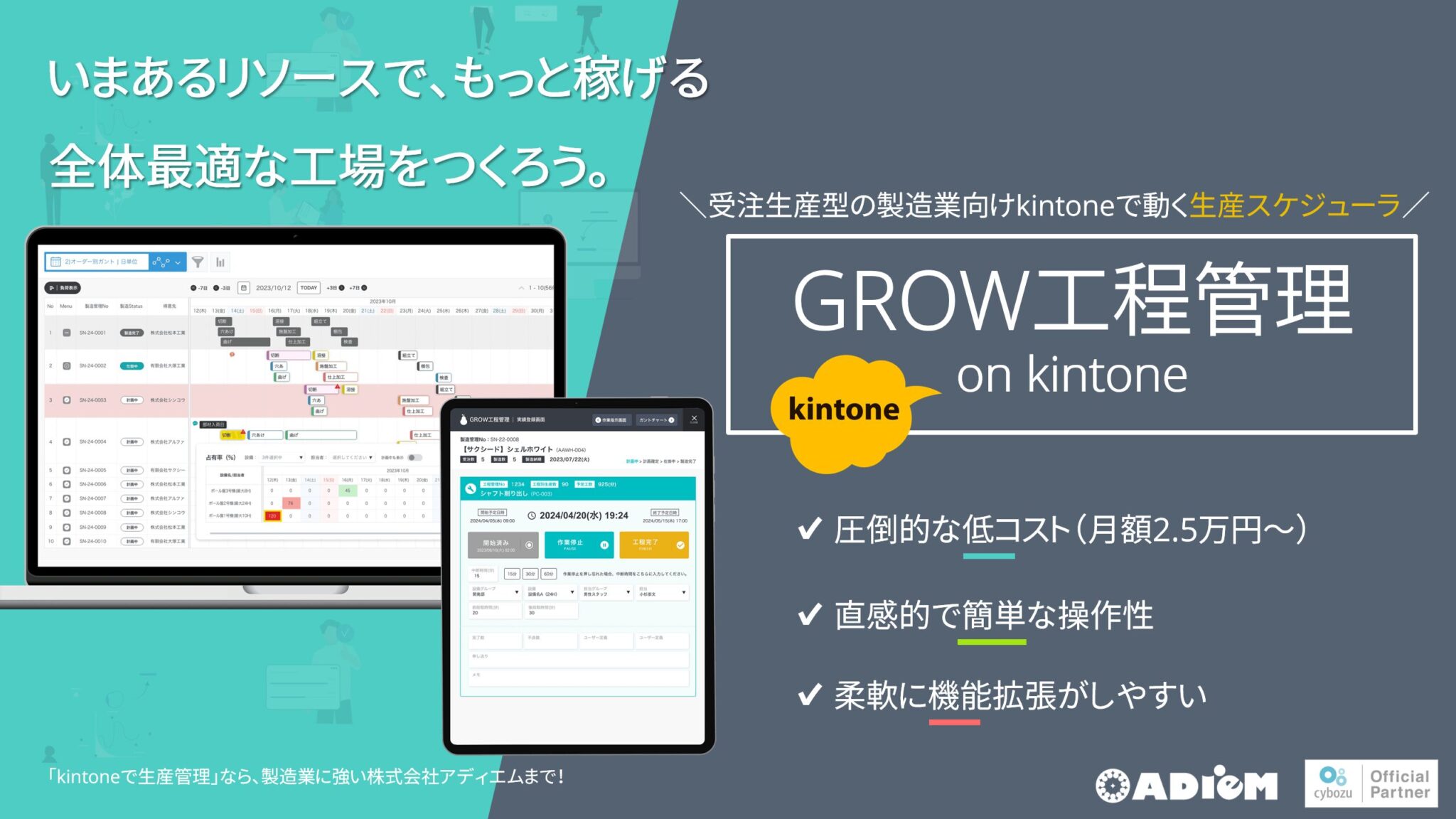
「GROW工程管理 on kintone」は、多品種小ロット・受注生産型の製造業に特化した、kintone上で動く工程管理・生産スケジューラです。
GROW工程管理が解決する課題
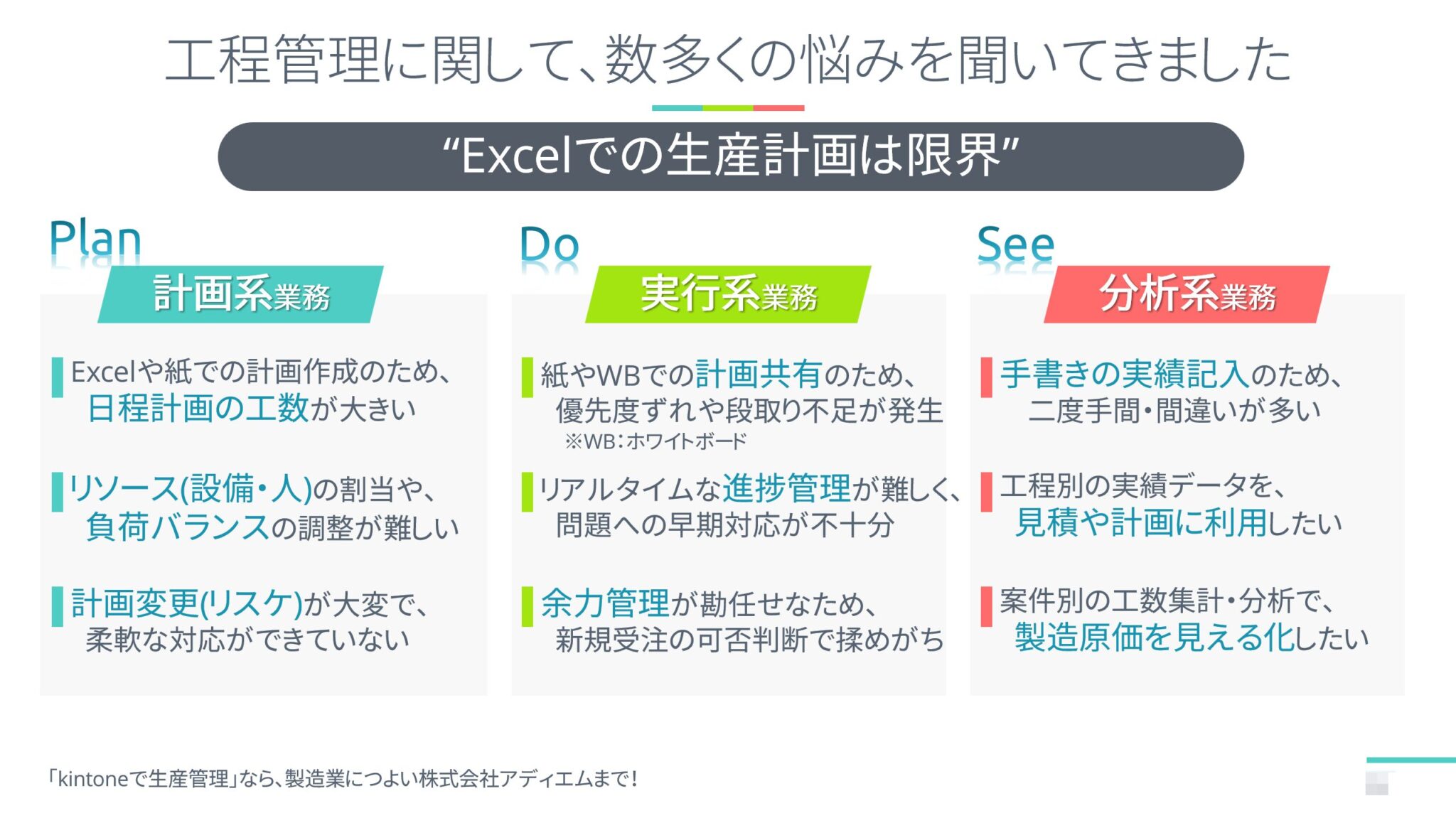
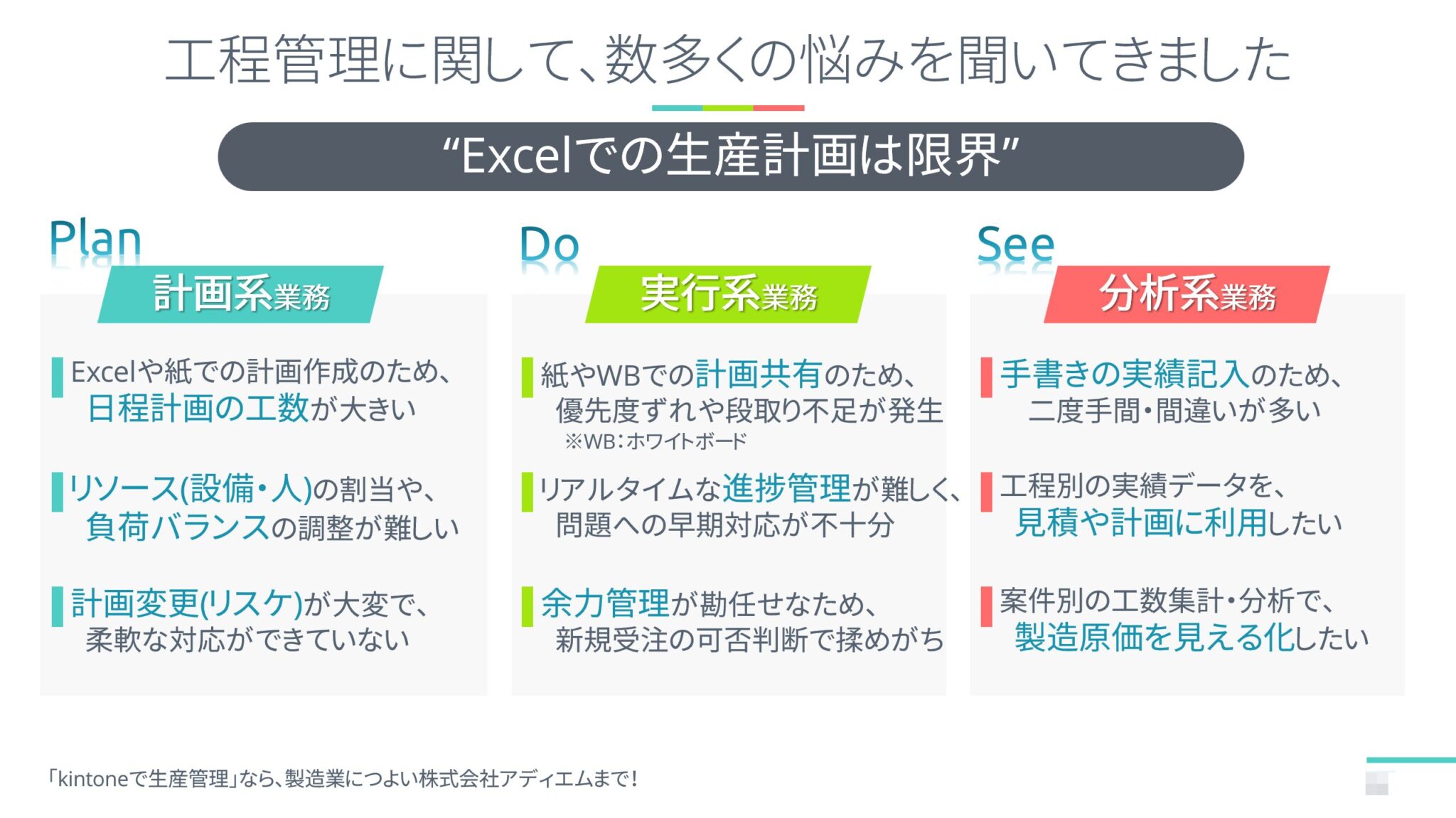
「Excelや紙での生産計画は限界…」そんな現場の悩みを解決します。
- Plan(計画系業務)の課題
- Excelや紙の工程管理表での計画作成は工数がかかりすぎる。
- リソース(設備・人)の割当や負荷バランスの調整が難しい。
- 急な計画変更(リスケ)が大変で、柔軟に対応できない。
- Do(実行系業務)の課題
- 紙やホワイトボードでの計画共有では、優先順位のズレや段取り不足が発生する。
- リアルタイムな進捗管理が難しく、問題への早期対応ができない。
- 余力管理が勘任せになり、新規受注の可否判断がブレる。
- See(分析系業務)の課題
- 手書きの実績記入は二度手間になり、間違いも多い。
- 工程別の実績データを、次回の見積や計画に活用したい。
- 案件別の工数集計・分析で、製造原価を見える化したい。
このシステムでできること
GROW工程管理は、役割に応じた適切な機能を提供し、業務フロー全体をスムーズにします。
生産管理者が「工場全体の最適化」を計画し、現場リーダーが「リソースの最適化」を図る。
1. 全体計画の立案(生産管理者)
- 製造オーダ登録:受注情報の取り込み、および製造指示データの作成。
- 製造工程設計:製造プロセス(手順・標準時間・使用リソース)を定義。
- 自動スケジューリング(小日程計画):納期とリソースの空き状況を計算し、実行可能な「小日程計画」を自動作成。
2. 直近スケジュールの微調整(現場リーダー・職長など)
- 余力・負荷管理:設備・担当の負荷状況を可視化し、無理のない計画かを確認。
- 日程&負荷調整:kintone ガントチャート(工程管理表)で直近の計画を微調整(リスケ)。
- 計画確定:調整した計画を確定し、現場へ作業指示(差立て)を発行。
3. 製造実績の登録(工場作業者)
- 差立てビュー(作業指示):自分に割り当てられた作業を一覧で確認。
- 実績登録:タブレット等から、作業の開始・終了をリアルタイムに入力。
4. 予実分析と改善(管理者)
- 生産性分析:蓄積された実績データから、予実差異や稼働率を分析。
- ボトルネック改善:データに基づいてボトルネックを特定し、改善活動へ。
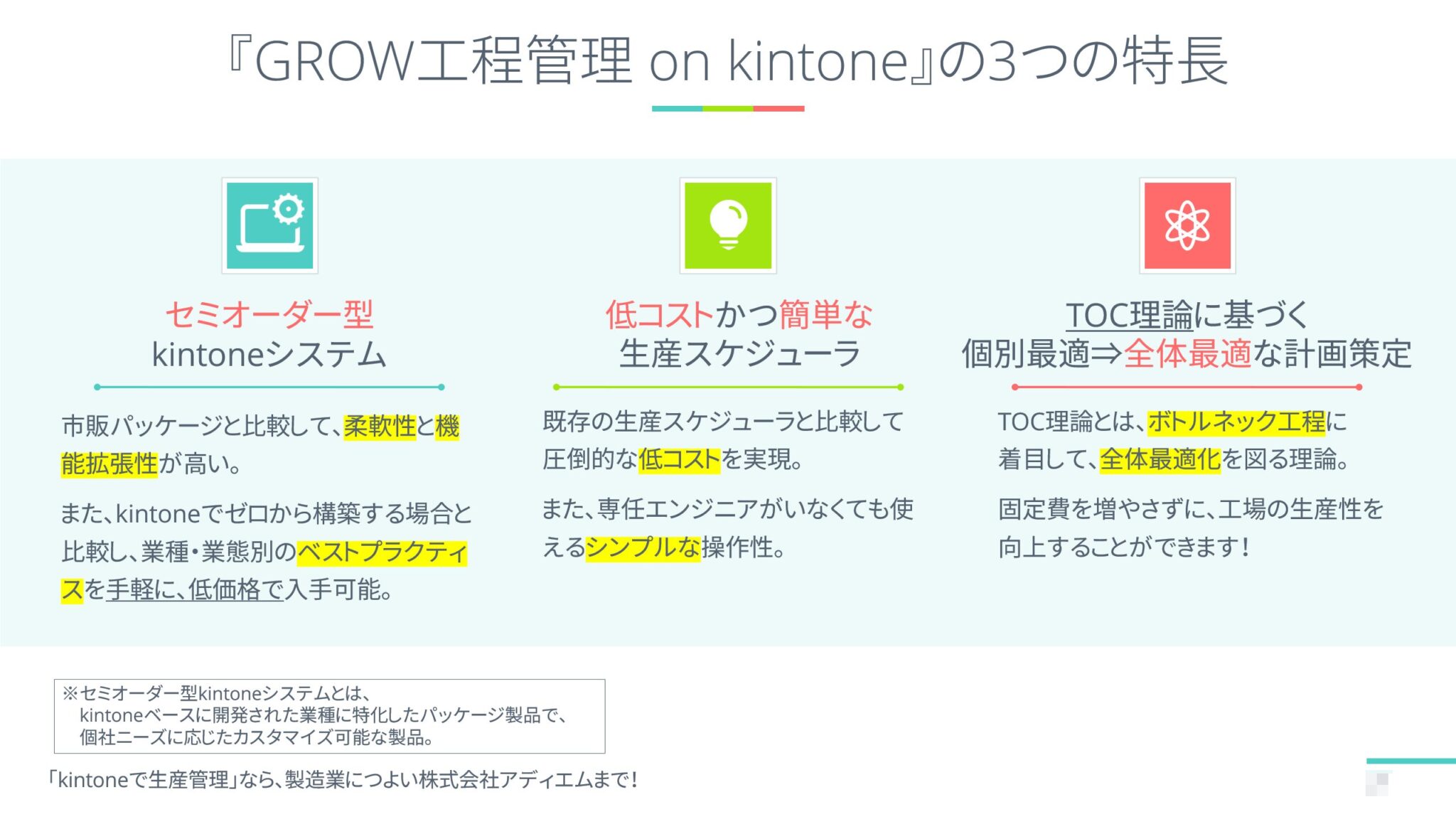
3つの特長
- セミオーダー型 kintoneシステム
- 市販パッケージと比較して、柔軟性と機能拡張性が高いのが特長です。また、kintoneでゼロから構築する場合と比較し、業種・業態別のベストプラクティスを手軽に、低価格で入手可能です。
- 低コストかつシンプルな生産スケジューラ
- 既存の生産スケジューラと比較して圧倒的な低コストを実現。また、専任エンジニアがいなくても使えるシンプルな操作性です。
- TOC理論に基づく個別最適⇒全体最適な計画策定
- TOC理論とは、ボトルネック工程に着目して、全体最適化を図る理論。固定費を増やさずに、工場の生産性を向上することができます。
1-2. 業務フローの全体像
GROW工程管理では、以下のような流れで業務を進めます:
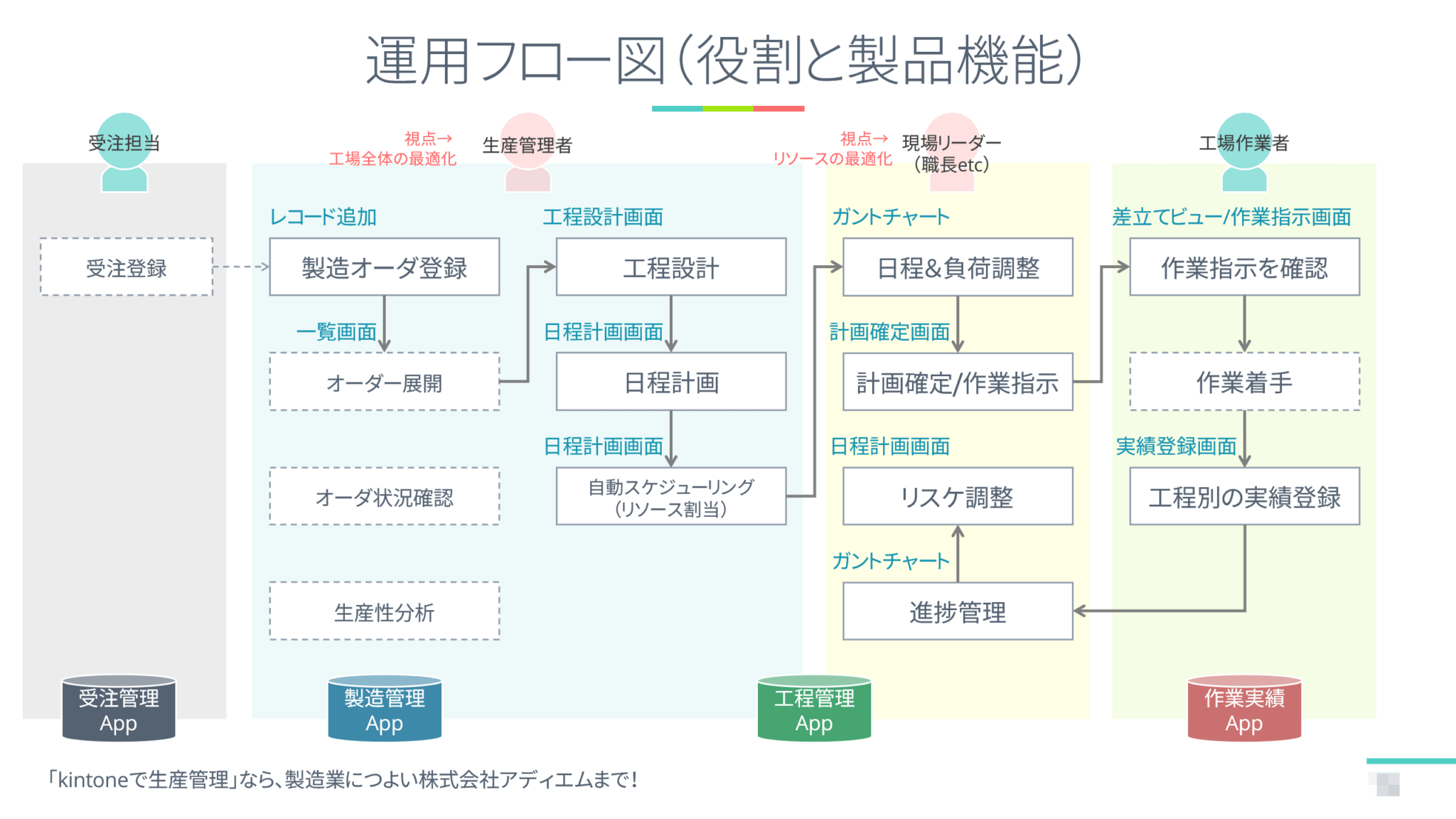
受注登録 → 製造オーダ登録 → 製造工程設計 → 日程計画 → 日程調整・指示 → 作業実績登録 → 分析・改善
   ↑                                                                               ↓
   └───────────────────────────────────────────────────────────────────┘
                           (改善サイクル)
業務フローの各ステップ
| ステップ | 担当者 | 主な作業 |
|---|---|---|
| 1. 受注登録 | 受注担当 | 顧客からの注文を登録 |
| 2. 製造オーダ登録 | 生産管理者 | 製造指示を作成・展開 |
| 3. 製造工程設計 | 生産管理者 | 工程の順序・標準時間・リソースを定義 |
| 4. 日程計画(全体) | 生産管理者 | 自動スケジューリングで「工場全体の最適化」を計画 |
| 5. 日程調整・指示 | 現場リーダー | 現場の状況に合わせて微調整し、作業指示を確定 |
| 6. 作業実績登録 | 現場作業者 | 自分への指示を確認し、作業時間を記録 |
| 7. 分析・改善 | 生産管理者 管理者 |
工数集計、予実差異分析、ボトルネック改善 |
この流れを実際に体験できるのが**【基礎編】第5章「基本操作ガイド」**です。
GROW工程管理が選ばれる理由
- 圧倒的な低コスト
- 開発規模が数千万単位になるスクラッチ開発や、数百万円かかるパッケージソフトと比較して、導入負担が極めて小さいのが特長です。
- 専任のエンジニア不要、kintone管理者レベルで運用可能
- シンプルな設計+kintoneなので、自社業務に合わせやすく、kintoneの管理者レベルの知識があれば十分に運用可能です。専任のエンジニアを雇う必要はありません。
- カスタマイズ性が高く、機能拡張もしやすい
- 一般的なパッケージソフトではカスタマイズが困難ですが、GROW工程管理はkintone上で動くため、自社の業務に合わせて柔軟に機能を追加・修正できます。他業務への展開や外部システム連携も得意です。
1-3. 本マニュアルの使い方
マニュアルの4部構成
本マニュアルは以下の4部構成になっています:
| 編 | 章 | 内容 |
|---|---|---|
| 【基礎編】 | 第1〜5章 | GROWの概要・用語・機能を理解し、標準的な業務フローの基本操作ができるようになります。 |
| 【実践編】 | 第6〜9章 | 自社環境を構築し、業務シナリオ別の操作手順を習得して実務で使えるようになります。 |
| 【リファレンス編】 | 第10〜12章 | 計画・実行・分析の各画面と機能の詳細仕様を確認できます。辞書的にご活用ください。 |
| 【応用編】 | 第13〜15章 | kintone連携・拡張や運用管理のポイントを学び、自社に合わせた高度な活用ができるようになります。 |
対象読者別のおすすめ読み方
【工場作業者の方】
自分の作業指示を確認して、実績を登録する方法を学びます。
- 基礎編 第1章:システムの概要を理解
- 基礎編 第3章:最低限の用語を覚える(製造オーダ、工程、ステータスなど)
- 基礎編 第5章:作業指示の確認と実績登録の基本操作を習得
✅ これだけで日々の作業ができるようになります!
【生産管理者・現場リーダーの方】
製造オーダの登録から日程計画、進捗管理、分析までの全業務を学びます。
- 基礎編 全章(第1〜5章):システム全体の理解と基本操作を習得
- 実践編 第6章:自社環境の運用準備(マスタ設定)
- 実践編 第7〜9章:業務シナリオ別の操作手順を習得
- リファレンス編 第10〜12章:各画面・機能の詳細仕様を確認
✅ 計画業務を効率化できます!
【システム管理者の方】
マスタ設定、ユーザー管理、トラブルシューティングなど、システム運用を学びます。
- 基礎編 全章(第1〜5章):システム全体を理解
- 実践編 第6章:マスタ設定と運用準備を習得
- 応用編 第14章:運用管理のポイントを確認
- 応用編 第15章:トラブルシューティングを確認
✅ システムの管理・運用ができるようになります!
1-4. ログイン方法
ログイン手順
- Webブラウザ(Google ChromeやMicrosoft Edgeなど)を起動します。
- 自社のkintoneログインURL(例:
https://your-company.cybozu.com/)にアクセスします。 - ユーザー名とパスワードを入力し、「ログイン」ボタンをクリックします。
- ポータル画面から「GROW工程管理」のスペースまたはアプリを選択します。
これで第1章は完了です。次の第2章では、GROW工程管理のシステム全体像について学びます。
第2章:システム全体像
| 項目 | 内容 |
|---|---|
| 対象製品 | GROW工程管理 on kintone |
| 対象製品バージョン | Ver.4.0 |
| ドキュメント更新日 | 2026-02-14 |
本章では、生産スケジューラであるGROW工程管理がどの業務をカバーするシステムなのか、またどのようなアプリ構成で動作しているかを解説します。
2-1. GROW工程管理がカバーする業務範囲
製造業の業務は、見積・受注から始まり、生産計画・製造管理・実績管理を経て、検査・出荷・請求へと続きます。
GROW工程管理は、この流れの中で生産計画・製造管理・実績管理の3領域をカバーします。
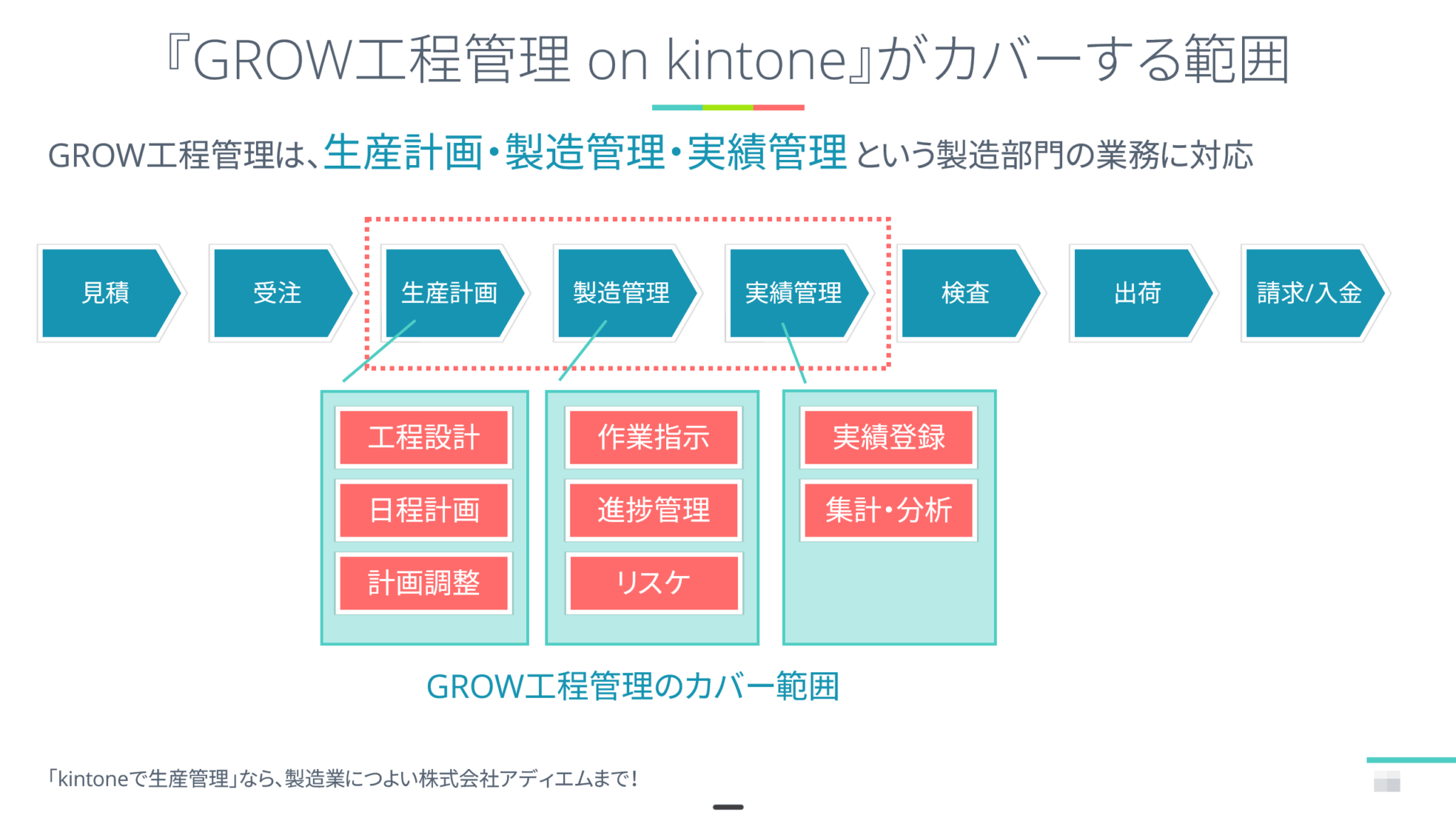
受注情報や見積作成など上流の業務、および検査・出荷・請求など下流の業務はスコープ外です。
既存の基幹システムやkintoneアプリとの連携により、上流・下流の業務とデータを受け渡すことができます。
2-2. kintoneアプリパックとしての提供形態
GROW工程管理は、kintoneアプリ+プログラムをセットにした「アプリパック」形式で提供されます。
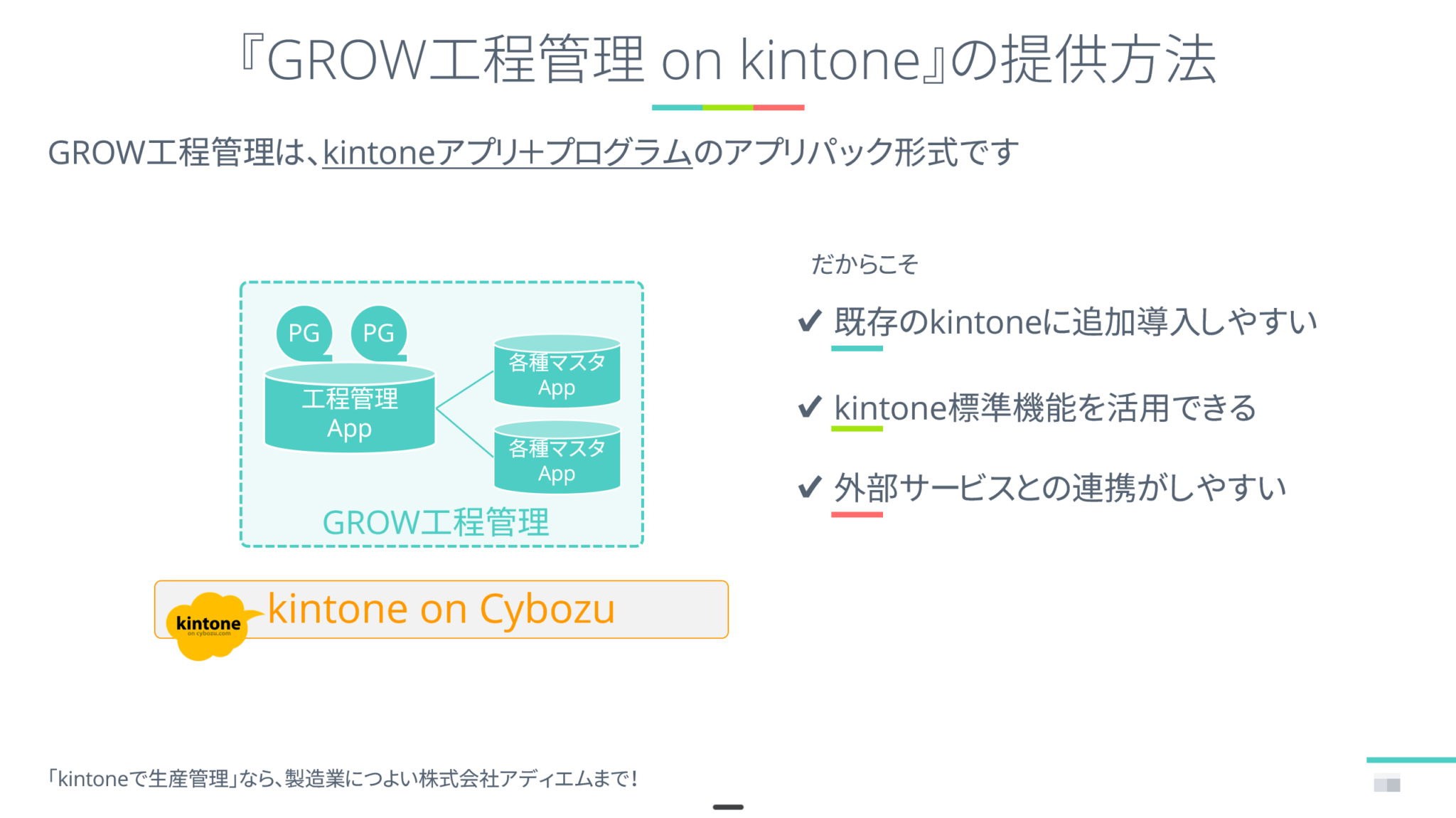
この形態には以下のメリットがあります。
- 既存のkintoneに追加導入しやすい — すでにkintoneを利用している企業は、そのまま追加導入できます。
- kintone標準機能を活用できる — kintoneのレポートやグラフなど標準機能をそのまま利用できます。
- 拡張性が高い — 外部システムとの連携や、kintone上での機能追加が柔軟に行えます。詳しくは次節「2-3. kintoneならではの拡張性」で説明します。
2-3. kintoneならではの拡張性
GROW工程管理は「生産計画・製造管理・実績管理」にスコープを絞った製品ですが、kintone上で動作するアプリパックという特性上、スコープの外側も柔軟に対応できます。
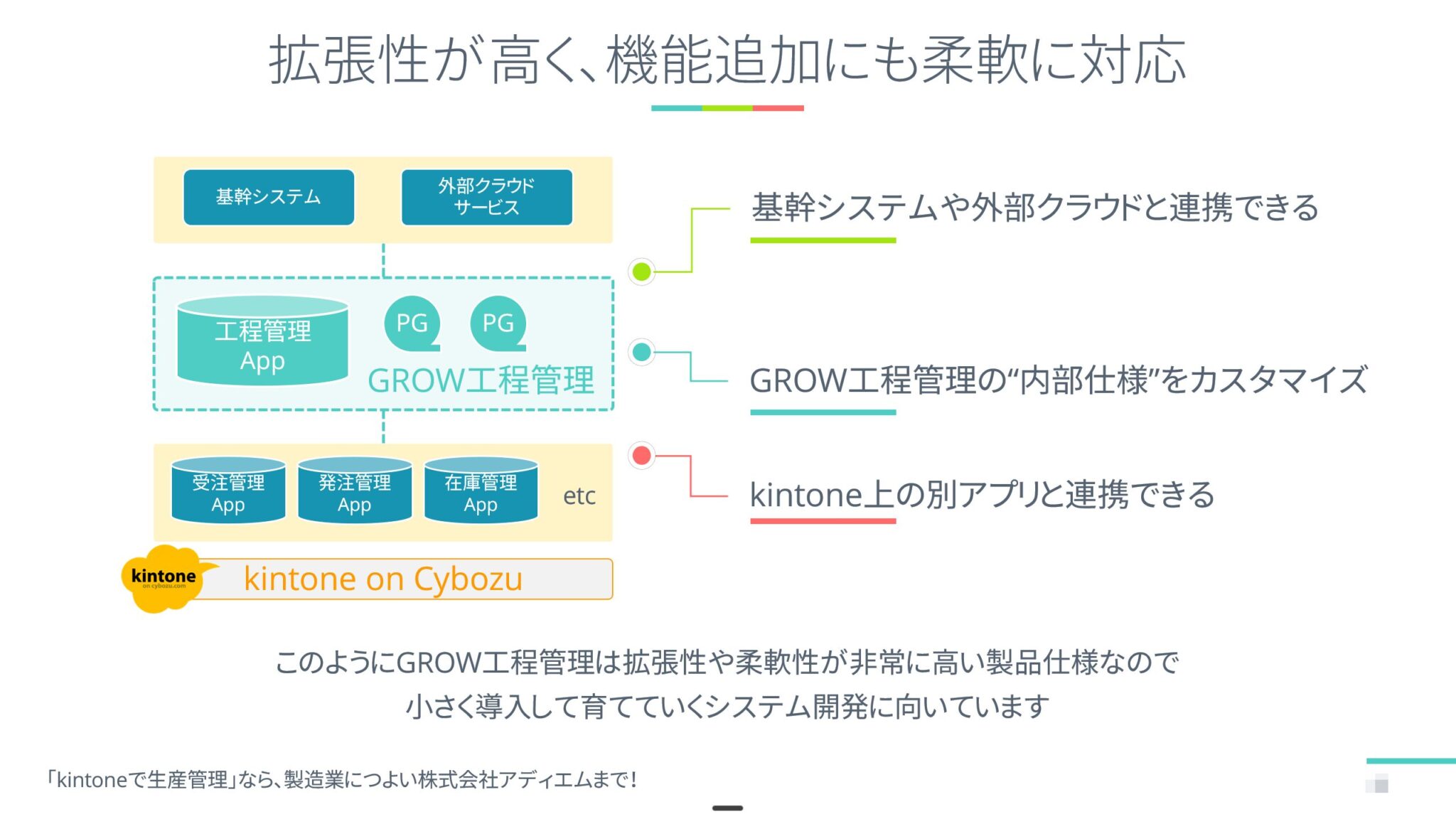
具体的には、以下の3つの方向で拡張が可能です。
- 基幹システム・外部クラウドとの連携 — REST APIやCSV連携を使って、ERPや会計システムなどとデータを同期できます。基幹システムからの製番取込や、完了実績のERPへの計上などが代表的な連携例です。
- GROW内部のカスタマイズ — kintoneのプラグインやJavaScriptカスタマイズにより、自社業務に合わせた機能追加が可能です。
- kintone上の別アプリとの連携 — 受注管理・発注管理・在庫管理など、同じkintone環境上の他のアプリとシームレスに連携できます。
パッケージソフトの「すぐ使える手軽さ」と、スクラッチ開発の「自由な拡張性」を両立しているのが、GROW工程管理がセミオーダー型と呼ばれるゆえんです。
2-4. システム構成図
GROW工程管理は、kintone上の複数のアプリが連携して動作します。
中心となるのは「製造管理アプリ」「工程管理アプリ」「作業実績アプリ」の3つです。
これらを、マスタ系・ユーザ定義系のアプリ群が支えています。
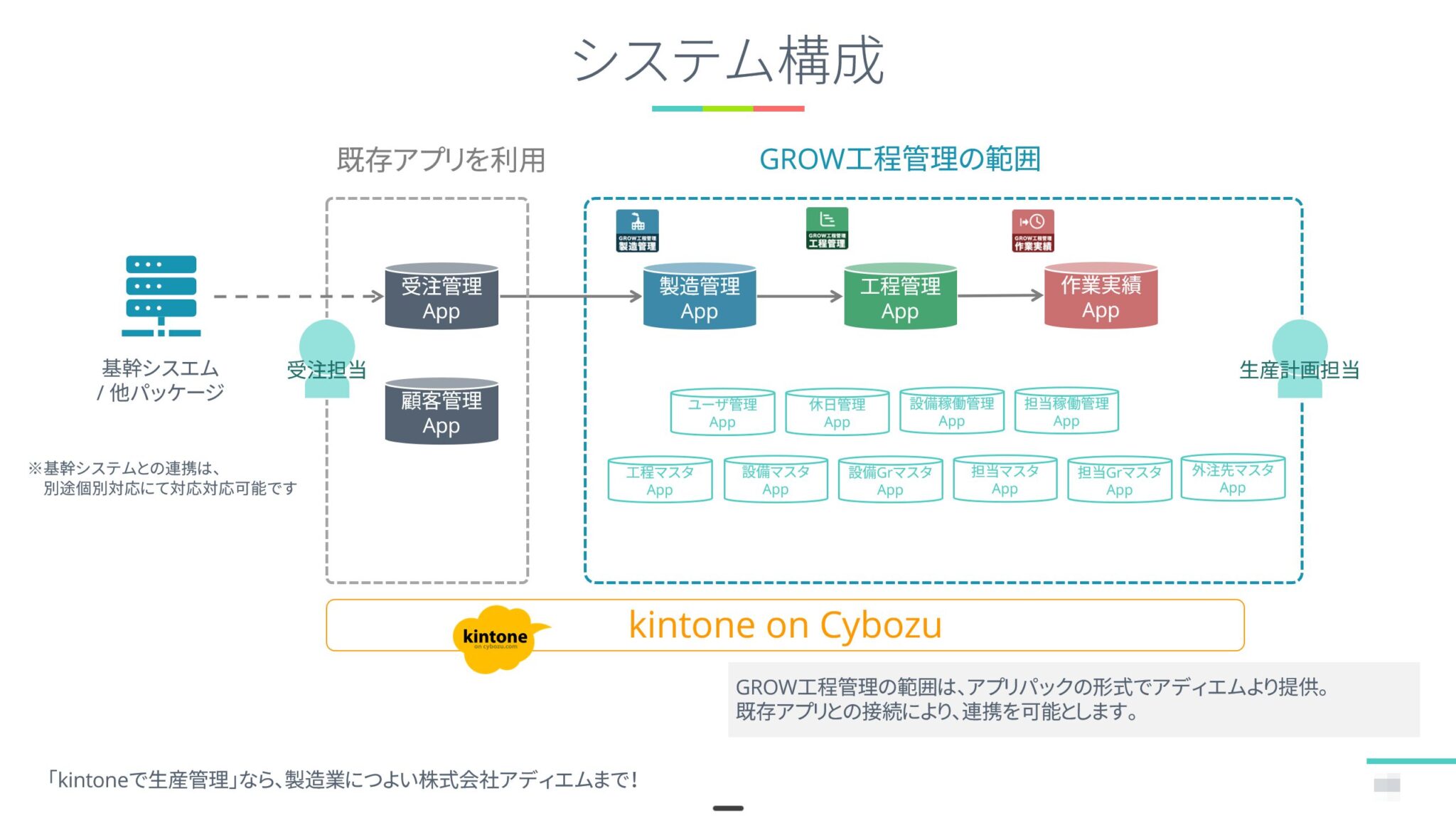
基幹システムや既存の受注管理アプリからデータを受け取り、GROW工程管理の範囲内で生産計画から実績管理まで完結させることができます。
2-5. アプリ構成の詳細
GROW工程管理システムは、役割とデータの性質に応じて以下の5つのカテゴリーに分類されたアプリ群で構成されています。
各アプリには アプリNo. が付与されています。このNo.はkintoneのアプリIDとは別に、環境によらず共通して使用される識別番号です。
1. トランザクション系アプリ(No.11〜17)
日常の生産活動に直結する動的なデータを管理するアプリ群です。製造オーダの登録から計画、実績まで、業務フローの中心となるデータを扱います。
| No. | アプリ名 | 概要 |
|---|---|---|
| 11 | 製造管理 | 製造対象の案件(製造オーダ)を登録・管理します。 |
| 12 | 工程管理 | 工程管理の中心となるメインアプリ。ガントチャート(工程管理表)による可視化、工程間の順序関係、担当・設備の割り当て、スケジュールの進捗管理を行います。 |
| 13 | 作業実績 | 作業実績の登録や確認を行います。 |
| 14 | 外注実績 | 外注工程の実績を管理します。 |
| 15 | 入庫管理(仕掛品) | 仕掛品の入庫データを管理します。※v4.1追加予定 |
| 16 | 出庫管理(仕掛品) | 仕掛品の出庫データを管理します。※v4.1追加予定 |
| 17 | 在庫管理(仕掛品) | 仕掛品の在庫残数を管理します。※v4.1追加予定 |
2. 分析系アプリ(No.21〜22)
蓄積されたデータを用いて、工程の生産性や製造オーダの予実などの分析を行うアプリ群です。
| No. | アプリ名 | 概要 |
|---|---|---|
| 21 | 工程分析 | 工程の生産性分析。※v4.1追加予定 |
| 22 | 製造オーダ分析 | 製造オーダの予実分析。※v4.1追加予定 |
3. ユーザ定義系アプリ(No.31〜34)
システムの稼働に必要なリソースの稼働条件やカレンダー設定など、運用前にユーザーが定義・設定するアプリ群です。
| No. | アプリ名 | 概要 |
|---|---|---|
| 31 | ユーザー管理 | 製造工程設計や日程計画を行える権限を持つkintoneユーザーを登録します。 |
| 32 | 休日管理 | 工場やラインの稼働日・休日カレンダーを管理します。 |
| 33 | 設備稼働管理 | 設備ごとの稼働/非稼働の状況を登録します。 |
| 34 | 担当稼働管理 | 担当者ごとの稼働/非稼働の予定を登録します。 |
4. マスタ系アプリ(No.41〜46)
マスタデータとは、組織や生産プロセスの基本的な要素(設備・担当者・工程など)を定義した基準情報です。
スケジューリングや実績登録のプログラムはマスタデータを参照して動作しますが、通常の業務の過程で更新されることはありません。マスタデータの保守(追加・変更・削除)はkintoneの詳細画面から行います。
| No. | アプリ名 | 概要 |
|---|---|---|
| 41 | 工程マスタ | 製造工程設計で使用する工程のひな型を管理します。工程名・設備利用有無・kintone ガントチャート(工程管理表)の表示色などを定義します。 |
| 42 | 設備マスタ | 製造で使用する設備の一覧を管理します。稼働開始・終了時刻など、スケジューリングの基準となる情報を保持します。 |
| 43 | 設備グループマスタ | 設備をグループ化して管理します。製造工程設計で設備グループを指定しておくことで、スケジューリング時にグループ内の空き設備が自動的に割り当てられます。 |
| 44 | 担当マスタ | 工程を担当する社員の一覧を管理します。就業開始・終了時刻など、スケジューリングの基準となる情報を保持します。 |
| 45 | 担当グループマスタ | 担当者をグループ化して管理します。製造工程設計で担当グループを指定しておくことで、スケジューリング時にグループ内の空き担当者が自動的に割り当てられます。 |
| 46 | 外注先マスタ | 外注工程の発注先となる協力会社の情報を管理します。製造工程設計や日程計画で外注先を指定する際に参照されます。 |
有効フラグと論理削除
休日管理を除くすべてのマスタには「有効フラグ」があります。レコードを削除する場合は有効フラグを「無効」に設定することで論理削除となり、過去の計画・実績データへの影響を防ぎます。
- 既存データの表示:論理削除済みのマスタを参照しているレコードも、そのまま表示されます。
- 新規データの作成・変更:論理削除済みのマスタは選択肢に表示されません。
マスタ変更時の注意
マスタデータを変更しても、すでに登録済みの製造工程設計や工程管理レコードにはkintoneのルックアップ機能により変更前の値が残ります。変更を反映させるには、参照している側のレコードを開いてルックアップを再読み込みする必要があります。
各マスタの詳細なフィールド仕様については、第6章を参照してください。
5. システム系アプリ(No.51〜58)
原則としてユーザーが直接操作することはなく、システムの裏側で自動処理やログ記録のために利用されるアプリ群です。
| No. | アプリ名 | 概要 |
|---|---|---|
| 51 | 製造工程設計 | 工程のテンプレート情報を管理します。ユーザーが製造工程設計モーダルを操作した際に、システムが自動的に読み書きします。 |
| 52 | 採番カウンタ | 製造No.などのユニークキーを採番するためのカウンタを管理します。 |
| 53 | 非稼働予定リソース | メンテナンス等による設備・担当の利用不可枠を管理します。 |
| 54 | メモイベント | ガントチャート上のメモやイベント情報を管理します。 |
| 55 | スケジューリング履歴 | 自動スケジューリングの実行履歴を記録します。 |
| 56 | 実行時ログ | プログラム実行時に発生したエラーやデバッグ情報を記録します。 |
| 57 | 認証ログ | ユーザー認証の履歴を保持します。 |
| 58 | システム設定 | ライセンス情報やカスタマイズ設定を保持します。 |
2-6. データの流れとレコード構造
受注番号1件に対して、複数の製造管理レコードが紐づきます。さらに製造管理レコード1件に対して複数の工程管理レコードが、工程管理レコード1件に対して複数の作業実績レコードが紐づく、階層構造になっています。
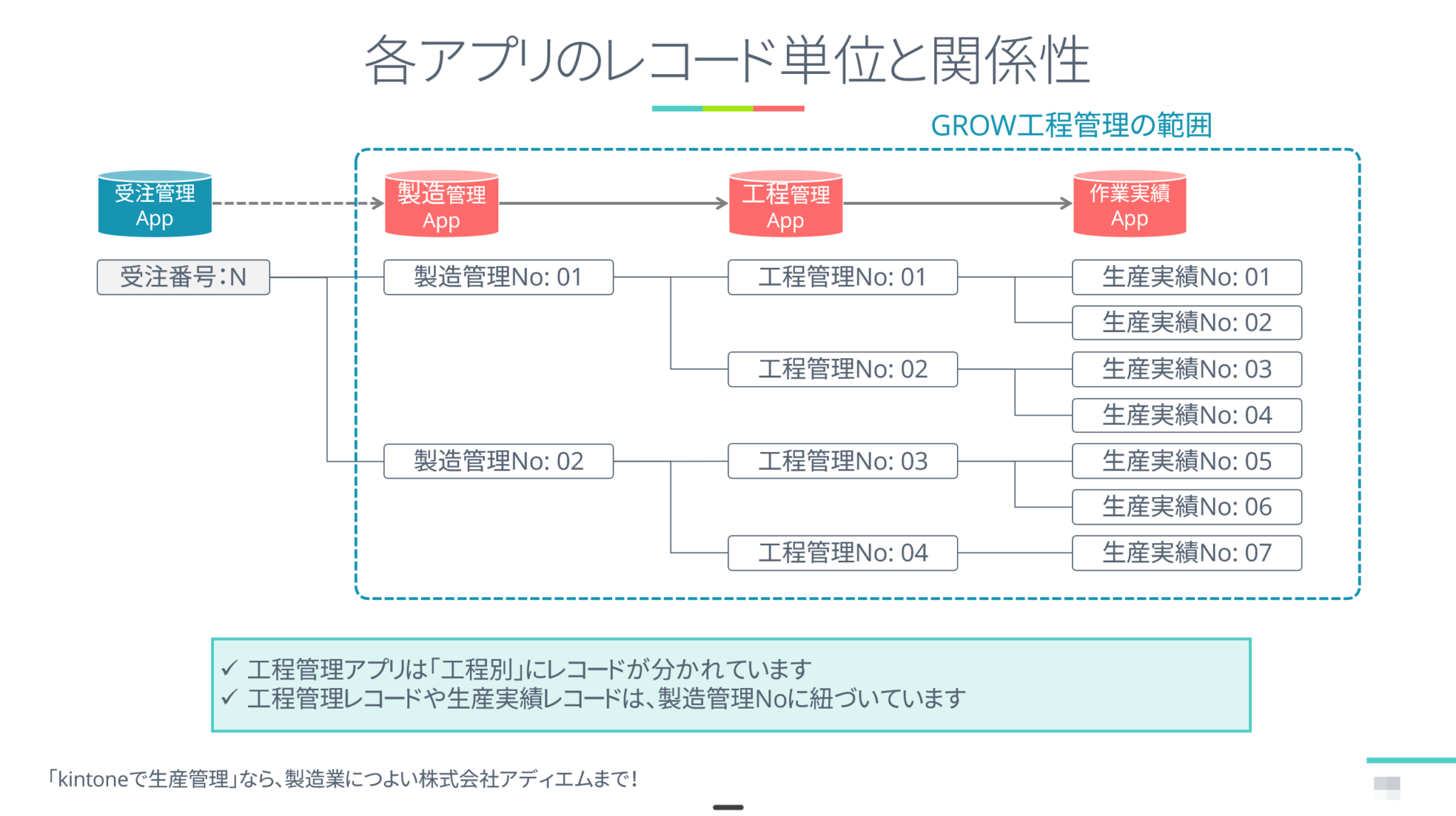
この構造により、1つの受注に対して「どの工程が」「いつ」「誰によって」実施されたかを、アプリをまたいで一貫して追跡できます。
具体的なデータ連携の流れは以下の通りです。
- 製造管理アプリ にオーダを登録すると、工程マスタ を参照して、工程管理アプリ に詳細な工程レコードが自動展開されます。
- 工程管理アプリ のデータを元に、数理最適化アルゴリズムによる自動スケジューリングが実行され、担当マスタ や 設備マスタ の情報を参照して最適なリソースを割り当てます。
- 工場作業者が作業を行うと、作業実績アプリ にデータが記録され、リアルタイムに 工程管理アプリ の進捗(予実)に反映されます。
2-7. ユーザーと権限
GROW工程管理を利用するためには、kintoneのユーザーアカウントに加え、専用の「ユーザー管理アプリ」での権限設定が必要です。
ユーザー管理アプリに登録がない場合、kintoneユーザーであってもGROW工程管理の機能を利用することはできません。
ユーザー管理アプリの設定項目
ユーザー管理アプリでは、以下の2つの情報を紐付けて登録します。
| フィールド | 意味 |
|---|---|
| ユーザー | kintoneのユーザーID |
| ロールグループ | 「閲覧者」または「計画者」を選択 |
ロールグループと権限
ロールグループには「閲覧者」と「計画者」の2種類があり、それぞれの権限は以下の通りです。
| ロールグループ | 権限範囲 | 想定ユーザー |
|---|---|---|
| 閲覧者 | ・工程情報(日程計画)の閲覧 ・作業実績の登録 |
工場作業者 ※担当マスタへの登録も別途必要です。 |
| 計画者 | ・閲覧者の全権限 ・工程の設計 ・日程計画の作成(スケジューリング) |
生産管理者・現場リーダー 計画の立案・変更やマスタ管理を行うユーザー。 |
これで第2章は完了です。次の第3章では、GROW工程管理で使われる重要な用語と概念について学びます。
第3章:用語と概念の理解
| 項目 | 内容 |
|---|---|
| 対象製品 | GROW工程管理 on kintone |
| 対象製品バージョン | Ver.4.0 |
| ドキュメント更新日 | 2026-02-14 |
本章では、生産スケジューラであるGROW工程管理を運用する上で最低限理解しておくべき用語と概念を解説します。詳細な操作説明は各実践章で扱います。
3-1. システム上の基礎用語
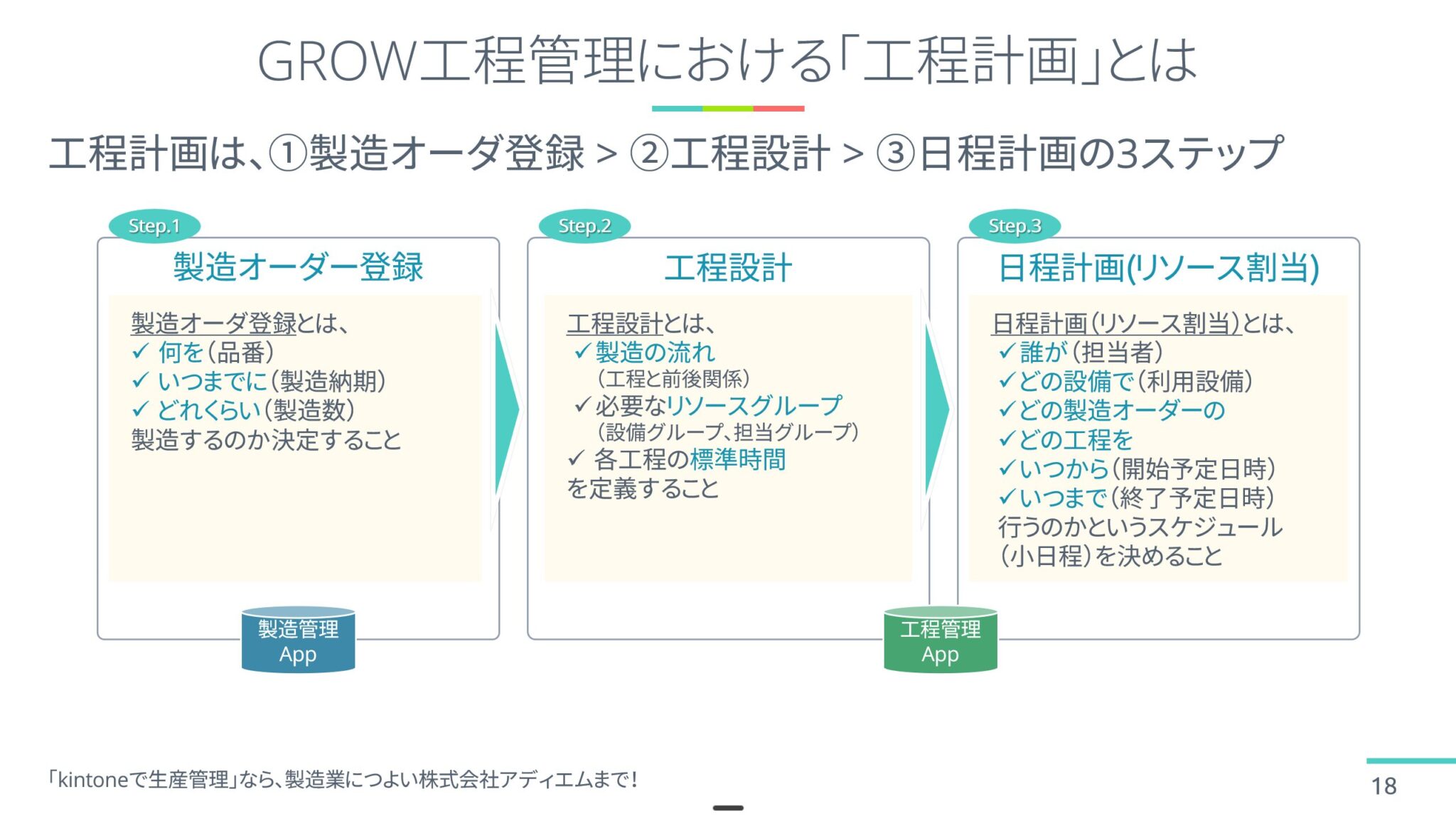
GROW工程管理での生産計画(工程計画)は、以下の3つのステップで構成されます。
【用語】製造オーダ (Manufacturing Order)
「何を・いつまでに・どれくらい」製造するかを決定する管理単位です。
製造管理アプリの1レコードとして管理されます。工程計画の起点(Step.1)となります。
- 主な情報: 品番・製造期限・製造数
- 構成: 1つの製造オーダに対して、複数の「工程レコード(工程管理アプリ)」が紐づきます。
- 識別: 自動採番される「製造管理No」で識別されます。
【用語】製造工程設計 (Process Design)
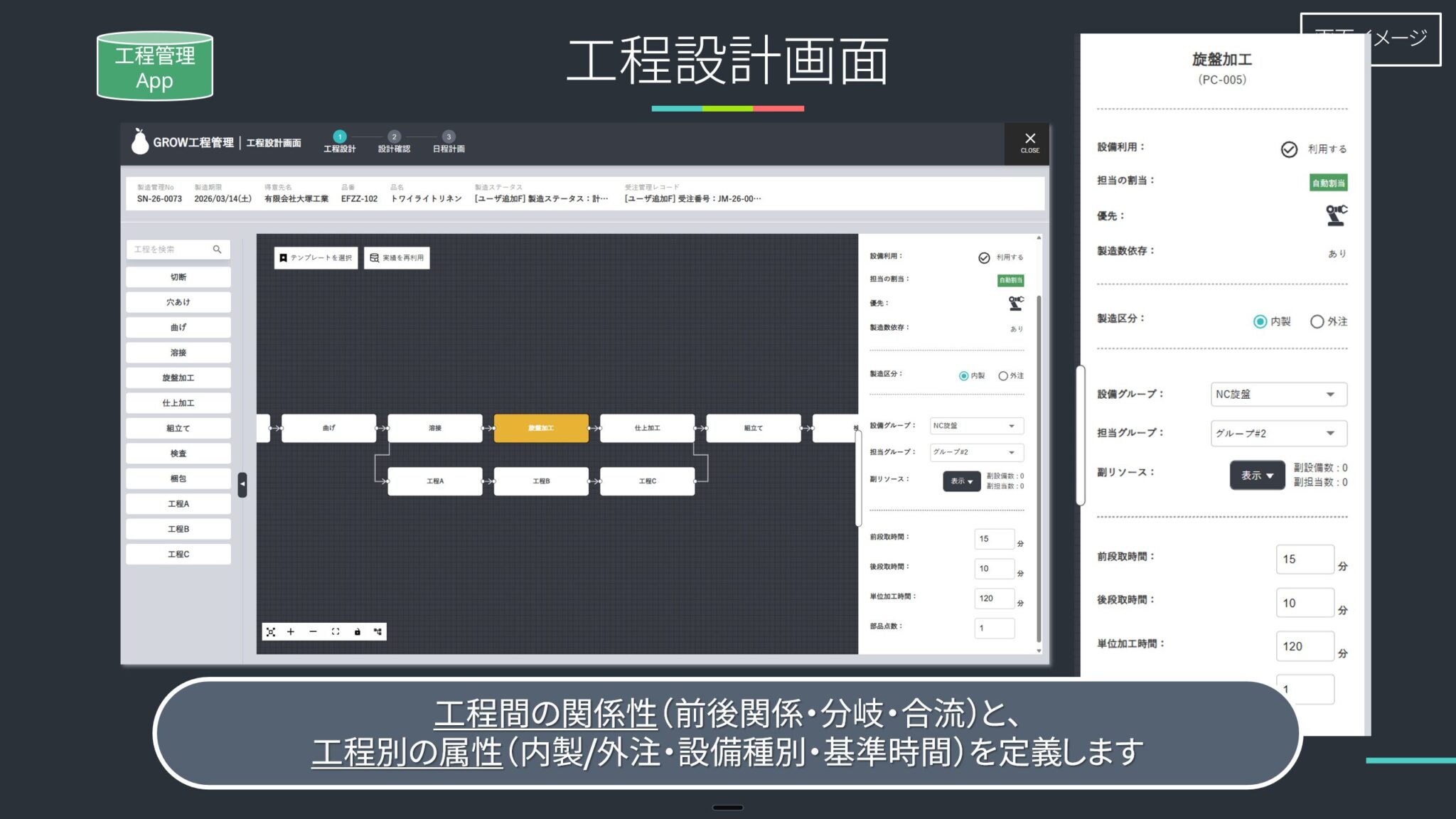
製造オーダに対して、製造の流れ・必要なリソースグループ・各工程の標準時間を定義する作業です(Step.2)。
工程管理アプリ上で行います。
- 製造の流れ: 工程の順序と前後関係を定義します。
- リソースグループ: 各工程に設備グループ・担当グループを割り当てます。
- 標準時間: 前段取り時間・単位加工時間・後段取り時間を設定します。
【用語】日程計画 (Schedule Planning)
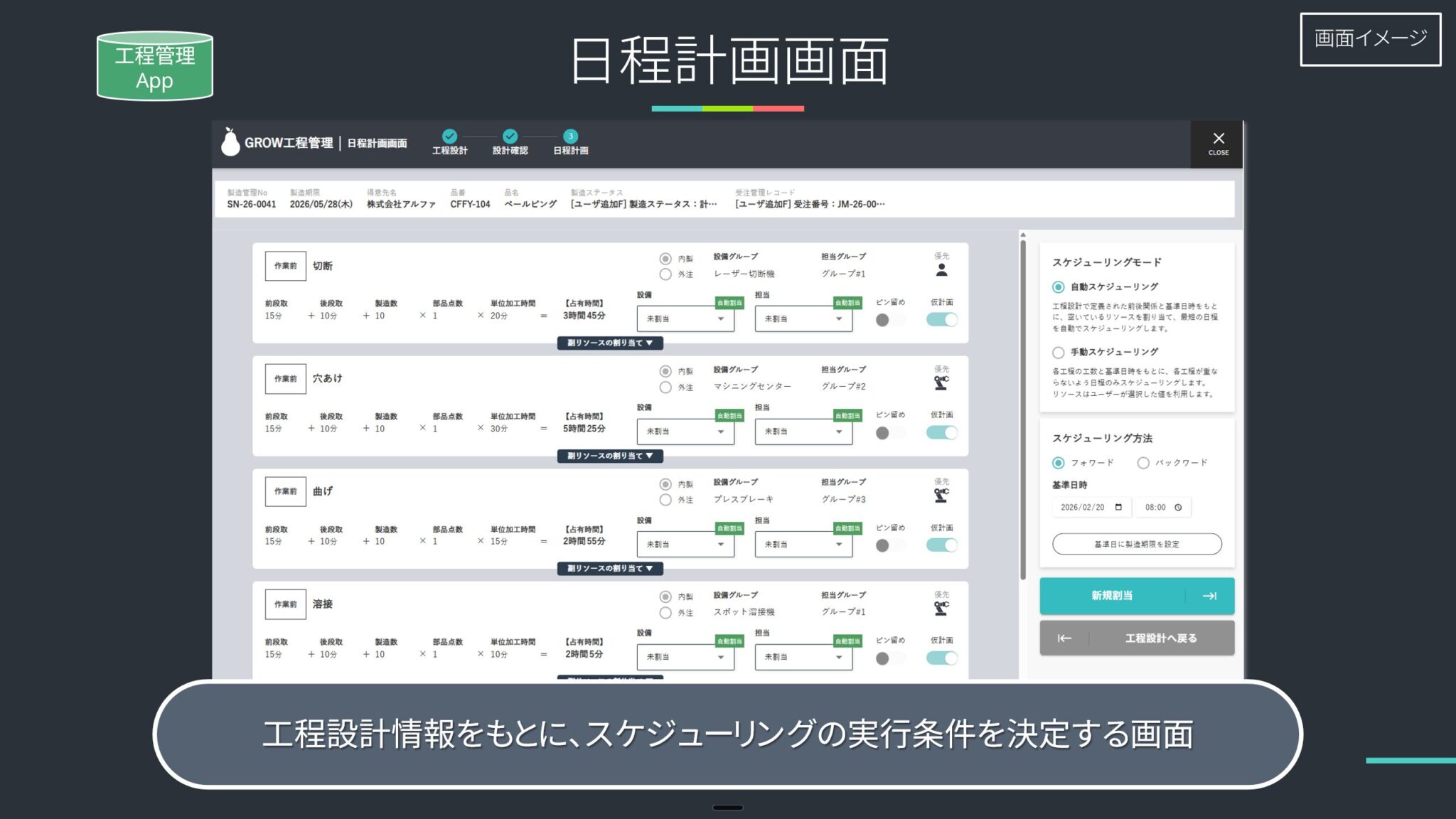
製造工程設計で定義した各工程について、誰が・どの設備で・いつから・いつまで行うかのスケジュール(小日程)を決める作業です(Step.3)。
自動スケジューリングにより自動的に割り当てることができます。
- 割り当て内容: 担当者・利用設備・開始予定日時・終了予定日時
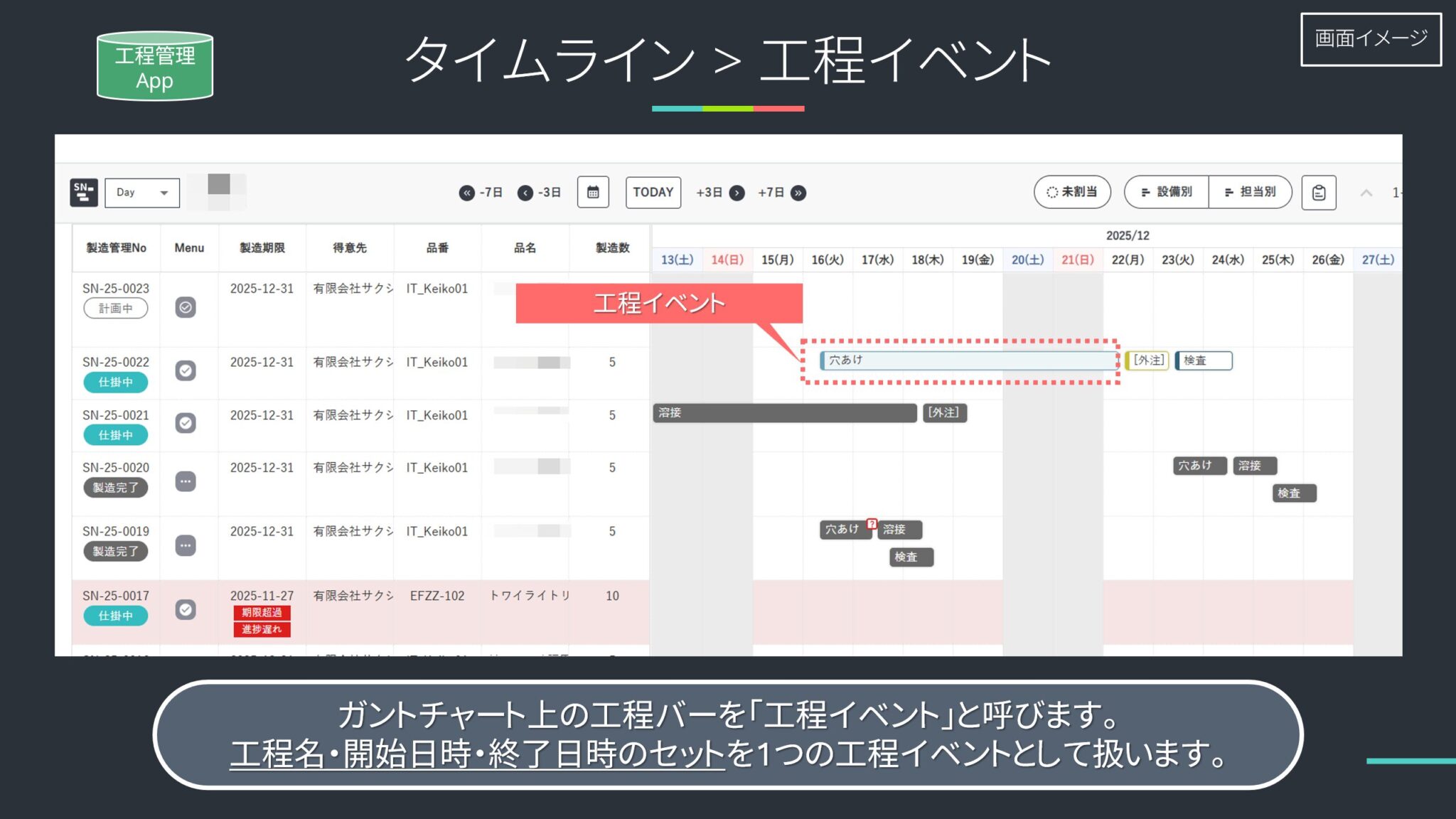
【用語】工程イベント (Process Event)
ガントチャート上の工程バーを「工程イベント」と呼びます。
工程名・開始日時・終了日時のセットを1つの工程イベントとして扱います。
- 所要時間の計算: 以下の式で自動計算され、ガントチャートのバーの長さ(期間)として反映されます。
所要時間 = 前段取り時間 +(単位加工時間 × 製造数)+ 後段取り時間
各工程イベントは、日程計画(Step.3)によって以下の属性情報が割り当てられます。
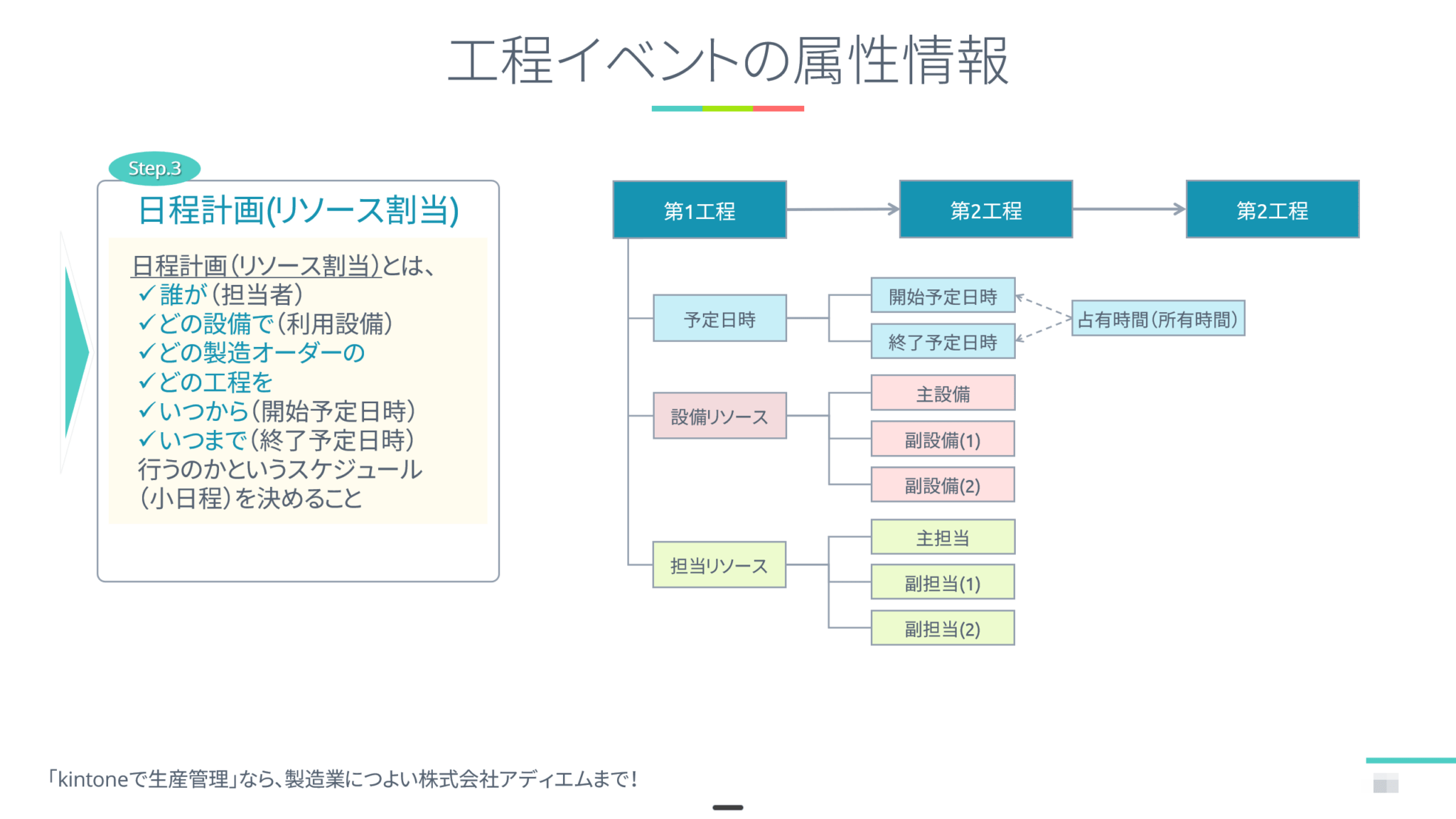
- 予定日時: 開始予定日時・終了予定日時・占有時間(所有時間)
- 設備リソース: 主設備・副設備(最大2つ)
- 担当リソース: 主担当・副担当(最大2つ)
【用語】リソース (Resource)
担当者リソースおよび設備リソースの総称です。スケジューリングの対象となる資源(設備・人)のことを指します。
【用語】設備リソース
管理対象として登録され、有効に設定されている設備のことです。
【用語】担当リソース
管理対象として登録され、有効に設定されている担当者のことです。
【用語】リソースグループ (Resource Group)
設備グループと担当グループの総称です。
- 設備グループ: 代替可能な設備をまとめたグループ(例:NC旋盤グループ)。
- 担当グループ: 代替可能な担当者をまとめたグループ(例:組立チーム)。
- スケジューリングでの役割: 製造工程設計段階では、特定のリソースではなくリソースグループを指定します。自動スケジューリング実行時に、グループ内の空いている具体的なリソースが自動的に割り当てられます。
3-2. 役割と権限
GROW工程管理では、以下の3つの役割(ロール)に基づいて運用します。
【役割】生産管理者 (Production Manager)
- ミッション: 工場全体の最適化(Overall Optimization)
- 主な権限:
- マスタデータの管理
- 製造オーダの登録・編集
- 製造工程設計(プロセスの定義)
- 自動スケジューリングの実行(中長期計画の策定)
【役割】現場リーダー (Site Leader)
- ミッション: 現場の最適化・実行可能性(Feasibility)の確保
- 主な権限:
- 直近スケジュールの微調整(日程&負荷調整)
- 工場作業者への作業指示(差立て)
- 設備・担当の負荷状況のモニタリング
【役割】工場作業者 (Worker)
- ミッション: 正確な作業実行と実績報告
- 主な権限:
- 自分への作業指示(To-Do)の確認
- 着手・完了の実績登録
ロールグループとの対応
第2章で説明したロールグループ(閲覧者・計画者)と、上記の役割の対応は以下の通りです。
| 役割 | ロールグループ |
|---|---|
| 生産管理者 | 計画者 |
| 現場リーダー | 計画者 |
| 工場作業者 | 閲覧者 |
3-3. スケジューリング・ガントチャート(工程管理表)に関する用語
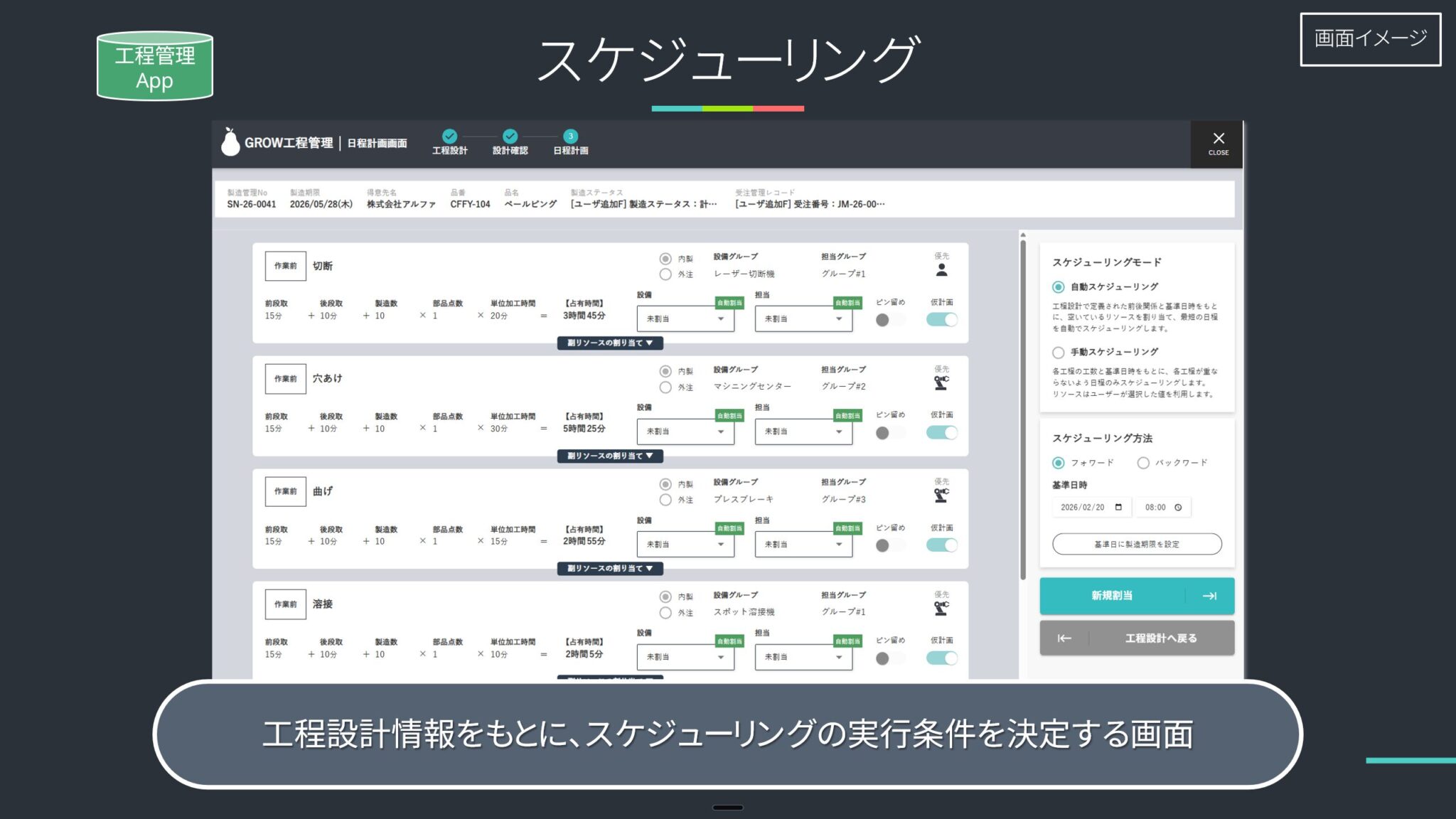
【用語】自動スケジューリング (Auto Scheduling)
- システム定義: ボタン1つで実行される、数理最適化アルゴリズムによる自動日程計算機能です。主に生産管理者が使用します。
- 計算の考え方: リソースの占有率が100%を超えない範囲で、なるべく早い日程を自動的に割り当てます。
- 詳細な挙動: 第6章(業務フロー実践ガイド)で解説します。
【用語】ガントチャート (Gantt Chart)
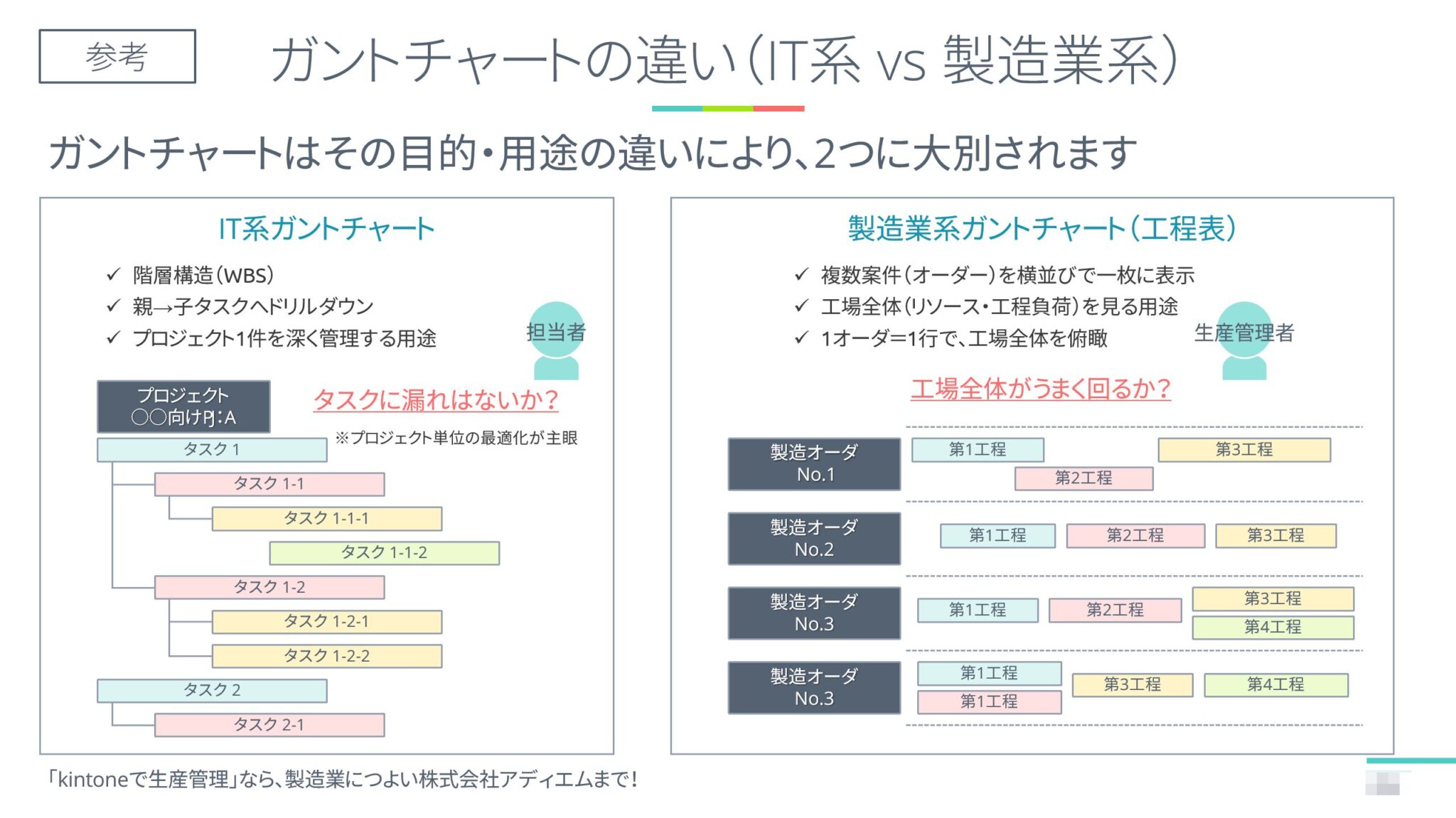
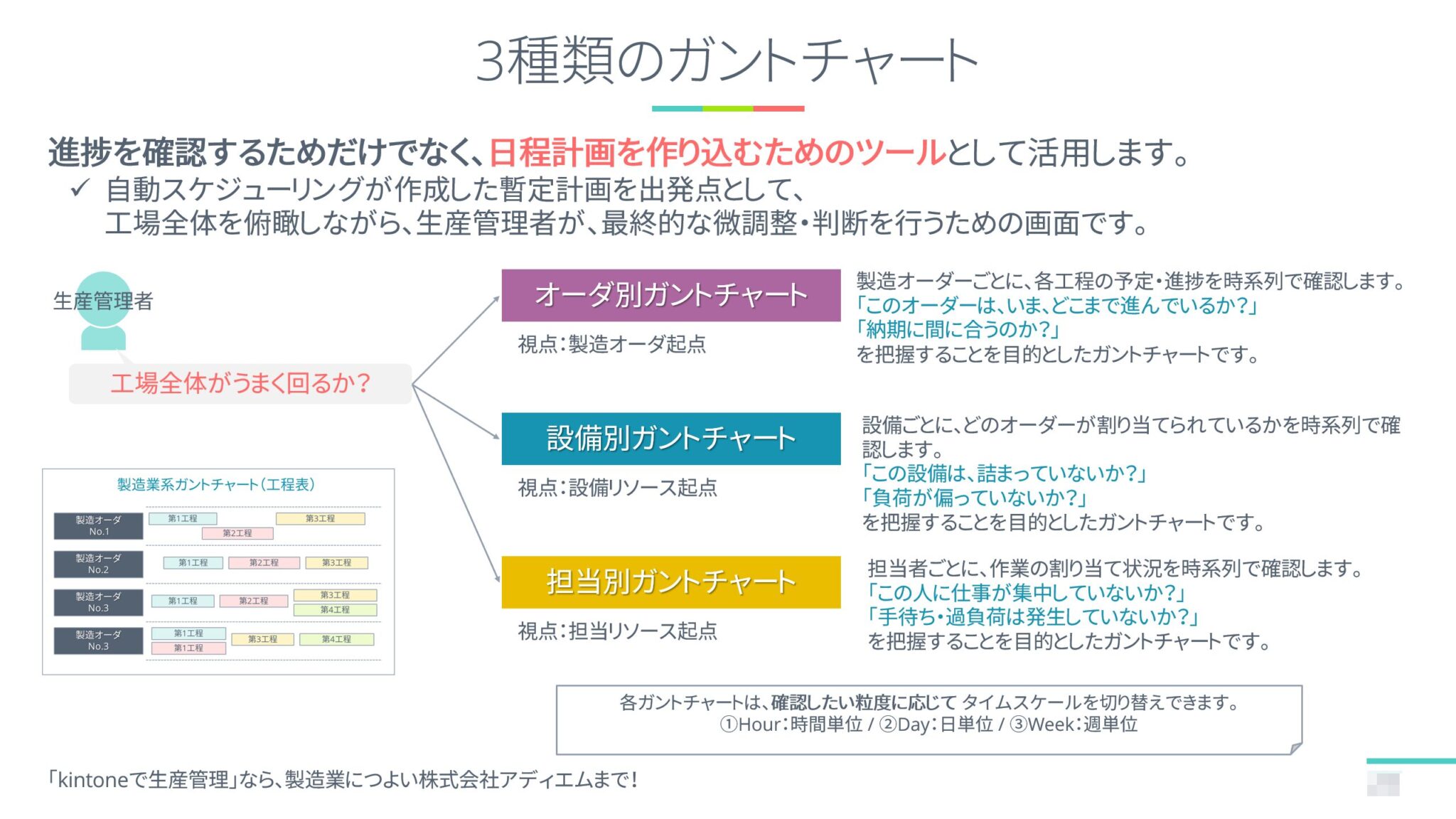
- システム定義: 工程管理アプリのデータを時系列で可視化した、デジタル工程管理表です。生産管理者による全体確認や、現場リーダーによる日程調整・進捗確認に利用されます。用途に合わせて、以下の3つのモードを切り替えて使用します。
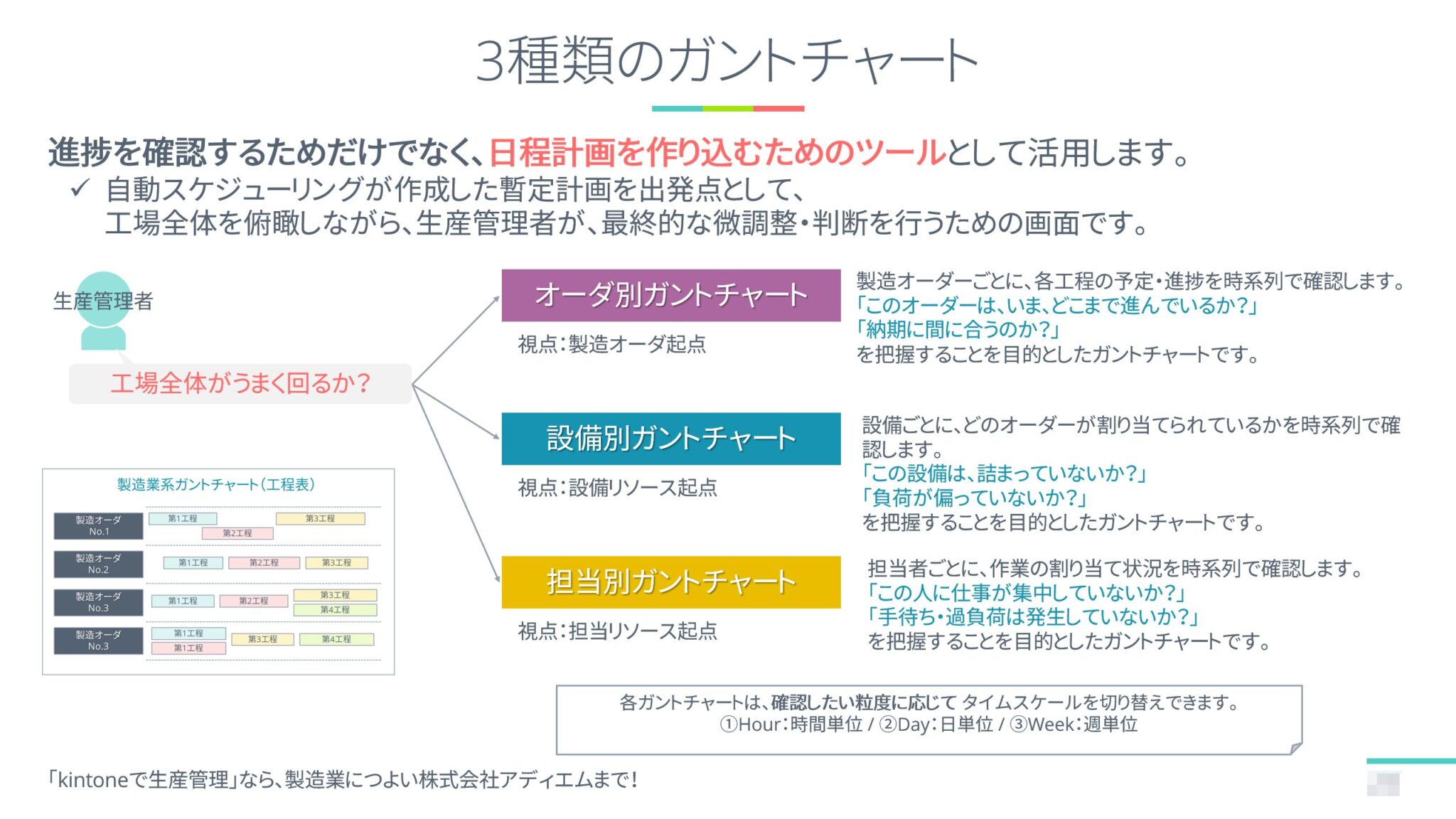
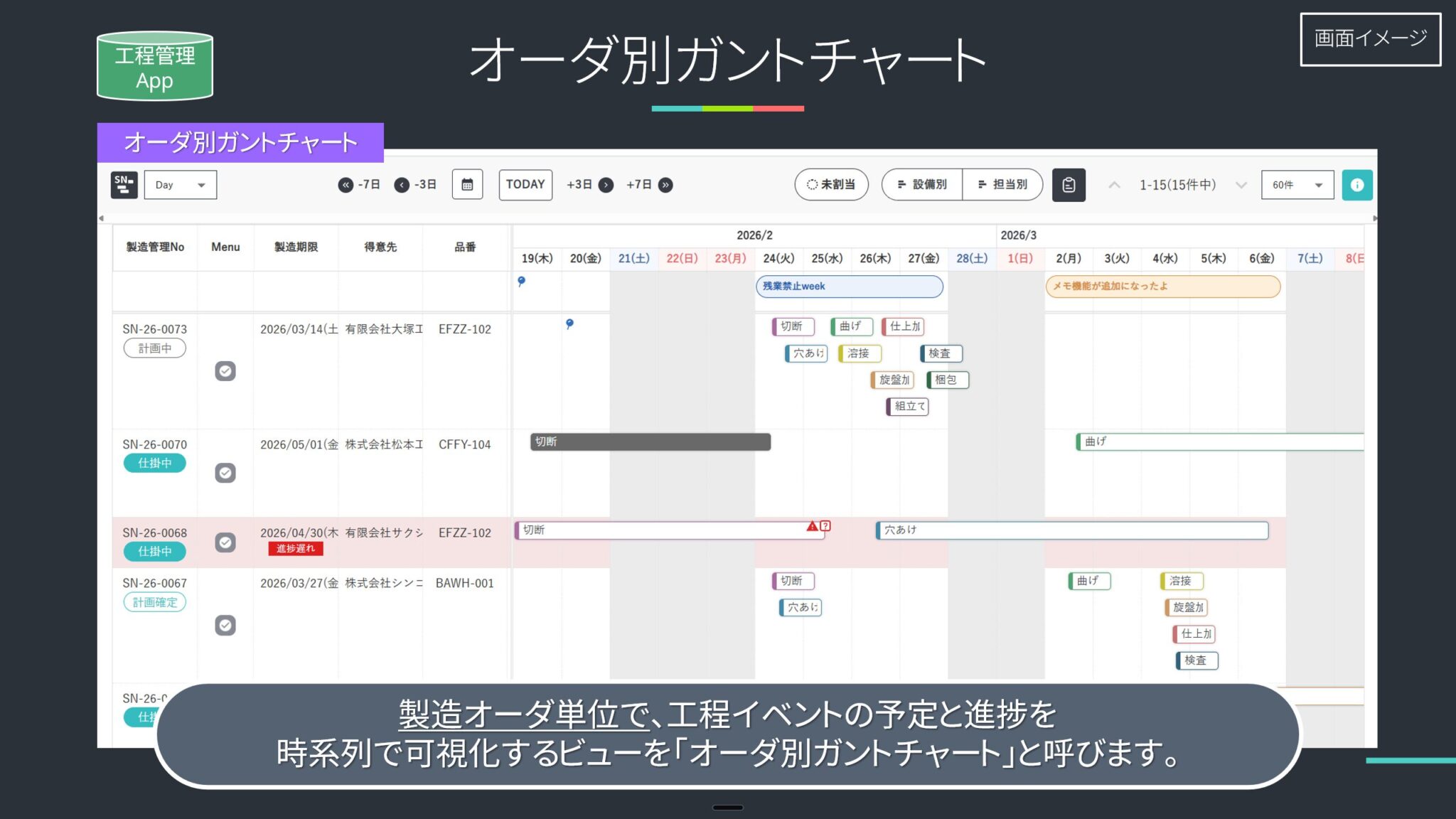
【用語】オーダ別ガントチャート
製造オーダ単位で、工程イベントの予定と進捗を時系列で可視化するビューです。
- 視点: 製造オーダ起点
- 目的: 「このオーダは、いま、どこまで進んでいるか?」「納期に間に合うのか?」を確認します。
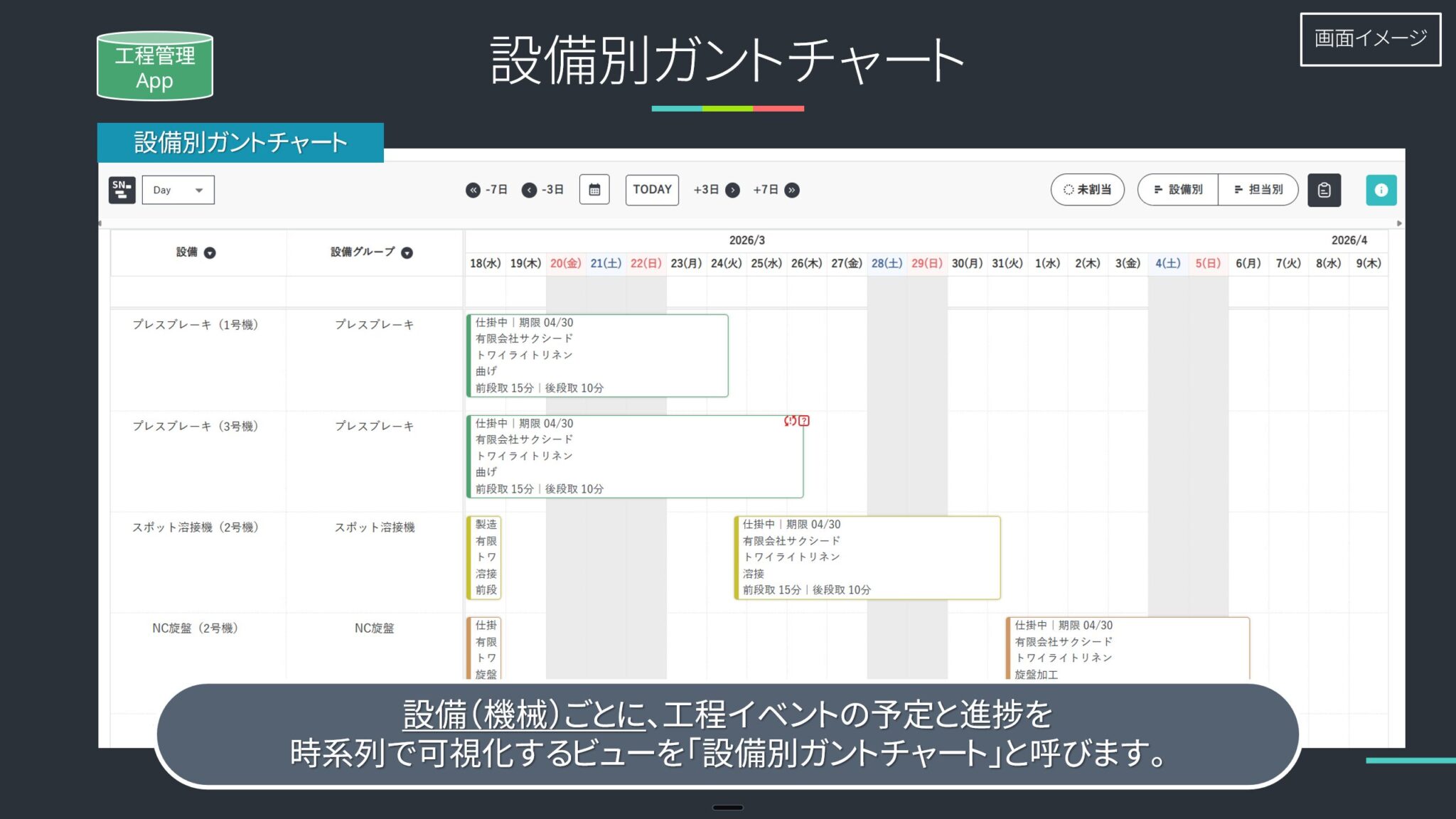
【用語】設備別ガントチャート
設備(機械)ごとに、工程イベントの予定と進捗を時系列で可視化するビューです。
- 視点: 設備リソース起点
- 目的: 「この設備は、詰まっていないか?」「負荷が偏っていないか?」を確認します。
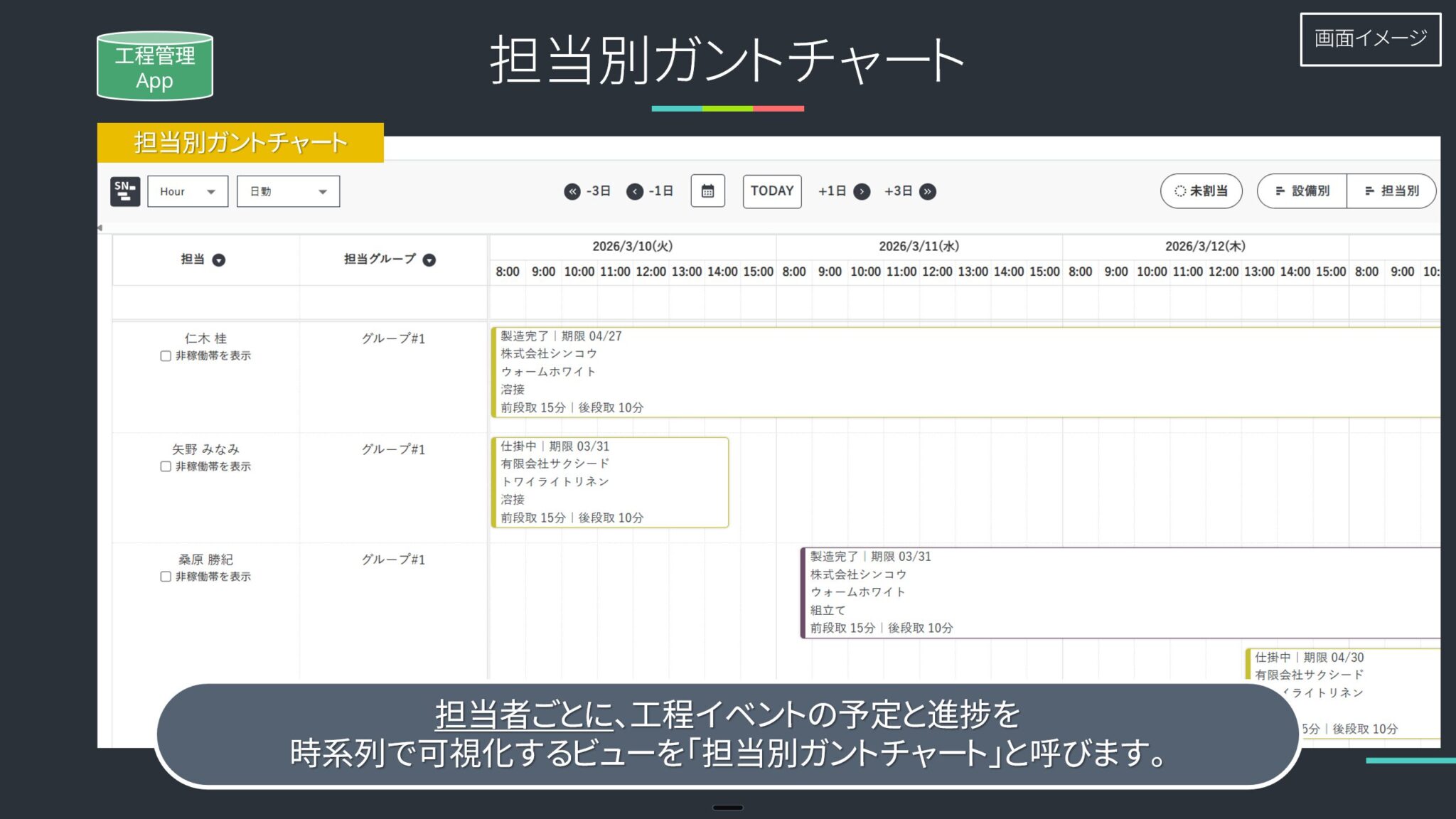
【用語】担当別ガントチャート
担当者ごとに、工程イベントの予定と進捗を時系列で可視化するビューです。
- 視点: 担当リソース起点
- 目的: 「この人に仕事が集中していないか?」「手待ち・過負荷は発生していないか?」を確認します。
3つのガントチャートの使い分け
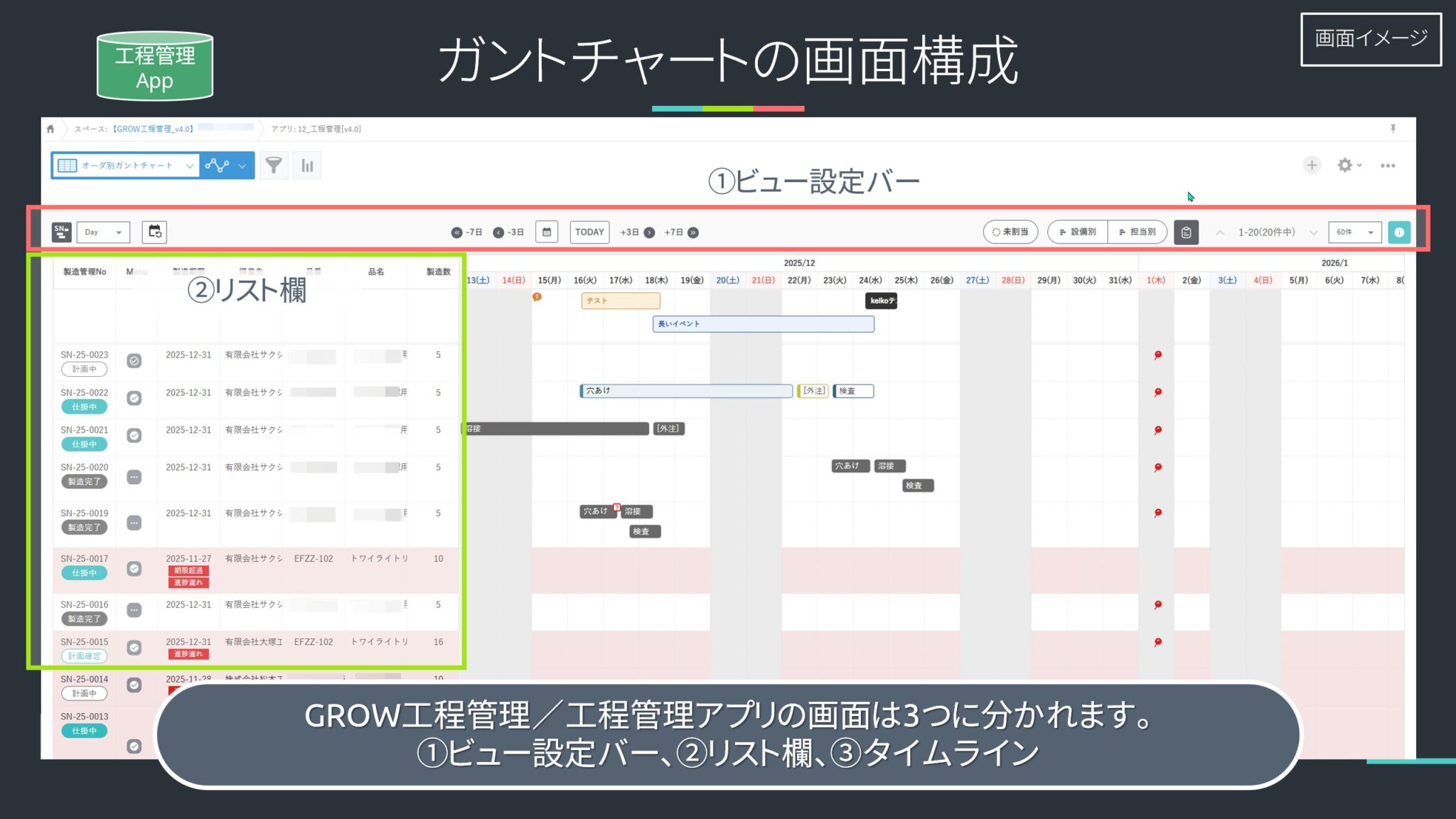
【用語】リスト欄 (List Pane)
ガントチャート画面の左側にあり、スケジュール対象(製造オーダや設備、担当者)が一覧表示されるエリアです。
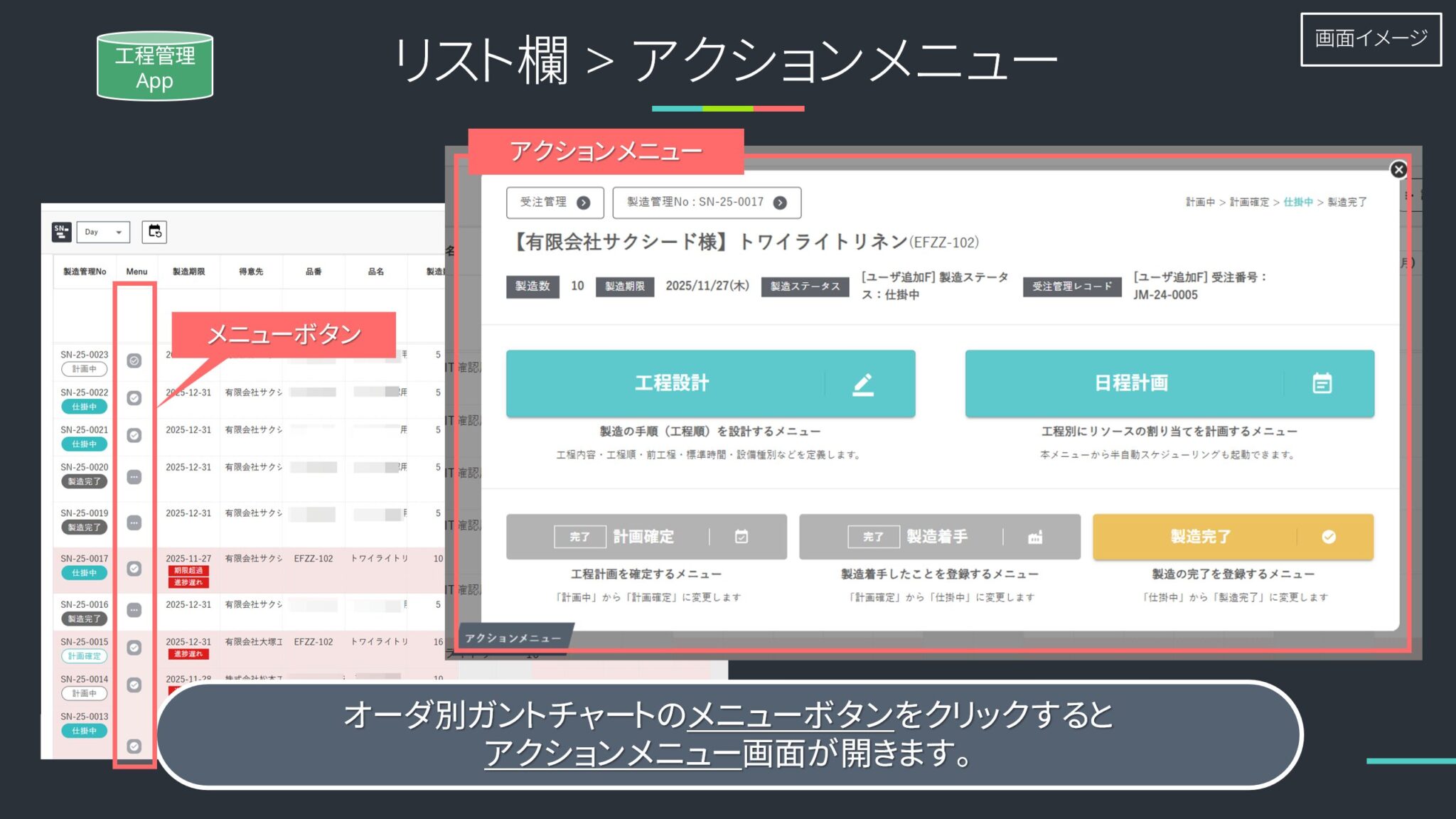
アクションメニュー
各行のメニューボタンから、詳細表示や編集などのアクションを実行できます。
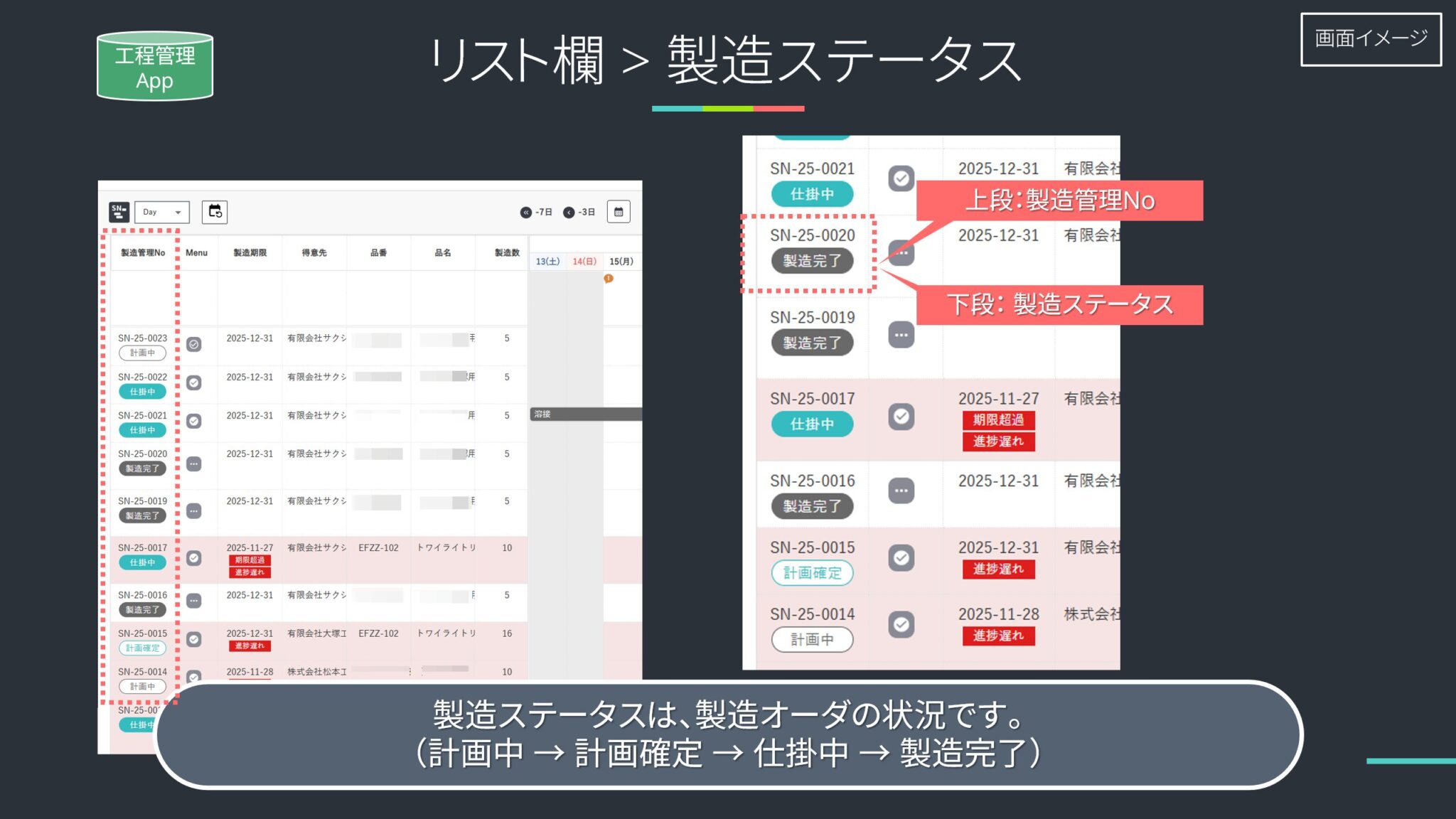
製造ステータスの表示
リスト欄には、各オーダの現在の製造ステータスがアイコンで表示されます。ステータスの定義については 3-4 を参照してください。
3-4. ステータス定義
製造オーダ単位の「製造ステータス」と、工程単位の「作業ステータス」の2種類があります。
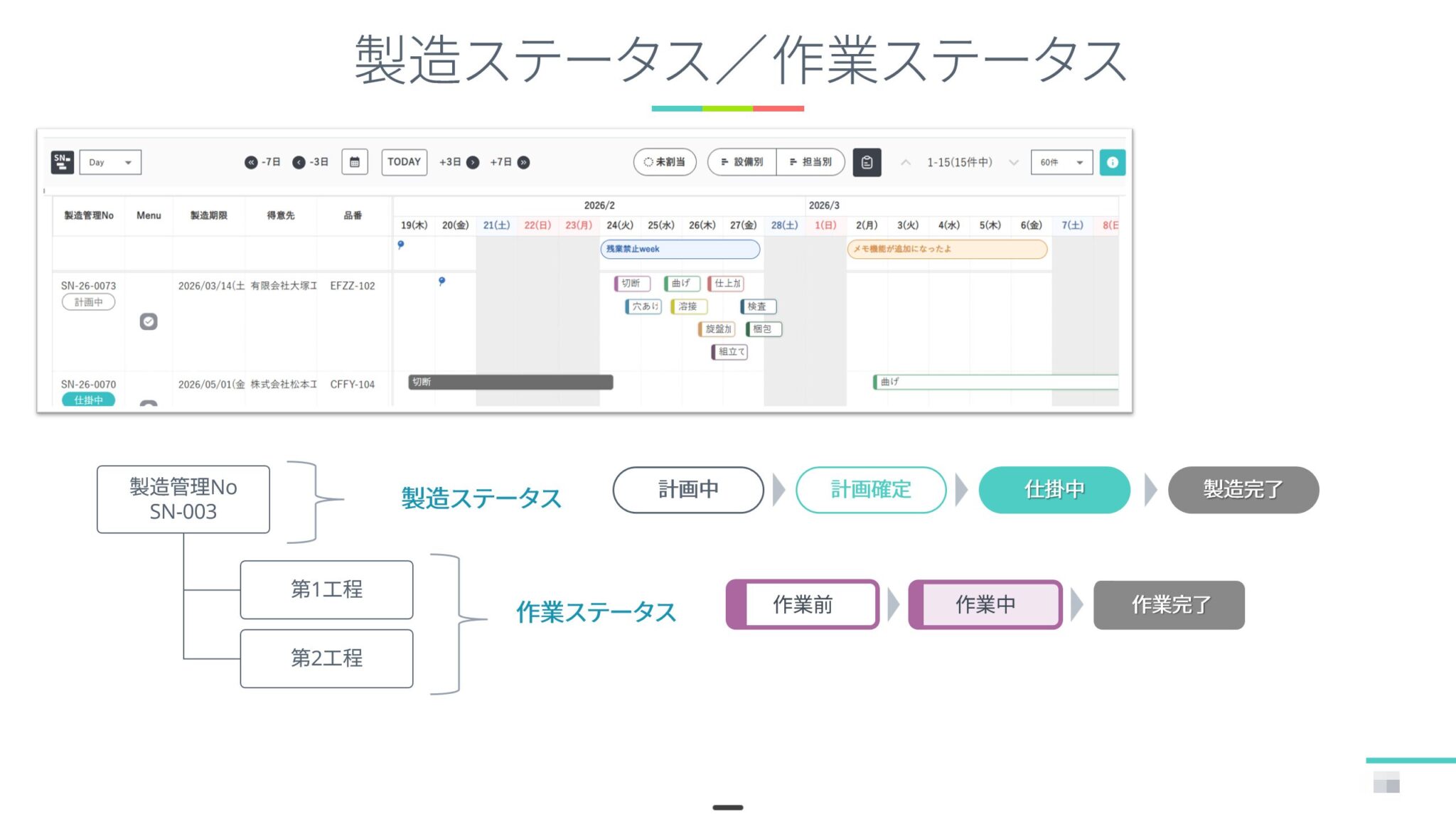
【用語】製造ステータス(製造オーダ単位)
- 計画中: まだ確定していない状態。シミュレーション段階。
- 計画確定: 現場への作業指示が可能な状態。自動スケジューリングの対象外(固定)となる場合があります。
- 仕掛中: いずれかの工程が着手されている状態。
- 製造完了: すべての工程が完了した状態。
【用語】作業ステータス(工程単位)
- 作業前: まだ着手していない状態。
- 作業中: 現場で「開始」ボタンが押された状態。
- 作業完了: 現場で「終了」ボタンが押され、実績(完了数)が入力された状態。
3-5. TOC(制約理論)の重要キーワード
GROW工程管理は、TOC(Theory of Constraints:制約理論)の考え方を取り入れています。TOCとは、「制約条件」を継続的に改善して、システム(会社や工場など)のパフォーマンス向上を実現するための理論です。
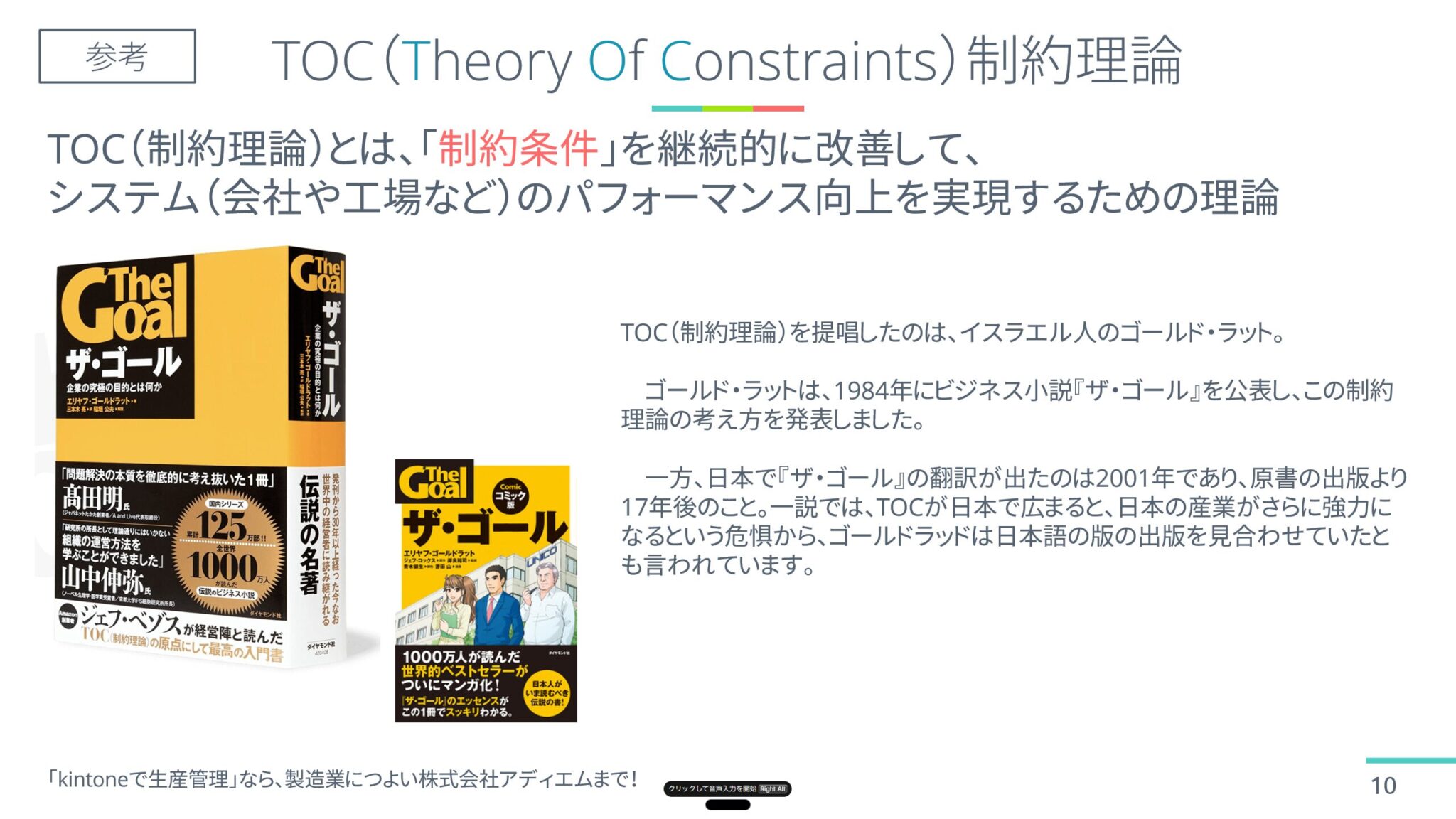
出典:エリヤフ・ゴールドラット著『ザ・ゴール』(ダイヤモンド社)
【用語】ボトルネック (Bottleneck)
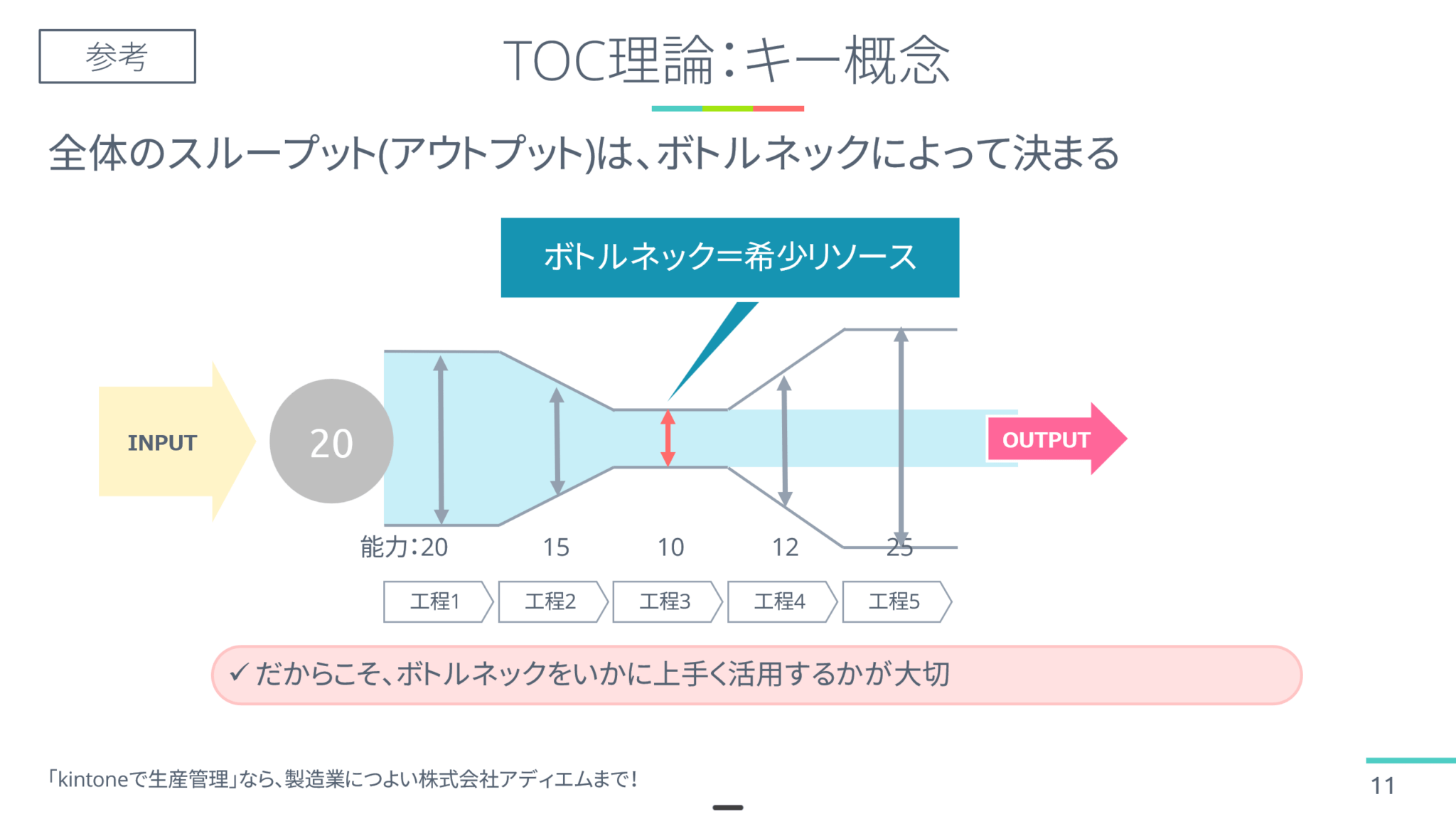
- 定義: 生産プロセス全体の中で、処理能力が最も低く、全体の生産スピードを決定づけている工程やリソースのことです。瓶の首(ネック)が細いとそこから出る水の量が制限されることに由来します。
- 運用のポイント: ボトルネック以外の工程をいくら改善しても、全体の生産量は増えません。ボトルネック工程を止めてはいけない、ボトルネックの能力を最大限活用する、というのがTOCの基本的な考え方です。
【用語】スループット (Throughput)
- 定義: 製品を販売することによって企業が生み出す 利益(付加価値) のスピードです。
- GROW工程管理での目標: 単に「機械を動かすこと」や「在庫を作ること」ではなく、スループット(利益)を最大化する ような全体最適なスケジューリングを目指します。
これで第3章は完了です。次の第4章では、GROW工程管理の機能一覧を確認します。
第4章:製造工程管理 機能一覧
| 項目 | 内容 |
|---|---|
| 対象製品 | GROW工程管理 on kintone |
| 対象製品バージョン | Ver.4.0 |
| ドキュメント更新日 | 2026-02-14 |
GROW工程管理は、kintone上で動く生産スケジューラです。
生産管理・製造工程管理に必要な機能を、「計画(Plan)」「実行(Do)」「分析(See)」の3つのフェーズと、運用支援機能に分けて紹介します。
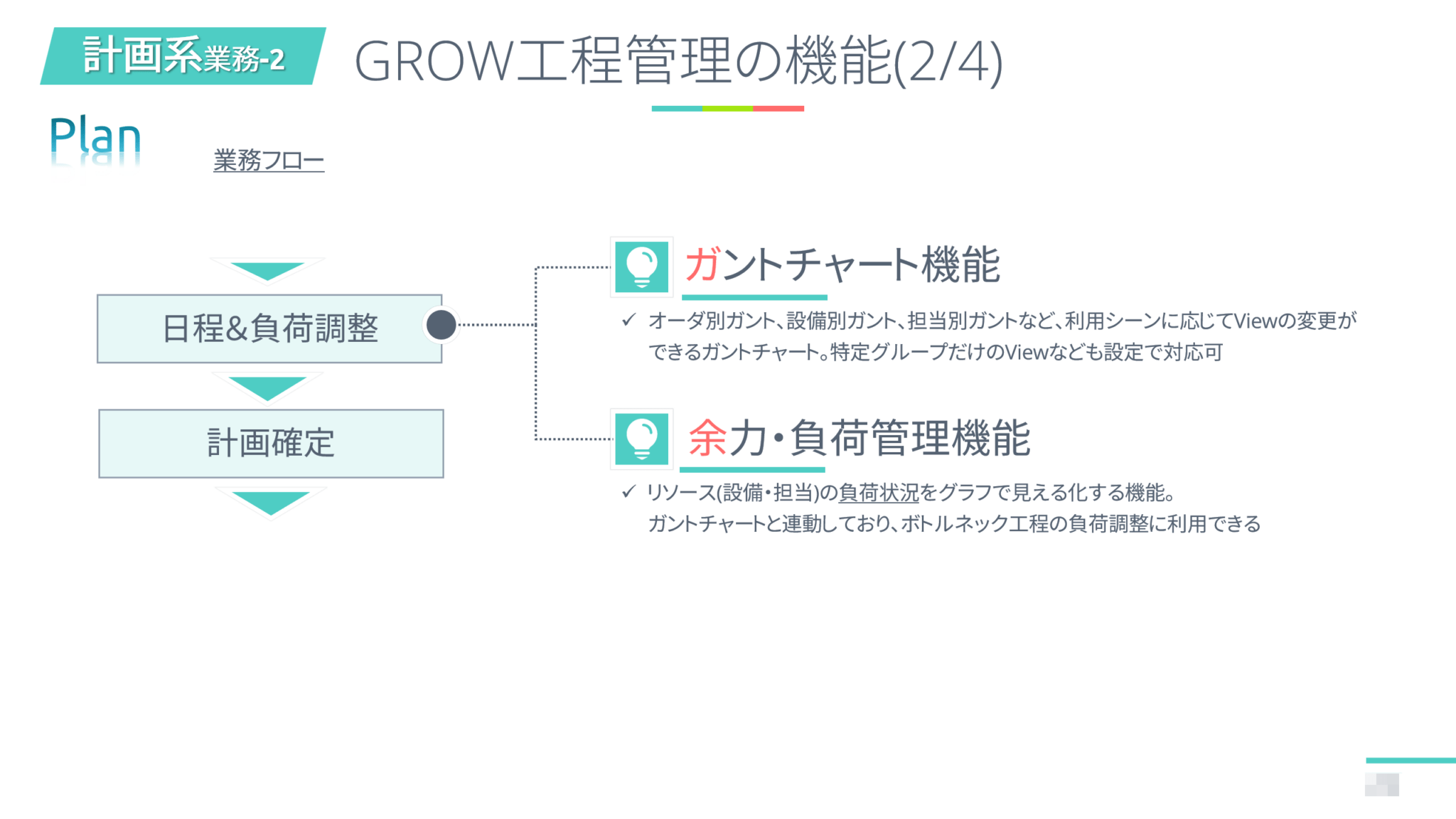
4-1. 計画系機能(Plan)
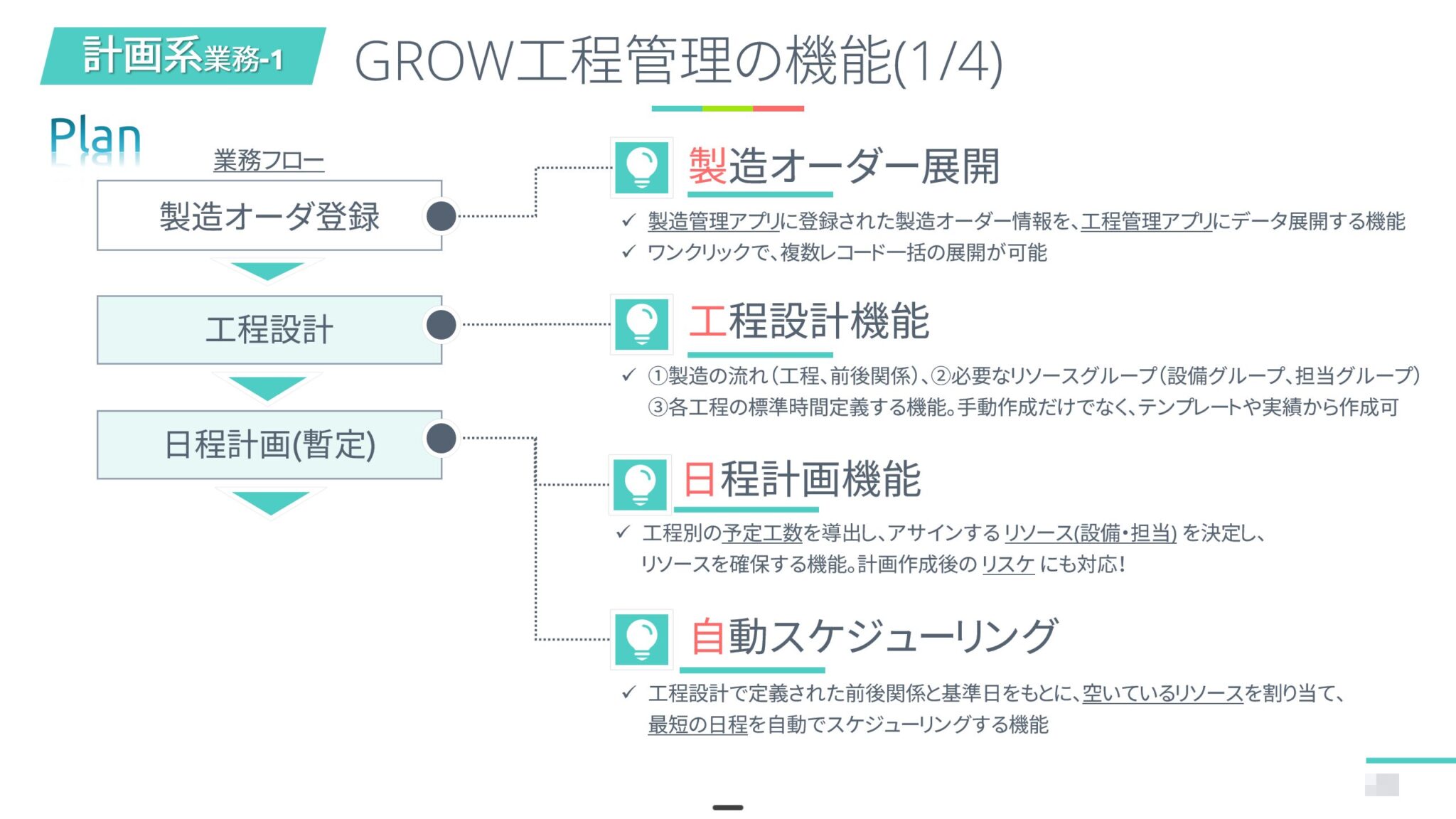
生産計画の中で最も詳細な段階となる、製造工程の小日程計画を立案し、現場への確実な指示を作成するための機能群です。
| 機能名 | 概要 |
|---|---|
| 製造オーダ登録 | 「何を・いつまでに・何個」製造するかを決定する、工程計画の起点となる機能です。 ・受注データとは独立して製造ロットサイズを決定できます ・1つの受注を複数ロットに分割して製造することも可能 ・複数の受注をまとめて1ロットで製造することも可能 |
| 製造オーダ展開 | 製造管理アプリのオーダ情報を、工程管理アプリにデータ展開します。 ・展開時に製造管理No(製造番号)が自動発行されます ・複数レコードの一括展開に対応 ・受注内容・製造ロットサイズ・納期の変更が生じた場合の再展開にも対応 |
| 製造工程設計 | 「どのような工程で作るか」を定義する機能です(第3章 Step.2参照)。 ・製造工程の流れ(工程の順序・前後関係)を定義 ・各工程にリソースグループ(設備グループ・担当グループ)を割り当て ・各工程の標準時間(前段取り・加工・後段取り)を設定 |
| 日程計画 | 「誰が・どの設備で・いつからいつまで」作業するかを決める機能です(第3章 Step.3参照)。 ・各工程に担当者・利用設備・開始/終了日時を割り当て ・日々の作業単位に落とし込んだ**「小日程計画」を作成 ・後述の自動スケジューリングで自動作成することも可能** |
| 自動スケジューリング | 生産スケジューラとしてのGROW工程管理の中核機能です。 ・リソースの空き状況を計算し、占有率100%を超えない範囲で最も早い日程を自動作成 ・フォワード(開始日基準で早めに組む)・バックワード(納期基準で逆算して組む)の2方式に対応 ・製造ステータスが「計画中」「計画確定」「仕掛中」のオーダを対象に再スケジューリングも可能 |
| 未割当一覧 | 担当者や設備がまだ割り当てられていない工程イベントを一覧表示します。 ・未割当工程を選択すると、その工程を含む製造オーダーに属するすべての工程イベントがガントチャートに絞り込み表示 ・割当が必要なオーダーに素早くフォーカスできます |
| 稼働管理(設備/担当) | 自動スケジューリングの精度を左右する、非常に重要な機能です。 工場全体の休日・就業時間だけでなく、リソース(設備・担当者)ごとの個別の稼働時間帯・非稼働時間帯を定義できます。 ・例:「この設備は午前中に計画メンテナンスがある」 ・例:「この担当者はこの日の午前は休暇」 スケジューラがこれらの個別事情を考慮した上で、実行可能な日程を自動作成します。 |
4-2. 実行系機能(Do)
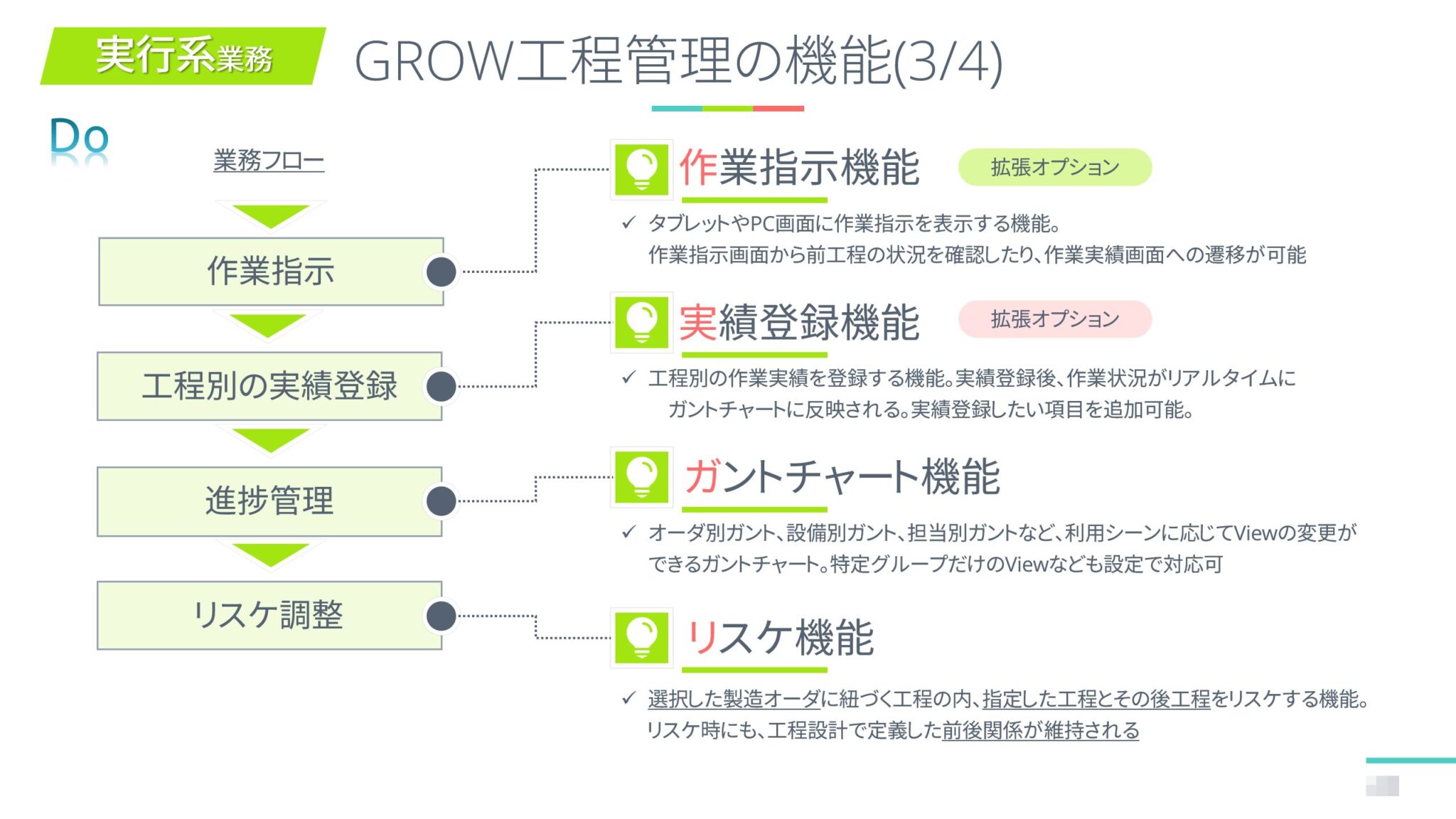
製造工程の作業遂行を現場で支援し、生産管理に必要な進捗情報をリアルタイムに共有するための機能群です。
| 機能名 | 概要 |
|---|---|
| ガントチャート(工程管理表) | 工程の予定・進捗を時系列で可視化するデジタル工程管理表です(第3章 3-3参照)。 利用シーンに応じて3種類のビューを切り替えられます: ・オーダ別:「このオーダは今どこまで進んでいるか」を確認 ・設備別:「この設備の負荷は詰まっていないか」を確認 ・担当別:「この人に仕事が集中していないか」を確認 タイムスケール(時間・日・週単位)の切り替えにも対応 |
| 製造工程の進捗管理 | 2種類のステータスで、製造の進捗をリアルタイムに把握します(第3章 3-4参照)。 ・製造ステータス(オーダ単位):計画中 → 計画確定 → 仕掛中 → 製造完了 ・作業ステータス(工程単位):作業前 → 作業中 → 作業完了 |
| 余力・負荷管理 | リソースの使用状況(負荷)と空き能力(余力)をグラフで見える化します。 ・ガントチャートと連動しており、ボトルネック工程を視覚的に把握可能 ・負荷の偏りを調整し、実行可能な計画へのリスケを支援 (TOCのボトルネック概念については第3章 3-5参照) |
| 差立てビュー | タブレットやPCの画面に、現場作業者への作業指示を表示する機能です。 ・自分に割り当てられた作業を一目で確認 ・前工程の完了状況を確認してから着手可能 ・作業実績登録画面へ直接遷移できます |
| 工程イベントダイアログ | ガントチャート上の工程イベント(工程バー)をクリックして開く詳細画面です(第3章 3-1参照)。 ・作業実績の登録・完了報告 ・工程イベントの削除・編集 |
4-3. 分析系機能(See)
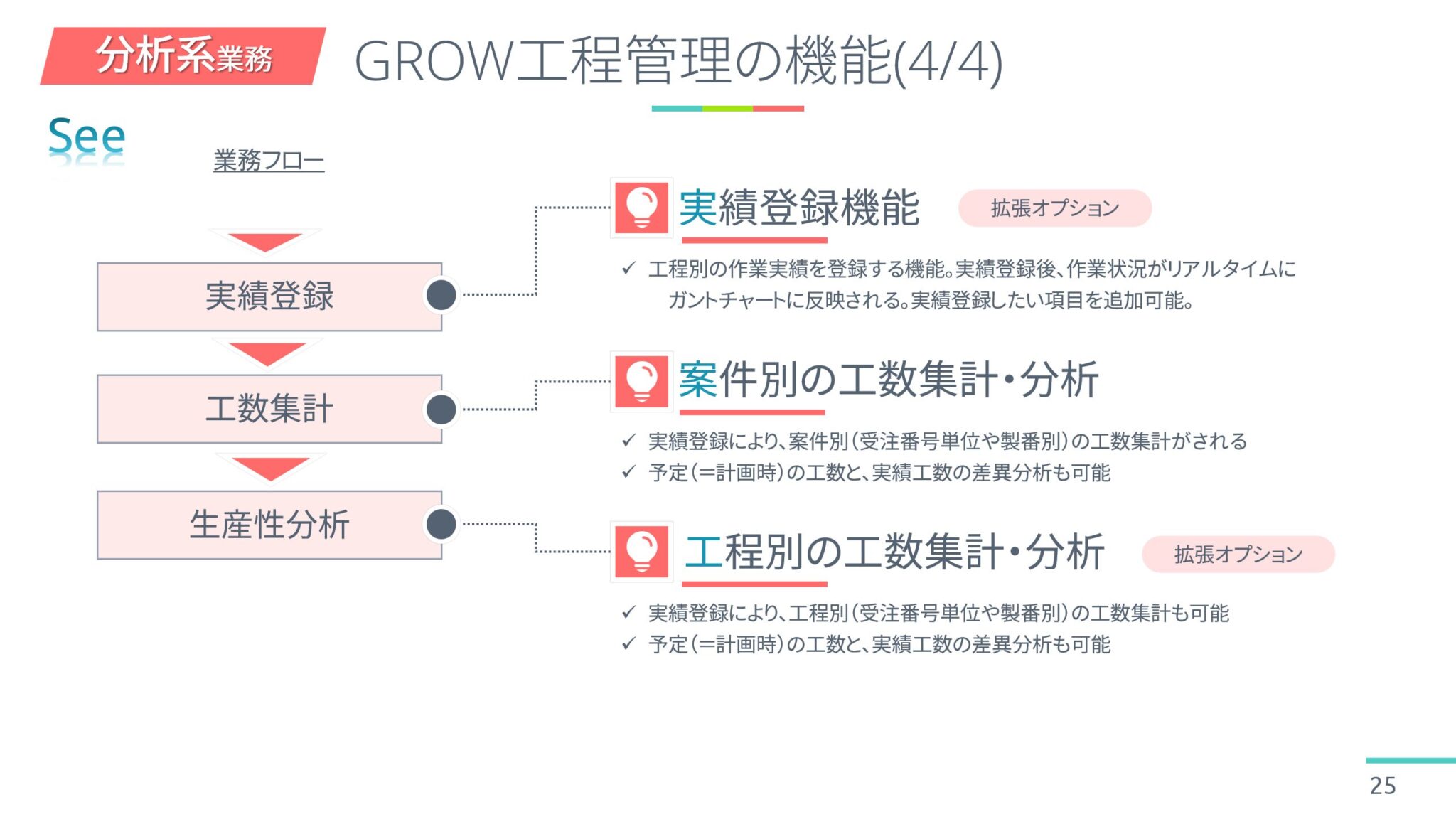
蓄積された生産管理・工程管理データを活用し、工場の生産性向上につなげるための機能群です。
バージョン補足: 工数集計・分析機能はv4.1での追加予定です。v4.0では「作業実績登録」「外注実績登録」「BIツール連携」をご利用いただけます。
| 機能名 | 概要 |
|---|---|
| 作業実績登録 | 製造工程別の作業実績を登録する機能です。分析系機能すべての基盤となります。 ・作業の開始・終了・中断を登録 ・登録後、作業状況がリアルタイムにガントチャートへ反映 ・実績登録したい項目の追加カスタマイズにも対応 |
| 外注実績登録 | 外注工程の作業実績を登録する機能です。 ・外注先からの完了報告をシステムに反映 ・登録後、外注工程の進捗がガントチャートに反映 ・作業実績登録と同様に分析データの基盤となります |
| 案件別 工数集計・分析 | 製造オーダ(案件)単位で工数を集計・分析します。 ※v4.1追加予定 ・実績工数と計画工数の予実差異を分析 ・製造原価の見える化に活用できます |
| 製造工程別 工数集計・分析 | 製造工程単位で工数を集計・分析します。 ※v4.1追加予定 ・実績工数と計画工数の予実差異を分析 ・ボトルネック製造工程の特定と改善に活用できます |
| BIツール連携 | 蓄積した実績・計画データを外部BIツールと連携します。 ・自社独自のレポートやダッシュボードを構築可能 ・kintoneの標準グラフ機能との組み合わせも可能 |
4-4. その他・運用支援機能
生産管理システムとしてのGROW工程管理を円滑に運用・管理するための機能群です。
| 機能名 | 概要 |
|---|---|
| 運用チェックツール | システム設定の誤りやデータの不整合を自動検出します。 ・正常稼働の維持に活用 ・問題発生時の原因調査に活用 |
| 環境構築ツール | システムの初期セットアップを支援します。 ・アプリ間の連携設定を一括で構成 ・導入時の環境構築を効率化 |
| マスタ変更反映ツール | マスタ変更を既存データに一括反映します。 ・品目・工程・リソース等のマスタ改訂後、既存の製造オーダ・工程データへ自動反映 ・マスタ改訂後の手作業修正が不要になります |
これで第4章は完了です。次の第5章では、標準業務フローに沿った基本操作を体験します。
第5章:製造工程管理 基本操作ガイド
| 項目 | 内容 |
|---|---|
| 対象製品 | GROW工程管理 on kintone |
| 対象製品バージョン | Ver.4.0 |
| ドキュメント更新日 | 2026-02-14 |
本章では、生産スケジューラであるGROW工程管理の標準的な業務フローに沿って、各役割の基本操作を解説します。一通りの操作を体験することで、製造工程管理システム全体の流れをつかむことができます。
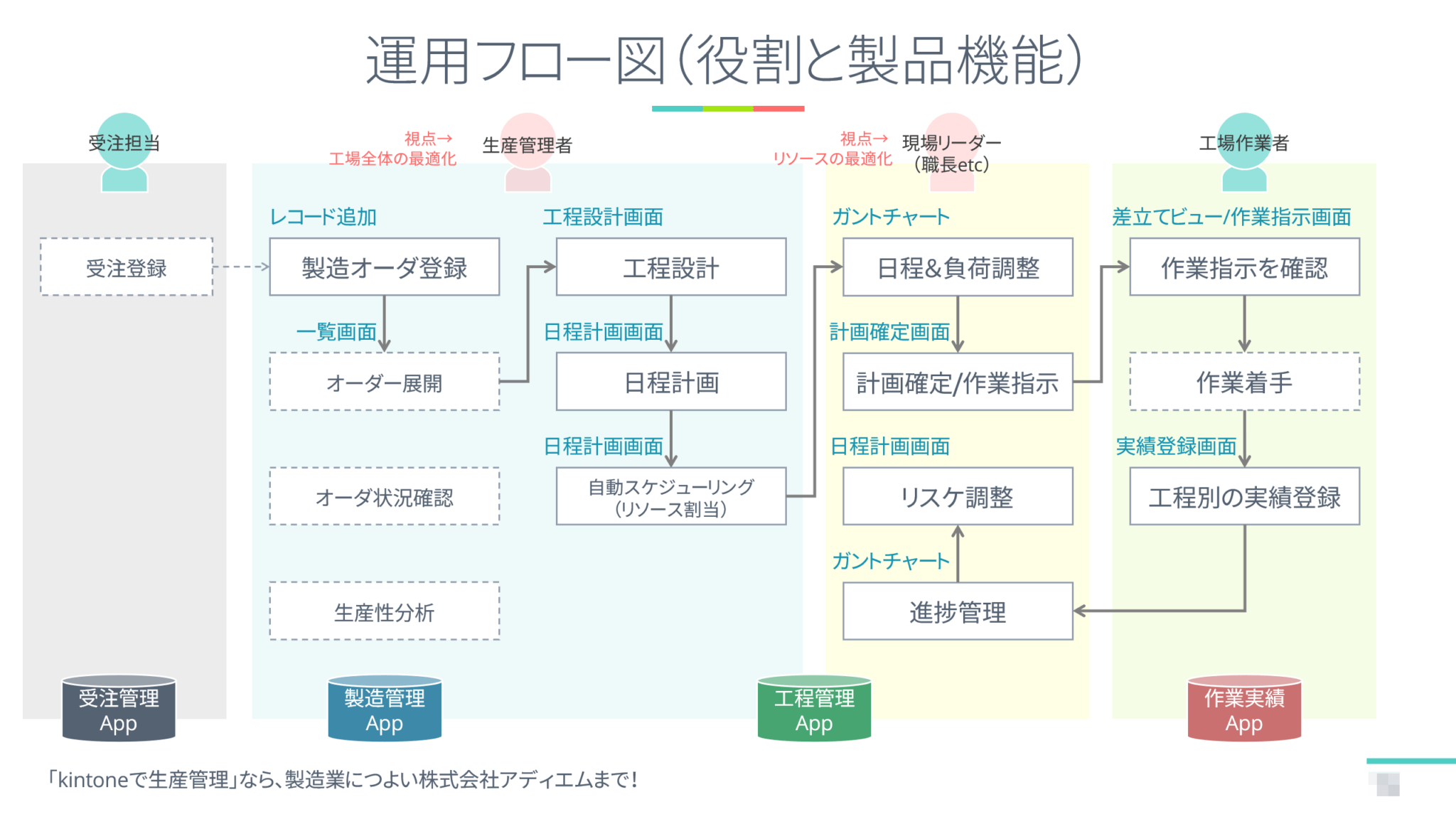
| 役割 | 主な操作 | 使用するアプリ |
|---|---|---|
| 生産管理者 | 製造オーダ登録・製造工程設計・日程計画 | 製造管理アプリ・工程管理アプリ |
| 現場リーダー | 日程&負荷調整・計画確定・進捗管理 | 工程管理アプリ |
| 工場作業者 | 作業指示確認・実績登録 | 作業実績アプリ |
各操作の詳細なユースケースや設定については、**実践編(第7〜8章)**で解説します。
5-1. 生産管理者の基本操作
5-1-1. 製造オーダの登録
使用アプリ:製造管理アプリ
製造オーダとは「何を・いつまでに・何個」製造するかを決める管理単位です(詳細は第3章 3-1参照)。
操作手順:
- 製造管理アプリを開き、「レコード追加」をクリックします
- 以下の必須項目を入力します
| 入力項目 | 説明 |
|---|---|
| 品番 | 製造対象の品番 |
| 製造納期 | 納品期限 |
| 製造数 | 製造する数量(製造ロットサイズ) |
- 「保存」をクリックします
5-1-2. 製造オーダの展開
使用アプリ:製造管理アプリ
製造オーダを登録しただけでは工程は作成されません。「展開」操作により、工程管理アプリに工程レコードが自動生成されます。
操作手順:
- 製造管理アプリで登録したレコードの詳細画面を開きます
- 「製造オーダ展開」ボタンをクリックします
- 確認ダイアログで「実行」をクリックします
展開後の結果:
- 製造管理No(製造番号)が自動採番されます
- 工程管理アプリに工程レコードが作成されます
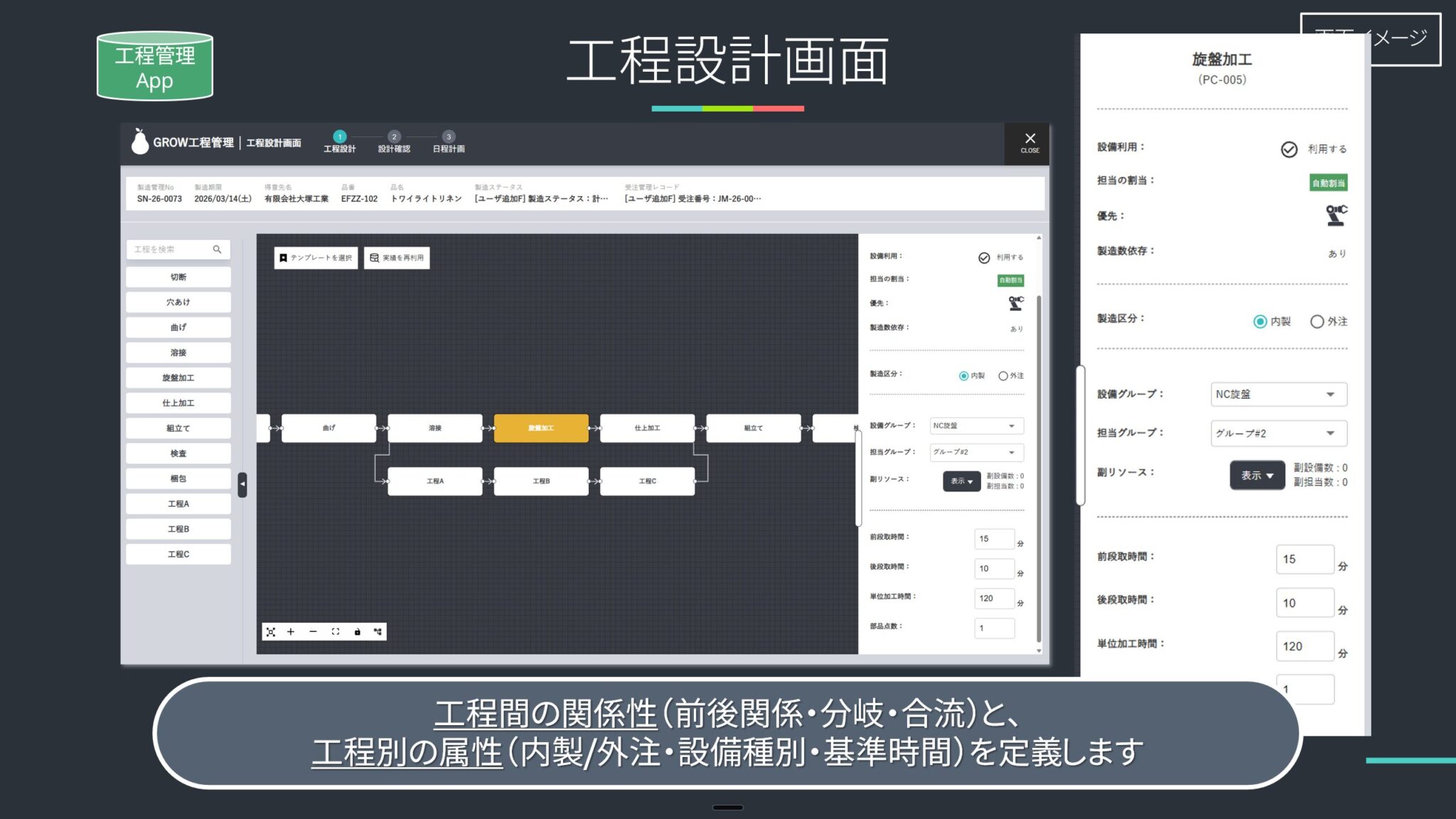
5-1-3. 製造工程設計
使用アプリ:工程管理アプリ(製造工程設計画面)
製造工程設計とは「製造工程の流れ・リソースグループ・標準時間」を定義する作業です(詳細は第3章 3-1参照)。
操作手順:
- 工程管理アプリのガントチャート画面を開きます
- 対象の製造オーダを選択し、アクションメニューから「製造工程設計」をクリックします
- 製造工程設計画面で以下を設定します:
- 工程の追加:左側の工程マスタ一覧からキャンバスへドラッグ&ドロップ
- 順序の設定:工程を矢印でつないで前後関係を定義
- 各工程の設定:設備グループ・担当グループ・標準時間を入力
- 「保存」をクリックします
5-1-4. 自動スケジューリング(日程計画)
使用アプリ:工程管理アプリ(日程計画画面)
製造工程設計で定義した工程に対して、担当者・設備・日時を自動的に割り当てます。稼働管理で設定した各リソースの稼働時間帯・非稼働時間帯が考慮されます。
操作手順:
- ガントチャート画面で対象の製造オーダを選択し、「日程計画」をクリックします
- 日程計画画面で以下を設定します:
| 設定項目 | 説明 |
|---|---|
| スケジューリングモード | 「自動スケジューリング」を選択します |
| スケジューリング方法 | フォワード(開始日基準で早めに組む)またはバックワード(納期基準で逆算して組む) |
| 基準日時 | フォワードの場合は開始希望日、バックワードの場合は納期 |
- 「新規割当」ボタンをクリックして実行します
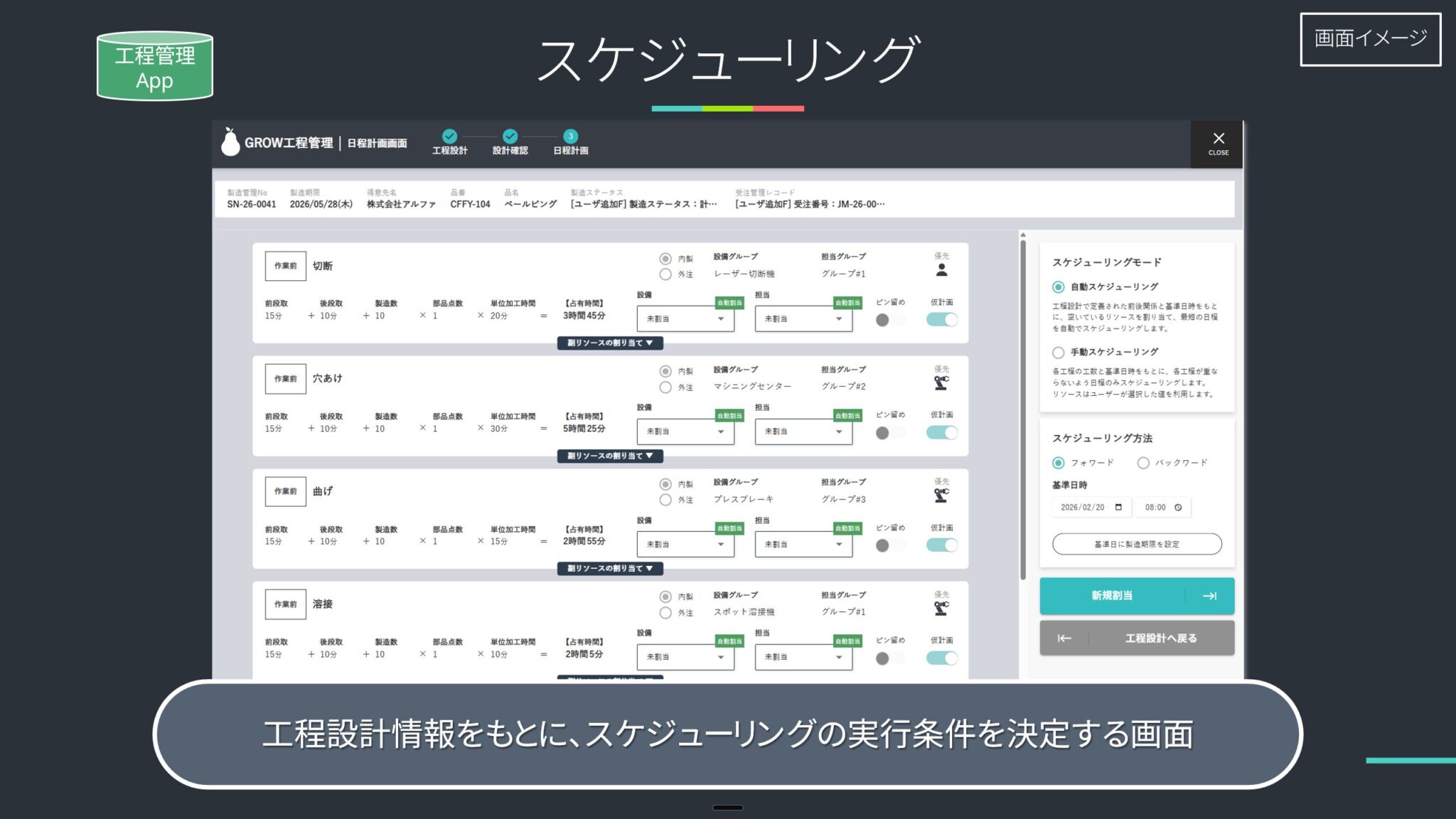
スケジューリングの考え方:各リソースの占有率が100%を超えない範囲で、なるべく早い日程を自動計算します。稼働管理で設定した計画メンテナンスや個人の休暇なども考慮されます。
5-1-5. 未割当工程の確認と対応
使用アプリ:工程管理アプリ(未割当一覧)
自動スケジューリング後、リソースが不足している場合など、担当者や設備が割り当てられていない工程が残ることがあります。未割当一覧で確認し、対応します。
操作手順:
- ガントチャート画面の「未割当一覧」を開きます
- 未割当の工程イベントが一覧表示されます
- 対象の工程を選択すると、その工程を含む製造オーダーに属するすべての工程イベントがガントチャートに絞り込み表示されます
- ガントチャート上で担当者・設備を割り当てます
未割当工程が残っている場合は、現場への確実な作業指示ができません。計画確定前に必ず確認してください。
5-1-6. オーダ状況の確認
使用アプリ:工程管理アプリ(ガントチャート)
自動スケジューリング後、ガントチャート(工程管理表)で結果を確認します。
- オーダ別ガントチャート:納期に間に合っているかを確認
- 設備別ガントチャート:設備の負荷が偏っていないかを確認
- 担当別ガントチャート:担当者の負荷が偏っていないかを確認
5-2. 現場リーダーの基本操作
5-2-1. 日程・負荷の調整
使用アプリ:工程管理アプリ(ガントチャート)
自動スケジューリングの結果を確認し、必要に応じて微調整を行います。
操作手順:
- ガントチャートを開き、工程バーの配置・納期適合を確認します
- 「余力表示ON」ボタンをクリックして、リソースの占有率(負荷)を確認します
- 占有率が高い場合や調整が必要な場合は、工程バーをドラッグして日時を変更します
調整方法:
- 工程バーをドラッグ:開始日時を変更
- 工程バーをクリック→ダイアログ:担当者・設備を変更
5-2-2. 計画確定と作業指示
使用アプリ:工程管理アプリ
調整した計画を確定し、現場への作業指示を発行します。
操作手順:
- ガントチャートで対象の製造オーダを選択します
- アクションメニューから「計画確定」をクリックします
計画確定後の変化:
- 製造ステータスが「計画中」→「計画確定」に変わります
- 工場作業者が差立てビューから作業指示を確認できるようになります
5-2-3. 進捗管理
使用アプリ:工程管理アプリ(ガントチャート)
工場作業者が実績を登録すると、ガントチャートにリアルタイムで反映されます。
確認方法:
- ガントチャートで計画バー(薄い色)と実績バー(濃い色)を比較します
- 実績バーが計画バーより右にはみ出している場合は遅延が発生しています
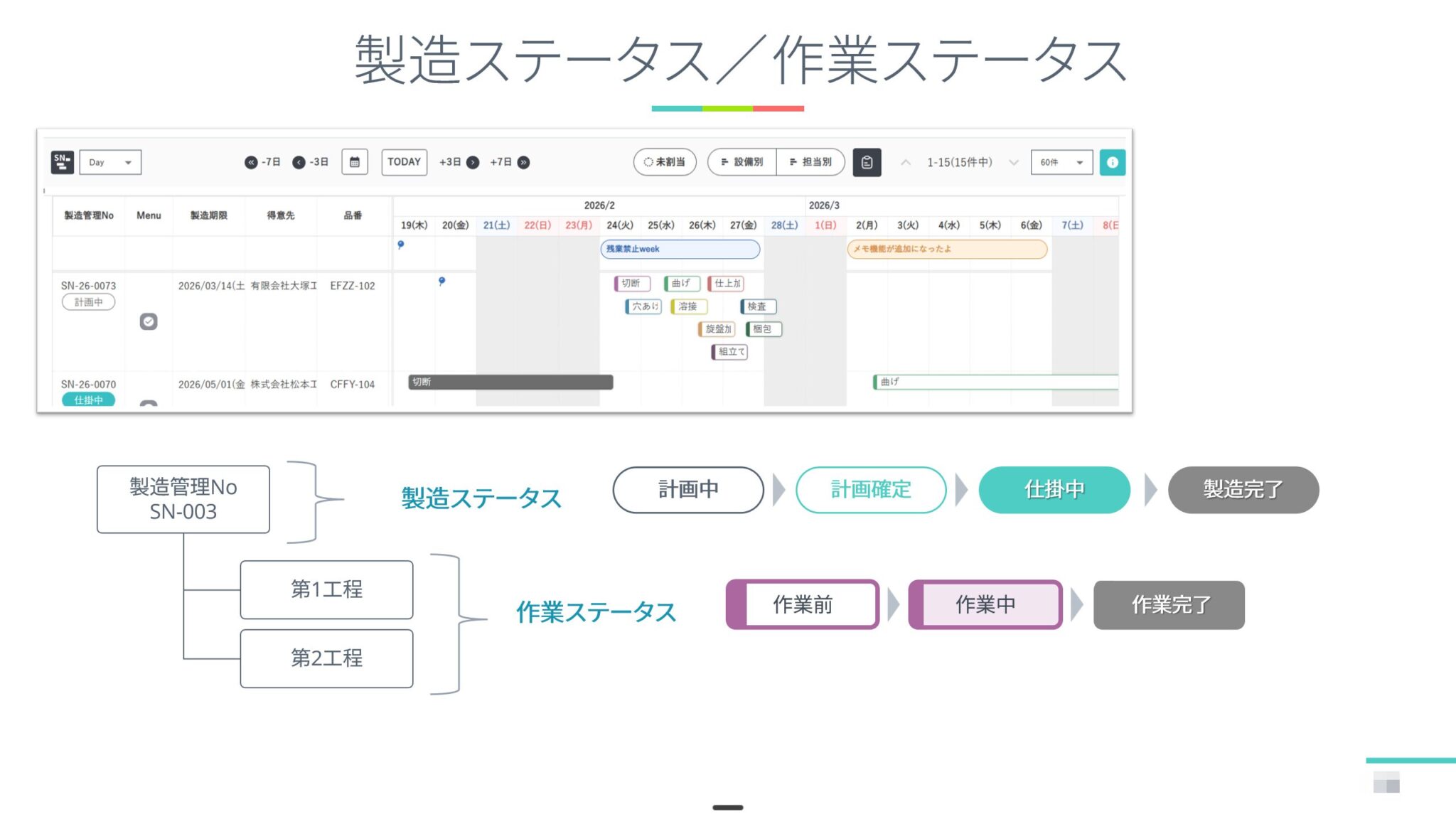
遅延が発生した場合は、「日程計画」→「後工程をリスケ」で後続工程の日程を再計算できます。
5-3. 工場作業者の基本操作
5-3-1. 作業指示の確認
使用アプリ:作業実績アプリ(差立てビュー)
計画確定後、自分に割り当てられた作業を確認します。
操作手順:
- 作業実績アプリの差立てビューを開きます
- 自分の担当作業の一覧が表示されます
表示内容:
- 工程名・開始予定日時・終了予定日時
- 担当設備・作業ステータス
担当別ガントチャートからも自分の作業指示を確認できます。
5-3-2. 作業実績の登録
使用アプリ:作業実績アプリ(実績登録画面)
作業の開始・終了をリアルタイムに登録します。登録された実績データは、ガントチャートへの即時反映と、分析系機能での工数集計に活用されます。
操作手順(作業開始時):
- 差立てビューで対象の工程を選択し「実績登録」をクリックします
- 実績登録画面でリソース(設備・担当)を確認します
- 「開始」ボタンをクリックします → 作業ステータスが「作業中」になります
操作手順(作業完了時):
- 実績登録画面を開き「工程完了」ボタンをクリックします
- 完了数を入力して「保存」をクリックします → 作業ステータスが「作業完了」になります
作業を中断する場合は「作業停止」ボタンをクリックします。再開時に再度「開始」をクリックすることで、実作業時間のみが正確に集計されます。
これで第5章は完了です。次の第6章では、自社環境でGROWを動かすための運用準備(マスタ設定)について説明します。
第6章:運用準備
| 項目 | 内容 |
|---|---|
| 対象製品 | GROW工程管理 on kintone |
| 対象製品バージョン | Ver.4.0 |
| ドキュメント更新日 | 2026-02-14 |
本章では、GROW工程管理を正しく動かすために必要な「初期設定」と、運用開始後の「定期メンテナンス」で行う設定内容を説明します。
| タイミング | 主な作業 |
|---|---|
| 導入時(初回のみ) | ユーザー管理・休日登録・各種マスタの初期登録 |
| 定期メンテナンス | 休日の追加・担当者や設備の変更・マスタの追加や無効化 |
導入時は本章の設定をすべて完了させてから、運用を開始してください。
6-1. ユーザー管理アプリの設定
GROW工程管理を利用するには、kintoneユーザーをユーザー管理アプリに登録する必要があります。登録されていないユーザーはGROW工程管理の機能を利用できません(詳細は第2章 2-7、第3章 3-2参照)。
登録のポイント:「ユーザ」欄には kintone のユーザ名を入力します。
| フィールド | 必須 | 意味 |
|---|---|---|
| ユーザ | Y | kintoneのユーザ名を入力します。kintoneのログイン名と一致している必要があります。 |
| ロールグループ | Y | 「計画者」または「閲覧者」を選択します。 |
ロールグループの定義:
| ロールグループ | 権限 | 対象ユーザー |
|---|---|---|
| 計画者 | 製造オーダ登録・製造工程設計・日程計画・スケジューリング・マスタ管理など、すべての操作が可能 | 生産管理者・現場リーダー |
| 閲覧者 | 工程情報の閲覧と作業実績の登録のみ可能 | 工場作業者 |
登録例:
| ユーザ(kintoneユーザ名) | ロールグループ | 想定する役割 |
|---|---|---|
| 山田 太郎 | 計画者 | 生産管理者(製造オーダ登録・スケジューリングを担当) |
| 鈴木 花子 | 計画者 | 現場リーダー(日程調整・計画確定を担当) |
| 田中 次郎 | 閲覧者 | 工場作業者(作業指示の確認・実績登録のみ) |
注意:「ユーザ」欄には kintone のログイン名(ユーザ名)を入力します。kintoneでは氏名がそのままユーザ名として登録されているケースが多いですが、社員番号やメールアドレスとは異なります。kintoneの管理画面でユーザ名を確認してから入力してください。
6-2. 休日管理
工場の休日(土日・祝日・長期休暇など)を登録します。**ここに登録した日は、生産スケジューラが非稼働時間帯として考慮します。**設備・担当ともにその日は使用不可の期間として扱われ、ガントチャートや余力管理の表示にも反映されます。
1レコード=1日の休日として登録します。週休2日制の土曜・日曜、祝日、年末年始などはすべて明示的に1件ずつ登録が必要です。会社独自・工場独自の休日(創立記念日・工場一斉メンテナンス日など)も同様に登録できます。
| フィールド | 必須 | 意味 |
|---|---|---|
| 休日 | Y | 休日の日付。1レコードに1日を登録します。 |
| 備考 | N | 管理用のメモ欄(「土曜日」「勤労感謝の日」など)。システムでは使用しません。 |
登録例:
| 休日 | 備考 |
|---|---|
| 2026/1/2 | |
| 2026/11/3 | 文化の日 |
| 2026/11/7 | 土曜日 |
| 2026/11/8 | 日曜日 |
| 2026/11/14 | 土曜日 |
| 2026/11/15 | 日曜日 |
| 2026/11/21 | 土曜日 |
| 2026/11/22 | 日曜日 |
| 2026/11/23 | 勤労感謝の日 |
| 2026/12/5 | 土曜日 |
| 2026/12/6 | 日曜日 |
| … | (以降、同様に1件ずつ登録) |
休日一括登録ツール
1件ずつ手動登録する代わりに、休日一括登録ツールを使うと、指定した期間の土日・祝日をまとめて登録できます。
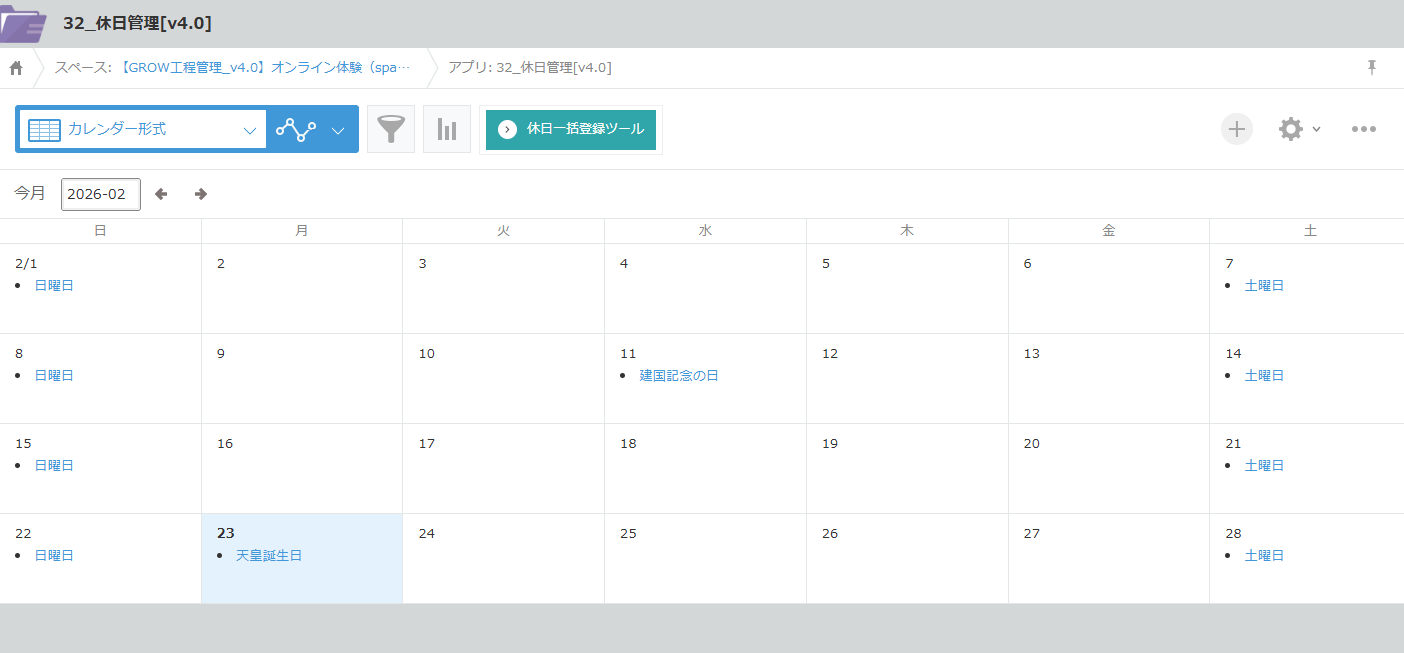
操作手順:
- 休日管理アプリを開き、「休日一括登録ツール」ボタンをクリックします
- ツール画面が開きます
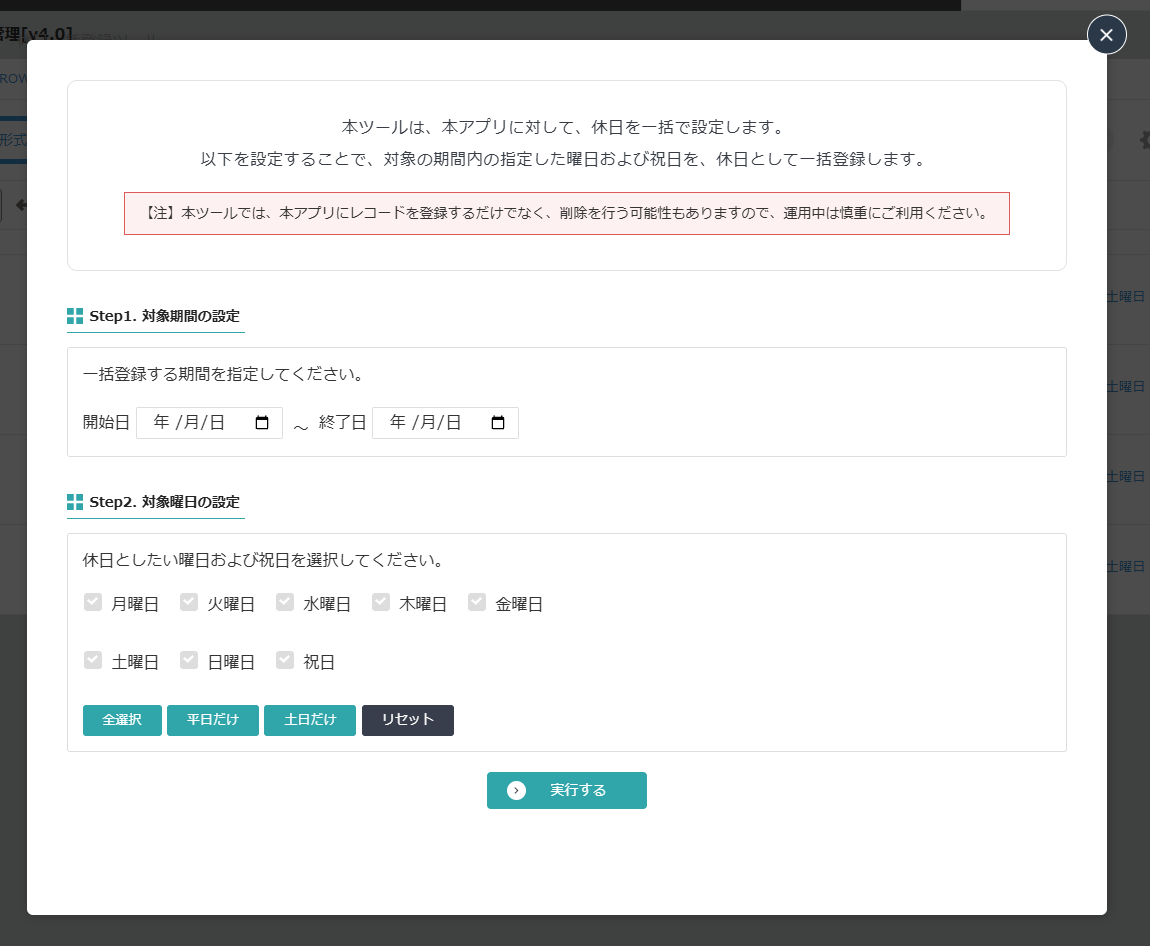
- Step1. 対象期間の設定:一括登録する開始日・終了日を指定します
- Step2. 対象曜日の設定:休日としたい曜日と祝日を選択します
- 「土日だけ」ボタンで土曜・日曜のみを一括選択できます
- 「祝日」チェックボックスで日本の祝日も含められます
- 「実行する」ボタンをクリックします
注意:対象期間にすでに登録済みの休日がある場合、二重登録になる場合があります。実行前に既存データを確認してください。
運用のポイント:翌年分の土日・祝日は年末までに登録しておくことを推奨します。登録漏れがあると、その日にスケジューリングが入ってしまいます。
6-3. マスタ登録の推奨順序
マスタ間には依存関係があるため、以下の順番で登録してください。
| 順番 | マスタ名 | 理由 |
|---|---|---|
| 1 | 工程マスタ | 自社の製造工程を定義する最重要マスタ。最初に登録します |
| 2 | 設備マスタ | 設備グループマスタの登録前に必要です |
| 3 | 担当マスタ | 担当グループマスタの登録前に必要です |
| 4 | 外注先マスタ | 外注工程がある場合に登録します |
| 5 | 設備グループマスタ | 設備マスタ登録後に登録します |
| 6 | 担当グループマスタ | 担当マスタ登録後に登録します |
6-4. 各マスタの登録内容
6-4-1. 工程マスタ
自社の製造工程を定義する、最も重要なマスタです。 ここに登録した工程が、製造工程設計・スケジューリング・ガントチャートすべての基本単位となります。事前に自社の製造工程を整理した上で登録してください。
| フィールド | 必須 | 意味 |
|---|---|---|
| 工程コード | Y | 識別子。重複不可。 |
| 工程名 | N | 工程の名称。アプリ定義上は任意ですが、入力が推奨されます。 |
| 設備利用有無 | Y | 設備を利用する工程かどうか。「無」の場合、設備の割り当てはできません。 |
| 優先リソース | Y | 自動スケジューリング時に「設備」と「担当」のどちらを優先して空きを探すかを指定します。優先リソースの空き時間を基準に日程を決定した後、非優先リソースの割り当て可否を検索します。 |
| 担当の自動割当 | Y | スケジューリング時に担当者を自動割当するかどうかを指定します。 |
| 製造数依存 | Y | 工程の占有時間が製造数に依存するかどうかを指定します。「依存する」の場合、占有時間=前段取り時間+(製造数×部品点数×単位加工時間)+後段取り時間で計算されます。「依存しない」の場合、占有時間=前段取り時間+(部品点数×単位加工時間)+後段取り時間で計算されます。 |
| ラベル色のカラーコード | N | ガントチャートで工程を表示するときの色を指定します。 |
| 表示順 | N | 選択リストなどでの表示順序をシステムが参照します。 |
| 有効フラグ | Y | 「無効」に設定すると論理削除扱いとなり、新規の製造工程設計・スケジューリングの対象外となります。 |
6-4-2. 設備マスタ
製造で使用する設備の一覧を登録します。GROWで使用する設備はすべて事前に設備マスタへの登録が必要です。
| フィールド | 必須 | 意味 |
|---|---|---|
| 設備コード | Y | 各エントリの識別子。重複不可。 |
| 設備名称 | Y | 設備の名称。 |
| 稼働開始時刻 | Y | 1日の稼働開始時刻。 |
| 稼働終了時刻 | Y | 1日の稼働停止時刻。24時まで稼働の場合は「0:00」を設定。 |
| 表示順 | N | 選択リストやガントチャートでの表示順序をシステムが参照します。 |
| 有効フラグ | Y | 「無効」に設定すると論理削除扱いとなり、新規計画の対象外となります。 |
6-4-3. 担当マスタ
工程を担当する従業員を登録します。GROW工程管理では、各工程に対して必ず1人の担当が割り当てられることを想定しています。
ライセンス算定について:担当マスタの有効エントリ数と、ユーザー管理アプリの「計画者」ロールのエントリ数の合計が、システム利用料(ライセンス)の算定ベースとなります。
| フィールド | 必須 | 意味 |
|---|---|---|
| 担当コード | Y | 各エントリの識別子。重複不可。 |
| 担当名(表示用) | N | 姓と名を連結した表示用の名称。 |
| 姓 / 名 | N | アプリ定義上は任意ですが、業務を円滑に進めるために入力が推奨されます。 |
| 就業開始時刻 | Y | 1日の作業開始可能時刻。 |
| 就業終了時刻 | Y | 1日の作業終了時刻。 |
| 表示順 | N | 選択リストやガントチャートでの表示順序をシステムが参照します。 |
| 有効フラグ | Y | 「無効」に設定すると論理削除扱いとなり、新規計画の対象外となります。 |
6-4-4. 外注先マスタ
外注工程の発注先となる協力会社の情報を管理します。製造工程設計や日程計画で外注先を指定するには、事前に外注先マスタへの登録が必要です。
| フィールド | 必須 | 意味 |
|---|---|---|
| 外注先コード | Y | 識別子。重複不可。 |
| 会社名 | N | 外注先の会社名。アプリ定義上は任意ですが、入力が推奨されます。 |
| 表示順 | N | 選択リストなどでの表示順序をシステムが参照します。 |
| 有効フラグ | Y | 「無効」に設定すると論理削除扱いとなり、新規の製造工程設計での使用対象外となります。 |
6-4-5. 設備グループマスタ
設備をグループ化して管理します。製造工程設計で設備グループを指定しておくことで、スケジューリング時にグループ内の空き設備が自動的に割り当てられます。
設備マスタへの登録が先に必要です。 設備を使用しない工程に設備グループを割り当てることはできません。
| フィールド | 必須 | 意味 |
|---|---|---|
| 設備グループコード | Y | 各エントリの識別子。重複不可。 |
| 設備グループ名 | N | アプリ定義上は任意ですが、業務を円滑に進めるために入力が推奨されます。 |
| 設備候補TABLE/設備コード | N | グループに属する設備コード。 |
| 設備候補TABLE/設備名称 | N | 設備マスタからルックアップで取得。 |
| 設備候補TABLE/有効フラグ | Y | 設備マスタからルックアップで取得。論理削除済みの設備かどうかを示します。 |
| 表示順 | N | 選択リストなどでの表示順序をシステムが参照します。 |
| 有効フラグ | Y | 「無効」に設定すると論理削除扱いとなり、新規計画の対象外となります。 |
6-4-6. 担当グループマスタ
担当者をグループ化して管理します。製造工程設計で担当グループを指定しておくことで、スケジューリング時にグループ内の空き担当者が自動的に割り当てられます。
担当マスタへの登録が先に必要です。
| フィールド | 必須 | 意味 |
|---|---|---|
| 担当グループコード | Y | 各エントリの識別子。重複不可。 |
| 担当グループ名 | N | アプリ定義上は任意ですが、業務を円滑に進めるために入力が推奨されます。 |
| 担当候補TABLE/担当コード | N | グループに属する担当コード。 |
| 担当候補TABLE/担当名 | N | 担当マスタからルックアップで取得。 |
| 担当候補TABLE/有効フラグ | Y | 担当マスタからルックアップで取得。論理削除済みの担当かどうかを示します。 |
| 担当候補TABLE/優先順 | N | グループ内での担当者の優先順位。スケジューリング時に参照されます。 |
| 表示順 | N | 選択リストなどでの表示順序をシステムが参照します。 |
| 有効フラグ | Y | 「無効」に設定すると論理削除扱いとなり、新規計画の対象外となります。 |
6-5. 稼働管理(設備・担当者ごとの非稼働設定)
休日管理が「工場全体の休日」を管理するのに対し、稼働管理はリソース(設備・担当者)ごとの個別の非稼働時間帯を登録します。自動スケジューリング時に、これらの個別事情が考慮されます。
登録が必要なケースの例:
- 特定の設備が午前中に計画メンテナンスを行う
- 特定の担当者が特定の日に午前休暇を取得する
- 設備の故障や点検による臨時停止
稼働管理への登録を忘れると、非稼働の設備や担当者にスケジューリングが入ってしまいます。計画実行前に最新の状態になっているか確認してください。
設備稼働管理
| フィールド | 必須 | 意味 |
|---|---|---|
| 設備コード | Y | 対象の設備を指定します。 |
| 非稼働開始日時 | Y | 非稼働となる開始日時。 |
| 非稼働終了日時 | Y | 非稼働となる終了日時。 |
| 備考 | N | 理由などを記録するメモ欄(例:「定期メンテナンス」)。 |
担当稼働管理
| フィールド | 必須 | 意味 |
|---|---|---|
| 担当コード | Y | 対象の担当者を指定します。 |
| 非稼働開始日時 | Y | 非稼働となる開始日時。 |
| 非稼働終了日時 | Y | 非稼働となる終了日時。 |
| 備考 | N | 理由などを記録するメモ欄(例:「午前休暇」)。 |
6-6. マスタデータの変更と論理削除
GROW工程管理では、データの整合性を保つため「論理削除」を採用しています。
各マスタ(休日管理を除く)には「有効フラグ」フィールドがあります。
有効フラグの仕様
| 有効フラグの値 | 意味 |
|---|---|
| 有効 | 通常通り使用可能。 |
| 無効 | 論理削除済み。マスタ上はデータが残るが、システム上は削除されたものとして扱われます。 |
論理削除データの振る舞い
- 既存データの表示:過去に作成された計画や実績でそのマスタが使われていた場合、そのまま表示されます(例:退職した担当者の名前も過去の履歴には残ります)。
- 新規作成・変更:新しく計画を立てる際や担当者を変更する際、論理削除済みのマスタは選択肢に表示されません。
これにより、「過去の記録は正しく残しつつ、これからの計画には使わせない」という運用が可能になります。
マスタ変更時のルックアップ再読み込み
マスタデータを変更しても、すでに登録済みの製造工程設計や工程管理レコードにはkintoneのルックアップ機能により変更前の値が残ります。変更を反映させるには、参照している側のレコードを開いてルックアップを再読み込みする必要があります。
ルックアップの一括再読み込みツールは現在検討中です。
6-7. 定期メンテナンスガイド
運用開始後は、以下のタイミングで設定の更新を行ってください。
| タイミング | 作業内容 | 参照セクション |
|---|---|---|
| 随時 | 新入社員の担当マスタ登録・退職者の無効化 | 6-4-3 |
| 随時 | 新設備の設備マスタ登録・廃止設備の無効化 | 6-4-2 |
| 随時 | 計画メンテナンスや休暇の稼働管理登録 | 6-5 |
| 随時 | グループ構成の変更(メンバーの追加・削除) | 6-4-5 / 6-4-6 |
| 年次 | 翌年分の休日登録(年末までに実施推奨) | 6-2 |
これで第6章は完了です。次の第7章では、生産計画の実践について解説します。
第7章:生産計画担当の業務シナリオ
| 項目 | 内容 |
|---|---|
| 対象製品 | GROW工程管理 on kintone |
| 対象製品バージョン | Ver.4.0 |
| ドキュメント更新日 | 2026-02-23 |
本章では、生産計画担当・工程管理担当が行う業務シナリオを、操作の流れに沿って解説します。各画面・機能の詳細仕様は 第10章:計画系機能リファレンス を参照してください。
この章の対象ユーザー
| ロール | 主な業務 |
|---|---|
| 生産計画担当 | 製造オーダ登録・展開・状況確認 |
| 工程管理担当 | 工程設計・スケジューリング・日程調整・計画確定・進捗管理・リスケ |
業務フロー全体像
製造オーダ登録 → オーダー展開 → オーダー状況確認
  → 工程設計 → スケジューリング → 日程調整
  → 計画確定・作業指示 → 進捗管理 → リスケ調整
[!IMPORTANT]
前提条件
- 製造オーダが展開されていない状態で、工程設計はできません
- 工程設計が完了していない状態で、スケジューリングはできません
製造オーダ登録
7-1. 受注管理アプリから製造オーダを登録する
前提:受注管理アプリを利用している場合
手順:
- 受注管理アプリで受注を確定します
- 製造管理アプリを開き、連携された製造オーダの内容を確認します
- 必要に応じて製造数・製造納期を調整して保存します
詳細:製造管理アプリの入力フィールドについては第10章 10-1を参照してください。
7-2. 製造管理アプリで製造オーダを新規作成する
前提:受注管理アプリを利用しない場合
手順:
- 製造管理アプリを開き、「新規作成」をクリックします
- 品番・製造数・製造納期などの必須項目を入力します
- 保存します
詳細:製造管理アプリの入力フィールドについては第10章 10-1を参照してください。
7-3. CSV / API で製造オーダを一括登録する
手順:
- 所定のCSVフォーマットに製造オーダのデータを入力します
- 製造管理アプリのインポート機能、またはAPIを使って一括登録します
オーダー展開
7-4. 新規製造オーダを工程設計に展開する
手順:
- 製造管理アプリで対象のオーダーを開きます
- 「製造オーダー展開」ボタンをクリックします
- 確認ダイアログで「オーダー展開」を実行します
- 工程管理アプリにレコードが作成され、製造管理No が自動採番されます
[!NOTE]
展開には 品番・製造数・製造納期 が必須です。
7-5. オーダー内容の変更後に再展開する
対象:納期変更・製造数変更が生じた場合
手順:
- 製造管理アプリで対象のオーダーを開き、内容を変更・保存します
- 「製造オーダー展開」ボタンをクリックし、再展開します
- 工程管理アプリ側の情報が更新されます
オーダー状況確認
7-6. 一覧から納期と製造ステータスを確認する
手順:
- 製造管理アプリの一覧ビューを開きます
- 各オーダーの 製造納期 と 製造ステータス を確認します
活用ポイント: 納期が近いオーダーや「未着手」のまま残っているオーダーを素早く見つけ、計画作業の優先順位を判断します。
工程設計
7-7. 工程設計を新規定義する
手順:
- オーダ別ガントチャートで対象のオーダーを選択し、アクションメニューから「製造工程設計」を開きます
- 定義方法を選択します
| 方法 | 使いどき |
|---|---|
| テンプレートを読み込んで定義 | 類似品の工程設計テンプレートがある場合 |
| 実績を流用して定義 | 過去の類似オーダーの工程設計を再利用する場合 |
| 手動で定義 | ゼロから工程を組む場合 |
- 工程をキャンバスに配置し、順序を接続線でつなぎます
- 各工程のプロパティ(グループ・時間・内外製)を設定します
- 保存します
詳細:製造工程設計画面の各項目については第10章 10-2を参照してください。
7-8. 定義済みの工程設計を変更する
工程の追加・削除・並び替え
手順:
- アクションメニューから「製造工程設計」を開きます
- 工程ノードを追加・削除、または接続を組み替えます
- 保存します
工程属性の変更
変更できる属性: グループ / 内製・外注 / 段取り時間・単位加工時間・部品点数
手順:
- アクションメニューから「製造工程設計」を開きます
- 対象の工程ノードを選択し、プロパティパネルで属性を変更します
- 保存します
工程設計の再定義
手順:
- アクションメニューから「製造工程設計」を開きます
- 再定義の方法を選択します(テンプレート上書き / 実績流用上書き / 手動でやり直す)
- 新しい工程設計を定義し、保存します
7-9. 工程設計をテンプレートとして保存する
手順:
- 製造工程設計画面で「テンプレートとして保存」を選択します
- 保存方式を選択します
| 保存方式 | 使いどき |
|---|---|
| 新規テンプレートとして保存 | 新しいテンプレートを追加する場合 |
| 既存テンプレートに上書き保存 | 既存テンプレートを最新内容に更新する場合 |
スケジューリング
7-10. 新規割当:工程設計完了後にスケジューリングする
手順:
- オーダ別ガントチャートで対象のオーダーを選択し、アクションメニューから「日程計画」を開きます
- スケジューリングモードと方向を選択します
| モード | 方向 | 使いどき |
|---|---|---|
| 自動スケジューリング | フォワード | 最も早く完了できる日程を自動計算したい |
| 自動スケジューリング | バックワード | 納期から逆算して日程を組みたい |
| 半自動スケジューリング | フォワード / バックワード | リソースを手動で指定したうえでスケジューリングしたい |
- 基準日時を設定し、「実行」をクリックします
詳細:日程計画モーダルの各設定項目については第10章 10-3を参照してください。
7-11. 追加割当:工程追加後にスケジューリングする
手順:
- 工程設計で工程を追加・保存します
- アクションメニューから「日程計画」を開きます
- モードを選択します
| モード | 内容 |
|---|---|
| 自動スケジューリング | 追加された工程を含め、オーダー全体をスケジューリングしなおします |
| 手動スケジューリング | 追加された工程のリソースを手動で指定してスケジューリングします |
- 実行します
7-12. リスケ:指定工程以降を再スケジューリングする
手順:
- 再スケジューリングの基点となる工程を選択します
- アクションメニューから「日程計画(リスケ)」を開きます
- モードを選択します
| モード | 内容 |
|---|---|
| 自動スケジューリング | 基点以降の工程を最適な日程で自動計算します |
| 手動スケジューリング | 基点以降のリソースを手動指定してスケジューリングします |
- 実行します
日程の調整
7-13. 製造納期を起点に日程を調整する
オーダーの納期に間に合わせることを優先して調整するシナリオです。
| 操作 | 手順 |
|---|---|
| 全工程を一括リスケ | 日程計画画面で対象オーダーの全工程イベントを選択し、一括で日程調整します |
| D&Dで個別に変更 | オーダ別ガントチャートで工程バーをドラッグして日程を変更します |
| ダイアログで精密に変更 | 工程バーをクリックして工程イベントダイアログを開き、日程・リソースを変更します |
詳細:工程イベントダイアログの操作項目については第10章 10-4を参照してください。
7-14. 設備リソースに着目して日程を調整する
特定の設備の空き・負荷を確認しながら調整するシナリオです。
手順:
- 設備グループ別ガントチャートを開きます
- 設備ごとのスケジュールと負荷を確認します
- 以下のいずれかの方法で調整します
| 操作 | 内容 |
|---|---|
| D&Dで設備を変更 | 工程バーを別の設備行にドラッグします(グループをまたぐ変更も可) |
| D&Dで未割当に設備を割当 | 設備未割当の工程バーをドラッグして設備行に置きます |
| ダイアログで変更 | 工程バーをクリックしてダイアログを開き、設備を変更します |
詳細:設備グループ別ガントチャートについては第10章 10-6を参照してください。
7-15. 担当リソースに着目して日程を調整する
担当者ごとの作業状況を確認しながら調整するシナリオです。
手順:
- 担当グループ別ガントチャートを開きます
- 担当者ごとのスケジュールと負荷を確認します
- 以下のいずれかの方法で調整します
| 操作 | 内容 |
|---|---|
| D&Dで担当を変更 | 工程バーを別の担当者行にドラッグします(グループをまたぐ変更も可) |
| D&Dで未割当に担当を割当 | 担当未割当の工程バーをドラッグして担当者行に置きます |
| ダイアログで変更 | 工程バーをクリックしてダイアログを開き、担当者を変更します |
詳細:担当グループ別ガントチャートについては第10章 10-7を参照してください。
7-16. 複数オーダーの負荷を見ながら調整する
複数の製造オーダーをまたいでリソースの競合を解消するシナリオです。
手順:
- オーダ別ガントチャートを開き、負荷表示をONにします
- 他オーダーとのリソース競合を確認します
- D&D操作で日程を調整します
詳細:オーダ別ガントチャートについては第10章 10-5を参照してください。
設備・担当の負荷を解消する
| 操作 | 画面 | 内容 |
|---|---|---|
| 設備の負荷調整 | 設備グループ別ガントチャート(負荷表示) | 同一設備の利用時間が重ならないよう調整します |
| 担当の負荷調整 | 担当グループ別ガントチャート(負荷表示) | 同一担当の作業時間が重ならないよう調整します |
計画確定・作業指示
7-17. 計画を確定して作業指示を出す
手順:
- オーダ別ガントチャートで、スケジュール調整が完了したオーダーを選択します
- アクションメニューから「計画確定」を実行します
- 現場作業者が実績登録できる状態になります
[!WARNING]
計画確定後も日程修正は可能ですが、実績が入っている工程の削除などは制限されます。
作業指示書を出力する
手順:
- 計画確定済みのオーダーを選択します
- アクションメニューから「作業指示書を出力」を実行します
- 印刷・配布します
詳細:作業指示書の記載内容については第11章 11-4を参照してください。
進捗管理
7-18. 遅延している工程・オーダーを確認する
手順:
- オーダ別ガントチャートを開きます
- 以下の表示で遅延を確認します
| 表示 | 確認できること |
|---|---|
| 遅延マーク | 作業予定に対して遅れている個別の工程 |
| 遅延背景色 | 遅れている工程が存在する製造オーダー |
活用ポイント: 遅延背景色でオーダーレベルの遅れを素早く把握し、遅延マークで具体的にどの工程が遅れているかを特定します。
詳細:遅延表示の仕様については第12章 12-3を参照してください。
リスケ調整
7-19. リスケが必要な状況を判断する
計画確定後に以下のような変化が生じた場合、リスケ調整が必要になります。
| 区分 | 要因の例 |
|---|---|
| 外部要因 | 特急品の割込み・納期変更・数量変更・外注先の都合・部材の仕入先の都合 |
| 内部要因 | 設備トラブル・急な人員不足・進捗遅れ |
判断フロー
余力はあるか?
  ├─ 納期に間に合う
  │    └─ そのまま or 自動スケジューリングで最適化する
  └─ 納期に間に合わない
       ├─ 余力あり → 手動スケジューリング&D&Dで負荷100%超の計画を組む
       └─ 余力なし → 優先度の低いオーダーのリソースを解放し、
                      優先度の高いオーダーから自動スケジューリングを実行する
7-20. 製造オーダー1件のリスケを行う
手順:
- 7-19の判断フローで対応方針を決めます
- 状況に応じて以下のシナリオを実施します
| 状況 | 参照するシナリオ |
|---|---|
| 日程全体をまとめて組み直したい | 7-12(リスケ実行) |
| 特定工程の日程を変更したい | 7-13(製造納期着目の調整) |
| 設備を変更したい | 7-14(設備リソース着目の調整) |
| 担当を変更したい | 7-15(担当リソース着目の調整) |
7-21. 複数の製造オーダーにわたるリスケを行う
手順:
- オーダ別ガントチャートで負荷表示をONにして全体状況を把握します
- 優先度の高いオーダーを特定します
- 優先度の低いオーダーのリソースを解放します
- 優先度の高いオーダーから順に 7-20 の手順でリスケを実施します
第8章:現場作業者の業務シナリオ
| 項目 | 内容 |
|---|---|
| 対象製品 | GROW工程管理 on kintone |
| 対象製品バージョン | Ver.4.0 |
| ドキュメント更新日 | 2026-02-23 |
本章では、現場作業者が行う業務シナリオを解説します。各画面・機能の詳細仕様は 第11章:実行系機能リファレンス を参照してください。
この章の対象ユーザー
| ロール | 主な業務 |
|---|---|
| 現場作業者 | 作業指示の確認・実績の登録 |
業務フロー全体像
作業指示を確認する → 実績を登録する(開始 → 中断 → 完了)[!IMPORTANT]
計画が「確定」されていない工程は実績登録できません。計画担当者に確認してください。
作業指示の確認
8-1. 紙の「作業指示書」で作業内容を確認する
計画担当者から配布された紙の作業指示書で、担当する工程の内容・日程・数量を確認します。
詳細:作業指示書の記載内容については第11章 11-4を参照してください。
8-2. 差立てビューで自分の作業を確認する
副担当を含む、自分に割り当てられた全ての作業を一覧で確認します。
手順:
- 作業実績アプリを開き、差立てビューを表示します
- 担当する工程の内容・予定日時・ステータスを確認します
- 「作業完了を非表示」をONにすると、残タスクだけを表示できます
対応デバイス: PC・タブレット(スマートフォン非対応)
詳細:差立てビューの表示項目については第11章 11-1を参照してください。
8-3. 担当別ガントチャートで作業を確認する
メイン担当として割り当てられた作業を、ガントチャート形式で時系列に確認します。
手順:
- 工程管理アプリを開き、担当別ガントチャートビューを表示します
- 自分の行を確認し、当日・翌日の作業内容とオーダー情報を把握します
詳細:担当別ガントチャートについては第11章 11-2を参照してください。
実績登録
8-4. QRコードを読み取って実績を入力する
紙の作業指示書のQRコードを使って、素早く実績登録画面を開きます。
手順:
- 作業指示書に印刷されたQRコードをタブレット・スマートフォンで読み取ります
- 実績登録画面が開きます
- 8-7〜8-9 の手順で実績を入力します
8-5. 差立てビューから実績を入力する
手順:
- 差立てビューで対象の工程行を選択します
- 「実績登録」ボタンをクリックします
- 8-7〜8-9 の手順で実績を入力します
8-6. 担当別ガントチャートから実績を入力する
手順:
- 担当別ガントチャートで対象の工程バーをクリックします
- 工程イベントダイアログが開いたら「実績登録」ボタンをクリックします
- 8-7〜8-9 の手順で実績を入力します
詳細:工程イベントダイアログの実績操作については第11章 11-3を参照してください。
8-7. 作業を開始する
手順:
- 実績登録画面を開きます
- 設備・担当者を確認します(計画と異なる場合はここで変更します)
- 「開始」ボタンをクリックします
8-8. 作業を中断・再開する
休憩や日またぎで作業を一時中断する場合の操作です。
手順(中断):
- 「作業停止」ボタンをクリックします
手順(再開):
- 再度「開始」ボタンをクリックします
開始・停止を繰り返すことで、実作業時間のみが正確に集計されます。
8-9. 作業を完了する
手順:
- 全ての作業が終わったら「工程完了」ボタンをクリックします
- 必要に応じて前段取時間・後段取時間を手動で入力します
8-10. 登録した実績を修正する
権限: 計画者ロールのみ実施可能
手順:
- 作業実績アプリから該当のレコードを開きます
- 誤りのある項目(開始・終了時刻など)を修正して保存します
第9章:分析・改善の業務シナリオ
| 項目 | 内容 |
|---|---|
| 対象製品 | GROW工程管理 on kintone |
| 対象製品バージョン | Ver.4.0 |
| ドキュメント更新日 | 2026-02-23 |
本章では、蓄積された実績データを活用して生産性を分析・改善するための業務シナリオを解説します。各画面・機能の詳細仕様は 第12章:分析系機能リファレンス を参照してください。
この章の対象ユーザー
| ロール | 主な業務 |
|---|---|
| 生産計画担当 | 工数集計・生産性分析・予実差異の確認 |
| 工程管理担当 | ボトルネックの発見と改善 |
業務フロー全体像
工数を集計する → 予実差異を分析する → ボトルネックを特定する → 改善する工数集計・生産性分析
9-1. 案件別の工数を集計する
製造オーダーごとの計画工数・実績工数を比較して、赤字案件や工数超過を発見します。
手順:
- 製造管理アプリ または 作業実績アプリのグラフビューを開きます
- 「案件別工数集計」グラフを選択します
- 計画工数に対して大幅に超過しているオーダーを確認します
確認ポイント:
- 見積金額に見合った製造コストに収まっているか
- 特定のオーダーで繰り返し超過が発生していないか
詳細:グラフビューの仕様については第12章 12-1を参照してください。
9-2. 工程別の工数を集計する
どの工程に時間がかかっているかを把握し、ボトルネックを発見します。
手順:
- 工程管理アプリのグラフビューを開きます
- 「工程別時間集計」グラフを選択します
- 時間がかかっている工程・作業者ごとのばらつきを確認します
詳細:グラフビューの仕様については第12章 12-1を参照してください。
予実差異分析
9-3. 標準時間と実績時間の差異を確認する
計画した工数(標準時間)と実際にかかった工数(実績時間)を比較して改善ポイントを特定します。
手順:
- 製造管理アプリの集計画面を開きます
- 標準時間と実績時間の乖離率を確認します
- 乖離が大きい工程・担当者・設備を特定します
詳細:予実差異分析の表示仕様については第12章 12-2を参照してください。
乖離パターンと改善アクション
| 乖離パターン | 推奨アクション |
|---|---|
| 特定工程で常に実績がオーバーする | 標準時間の見直し(工程マスタの修正) |
| 特定担当者のみ時間がかかっている | スキルアップ教育・配置転換の検討 |
| 特定設備でトラブルが多い | メンテナンス計画の見直し |
ボトルネックの改善
9-4. ボトルネック工程を特定する
手順:
- ガントチャートや工数集計グラフを確認します
- 以下のどちらかに該当する工程・リソースがボトルネックの候補です
| 兆候 | 確認方法 |
|---|---|
| 常に負荷が100%近いリソース | ガントチャートの負荷表示 |
| 仕掛り在庫が前工程に溜まっている | ガントチャートの工程順序 |
9-5. ボトルネックを徹底活用する
ボトルネック工程を止めないことが最優先です。
アクション:
- 優先度の高いオーダーをボトルネック工程に優先的に割り当てます(スケジューリング機能を活用)
- 段取り時間の短縮を検討します
9-6. ボトルネックの能力を向上させる
アクション:
- ボトルネック工程の人員を増やす
- 設備を増強する
- 外注を活用する
[!NOTE]
一つのボトルネックが解消されると、次の工程が新たなボトルネックになります。このサイクルを繰り返すことで、工場全体の生産能力を継続的に向上させることができます(TOC:制約理論)。
第10章:計画系機能リファレンス
| 項目 | 内容 |
|---|---|
| 対象製品 | GROW工程管理 on kintone |
| 対象製品バージョン | Ver.4.0 |
| ドキュメント更新日 | 2026-02-23 |
本章では、生産計画に関わる画面・機能の詳細仕様を解説します。各機能の操作手順については、第7章:生産計画担当の業務シナリオを参照してください。
10-1. 製造管理アプリ(製造オーダ登録画面)
本セクションは後日追加予定です。製造管理アプリの基本操作については、第5章を参照してください。
10-2. 製造工程設計画面
概要
製造オーダごとに工程の流れ・リソースグループ・標準時間を定義する画面です。ガントチャートのアクションメニューから起動します。
アクセス方法
オーダ別ガントチャート → アクションメニュー →「製造工程設計」
主な操作エリア
| エリア | 内容 |
|---|---|
| 工程マスタ一覧(左ペイン) | キャンバスに追加できる工程の一覧。ドラッグして追加します |
| 設計キャンバス(中央) | 工程ノードを配置し、矢印で順序をつなぎます |
| プロパティパネル(上部) | 選択した工程ノードの属性(グループ・時間・内外製)を設定します |
工程ノードの設定項目
内製工程
※ 工程設計画面のフィールドはすべて任意項目です。
| フィールド | 内容 |
|---|---|
| 設備グループ | 使用する設備候補グループ(工程マスタで「設備利用:有」の場合のみ) |
| 担当グループ | 作業担当候補グループ |
| 前段取時間 | 作業開始前の準備時間(分) |
| 単位加工時間 | 製品1個あたりの加工時間(分) |
| 部品点数 | 工程で加工する1製品あたりの部品点数 |
| 後段取時間 | 作業終了後の片付け時間(分) |
占有時間の計算式
$$ 占有時間 = 前段取時間 + (製造数 \times 部品点数 \times 単位加工時間) + 後段取時間 $$工程マスタで「製造数依存:依存しない」とした工程は製造数が除外されます。
$$ 占有時間(製造数依存なし) = 前段取時間 + (部品点数 \times 単位加工時間) + 後段取時間 $$
外注工程
| フィールド | 内容 |
|---|---|
| 発注先 | 外注先マスタから選択 |
| 標準手配日数 | 外注にかかる標準的な日数 |
10-3. 日程計画モーダル
概要
工程設計が完了したオーダーに対し、スケジューリングを実行するためのダイアログです。
アクセス方法
オーダ別ガントチャート → アクションメニュー →「日程計画」
設定項目
| フィールド | 内容 |
|---|---|
| スケジューリングモード | 「自動スケジューリング」または「日程を順番にスケジューリング(手動)」を選択 |
| 方向(自動のみ) | フォワード(基準日から前詰め)またはバックワード(納期から逆算) |
| 基準日時 | スケジューリングの起点となる日時 |
| 設備(任意) | 特定の設備を優先して割り当てたい場合に指定 |
| 担当(任意) | 特定の担当者を優先して割り当てたい場合に指定 |
スケジューリングのシナリオ
| シナリオ | 説明 |
|---|---|
| 新規割当 | 工程設計完了後、初めてスケジューリングを行う |
| 追加割当 | 工程追加後、全工程または追加分のみを再スケジュール |
| リスケ | 指定した工程以降を再スケジュールする |
10-4. 工程イベントダイアログ(計画操作)
概要
ガントチャート上の工程バーをクリックして開く詳細ダイアログです。個別の工程イベントに対して、日程・リソースの変更や削除が行えます。
アクセス方法
各種ガントチャート上の工程バーをクリック
表示される情報
| 項目 | 内容 |
|---|---|
| 製造管理No | 対象オーダーの製造番号 |
| 工程名 | 対象工程の名称 |
| 開始日時(予定) | スケジュール上の開始日時 |
| 終了日時(予定) | スケジュール上の終了日時 |
| 設備 | 割り当て中の設備 |
| 担当 | 割り当て中の担当者 |
| ステータス | 工程の現在のステータス |
操作できる内容
| 操作 | 内容 |
|---|---|
| 日程の変更 | 開始日時・終了日時を手動で変更します |
| 設備の変更 | 割り当て設備を変更します |
| 担当の変更 | 割り当て担当者を変更します |
| 工程イベントの削除 | 対象の工程イベントを削除します |
| 実績登録(計画者) | 計画者ロールの場合、実績の入力・修正も可能です |
[!NOTE]
実績登録済みの工程イベントに対する変更は制限される場合があります。
10-5. オーダ別ガントチャート
概要
製造オーダーを縦軸に、時間を横軸にとったガントチャートです。計画の主要操作画面として使用します。
主な機能
| 機能 | 内容 |
|---|---|
| 工程バーの表示 | 各オーダーの工程イベントをバーで表示 |
| D&D操作 | 工程バーをドラッグして日程を変更 |
| 負荷表示 | リソースの負荷率をオーバーレイ表示 |
| 絞り込み | 対象オーダー・期間・ステータスで表示を絞り込み |
| アクションメニュー | 製造工程設計・日程計画・計画確定などの操作を起動 |
10-6. 設備グループ別ガントチャート
概要
設備グループを縦軸に、設備ごとの工程スケジュールを時系列で確認できるガントチャートです。設備リソースに着目した調整に使用します。
主な機能
| 機能 | 内容 |
|---|---|
| 設備別表示 | グループ内の各設備を行に展開して表示 |
| D&Dで設備変更 | 工程バーを別の設備行にドラッグして設備を変更(グループをまたぐ変更も可) |
| 未割当工程への割当 | 設備未割当の工程バーをドラッグして設備を割り当て |
| 負荷表示 | 設備ごとの負荷率を表示 |
10-7. 担当グループ別ガントチャート
概要
担当グループを縦軸に、担当者ごとの工程スケジュールを時系列で確認できるガントチャートです。担当リソースに着目した調整に使用します。
主な機能
| 機能 | 内容 |
|---|---|
| 担当者別表示 | グループ内の各担当者を行に展開して表示 |
| D&Dで担当変更 | 工程バーを別の担当者行にドラッグして担当を変更(グループをまたぐ変更も可) |
| 未割当工程への割当 | 担当未割当の工程バーをドラッグして担当者を割り当て |
| 負荷表示 | 担当者ごとの負荷率を表示 |
10-8. 未割当一覧
概要
設備または担当者が未割当のまま残っている工程イベントを一覧表示する画面です。
主な機能
| 機能 | 内容 |
|---|---|
| 未割当工程の一覧 | 未割当の工程イベントを一覧で把握 |
| オーダーへのフォーカス | 未割当工程を選択すると、そのオーダーに属する全工程がガントチャートに絞り込み表示 |
第11章:実行系機能リファレンス
| 項目 | 内容 |
|---|---|
| 対象製品 | GROW工程管理 on kintone |
| 対象製品バージョン | Ver.4.0 |
| ドキュメント更新日 | 2026-02-23 |
本章では、現場での作業実行に関わる画面・機能の詳細仕様を解説します。各機能の操作手順については、第8章:現場作業者の業務シナリオを参照してください。
11-1. 差立てビュー
概要
自分に割り当てられた全ての作業(メイン担当・副担当を含む)を一覧表示する画面です。現場作業者が当日の作業を確認・実績入力する際のメイン画面として使用します。
アクセス方法
作業実績アプリ → 差立てビュー
対応デバイス
| デバイス | 対応 |
|---|---|
| PC | ○ |
| タブレット | ○ |
| スマートフォン | × |
表示される情報
| 項目 | 内容 |
|---|---|
| 工程名 | 担当する工程の名称 |
| 製造管理No | 対象オーダーの製造番号 |
| 品番 | 製造対象の品番 |
| 開始予定日時 | スケジュール上の開始日時 |
| 終了予定日時 | スケジュール上の終了日時 |
| ステータス | 工程の現在のステータス(未着手・作業中・完了など) |
| 担当区分 | メイン担当または副担当の区分 |
表示オプション
| オプション | 内容 |
|---|---|
| 作業完了を非表示 | 完了済みの工程を非表示にし、残タスクに集中できます |
| 表示項目のカスタマイズ | システム設定アプリで表示する列を変更できます |
操作できる内容
| 操作 | 内容 |
|---|---|
| 実績登録 | 対象の工程行を選択し、実績登録画面を開きます |
11-2. 担当別ガントチャート
概要
担当者を縦軸に、時間を横軸にとったガントチャートです。メイン担当の作業をガントチャート形式で確認する際に使用します。
アクセス方法
工程管理アプリ → 担当別ガントチャートビュー
主な機能
| 機能 | 内容 |
|---|---|
| 作業の時系列表示 | 担当者ごとの工程スケジュールを時系列で表示 |
| オーダー情報の確認 | 工程バーをホバー・クリックして、オーダーの詳細情報を確認 |
| 実績登録 | 工程バーを選択し、実績登録画面を開きます |
11-3. 工程イベントダイアログ(実績操作)
概要
ガントチャート上の工程バーをクリックして開く詳細ダイアログです。現場作業者は主に実績の登録・確認に使用します。計画操作との違いについては第10章 10-4を参照してください。
アクセス方法
各種ガントチャート上の工程バーをクリック
実績登録画面の項目
| 項目 | 内容 |
|---|---|
| 設備 | 実際に使用した設備(計画と異なる場合は変更可) |
| 担当 | 実際に作業した担当者(計画と異なる場合は変更可) |
| 開始日時(実績) | 実際に作業を開始した日時 |
| 終了日時(実績) | 実際に作業を完了した日時 |
| 前段取時間(実績) | 実際の前段取にかかった時間(任意) |
| 後段取時間(実績) | 実際の後段取にかかった時間(任意) |
操作できる内容
| 操作 | 権限 | 内容 |
|---|---|---|
| 開始 | 閲覧者・計画者 | 作業開始を記録します |
| 作業停止 | 閲覧者・計画者 | 作業の一時中断を記録します(再開時は再度「開始」) |
| 工程完了 | 閲覧者・計画者 | 作業完了を記録します |
| 実績の修正 | 計画者のみ | 登録済みの実績データを修正します |
[!IMPORTANT]
以下の場合は実績登録ボタンが表示・操作できません。
- 計画がまだ「確定」されていない
- 製造区分が「外注」である
- 前の工程が完了していない(前工程完了チェックが有効な場合。詳細は第14章を参照)
11-4. 作業指示書
概要
計画確定済みのオーダーに対して出力できる印刷用ドキュメントです。現場作業者に紙で配布する用途で使用します。
アクセス方法
オーダ別ガントチャート → アクションメニュー →「作業指示書を出力」
記載される主な情報
| 項目 | 内容 |
|---|---|
| 製造管理No | 製造番号 |
| 品番・品名 | 製造対象の情報 |
| 製造数 | 製造数量 |
| 製造納期 | 納品期限 |
| 工程一覧 | 各工程の担当・設備・予定日時 |
| QRコード | 実績登録画面に直接アクセスできるQRコード |
QRコードについて: 作業指示書に印刷されたQRコードをタブレット(またはPC)で読み取ると、対象工程の実績登録画面を直接開けます。スマートフォンには現時点では対応していません。
第12章:分析系機能リファレンス
| 項目 | 内容 |
|---|---|
| 対象製品 | GROW工程管理 on kintone |
| 対象製品バージョン | Ver.4.0 |
| ドキュメント更新日 | 2026-02-23 |
本章では、生産性分析・改善に関わる画面・機能の詳細仕様を解説します。各機能の活用方法については、第9章:分析・改善の業務シナリオを参照してください。
12-1. 工数集計・グラフビュー
概要
作業実績データをもとに、案件別・工程別・担当者別などの切り口で工数を集計・グラフ表示する機能です。
アクセス方法
- 製造管理アプリ / 作業実績アプリ → グラフビュー →「案件別工数集計」
- 工程管理アプリ → グラフビュー →「工程別時間集計」
主な集計ビュー
| ビュー名 | 軸 | 活用ポイント |
|---|---|---|
| 案件別工数集計 | 製造オーダ別 | 計画工数に対する超過・赤字案件の発見 |
| 工程別時間集計 | 工程別 | ボトルネック工程の特定 |
| 担当者別工数集計 | 担当者別 | 作業者ごとの生産性のばらつき確認 |
12-2. 予実差異分析
概要
スケジューリング時の計画工数(標準時間)と、実際にかかった時間(実績時間)を比較する機能です。
アクセス方法
製造管理アプリ → 集計画面
表示される情報
| 項目 | 内容 |
|---|---|
| 標準時間 | 工程設計で定義した計画上の所要時間 |
| 実績時間 | 実際に作業にかかった時間(実績登録の集計値) |
| 乖離率 | 標準時間に対する実績時間の超過・短縮の割合 |
改善アクションの目安
| 状況 | 推奨アクション |
|---|---|
| 特定工程で常に実績がオーバーする | 標準時間の見直し(工程マスタの修正) |
| 特定担当者のみ時間がかかっている | スキルアップ教育・配置転換の検討 |
| 特定設備でトラブルが多い | メンテナンス計画の見直し |
12-3. 進捗状況の表示
概要
計画確定後のオーダー・工程に対して、作業予定に対する遅延を視覚的に表示する機能です。
アクセス方法
オーダ別ガントチャート・設備グループ別ガントチャート・担当グループ別ガントチャート(共通)
遅延の表示方式
| 表示 | 対象 | 内容 |
|---|---|---|
| 遅延マーク | 工程単位 | 作業終了予定日時を現在時刻が過ぎているにもかかわらず「完了」になっていない工程に表示 |
| 遅延背景色 | オーダー単位 | 遅延マークが付いた工程が1件でも存在するオーダーの行全体に表示 |
遅延発見時の対応手順
- オーダ別ガントチャートを開き、遅延背景色が付いているオーダーを確認する
- 遅延マーク付きの工程バーをクリックし、工程イベントダイアログで状況を確認する
- 完了見込みを担当者に確認し、必要に応じて後続工程のリスケを行う(詳細は第7章を参照)
第13章:kintone連携・拡張
| 項目 | 内容 |
|---|---|
| 対象製品 | GROW工程管理 on kintone |
| 対象製品バージョン | Ver.4.0 |
| ドキュメント更新日 | 2026-02-23 |
本章では、GROW工程管理をより自社業務に合わせて活用するためのkintone連携・拡張方法を解説します。
13-1. 外部システムとの連携
13-2. kintone標準機能の活用
13-3. カスタマイズの方針と注意点
これで第13章は完了です。次の第14章では、安定した運用を続けるための運用管理のポイントを説明します。
第14章:運用管理のポイント
| 項目 | 内容 |
|---|---|
| 対象製品 | GROW工程管理 on kintone |
| 対象製品バージョン | Ver.4.0 |
| ドキュメント更新日 | 2026-02-23 |
本章では、GROW工程管理を安定して継続運用するための管理ポイントと注意事項を解説します。
14-1. マスタデータの運用管理
14-2. ユーザー管理の運用
14-3. データ整合性の維持
これで第14章は完了です。次の第15章では、トラブルシューティングについて説明します。
第15章:トラブルシューティング
| 項目 | 内容 |
|---|---|
| 対象製品 | GROW工程管理 on kintone |
| 対象製品バージョン | Ver.4.0 |
| ドキュメント更新日 | 2026-02-23 |
15-1. よくある質問(FAQ)応用編
(コンテンツ制作中)
15-2. エラーメッセージと対処法
(コンテンツ制作中)
15-3. サポート窓口
(コンテンツ制作中)