
kintoneでアプリを作成・管理している方へ。実際の現場でアプリを使い始めた後に「使いにくい」と言われた経験はありませんか?
kintoneの「アプリ設定レビューAI」を活用すれば、運用開始前に問題点を発見し、手戻りを防げます。
この記事では、アプリ設定レビューAIの基本と有効化手順を解説します。あわせてガイドラインの登録方法、レビュー結果の読み方と改善アクションも説明します。
目次
運用前に問題点がわかる機能「アプリ設定レビューAI」とは
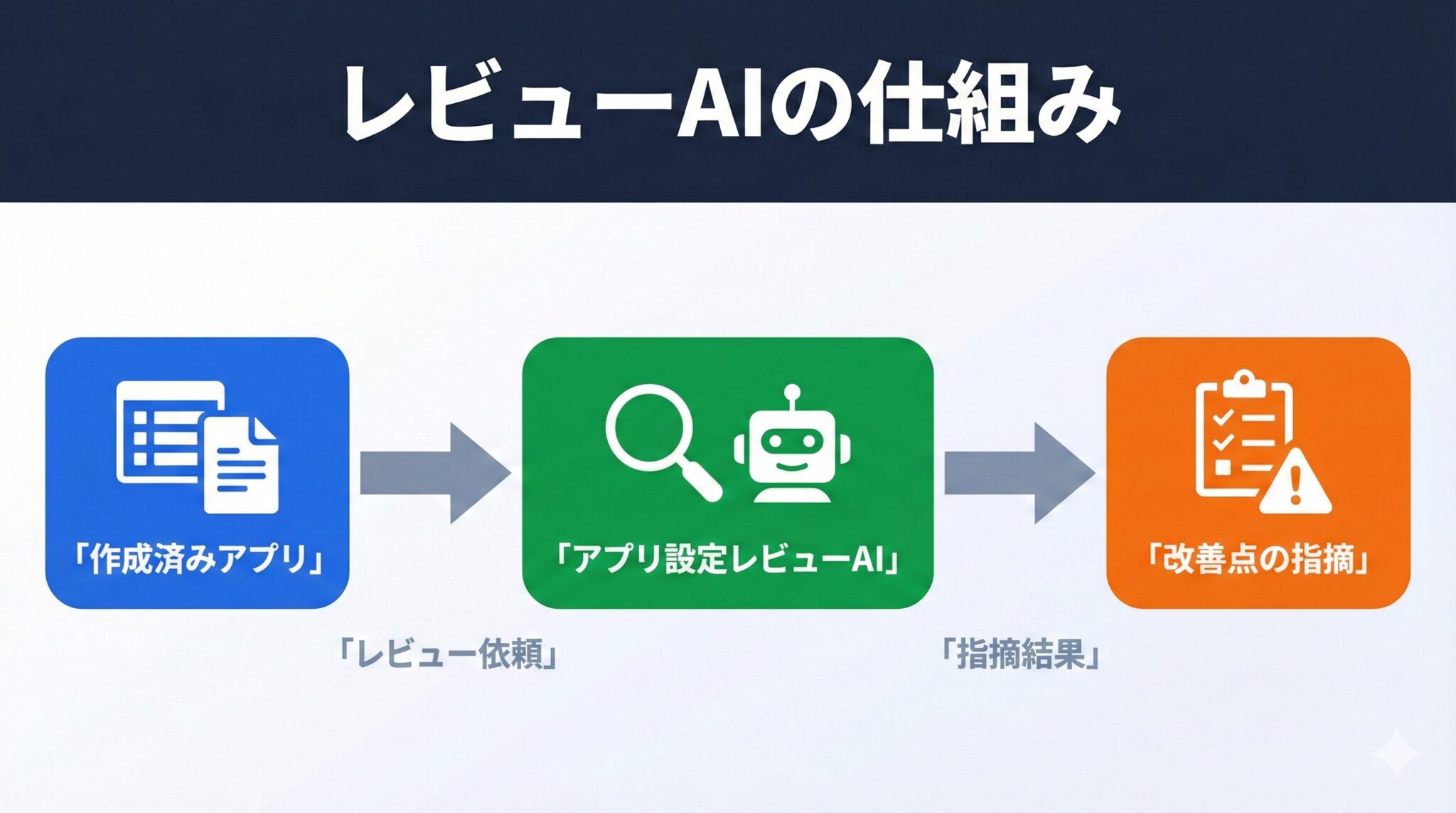
アプリ設定レビューAIは、作成済みのkintoneアプリをAIが点検する機能です。運用前に改善すべき点を自動で指摘してくれます。2025年12月に提供が開始されたこの機能を使えば、運用開始後のトラブルを未然に防げます。
この記事では、アプリ設定レビューAIの基本から有効化手順まで順に解説します。ガイドラインの登録方法やレビュー結果の読み方と改善アクションも取り上げます。
運用前に必須項目の不備や権限設定の漏れをAIが指摘する
アプリ設定レビューAIは、作成済みのアプリの設定内容をAIがチェックし、改善が必要な点を指摘する機能です。チェック対象は、個人情報の扱い方・アクセス権の設定・フィールド構成などです。
レビューAIは既存アプリのチェック、作成AIは新規作成と使い分ける
アプリ作成AIとアプリ設定レビューAIは、名前が似ていますが役割が異なります。以下の表で違いを確認しましょう。
| 項目 | アプリ作成AI | アプリ設定レビューAI |
|---|---|---|
| 目的 | 新規アプリの作成支援 | 既存アプリの設定チェック |
| 使うタイミング | アプリ作成時 | アプリ公開前 |
| 操作方法 | チャット形式で対話 | アプリ設定画面からレビュー実行 |
| 出力 | アプリ名・フィールドの提案 | 改善が必要な点の指摘 |
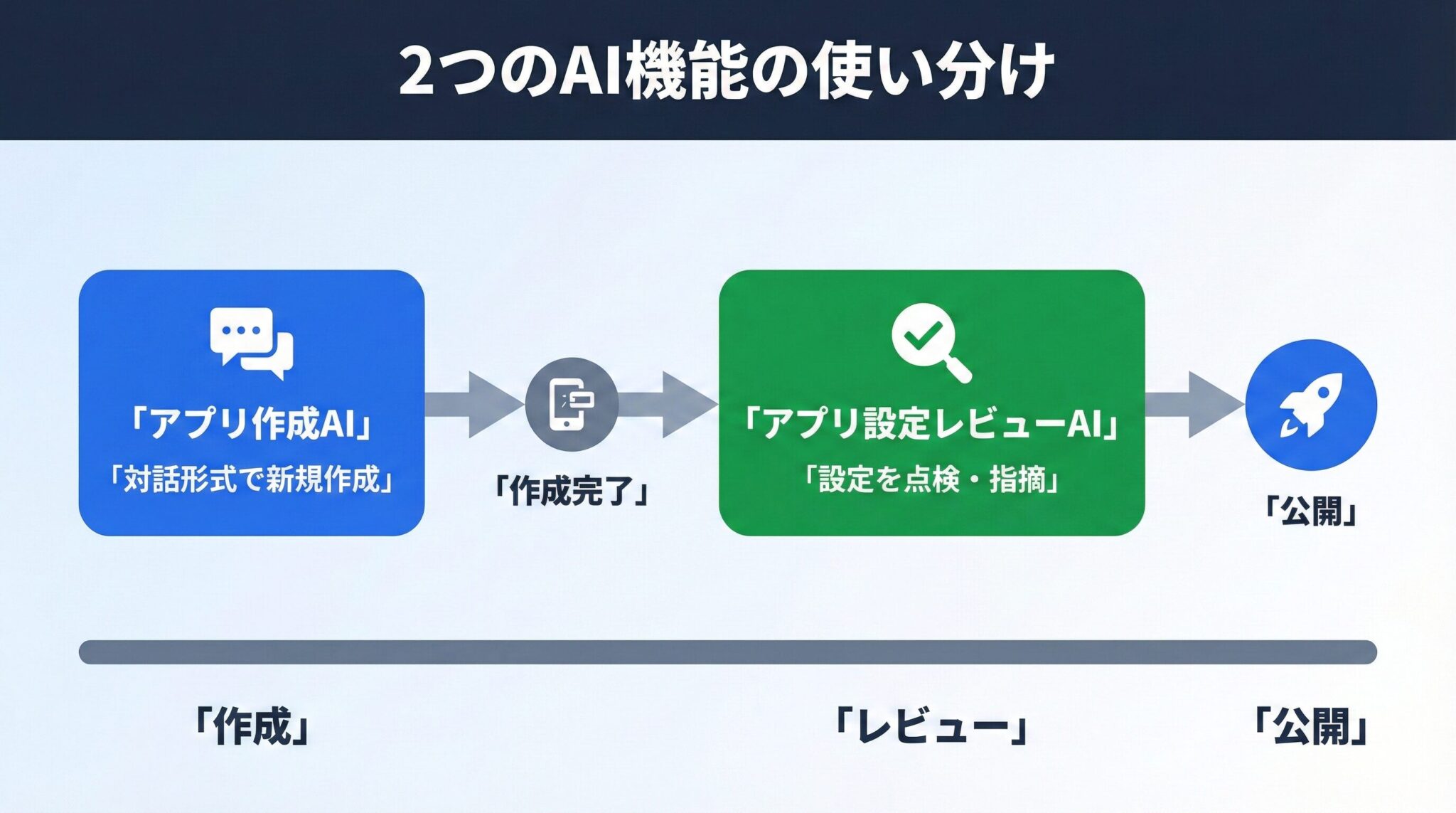
「アプリ作成AI」がゼロからアプリを作る機能であるのに対し、「アプリ設定レビューAI」は作ったアプリを点検する機能です。両者は役割が異なるため、使うタイミングも違います。
アプリ作成AIは新しくアプリを作りたいときに活用できます。一方、アプリ設定レビューAIは、アプリを公開する前の最終確認に位置づけられます。「作るAI」と「チェックするAI」を使い分けることで、品質の高いアプリ運用が可能になります。
アプリ作成AIについては、以下の記事で詳しく解説しています。

【メリット】運用前のAIチェックで「使いにくい」と言われる手戻りを防げる
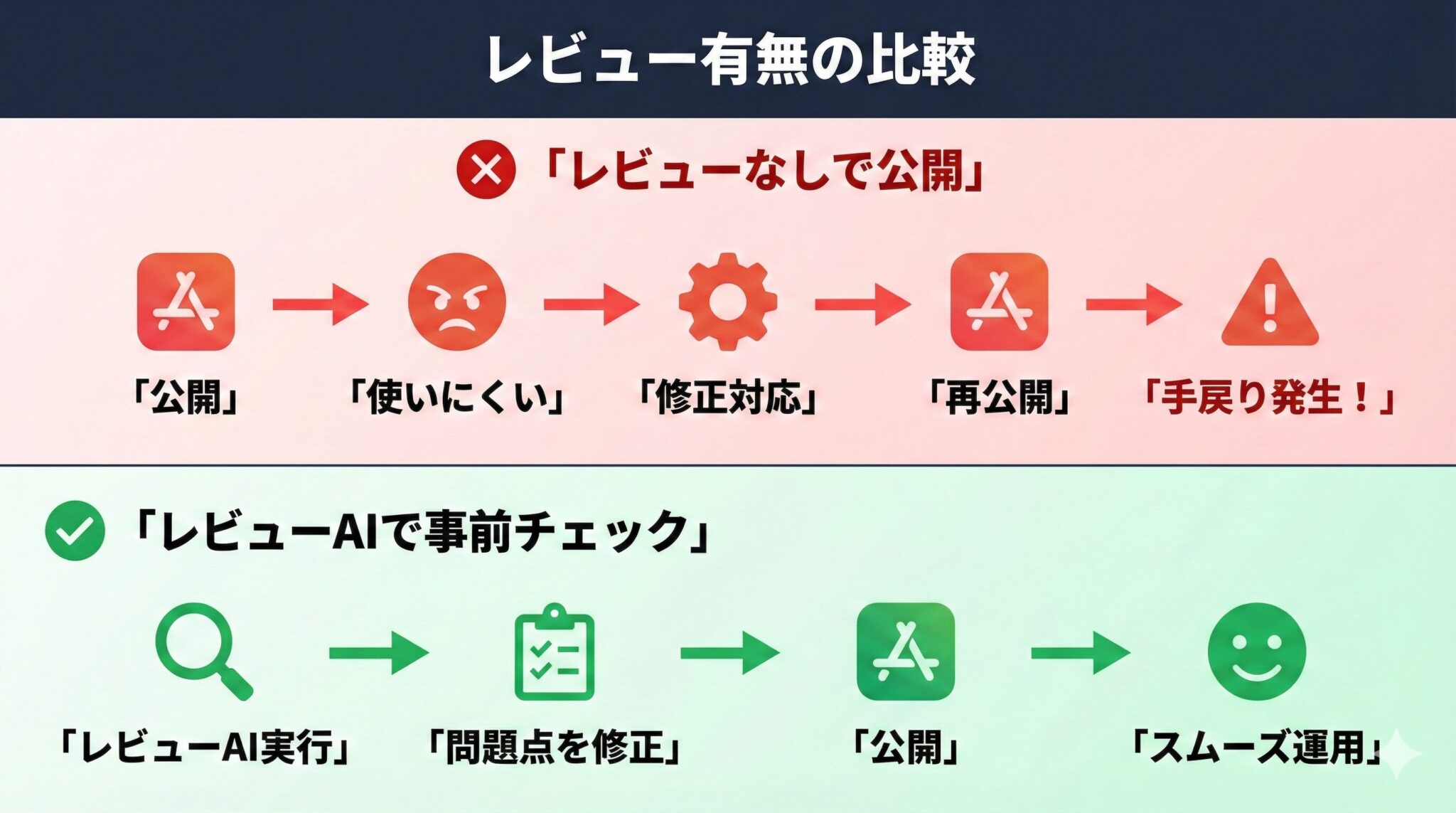
kintoneでアプリを作ること自体は簡単ですが、現場で日常的に使えるように調整する作業には手間がかかります。
アプリを使い始めた後に「使いにくい」と言われても、現場担当者は忙しく修正時間を確保しにくいものです。フィールドの入力方法を周知し直したり、入力候補を修正したり、運用方法を変更したりと、影響範囲は想像以上に広がります。
そこで、運用開始前にAIチェックを挟むことで、こうした手戻りを未然に防げます。アプリ設定レビューAIは、必須項目の過多やアクセス権の漏れなど、運用する際に問題になりやすいポイントを事前に指摘してくれます。
つまり、アプリ設定レビューAIは「作るのは簡単だが運用に載せるのは大変」というkintoneの落とし穴を回避するための機能なのです。運用開始前の数分間で手戻りのリスクを大幅に減らすことができます。
「必須項目は5個以内」などのルールをAIに登録すると、設定ミスを自動検出できる
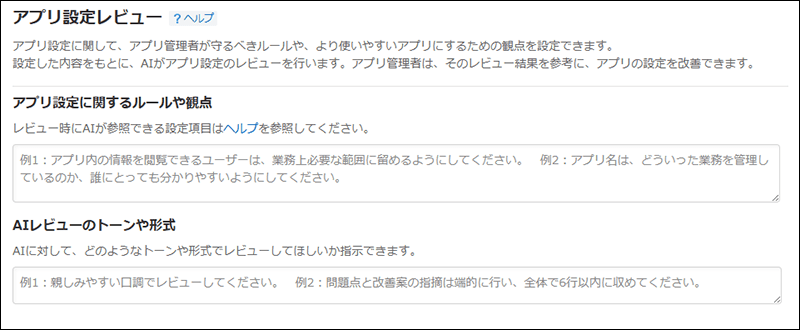
ガイドライン登録画面(引用:kintone公式ヘルプページ)
アプリ設定レビューAIの精度を高めるには、ガイドラインの登録が効果的です。システム管理者が自社のルールや観点を登録しておくと、AIがその内容に基づいてレビューを実施します。
たとえば「必須項目は5個以内にする」といったルールを登録できます。ルックアップ項目(他のアプリからデータを参照して自動入力する項目)には、更新確認の運用を設けるよう指定することも可能です。これにより、設計ミスを自動で検出できるようになります。
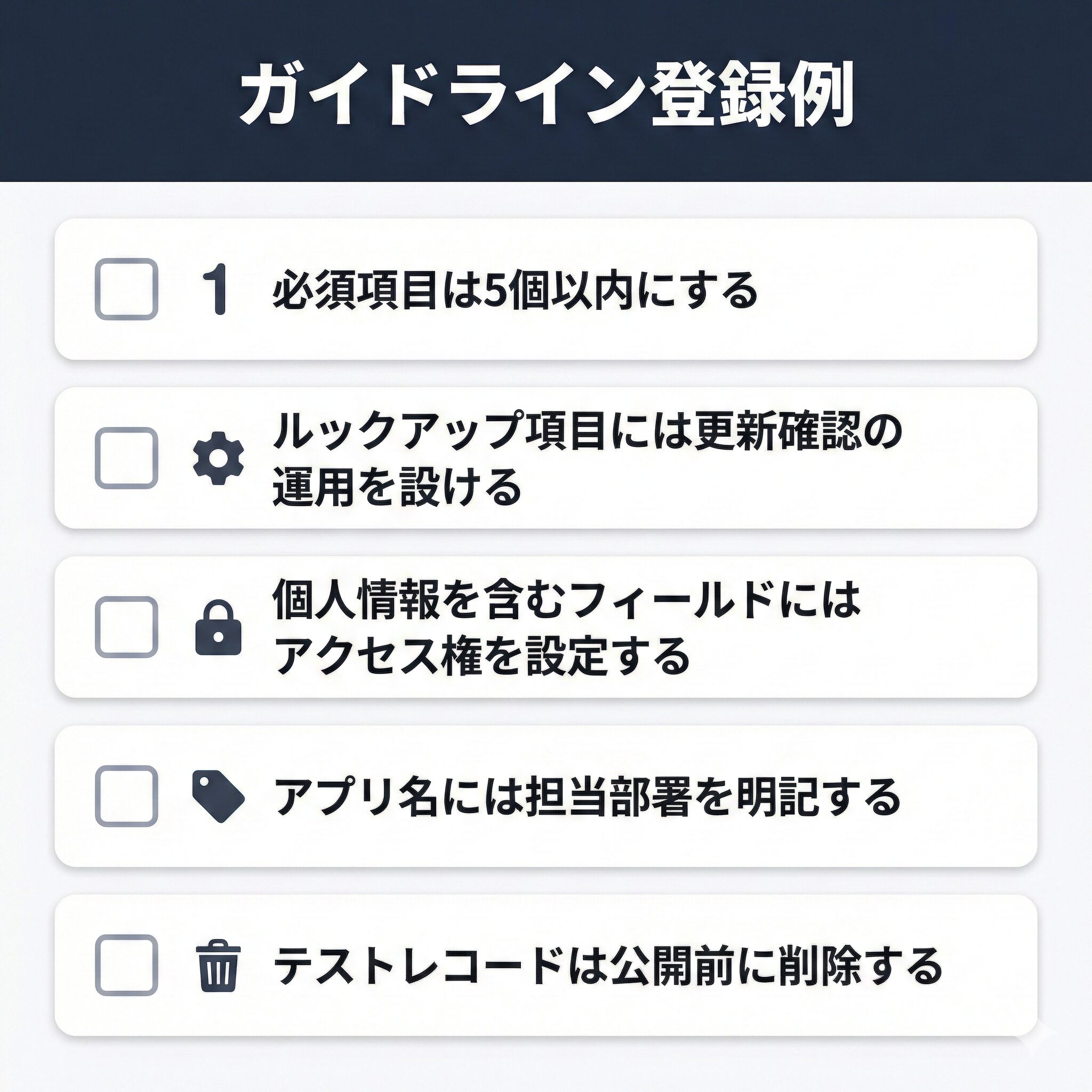
また、レビュー結果のトーンや伝え方の形式も設定可能です。「箇条書きで指摘してほしい」「優先度を明示してほしい」といった要望にも対応しています。
このガイドライン機能を活用すると、チェックの属人化を防げます。つまり誰がアプリを作っても、同じ基準でレビューが実施されるため、組織全体のアプリ品質が底上げされるのです。
【設定方法】レビューAIの導入は管理画面を3クリックするだけ
アプリ設定レビューAIは、管理画面の操作3ステップで有効化できます。スタンダードコースまたはワイドコースの環境であれば、以下の手順ですぐに使い始められます。
有効化は以下の3ステップで完了します。
1. kintone AI管理画面を開く
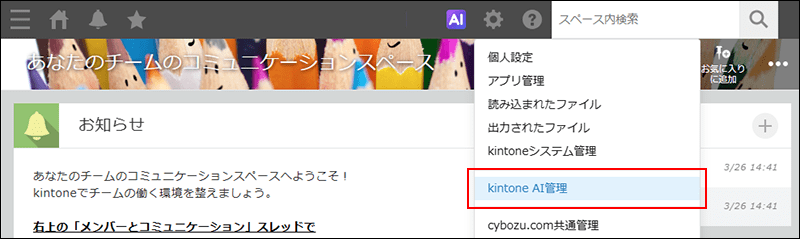
kintoneトップページ(引用:kintone公式ヘルプページ)
2. 「kintone AIを有効にする」を選択し、利用する機能にチェックを入れる
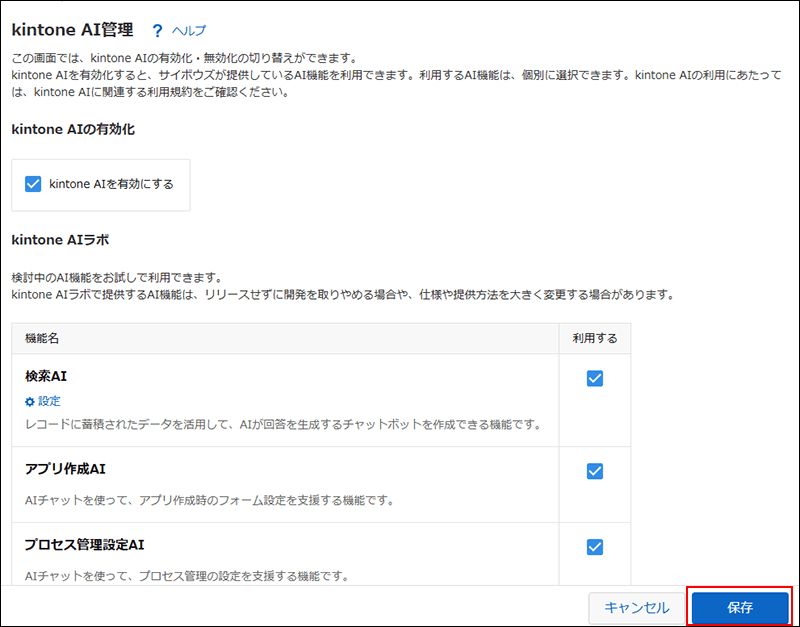
kintone AI管理画面(引用:kintone公式ヘルプページ)
設定は数分で終わります。有効化が完了すると、各アプリの設定画面に「アプリ設定レビューAI」のボタンが表示されるようになります。
なお、kintone AIラボの機能はβ版として提供されています。正式版に移行する際に仕様が変わる可能性がある点は覚えておきましょう。詳しい手順はkintone AIの有効化と利用する機能の選択(kintone ヘルプ)で確認できます。
【使い方】レビュー結果を見ながらアプリを修正しよう
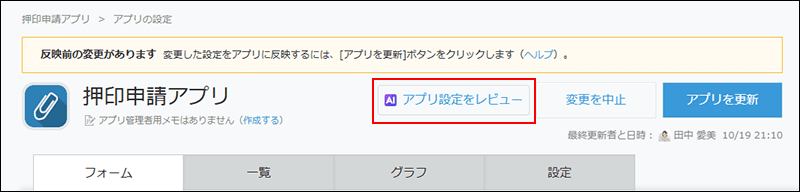
アプリ設定レビューAIのボタン(引用:kintone公式ヘルプページ)
アプリ設定レビューAIの実行は、アプリ設定画面からボタンをクリックするだけで完了します。レビューが完了すると、AIが指摘する改善ポイントの一覧が表示されます。
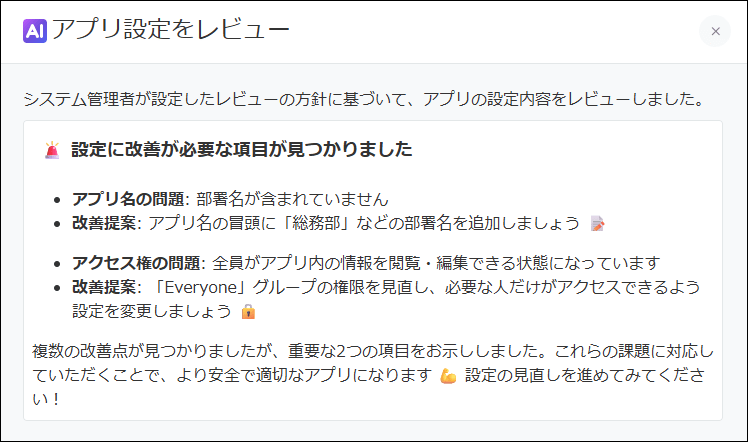
レビューの一覧(引用:kintone公式ヘルプページ)
レビュー結果を確認したら、順番に修正していきましょう。1つ改善するだけでも、アプリの品質向上につながります。
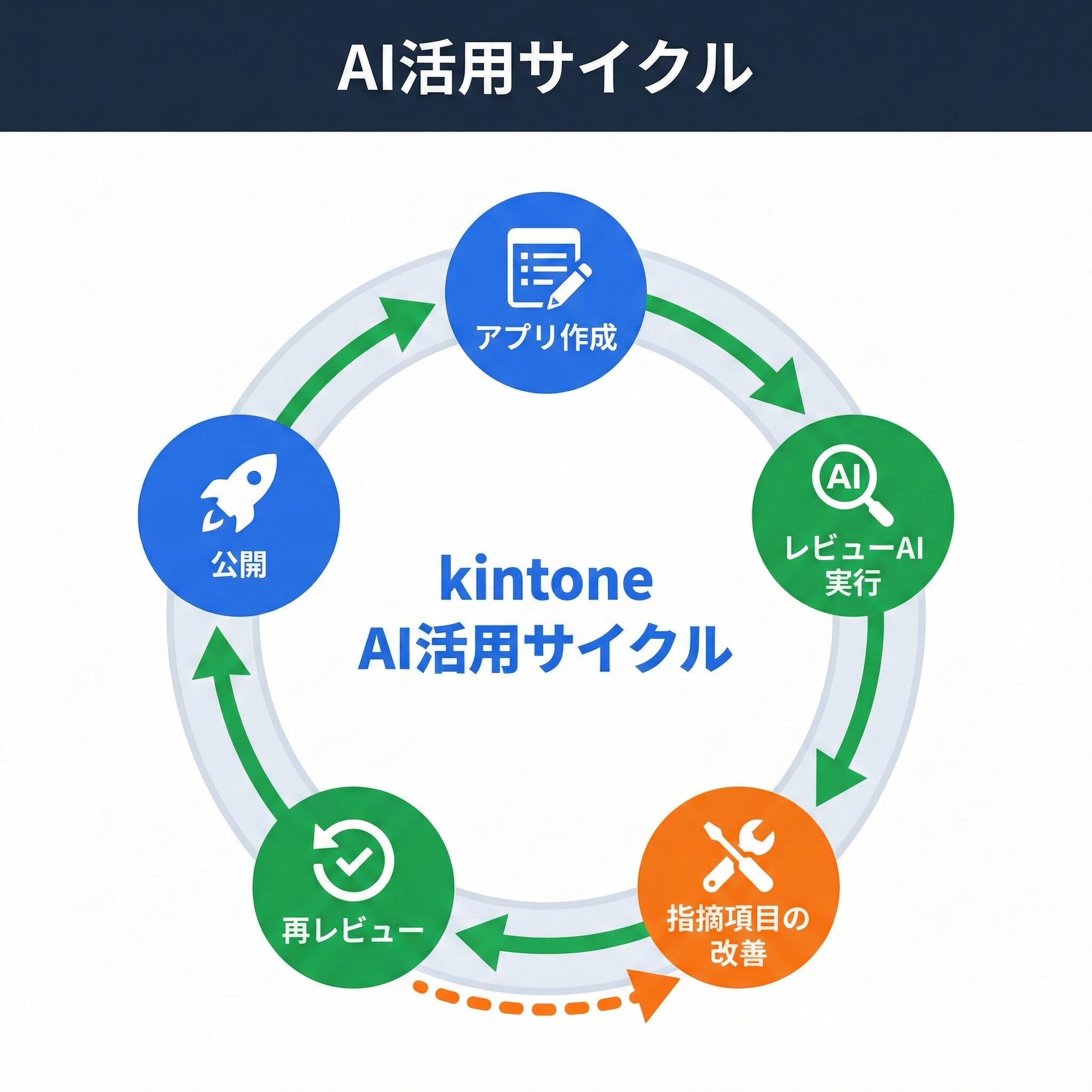
改善後は再度レビューを実行して、指摘が解消されたか確認してください。「改善→レビュー→公開」のサイクルを回すことで、手戻りのリスクを最小限に抑えられます。
必須項目を選択式に変えるだけでも、アプリの使いやすさを高められる
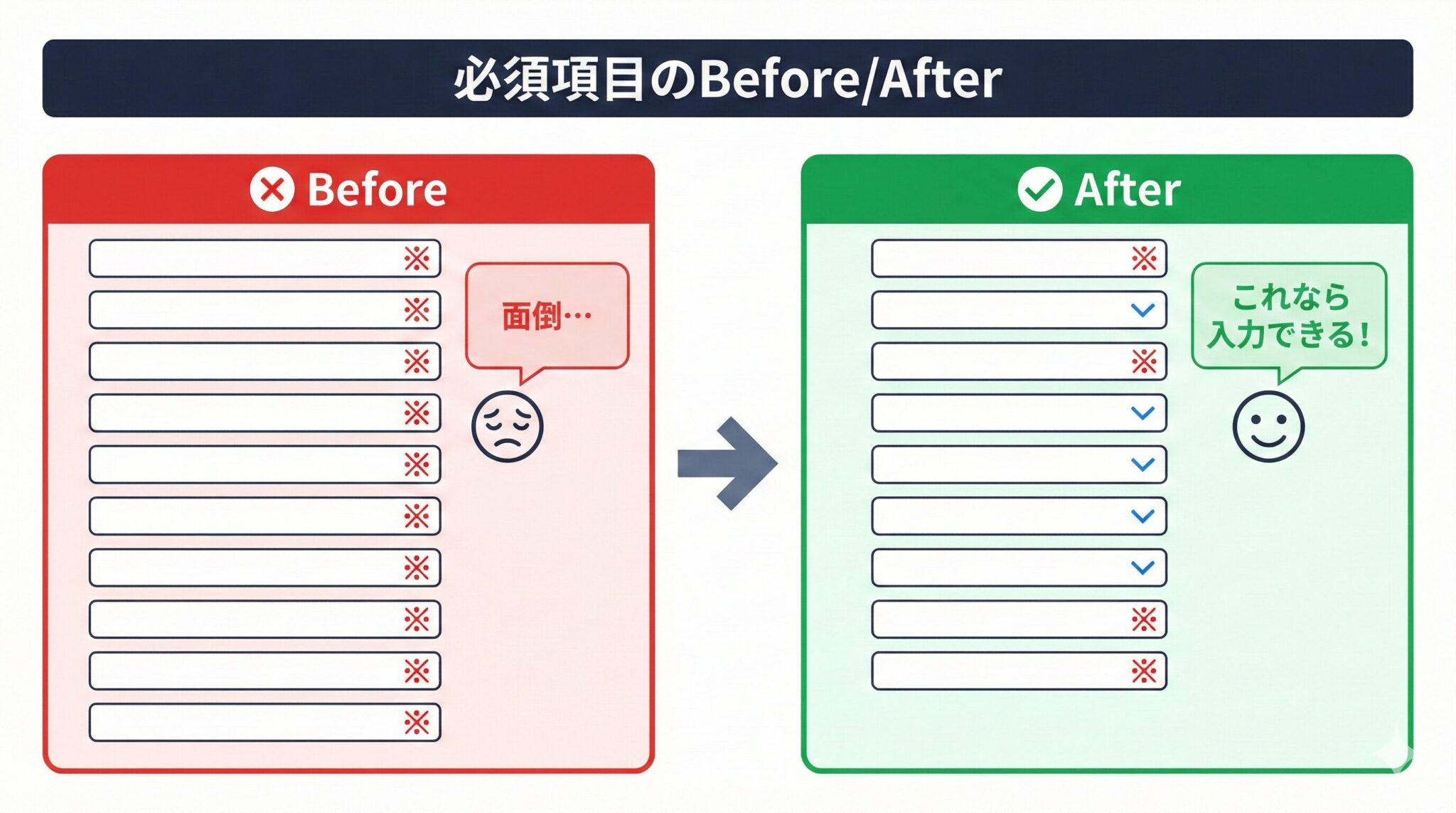
レビューAIの指摘で特に多いのが「必須項目が多すぎる」という問題です。これは、現場でアプリが敬遠される最大の原因といえます。
実際に、必須項目が多すぎるアプリが現場から「入力が面倒」と敬遠されるケースは多いです。そうなると結局、Excelや紙の運用に戻ってしまいます。
この失敗を防ぐには、必須項目を任意に変更するか、選択式に変えるのが効果的です。入力の手間を減らすだけで、データの入力率は大きく改善されます。
運用前のAIチェックを習慣にして、使いやすいアプリを作成しよう
アプリ設定レビューAIを活用すれば、現場からの「アプリが使いにくい」という声を減らせます。
まずは、既存のアプリ1つでレビューを試してみてください。数分のチェックで改善ポイントが見つかるはずです。指摘された項目を修正し、再レビューで問題がないことを確認してから公開しましょう。このサイクルを回すだけで、手戻りのリスクを大幅に減らせます。
なお、AIは指摘するだけで、最終判断と修正は人が行います。AIの提案を参考にしながら、自社の運用に合った改善を進めてください。
kintoneのAI機能について詳しく知りたい方は、以下の記事も参考にしてください。


最後に

株式会社アディエムでは、kintone × 生成AIで日々の業務改善に取り組んでいます。
今回ご紹介したようなワークフローの他にも、お客様の業務に合った改善をご提案させて頂きます。
無料相談も実施しておりますので、お気軽にお問い合わせ頂ければ幸いです。
関連記事

2026-03-04
Google Analytics × n8nで、Webサイトのアクセスデータをkintoneに自動表示してみた
Google Analytics 4(GA4)は、Webサイトの訪問者数やページ閲覧数を自動記録するGoogleのツールです。GA4のアクセスデータをkintoneに自動連携し、ダッシュボードとして表示する方法を解説します。 この記事は、kintone管理者・…
2026-02-23
n8nの「セルフホスティング」で安全にkintoneと連携!料金や導入手順を紹介
「業務を自動化したいけど、機密データをクラウドに上げるのは怖い」 製造業の現場では、こうした声をよく耳にします。 実は、n8nのセルフホスティングを使えば、機密データを社外に出さず、月額約3,000円で業務自動化を実現できます。 この記事では「セルフホスティン…
2026-02-17
【超入門】n8nとは?kintoneと生成AI連携のはじめかた
kintoneと連携できるツールについて調べていると「n8n」という名前をよく見かけます。 でも、何ができるツールなのか、自分たちに必要なものなのかがピンとこない方も多いはずです。しかもkintoneには「連携コネクタ」というツールもあります。n8nはそれとど…