Google Analytics 4(GA4)は、Webサイトの訪問者数やページ閲覧数を自動記録するGoogleのツールです。GA4のアクセスデータをkintoneに自動連携し、ダッシュボードとして表示する方法を解説します。
この記事は、kintone管理者・社内IT担当者向けの技術ハウツーです。GA4→n8n→kintoneの3サービス連携を、約2時間で構築する手順を紹介します。
目次
Google Analyticsのデータ、まだ手作業でコピペしていませんか?
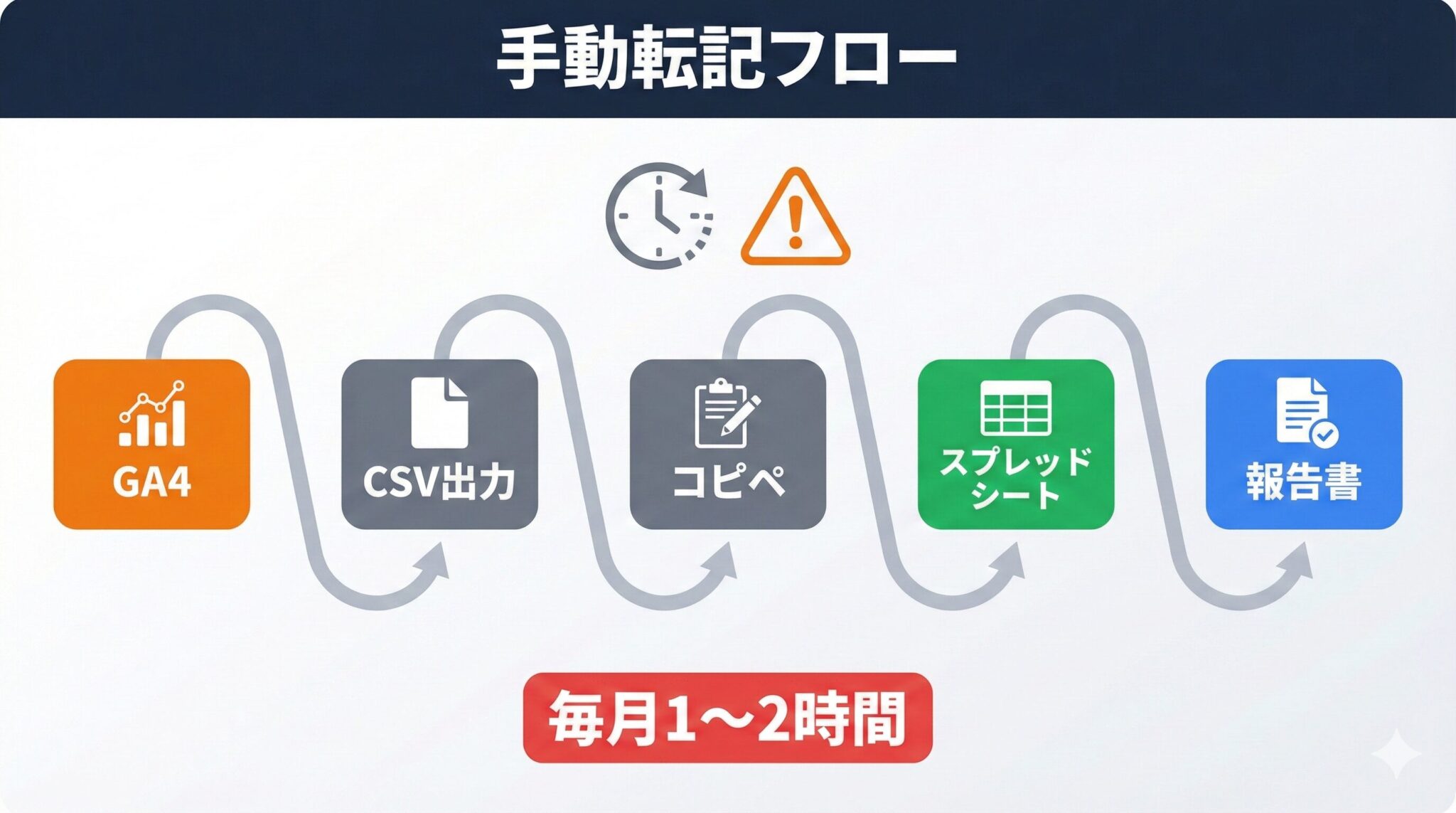
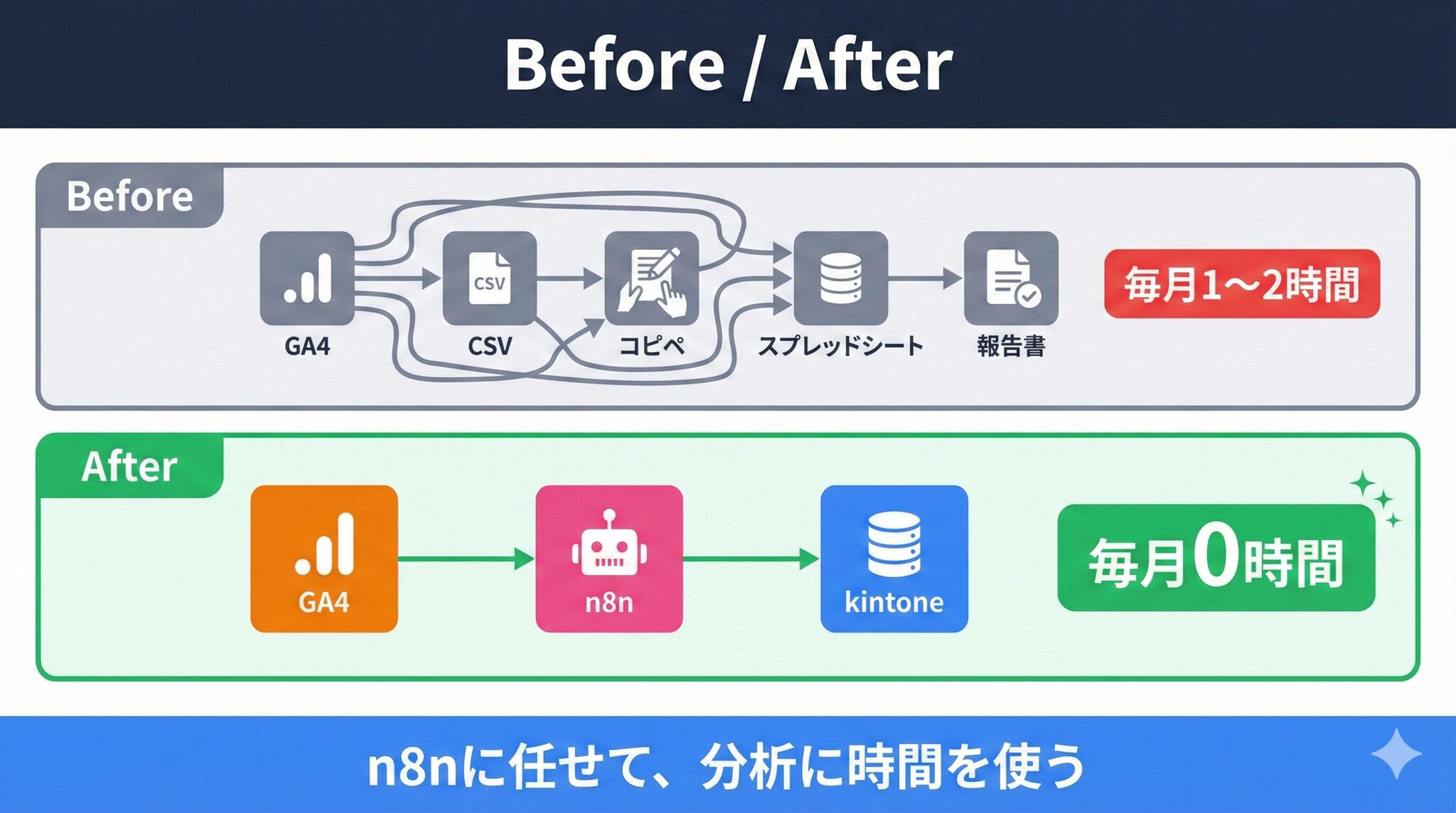
定例会議の前日、GA4からアクセスデータをダウンロードする作業に追われていないでしょうか。スプレッドシートにまとめるだけで毎回1〜2時間、もしくはそれ以上の工数をかけている方も多いはずです。
また、GA4を操作できるのは担当者だけ、というケースも多く見られます。他のメンバーは、担当者がレポートを共有するまで最新のアクセスデータを確認できない状況です。
さらに、転記ミスのリスクもあります。CSV出力してスプレッドシートに貼り付ける際、行がズレたり数値をコピーし損ねたりして、報告書を後から修正した経験がある方もいるのではないでしょうか。
この記事では、そうした「GA4データの転記」というタスクを効率化する方法を紹介します。n8nというワークフロー自動化ツールを使えば、GA4のデータを自動でkintoneに取り込み、ダッシュボードとして表示できます。
n8nでGA4とkintoneを連携すれば、楽にデータを取得・表示できる
n8nとkintoneを連携すれば、GA4のデータ転記作業をゼロにできます。手動のコピペ作業をなくし、データ活用に集中できる環境を構築可能です。
手動転記が引き起こす3つの問題
GA4→CSV→スプレッドシートへの手動コピペには、以下の問題があります。
- 転記ミスやフォーマット崩れで、報告書の信頼性が下がる
- バージョン管理が煩雑になり「どれが最新か」で混乱する
- 担当者が休むとレポートが止まる属人化リスクがある
GA4のデータを活用したいのに、「データを出す作業」自体に時間を取られている——これが多くの現場の実態です。
n8n×kintone連携で解決できること
n8nを使えば、GA4のデータをAPI経由で自動取得できます。APIは、サービス同士がデータをやり取りするための仕組みです。取得したデータはkintoneにそのまま送信可能。人手を介さないため、コピペミスはゼロになります。
kintoneに入ったデータは、以下の活用が可能です。
- グラフ化して関係者全員で共有
- データを見ながらその場でコメント
- 気づいた点をそのままタスクとして割り振り
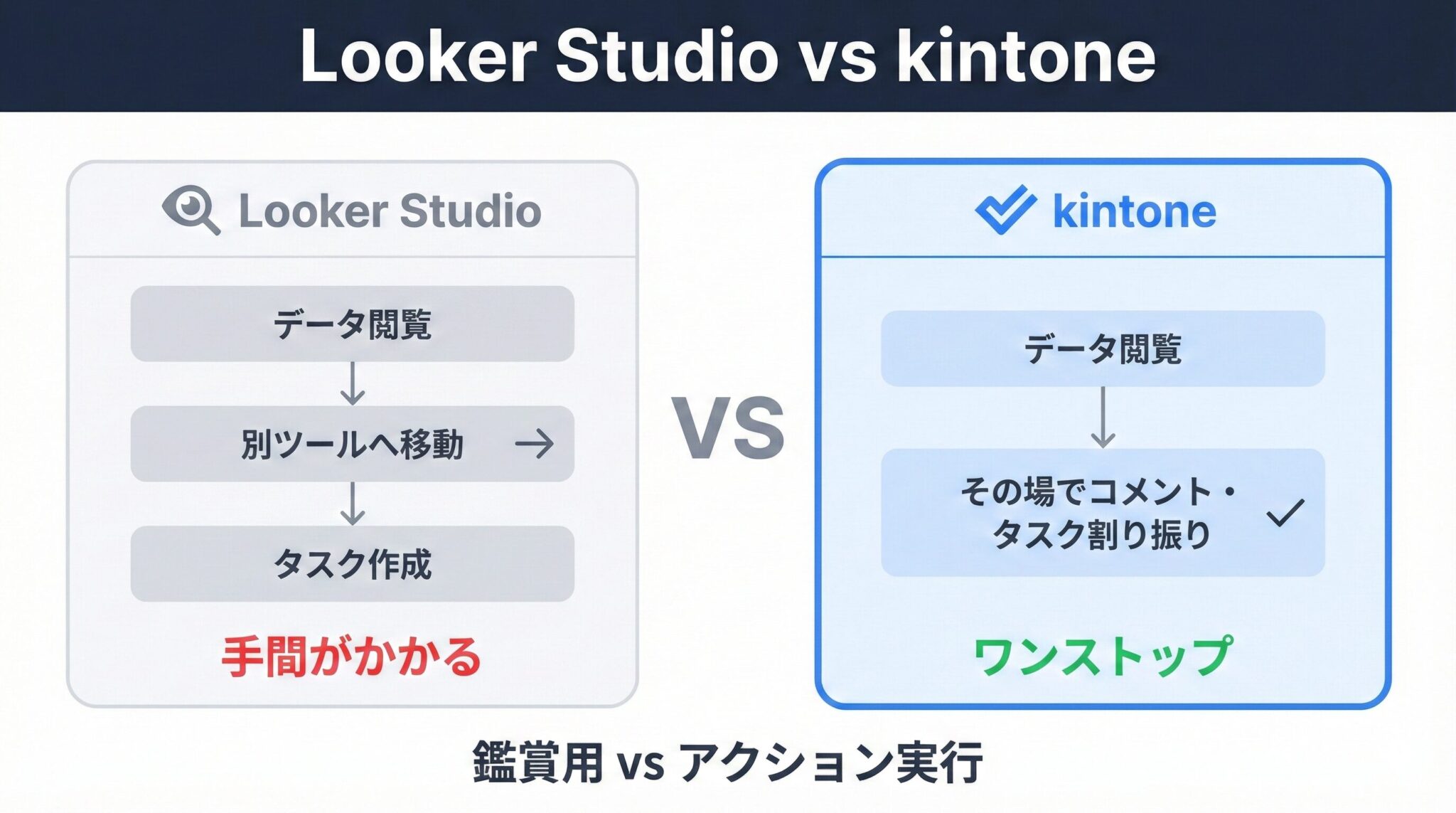
Looker Studioは可視化に優れていますが、その場でアクションを取る機能がありません。タスク割り振りやコメント投稿などの実務は、別のツールに移動する必要があるのです。kintoneなら「見る」から「動く」までがワンストップで完結します。
レポートを作る作業自体をなくし、データ活用に時間を使える状態が理想です。n8n×kintoneなら、その理想を実現できます。
【全体構成】GA4で集めたデータをn8nで取得・加工し、kintoneで表示
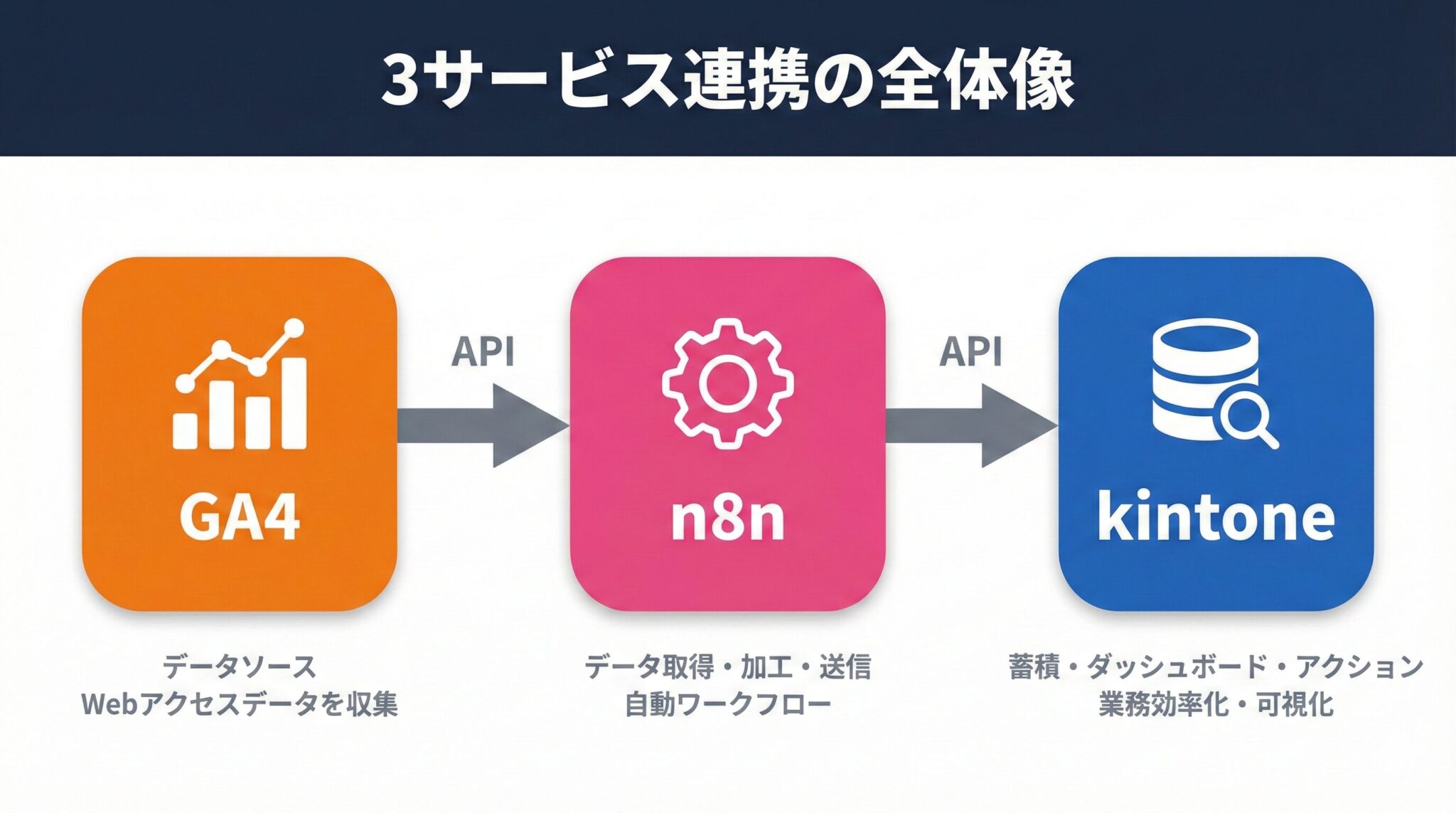
GA4→n8n→kintoneの連携では、3つのサービスがそれぞれ明確な役割を担います。
| サービス | 役割 |
|---|---|
| GA4(Google Analytics 4) | Webサイトのアクセスデータを収集・蓄積する |
| n8n | GA4からデータを取得し、加工してkintoneに送信する |
| kintone | 受け取ったデータを蓄積し、ダッシュボードとして表示する |
GA4がデータソース、n8nがデータの中継地点、kintoneがデータ表示+業務基盤という構成です。kintoneにデータが入れば、グラフ表示だけでなく、その場でタスク割り振りやコメントも可能になります。
この構成を理解したうえで、次はn8nを選ぶ理由を確認しましょう。
コーディング不要!n8nならGA4とkintoneを簡単に連携できる
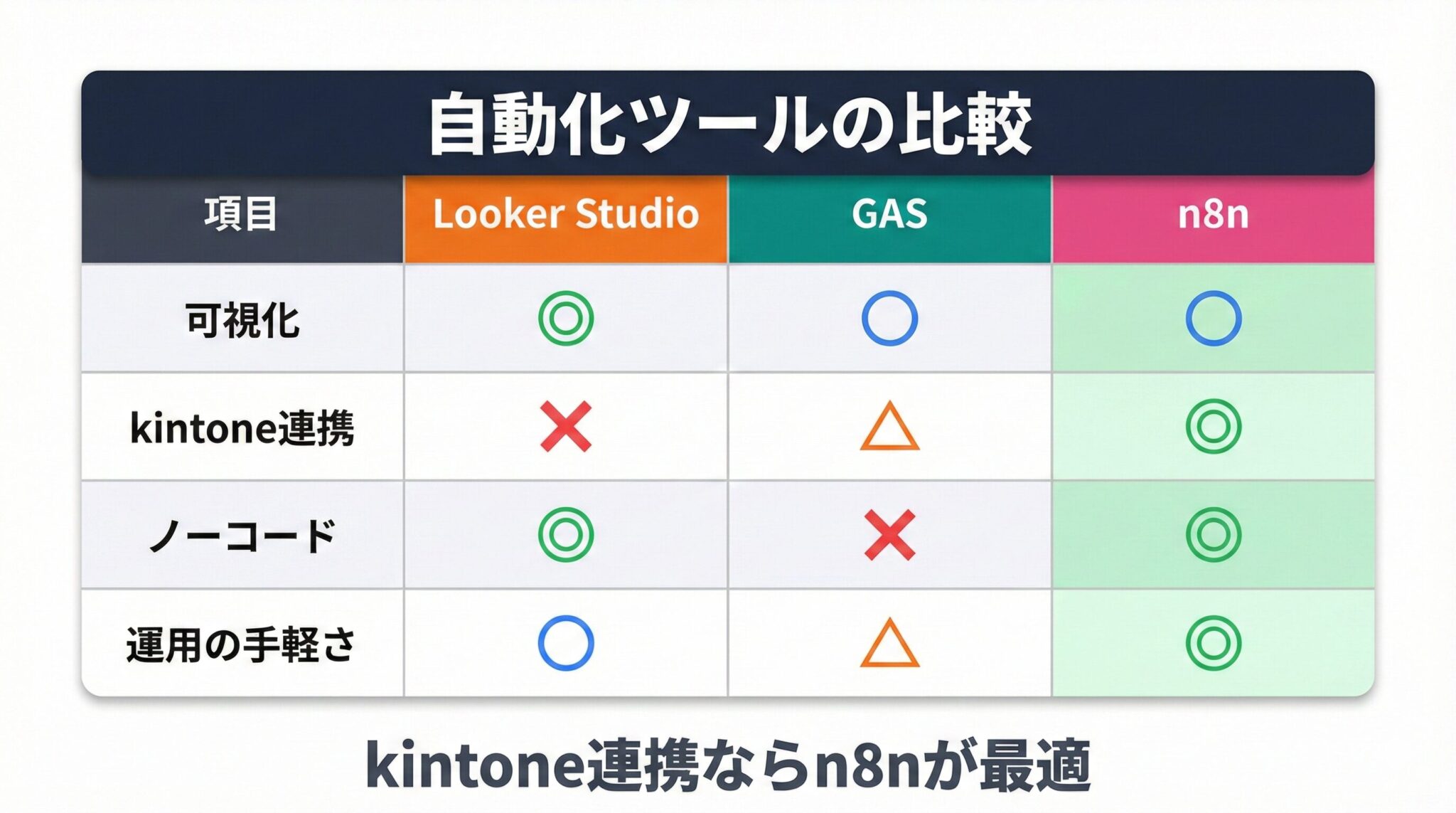
GA4のデータをkintoneに連携する方法として、n8nは最も手軽な選択肢です。Looker StudioやGAS(Google Apps Script:スプレッドシートを自動操作するGoogleの開発言語)と比較しても、kintone連携においてはn8nに優位性があります。
代表的な3つの選択肢を比較
GA4レポートの自動化には、主に以下の3つの手段が挙げられます。
| 手段 | 特徴 | kintone連携 |
|---|---|---|
| Looker Studio | 可視化は得意だが、kintoneとの直接連携やアクション実行は不可 | 不可 |
| GAS | スプレッドシート連携向き。kintoneへの送信には追加の開発が必要 | 開発が必要 |
| n8n | GA4ノードとkintoneノードが標準搭載。ノーコードで連携フローを構築可能 | 可能 |
n8nを選ぶ3つのメリット
n8nがGA4×kintone連携に適している理由は、以下の3点です。
- GA4ノードとkintoneノードが標準で用意されている
- プログラミングなしで設定できる
- Community版は無料で利用でき、セルフホスティングでデータを自社管理できる
n8nの詳しい導入方法については、n8nの「セルフホスティング」で安全にkintoneと連携!料金や導入手順を紹介で解説しています。
n8nが適さないケース
たとえば、社外向けにレポートを公開・共有したい場合は、Looker Studioの方が適しています。n8nは「自社内でデータを活用する」用途に強みを持つツールです。
GA4→kintone連携を実現したいなら、まずn8nを試してみてください。次のセクションでは、具体的な構築手順を解説します。
GA4×n8n×kintone連携を4ステップ・約2時間で構築する
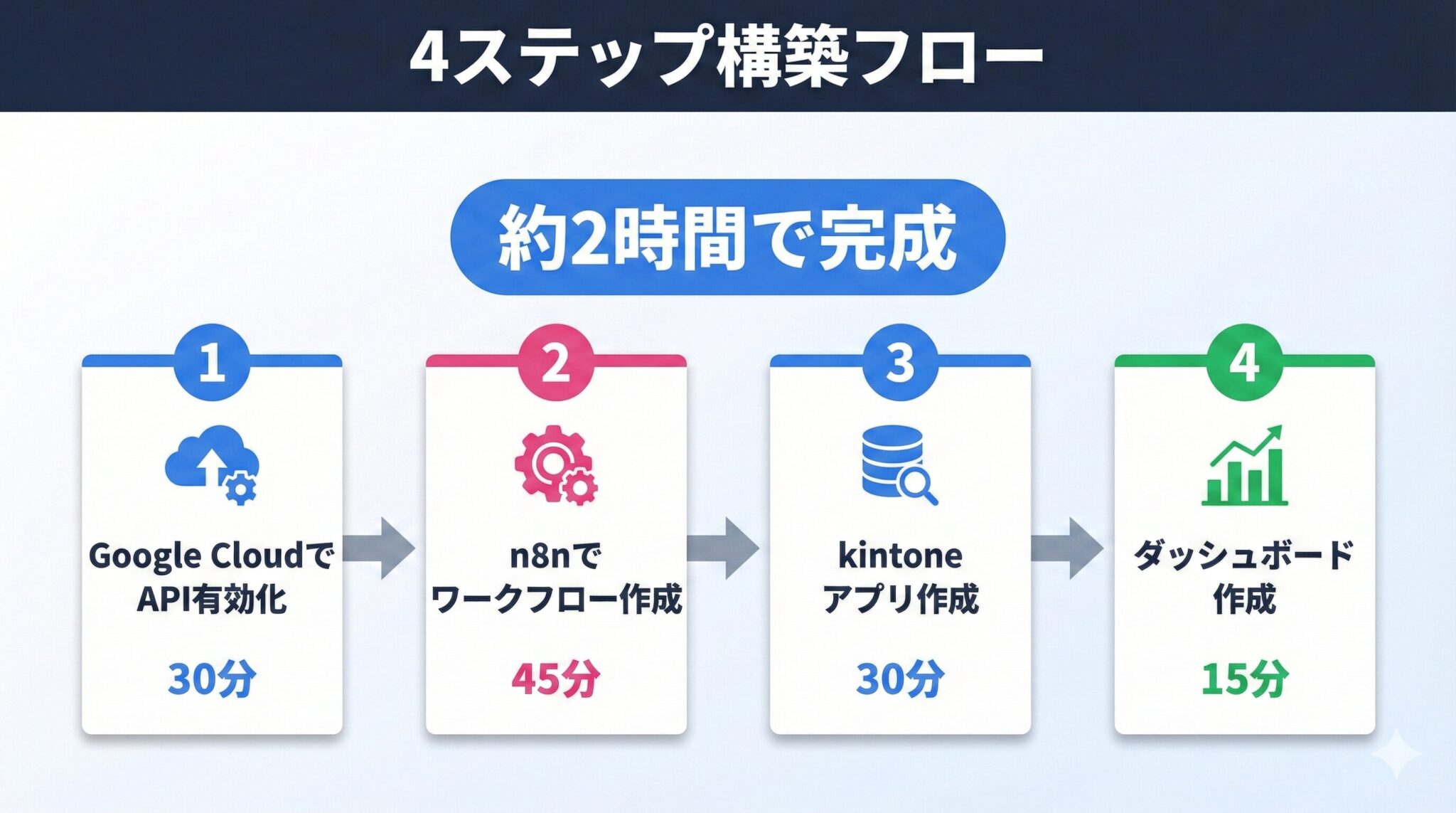
ここからは、GA4→n8n→kintone連携を構築する具体的な手順を解説します。4つのステップに分けて進めれば、約2時間で基本的な連携が完成します。
ステップ1 — Google CloudでGA4 Data APIを無料枠内で有効化しn8nと接続
最初に、Google Cloud ConsoleでGA4 Data APIを有効化し、n8nと接続します。
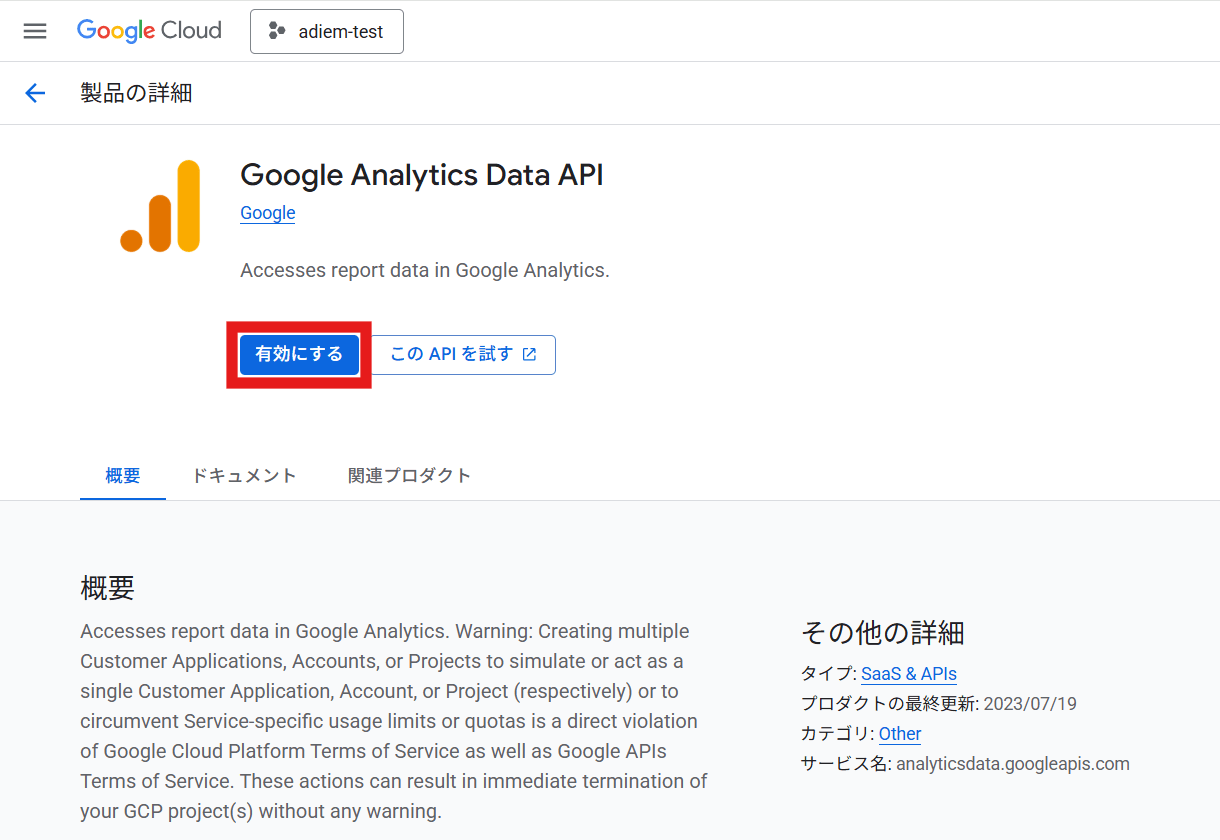
【GA4 Data APIの有効化】
- Google Cloud Consoleにアクセス
- プロジェクトを作成または選択
- 「APIとサービス」→「ライブラリ」から「Google Analytics Data API」を検索
- 「有効にする」をクリック
GA4 Data APIは無料枠が用意されており、1日10,000リクエストまで追加料金なしで利用可能です。日次でデータを取得する用途なら、無料枠内で十分に運用できます。詳細はGoogle Analytics Data API公式ドキュメントを参照してください。
【OAuth2認証情報の作成】
- 「APIとサービス」→「認証情報」→「認証情報を作成」をクリック
- 「OAuthクライアントID」を選択
- アプリケーションの種類は「ウェブアプリケーション」を選択
- 承認済みのリダイレクトURI(認証後にどこに戻るかを指定するアドレス)にn8nのコールバックURLを登録
- クライアントID(n8nがGoogleにアクセスするためのID)とクライアントシークレット(パスワードに相当するもの)をメモしてください
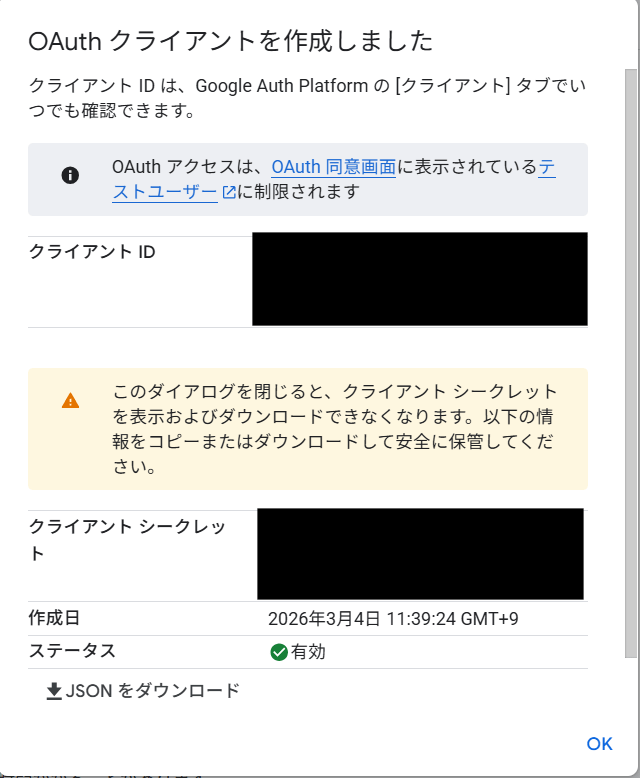
OAuth2は、Googleアカウントでログインする仕組みです。パスワードを直接渡さずに安全にアクセスできる標準的な方式として、Googleが推奨しています。
【n8nでの認証設定】
- n8nの「Credentials」→「Add Credential」を開く
- 「Google Analytics OAuth2 API」を選択
- 先ほど控えたクライアントIDとクライアントシークレットを入力
- 「Sign in with Google」でGA4へのアクセスを許可
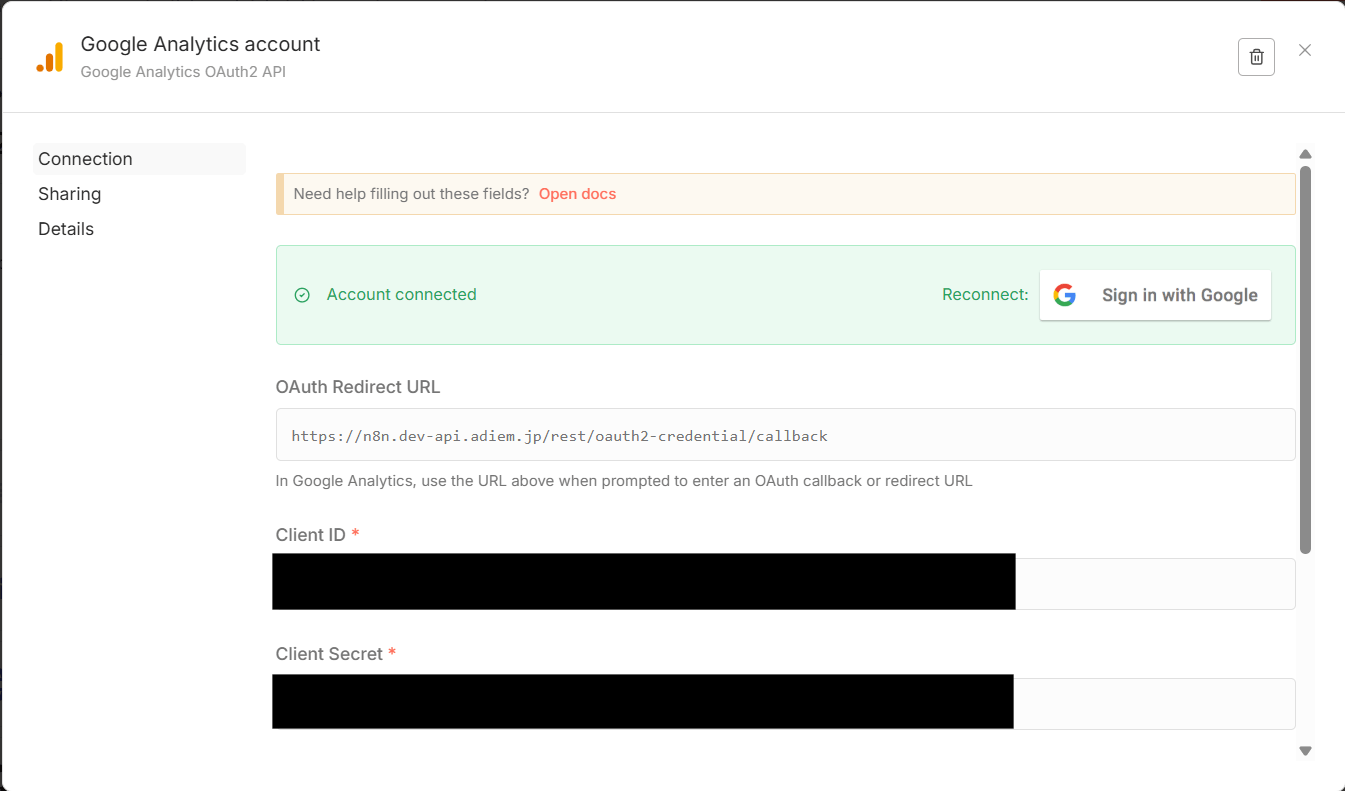
これでn8nからGA4のデータを取得する準備が整いました。
ステップ2 — n8nで「前日のセッション数とCV数」を取得するワークフローを作る
次に、n8nでGA4からデータを取得するワークフローを作成します。
【取得する指標はまず「2項目」に絞る】
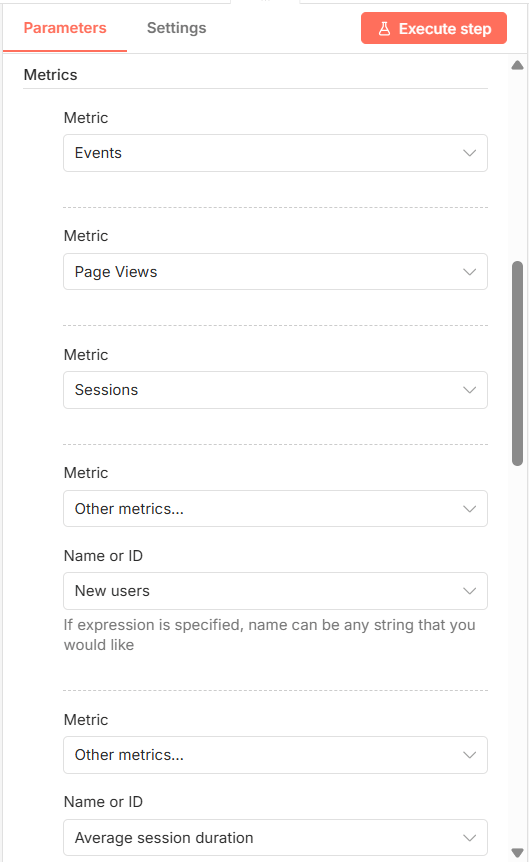
最初に取得する指標は「前日の総セッション数」と「CV数(コンバージョン数)」の2項目だけにしてください。
「どうせなら全部取りたい」と思うかもしれません。しかし、最初から指標を欲張ると、GA4 APIの「しきい値」に引っかかり、データが虫食い状態になるリスクがあります。
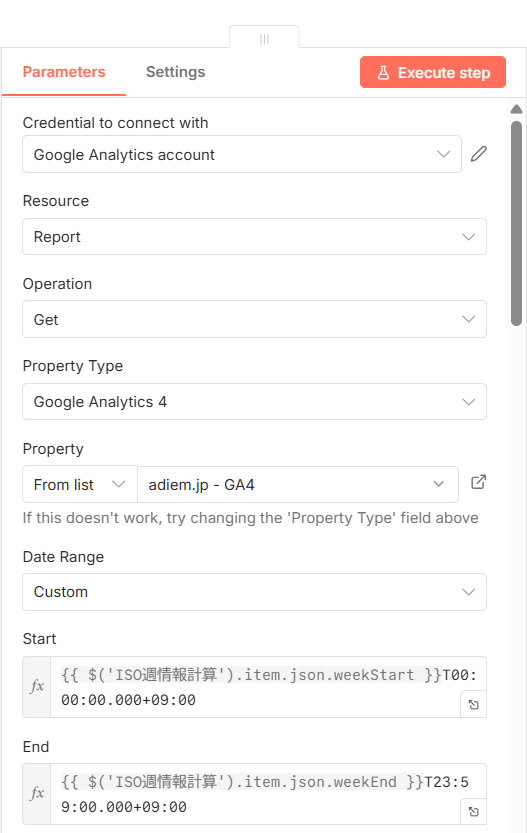
【Google Analyticsノードの設定】
n8nでのノード設定方法はn8n公式のGoogle Analyticsノード解説も参考にしてください。
- n8nのキャンバスに「Google Analytics」ノード(n8nでは各サービスとの連携部品を「ノード」と呼ぶ)を追加
- 先ほど作成した認証情報を選択
- GA4のプロパティIDを入力
- ディメンション(データを分ける軸。例:日付、ページURL)を「date」に設定
- メトリクス(測定する数値。例:セッション数、CV数)を「sessions」「conversions」に設定
- 日付範囲を「昨日」に設定
【JST変換処理を組み込む】
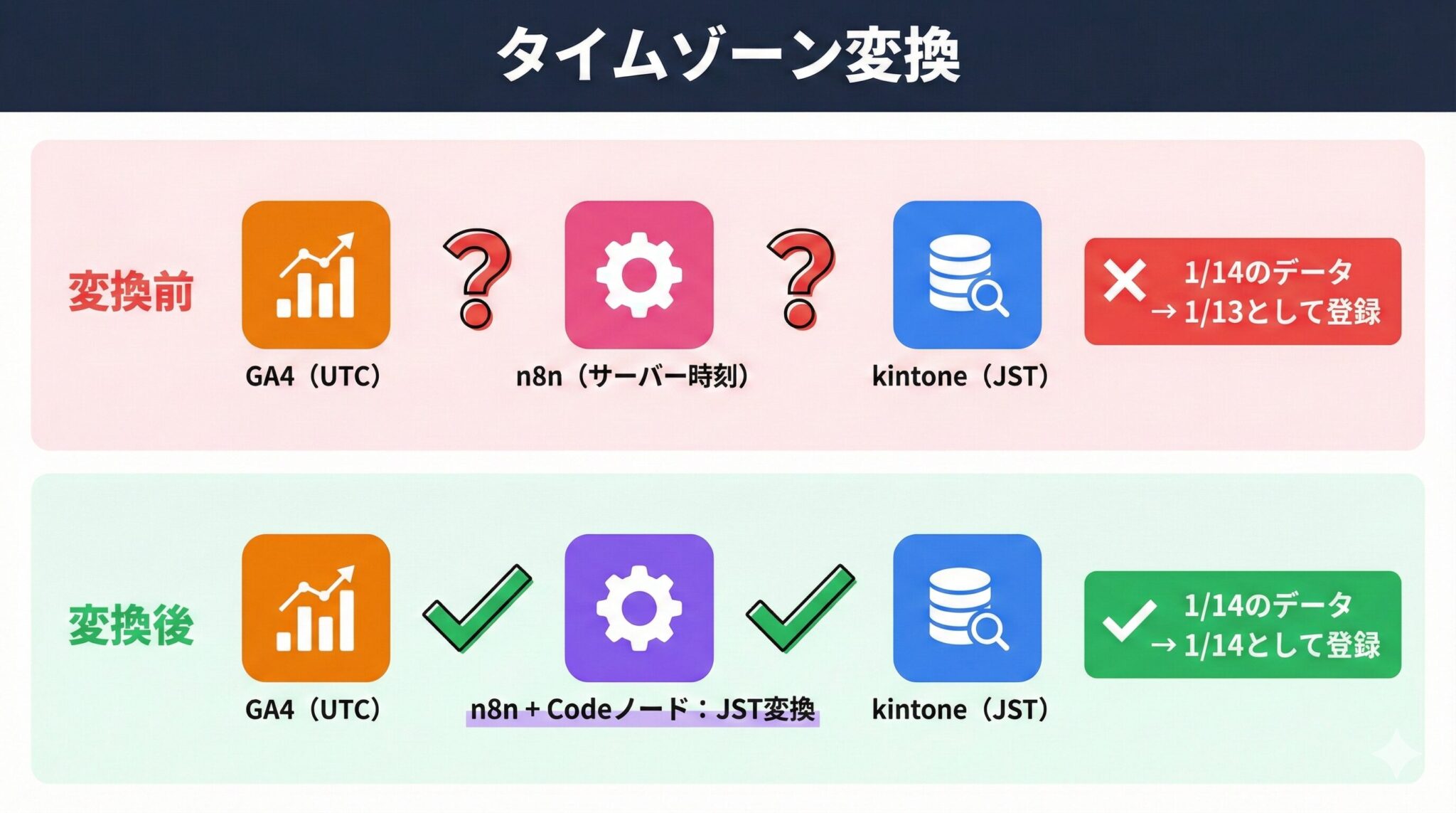
GA4・n8n・kintoneの3者でタイムゾーンが1つでもズレると、「昨日のデータ」が「一昨日のデータ」としてkintoneに登録されます。
地味ですが最も根深い問題です。現場で使い始めた途端、「kintoneの数字とGoogle公式の数字が合わない」と指摘されるリスクがあります。
n8nのCodeノードで日付関数を呼び出し、取得した日付を必ずJST(日本標準時)に変換してください。
ステップ3 — kintoneにGA4データ受け取り用アプリを作成し、n8nから送信する
GA4から取得したデータを受け取るkintoneアプリを作成し、n8nから送信する設定を行います。
【kintoneアプリのフィールド設計】
GA4データ受け取り用アプリには、以下のフィールドを用意します。
| フィールド名 | フィールドタイプ |
|---|---|
| 日付 | 日付 |
| セッション数 | 数値 |
| CV数 | 数値 |
フィールドコードは、n8nからのマッピングで使用するため、わかりやすい英数字(date、sessions、conversions等)を設定してください。
【APIトークンの発行】
APIトークンは、kintoneアプリにアクセスするための鍵のようなものです。
- kintoneアプリの設定画面を開く
- 「APIトークン」をクリック
- 「生成する」をクリック
- 「レコード追加」にチェックを入れる
- 「保存」→「アプリを更新」を実行
発行されたAPIトークンは、n8nの設定で使用します。詳しくはkintone公式ヘルプページをご確認ください。
【n8nのkintone接続ノード設定】
- n8nのキャンバスに「HTTPリクエスト」ノードを追加
- エンドポイントURLを設定し、GETメソッドを選択
- 認証情報でAPIトークンとサブドメインを設定
- GA4ノードの出力をkintoneのフィールドにマッピング(対応付け)
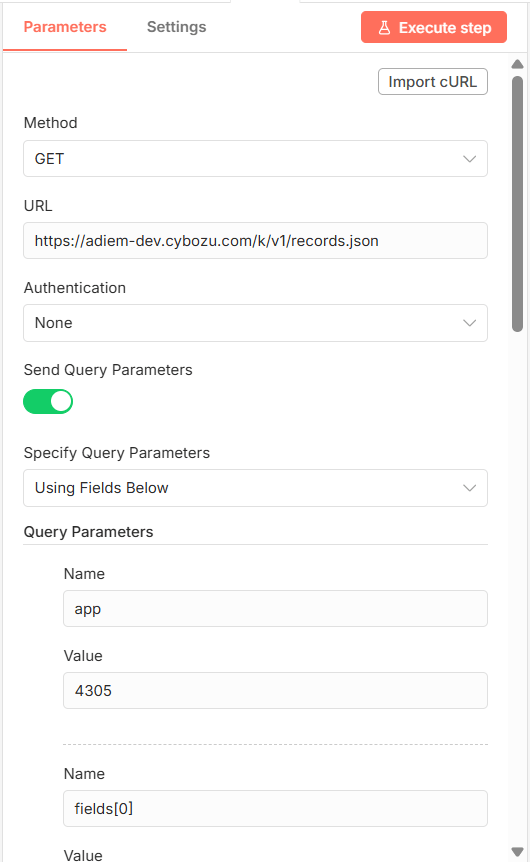
フィールドマッピングでは、GA4の出力形式とkintoneのフィールドタイプを合わせることが重要です。日付はISO形式(例:2025-01-15)、数値は数字のみの状態で送信してください。
ステップ4 — kintoneのグラフ機能でダッシュボードを作成する
kintoneに蓄積されたデータをグラフ化し、ダッシュボードとして表示します。
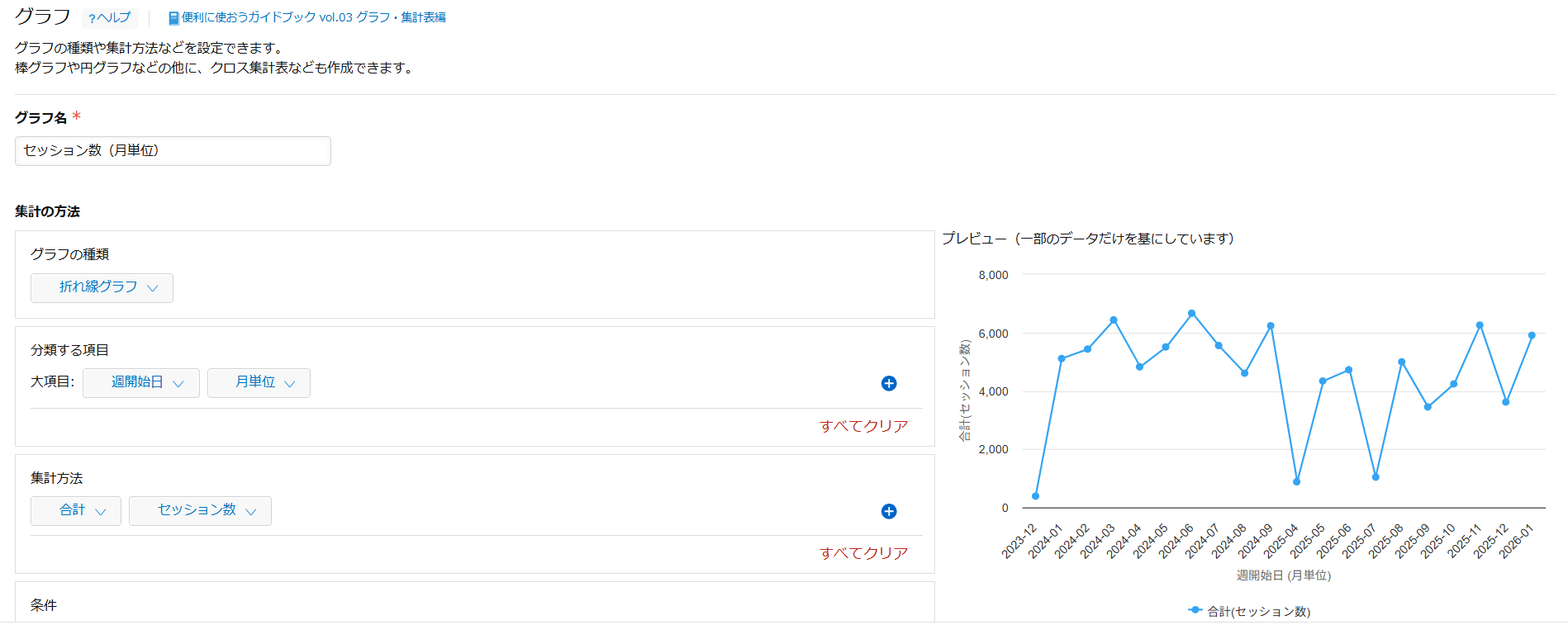
【グラフの作成】
- kintoneアプリのレコード一覧画面を開く
- 「グラフ」タブをクリック
- 「+」ボタンで新しいグラフを作成
- グラフの種類は「折れ線グラフ」を選択
- 分類項目に「日付」、値に「セッション数」を設定
- 同様にCV数のグラフも作成
【お知らせ掲示板への埋め込み】
- グラフの「埋め込み用タグを表示」をクリック
- 表示されたHTMLタグをコピー
- kintoneポータルの「お知らせ掲示板」の編集画面を開く
- 「ソースを編集」モードでHTMLタグを貼り付け
- 複数のグラフを1画面にまとめてレイアウトを整える
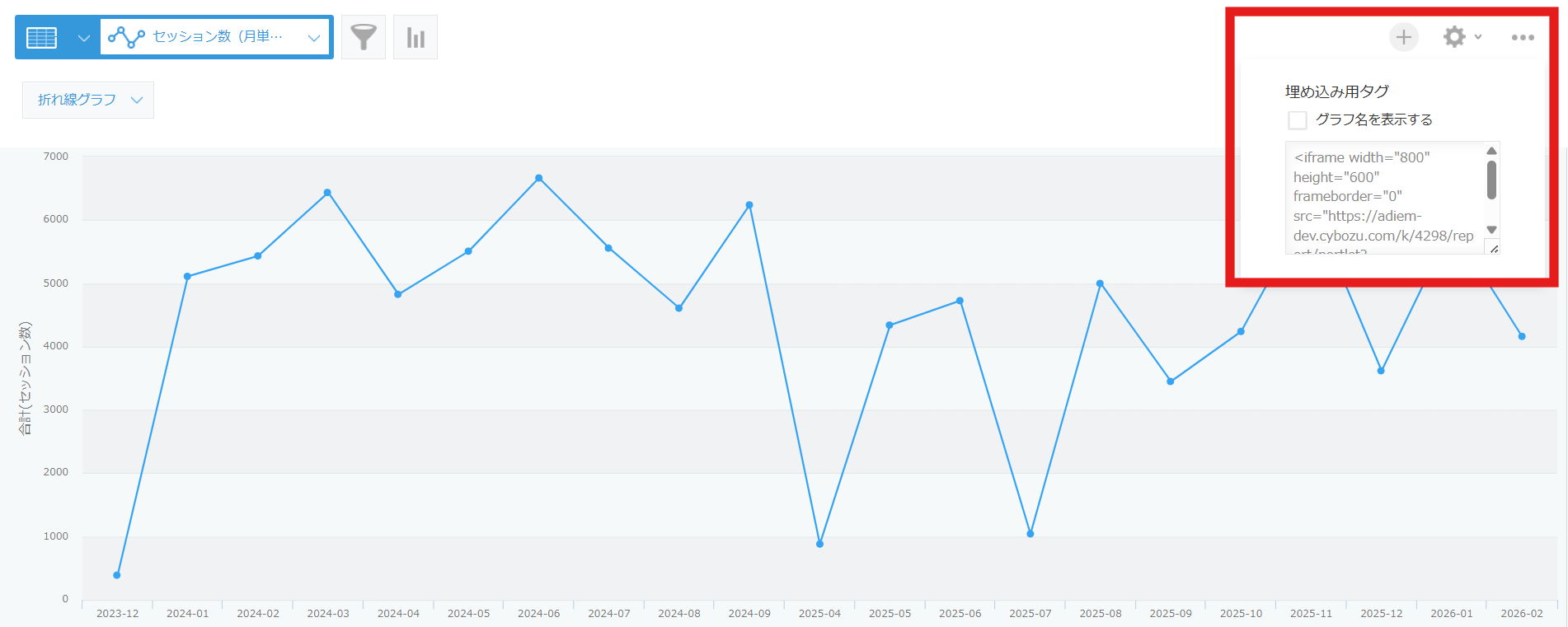
これで、kintoneにログインすればすぐにGA4のデータを確認できるダッシュボードが完成します。
細かい設定手順はkintone公式ヘルプページをご確認ください。
深夜実行・Slack通知・段階的拡張で安定運用を実現する
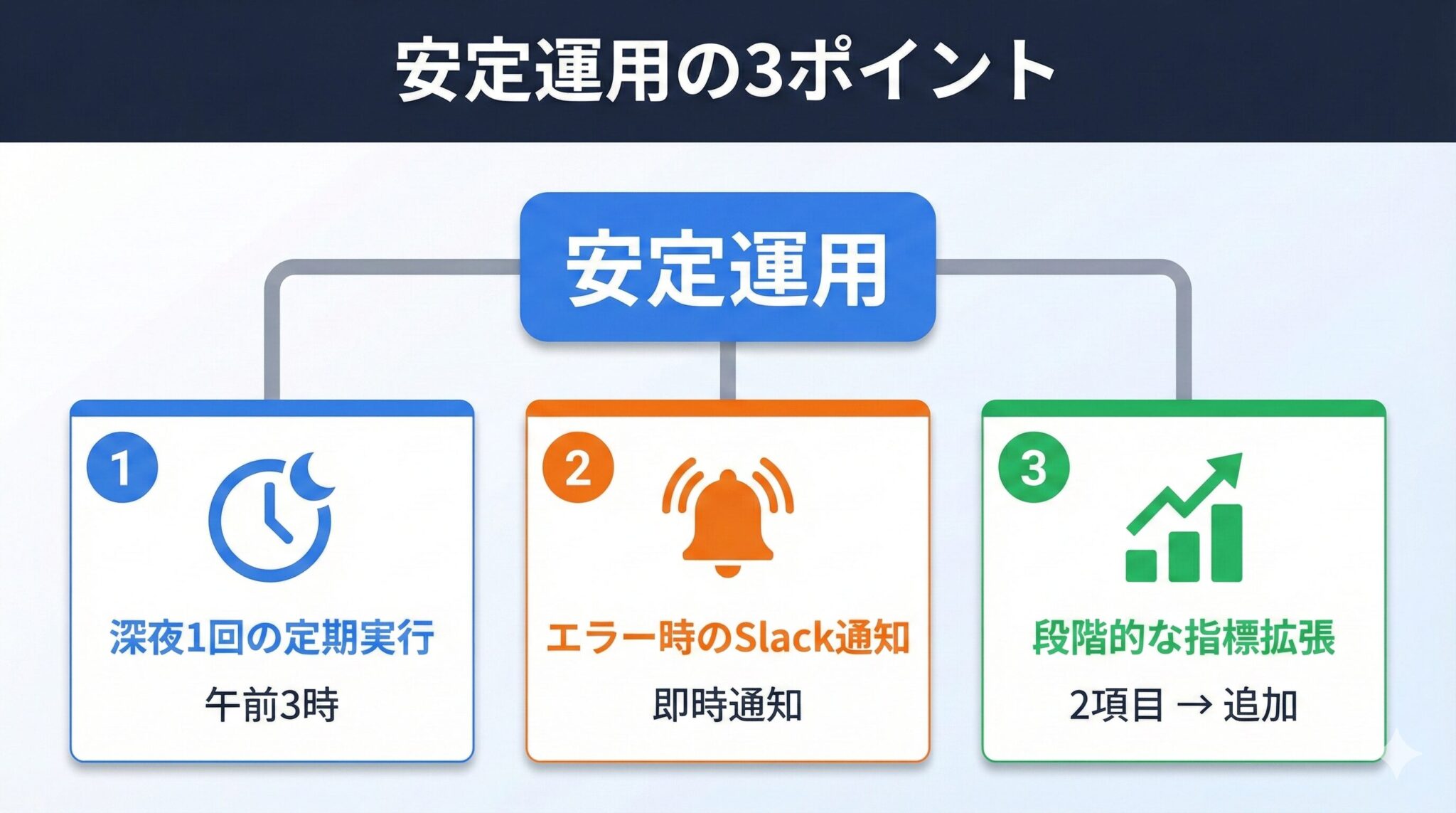
GA4×n8n×kintone連携を安定運用するには、深夜の定期実行・エラー通知・段階的な指標拡張の3つが必須です。構築しただけで終わりではなく、本番運用で押さえておくべきポイントを解説します。
定期実行トリガーを「深夜1回」に設定して数字のズレを防ぐ
n8nのScheduleトリガー(指定した時刻に自動でワークフローを実行する機能)を使い、毎日深夜(例:午前3時)に自動実行する設定にしてください。
【2日前のデータを取得する理由】
GA4のデータには最大48時間の反映タイムラグがあります。「昨日のデータ」を取得しても、まだGA4側で集計が完了していない可能性があるのです。
安定運用を優先するなら、「2日前のデータ」を取得する設定がおすすめです。速報性よりも正確性を重視する現場では、この方が信頼を得やすくなります。
【タイムゾーン設定の再確認】
深夜実行に設定しても、タイムゾーンを正しく設定しないと意図しない日付のデータを取得してしまいます。n8nのScheduleトリガーの設定画面で、タイムゾーンが「Asia/Tokyo」になっているか必ず確認してください。
エラー発生時の通知機能を組み込み、データ停止を即検知
ワークフローが失敗したとき、誰も気づかずにデータ更新が止まっている——これは避けたい事態です。
n8nのError Triggerノード(ワークフロー失敗時に自動で別の処理を実行する機能)を使えば、失敗時にSlackへ自動通知できます。Slackを使っていない場合は、メールやMicrosoft Teams通知も同様に設定可能です。
【通知に含めるべき情報】
- どのワークフローが失敗したか
- どのステップで失敗したか
- エラーメッセージの内容
これらを通知メッセージに含めておけば、原因の特定が早くなります。「気づかないうちにデータが止まっていた」を防ぐため、エラー通知先はワークフローに必ず組み込んでください。
指標を段階的に追加して現場の信頼を積み上げる
最初の2項目(セッション数・CV数)で「数字が合っている」と現場が確認できたら、指標を追加するタイミングです。
【追加候補の例】
- ページ別アクセス数
- 流入元別セッション数
- デバイス別比率
【ディメンションを増やす際の注意点】
ディメンションを増やすと、GA4 APIの「しきい値」問題が発生しやすくなります。組み合わせによってはデータが非表示(空欄)になる場合があるのです。対処法としては、以下の2つがあります。
- ディメンションの組み合わせを減らす
- リクエストを分割して取得する
「全部盛り」にすると虫食いデータで信頼を失うリスクがあります。段階的に追加し、現場の信頼を積み上げていく進め方がおすすめです。
【発展】kintoneに蓄積したGA4データをAIで要約し、ダッシュボードを拡張する
基本構成が安定したら、さらなる拡張も視野に入ります。ここでは、発展的な活用パターンを紹介します。
AIで「先月のトレンドと注目ポイント」を自動要約する
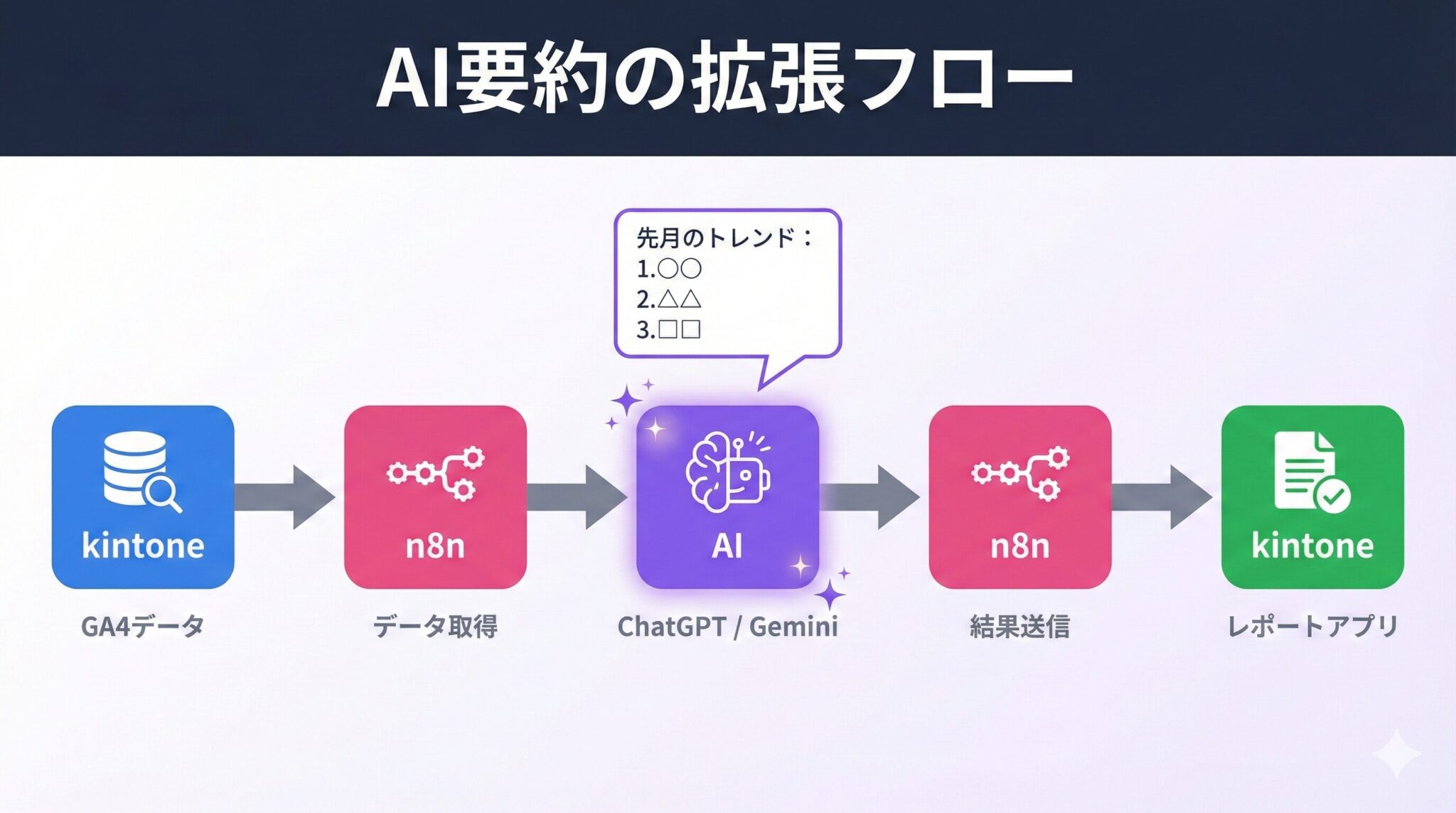
kintoneに蓄積された時系列データをAI(ChatGPTやGemini等)に渡せば、「先月のトレンドと注目ポイント」を自動要約できます。
n8nのAIノードを活用すれば、データ取得→要約→kintoneに保存まで自動化可能です。実装イメージは以下のとおりです。
- kintoneから過去1ヶ月のGA4データを取得
- AIノード(OpenAI、Gemini等)にプロンプト(AIへの指示文)を送信。例:「以下のデータから、先月のトレンドと注目ポイントを3つ挙げてください」
- AIの回答をkintoneの「レポート」アプリに保存
「このデータから予測される来月の受注数は?」といった問いかけができる環境を構築することも可能です。
Looker Studioでグラフを眺めるだけでは、こうした「AIに聞ける環境」の構築は困難です。n8nを使ってkintoneにデータを統合するからこそ、次のステップに進めるのです。
n8nとAIの連携方法については、kintoneユーザーのための生成AI実践大全 ― kintone×n8n×Difyで”現場の判断力”を強化するで詳しく解説しています。
データのコピペはn8nに任せて、分析と改善の時間を確保しよう
この記事では、GA4→n8n→kintoneの連携でアクセスデータの手動転記を自動化する方法を解説しました。
記事のポイント
- Looker Studioは可視化に優れるが、現場でアクションを取るにはkintoneへのデータ統合が有効
- n8nを使えばGA4→kintoneの自動連携をノーコードで構築可能
- 最初は「セッション数」「CV数」の2項目から始め、信頼を積み上げてから拡張する
コストと効果の目安
| 項目 | 内容 |
|---|---|
| 初期構築 | 社内のシステム担当者(kintone管理者・IT担当者)が2~3時間で構築可能。外注する場合は5〜10万円程度(目安) |
| 運用コスト | n8n Community版は無料(セルフホスティングが必要)。Cloud版は月額20ドル〜 |
| 削減効果 | 月次レポート作成の時間がほぼゼロに。担当者不在でもレポートが止まらない |
月次レポート作成にかかっていた時間を自動化で削減できれば、その時間をデータの分析や改善施策の検討に使えます。
まずはGA4 Data APIの有効化とn8nの接続から始めてみてください。n8nの基本的な使い方は、【超入門】n8nとは?kintoneと生成AI連携のはじめかたで解説しています。
最後に

株式会社アディエムでは、kintone × 生成AIで日々の業務改善に取り組んでいます。
今回ご紹介したようなワークフローの他にも、お客様の業務に合った改善をご提案させて頂きます。
無料相談も実施しておりますので、お気軽にお問い合わせ頂ければ幸いです。
関連記事

2026-02-23
n8nの「セルフホスティング」で安全にkintoneと連携!料金や導入手順を紹介
「業務を自動化したいけど、機密データをクラウドに上げるのは怖い」 製造業の現場では、こうした声をよく耳にします。 実は、n8nのセルフホスティングを使えば、機密データを社外に出さず、月額約3,000円で業務自動化を実現できます。 この記事では「セルフホスティン…
2026-02-19
kintone「アプリ設定レビューAI」の使い方|運用前のAIチェックで手戻りを防ぐ
kintoneでアプリを作成・管理している方へ。実際の現場でアプリを使い始めた後に「使いにくい」と言われた経験はありませんか? kintoneの「アプリ設定レビューAI」を活用すれば、運用開始前に問題点を発見し、手戻りを防げます。 この記事では、アプリ設定レビ…
2026-02-17
【超入門】n8nとは?kintoneと生成AI連携のはじめかた
kintoneと連携できるツールについて調べていると「n8n」という名前をよく見かけます。 でも、何ができるツールなのか、自分たちに必要なものなのかがピンとこない方も多いはずです。しかもkintoneには「連携コネクタ」というツールもあります。n8nはそれとど…