- ホーム
- kintoneプラグイン
タグ「kintoneプラグイン」
「ある条件下で入力が不要なフィールドは非表示」、「記録は残したいけど変えてほしくないフィールドは編集ロック」というのが基本の使い分けだね。
なるほど!判定結果は次工程の担当者も確認したいから、ロックが合ってるんですね。
非表示にしてしまうと、内容が確認できなくなってしまいますもんね。
参照はOK・書き換えはNGという状態を作りたいならロック、不要な情報をすっきり隠したいなら非表示を使うといいよ。
状況に合わせて使い分けられるのが便利ですね!
あらゆる業種で活躍!条件分岐フィールド非表示プラグインのユースケース
これって、製造業の品質検査だけじゃなくて、ほかの業種でも使えますよね?
もちろん。ステータスが変わったらフィールドをロックしたい場面なら、どの業種でも使えるよ。
いくつか例を挙げるね。
不動産業
・「契約済み」になった物件の価格・条件フィールドをロック ・契約後に担当者が誤って売値や賃料を書き換えてしまうリスクを防げる
契約確定後に金額が変わると大問題になるから、ロックで守れるのは重要だよ。
医療・介護
・「記録確定」後の診療記録・介護記録の誤書き換えを防止 ・確定後の記録は参照できるが、内容の変更はできない状態にする
医療・介護の記録は正確さが命だから、確定後はロックして記録の完全性を保つことが大切だよ。
建設業
・「発注確定」後の発注金額・工期フィールドをロック ・確定した発注内容が事後に書き換えられることを防げる
発注金額や工期は後からもめやすい項目だから、確定と同時にロックしておくと安心だね。
士業・コンサル
・「提出済み」になった報告書の内容フィールドをロック ・提出後の内容変更を防いで、提出物の完全性を担保できる
ステータスが条件を満たしたらロックされるから、うっかりミスを仕組みで防げるよ。
製造業以外でも、記録の信頼性を守りたい場面ならどこでも使えるんですね!
バージョンアップ無料!買い切りの条件分岐フィールド非表示プラグインで編集ロックを実装
ジョーさんのおかげで、ボクの悩みはきれいに解決しました! ここで、条件分岐フィールド非表示プラグインのポイントをまとめておきます。 ▼条件分岐フィールド非表示プラグインのポイント・ステータスなどの条件に応じて、フィールドを編集不可にできる ・フィールドは表示したまま参照はOK、編集だけ制限できる ・AND/OR条件の組み合わせで、細かい制御も可能 ・同ドメイン内の複数アプリに設定できる
ジムリン、導入費用も気になってるんじゃない?
はい、聞いてもいいですか……。
これだけ機能が豊富だと、費用もそれなりにしそうで……。
180,000円(税抜)/ドメインの買い切り制だから、月額費用はかからないよ。
買い切りなんですか!
バージョンアップしたら別途費用がかかったりしませんか?
バージョンアップは無料だよ。
kintoneの仕様が変わっても継続して対応してもらえるから、安心して長く使えるね。
それは助かります!
月額もかからないし、バージョンアップも無料なら、導入のハードルが低いですね!
30日間の無料体験もあるから、まずは実際に試してみるといいよ。
まとめ:条件分岐フィールド非表示プラグインで大切な検査データを誤編集から守ろう
「検査完了後も誰でも編集できてしまい、データが書き換えられてしまう……」 「口頭で周知しても操作ミスは防ぎきれない……」 そんな悩みを抱えている人は、ぜひ条件分岐フィールド非表示プラグインを試してみてください。 ボクみたいに、ステータスの条件に応じてフィールドをロックするだけで、大切な記録を誤編集から守れますよ。 口頭ルールに頼らず、仕組みとしてデータを守る環境を作りましょう!(^^)! まずは体験版で、実際の業務でどれだけ安心できるか試してみてください。 30日間無料! 体験版に申し込む" ["post_title"]=> string(151) "kintoneで入力後のデータを書き換えられないようにしたい!フィールドを編集不可にして誤編集を防ぐ設定を紹介" ["post_excerpt"]=> string(0) "" ["post_status"]=> string(7) "publish" ["comment_status"]=> string(6) "closed" ["ping_status"]=> string(6) "closed" ["post_password"]=> string(0) "" ["post_name"]=> string(27) "kintone-fields-non-editable" ["to_ping"]=> string(0) "" ["pinged"]=> string(0) "" ["post_modified"]=> string(19) "2026-03-26 15:59:27" ["post_modified_gmt"]=> string(19) "2026-03-26 06:59:27" ["post_content_filtered"]=> string(0) "" ["post_parent"]=> int(0) ["guid"]=> string(45) "https://adiem.jp/?post_type=blog&p=16584" ["menu_order"]=> int(0) ["post_type"]=> string(4) "blog" ["post_mime_type"]=> string(0) "" ["comment_count"]=> string(1) "0" ["filter"]=> string(3) "raw" } [5]=> object(WP_Post)#5019 (24) { ["ID"]=> int(16094) ["post_author"]=> string(2) "14" ["post_date"]=> string(19) "2026-02-20 12:00:39" ["post_date_gmt"]=> string(19) "2026-02-20 03:00:39" ["post_content"]=> string(15415) " こんにちは、ジムリンです!
製造業の総務に転職して半年、kintoneまわりの業務も任されるようになりました。
kintoneって、データをまとめるのにはすごく便利なんですけど、たまに「あれ? これ、なんとかならへんかな……」って思うこと、ありませんか?
ボクがいま一番困っているのが、ルックアップしたとき「検索」なんです。
今回は、大量の製品データのなかから「一文字打つだけで、パッと絞り込んで簡単に探せたらいいのに……!」という悩みと、その解決方法をご紹介します!
こんにちは、ジムリンです!
製造業の総務に転職して半年、kintoneまわりの業務も任されるようになりました。
kintoneって、データをまとめるのにはすごく便利なんですけど、たまに「あれ? これ、なんとかならへんかな……」って思うこと、ありませんか?
ボクがいま一番困っているのが、ルックアップしたとき「検索」なんです。
今回は、大量の製品データのなかから「一文字打つだけで、パッと絞り込んで簡単に探せたらいいのに……!」という悩みと、その解決方法をご紹介します!
ルックアップで一文字検索・部分一致検索ができなくて困る!大量のデータがパッと絞り込めない
ボクの会社では、見積管理アプリで「製品マスタ」をルックアップして製品情報を入力しています。 製品マスタには、ベアリング(軸受)やボルトなど、100件以上の製品が登録されています。一覧を延々とスクロールして探す手間
たとえば、営業さんから「いつもの深溝(ふかみぞ)の軸受で見積作っておいて!」と頼まれることがあります。 見積管理アプリは、品番がキーになっていて製品マスタから品名や単価を引っ張れるようにしてあります。 品番を入力するためにルックアップの取得ボタンを押すと、こんな風に品番がズラッと出てきて、ここから選ぶ仕組みです。
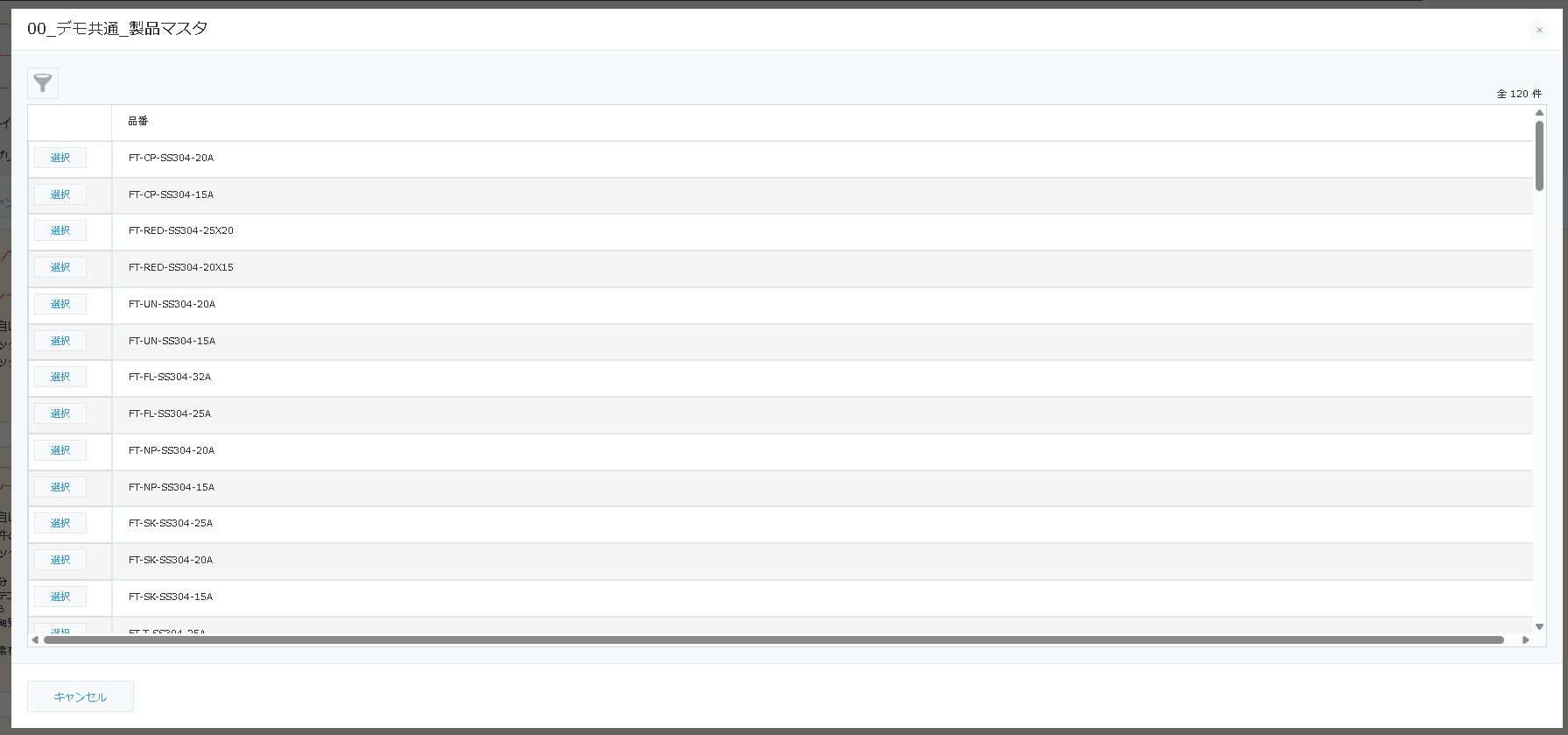 「いつもの深溝の軸受」だと品番を覚えているので、この一覧をスクロールして選択します。
ただ、製品マスタに100件以上のデータがあるので、まあまあな手間なんですよね。
「いつもの深溝の軸受」だと品番を覚えているので、この一覧をスクロールして選択します。
ただ、製品マスタに100件以上のデータがあるので、まあまあな手間なんですよね。
お目当ての製品がリストの下の方にあったりすると、もう最悪や……。
確信が持てず別アプリを往復する二度手間
スクロールが面倒なときは、ルックアップ画面にある「絞り込み」機能を使うこともあります。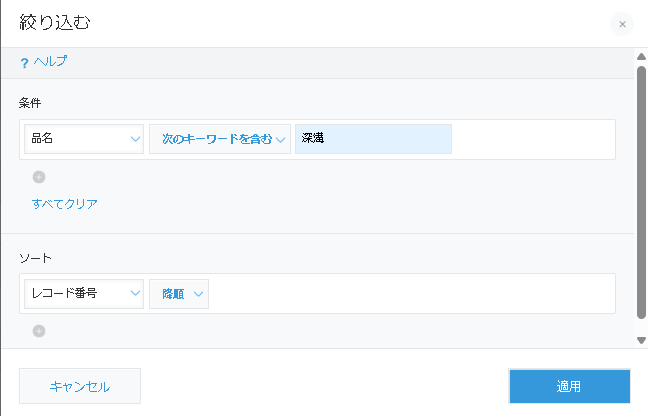 ただ、品名に「深溝」と入れて絞り込んでも、一覧に「FT-CP-SS...」のような品番がズラッと並ぶだけだと、どれが佐藤さんの言った正式な製品なのか判別できません。
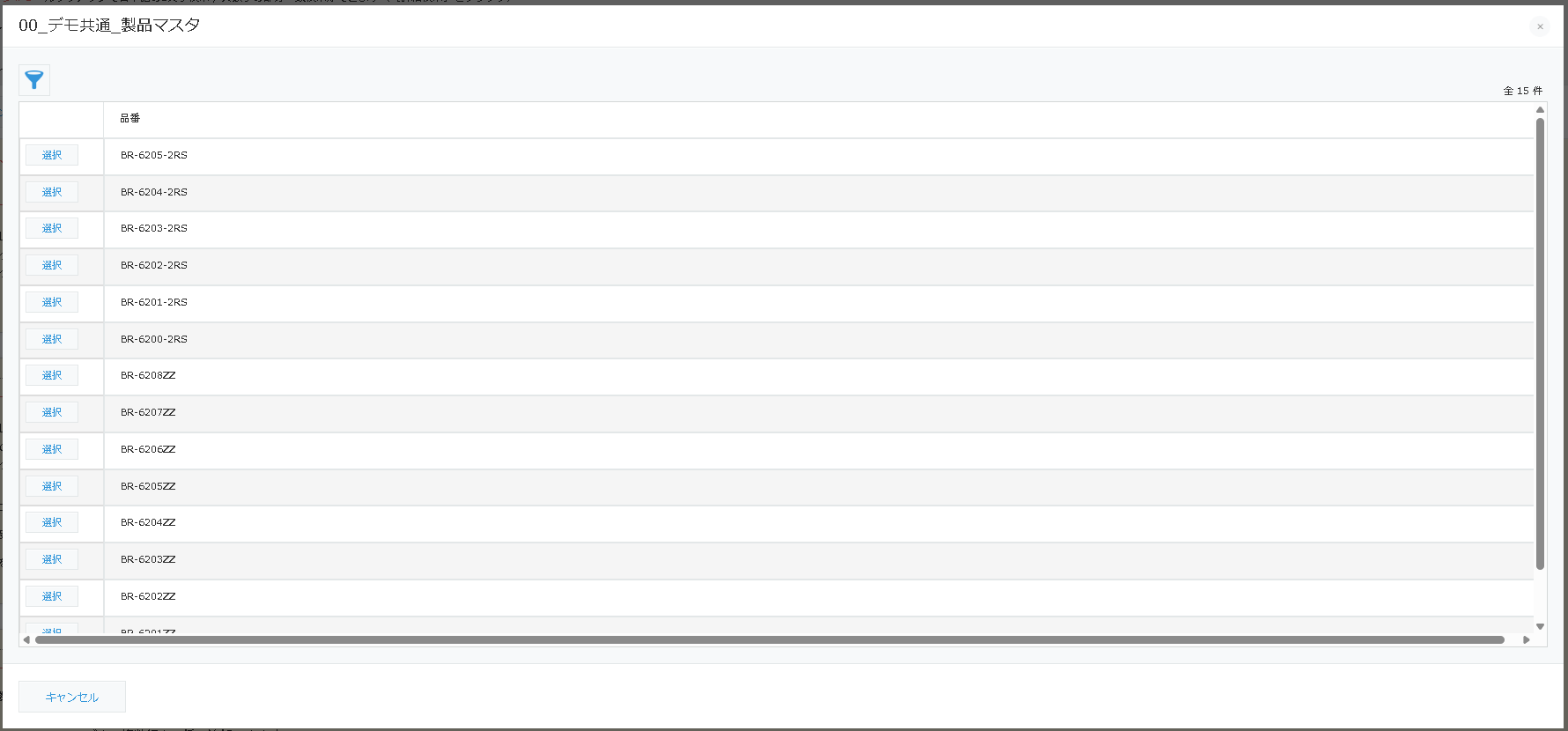 たくさん製品があるので、まだまだ品番で製品を覚えるっていうのができてなくて(..;)
そのため「間違った製品を選んだら大変や……」と不安になり、製品マスタを別タブで開き直しています。
マスタで品名を確認して正しい「品番」を特定し、それをコピーして見積アプリに戻って貼り付ける。
これって、ルックアップ使っている意味ないですよね(゚Д゚;)
たくさん製品があるので、まだまだ品番で製品を覚えるっていうのができてなくて(..;)
そのため「間違った製品を選んだら大変や……」と不安になり、製品マスタを別タブで開き直しています。
マスタで品名を確認して正しい「品番」を特定し、それをコピーして見積アプリに戻って貼り付ける。
これって、ルックアップ使っている意味ないですよね(゚Д゚;)
品名の一部とか一文字から品名も一覧にできたら、見積作成も一瞬で終わるのになぁ……。
独自ルックアップ画面プラグインなら一文字検索・部分一致検索ができる!
ジムリン、またマスタアプリと行き来してるね。
ルックアップが機能してないみたいじゃないか。
そうなんです。品名でパッと探したいだけなのに、標準機能だとそもそも窓がないし、絞り込んでも品番だらけで確証が持てなくて……。
結局、別タブでマスタを開いて品番をコピペしてるんです。
これなら、ルックアップがないのと一緒ですよ。
見積アプリを修正したほうがいいのかな?
それなら、「独自ルックアップ画面プラグイン」を使ってみたらどうかな?
このプラグインなら、標準のルックアップ画面を置き換えて、独自の検索画面を表示してくれるんだ。
品名でも品番でも、設定したフィールドから一文字でパッと検索できるようになるよ。
えっ、一文字で!?
それなら、「深溝」も一瞬で見つかるってことですか?
独自ルックアップ画面プラグインを使ってみた【製造業の場合】
ボクはさっそく「独自ルックアップ画面プラグイン」を設定してみました。品番の一部を入力するだけで、目的の製品がすぐ見つかる
プラグイン設定で、検索対象に「品名」を追加し、部分一致検索を有効にします。 まず、一覧画面がガラッと変わりました!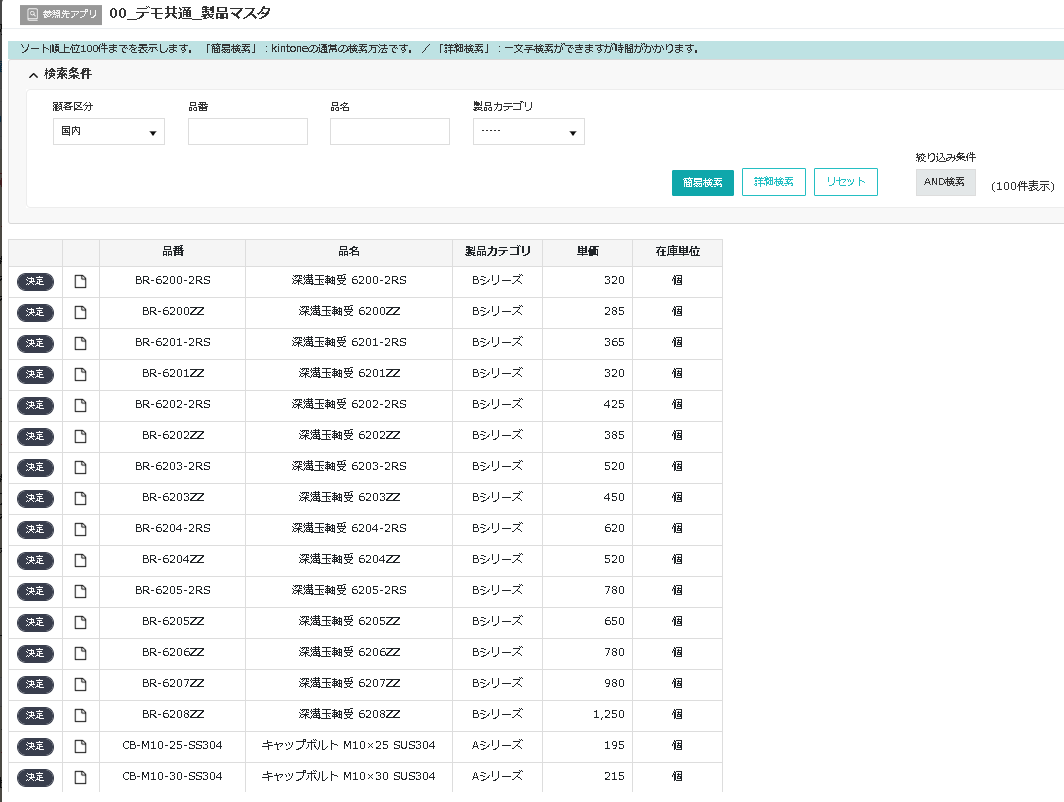 なるほど「独自ルックアップ画面」って、これのことなんですね。
標準だと品番しか表示されていなくて、どの製品かわかりませんでしたが、これなら品名も見られるので一覧からもお目当ての製品を見つけられそうです。
いつもの深溝は品番に6200が入っているので、探してみましょう。
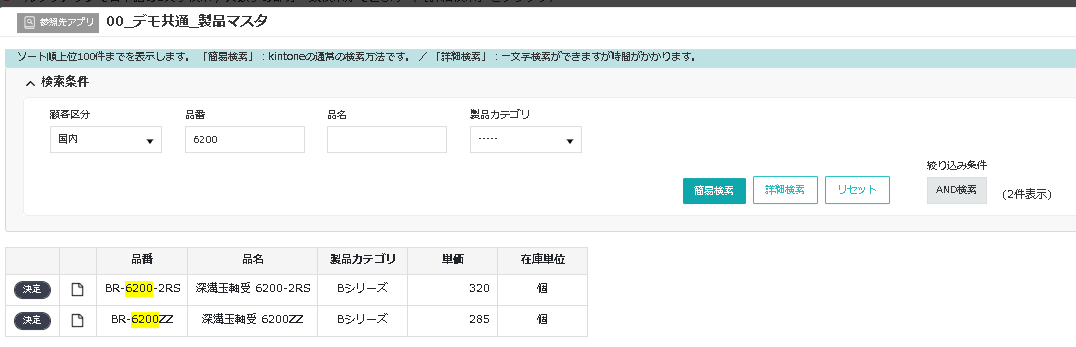
品番に「6200」と打ち込んで、「詳細検索」のボタンを押してみると……。
なるほど「独自ルックアップ画面」って、これのことなんですね。
標準だと品番しか表示されていなくて、どの製品かわかりませんでしたが、これなら品名も見られるので一覧からもお目当ての製品を見つけられそうです。
いつもの深溝は品番に6200が入っているので、探してみましょう。
品番に「6200」と打ち込んで、「詳細検索」のボタンを押してみると……。
わああああ!
品番に6200が入っている製品が絞り込めました!
しかも、黄色で強調表示されていて見やすいです。
これならマスタアプリに戻って品番をコピペする手間もないね。
「一文字だけ」「一部だけ」でも検索できるから、曖昧な情報でも大丈夫
品名の一文字検索・部分一致検索も試してみてごらん。
ということで、品名に「深溝」と入れて「詳細検索」のボタンを押してみると……。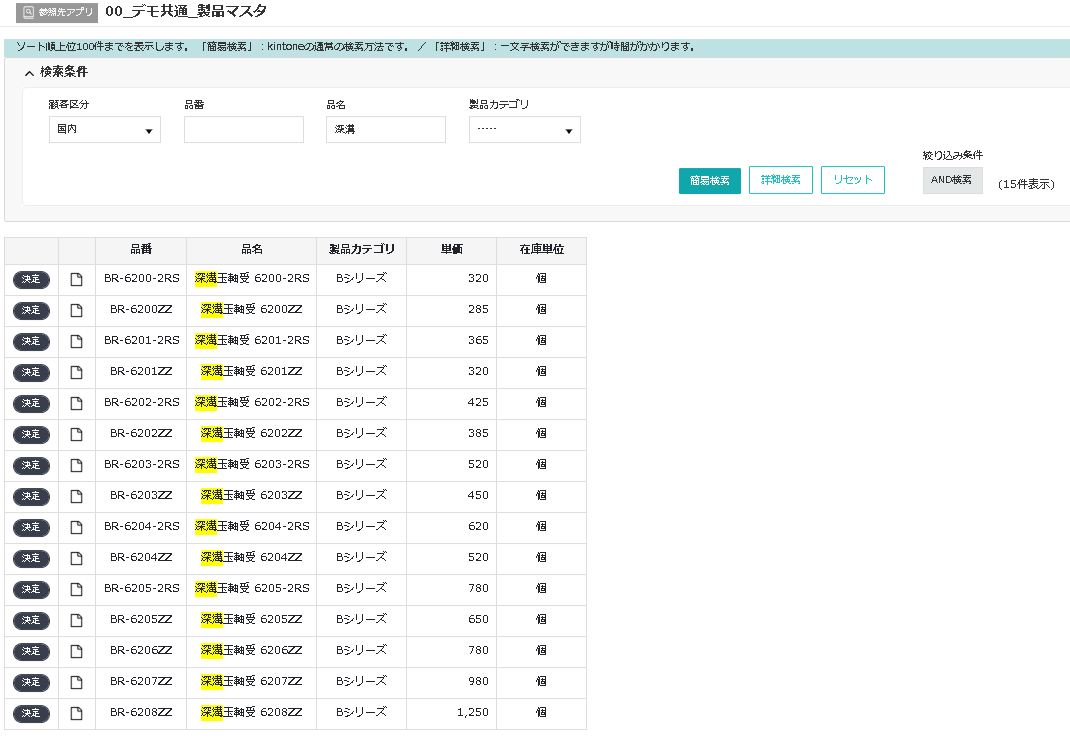
わああああ!
セリフをいれてください
深溝の名のつく製品たちがズラリ!
一覧がこれくらいの長さなら、スクロールせずにパッと見つけられますね。
ちなみに、品番と品名を入れて「AND検索」をクリックすると、もっと詳細に絞り込めるよ。
あらゆる業種で活躍!独自ルックアップ画面プラグインのユースケース
これって、製造業だけじゃなくてほかの業種でも応用できますよね?
もちろん! いくつかユースケースを紹介するね。
小売業:商品マスタから商品を部分一致検索
・商品名の一部(例:「チョコ」など)で検索。 ・季節限定商品やシリーズものなど、名称が長い場合でもすぐに見つけられる。 ・JANコードの下4桁などでの検索も可能。
商品数が多い小売業では、一部のキーワードで絞り込めるだけでレジ業務や在庫確認がぐっと早くなるよ
建設業:資材マスタから資材を部分一致検索
・資材名や規格の一部で検索。 ・複雑な型番の一部だけでもヒットするため、現場からの曖昧な依頼にも対応。 ・大量の資材リストから目視で探す手間を解消。
資材の種類が多い建設業でも、この柔軟な検索機能は重宝されているんだ。
IT業:顧客マスタから顧客を部分一致検索
・屋号の一部や、担当者名の一部で検索。 ・正式名称(株式会社の有無など)を気にせず、思いついた単語でサッと入力。 ・案件管理アプリなどでの入力ストレスを大幅に軽減。
顧客数が増えてくると、完璧に名前を覚えるのは難しいからね。
部分一致は必須機能と言えるよ。
医療・介護:利用者マスタから利用者を部分一致検索
・利用者名や利用者番号の一部で検索。 ・似た名前が多い場合でも、苗字だけ、あるいは名前の一部だけで確実に絞り込み。 ・サービス記録の入力作業をスムーズに。
一刻を争う現場でも、1文字検索や部分一致ができれば事務作業の負担が減るね。
買い切り制で月額費用なし!独自ルックアップ画面プラグインで一文字検索・部分一致検索を実装
ジョーさんのおかげで、ボクの悩みは無事に解決しました! ここで、このプラグインのポイントをまとめておきます。 ▼独自ルックアップ画面プラグインのポイント・kintone標準ではできない「部分一致検索」ができるようになる ・「一文字検索」に対応! 曖昧なキーワードでも見つかる ・毎回絞り込み条件を設定する手間がゼロに ・製造業だけでなく、あらゆる業種のルックアップ入力が効率化 ・設定がカンタンで、すぐに導入できる
ジョーさん、このプラグイン、会社的にも導入しやすい仕組みなんですよね?
独自ルックアップ画面プラグインは、基本は「買い切り制」だよ。
買い切り! それって、買ったらずっと使えるってことですか?
しかも、ID数による金額変動がないから、何人で使っても料金が変わらないんだ。
バージョンアップも無料だし、購入後のサポートもしっかりしているから安心だね。
ユーザーが増えても追加費用がかからないのは、会社とし導入しやすいですね!
まとめ:独自ルックアップ画面プラグインで一文字検索・部分一致検索を実現しよう
「見積作成のたびに、ルックアップで顧客や製品を探すのに時間がかかる……」 「キーワードの一部しか分からないから、結局目視で探している……」 そんな悩みを抱えている人は、ぜひ独自ルックアップ画面プラグインを試してみてください。 ボクみたいに、今まで「見つからへん!」とイライラしてマスタを往復していた時間が、パパッと一瞬で終わるようになりますよ! " ["post_title"]=> string(135) "ルックアップでも一文字検索・部分一致検索ができない!プラグインを使って可能にする方法を紹介" ["post_excerpt"]=> string(0) "" ["post_status"]=> string(7) "publish" ["comment_status"]=> string(6) "closed" ["ping_status"]=> string(6) "closed" ["post_password"]=> string(0) "" ["post_name"]=> string(59) "kintone-lookup-single-character-search-partial-match-search" ["to_ping"]=> string(0) "" ["pinged"]=> string(0) "" ["post_modified"]=> string(19) "2026-04-21 10:10:10" ["post_modified_gmt"]=> string(19) "2026-04-21 01:10:10" ["post_content_filtered"]=> string(0) "" ["post_parent"]=> int(0) ["guid"]=> string(45) "https://adiem.jp/?post_type=blog&p=16094" ["menu_order"]=> int(0) ["post_type"]=> string(4) "blog" ["post_mime_type"]=> string(0) "" ["comment_count"]=> string(1) "0" ["filter"]=> string(3) "raw" } [6]=> object(WP_Post)#5020 (24) { ["ID"]=> int(16097) ["post_author"]=> string(2) "14" ["post_date"]=> string(19) "2026-02-20 12:00:08" ["post_date_gmt"]=> string(19) "2026-02-20 03:00:08" ["post_content"]=> string(12833) "
テーブル内で1件ずつルックアップを繰り返すのは、時間がかかりすぎる!
客先のA社さんから、具体的な製品10点ほどが載った見積依頼のリストが届きました。 営業の佐藤さんから「このリストの内容で見積を作ってほしい」とそのメモを預かったボク。 リストには製品名がはっきりと並んでいます。もちろん、マスタにはその製品情報がすべて登録されています。 ところが、いざ見積アプリで入力を始めると、kintoneの標準機能の「壁」にぶち当たります(..;) まず、こちらが見積アプリの明細テーブルです。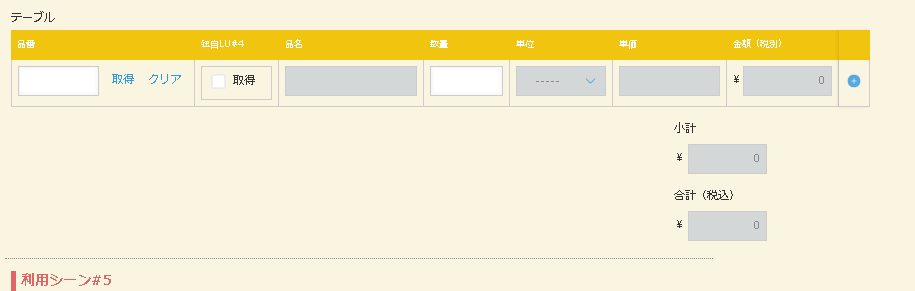 品番がキーになっていて、製品マスタから品名や単位がルックアップされる仕組みです。
合計金額を出す関係で、1製品1行ずつの入力になっています。
ということは、10点入力したければ、「ルックアップボタンを押す → 製品を選ぶ → 取得する」という一連の操作を、10回も繰り返さなければなりません(..;)
この画面の往復だけで、指も目も疲れ切ってしまいます……。いや、さすがに言い過ぎか(゚Д゚;)
システム上は「ルックアップができる」と言っても、実務で10点、20点と明細を入力する現場にとっては、この反復操作自体が大きな「目詰まり」になってしまっているんです。
品番がキーになっていて、製品マスタから品名や単位がルックアップされる仕組みです。
合計金額を出す関係で、1製品1行ずつの入力になっています。
ということは、10点入力したければ、「ルックアップボタンを押す → 製品を選ぶ → 取得する」という一連の操作を、10回も繰り返さなければなりません(..;)
この画面の往復だけで、指も目も疲れ切ってしまいます……。いや、さすがに言い過ぎか(゚Д゚;)
システム上は「ルックアップができる」と言っても、実務で10点、20点と明細を入力する現場にとっては、この反復操作自体が大きな「目詰まり」になってしまっているんです。
独自ルックアップ画面プラグインならテーブル内の入力をさらに爆速にできる!
ジムリン、またテーブルの1行ごとにルックアップのボタンを押して、製品を1つずつ選ぶ作業を繰り返しているね。
そうなんです!
テーブルの中でもルックアップを使いたいのに、標準機能だと1行ずつしか選べないから、10回も20回も同じ検索と選択を繰り返さなきゃいけなくて。
このルーチン作業だけで、もうヘトヘトなんです……。
それなら「独自ルックアップ画面プラグイン」を使ってみたらどうかな?
このプラグインなら、テーブル内でも検索しやすい独自画面が使えるし、何よりテーブル行の複数追加ができるようになるんだ。
えっ、複数行の追加!?
ということは、10点あればそれを一気に追加できるってことですか?
独自ルックアップ画面プラグインを使ってみた【製造業の場合】
コーさんのレクチャーを受けて、ボクは実際に「独自ルックアップ画面プラグイン」を設定し、いつもの見積アプリを開いてみました。 すると、あんなに苦労していたテーブル入力の手応えが、一瞬で変わったんです。 こちらが設定済みの独自ルックアップ画面です!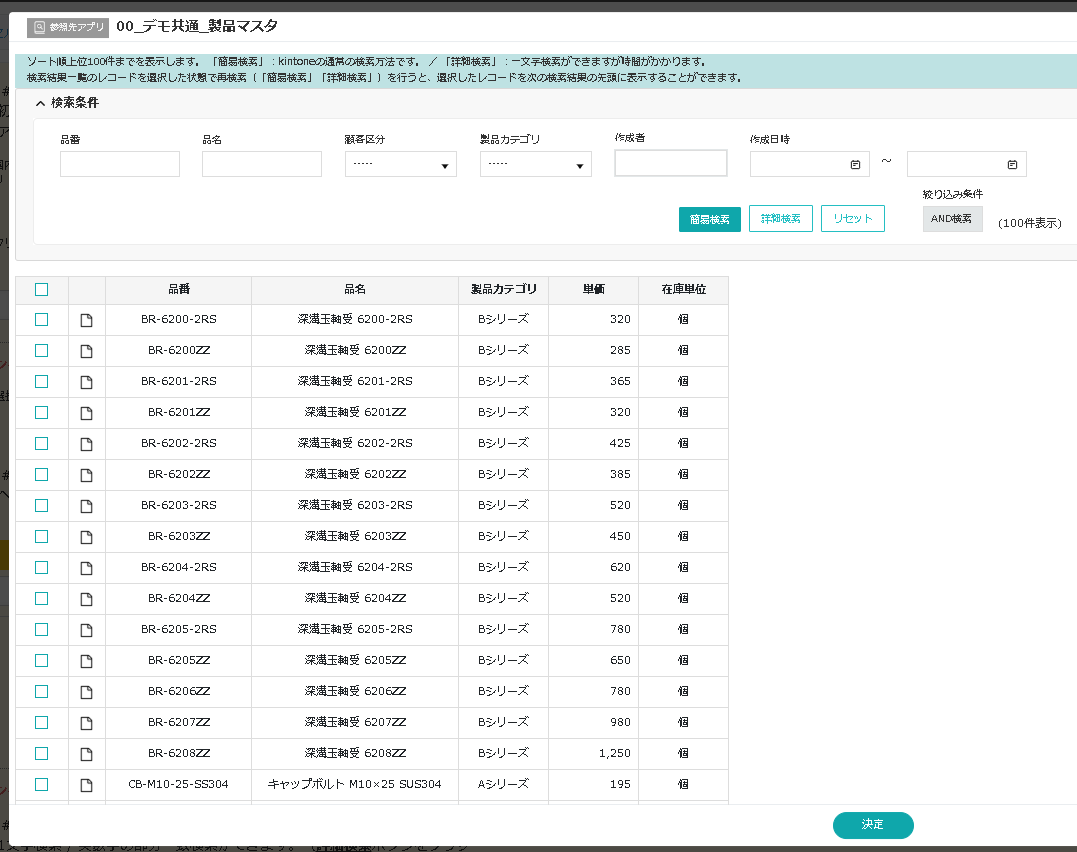
左端にチェックボックスがついていますね。
じゃあ、試しに10点選んでチェックをつけてごらん。
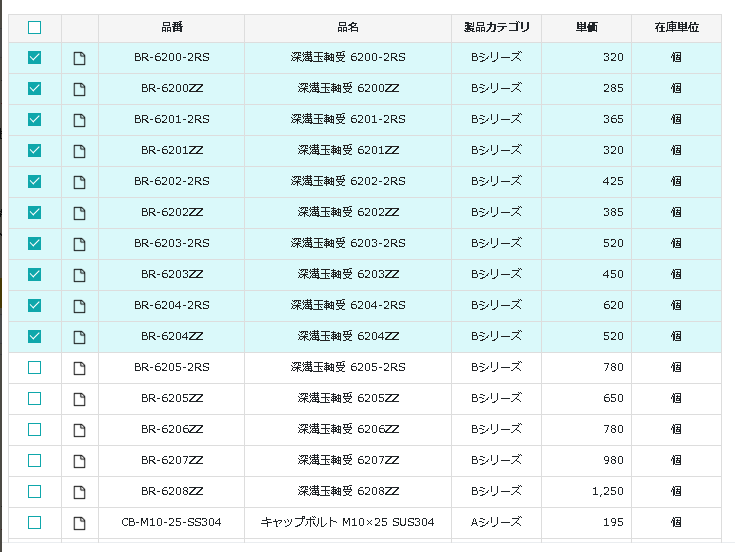
あ、色が変わりましたね。
これで「決定」をクリックすると……
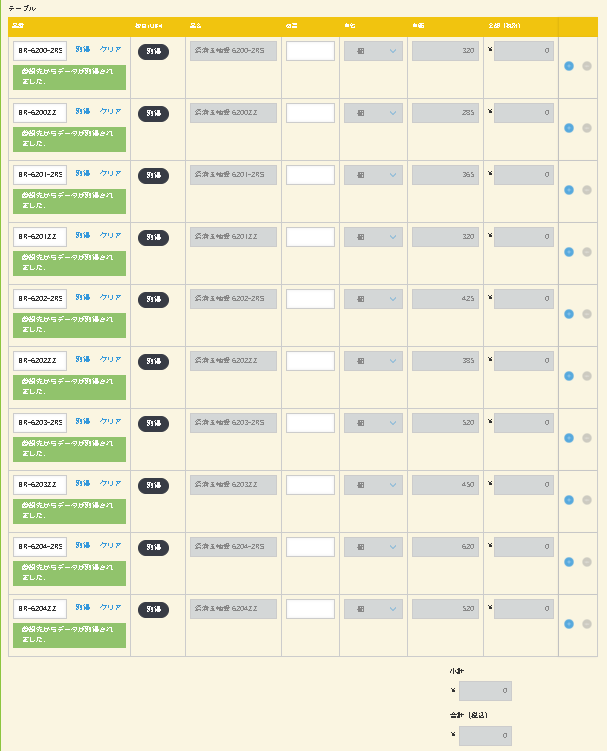
わああああ!
これだあああ!
ボクが求めていたのはこれです!
行数が多い見積ほど、この「一度に複数行を追加できる」効果を実感できるはずだよ。
作業時間の短縮だけじゃなく、集中力を切らさずに済むのもポイントだね。
本当にそうです!
見積作成が「終わりが見えない反復作業」から「まとめて選んで一気に終わる快適な仕事」に変わりそう!
あらゆる業種で活躍!独自ルックアップ画面プラグインのユースケース
これって、テーブルがある見積や受注アプリを使っている会社なら、どこでも便利になりますよね?
そうだね、いくつか具体例を挙げるね。
小売業:商品マスタから商品を複数選択して追加
・大量の商品を扱う受注明細で、必要な商品をリストから「まとめて選択」 ・テーブルへ複数行を一気に追加して、注文対応を爆速化 ・在庫管理アプリとの連携も、正確なマスタ取得でミスなくスムーズに
商品数が多い小売業では、一度の操作で行を増やせるだけで、受注入力のスピードが劇的に上がるよ。
建設業:資材マスタから資材を複数選択して追加
・規格や長さが似た資材も、名称で絞り込んでまとめてチェック ・数十種類の資材をテーブルに並べる作業が、たった一回のボタン操作で完了 ・現場ごとの資材発注リスト作成が、驚くほどスピーディーに
資材の種類が多い建設業でも、このテーブル行の複数追加機能は事務作業の大きな助けになるんだ。
IT業:サービスマスタからサービスを複数選択して追加
・プラン名で検索して、対象サービスをまとめて一括選択 ・内容ミスによる見積の出し直しを防ぎながら、正確な明細行を素べく作成 ・オプションサービスの追加漏れも、一覧から選ぶだけなのでゼロに
サービスプランが多岐にわたるIT業でも、正確なデータを一気に並べられるのは大きな強みだね。
医療・介護:利用者マスタから利用者を複数選択して追加
・大人数の利用者が並ぶ一覧から、対象者をまとめてチェックして反映 ・サービス記録や日報のテーブル入力をスムーズにし、現場の事務負担を軽減 ・誤入力による情報の錯綜を防ぎ、正確な介護記録を効率的に作成
忙しい現場だからね、一回の操作でテーブルが埋まることで、スタッフさんの負担が軽くなるはずだよ。
年額制でID数もドメイン内アプリ数も無制限!独自ルックアップ画面プラグインでテーブル対応を実装
ジョーさんのおかげで、ボクの悩みはきれいに解消しました! ここで、このプラグインのポイントをまとめておきます。 ▼独自ルックアップ画面プラグインのポイント・「テーブル行の複数追加」で、明細を一気に入力できる! ・標準ルックアップにはない独自検索画面で、製品がサッと見つかる ・何度も繰り返すルックアップ操作と、それによる物理的ストレスを根絶 ・設定がカンタンで、すぐに導入できる
ジョーさん、独自ルックアップ画面プラグインの導入を会社にお願いしたいんですが、おいくらですか?
35万円(税抜)/ドメインで、買い切りだよ。
買い切り!?
ちなみにIDが増えたら料金が加算される感じですか?
IDは無制限だから、追加料金はかからないよ。
バージョンアップも無料だね。
えええ!
じゃあ、35万円払っちゃえば、ずっと使えちゃいますね!
まとめ:独自ルックアップ画面プラグインでテーブル内のルックアップを実力レベルへ
「テーブルの明細入力で、1行ずつルックアップを繰り返す反復作業に疲れている……」 「マスタはあるのに、結局1つずつ選ぶ手間がかかって仕事が進まない……」 そんな悩みを抱えている人は、ぜひ独自ルックアップ画面プラグインを試してみてください。 ボクみたいに、今まで「なんでこんな不毛な作業を繰り返さなきゃいけないんだ」と嘆いていた時間が、一回の操作でテーブル行が埋まる快感に変わりますよ! " ["post_title"]=> string(122) "kintoneのテーブルで1件ずつルックアップするのが大変!複数行を一気に追加する方法を紹介" ["post_excerpt"]=> string(0) "" ["post_status"]=> string(7) "publish" ["comment_status"]=> string(6) "closed" ["ping_status"]=> string(6) "closed" ["post_password"]=> string(0) "" ["post_name"]=> string(20) "kintone-table-lookup" ["to_ping"]=> string(0) "" ["pinged"]=> string(0) "" ["post_modified"]=> string(19) "2026-03-26 10:12:32" ["post_modified_gmt"]=> string(19) "2026-03-26 01:12:32" ["post_content_filtered"]=> string(0) "" ["post_parent"]=> int(0) ["guid"]=> string(45) "https://adiem.jp/?post_type=blog&p=16097" ["menu_order"]=> int(0) ["post_type"]=> string(4) "blog" ["post_mime_type"]=> string(0) "" ["comment_count"]=> string(1) "0" ["filter"]=> string(3) "raw" } [7]=> object(WP_Post)#5021 (24) { ["ID"]=> int(16180) ["post_author"]=> string(2) "14" ["post_date"]=> string(19) "2026-02-20 12:00:07" ["post_date_gmt"]=> string(19) "2026-02-20 03:00:07" ["post_content"]=> string(14423) "
こんにちは、ジムリンです!
製造業の総務に転職して半年、kintoneまわりの業務も任されるようになりました。 ボクは、営業さんから見積書の作成を依頼されることがあります。 依頼はいつもアナログで、「この製品で見積作っといて」と、製品名や通称、や品番が書かれたメモを渡されます。 kintoneの見積管理アプリに「テーブル + ルックアップ」の仕組みが整っているので、うまく使えば効率的に入力できるはずなんですが……。 今回は、「ルックアップを使っているのに、全然入力が楽にならない!」という悩みと、その解決方法をご紹介します。見積明細のテーブルでルックアップを使っているのに、入力が効率化されない!
ボクの職場では、見積管理アプリの明細欄はテーブルになっていて、「品番」がキーになっています。ルックアップで製品マスタから品名・単価を取得する仕組みです。 こちらが実際の見積アプリの明細テーブルです。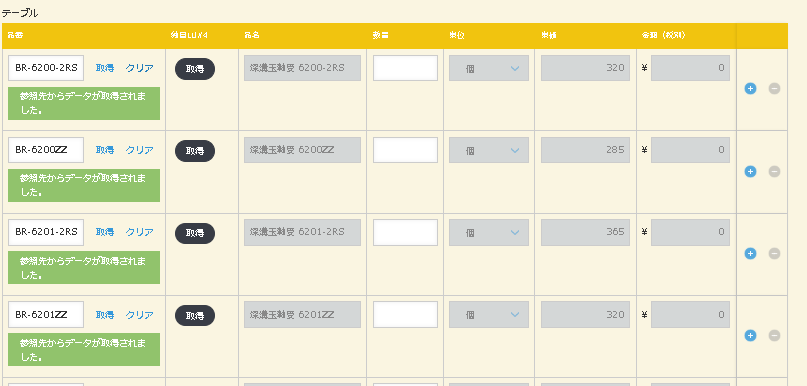 営業の佐藤さんから「深溝玉軸受で見積作っといて」と頼まれたので、テーブルの行にあるルックアップボタンを押してみると……。
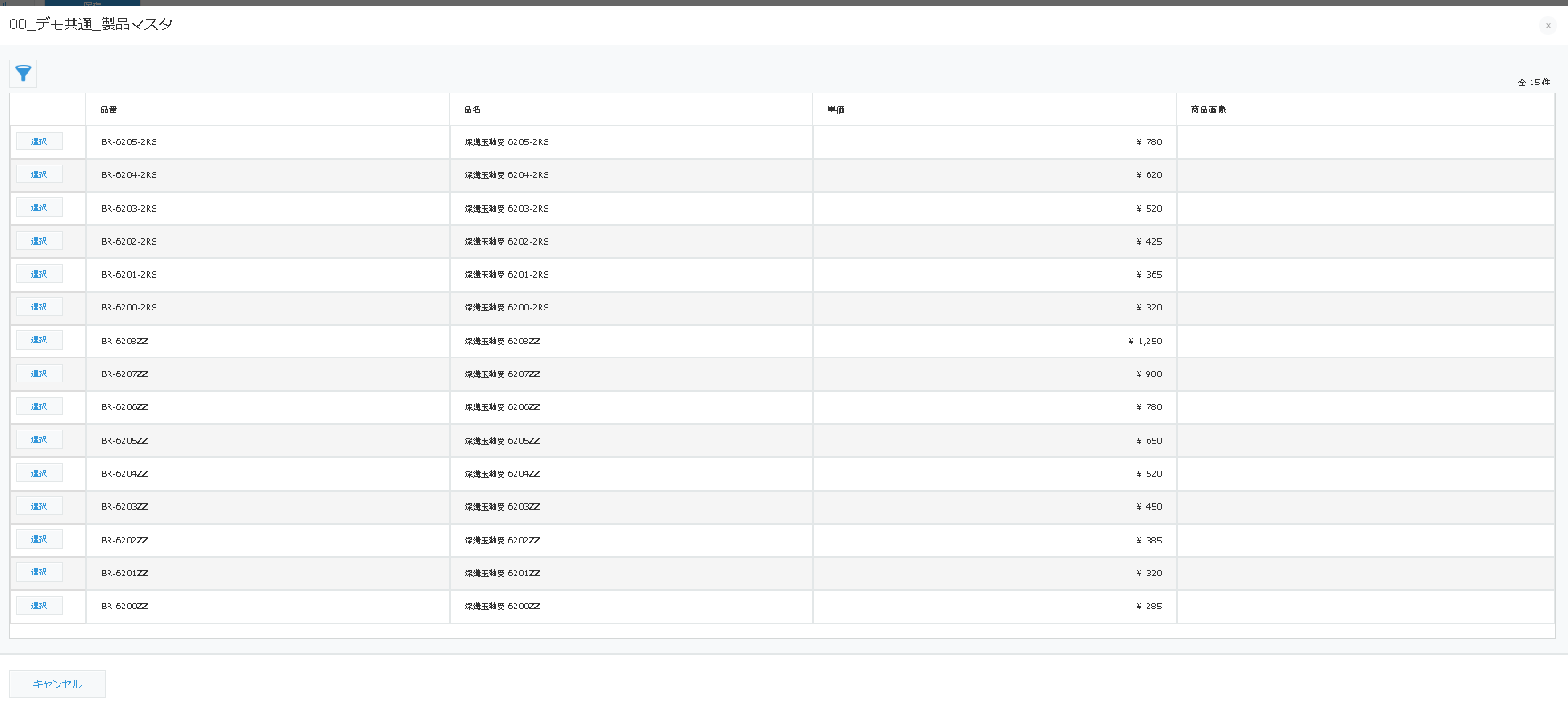 品番順に並んでいるリストが表示されます。
品名は表示されていますが、キーフィールド(品番)でソートされているため、何百件もあるマスタの中からスクロールして目視で探すのは至難の業です。
標準でも絞り込みボタンを押して、フィールドを選んで、条件を入力すれば検索はできます。
しかし、これを行ごとに行うのは、あまりにも手間がかかりすぎます(゚Д゚;)
品番を正確に覚えていれば、ルックアップフィールドに直接入力して「取得」ボタンを押せば一発です。
でも、何百種類もある製品の品番を、いちいち全部覚えていられませんよね(..;)
だから絞り込み機能を毎回使うんですが、「絞り込み」ボタンをクリックして、条件設定画面を開いて、品名フィールドを選んで、条件を入力して……と、何手も操作が必要です。
急いでいるとき、行を追加するたびにこの操作をするのはちょっと辛いですよね(..;)
品番順に並んでいるリストが表示されます。
品名は表示されていますが、キーフィールド(品番)でソートされているため、何百件もあるマスタの中からスクロールして目視で探すのは至難の業です。
標準でも絞り込みボタンを押して、フィールドを選んで、条件を入力すれば検索はできます。
しかし、これを行ごとに行うのは、あまりにも手間がかかりすぎます(゚Д゚;)
品番を正確に覚えていれば、ルックアップフィールドに直接入力して「取得」ボタンを押せば一発です。
でも、何百種類もある製品の品番を、いちいち全部覚えていられませんよね(..;)
だから絞り込み機能を毎回使うんですが、「絞り込み」ボタンをクリックして、条件設定画面を開いて、品名フィールドを選んで、条件を入力して……と、何手も操作が必要です。
急いでいるとき、行を追加するたびにこの操作をするのはちょっと辛いですよね(..;)
せっかくルックアップで転記自体は楽になってるはずやのに、探すのに時間かかってたら意味ないやん……。
もっとパッと探されへんのかな……。
独自ルックアップ画面プラグインなら、テーブル内のルックアップフィールドの検索も便利になる!
ジムリン、テーブルのルックアップで困ってるんでしょ?
そうなんです!
一覧から探そうにも件数が多すぎて見つけられないし、毎回「絞り込み」ボタンを押して条件を入れるのも手間がかかりすぎて……。
これじゃ、効率化にはほど遠いですよ。
そういうことか。
品名で探すには都度絞り込み機能を使わないといけないけど、行ごとにその操作をするのは大変だよね。
まさにそれです! 何のためにルックアップしているのか、わからなくなってきてしまって……。
それなら、独自ルックアップ画面プラグインを使ってみたらどうかな?
このプラグインを設定すると、テーブルの行にトリガーボタンが表示されて、独自の検索画面が開くんだ。
品名のキーワードで絞り込めるようになるよ。
えっ、検索がカンタンになるんですか!?
テーブルのなかで直接、品名で検索できるってことですか?
選んだらそのままテーブルの行に品番・品名・単価が自動で入るから、絞り込みの手間も入力の手間も一気に解消されるね。
独自ルックアップ画面プラグインを使ってみた【製造業の場合】
ジョーさんのレクチャーを受けて、ボクはさっそく「独自ルックアップ画面プラグイン」を設定してみました。 テーブルの行に、見慣れないトリガーボタンが追加されています。 これを押してみると……。
独自の検索画面が開きました!
品名の欄に「深溝」と入力して「詳細検索」を押してみると……。

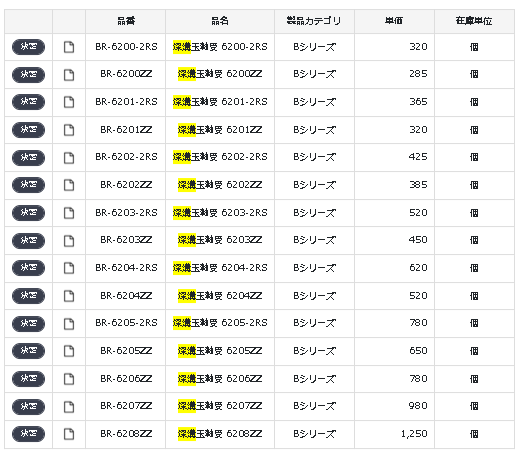
わああああ!
「深溝玉軸受」が絞り込まれました!
これです!一覧から探し出すのがとてもラクになりますね。
プラグインの設定で品名を検索対象に追加しているから、キーワードを入力するだけでパッと絞り込めるんだ。
標準のルックアップ画面で何度もクリックして絞り込む手間が、一切なくなるよ。
あらゆる業種で活躍!独自ルックアップ画面プラグインのユースケース
これって、テーブルで明細入力をしている会社なら、どこでも使えますよね?
そうだよ。いくつか具体例を挙げるね。
小売業:受注明細での商品選択
・商品名の一部で検索し、目的の商品を受注明細テーブルにすぐ入力できる ・品名や商品コードが類似していても、品名表示で確認しながら正確に選択できる ・JANコードや商品番号を暗記していなくても問題なし
商品数が多い小売業では、品名検索で絞り込めるだけで受注入力のスピードが格段に上がるよ。
建設業:工事明細での資材選択
・資材名の一部を入力するだけで対象資材が絞り込まれ、工事明細テーブルへすぐ入力できる ・型番が複雑な資材も、名称の一部で正確に見つけられる ・現場からの口頭指示や曖昧なメモを受け取っても、迷わず入力できる
型番が似た資材が多い建設業こそ、品名を確認しながら選べる機能が特に重要なんだ。
IT業:見積明細でのサービス選択
・サービス名やプラン名のキーワードで検索し、見積明細に正確な情報を入力できる ・正式なサービス名称を完全に覚えていなくても、キーワードで絞り込んで選択できる ・オプションの入力漏れや取り違えを防ぎながら、スピーディーに見積を作成できる
サービスプランが多岐にわたるIT業でも、名称検索ができれば明細入力のミスが大幅に減るよ。
医療・介護:サービス記録での利用者選択
・利用者名の一部で検索し、対象の利用者をサービス記録テーブルにすぐ入力できる ・同姓同名の利用者がいても、他の情報で絞り込んで正確に選択できる ・入力負担を減らして、現場スタッフが記録業務に集中できる
忙しい現場では、1回の操作で正確に選べるかどうかが大きな違いになるよ。
製造業だけじゃなくて、テーブルで明細を管理している業種なら全部使えるんですね!
年額制、ID数無制限で全員が使い放題!独自ルックアップ画面プラグインでテーブルの入力を効率化
ジョーさんのおかげで、ボクの悩みはきれいに解消しました! ここで、このプラグインのポイントをまとめておきます。 ▼独自ルックアップ画面プラグインのポイント・テーブル内のルックアップフィールドでも独自の検索画面が使える ・品名などのキーワードを入力するだけで絞り込んで取得できる ・製品を選んだら品番・品名・単価がテーブルの行に自動入力される ・入力がテーブルの中で完結し、絞り込み操作の手間がゼロになる ・設定がカンタンで、すぐに導入できる
ジムリン、このプラグインが気になってるっていう顔をしてるね。
あ、バレましたか!
ジョーさん、このプラグインって導入費用はどのくらいですか?
これだけ便利だと高そうで……。
年額制で、35万円(税抜)/ドメインだよ。
年額制ですか!
ちなみに、ユーザーが増えたら追加費用がかかりますか?
IDは無制限だから、追加費用はかからないよ。
ドメイン内のアプリ数の制限もないし、バージョンアップも無料だね。
えええ! じゃあ、35万円払えばユーザーが何人に増えてもずっと使い放題ってことですか!
それは導入しやすいですね。
まとめ:テーブルのルックアップで入力が楽にならないなら、独自ルックアップ画面プラグインを試してみよう
「ルックアップを設定しているのに、検索の手間だけがかかって結局あまり楽になっていない……」 「標準機能で絞り込み条件を毎回入力するのが大変すぎる……」 そんな悩みを抱えている人は、ぜひ独自ルックアップ画面プラグインを試してみてください。 ボクみたいに、今まで「なんで毎回ポチポチ絞り込みせなあかんのや……」と消耗していた時間が、品名を入力して選ぶだけで一瞬で終わる快適な仕事に変わりますよ! まずは体験版で、実際の業務でどれだけ便利になるか試してみてください。 30日間無料! 体験版に申し込む" ["post_title"]=> string(136) "kintoneのテーブルでルックアップを使っても入力が楽にならない!詳細検索ができるプラグインを紹介" ["post_excerpt"]=> string(0) "" ["post_status"]=> string(7) "publish" ["comment_status"]=> string(6) "closed" ["ping_status"]=> string(6) "closed" ["post_password"]=> string(0) "" ["post_name"]=> string(20) "kintone-lookup-table" ["to_ping"]=> string(0) "" ["pinged"]=> string(0) "" ["post_modified"]=> string(19) "2026-03-26 10:13:23" ["post_modified_gmt"]=> string(19) "2026-03-26 01:13:23" ["post_content_filtered"]=> string(0) "" ["post_parent"]=> int(0) ["guid"]=> string(45) "https://adiem.jp/?post_type=blog&p=16180" ["menu_order"]=> int(0) ["post_type"]=> string(4) "blog" ["post_mime_type"]=> string(0) "" ["comment_count"]=> string(1) "0" ["filter"]=> string(3) "raw" } [8]=> object(WP_Post)#5022 (24) { ["ID"]=> int(15976) ["post_author"]=> string(2) "14" ["post_date"]=> string(19) "2026-02-18 12:00:18" ["post_date_gmt"]=> string(19) "2026-02-18 03:00:18" ["post_content"]=> string(12272) " こんにちは、ジムリンです!
製造業の総務に転職して半年、kintoneまわりの業務も任されるようになりました。
「見積管理アプリ」を使って、営業さんからの依頼で見積書を作成しているのですが、最近ある悩みに直面しています。
今回は、「大量の製品のから目的のモノを探すのに時間がかかりすぎる!」という悩みと、解決方法をご紹介します。
こんにちは、ジムリンです!
製造業の総務に転職して半年、kintoneまわりの業務も任されるようになりました。
「見積管理アプリ」を使って、営業さんからの依頼で見積書を作成しているのですが、最近ある悩みに直面しています。
今回は、「大量の製品のから目的のモノを探すのに時間がかかりすぎる!」という悩みと、解決方法をご紹介します。
ルックアップで目的の製品を探すのに時間がかかる!
ボクが使っている見積管理アプリでは、製品マスタをルックアップして製品情報を入力しています。 でも、製品数が100件以上あって、目的の製品を探すのにすごく時間がかかるんです……。 詳細画面はこんな感じで、 品番のところが、ルックアップで製品マスタを引っ張れるようにしてあります。
実際に「取得」を押してみると……
ズラッと製品が出てきますよね。
これが10個くらいならひと目で見て選べると思うんですけど、うちは製品マスタに100件以上の製品を登録していまして(..;)
一覧から探すのはさすがに無理があるので、普段は絞り込みをかけています。
品番のところが、ルックアップで製品マスタを引っ張れるようにしてあります。
実際に「取得」を押してみると……
ズラッと製品が出てきますよね。
これが10個くらいならひと目で見て選べると思うんですけど、うちは製品マスタに100件以上の製品を登録していまして(..;)
一覧から探すのはさすがに無理があるので、普段は絞り込みをかけています。
「製品名」で探すために、毎回検索条件を設定するのがとにかく面倒!
うちの会社ではまだkintoneが浸透しておらず、営業さんからの依頼はいつもアナログ。 「これ、見積作っといて!」と手書きのメモを渡されたり、口頭で指示されたりです。 ボクの仕事は、その内容をkintoneの「見積管理アプリ」に入力することです! たとえば、メモには「深溝玉軸受」や「円筒ころ軸受」といった製品名が書かれています。 でも、このアプリのルックアップは「品番」がキーになっているので、標準では「製品名」で検索できないんです! そのため、製品名で探そうとすると……。- 「絞り込み」ボタンをクリック
- 条件で「品名」を選択
- 条件を「次のキーワードを含む」に設定
- キーワード欄に「深溝玉軸受」と入力
- 「適用」をクリック
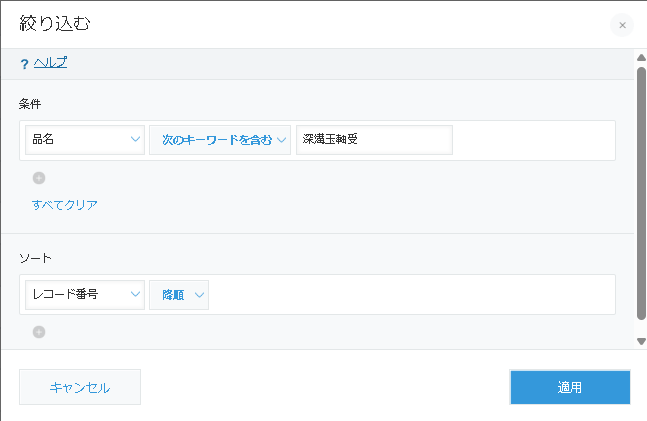 ……この5ステップを、製品1つひとつに対して毎回やらないといけないんです(..;)
本当は検索窓があって、「深溝玉軸受」って入力するだけで絞り込めたらいいんですが……(*_*)
……この5ステップを、製品1つひとつに対して毎回やらないといけないんです(..;)
本当は検索窓があって、「深溝玉軸受」って入力するだけで絞り込めたらいいんですが……(*_*)
独自ルックアップ画面プラグインなら検索条件を入力するだけで絞り込める!
ジムリン、また困ってるね。
ルックアップの検索で悩んでいるんでしょ?
そうなんです!
製品を選ぶたびに絞り込み条件を入れるのが手間で……。
それなら、「独自ルックアップ画面プラグイン」を使ってみたらどうかな?
検索ボックスに条件を入力して「検索」ボタンを押すだけで、製品を絞り込めるよ。
え!?それってボクが求めていたモノでは!?
独自ルックアップ画面プラグインを使ってみた【製造業の場合】
ジョーさんのレクチャーを受けて、ボクは実際に独自ルックアップ画面プラグインを使ってみることにしました。 ここからは、実際にどう設定して、どう変わったのかをご紹介します!検索ボックスに入力するだけで、目的の製品がすぐ見つかる
プラグインを入れて設定してみました!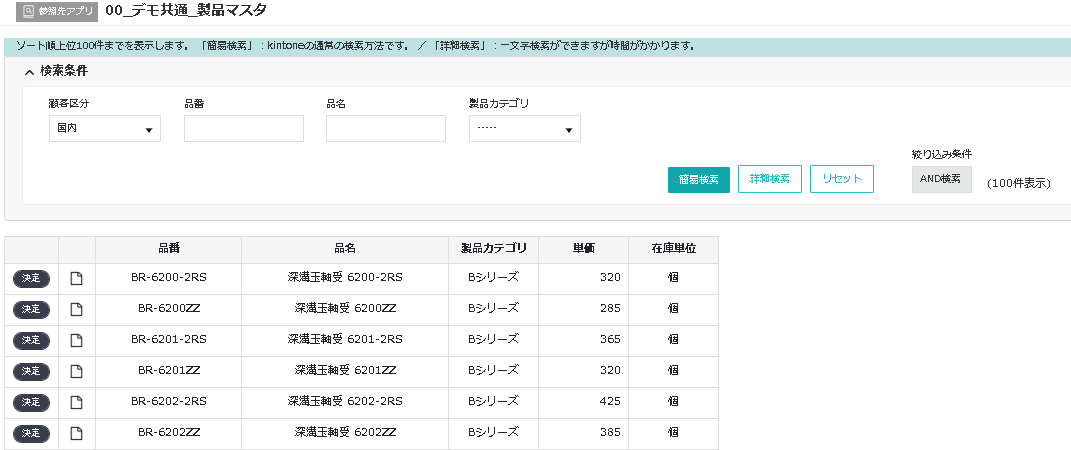 ルックアップの「取得」ボタンを押すと、今までと違う画面が表示されましたね。
画面上部に検索ボックスが並んでいます。
品名のフィールドに「深溝玉軸受」と入力して、「詳細検索」のボタンをクリックすると……
ルックアップの「取得」ボタンを押すと、今までと違う画面が表示されましたね。
画面上部に検索ボックスが並んでいます。
品名のフィールドに「深溝玉軸受」と入力して、「詳細検索」のボタンをクリックすると……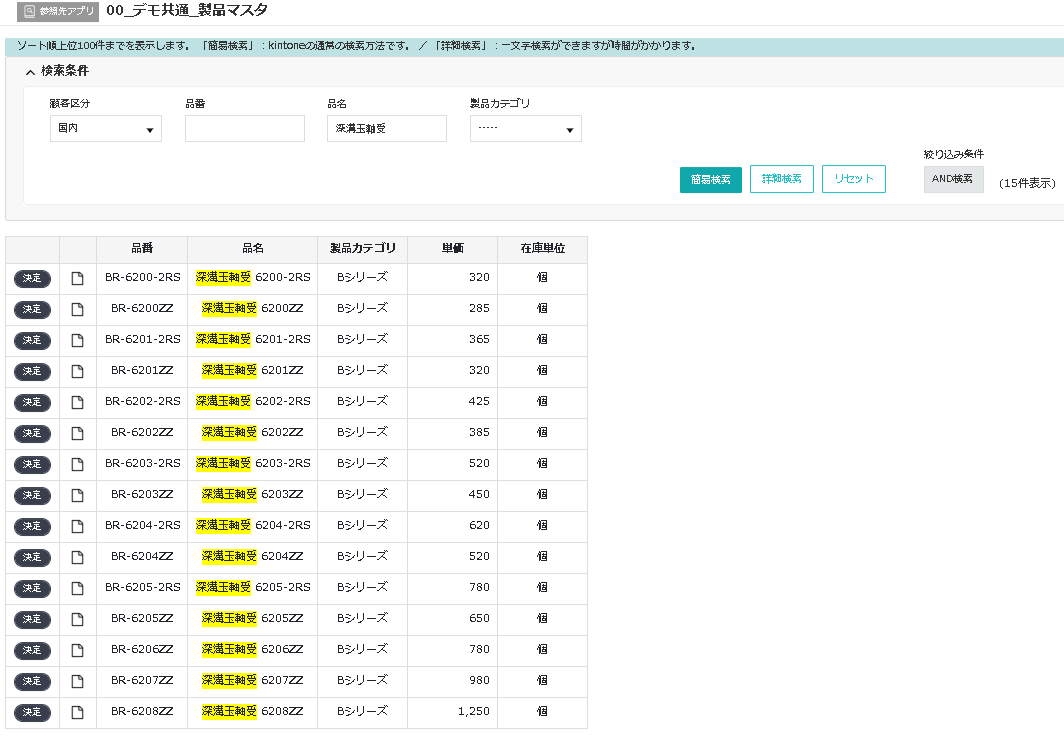 わー!「深溝玉軸受」だけが並んでいます!件数は100件から15件に絞り込めました!
ここまで絞れたら、サッと製品を選べます( *´艸`)
わー!「深溝玉軸受」だけが並んでいます!件数は100件から15件に絞り込めました!
ここまで絞れたら、サッと製品を選べます( *´艸`)
毎回絞り込み条件を設定する手間がなくなったね。
あらゆる業種で活躍!独自ルックアップ画面プラグインのユースケース
設定を終えて、ボクはふと思いました。これって、製造業だけじゃなくてほかの業種でも応用できますよね?
もちろん!いくつかユースケースを紹介するね。
小売業:商品マスタからの商品選択
・受注管理アプリで商品マスタをルックアップ ・商品名やJANコードでサクッと検索 ・目的の商品をすぐに選択できる!
商品数が多い小売業では特に便利だよ。
バーコードリーダーと組み合わせてもいいかもね。
建設業:資材マスタからの資材選択
・工事管理アプリで資材マスタをルックアップ ・資材名や型番で検索 ・現場で急に資材が必要になっても、すぐに探せる!
資材の種類が多い建設業でも活躍するね。
似たような型番が多いから、検索機能は必須だよ。
IT業:顧客マスタからの顧客選択
・案件管理アプリで顧客マスタをルックアップ ・顧客名や担当者名で検索 ・目的の顧客を一発で呼び出せる!
顧客数が多いIT業でも便利だよ。
担当者名で検索できるのはうれしいポイントだね。
医療・介護:利用者マスタからの利用者選択
・サービス記録アプリで利用者マスタをルックアップ ・利用者名や利用者番号で検索 ・目的の利用者をすぐに選択して記録を開始!
利用者数が多い医療・介護業界でも活躍するね。
同姓同名の方も検索で見分けやすくなるよ。
検索の手間が減るだけで、仕事がすごくスムーズになりそうです。
何人で使っても料金が変わらない!独自ルックアップ画面プラグインで検索機能を実装
ジョーさんのおかげで、ボクの悩みは解決しました。 ここで、独自ルックアップ画面プラグインのポイントをまとめておきますね。💡 独自ルックアップ画面プラグインのポイント
- ルックアップの検索機能はkintoneの標準機能では限定的
- 独自ルックアップ画面プラグインなら検索ボックスに入力するだけで絞り込める
- 毎回条件を設定する手間がなくなり、作業効率が大幅アップ
- 製造業だけでなく、小売・建設・IT・医療など幅広い業種で活用可能
ジョーさん、このプラグインの料金はどうなっているんですか?
これだけ便利だと高そう……。
独自ルックアップ画面プラグインは、年額制で35万円/ドメインだよ。
ID数による金額変動がないから、何人で使っても料金が変わらないんだ。
なるほど!使う人数が増えても問題なさそうですね。
バージョンアップも無料だし、購入後のサポートもしっかりしているから、ぜひ使ってみてね。
まとめ:独自ルックアップ画面プラグインでルックアップ検索の手間を削減しよう
ルックアップの検索機能が使いにくい、毎回絞り込み条件を設定するのが面倒……。 そんな悩みを抱えている人は、ぜひ独自ルックアップ画面プラグインを試してみてください。 ボクみたいに、毎回絞り込み条件を設定していた手間がゼロになりますよ!独自ルックアップ画面プラグインで、快適なルックアップ検索ライフを手に入れましょう!
まずは体験版で、実際の業務でどれだけ便利になるか試してみてください。
30日間無料! 体験版に申し込む" ["post_title"]=> string(148) "kintoneのルックアップ検索を効率化するには?絞り込み条件を毎回設定する手間を削減するプラグインの活用術" ["post_excerpt"]=> string(0) "" ["post_status"]=> string(7) "publish" ["comment_status"]=> string(6) "closed" ["ping_status"]=> string(6) "closed" ["post_password"]=> string(0) "" ["post_name"]=> string(36) "kintone-lookup-streamlined-filtering" ["to_ping"]=> string(0) "" ["pinged"]=> string(0) "" ["post_modified"]=> string(19) "2026-03-26 10:14:05" ["post_modified_gmt"]=> string(19) "2026-03-26 01:14:05" ["post_content_filtered"]=> string(0) "" ["post_parent"]=> int(0) ["guid"]=> string(45) "https://adiem.jp/?post_type=blog&p=15976" ["menu_order"]=> int(0) ["post_type"]=> string(4) "blog" ["post_mime_type"]=> string(0) "" ["comment_count"]=> string(1) "0" ["filter"]=> string(3) "raw" } [9]=> object(WP_Post)#5088 (24) { ["ID"]=> int(15920) ["post_author"]=> string(2) "14" ["post_date"]=> string(19) "2026-01-30 12:00:27" ["post_date_gmt"]=> string(19) "2026-01-30 03:00:27" ["post_content"]=> string(21234) " こんにちは、ジムリンです!
製造業の総務に転職して半年が経ちました。
最近はkintoneまわりの業務も任されるようになり、毎日奮闘しています。
うちの会社では、案件管理アプリで顧客とのやり取りを管理しているんですが、ファイルをもっと簡単に共有できたらいいなと思っています。
今回は「顧客へのファイル共有」に関する悩みと、その解決方法をご紹介します!
こんにちは、ジムリンです!
製造業の総務に転職して半年が経ちました。
最近はkintoneまわりの業務も任されるようになり、毎日奮闘しています。
うちの会社では、案件管理アプリで顧客とのやり取りを管理しているんですが、ファイルをもっと簡単に共有できたらいいなと思っています。
今回は「顧客へのファイル共有」に関する悩みと、その解決方法をご紹介します!
kintoneの添付ファイルは社外共有に使えない……
ボクは今、kintoneの案件管理アプリで顧客とのやり取りを管理しています。 見積書や図面などの各種データは、添付ファイルフィールドに保存して、みんなが見られるような状態です。添付ファイルは社内での共有には便利だけど……
kintoneの添付ファイルは、社内のメンバーとの共有には便利なんですよね。 レコードを開けばすぐにファイルを確認できるじゃないですか。 ところが、社外の顧客には共有できません。 ですから、顧客にファイルを送るときは、メールに添付して送っています。 せっかくkintoneで案件を管理しているのに、ファイルの共有だけにメールを使うのはちょっともったいない気がします(;'∀')継続的にやり取りする相手とも、毎回メールでやり取り
この運用だと、得意先とはファイルのやり取りが頻繁になります。 毎週のように図面を送ることもあるので、そのたびにメールで送信しなければなりません。 ボクなんかはうっかり添付を忘れて空で送信しちゃうなんてことも……(;'∀')(上司には内緒でお願いします!) kintoneで案件を一元管理しているのに、ファイルの共有だけ別の方法を使っているのも気になります。 もっと便利な方法はないでしょうか?Box連携プラグインなら、kintone上で共有リンクを発行できる!
やあ、ジムリン。
ファイル共有で困ってるみたいだね
ジョーさん!そうなんです。
kintoneの添付ファイルを顧客に共有したくて。
kintoneからメールを送れるプラグインを入れようかなって思ってるんですけど……。
なるほど。
それもひとつの方法だけど、Boxを使ってみるのはどうかな
Box?
Boxは無料で使えるクラウドストレージサービスだよ。
Boxにファイルを保存しておけば、共有リンクを発行して相手に送ればOK。
リンクを開けばファイル共有完了だよ。
へえ、便利そうですね!
でも、Boxを使うとkintoneと別々に管理することになりませんか?
それだと違う手間が生まれるんじゃ……?
そこでBox連携プラグインの出番だよ!
このプラグインを使えば、kintone上でBoxへファイルを出し入れしたり、中身を見たりできるんだ。
しかも、kintoneの画面上でBoxの共有リンクを発行できるから、わざわざBoxの画面を開かなくても大丈夫だよ。
ほう!
これまでは、メールで共有するうえで、まずPCに保存しているファイルを探す手間がありました。
見つからなければ添付ファイルをダウンロードすることも。
Box連携プラグインならその手間も解消されるんでしょうか?
そうだね!Box連携プラグインは、kintoneのレコードに紐づいてBoxにフォルダが自動作成されるんだ。
各案件ごとにファイルが整理されるし、レコードを開けば案件ごとのフォルダが表示されるから、探す手間なんて皆無だよ。
おお!魅力を感じてきました。
でも、結局は共有リンクを相手にメールで送らないといけないですよね?
継続的にやり取りする相手なら、コラボレータ機能を使ってみて!
コラボレータ機能?
相手のBoxアカウントを招待しておけば、毎回リンクを送らなくても、相手が自分のBoxからアクセスできるんだ。
ファイルを置いたら相手が見られるようになるから、いちいちメールしなくても大丈夫だよ。
アカウントは無料で作れるから安心してね。
なかなかよさそうですね!
使用感を試してみたいです。
Box連携プラグインを使ってみた【製造業の場合】
ジョーさんのアドバイスを受けて、ボクは実際にBox連携プラグインを使ってみることにしました。kintone上でBoxの共有リンクを発行できる
まずは共有リンク機能を試してみました。 レコード詳細画面では、こんなふうにBoxのファイルが表示されます。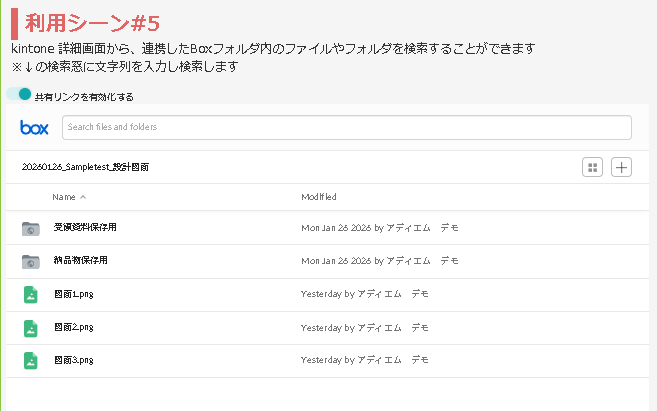 右上の「共有リンクを有効化する」のチェックを入れておくと、共有リンクの作成が可能になります。
 共有したいフォルダやファイルの「Share」ボタンをクリックすると、以下のように表示されるので、
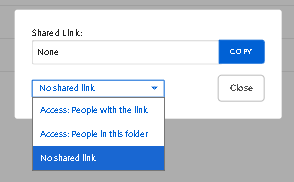 「Access: People with the link(アクセス権:リンクを知っている人)」または「Access: People in this folder(アクセス権:このフォルダ内の人)」のどちらかを選択しましょう。
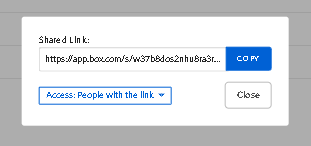 そうすると共有リンクが作成されるので、コピペして顧客に伝えるだけでファイルの共有が完了します。
これなら、ファイルをメールに添付する必要がないので、ボクみたいな添付忘れの心配もありません( ´∀` )
Boxの有料アカウントを利用している場合は、共有リンクを作るときに有効期限やパスワードも設定できます。
例えば「7日間のみ有効」と設定すれば、期限後はアクセスできなくなります。パスワードを設定すれば、第三者に見られる心配もありません!
大容量ファイルでも問題なし。
メール添付だと送れないサイズのファイルも、共有リンクなら関係ありません。
そうすると共有リンクが作成されるので、コピペして顧客に伝えるだけでファイルの共有が完了します。
これなら、ファイルをメールに添付する必要がないので、ボクみたいな添付忘れの心配もありません( ´∀` )
Boxの有料アカウントを利用している場合は、共有リンクを作るときに有効期限やパスワードも設定できます。
例えば「7日間のみ有効」と設定すれば、期限後はアクセスできなくなります。パスワードを設定すれば、第三者に見られる心配もありません!
大容量ファイルでも問題なし。
メール添付だと送れないサイズのファイルも、共有リンクなら関係ありません。
継続的にやり取りする相手ならコラボレータ機能を使って招待すると便利
次に、コラボレータ機能も試してみました。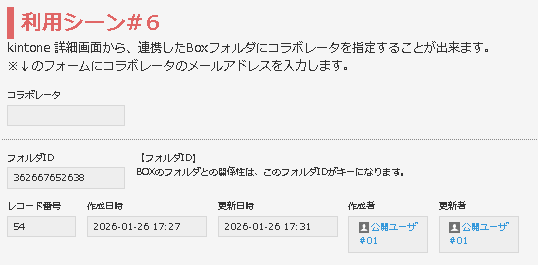 得意先のように頻繁にファイルをやり取りする相手には、コラボレータ機能が便利です。
コラボレータのフィールドに相手のメールアドレスを入力すれば、相手はそのフォルダを見られるようになります。
これなら、毎回リンクを送らなくていいですよね。
顧客もメールの見落としといったリスクから解放されるはずです( *´艸`)
得意先のように頻繁にファイルをやり取りする相手には、コラボレータ機能が便利です。
コラボレータのフィールドに相手のメールアドレスを入力すれば、相手はそのフォルダを見られるようになります。
これなら、毎回リンクを送らなくていいですよね。
顧客もメールの見落としといったリスクから解放されるはずです( *´艸`)
単発の共有なら共有リンク、継続的なやり取りならコラボレータ、という使い分けがおすすめだよ!
どちらにしてもファイル共有が少しラクになりそうです!
あらゆる業種で活躍!Box連携プラグインのユースケース
これって、製造業だけじゃなくてほかの業種でも応用できますよね?
もちろん!いくつかユースケースを紹介するね
建設業:施工図面を顧客に共有
現場管理アプリに図面や報告書を紐づけ・kintone上で共有リンクを発行 ・大容量の図面もスムーズに共有 ・有効期限を設定して安全に共有
図面のような大きなファイルも、リンク1つで送れるのは便利だよね。
不動産業:物件資料を顧客に共有
・顧客対応中にその場で共有リンクを発行 ・共有リンクでスピーディーに情報提供 ・パスワード設定で契約書も安全に共有
お客さまとの商談中に、サッと資料を共有できるのは助かるよね。
広告・制作業:デザイン案を顧客に共有
・kintone上で共有リンクを発行 ・顧客はリンクをクリックするだけで確認できる ・大容量のデザインデータも問題なし
デザイン案の共有も、メールに添付するより楽だね。
医療・介護:診療記録を安全に共有
・有効期限とパスワードを設定して共有 ・必要な期間だけアクセス可能 ・セキュリティも安心
医療情報のような機密データも、期限付きで共有できるから安全だよね。
どの業種でも活用できますね!
ID数無制限で使える!Box連携プラグインの料金体系
ジョーさんのおかげで、ボクのファイル共有の悩みは解決しました。 でも、気になるのは料金ですよね。 まずは、Box連携プラグインのポイントをまとめておきます。 Box連携プラグインのポイント・kintoneの画面上でBoxの共有リンクを発行できる ・大容量ファイルでもサイズを気にせず共有できる ・有効期限やパスワードを設定でき、セキュリティも安心 ・コラボレータ機能で継続的にやり取りする相手への共有も簡単 ・製造業だけでなく、建設・不動産・制作・医療など幅広い業種で活用可能
それで、料金のほうは……?
Box連携プラグインは、初期費用20万円+年額12万円/ドメインだよ
年額制なんですね。ユーザーが増えたら料金も上がるんですか?
なんと、ID数による金額の変動はないから、何人で使っても料金は変わらないよ!
え!本当ですか!?
だから、組織が大きくなってユーザー数が増えても、追加料金はかからないんだ。
バージョンアップも無料だから、kintoneやBoxの仕様変更にも継続対応してもらえるよ
それはとても魅力的です!
購入後のサポートもあるんですか?
もちろん。困ったことがあれば相談できるから、安心して使えるよ。
まずは無料体験版で試してみるといいよ!
Box連携プラグインで顧客へのファイル共有をスムーズにしよう!
kintoneの添付ファイルは社外の顧客に共有できない、だからメールで送っている。 そんな状況を変えたい人は、ぜひBox連携プラグインを試してみてください。 kintoneの画面上でBoxの共有リンクを発行できるので、ファイルを添付する手間がなくなります。 継続的にやり取りする相手なら、コラボレータ機能で招待しておけば毎回リンクを送る必要もありません。まずは体験版で、実際の業務でどれだけ便利になるか試してみてください。
30日間無料! 体験版に申し込む " ["post_title"]=> string(112) "kintone上で共有リンクを発行!添付ファイルの社外共有を簡単にするプラグインとは" ["post_excerpt"]=> string(0) "" ["post_status"]=> string(7) "publish" ["comment_status"]=> string(6) "closed" ["ping_status"]=> string(6) "closed" ["post_password"]=> string(0) "" ["post_name"]=> string(35) "box-integration-plugin-file-sharing" ["to_ping"]=> string(0) "" ["pinged"]=> string(0) "" ["post_modified"]=> string(19) "2026-03-20 14:52:00" ["post_modified_gmt"]=> string(19) "2026-03-20 05:52:00" ["post_content_filtered"]=> string(0) "" ["post_parent"]=> int(0) ["guid"]=> string(45) "https://adiem.jp/?post_type=blog&p=15920" ["menu_order"]=> int(0) ["post_type"]=> string(4) "blog" ["post_mime_type"]=> string(0) "" ["comment_count"]=> string(1) "0" ["filter"]=> string(3) "raw" } } ["post_count"]=> int(10) ["current_post"]=> int(-1) ["before_loop"]=> bool(true) ["in_the_loop"]=> bool(false) ["post"]=> object(WP_Post)#5014 (24) { ["ID"]=> int(17222) ["post_author"]=> string(2) "15" ["post_date"]=> string(19) "2026-05-18 09:24:16" ["post_date_gmt"]=> string(19) "2026-05-18 00:24:16" ["post_content"]=> string(14999) "「在庫数が閾値を下回ったら一覧画面で赤字表示したい。」 「承認待ちのレコードを色分けして、ひと目で状況を把握したい。」 こういった要件は、よくある小さな悩みですが、kintoneの標準機能では実現できません。 プラグインがあれば解決できるのに—— 「でも、誰が作るの?」という壁にぶつかります。 社内にエンジニアはいないし、開発会社に頼むと数十万円・数ヶ月かかります。 「この程度の要件に外注コストはかけられない」と諦めた経験がある担当者も多いのではないでしょうか。 そこで試してみました。 自分では1行もコードを書かずに、Claude Codeだけでkintoneプラグインをゼロから開発できるのか。 設計書の作成から、実装・ビルド・デバッグまで—— 一連の全工程を実験した記録を、包み隠さず公開します。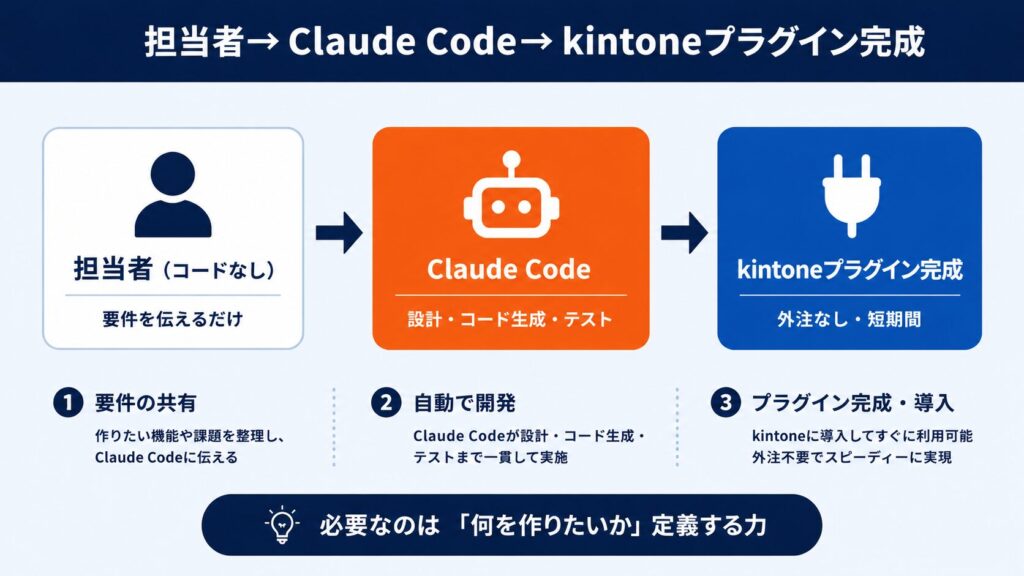
結論:作れた。ただしClaude Codeへの「任せ方」が全てを決める
先に結論を言うと、希望の要件を満たすプラグインは完成しました。 今回作ったものは、フィールドの値に応じて文字色・背景色・フォントスタイルを変えるプラグインです。 まずは筆者のスペックを共有しておきます。| 項目 | 状況 |
|---|---|
| kintone経験 | 日常的に設定できる程度 |
| JavaScript | 書いたことはあるが、今回の開発で自分が書いたコードは1行もない |
| プラグイン開発 | 今回が初めて |
なぜkintoneプラグインは「作れない」と思われるのか
標準機能では届かない場面が必ずある
kintoneはノーコードで業務アプリを作れるツールですが、標準機能にはどうしても限界があります。- フィールドの値によって表示色を変えたい
- 特定の条件を満たしたときだけ警告を出したい
- 一覧画面でステータスを色分けして視覚的に整理したい
外注するには「小さすぎる」要件がある
開発会社に依頼すると、小さな機能改善でも数十万円・数ヶ月のリードタイムがかかることが多いです。 「在庫数が閾値を下回ったら文字色を赤くしたい」という要件に、それだけのコストと時間を投じるのは現実的ではありません。 結果として、「kintoneでできたらいいのに」が積み重なったまま放置される—— 製造現場のkintone担当者にとって、よくある状況です。Claude Codeとは何か
Claude Codeは、Anthropicが提供するCLIベースのAIコーディングアシスタントです。 ターミナルで動き、ファイルの読み書きやコマンドの実行まで行えます。 通常の生成AIとの違いをまとめると次のとおりです。| 比較軸 | 通常のAIチャット | Claude Code |
|---|---|---|
| できること | コードを提案する | コードを書いてファイルに保存する |
| コマンド実行 | できない | できる(ビルド・テスト実行など) |
| ファイル操作 | できない | できる(複数ファイルを横断して編集) |
| 指示の方法 | 自然言語でチャット | 自然言語でチャット(同じ) |
実際にやってみた——正直なレポート
今回作ったプラグインの概要
機能は「kintoneのフィールド値に応じて文字色・背景色・フォントスタイルを変更する」です。 製造現場での使いどころとしては、在庫数が閾値を下回ったら赤字表示、承認待ちレコードを色分けして一覧で即認識できるようにするといった場面で活用できます。 構成は、条件と色を定義する設定画面と、フィールドへ書式を適用する本体画面のMVC設計です。進め方:Claude Codeへの「任せ方」
開発フローはこの順番で進めました。graph LR
A["①要件を日本語で定義"] --> B["②設計書・クラス構成を作らせる"]
B --> C["③TDDで実装を依頼\n(テスト→実装の順)"]
C --> D["④ビルド→実機確認\n(Playwright活用)"]
D --> E{"バグあり?"}
E -->|"Yes"| F["⑤planモードで\n根本原因を特定"]
F --> C
E -->|"No"| G["完成"]
最初に「プラグインを作って」と言わないことが重要でした。
まずは「こういう動きをするkintoneプラグインを作りたい。まず設計書とクラス構成を作って」と依頼します。
Claude Codeが出力した設計書を確認・修正してから、はじめて実装に進みます。
ビルド→アップロード→kintoneでの動作確認というサイクルも、Claude Codeにまとめて回してもらいました。
3つのコマンドを毎回手打ちする手間がなくなり、確認サイクルが大幅に速くなりました。
Claude Codeにこうした繰り返し作業を自走させるための許可設計については、Claude Codeを長時間自走させる方法——許可設計で「止まらないAI開発」を実現するで詳しく解説しています。
うまくいったこと
設計書・実装・ビルドを一貫して依頼できました。 今回のプラグインは設定画面と本体画面で構成されるMVC設計です。 クラス構成・シーケンス図・データモデルまで、Claude Codeが設計書として出力してくれました。 コードの品質も想定以上で、テストコードも含めて一貫して整合性が取れていました。 Playwrightでの実機デバッグが機能しました。 kintoneのプラグイン設定画面はiframeが絡む特殊な構造を持ちます。 通常のブラウザ開発ツールでは取得しにくい情報も多く、PlaywrightのデバッグスクリプトをClaude Codeに書かせて対応しました。 特に有効だったのが「DOMにログを書き出す」手法です。 コンソールログはiframeのコンテキストの違いで取得できないことがあります。 そこでClaude Codeが提案したのが、デバッグ用のDOM要素を作ってログを書き込み、Playwrightで読み出す方法でした。// ソースコード内に仕込む(デバッグ後は削除)
const dbgEl = document.getElementById('__cf_dbg') || (() => {
const d = document.createElement('div');
d.id = '__cf_dbg';
d.style.display = 'none';
document.body.appendChild(d);
return d;
})();
dbgEl.setAttribute('data-log', JSON.stringify(logs));ハマったこと(失敗も包み隠さず)
最大の時間ロスはビルドコマンドの混同でした。 kintoneプラグイン開発では、DEV(動作確認用)と本番用でビルドコマンドが異なります。| 用途 | コマンド | 出力先 |
|---|---|---|
| DEV(動作確認用) | npx webpack --config webpack.dev.config.js |
plugin_dev/js/ |
| 本番 | npm run build |
plugin/js/ |
npm run build(本番用)しか実行していませんでした。
ソースを修正しても plugin_dev/js/ は更新されません。
「直したはずなのに動作が変わらない」という状況が延々と続きました。
Claude Codeに「直して」と指示し続け、Claude Codeも次々と別のアプローチを試みます。
しかしそもそも、DEV用のビルドが実行されていなかっただけでした。
この問題はClaude Codeが解決したのではなく、自分がビルド手順を見直して気づいたことです。
どれだけAIが優秀でも、前提となる環境の確認は人間がやる必要があります。
場当たり的な修正指示が泥沼を作ります。
うまくいかない場面で「とにかく直して」と指示すると、Claude Codeは次々と別のアプローチを試み始めます。
修正→確認→また別の修正——このサイクルで問題が複雑化していきました。
転換点になったのは「planモードで根本原因を特定してから修正して」という指示の仕方です。
planモードでは、Claude Codeが実装の前に「なぜこうなっているのか」「何を直すべきか」の分析を先に出力します。
分析内容を確認してから実装に進む流れにしたことで、的外れな修正が激減しました。
かかったもの(正直な開示)
- 必要だったITリテラシー:kintone設定が日常的にできる程度(JavaScriptの読み書き能力は不要でした)
- セットアップ:Node.js環境・kintone Plugin Packer・Claude Codeのインストールが必要(ここはエンジニアに手伝ってもらいました)
- 工数:設計から動作確認まで合計で数日(DEV/本番ビルドの混同で費やした時間が一番大きかったです)
まとめ:非エンジニアのkintone担当者こそClaude Codeを使うべき理由
向いているケース・向いていないケース
| ケース | 向き/不向き | 理由 |
|---|---|---|
| 要件が明確でkintone API範囲内の機能 | 向いている | 構造が決まっているのでAIが得意 |
| 設定画面+本体画面程度の規模 | 向いている | コンテキスト量が管理しやすい |
| 既存の複雑なプラグインの改修 | やや難しい | コードの文脈把握に限界がある |
| 外部API連携が複雑なもの | 向いていない | 仕様の読み込み・認証まわりが煩雑 |
今日から始める3ステップ
Step 1:Claude Codeをインストールする npmでインストールし、Anthropicのアカウントと課金設定をします。 初期セットアップはエンジニアに手伝ってもらうのが確実です。 Step 2:作りたい機能を日本語で定義書にまとめる 「どんなときに」「何をしたいか」「どう動いてほしいか」を箇条書きで書きます。 ここが曖昧なままだと、Claude Codeも迷走します。 Step 3:「設計書から作って」と依頼する 「プラグインを作って」ではなく「まず設計書とクラス構成を作って」から始めます。 設計書を確認・修正してから実装へ進む——この順番を守るだけで完成度が大きく変わります。担当者に求められるものが変わった
コードが書けないことは、もはや障壁ではありません。 Claude Codeがコーディングを担ってくれます。 kintone担当者に求められるのは「何を作りたいか」を定義する力と、「ちゃんと動いているか」を確認する力です。 この2つがあれば、外注せずに小さなカスタマイズを積み重ねていけます。 「もっと複雑な要件で試したい」「自社kintoneへの適用を相談したい」という方は、ぜひアディエムまでご相談ください。参照元
- Claude Code 公式ドキュメント
- kintone プラグイン開発ガイド(cybozu developer network)
- kintone JavaScript API リファレンス
- kintone Plugin Packager
他のタグから探す
- draw.io
- ボトルネック
- プラグイン
- 生産計画
- ダイアグラム図
- TOC理論
- ファイル管理
- ガントチャート
- 添付ファイル
- TOC研修
- ファイル共有
- 工程管理表
- OCR
- ジムリン
- 業務改善
- 条件分岐フィールド非表示プラグイン
- 自動化
- 関連レコード集計プラグイン
- 検索
- 編集不可
- 会社情報調査
- 関連レコード一覧
- 絞り込み
- フィールドの非表示
- kintone
- kintoneプラグイン
- 関連レコード一覧集計
- 独自ルックアップ画面プラグイン
- claude code
- もしもシリーズ
- 独自ルックアップ
- アプリ設計
- 一文字検索
- browser use
- 生産管理システム
- ルックアップ
- ユースケース図
- 部分一致検索
- 工程管理
- kintoneアプリ
- セミオーダー型アプリ
- TOC
- ルクックアップ
- 生産管理
- バックアップ
- 製造業
- DBR
- テーブル
- 事例
- n8n
- 展示会
- バッファ
- 複数行追加
- 簡単検索ボックス・プラグイン
- データ保護
- 生産スケジューラ
- Box連携プラグイン
- googleanalytics
- 販売管理
- MCPサーバー
- GROW工程管理
- ボトルネック改善
- 育シス開発
- Claude Desktop
- CybozuDays
- セキュリティ
- 工程表
- 生成AI
- 工程管理システム
- Box
- エクエル
>全てのタグ