
第13章:運用チェックツール
| 項目 | 内容 |
|---|---|
| 対象製品 | GROW工程管理 on kintone |
| 対象製品バージョン | ver.4.2 |
| ドキュメント更新日 | 2026-09-30 |
本章では、運用を始める前や異常動作時に、GROW工程管理が正常な状態かどうかを確認する方法を解説します。
13-1. 運用チェックツールでシステム設定を確認する
運用を始める前に、まず運用チェックツールでシステム設定が正常であることを確認します。運用チェックツールには8つのチェックがあり、8つすべてでエラーがないことを確認してください。
運用チェックツールは、GROW工程管理が正常に動作するためのチェックツール群です。初期構築時や、異常動作時に運用状態を確認するために使います。
使用アプリ:システム設定アプリ(No.58)
操作手順:
- システム設定アプリを開き、レコードの詳細画面を表示します
- 画面上部の「運用チェックツール」ボタンをクリックします
- Check-Tool#1 から #8 まで、各チェックのボタンを順にクリックして実行します
- 8つすべてのチェックで、エラーがないことを確認します
チェック結果の一部は、ブラウザのコンソールに出力されます。確認方法は、「13-2. ブラウザコンソールの開き方」を参照してください。
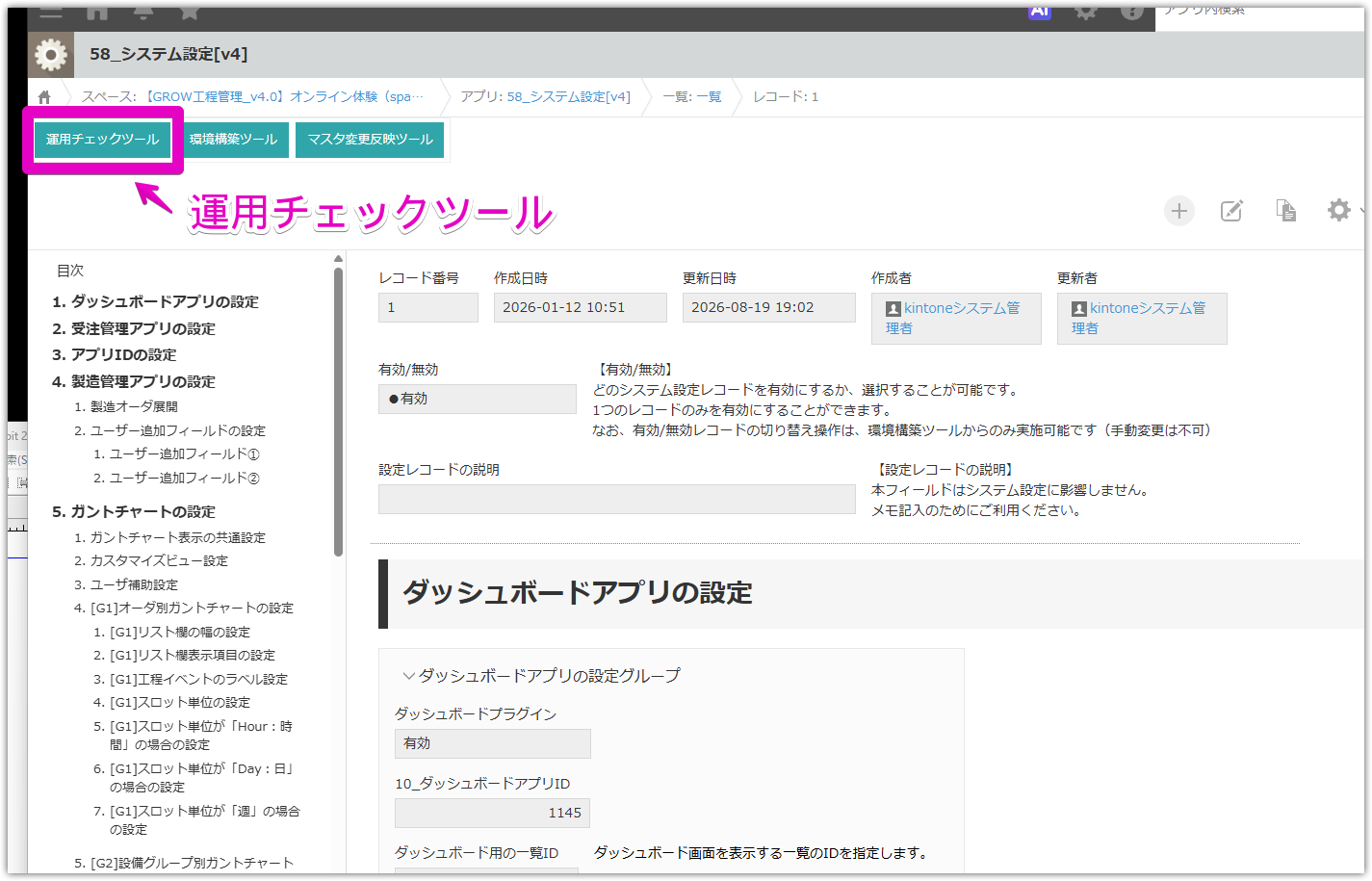
詳細画面には「運用チェックツール」のほかに「環境構築ツール」「マスタ変更反映ツール」のボタンもあります。
チェックツールの種類
運用チェックツールには、次の8種類のチェックがあります。
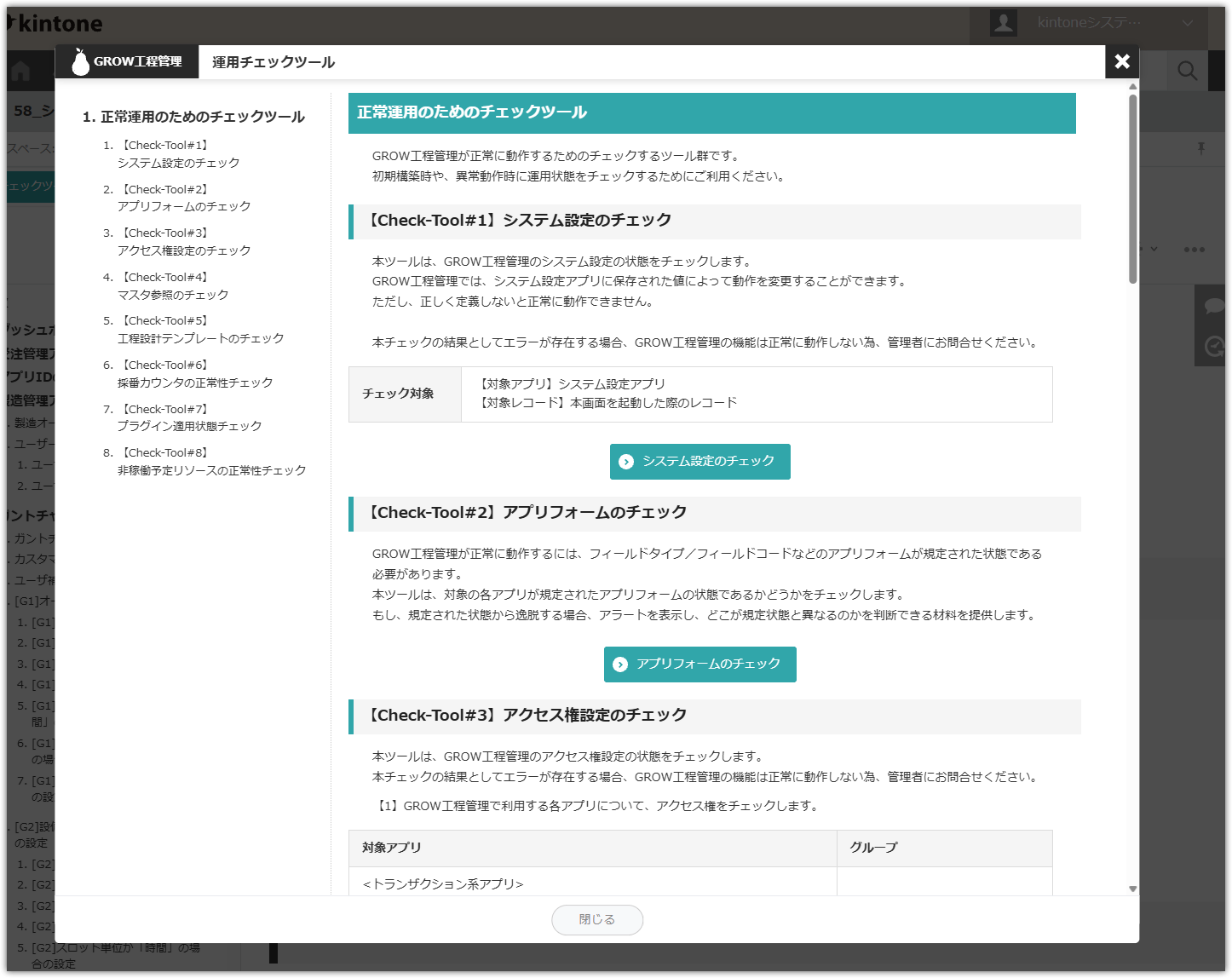
| No. | チェック名 | 確認する内容 |
|---|---|---|
| Check-Tool#1 | システム設定のチェック | システム設定アプリに保存された値が、正しく定義されているか |
| Check-Tool#2 | アプリフォームのチェック | 各アプリのフィールドタイプ・フィールドコードなどが、規定された状態か |
| Check-Tool#3 | アクセス権設定のチェック | 各アプリと対象フィールドのアクセス権が、規定された状態か |
| Check-Tool#4 | マスタ参照のチェック | 各アプリに保存されたマスタ情報の参照状態が、正しく保たれているか |
| Check-Tool#5 | 工程設計テンプレートのチェック | 工程設計アプリに保存されている工程設計テンプレートに、問題がないか |
| Check-Tool#6 | 採番カウンタの正常性チェック | 採番カウンタの状態に、異常がないか |
| Check-Tool#7 | プラグイン適用状態チェック | GROW工程管理に必要なプラグインが、正しく適用されているか |
| Check-Tool#8 | 非稼働予定リソースの正常性チェック | マスタの全リソースに対して、非稼働予定リソースアプリのレコードが存在するか |
システム設定のチェック(Check-Tool#1)
GROW工程管理では、システム設定アプリに保存された値によって動作を変更できます。ただし、正しく定義しないと正常に動作しません。
- チェック対象:システム設定アプリの、チェックツールを起動したレコード
- エラーがある場合:GROW工程管理の機能が正常に動作しないため、管理者に問い合わせてください。
アプリフォームのチェック(Check-Tool#2)
GROW工程管理が正常に動作するには、フィールドタイプやフィールドコードなどのアプリフォームが、規定された状態である必要があります。対象の各アプリが規定の状態かどうかをチェックします。
- 規定から外れている場合:アラートが表示され、どこが規定の状態と異なるのかを判断できる材料が提供されます。
アクセス権設定のチェック(Check-Tool#3)
GROW工程管理のアクセス権設定の状態をチェックします。次の2つを確認します。
- GROW工程管理で利用する各アプリについて、アクセス権をチェックします。
- GROW工程管理で利用するアプリの対象フィールドについて、フィールドのアクセス権をチェックします。
- エラーがある場合:GROW工程管理の機能が正常に動作しないため、管理者に問い合わせてください。
マスタ参照のチェック(Check-Tool#4)
GROW工程管理は、さまざまなアプリに保存されているマスタ情報を参照しています。このマスタの参照状態を正しく保つ必要があります。マスタ参照の状態をチェックします。
工程設計テンプレートのチェック(Check-Tool#5)
工程設計アプリに保存されている工程設計テンプレートについて、問題の有無をチェックします。
- 異常がある場合:工程設計や日程計画で問題が生じる可能性が高くなります。
採番カウンタの正常性チェック(Check-Tool#6)
GROW工程管理の採番カウンタの状態をチェックします。
- 異常がある場合:オーダー展開、工程設計、実績登録で問題が生じる可能性が高くなります。
プラグイン適用状態チェック(Check-Tool#7)
GROW工程管理に必要なプラグインの適用状態をチェックします。次の4点を確認します。
- 各アプリに、正しいGROW工程管理プラグインが適用されているか
- 適用されているGROW工程管理プラグインの、バージョンが一致しているか
- 適用されているGROW工程管理プラグインに、正しい設定が適用されているか
- 適用されているGROW工程管理プラグインに、最新バージョンが適用されているか
エラーがある場合:GROW工程管理の機能が正常に動作しないため、管理者に問い合わせてください。
注意:Auto-Tool#5「プラグイン設定情報更新ツール」でプラグイン設定情報を更新した場合、反映にラグがあり、正しいチェック結果とならない可能性があります。時間を空けて再度実施してください。
非稼働予定リソースの正常性チェック(Check-Tool#8)
GROW工程管理における非稼働予定リソースの状態をチェックします。
- チェック内容:マスタの全リソース(設備マスタアプリと担当マスタアプリの有効なリソースすべて)に対して、非稼働予定リソースアプリのレコードが存在するかどうかをチェックします。
- 異常がある場合:自動スケジューリングで問題が生じる可能性が高くなります。
- エラーがある場合:GROW工程管理の機能が正常に動作しないため、管理者に問い合わせてください。
13-2. ブラウザコンソールの開き方
運用チェックツールの結果の一部は、ブラウザのコンソールに出力されます。チェックを実行する前にコンソールを開いておくと、出力を見逃しません。
操作手順(Google Chrome、Microsoft Edge 共通):
- チェックツールを実行するkintoneの画面をブラウザで開いたままにします
- 次のいずれかの方法で、開発者ツールを開きます
| OS | キー操作 |
|---|---|
| Windows | 「F12」キー、または「Ctrl」+「Shift」+「J」 |
| Mac | 「Command」+「Option」+「J」 |
- 開発者ツールの上部にあるタブから「コンソール」を選択します
- 運用チェックツールを実行し、コンソールに出力されたメッセージを確認します
ポイント:エラーや異常の内容を管理者に問い合わせるときは、コンソールに出力されたメッセージをコピーするか、画面のスクリーンショットを添えると、原因の調査が早くなります。
注意:コンソールに、内容の分からない文字列を貼り付けて実行しないでください。
これで第13章は完了です。次の第14章では、稼働時間・非稼働時間の調整について説明します。
第14章:稼働時間・非稼働時間の調整
| 項目 | 内容 |
|---|---|
| 対象製品 | GROW工程管理 on kintone |
| 対象製品バージョン | ver.4.2 |
| ドキュメント更新日 | 2026-09-30 |
本章では、稼働時間・非稼働時間の調整方法を解説します。
なぜ調整が大切か
GROW工程管理の生産スケジューラーは、各リソース(設備・担当)の稼働時間・非稼働時間を考慮してスケジューリングします。そのため、ユーザーは、工場全体の稼働時間・非稼働時間と、各リソースの稼働時間・非稼働時間を登録する必要があります。
注意:稼働時間・非稼働時間を登録しなくても、GROW工程管理は動作し、エラーにもなりません。ただし、スケジューラーが現場の実態に合った日程を作成できなくなります。たとえば、休日や、メンテナンス・休暇で使えない設備や担当者にも、作業が割り当てられてしまいます。
調整する要素
稼働時間・非稼働時間は、次の要素で調整します。
| 区分 | 設定する内容 | 設定するアプリ | 設定の例 |
|---|---|---|---|
| 共通 | 休日 | 休日管理アプリ | 土日・祝日、年末年始、創立記念日、工場一斉メンテナンス日 |
| 共通 | 工場の所定稼働時間(操業開始時刻・操業終了時刻) | システム設定アプリ | (制作中) |
| 共通 | 休憩時間 | システム設定アプリ | (制作中) |
| リソース別 | 設備ごとの非稼働時間 | 設備稼働管理アプリ | 計画メンテナンス、点検、臨時停止 |
| リソース別 | 担当ごとの非稼働時間 | 担当稼働管理アプリ | 休暇(午前休暇など) |
「共通」は工場全体で共通の設定で、「14-1. 工場で共通の設定」で解説します。「リソース別」は設備ごと・担当ごとの設定で、「14-3. リソース別の非稼働予定の入力」で解説します。
非稼働予定は、まず「14-2. 非稼働予定の一括作成」でベース部分を一括で作成し、続けて「14-3. リソース別の非稼働予定の入力」でリソースごとに入力します。
14-1. 工場で共通の設定
工場全体で共通の稼働時間・非稼働時間を設定します。
休日設定
工場の休日は、休日管理アプリ(No.32)で設定します。
休日管理アプリの1レコードが、1日の休日の設定です。登録した日は、工場全体が休みとして扱われます。設備・担当ともに使用不可の日となり、スケジューリングの対象外になります。ガントチャートや余力管理の表示にも反映されます。
休日は1日ずつ登録できるほか、「休日一括登録ツール」でまとめて一括登録することもできます。
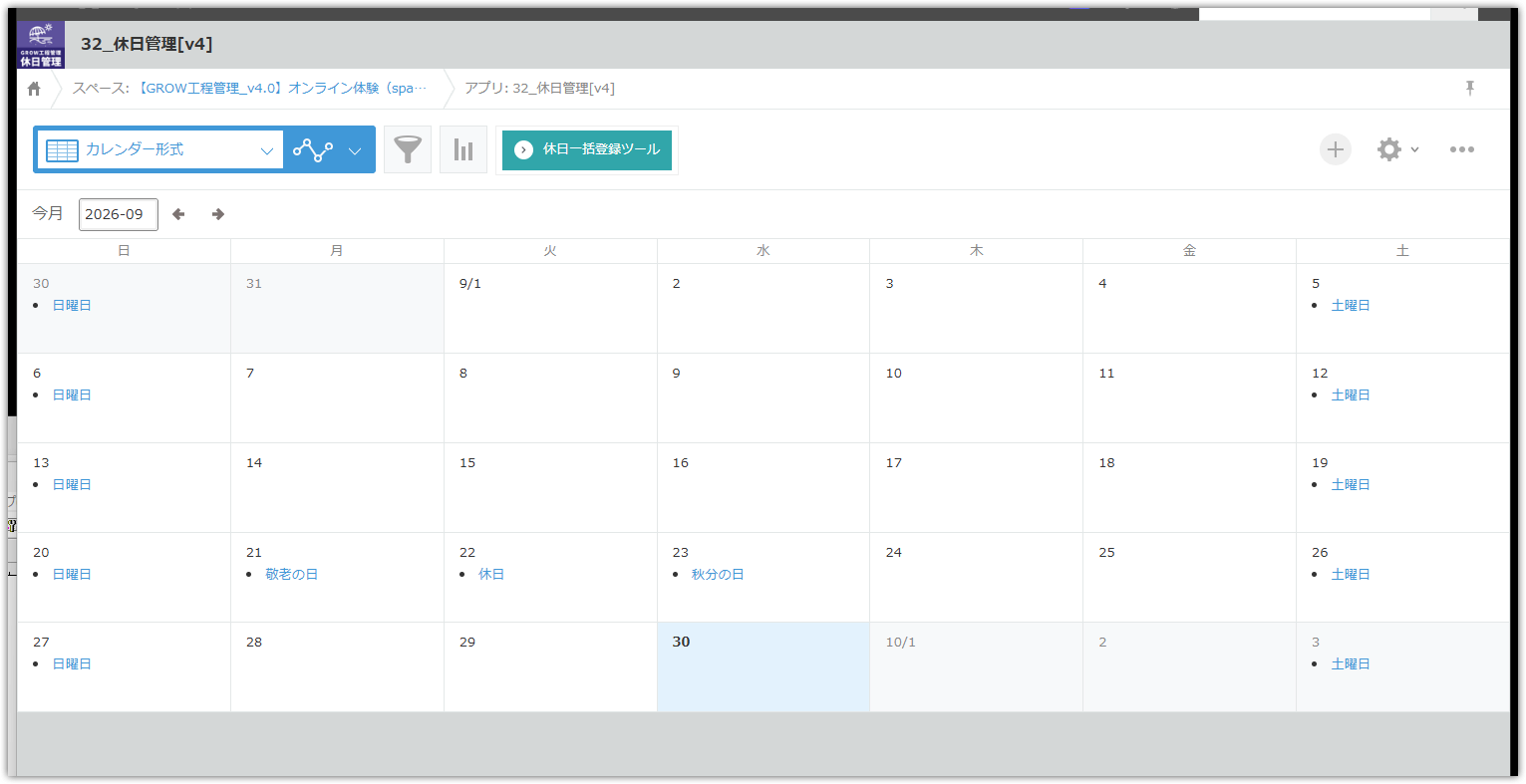
休日を1日ずつ登録する場合:休日管理アプリのレコード追加(「+」ボタン)から、休日を1件ずつ登録します。登録するフィールドの内容は、「6-2. 休日管理」を参照してください。
休日をまとめて登録する場合:「休日一括登録ツール」を使うと、指定した期間の曜日・祝日を、休日として一括登録できます。
操作手順:
- 休日管理アプリを開き、「休日一括登録ツール」ボタンをクリックします
- 「Step1. 対象期間の設定」で、一括登録する期間の開始日と終了日を指定します
- 「Step2. 対象曜日の設定」で、休日としたい曜日と祝日を選択します
- 選択ボタン:「全選択」「平日だけ」「土日だけ」「リセット」
- 「実行する」ボタンをクリックします
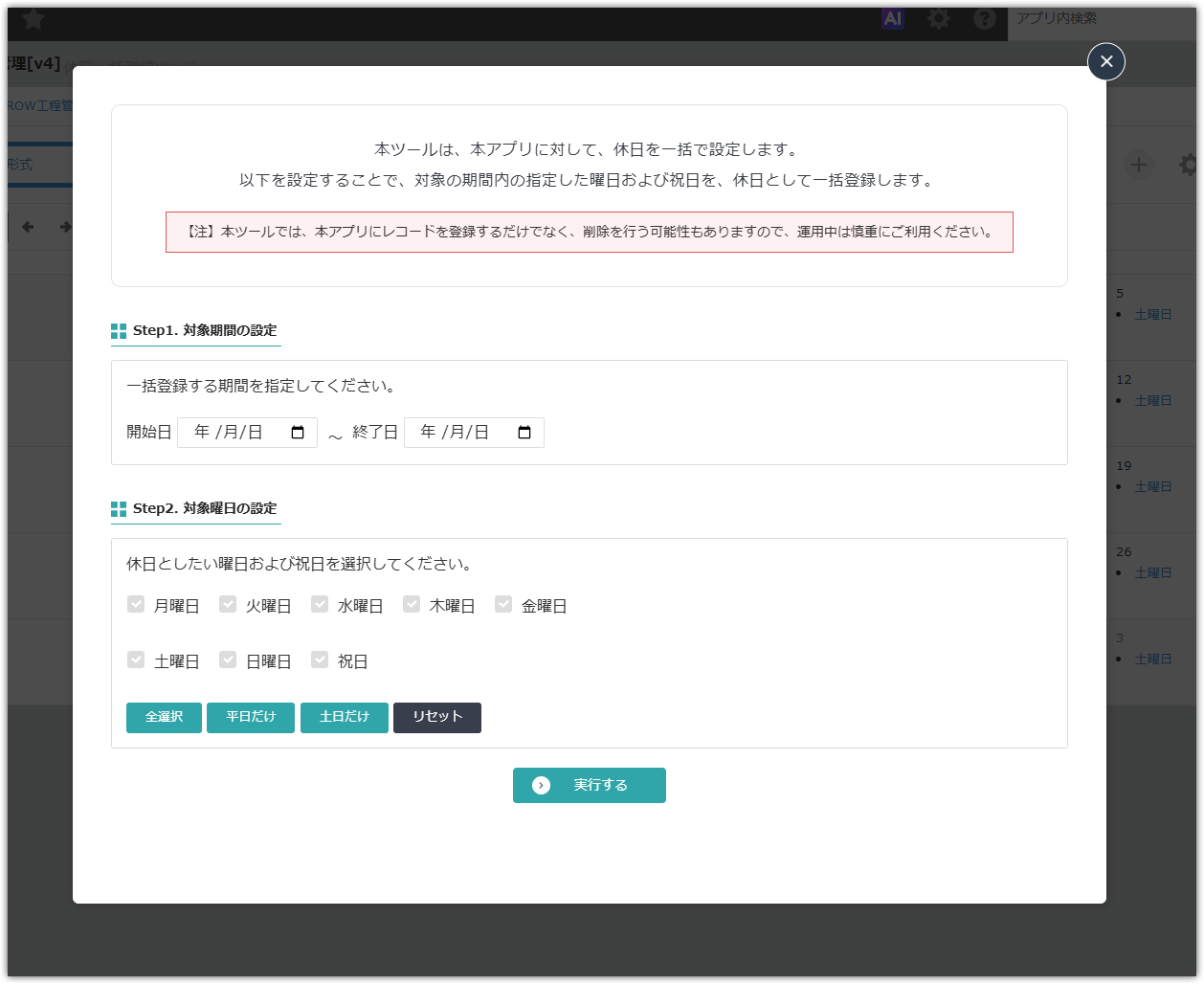
注意:休日一括登録ツールは、レコードを登録するだけでなく、削除を行う可能性もあります。運用中は慎重に利用してください。
登録した休日を取り消す場合:一度登録した日を休日にしたくなくなった場合は、休日管理アプリで、その日のレコードを削除します。
重要:休日管理アプリで休日を設定(登録・削除)しただけでは、スケジューラーに反映されません。設定後は、必ず「14-2. 非稼働予定の一括作成」を実行してください。
(休日設定のその他の運用手順:コンテンツ制作中)
工場の所定稼働時間(操業開始時刻・操業終了時刻)
工場全体に共通の所定稼働時間(操業開始時刻・操業終了時刻)は、システム設定アプリ(No.58)で設定します。
システム設定アプリのレコードにある、次のフィールドを変更します。
| フィールド | 内容 |
|---|---|
| 操業開始時刻(定刻) | 工場の操業開始時刻 |
| 操業終了時刻(定刻) | 工場の操業終了時刻 |
操作手順:
- システム設定アプリを開き、現在有効にしているレコードの編集画面を表示します
- 「操業開始時刻(定刻)」と「操業終了時刻(定刻)」を入力します
- 「保存」をクリックします
休憩時間
休憩時間は、システム設定アプリ(No.58)で設定します。工場全体に共通の休憩時間です。
休憩時間は、複数設定できます。
システム設定アプリのレコードにある、次のサブテーブルを変更します。
| フィールド | 内容 |
|---|---|
| [TB]休憩時間 | 休憩時間のサブテーブル。1行に1つの休憩を登録します |
| ・休憩_開始時間 | 休憩の開始時刻 |
| ・休憩_終了時間 | 休憩の終了時刻 |
操作手順:
- システム設定アプリを開き、現在有効にしているレコードの編集画面を表示します
- 「[TB]休憩時間」に、休憩の開始時間と終了時間を入力します。複数の休憩がある場合は、行を追加して入力します
- 「保存」をクリックします
システム設定アプリの値の反映
注意:変更するのは、現在有効にしているシステム設定アプリのレコードです。
重要:所定稼働時間・休憩時間を変更したときは、「14-2. 非稼働予定の一括作成」を再度実行してください。
システム設定アプリの値は、ブラウザのセッションストレージに保持されます。そのため、値を変更しても、すでに開いているブラウザ(既存のセッション)には、すぐには反映されません。
| 状況 | 反映のタイミング |
|---|---|
| 新しいセッションを開始した場合 | 反映される |
| 既存のセッションを使い続ける場合 | 約15分後に自動で反映される(タイマーによる) |
すぐに反映を確認したい場合は、次のどちらかを行います。
- ブラウザを立ち上げ直す
- セッションストレージをクリアする(開発者ツールの開き方は、「13-2. ブラウザコンソールの開き方」を参照してください)
14-2. 非稼働予定の一括作成
非稼働予定は、まず一括でベース部分を作成し、その後、リソース別に入力していきます。この節では、ベース部分の一括作成を解説します。
一括作成のツールは、自動スケジューラが利用する各リソース(設備・担当)ごとの非稼働時間帯を登録します。リソース別の非稼働時間帯を登録しておくことで、自動スケジューラは、その非稼働時間帯を考慮したスケジューリングをします。
一括作成のベース:一括作成のベースは、休日管理アプリとシステム設定アプリ(所定稼働時間・休憩時間)の内容から作られます。
重要:休日管理アプリを修正したとき、およびシステム設定アプリの所定稼働時間・休憩時間を更新したときは、一括作成を再度実行してください。
使用アプリ:設備稼働管理アプリ(No.33)、または担当稼働管理アプリ(No.34)
一括作成のツールは、設備稼働管理アプリから実行しても、担当稼働管理アプリから実行しても、同じです。どちらか一方のアプリで実行してください。
作成される内容:一括作成の結果は、非稼働予定リソースアプリ(No.53)にレコードとして作成されます。このアプリには、各リソースの稼働時間帯・非稼働時間帯が登録されていきます。スケジューラーは、このアプリの内容を参照してスケジューリングします。
操作手順:
- 設備稼働管理アプリ(または担当稼働管理アプリ)を開きます
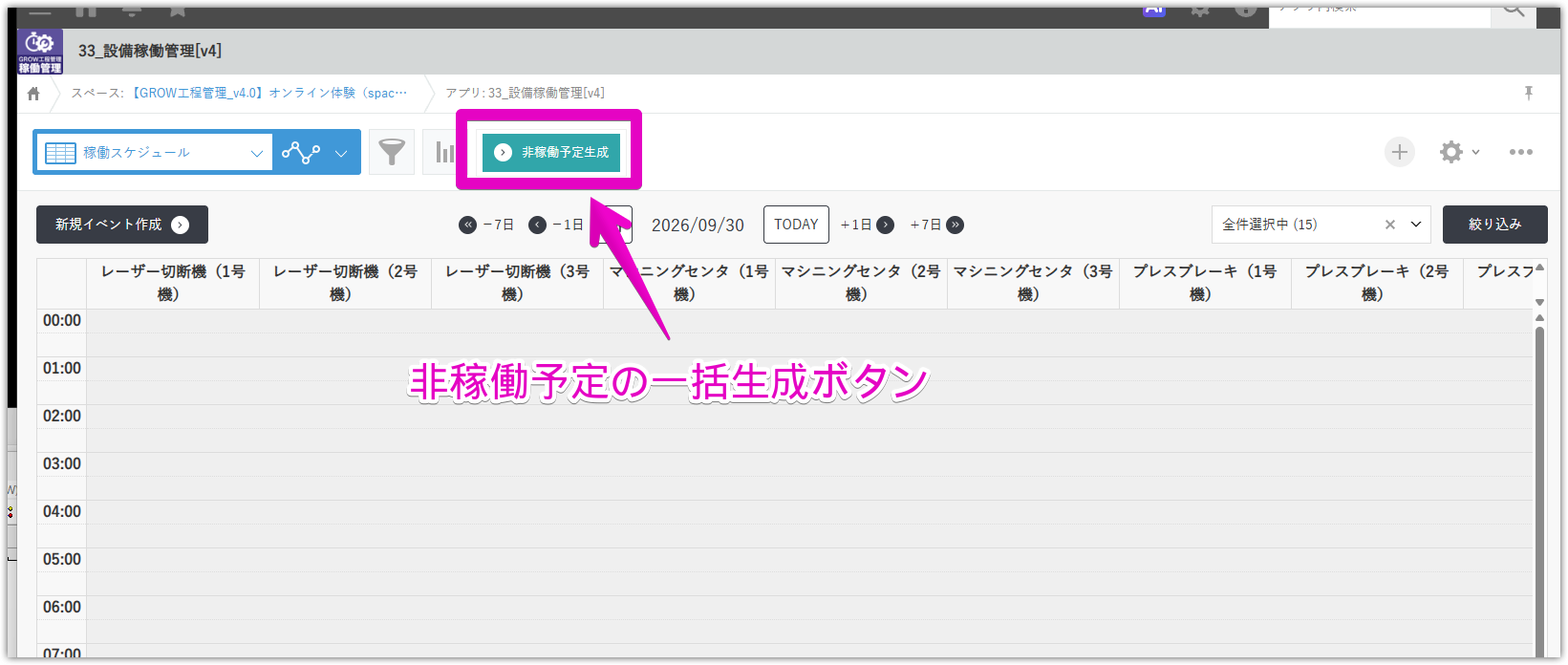
- 画面上部の「非稼働予定生成」ボタンをクリックします
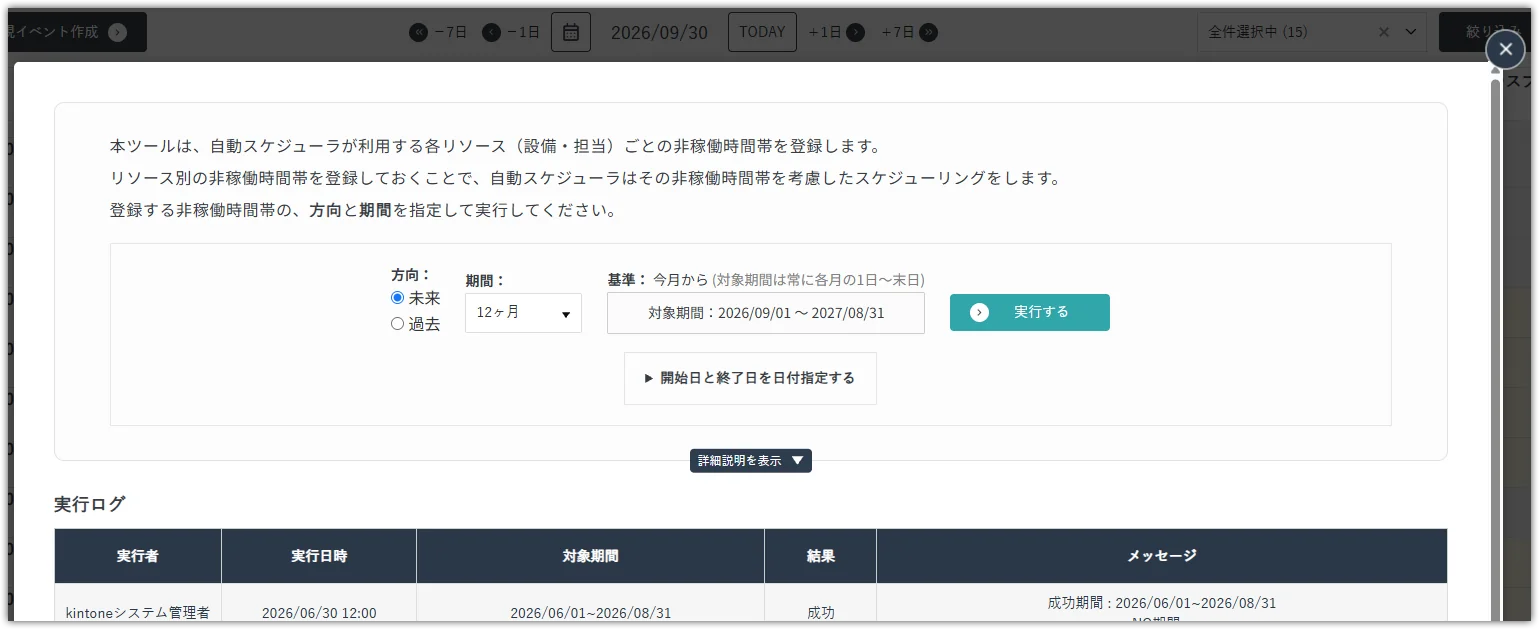
- 表示された画面で、登録する非稼働時間帯の「方向」と「期間」を指定します
| 項目 | 内容 |
|---|---|
| 方向 | 「未来」または「過去」を選択します |
| 期間 | 登録する期間の長さを選択します(例:12ヶ月) |
| 基準 | 今月からが基準です。対象期間は、常に各月の1日〜末日です |
| 対象期間 | 方向と期間から決まる対象期間が表示されます(例:2026/09/01〜2027/08/31) |
- 「実行する」ボタンをクリックします
開始日と終了日を日付で指定して実行することもできます。「開始日と終了日を日付指定する」を開いて入力します。
実行ログ:画面の下部には、これまでの実行ログが表示されます。実行者、実行日時、対象期間、結果、メッセージを確認できます。
14-3. リソース別の非稼働予定の入力
一括作成したベース部分に加えて、設備ごと、担当ごとに、個別の非稼働時間を入力します。
設備別の入力
使用アプリ:設備稼働管理アプリ(No.33)
設備稼働管理アプリの「稼働スケジュール」ビューで、設備ごとの稼働・非稼働をイベントとして登録します。
操作手順:
- 設備稼働管理アプリを開き、「稼働スケジュール」ビューを表示します
- 「新規イベント作成」ボタンをクリックします
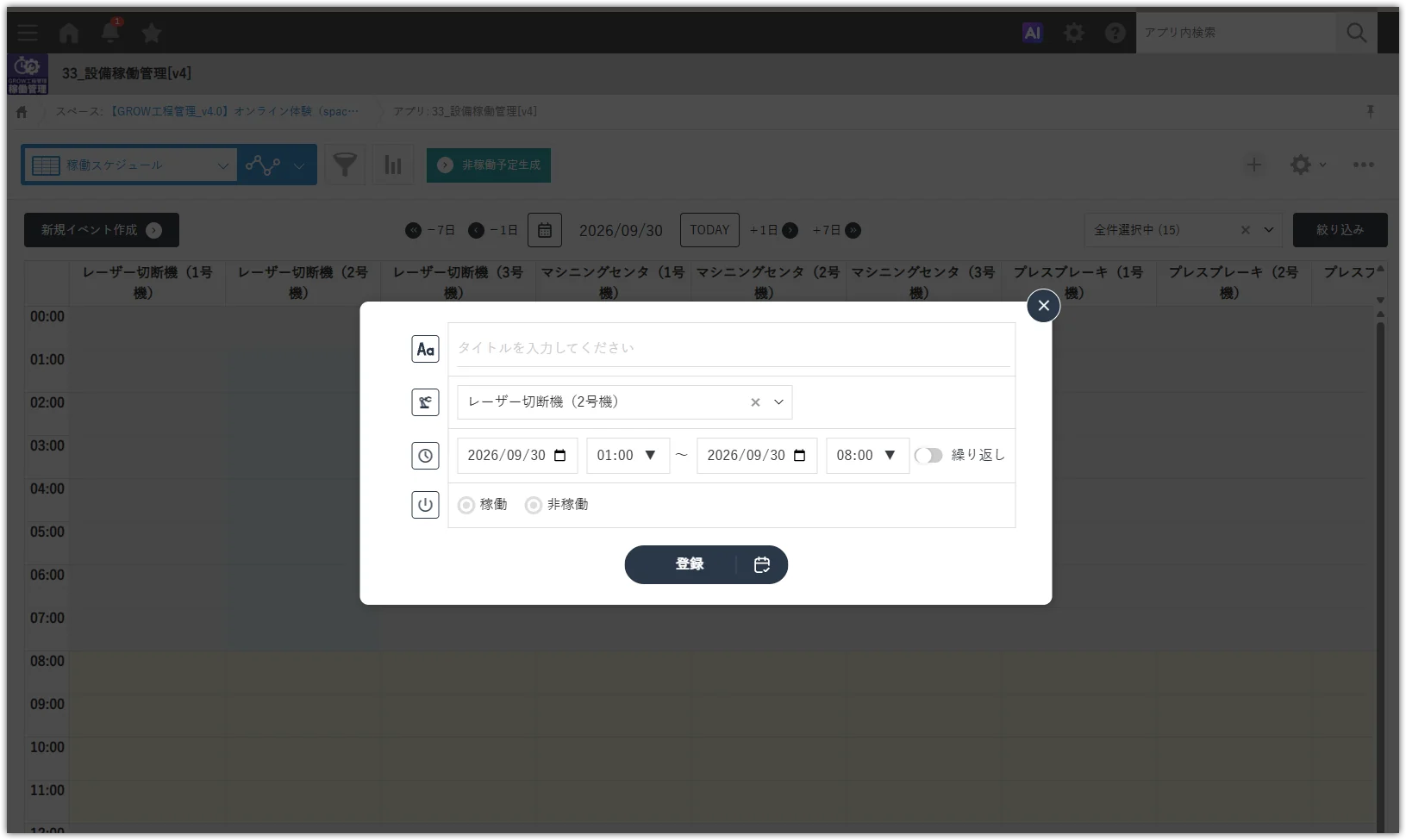
- 表示された画面で、次の項目を入力します
| 項目 | 内容 |
|---|---|
| タイトル | イベントのタイトル(例:定期メンテナンス) |
| 設備 | 対象の設備を選択します |
| 開始日時〜終了日時 | 稼働または非稼働とする日付・時刻の範囲を指定します |
| 繰り返し | 同じ内容を繰り返し登録する場合に設定します |
| 稼働/非稼働 | 「稼働」または「非稼働」を選択します |
- 「登録」をクリックします
担当別の入力
使用アプリ:担当稼働管理アプリ(No.34)
担当別の入力は、設備別の入力と同じ画面、同じ手順です。設備稼働管理アプリを担当稼働管理アプリに、「設備」を「担当」に読み替えて、担当ごとの稼働・非稼働を登録します。
これで第14章は完了です。次の第15章では、各種マスタの変更方法について説明します。
第15章:各種マスタの変更
| 項目 | 内容 |
|---|---|
| 対象製品 | GROW工程管理 on kintone |
| 対象製品バージョン | ver.4.2 |
| ドキュメント更新日 | 2026-09-30 |
本章では、各種マスタの変更方法と、変更後の他アプリへの同期方法を解説します。
15-1. マスタ変更の共通事項
マスタの追加、変更、無効化に共通する内容です。
変更してよいマスタ:この手順に沿ってユーザーが変更してよいのは、次の6つのマスタです。
- 工程マスタ
- 設備マスタ
- 設備グループマスタ
- 担当マスタ
- 担当グループマスタ
- 外注先マスタ
注意:上記以外のアプリは、この手順の対象外です。ユーザーは変更しないでください。
必要な権限:マスタの更新には、GROW-Operator以上の権限が必要です。
基本の流れ:
- 各種マスタを手動で変更し、レコードを保存します
- 「マスタ変更反映ツール」を実行し、マスタの変更を他のアプリに同期します
マスタの変更手順は「15-2. 各マスタの変更手順」、マスタ変更反映ツールの操作は「15-3. マスタ変更反映ツールで他アプリに同期する」を参照してください。
注意:マスタを保存しただけでは、他のアプリに変更は反映されません。必ずマスタ変更反映ツールを実行してください。
15-2. 各マスタの変更手順
マスタによって、変更の流れが異なります。
| 変更するマスタ | 変更の流れ |
|---|---|
| 工程マスタ | 工程マスタを変更 → マスタ変更反映ツールを実行 |
| 設備グループマスタ | 設備グループマスタを変更 → マスタ変更反映ツールを実行 |
| 担当グループマスタ | 担当グループマスタを変更 → マスタ変更反映ツールを実行 |
| 外注先マスタ | 外注先マスタを変更 → マスタ変更反映ツールを実行 |
| 設備マスタ | 設備マスタを変更 → 設備グループマスタを変更 → マスタ変更反映ツールを実行 |
| 担当マスタ | 担当マスタを変更 → 担当グループマスタを変更 → マスタ変更反映ツールを実行 |
工程マスタ・設備グループマスタ・担当グループマスタ・外注先マスタを変更する
この4つのマスタは、共通の流れで変更します。
- 対象のマスタを変更し、レコードを保存します
- マスタ変更反映ツールを実行します
設備マスタを変更する
- 設備マスタを変更し、レコードを保存します
- 設備グループマスタも変更し、レコードを保存します
- マスタ変更反映ツールを実行します
担当マスタを変更する
- 担当マスタを変更し、レコードを保存します
- 担当グループマスタも変更し、レコードを保存します
- マスタ変更反映ツールを実行します
15-3. マスタ変更反映ツールで他アプリに同期する
マスタを更新したら、マスタ変更反映ツールで、各種マスタの変更を他のアプリに同期します。
使用アプリ:システム設定アプリ(No.58)
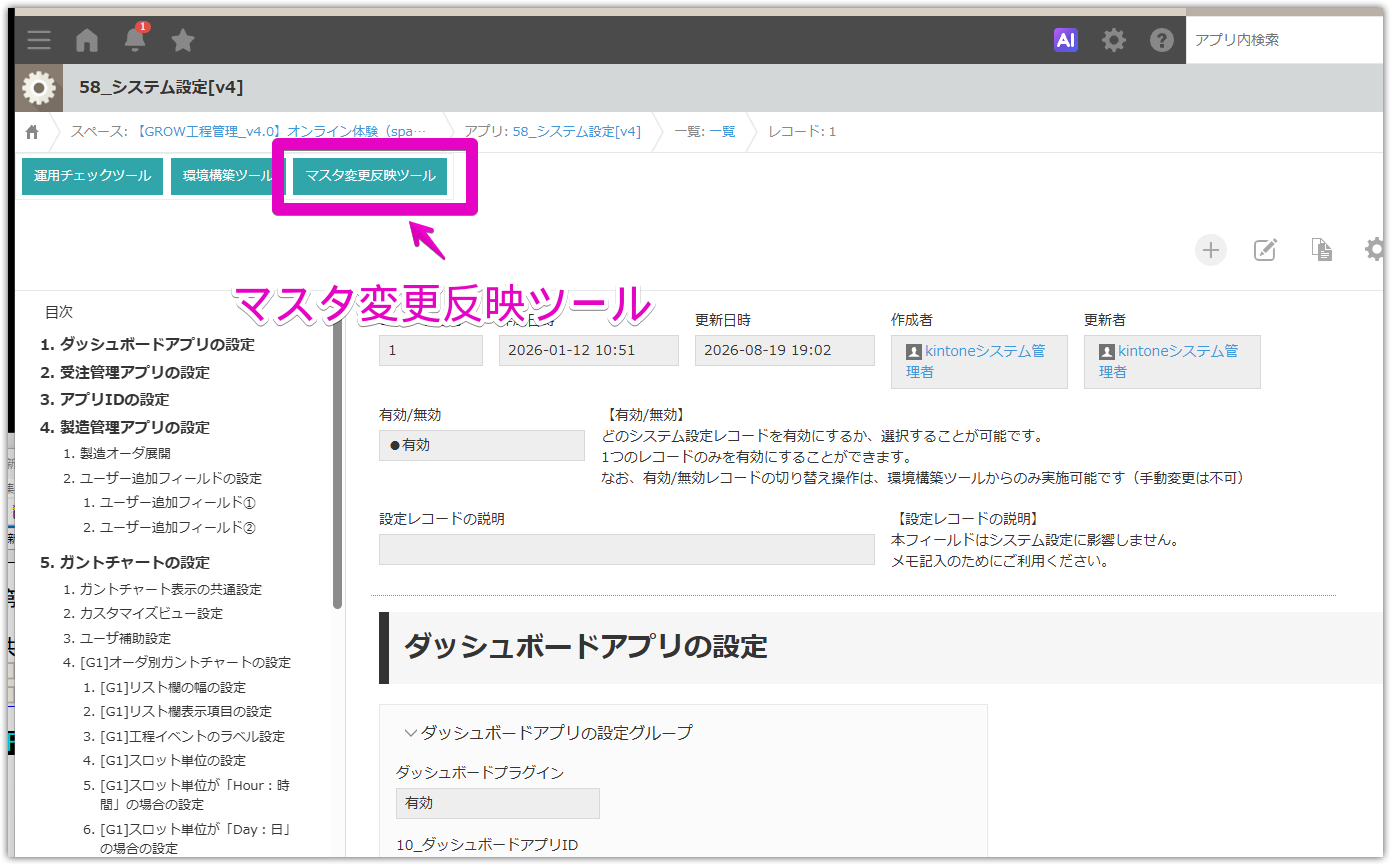
「マスタ変更反映ツール」は、システム設定アプリのレコード詳細画面にあるボタンから起動します。
操作手順:
- システム設定アプリを開き、レコードの詳細画面を表示します
- 画面上部の「マスタ変更反映ツール」ボタンをクリックします
- 表示された画面から、実行したいツール(Step#1〜#3)のボタンをクリックします
マスタ変更反映ツールは、GROW工程管理のマスタ変更の反映を簡単にするためのツール群です。次の3つのツールがあります。
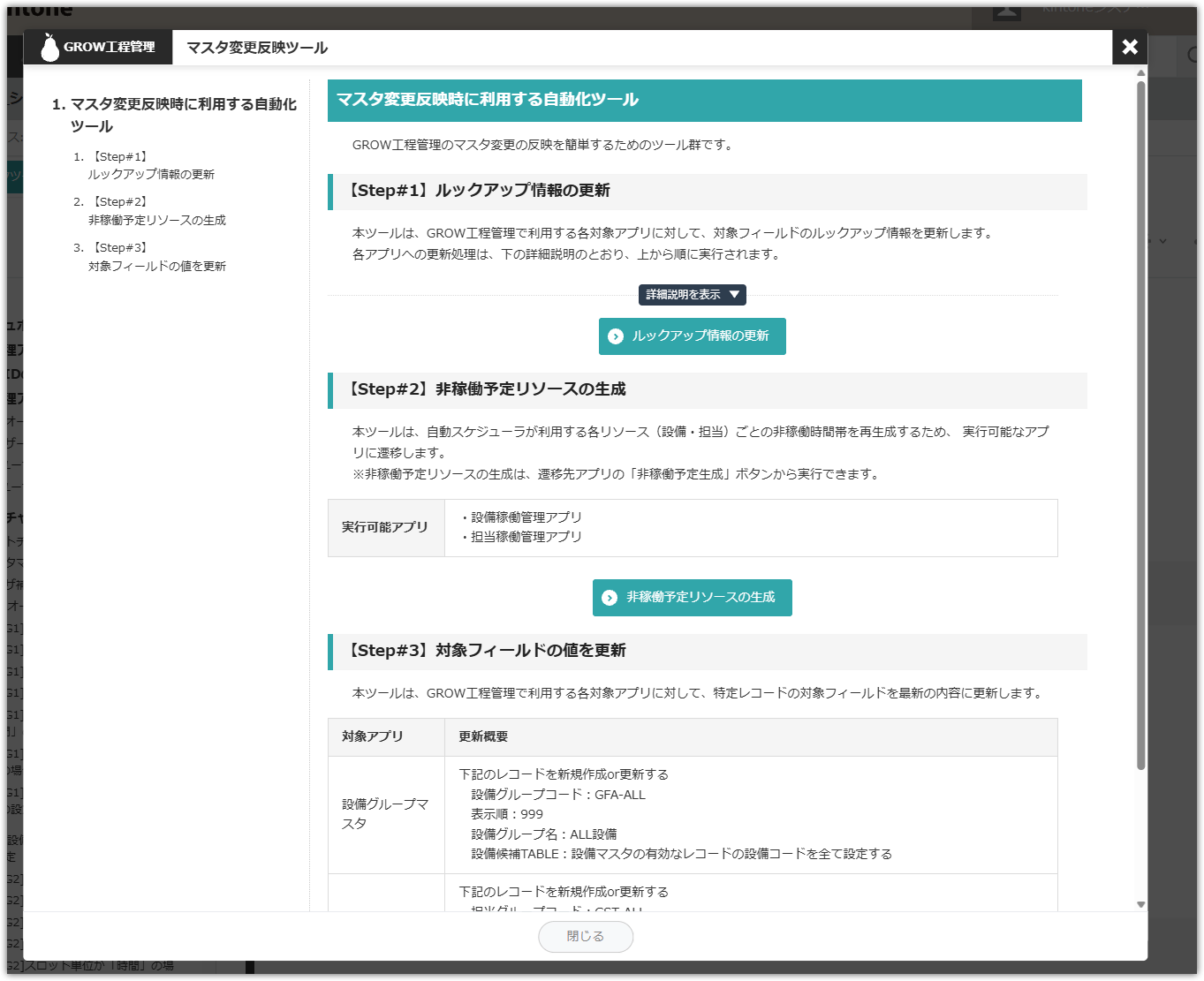
| Step | ツール名 | 内容 |
|---|---|---|
| Step#1 | ルックアップ情報の更新 | 各対象アプリの、対象フィールドのルックアップ情報を更新する |
| Step#2 | 非稼働予定リソースの生成 | 各リソース(設備・担当)ごとの非稼働時間帯を再生成する |
| Step#3 | 対象フィールドの値を更新 | 各対象アプリの、特定レコードの対象フィールドを最新の内容に更新する |
ルックアップ情報の更新(Step#1)
GROW工程管理で利用する各対象アプリに対して、対象フィールドのルックアップ情報を更新します。各アプリへの更新処理は、画面の詳細説明のとおり、上から順に実行されます。
更新の対象は、次のとおりです。表の上の行から順に実行されます。
| 対象アプリ | 対象フィールド |
|---|---|
| 設備グループマスタ | 設備候補TABLE ・設備コード |
| 担当グループマスタ | 担当候補TABLE ・担当コード |
| 工程マスタ | ・設備グループコード ・担当グループコード |
| 工程設計 | 工程情報テーブル ・工程コード ・設備グループコード ・担当グループコード ・外注コード |
| 設備稼働管理 | ・設備コード |
| 担当稼働管理 | ・担当コード |
| 工程管理 | ・製造管理No ・工程コード ・設備グループコード ・副設備グループコード ・担当グループコード ・副担当グループコード ・外注コード ・設備コード ・担当コード 副設備TABLE ・副設備コード 副担当TABLE ・副担当コード |
非稼働予定リソースの生成(Step#2)
自動スケジューラが利用する各リソース(設備・担当)ごとの非稼働時間帯を再生成します。ボタンをクリックすると、実行可能なアプリに遷移します。
| 実行可能アプリ |
|---|
| 設備稼働管理アプリ |
| 担当稼働管理アプリ |
ポイント:非稼働予定リソースの生成は、遷移先アプリの「非稼働予定生成」ボタンから実行します。
対象フィールドの値を更新(Step#3)
GROW工程管理で利用する各対象アプリに対して、特定レコードの対象フィールドを最新の内容に更新します。
| 対象アプリ | 更新概要 |
|---|---|
| 設備グループマスタ | 次のレコードを新規作成、または更新する ・設備グループコード:GFA-ALL ・表示順:999 ・設備グループ名:ALL設備 ・設備候補TABLE:設備マスタの有効なレコードの設備コードをすべて設定する |
| 担当グループマスタ | 次のレコードを新規作成、または更新する ・担当グループコード:GST-ALL ・表示順:999 ・担当グループ名:ALL担当 ・担当候補TABLE:担当マスタの有効なレコードの担当コードをすべて設定する |
これで第15章は完了です。次の第16章では、ユーザー管理のメンテナンスについて説明します。
第16章:ユーザー管理
| 項目 | 内容 |
|---|---|
| 対象製品 | GROW工程管理 on kintone |
| 対象製品バージョン | ver.4.2 |
| ドキュメント更新日 | 2026-09-30 |
本章では、ユーザー管理のメンテナンス方法を解説します。
16-1. ユーザー管理のメンテナンス
使用アプリ:ユーザー管理アプリ(No.31)
GROW工程管理を利用するkintoneアカウントが増えたら、ユーザー管理アプリに登録する必要があります。ユーザー管理アプリに登録がない場合、kintoneユーザーであっても、GROW工程管理の機能を利用することはできません。
ユーザー管理アプリの設定項目
ユーザー管理アプリでは、次の2つの情報を紐付けて登録します。
| フィールド | 意味 |
|---|---|
| ユーザー | kintoneのユーザーID |
| ロールグループ | 「閲覧者」または「計画者」を選択 |
注意:「ユーザ」欄には、kintoneのログイン名(ユーザー名)を入力します。kintoneでは氏名がそのままユーザー名として登録されているケースが多いですが、社員番号やメールアドレスとは異なります。kintoneの管理画面でユーザー名を確認してから入力してください。
ロールグループと権限
ロールグループには「閲覧者」と「計画者」の2種類があり、それぞれの権限は次のとおりです。
| ロールグループ | 権限範囲 | 想定ユーザー |
|---|---|---|
| 閲覧者 | ・工程情報(日程計画)の閲覧 ・作業実績の登録 |
工場作業者 ※担当マスタへの登録も別途必要です。 |
| 計画者 | ・閲覧者の全権限 ・工程の設計 ・日程計画の作成(スケジューリング) |
生産管理者・現場リーダー 計画の立案・変更やマスタ管理を行うユーザー。 |
これで第16章は完了です。次の第17章では、トラブルシューティングについて説明します。
第17章:トラブルシューティング
| 項目 | 内容 |
|---|---|
| 対象製品 | GROW工程管理 on kintone |
| 対象製品バージョン | ver.4.2 |
| ドキュメント更新日 | 2026-02-23 |
17-1. よくある質問(FAQ)
(コンテンツ制作中)
17-2. エラーメッセージと対処法
(コンテンツ制作中)
17-3. サポート窓口
(コンテンツ制作中)