
kintoneのアプリ作成AIを使えば、従来は30分かかっていたアプリ作成の作業が3分で終わります。生産管理の現場では、プロジェクト管理アプリを素早く立ち上げて業務を回したいと考える方も多いでしょう。しかし、実際にAIで作成したアプリを使おうとすると、計算式が入っていなかったり、フィールドコードが乱れていたりする問題に直面します。
本記事では、kintoneのアプリ作成AI機能の実力と限界を明らかにし、AIで作った「下書き」を実用レベルに引き上げるための具体的な手順を解説します。
目次
「アプリ作成AI」でアプリ自体は一瞬で作れるが、結局修正が必要…
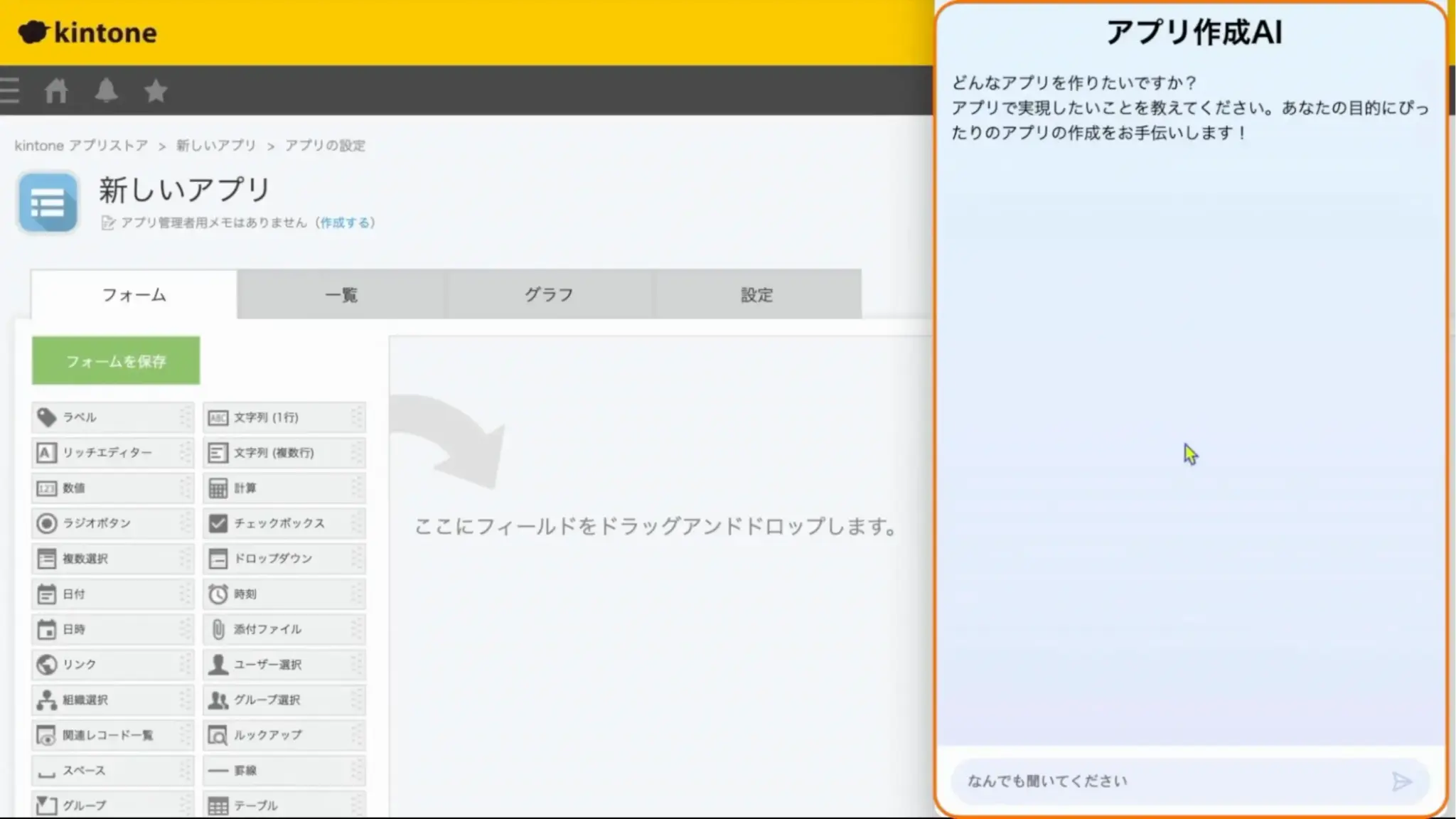
kintoneのアプリ作成AI機能は、チャットで指示を出すだけでフィールドが自動配置される便利な機能です。従来は30分以上かけて手作業でフィールドを配置していた作業が、わずか3分で完了します。
しかし、実際に生成されたアプリを確認すると、期待とは異なる「惜しい」状態になっていることが多いのです。フィールドの種類が意図とズレていたり、計算式が設定されていなかったりする状況に直面します。
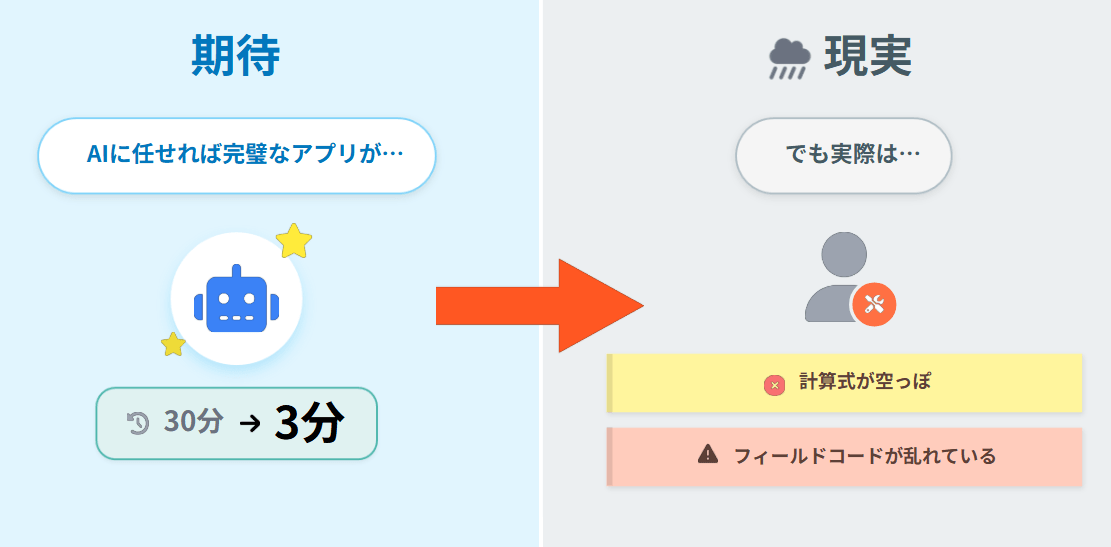
この現象について多くの記事では「AIでアプリが作れます」という機能紹介に留まっており、生成後の修正工数については触れられていません。実際には、AIが作成したアプリをそのまま運用すると、現場の要求と異なったり、外部ツールと連携する際に障害が起きたりなどの事態が発生し、大きな修正を余儀なくされます。
この現実を理解した上で、AIを「優秀なアシスタント」として活用し、残りの重要な部分を自分で設定する方法を知ることが重要です。AIに全てを期待するのではなく、AIが得意な「構造作り」と人間が担う「論理設定」を組み合わせることで、最短で実用的なアプリを完成させることができます。
まずはここから!kintone AIラボで「アプリ作成AI」を有効化する設定手順
アプリ作成AIを利用するには、管理者がkintoneシステム管理画面で機能を有効にする必要があります。設定は数ステップで完了し、全ユーザーがAIでのアプリ作成を利用できるようになります。
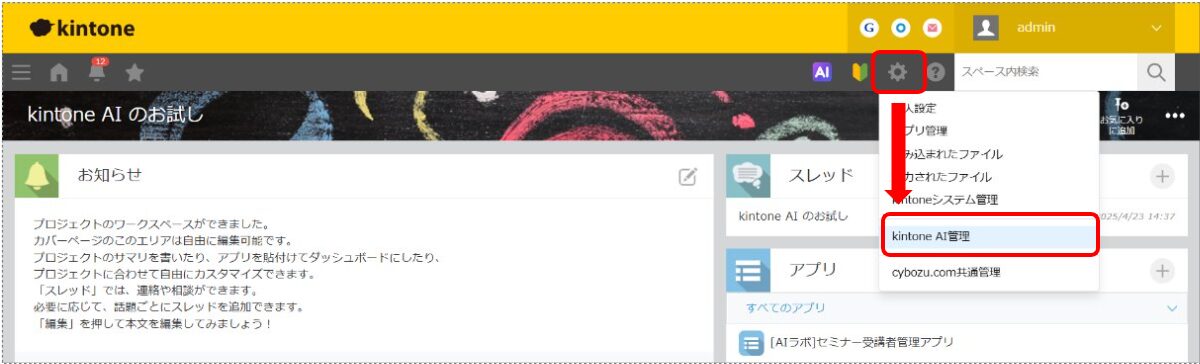
まず、kintoneにログインします。メニュー上部の設定アイコンから「kintone AI管理」を選択してください。
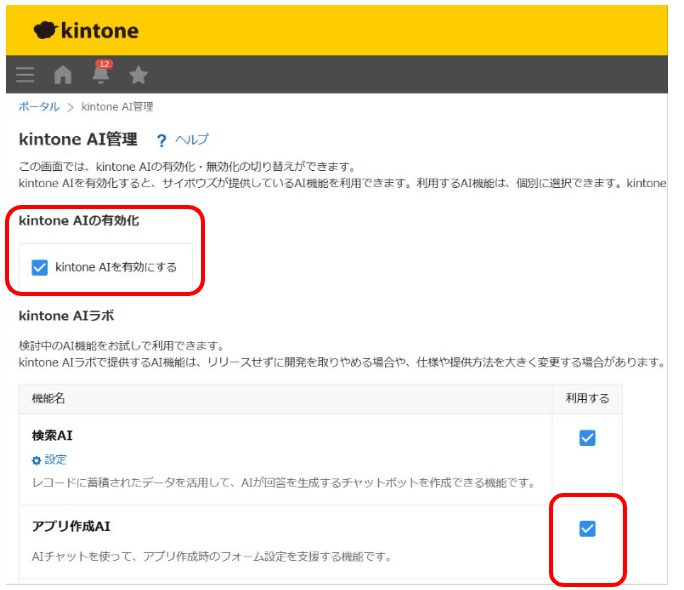
次に、画面右側に表示される「アプリ作成AI」の項目を探します。「機能を有効にする」ボタンをクリックすれば設定完了です。
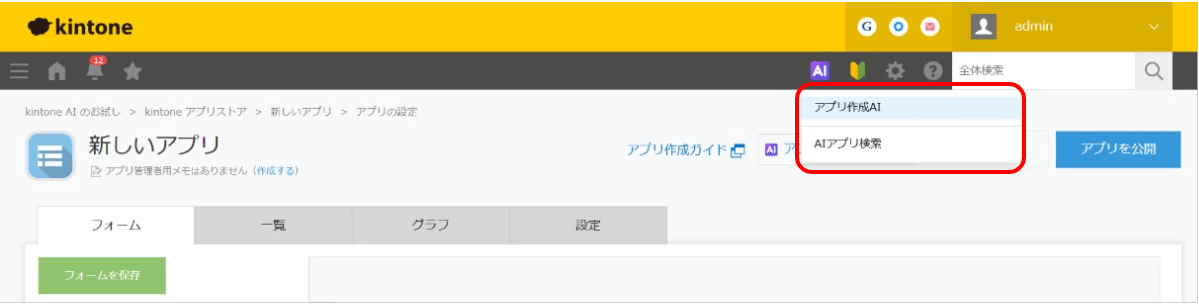
設定が完了すると、アプリ作成画面の「はじめから作成」のメニュー上部にAIアイコンが表示され、その中に「アプリ作成AI」という選択肢が表示されます。この表示を確認できればOKです。
kintoneのアプリ作成AIは「優秀なインターン」が作る下書きと割り切る
kintoneのアプリ作成AIは、確かに便利な機能です。しかし、AIに魔法を期待してはいけません。AIは「凄腕のインターン」が作った質の高い下書きと割り切るべき存在なのです。
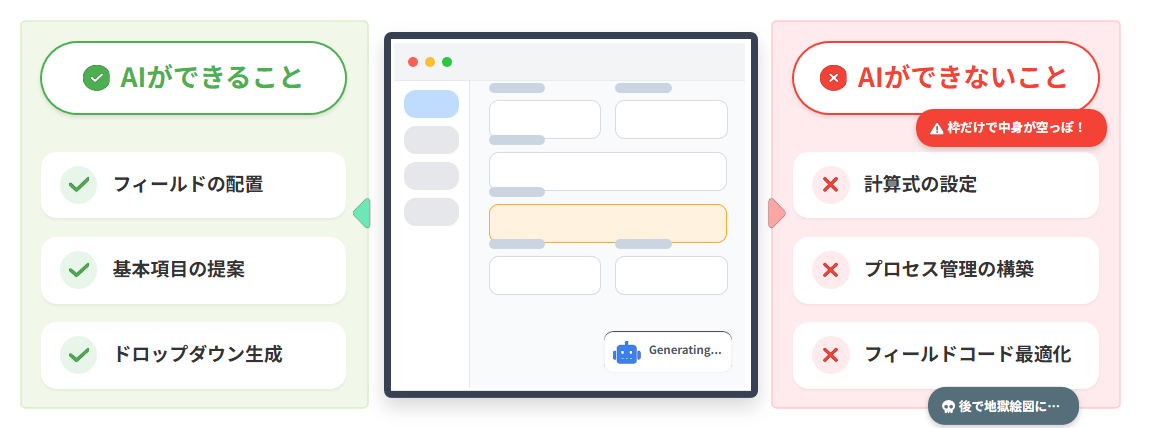
アプリ作成AIの弱点は「計算」「フロー構築」「フィールドの最適化」
kintoneのアプリ作成AIには、現時点で明確にできないことがあります。それは計算式の設定です。AIに「消費税計算を入れて」と指示しても、計算フィールドの枠だけができて中身の計算式は空っぽの状態で生成されます。
また、プロセス管理の構築もAIの管轄外です。承認フローなどの複雑なステータス管理は、AIが自動で設定してくれません。
さらに、フィールドコードの最適化もAIには期待できません。AIが自動生成するフィールドコードは「field_123」のような意味不明な文字列になりがちで、後で外部連携を組む際に大きな障害となります。
この状態でアプリをそのまま運用しようとすると、AIが作った下書きを実用レベルに引き上げるための手動設定がどうしても必要になるのです。
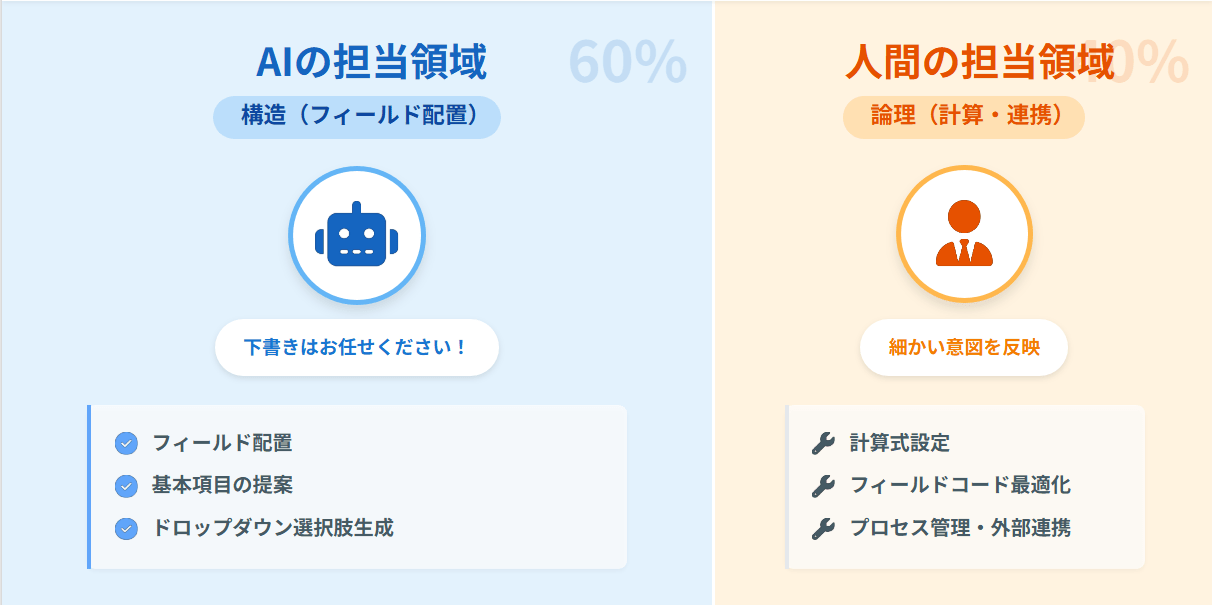
AIと人間で役割を分担。「60:40」の比率を意識しよう
具体的には、AIはフィールドの自動配置、ドロップダウンリストの選択肢生成、基本的な項目の提案などを担当します。これらは全体の60%程度を占める土台作りの部分で、AIが最も力を発揮する領域です。
一方、人間が担当すべきは残りの40%です。計算式の設定、フィールドコードの最適化、プロセス管理の構築、外部ツールとの連携設定がこれに該当します。これらは業務の核心部分であり、現場の知恵を込めるべき重要な設定です。
この役割分担を理解することで、AIに過度な期待を抱いて失望することもなく、また人間が全てを手作業で行う非効率からも解放されます。AIと人間のハイブリッドな作業方式こそが、kintoneアプリ作成の最短ルートなのです。
押さえておこう!運用時にハマりやすい「3つの落とし穴」
また、アプリ作成AIの利用者が陥りやすい落とし穴が3つあります。これらを事前に知っておくことで、無駄な試行錯誤を回避できます。
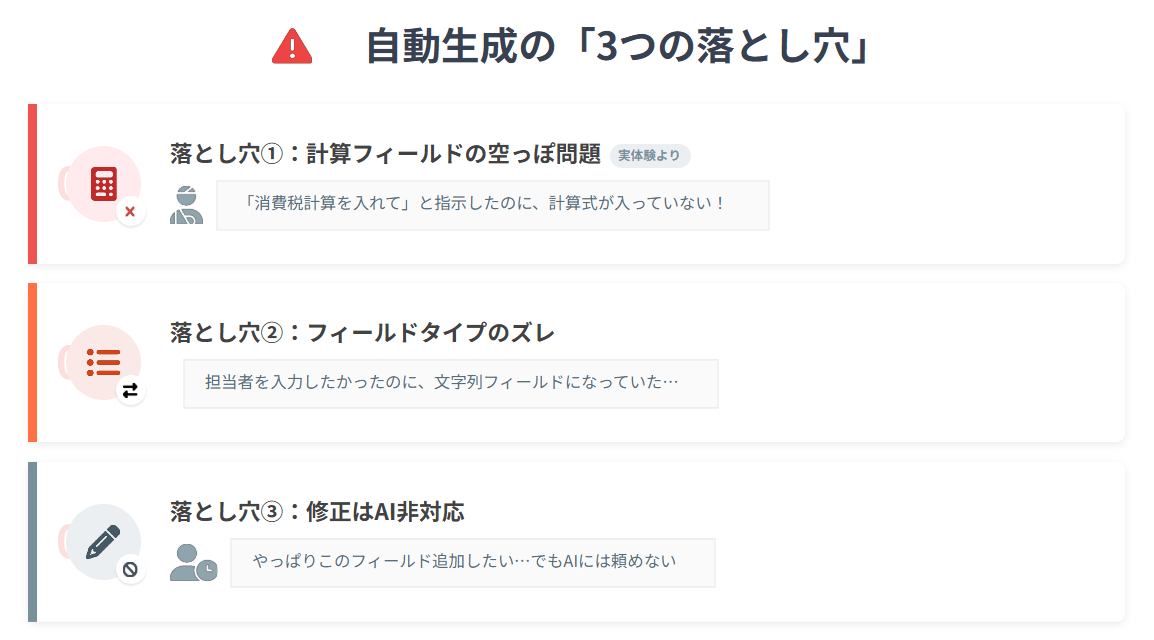
1つ目は、計算フィールドの空っぽ問題です。「消費税計算を入れて」とAIに指示しても、計算式が入っていない状態で生成されます。実際に私が試したときも、計算フィールドの枠だけができて中身が空っぽという状況に直面しました。
2つ目は、フィールドタイプのズレです。担当者を管理したいときに、ユーザー選択フィールドではなく文字列フィールドで生成されることがあります。この場合、後からフィールドタイプを変更する必要があり、手間がかかります。
3つ目は、修正がAI非対応という制約です。一度作ったアプリに「やっぱりこのフィールド追加したい」と思っても、AIのチャット機能では対応できません。アプリ作成AIは新規作成のみに対応しており、既存アプリの修正は手動で行う必要があります。
これらの落とし穴を知っておけば、AIが生成したアプリを確認する際に何をチェックすべきかが明確になります。次のセクションでは、これらの問題を解決する具体的な手順を解説します。
事例:修正時間を15分から3分へ!すぐに役立つプロンプト例とAI活用手順
AIへの指示の出し方で、生成されるアプリの精度は大きく変わります。実際に私が試した事例をもとに、修正時間を劇的に短縮する方法を解説します。
悪い例を見てみましょう。「タスク管理アプリを作って」とだけ指示した場合、AIは汎用的なフィールドを大量に生成します。この結果、不要なフィールドを削除したり必要なフィールドを追加したりする作業に15分かかりました。
一方、成功例では具体的な指示を出しています。「Web制作会社のプロジェクト管理アプリを作成してください。納期、担当者、進捗(未着手・進行中・完了)、優先度、顧客名を管理したい」と入力すると、必要なフィールドがほぼ揃った状態で生成されます。修正時間はわずか3分で済みました。
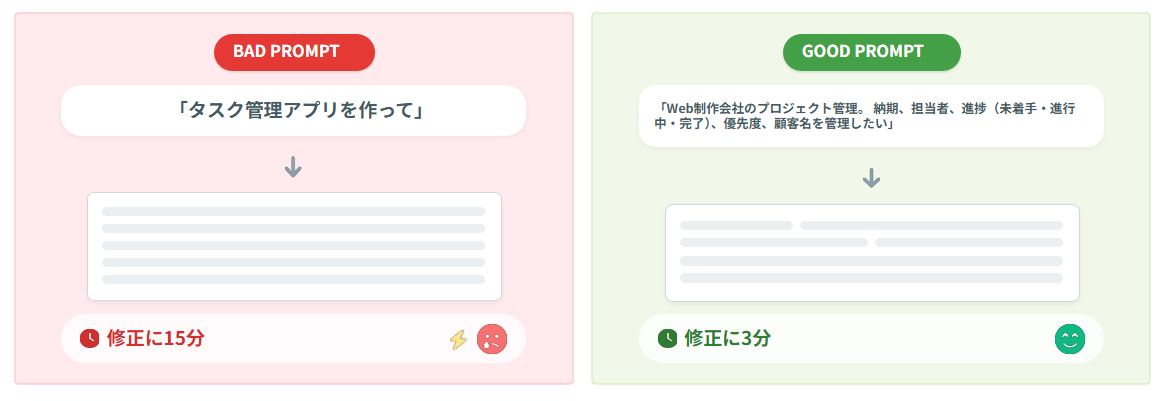
このような指示の具体化で作業時間が5分の1になるのです。製造現場でプロジェクト管理アプリを作る場合の具体的なプロンプトテンプレートを以下に示します。
製造現場のプロジェクト管理アプリを作成してください。管理したい項目は以下の通りです。
案件名(文字列)、納期(日付)、担当者(ユーザー選択)、進捗状況(ドロップダウン:未着手・進行中・完了・保留)、優先度(ドロップダウン:高・中・低)、予算(数値)、実績(数値)、備考(文字列複数行)
このテンプレートをコピーして、自社の業務に合わせて項目を調整すれば、手戻りの少ないアプリを作成できます。
AI作成後に必ずやるべき「手動設定」3ステップ
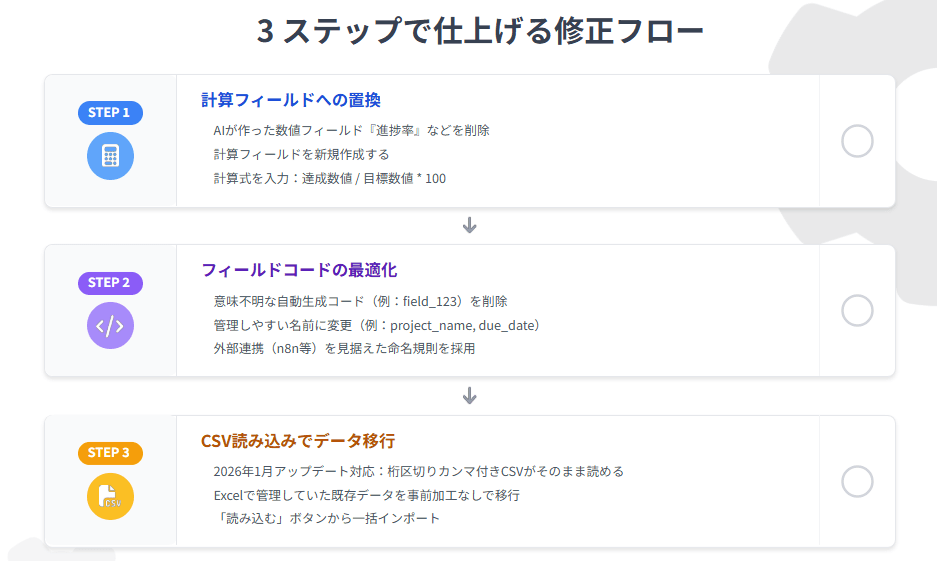
AIが生成したアプリを実用レベルに引き上げるためには、3つのステップが効果的です。これらの手順を実行することで、「動くシステム」が完成します。
ステップ1は、計算フィールドへの置換です。AIが作った数値フィールド「進捗率」を削除し、計算フィールドを新規作成します。計算式には「達成数値 / 目標数値 * 100」と入力してください。この設定により、進捗率が自動計算されるようになります。
ステップ2は、フィールドコードの最適化です。AIが自動生成する「field_123」のような意味不明なコードを、管理しやすい名前に変更します。例えば、案件名なら「project_name」、納期なら「due_date」のように、後で見ても分かりやすい名前にしてください。外部連携を見据えた命名規則を採用することで、後の作業が格段に楽になります。
ステップ3は、CSV読み込みでのデータ移行です。2026年1月のアップデートで、桁区切りカンマ付きのCSVがそのまま読み込めるようになりました。Excelで管理していた「予算:1,000,000」のようなデータを、事前加工なしでAI作成アプリに移行できます。
この3ステップを完了すれば、AIが作った60点の土台が実用レベルの100点に到達します。一つずつ丁寧に設定を進めてください。
さらに高度な自動化へ:n8nとの連携境界線
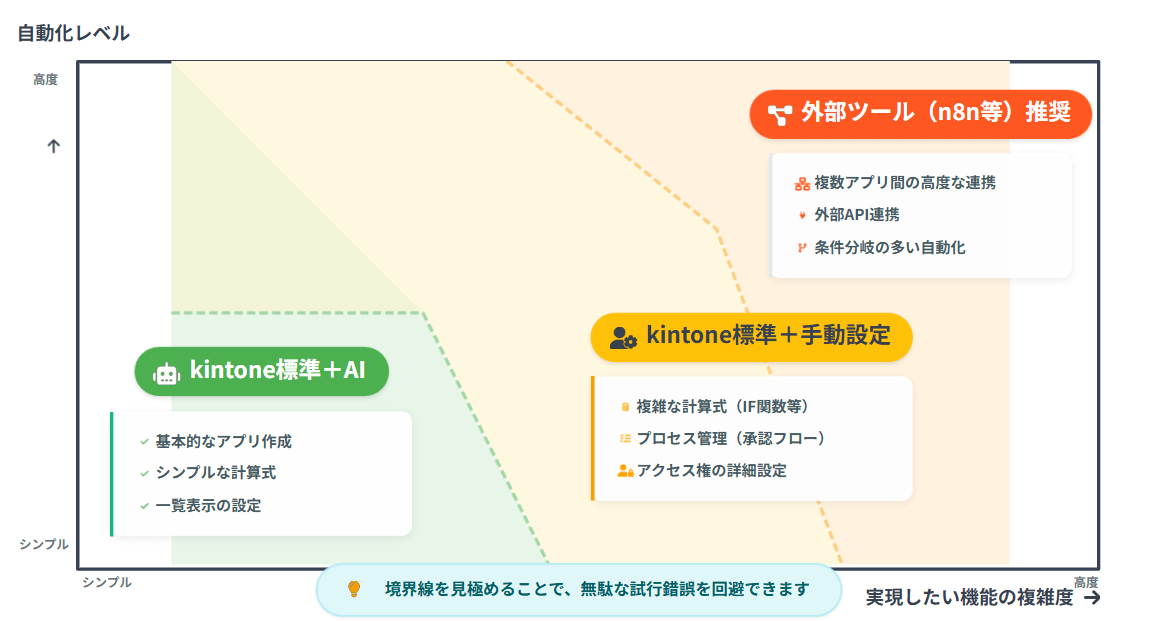
別アプリ・外部ツールと連携させた業務フローを組みたいときは、kintoneの標準機能だけでは実現が難しいこともあります。そんなときにおすすめなのが「n8n」です。
n8nは、複数アプリ間の高度な連携と外部API連携、条件分岐の多い自動化を構築できるツールです。これらをkintone標準機能だけで実現しようとすると、作業工数が膨大になります。
基本的なアプリ作成はAIに任せ、手動設定で仕上げる。そして本当に複雑な部分だけをn8nなどの外部ツールに委ねるという段階的なアプローチが現実的です。
まずAIで60点の土台を作り、残りの40点に「現場の知恵」を込めよう
kintoneのアプリ作成AIは、完璧なシステムを一発で作るツールではありません。しかし、だからこそ価値があるのです。
AIが作るのは60点の土台です。フィールドの配置と基本項目の提案、ドロップダウンの選択肢生成をAIに任せれば、作成時間はわずか5分で済みます。
残りの40点は「現場の知恵」を込める部分です。計算式の設定とフィールドコードの最適化、プロセス管理の構築、独自カスタマイズを加えることで、10分程度の追加作業で実用レベルに到達します。
合計15分で実用レベルのアプリが完成するのです。従来30分以上かかっていた作業が半分の時間で終われば、浮いた時間を現場のデータ分析に集中できます。
AIで100点を目指してはいけません。60点の土台と40点の知恵を組み合わせる方法こそが、kintoneアプリ作成の最短ルートなのです。
この考え方を理解すれば、AIに失望することもなく、手作業に時間を奪われることもありません。生産管理の本質である現場のデータ活用にリソースを集中できるようになります。
アプリ作成AIを使いこなして、効率よく実用レベルのアプリを作ろう
kintoneのアプリ作成AIは、魔法のツールではありません。しかし、使い方を理解すれば強力な電動工具になります。構造作りはAIに任せ、論理設定は人間が担当するハイブリッド方式こそが最短ルートです。
また、プロンプトを工夫することで、修正時間を15分から3分に短縮できます。AI作成後は必ず3ステップの手動設定を行い、動くシステムに仕上げてください。
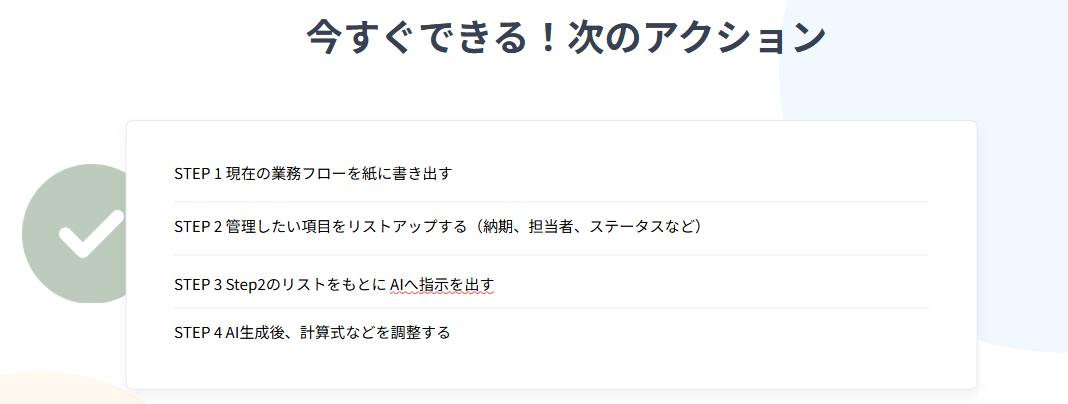
まずは今の業務フローを言語化してみましょう。管理したい項目をリストアップし、このリストをもとにAIへ指示を出します。AI生成後はこの記事の3ステップで仕上げれば、合計15分で実用レベルのアプリが完成します。さらに高度な自動化を目指す方は、n8nなどの外部連携ツールもご検討ください。
最後に

株式会社アディエムでは、kintone × 生成AIで日々の業務改善に取り組んでいます。
今回ご紹介したようなワークフローの他にも、お客様の業務に合った改善をご提案させて頂きます。
無料相談も実施しておりますので、お気軽にお問い合わせ頂ければ幸いです。
関連記事

2026-03-04
Google Analytics × n8nで、Webサイトのアクセスデータをkintoneに自動表示してみた
Google Analytics 4(GA4)は、Webサイトの訪問者数やページ閲覧数を自動記録するGoogleのツールです。GA4のアクセスデータをkintoneに自動連携し、ダッシュボードとして表示する方法を解説します。 この記事は、kintone管理者・…
2026-02-23
n8nの「セルフホスティング」で安全にkintoneと連携!料金や導入手順を紹介
「業務を自動化したいけど、機密データをクラウドに上げるのは怖い」 製造業の現場では、こうした声をよく耳にします。 実は、n8nのセルフホスティングを使えば、機密データを社外に出さず、月額約3,000円で業務自動化を実現できます。 この記事では「セルフホスティン…
2026-02-19
kintone「アプリ設定レビューAI」の使い方|運用前のAIチェックで手戻りを防ぐ
kintoneでアプリを作成・管理している方へ。実際の現場でアプリを使い始めた後に「使いにくい」と言われた経験はありませんか? kintoneの「アプリ設定レビューAI」を活用すれば、運用開始前に問題点を発見し、手戻りを防げます。 この記事では、アプリ設定レビ…