

こんにちは、ジムリンです!
製造業の総務に転職して半年、なぜかkintoneまわりの業務も任されるようになりました。
先日、品質管理の担当から「検査記録をkintoneで管理したい」という話が上がり、ボクが品質検査アプリを作ることになりました。
検査番号や製品名、担当者、判定(合格/不合格)、不良内容……一から考えてアプリを組んで、「よし、完成!」と思っていたんですが、実際に使ってもらい始めてから、ある問題が起こって……。
今回は、kintone フィールド非表示 プラグインで悩みを解決した話をご紹介します。
目次
合格なのに不良原因の入力欄が表示されたまま……フォームが複雑で入力するたびに迷ってしまう!
ボクが作ったのは、検査記録を1件ずつ登録する品質検査アプリです。
こちらが実際のアプリ画面です。
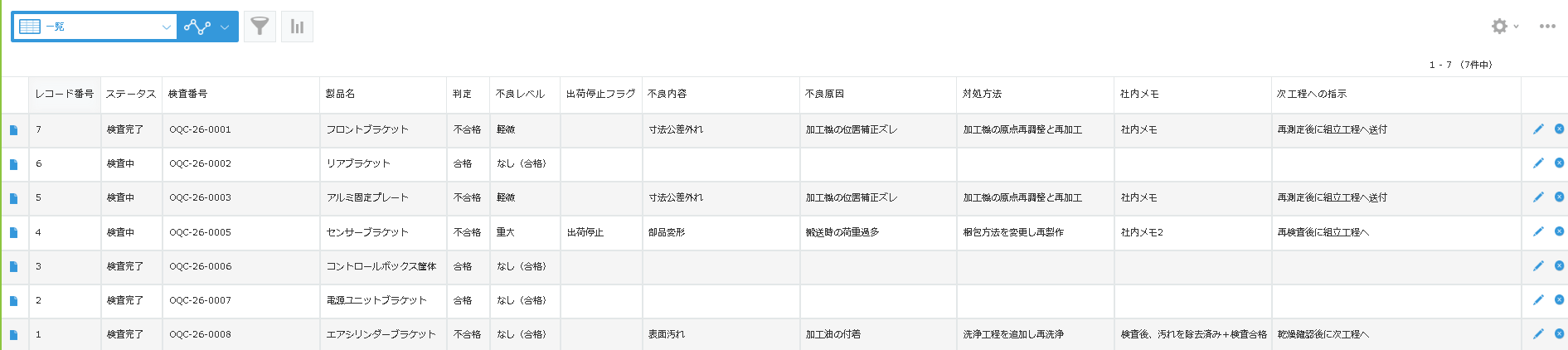
詳細画面はこんな感じ。

我ながらいい出来だと思います!(^^)!
運用としては、「判定」が「合格」のときは、不良内容・不良原因・対処方法・次工程への指示は入力せずに承認へ回します。
ただ、アプリを開くと条件によっては入力が不要なフィールドも常に表示されたままでして……(..;)
これがのちのち問題になってしまったんです。
「合格のとき、このフィールドは入力する?」と毎回聞かれる
品質検査担当の田中さんが、アプリで「判定:合格」を選んだあと、画面を見て「ジムリンさん、この不良内容のところって書くんですか?」と聞いてきました。
「合格のときは書かなくていいですよ!」と伝えたんですが、次の日、別の担当者の山口さんからも同じ質問が来ました。
さらに次の週には、新しく検査に入った鈴木さんからも。
人が変わるたびに繰り返し説明するのでは、キリがありません(..;)
「kintoneで設定できないかな」と思って調べてみたんですが、標準機能でフィールドの表示・非表示を制御できるのはユーザーや組織の単位だけした。
つまり「このフィールドの値が合格のときだけ非表示にする」みたいな、特定の条件下でフィールドの表示・非表示を制御する設定はできないんですよね……。
毎回同じこと説明するのも非効率やねんな……(゚Д゚;)
「入力しなくていい」と伝えても、誰かが誤入力してしまう
しばらく運用していたある日、データを確認していたら、「判定:合格」のレコードなのに「不良原因」のフィールドに何か入力されているレコードを発見してしまいました。
田中さんに確認してみると「あ、間違えて入れちゃいました……」とのこと。
入力しなくていいフィールドが画面に表示されていると、うっかり触ってしまうことがあるようです(゚Д゚;)
そりゃそうですよね、目に入ったら反射的に入力したくなるのが人間というもの。
こうした誤入力が積み重なると、データ全体の信頼性が下がってしまう気がします。
「入力しなくていい」と口で伝えるより、そもそも表示しないほうが確実だとわかっているんですが、今のところ方法がありません(゚Д゚;)
なんとかならへんかな……。
条件分岐フィールド非表示プラグインなら、自動で不要なフィールドを非表示にできる!
ジムリン、また同じ説明を繰り返してる顔してるね。
フィールドの表示・非表示で困ってるんでしょ?
そうなんです!
合格のときだけ不良関連のフィールドを隠したいんですけど、標準機能ではできなくて……。
それなら、条件分岐フィールド非表示プラグインを使ってみたらどうかな?
フィールドの値に応じて、ほかのフィールドを表示・非表示に切り替えられるよ。
え!? 「判定」が「合格」のときだけ不良関連のフィールドを非表示にできるってことですか?
ANDやORの条件指定にも対応しているから、「判定が不合格、かつ不良レベルが重大のときだけ出荷停止フラグを表示する」みたいな細かい制御もできるよ。
それ、まさに求めていたやつです!
条件分岐フィールド非表示プラグインを使ってみた【製造業の場合】
ジョーさんのレクチャーを受けて、ボクは実際に条件分岐フィールド非表示プラグインを使ってみることにしました。
これがプラグインの設定が済んだアプリの詳細画面です。
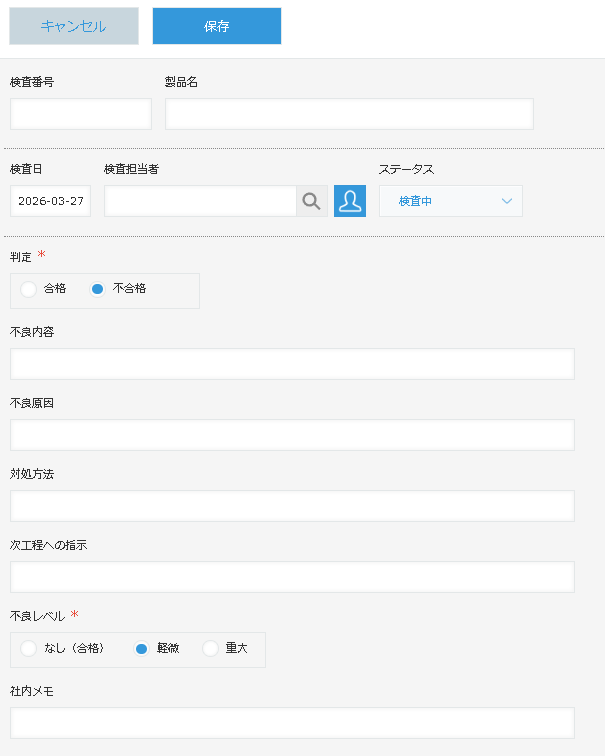
今回は、ステータスが「検査中」で、かつ「合格」のときは不合格のときに入力するフィールドを非表示にする設定にしています。
そのため、判定を「合格」に変更すると……
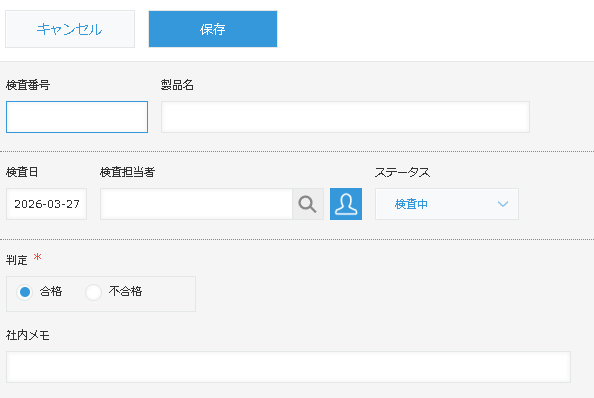
おおおお!
「判定」から「社内メモ」までの間のフィールドがすべて消えました!
フォームがスッキリして、何を入力すればいいかが一目でわかります。
フィールドが表示されていないから、うっかり誤入力するケースも防げるよ。
設定だけで入力ミスが起きにくいフォームになるってことだね。
さっそく田中さんに見せてみると「わあ、シンプルになりましたね! これなら迷わないです」と言ってもらえました!
毎回「合格のときは入力不要です」と説明していた手間が、プラグインの設定ひとつでゼロになりましたよ。
AND条件で「不合格」かつ「重大不良」のときだけ追加項目を表示できた
基本設定に慣れたところで、もう一歩踏み込んだ使い方も試してみました。
品質検査のルール上、「不合格」かつ「不良レベル:重大」のときは、出荷停止の判断が必要になります。
このケースだけ「出荷停止フラグ」フィールドを表示したい、という要件があったんです。
AND条件で「判定=不合格」「不良レベル=重大」を組み合わせて設定してみました。
こちらが新規レコードの詳細画面です。



両方の条件を満たしたときだけ「出荷停止フラグ」が現れました!
本当に必要な場面でだけ項目が出てくる形になっています。
複数の条件を組み合わせれば、より細かくフォームを制御できるよ。
シンプルな条件でも、ANDを使った複合条件でも、同じ感覚で設定できるんだ。
ちなみに、非表示にしたいフィールドや条件、制御したい画面を選ぶだけだったので、直感的に設定できました!
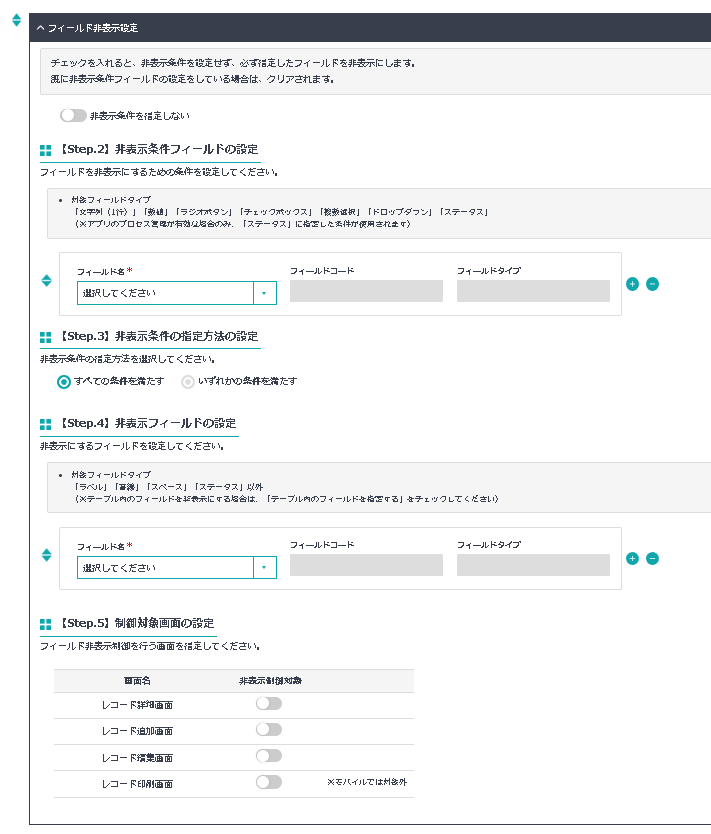
設定量が多いように見えますが、4つのステップを順に見ていくだけでいいので、それほど難しくありませんでした!
あらゆる業種で活躍!条件分岐フィールド非表示プラグインのユースケース
これって、製造業の品質検査だけじゃなくて、ほかの業種でも応用できますよね?
フォームの表示を条件で切り替えたい場面なら、どんな業種でも使えるよ。
いくつかユースケースを紹介するね。
不動産業
・物件種別(「売買」「賃貸」)によって表示するフィールドを切り替える
・「賃貸」のときは売却価格・売却条件のフィールドが非表示になる
・「売買」のときは家賃・管理費のフィールドが非表示になる
物件種別で管理する情報がまったく変わるから、選んだ瞬間に不要な項目が消えるだけで入力の迷いがなくなるよ。
サービス業
・問い合わせ種別(「新規」「既存客サポート」「クレーム」)によって表示するフィールドを切り替える
・「新規」のときだけ紹介元・流入経路フィールドを表示する
・「クレーム」のときだけ担当部署・エスカレーション先フィールドを表示する
対応する内容によって入力する項目が変わるサービス業では、担当者が何を記録すべきかを迷わないフォームにできるね。
建設業
・工事区分(「新築」「リフォーム」「修繕」)によって必要な確認書類フィールドを切り替える
・「新築」のときは確認申請番号・建築確認フィールドを表示する
・「修繕」のときは修繕箇所・前回施工日のフィールドだけを表示する
工事区分によって必要書類がまったく違う建設業でも、フォームをシンプルに保てるよ。
医療・介護
・サービス種別(「訪問介護」「デイサービス」「施設入居」)によって記録フィールドを切り替える
・サービス種別ごとに記録すべき情報が異なるため、不要なフィールドは非表示にする
・現場スタッフが迷わずに記録できるフォームを実現できる
条件さえ設定すれば、どんな業種でもフォームをスッキリさせられるよ。
製造業以外でも、フォームの使いやすさで悩んでいる人にはぴったりですね!
月額費用なし!買い切りの条件分岐フィールド非表示プラグインでフォームを最適化
ジョーさんのおかげで、ボクの悩みはきれいに解決しました!
ここで、条件分岐フィールド非表示プラグインのポイントをまとめておきます。
▼条件分岐フィールド非表示プラグインのポイント
・フィールドの値に応じて、ほかのフィールドの表示・非表示を切り替えられる
・AND/OR条件の組み合わせに対応していて、複雑な条件も設定できる
・プログラミング不要で、プラグインの画面から設定できる
・同ドメイン内なら複数のアプリに設定できる
・30日間の無料体験あり
ジムリン、料金も気になってるんじゃない?
そうなんです。
ジョーさん、このプラグインって導入費用はどのくらいですか?
180,000円(税抜)/ドメインの買い切り制だよ。月額費用はかからないよ。
買い切りなんですか!
じゃあ、利用者が増えても追加費用はかかりませんか?
かからないよ。
同ドメイン内なら何人が使っても同じ金額だし、複数のアプリに設定してもOK。
バージョンアップも無料だね。
それは安心ですね!
月額がかからないのは、予算が立てやすくてうれしいです。
まずは体験版で試してみます!
30日間無料で使えるから、実際の業務でどれだけ変わるか試してみるといいよ。
まとめ:条件分岐フィールド非表示プラグインで入力の迷いをなくそう
「合格なのに不良原因の入力欄が出たままで、毎回同じ説明をしなくてはいけない……」
「フィールドが表示されているから、うっかり誤入力が起きてしまう……」
そんな悩みを抱えている人は、ぜひ条件分岐フィールド非表示プラグインを試してみてください。
ボクみたいに、フィールドの表示・非表示を条件で制御するだけで、「入力の迷い」と「誤入力」をまとめて解消できますよ。
買い切り制だから長く安心して使えるのもポイントです。
まずは体験版で、実際の業務でどれだけ変わるかを試してみてください!(^^)!
関連記事

2026-03-27
kintoneで印刷画面だけ特定のフィールドを非表示にしたい!条件によって表示を変えられる設定を紹介
こんにちは、ジムリンです! 製造業の総務に転職して半年、なぜかkintoneまわりの業務も任されるようになりました。 ボクが作った品質検査アプリでは、検査報告書を印刷して顧客に渡すことがあります。 社内スタッフ向けに「社内メモ」フィールドを設けているんですが、…
2026-03-26
kintoneで入力後のデータを書き換えられないようにしたい!フィールドを編集不可にして誤編集を防ぐ設定を紹介
こんにちは、ジムリンです! 製造業の総務に転職して半年、なぜかkintoneまわりの業務も任されるようになりました。 ボクが作った品質検査アプリには、「ステータス」フィールドを設けています。 「検査中」→「検査完了」と進めることで、検査が終わったレコードをひと…
2026-02-20
ルックアップでも一文字検索・部分一致検索ができない!プラグインを使って可能にする方法を紹介
こんにちは、ジムリンです! 製造業の総務に転職して半年、kintoneまわりの業務も任されるようになりました。 kintoneって、データをまとめるのにはすごく便利なんですけど、たまに「あれ? これ、なんとかならへんかな……」って思うこと、ありませんか? ボク…