
品質改善の会議が近づくたびに、kintoneに溜まった不良記録をExcelに書き出します。
不良原因を集計して多い順に並べ替え、累積比率を計算し、パレート図を作り直します。
毎月この手作業を繰り返している品質管理の担当者は、決して少なくありません。
不良記録はkintoneに毎日溜まっているのに、その重点を示すパレート図だけは手作業でしか作れないのです。
この記事では、その集計をkintoneとn8n、Looker Studioの組み合わせに肩代わりさせ、常に最新のパレート図ダッシュボードを自動で表示する考え方を紹介します。
実装の細部を細かく追うより、どこでつまずき、どこをn8nに任せれば解けるのかという勘所を中心に、実際に検証したkintoneやn8nの画面を交えながら解説していきます。
目次
パレート図を毎月Excelで作り直す、この手間はなぜ減らせないのか
パレート図は、不良原因を件数の多い順に並べた棒グラフと、上位からの累積比率を示す折れ線を1枚に重ねたグラフです。
「どの不良が全体の大半を占めているか」という改善の重点が一目でわかるため、品質管理では欠かせません。
ところが、このパレート図をkintone単体で作ろうとすると手が止まります。
kintoneの標準グラフ機能では、不良の多い順に並べた棒と累積比率の折れ線を組み合わせたパレート図が作れないためです。
不良原因ごとの件数を数えること自体は、kintoneでもできます。
それでも、棒と折れ線の複合グラフに仕立てる段になると壁にぶつかるのです。
結局、毎月の会議前にkintoneのデータをExcelへ書き出し、集計や並べ替え、累積比率の計算、グラフ作成までを手作業でこなすことになります。
しかも会議で配られるのは、前回集計した時点のデータです。
今月に入って不良の傾向が変わっていても、古いパレート図を見ながら議論することになりかねません。
「パレート図はExcelで手作業するしかない、それが当たり前」と受け止めていないでしょうか。
本当にそれ以外の道はないのか、この記事で見ていきましょう。
その手間は、集計を仕組みに移せば大幅に減らせる

先に、この記事が目指す到達点をお伝えします。
目指すのは、kintoneの不良記録から件数の多い順に並んだパレート図が自動で組み上がり、常に最新のダッシュボードとして表示される状態です。
この状態は、外部に大がかりな開発を発注しなくても作れます。
これまで月に1回程度しか更新できなかったパレート図が、手作業ゼロで毎日でも最新になるのです。
手作業が残っている本当の理由は、パレート図の折れ線にあたる累積比率という前処理を、人の手でしか用意できていないことにあります。
この一手間を自動化のワークフローに任せてしまえば、集計そのものが仕組みの側へ移り、担当者が毎月同じ計算を繰り返す必要はなくなります。
そこで役立つのが、さまざまなサービスをつなぐ自動化ツールのn8nです。
kintoneのデータを受け取り、パレート図に必要な形へ整えてから、可視化ツールへわたす役割を担わせます。
n8nをkintoneと組み合わせた活用例は、kintoneユーザーのための生成AI実践大全でも幅広く紹介していますので、あわせてご覧ください。
なぜ「その人しか作れない」パレート図になってしまうのか
パレート図の作成には、いくつもの手順が積み重なっています。
不良原因ごとの件数を数え、多い順に並べ替え、上位からの累積比率を出し、棒と折れ線を1枚のグラフに重ねます。
これらの作業がExcel上の手作業として、特定の担当者ひとりに集約されているケースは珍しくありません。
その担当者が休んだ月には、分析そのものが止まってしまうのです。
累積比率の計算やグラフの組み立て方がその人の手順のなかにしかないため、ほかの人が代わりに作ろうとしても同じものを再現できません。
不良記録はkintoneに溜まり続けているのに、改善の重点がタイムリーに共有されないまま時間だけが過ぎていきます。
自動化に取り組む価値は、この属人化を業務の構造ごと解消できる点にあります。
集計の手順を仕組みへ移せば、誰が担当しても、担当者が不在でも、同じパレート図が最新の状態で出てくるのです。
なお、こうしたワークフローの構築は、kintoneのアプリを普段から作っている担当者であれば、着手のハードルは比較的低いはずです。
ただし、あとで触れるn8nのCodeノードでは簡単なプログラミングを伴うため、コードに少し触れられる人がいると心強いでしょう。
費用の面では、n8nはセルフホストであれば追加のライセンス費用なく使え、Google SheetsとLooker Studioも無料の範囲で収まります。
大がかりな投資判断を迫られる話ではありません。
そのうえで、社内にこの作業へ充てる時間を確保できるかどうかは、技術的にできるかどうかとは別の問題です。
この点は、記事の最後であらためて触れます。
いざLooker Studioに直接つなぐと、パレート図の最後のひと山で止まる
Excelの手作業から抜け出す第一歩として、Googleが提供する無料の可視化ツールのLooker Studioを試すという方法もあります。
kintoneのデータをつないでグラフを描かせれば、パレート図も作れそうに思えるはずです。
ところが実際に手を動かすと、途中まではできるのに、最後のひと山で止まってしまうのです。
ここでは、どこまでできて、どこでつまずくのかを切り分けてみましょう。
不良の多い順に並べた棒グラフまでは、Looker Studioで作れる
まず安心してよいのは、パレート図の土台となる棒グラフまではLooker Studioで作れる点です。
kintoneのデータをつなぎ、不良原因ごとの件数を集計して、多い順に並べ替えた棒グラフを表示するところまでは、標準機能の範囲でこなせます。
件数を数える指標も、多い順に並べる設定も、Looker Studioの棒グラフの標準機能として用意されています。
kintoneの標準グラフでも、不良原因別の件数を集計すること自体は可能です。
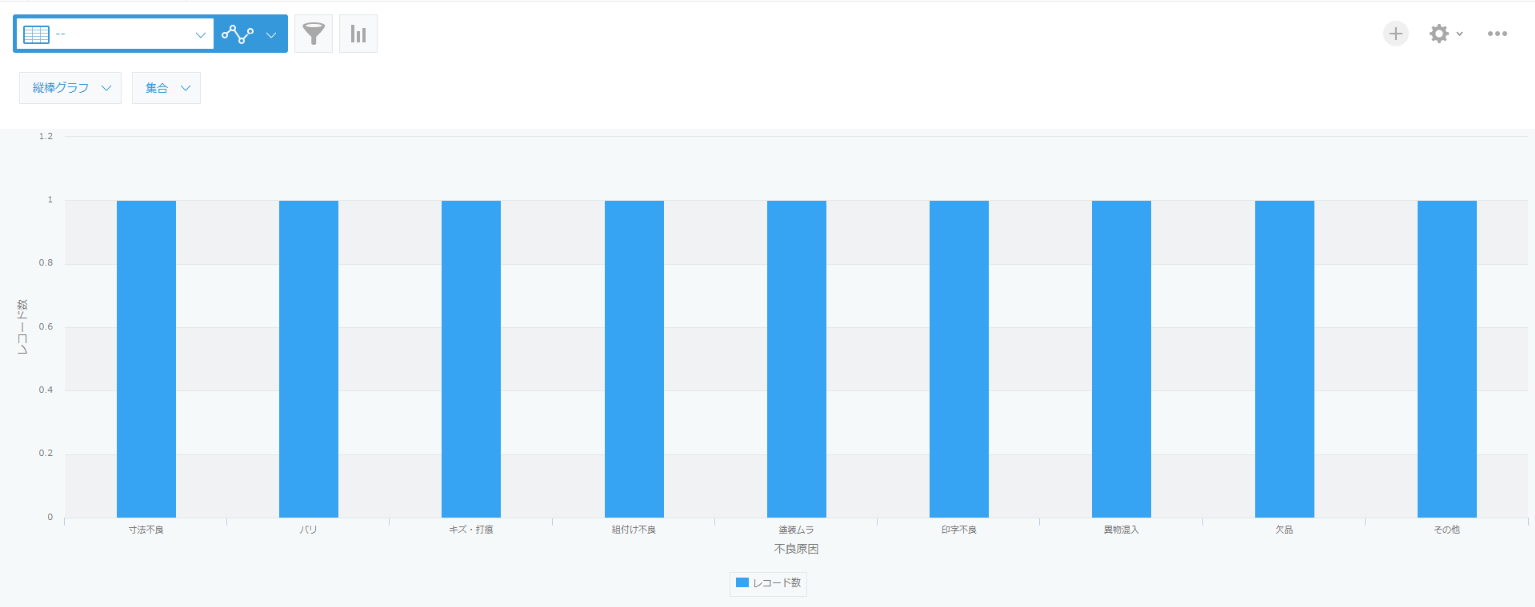
ここまでは特別な準備は要りません。つまずくのは、この先の一歩です。
つまずくのは累積比率の折れ線。標準機能では素直に作れない
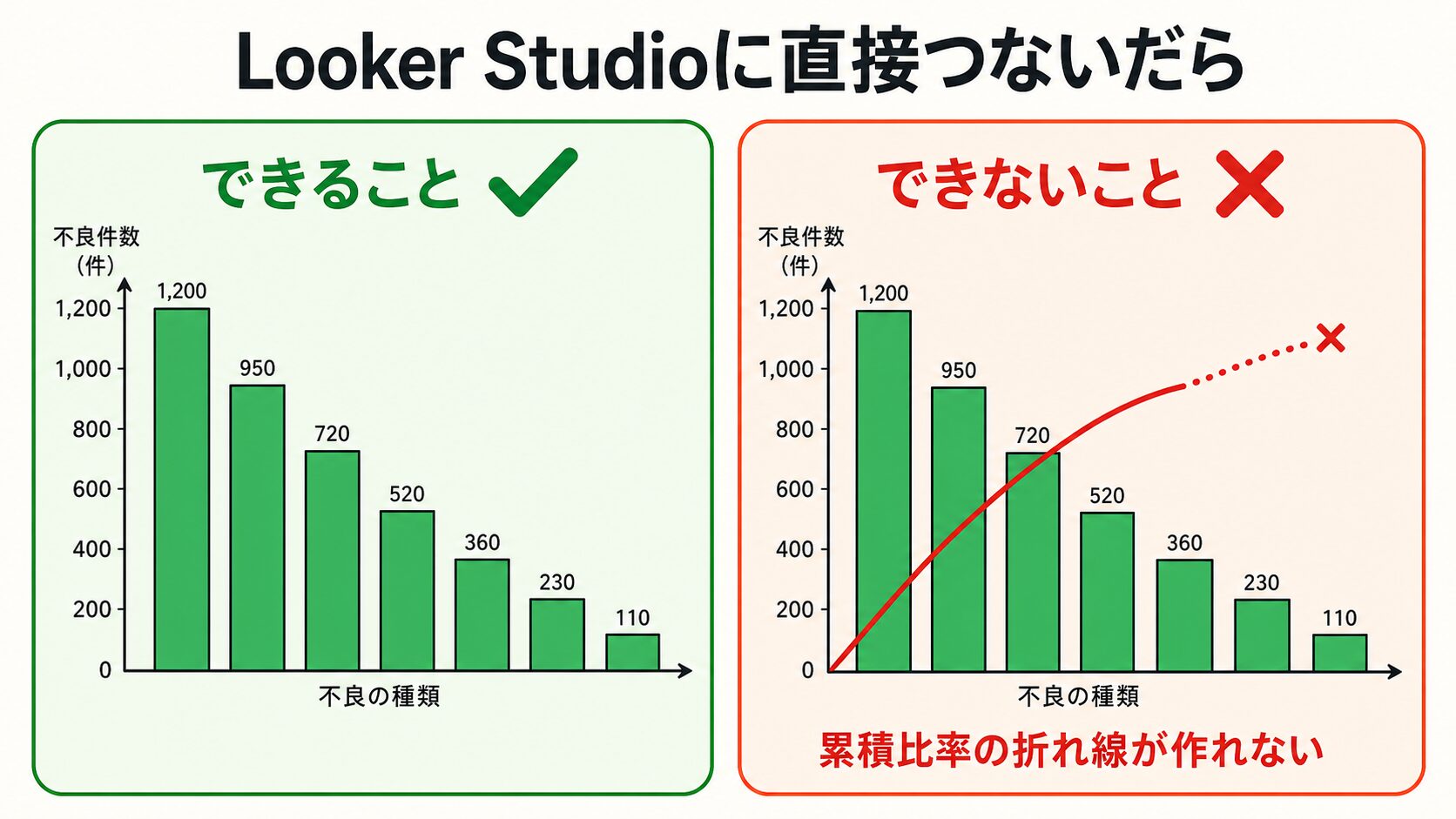
パレート図の折れ線にあたる累積比率は、件数の多い順に上位から割合を積み上げていく計算です。
1番目の割合に2番目を足し、そこに3番目を足す、という具合に、前の行の結果を次の行へ持ち越す「行をまたいだ計算」が必要になります。
Looker Studioには、折れ線を累積表示にするCumulativeというオプションがあります。
これを使えば、累積した件数の折れ線までは標準機能で描けるのです。
問題は、その先にあります。
パレート図で本来見たいのは、累積した「件数」ではなく累積した「比率」、つまり全体の何%まで積み上がったかです。
この比率にするには、累積した件数を全体の合計で割る必要があります。
ところが、その変換は事前に用意された機能では出せません。
計算フィールドを組み合わせた回避策はあるものの、手順が込み入っており、表現にも制限が出ます。
毎月の運用に安心して載せられるものではないのです。
棒グラフに折れ線を重ねるコンボチャート自体は、Looker Studioに用意されています。
それでもパレート図が直接接続では完成しない理由は、突き詰めればこの累積比率への変換という一点に尽きます。
累積比率の算出をn8nに移すと、パレート図づくりは表示するだけになる

つまずきの正体が累積比率にあるとわかれば、打ち手ははっきりします。
Looker Studioに無理をさせず、その一点をn8nに肩代わりさせるのです。
この役割分担が、パレート図を自動化する設計の中心になります。
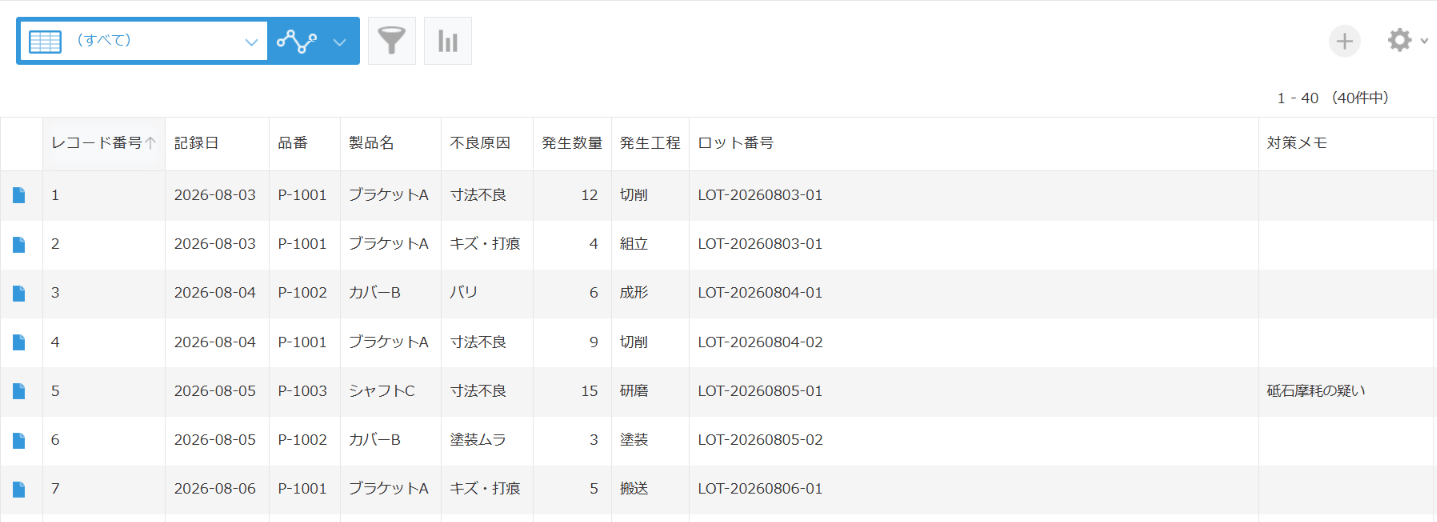
具体的に見ていきましょう。集計のもとになるのは、kintoneにためた不良品記録です。下の画面のように、不良原因や発生数量を項目として持たせておけば、n8nはこのアプリからレコードを読み取れます。
このkintoneアプリを起点に組んだワークフローの全体像が、次の画面です。レコードの取得、Codeノードでの集計、Google Sheetsへの書き出しという一本道の流れになっています。
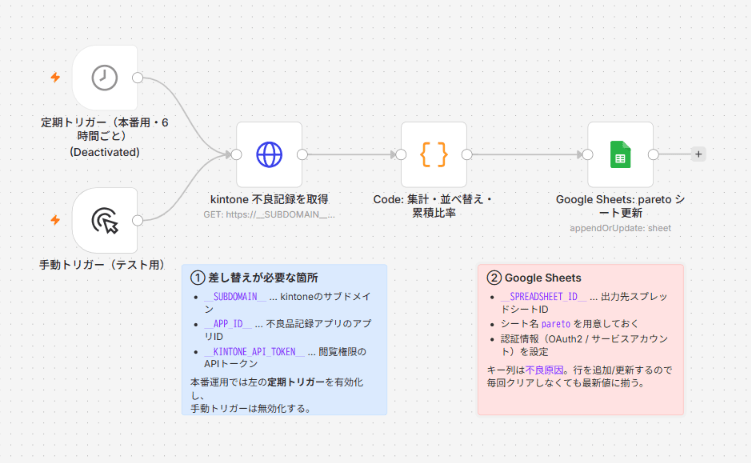
件数集計・多い順への並べ替え・累積比率まで、n8nのCodeノードでまとめて済ませる
n8nには、受け取ったデータを自由に加工できるCodeノードという処理があります。
ここでkintoneから取り出した不良記録に対し、不良原因ごとの件数集計、多い順への並べ替え、そして累積比率の算出までをまとめて行います。
ポイントは、Looker Studio側のわかりにくい計算に頼らず、パレート図に必要なデータをn8nの側で完成させてしまうことです。
唯一の壁だった累積比率も、ここで確実に計算しておきます。
実際のCodeノードの中身が下の画面です。不良原因ごとに発生数量を合計し、多い順に並べ替えてから、上位から累積比率を積み上げる、という三つの処理を書いています。
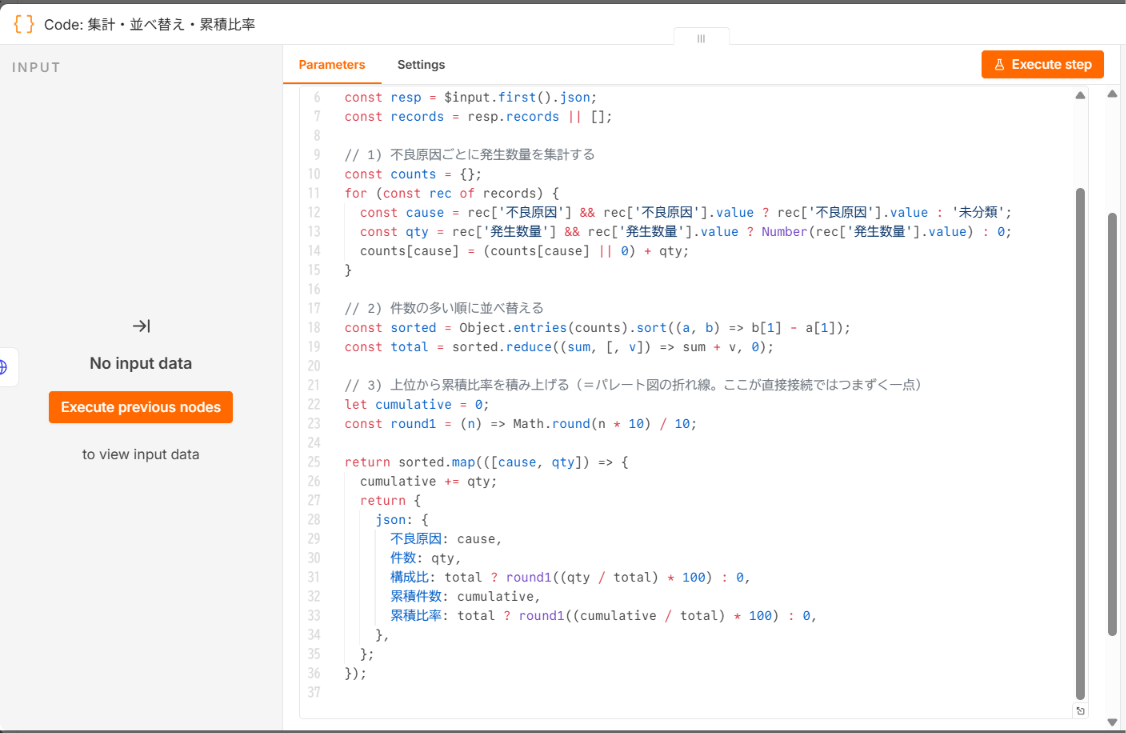
このノードを実行すると、不良原因ごとの件数と累積比率がそろった表が得られます。パレート図に必要なデータが、この時点で完成していることになります。Codeノードでkintoneのデータを整えるという発想は、過去見積から単価根拠を導く事例などでも使われており、応用の効く考え方です。
結果をGoogle Sheetsに書き出し、Looker Studioは定期更新で表示するだけにする
n8nで整えたデータは、Google Sheetsへ書き出します。あとはLooker Studioがそのスプレッドシートをデータ元として読み込み、コンボチャートでパレート図を表示するだけです。
Codeノードの出力をGoogle Sheetsに書き出すと、累積比率まで含んだ表がそのままシートに並びます。
累積比率はすでに計算済みなので、Looker Studioは受け取った値をそのまま描けば済みます。
このワークフローを定期的に動かす設定にしておけば、kintoneに新しい不良記録が増えるたびに、パレート図が自動で最新に更新されるのです。
手作業が入り込む余地はどこにもなくなり、集計担当者の手を離れて仕組みが回り続けます。
このシートをデータ元にLooker Studioでコンボチャートを描くと、棒グラフと累積比率の折れ線が重なったパレート図が完成します。累積比率はシートの時点で計算済みなので、Looker Studio側では棒に件数、折れ線に累積比率を割り当てるだけです。
担当者が休んでも、改善会議のパレート図は最新のまま
この仕組みができあがると、パレート図は「その人にしか作れないもの」から「誰が見ても最新が見えるもの」へと変わります。
担当者が休んだ月でも、改善会議のパレート図は自動で更新され続け、不良の重点はいつでも最新の状態で共有されるのです。
直接つないでつまずく場所は、累積比率への変換という一点だけでした。
そこさえn8nに任せてしまえば、あとは外部に大きな開発を頼らずに組み立てられる範囲です。
ここまで読んで、「技術的にはできそうだ」と感じていただけたでしょうか。
次に出てくるのは「では社内の誰が、いつ手を動かすのか」という問いのはずです。
技術的に実現できることと、社内の人手や時間で無理なく回せることは、切り分けて考える必要があります。
まとめ
kintoneの不良記録からパレート図を直接作れないのは、担当者の腕の問題ではありません。
件数の集計や多い順の並べ替えまではLooker Studioでできるものの、パレート図の折れ線にあたる累積比率への変換だけは、標準機能では素直に作れないという構造の問題です。
この累積比率の算出を含む前処理を、n8nのCodeノードにまとめて肩代わりさせ、Google Sheetsを介してLooker Studioにわたします。
たったこれだけで、パレート図は手作業ゼロで常に最新のダッシュボードとして表示され、集計担当者が休んでも改善会議は止まらなくなります。
最後に
同じ「パレート図を自動化したい」という目的でも、不良原因の持ち方やkintoneアプリの構成にあわせて、つまずく場所や必要な工夫は変わってきます。
自社の環境でどう組むのがよいか、判断に迷うこともあるはずです。
具体的な設定手順まで含めて相談したい場合や、社内の人手で回しきれるか見極めたい場合は、ものづくりAI自動化ファクトリーの無料相談をご利用ください。
現場の状況をうかがったうえで、実現までの道筋を一緒に整理します。
関連記事
2026-08-31
ダッシュボードは自動化できたのに、経営会議の資料はまだ手作業。kintoneの定期レポートをn8nとGeminiで最後まで自動化する
Looker Studioのダッシュボードは自動化できたのに、なぜSlides資料は手作業なのか 毎月の経営会議に向けて、kintoneにたまった売上やKPIのデータを集計する。その数字をLooker Studioのダッシュボードに反映し、グラフを最新の状態に…

2026-08-30
社外からアップされたファイルを見落とさない。Box Webhookとn8nで自動検知・記録するワークフローを紹介!
社外のサプライヤーと発注書や納品書類をやり取りするとき、Boxの共有フォルダを窓口にしている会社は多いはずです。案件の管理はkintoneで、ファイルの受け渡しはBoxで、という組み合わせはよく見かけます。 上がっていたはずの修正版に気づかず、古い版のまま手配…

2026-08-29
Box連携プラグインの弱点「署名の自動反映」をn8nで補う!kintone×Box連携で契約管理を自動更新する仕組みを紹介
Box連携プラグインを入れれば、Box Signの署名完了もkintoneに反映されると思っていないか 契約書のやり取りを電子署名に切り替えると、押印や郵送の手間が一気に減ります。Box Signを使えば、Boxのなかで追加費用なしに署名依頼から締結まで完結で…