
目次
Looker Studioのダッシュボードは自動化できたのに、なぜSlides資料は手作業なのか
毎月の経営会議に向けて、kintoneにたまった売上やKPIのデータを集計する。その数字をLooker Studioのダッシュボードに反映し、グラフを最新の状態に更新する。
このkintoneの定期レポートづくりのうち、ダッシュボードの更新まではすでに自動で回せるようになった、という会社もあるはずです。
ところが、その先で手が止まります。経営会議で本当に必要なのは、グラフそのものではありません。「先月はここが伸びた」「今月はこの施策に注力する」という振り返りと重点施策の文章コメントであり、役員に配るためにきれいにまとまったSlides資料。この部分を、毎月だれかが手で書いています。
これから経営会議の資料づくりを自動化しようとしている場合も、同じ壁の手前に立っています。ダッシュボードを自動化しても、その先で手作業が残る。この記事は、その「あと一歩」をどう埋めるかの話です。
なお前提として、KPIそのものはkintoneに集まっている段階を想定しています。そもそも実績データが現場からまだ集まっていない場合は、レポートの自動化より先に、そのデータをkintoneに集める仕組みづくりが先になるでしょう。
「BIツール(Looker Studioなど)を入れれば、会議資料づくりまで自動化できる」という期待は根強くあります。なのに、ダッシュボードはできて、文章コメントと資料はなぜできないのか。ここから順番に見ていきましょう。
ダッシュボードの数字が、振り返りコメントもSlidesもSlack共有も同時に仕上げる
先に到達点をお伝えします。kintoneのKPIを取り出すところから、次の作業までを1回のワークフローで同時に出力できます。
- 振り返り・重点施策の文章コメントの生成
- Looker Studioの更新
- Slides資料の作成
- Slackでの共有
これまで毎月1〜2日程度を要していたとされる資料づくりが、担当者の手を離れて自動で回るようになるのです。
ポイントは2つあります。1つは、グラフの数字だけでなく、振り返りや重点施策という「文章そのもの」を生成AIに作らせること。もう1つは、その同じ数字を、ダッシュボード・Slides・Slackという複数の届け先へ同時に配ることです。
Looker Studio自体も、レポートをPDFにしてメールで定期配信できます。ただし配れるのは、グラフと数値のスナップショットまで。
振り返りや重点施策の文章コメントを生成したり、役員向けSlides資料やSlackへ形を変えて配ったりする仕組みは、ツール単体には用意されていません。この一体化されていない部分を埋めるのが、これから紹介する組み方です。
なお、ここで紹介する構成は、お客様の本番環境ではなく、わたしたち自身の検証環境で実際に組んで試したものです。つまずきやすい場所も含めて、このあと具体的にお伝えします。
同じ数字を複数の届け先に配るために、二重管理が生まれ、担当者にも依存する
そもそも、なぜ手作業が残るのか。原因は、同じ数字を複数の届け先に配り直していることにあります。
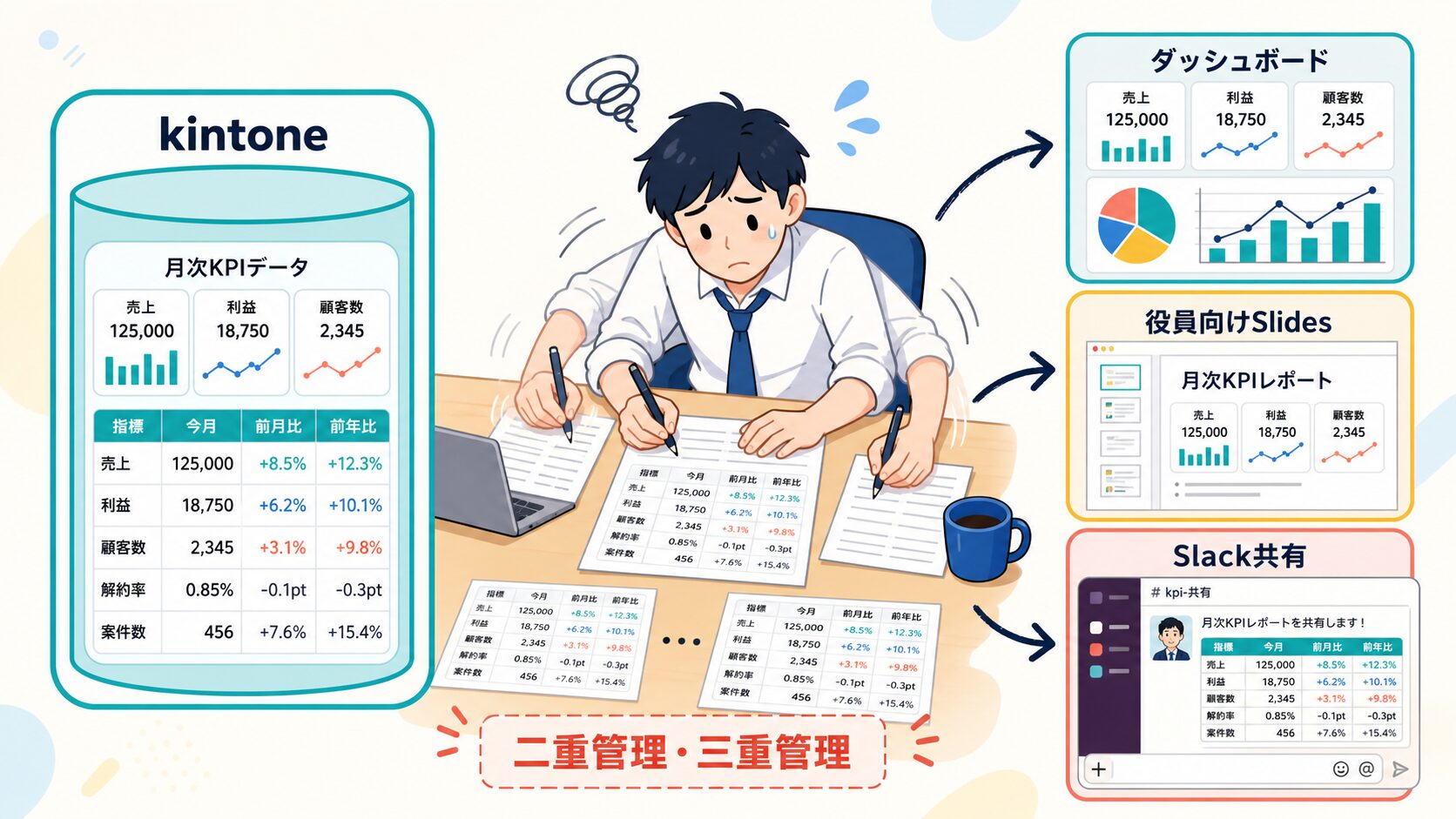
経営会議の数字は、1か所で完結しません。ダッシュボードで見せ、役員向けのSlidesにまとめ、共有用にSlackへ流す。届け先ごとに求められる形が違うため、同じ内容を手で作り直すことになります。ダッシュボードとSlidesを別々に管理する二重管理、さらにSlackも加えれば三重管理です。
この配り直しは、業務を圧迫するだけでは終わりません。資料づくりに時間を取られるほど、数字の解釈と次の打ち手を考える時間が削られていくのです。資料を作ること自体が目的になり、会議が数字を眺めるだけの場になっている、という声も聞きます。
加えて、文章コメントの作成は担当者の力量に頼りがちです。書き方や着眼点が人によって変わるため、担当者が変わった月に、資料の質がぶれてしまいます。
費用の面も、決裁の場では気になるところでしょう。あとで詳しく触れますが、この仕組みで使うツールの利用料自体は月数千円程度からで、大きな初期投資は要りません。
むしろ考えるべきは、実際に手を動かす人員・体制を社内に用意できるかどうかです。技術的に組めるかどうかと、社内でその仕組みを回せるかどうかは、切り分けて考えてください。まずは「何を、どうつなぐのか」を見ていきましょう。
ダッシュボードの外側に、手作業がしぶとく残っていた
ダッシュボードの自動化まではたどり着いても、その外側に手作業が残ります。手作業が消えないのには、3つの構造的な理由がありました。順番に見ていきましょう。
文章コメントとSlides資料は、ダッシュボードとは別で作り続けていた
Looker Studioが担うのは、数値をグラフや表にして見せるところまでです。「先月はここが伸びた」といった文章での振り返りや、役員向けにまとまったSlides資料までは作ってくれません。
結果として、ダッシュボードは自動で更新されるのに、文章コメントとSlidesは毎月手で作ることになります。同じ数字を2つの場所で別々に管理する状態が、ここで生まれます。
Slack共有用にも、同じ数字を毎月コピーし直していた
届け先はダッシュボードとSlidesだけではありません。会議の要点を関係者に共有するために、Slackにも同じ数字を流します。
出力先が1つ増えるたびに、同じ内容をコピーして貼り直す作業が積み上がります。手作業の総量は、届け先の数だけ増えていくのです。
生成AIでコメントを補おうとしても、データの貼り付けが手作業で残った
生成AIにコメントを書かせても、データの貼り付けという手作業は残ります。ChatGPTなどを試した場合もあるかもしれませんが、実際にやってみると別の手間が出てきます。
コメントを書かせるには、毎月のKPIを整形してプロンプトに貼り付ける必要があるからです。このデータをわたす作業が手作業のままだと、結局は自動化になりません。
データを整えて貼り付け、出てきた文章を確認して資料に移します。こうした一連の作業が毎月繰り返され、担当者が手動でAIを回すことになるのです。ここが、自動化しきれない最後の壁でした。
n8nで「取得→生成→複数出力の同時配信」を1本につなぐ
3つの手作業は、ツールを1つずつ足していく解き方では消えません。データの取得から、文章の生成、複数の届け先への配信までを1本の流れとしてつなぐことで、まとめて解消できます。
その流れをつなぐ役割をするのがn8nです。n8nは、kintoneやGoogleのサービス、生成AIなどを線でつなぎ、決めた手順を自動で実行してくれるツールと考えてください。
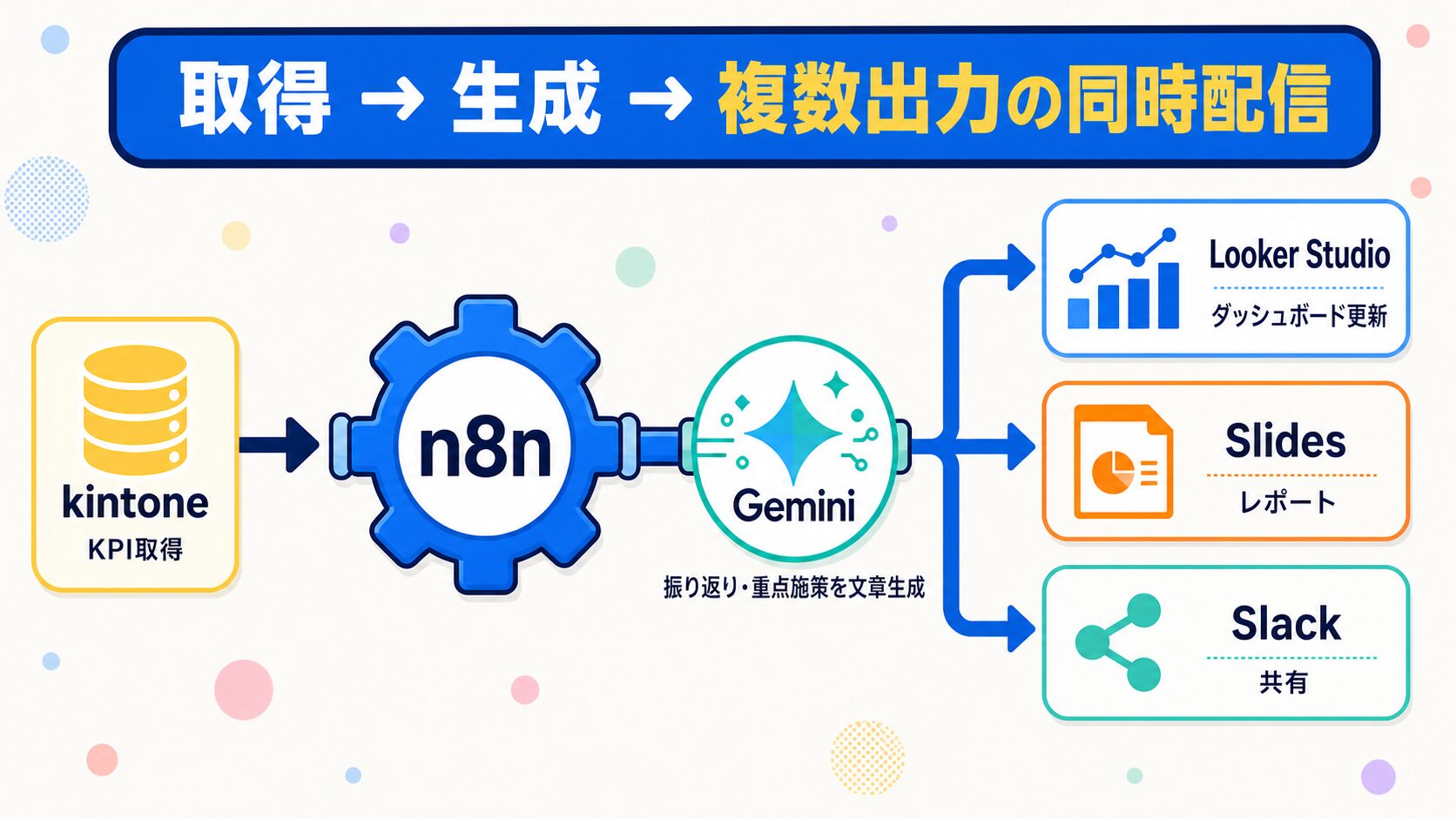
ここからは、実際にわたしたち自身の検証環境で組んだ画面もあわせてお見せします。自分でも組んでみたい方は、この画面を手がかりにたどってみてください。まずは、これから組み上げるワークフローの全体像です。取得から生成、複数の届け先への同時配信までが、1本の線でつながっているのが見て取れます。
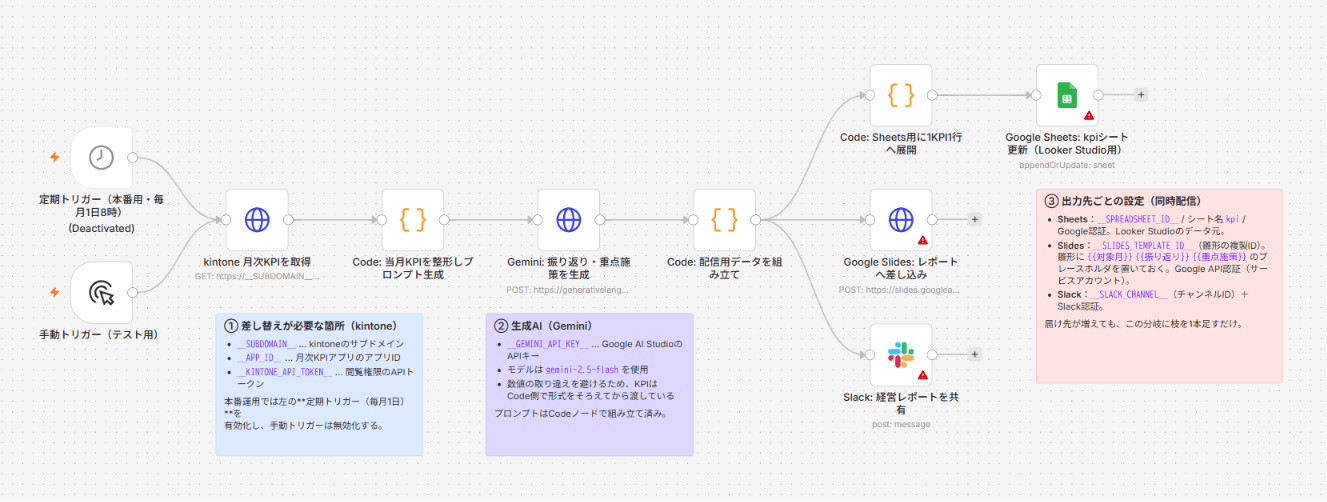
n8nそのものの基礎については、【超入門】n8nとは?kintoneと生成AI連携のはじめかたで解説しているので、あわせてご覧ください。ここでは、3つの手作業への対策を実行順に見ていきましょう。
kintoneのKPIをn8nで取得し、生成AIに渡す形まで整形する
最初に手をつけるのは、3つ目の手作業、つまり「データの貼り付け」を消すことです。ここが残る限り、ほかを自動化しても手作業はなくなりません。
n8nはkintoneのREST APIを通じて、対象アプリのレコードを自動で取り出せます。取り出したKPIを生成AIにわたせる形へ整えるところまで、n8nのなかで完結させておく。すると、人が数字をコピーして貼り付ける工程が、ここでまるごと消えます。
取得のもとになるのは、KPIをためたkintoneアプリです。主に対象月・部門・KPI項目・実績値・目標値・前月実績といった項目を持たせることになります。自社で組む場合は、まずこの受け皿となるアプリを用意してください。
そのレコードをn8nで取り出し、前月比や目標との差を添えて、生成AIに渡せる形へ整えます。この取得と整形をひとつの流れにまとめておくことが、「貼り付け」の手作業を消す肝です。
Gemini APIで振り返り・重点施策の文章を生成する
整形したKPIをGeminiのAPIにわたし、「先月の振り返り」「今月の重点施策」という文章コメントを生成させます。
数字を可視化するだけのBIツールと違い、生成AIは数字の意味まで言葉にできるのです。前月比や目標との差といった文脈を一緒にわたせば、「どこが伸び、次に何へ注力するか」まで踏み込んだコメントに近づきます。
実際に生成させると、Geminiから「先月の振り返り」と「今月の重点施策」が文章で返ってきます。数字の羅列ではなく、意味を読み解いた言葉になっているのが、BIツールとの違いです。
ここで1つ気をつけたいのが、生成AIによる数値の取り違えです。わたすデータの形式をあらかじめそろえておくと、この読み違いを抑えられます。
Looker Studio・Slides・Slackへ分岐させて同時配信する
生成したコメントとKPIを、複数の届け先へ一度に配ります。n8nのワークフローを届け先ごとに枝分かれさせ、それぞれの形に整えて送り出す形です。
具体的には、Looker Studioが読むGoogle Sheetsへの書き込み、Google Slidesへのレポート出力、Slackへの共有を、同じワークフローのなかで同時に行います。これで、同じ数字を届け先ごとにコピーし直す配り直しが、まるごと消えます。二重管理・三重管理が、1本の流れに束ねられるわけです。
ワークフローの終端は、届け先ごとに枝分かれしています。同じ数字とコメントが、Google Sheets(Looker Studio用)・Slides・Slackへ同時に流れていく部分です。
【実装担当向け】出力先ごとの整形はn8nの分岐ノードで持たせる
ここは実際に手を動かす担当者向けの補足です。読み飛ばしても、記事の理解には支障ありません。
出力先ごとの整形処理は、n8nの分岐ノードのなかに持たせておくと保守が楽になります。届け先が1つ増えても、既存の流れを壊さずに枝を1本足すだけ。出力先が増えるたびにワークフロー全体を作り直す事態を避けられます。
配り直しが消えると、数字を出した瞬間に会議資料がそろう
こうして組み上げると、kintoneのKPIが確定した瞬間に、ダッシュボードもコメントもSlidesもSlack共有も、すべてそろっている状態になります。担当者がデータを集めて配り直す工程が、そのまま消えるのです。
手作業が残っていた原因は、突き詰めれば「同じ数字の配り直し」に集約されていました。取得・生成・配信が別々の作業に分かれていたから、そのすき間に手作業がしぶとく残っていたのです。この3つを1本につなげば、すき間そのものがなくなります。
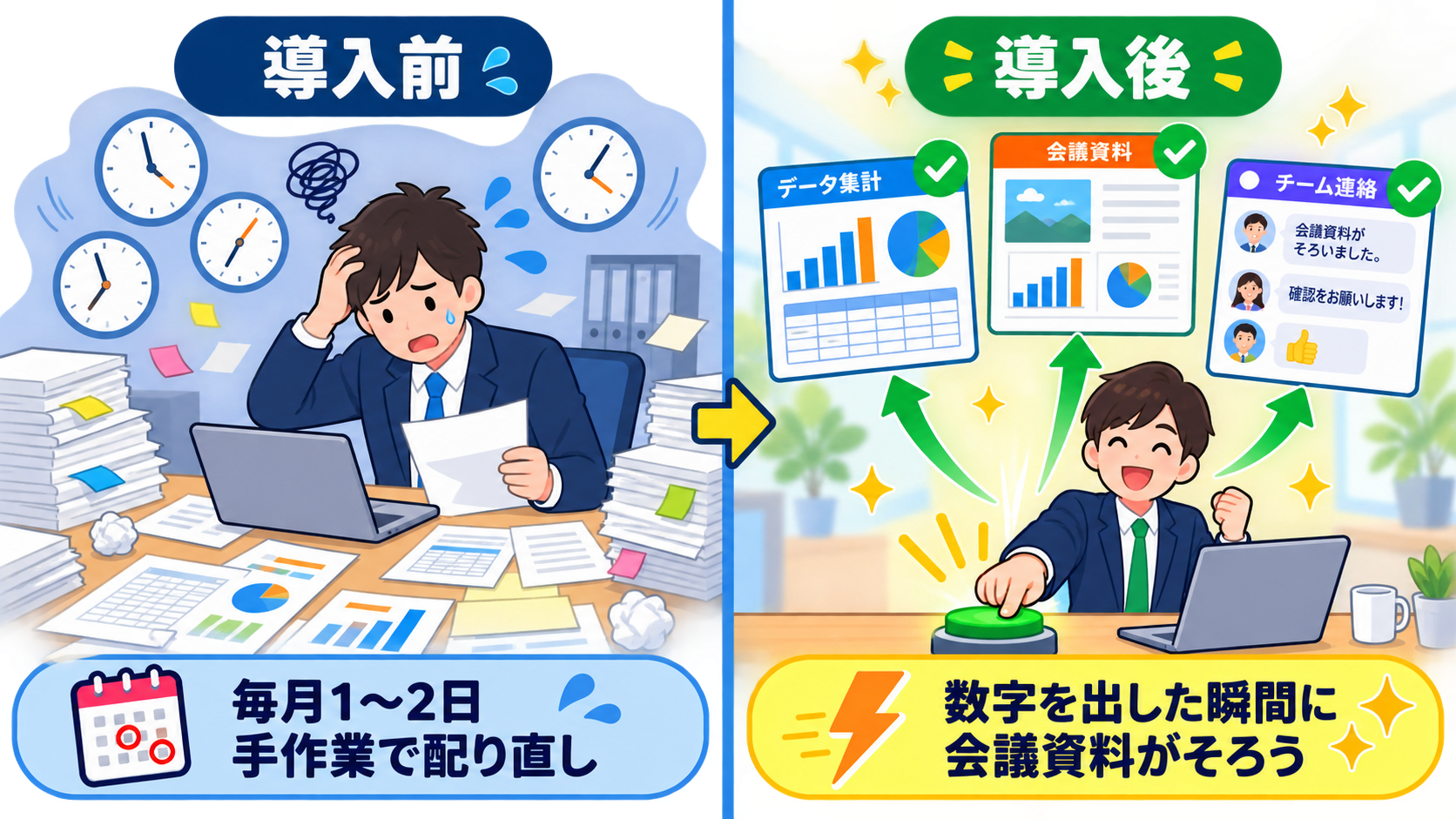
担当者が変わっても、同じ手順で同じ品質のコメントが生成されるため、資料の質が人に左右されにくくなります。そして何より、資料づくりに費やしていた時間を、数字の解釈と次の打ち手を考える時間に取り戻せるのです。経営会議が、数字を眺める場から、次の一手を決める場に変わっていくでしょう。
ここまでは「技術的にどう組むか」の話でした。実際に社内でこの仕組みを回すには、手を動かす担当を置き、その時間を確保する必要があります。技術的に可能かどうかと、社内の人員・体制で回せるかどうかは、切り分けて考えてください。
まとめ
経営会議の資料づくりが自動化しきれないのは、BIツールや生成AIを単体で入れて、手作業を1つずつ速くしようとするからです。要点を3つに整理します。
- ダッシュボードを自動化しても、文章コメント・Slides・Slack共有という手作業が外側に残る
- 原因は「同じ数字を複数の届け先に配り直している」こと。取得・生成・配信が分断されている
- n8nで「取得→生成→複数出力の同時配信」を1本につなげば、配り直しが消え、担当者が変わっても同じ品質で回る
同じ数字を複数の場所に届ける必要があるなら、ツールを1つずつ足すのではなく、流れとしてつなぐ発想が効きます。
最後に
ここで紹介した組み方は、自社の検証環境で実際に試したものです。ただし、どのKPIをどう見せるか、どの届け先にどんな形で配るかは、会社ごとに変わります。つまずく場所や最適なつなぎ方、そしてかかる費用や投資回収の見立ても、環境によって違ってくるでしょう。
kintoneのデータをn8nで他のサービスや生成AIとつなぐ考え方は、Google Analyticsのアクセスデータをkintoneに自動表示する例でも紹介しています。あわせて読むと、つなぎ方のイメージがつかみやすいはずです。
「自社でも組めそうか判断がつかない」「概算の費用や投資回収を試算してほしい」という場合は、ものづくりAI自動化ファクトリーの無料相談をご利用ください。現状の運用をお聞きした上で、どこから手をつけるのが現実的かを一緒に整理します。
関連記事
2026-09-01
不良分析のパレート図を毎月Excelで作り直していませんか。kintoneの不良記録ダッシュボードをn8n×Looker Studioで自動更新する
品質改善の会議が近づくたびに、kintoneに溜まった不良記録をExcelに書き出します。 不良原因を集計して多い順に並べ替え、累積比率を計算し、パレート図を作り直します。 毎月この手作業を繰り返している品質管理の担当者は、決して少なくありません。 不良記録は…
2026-08-30
社外からアップされたファイルを見落とさない。Box Webhookとn8nで自動検知・記録するワークフローを紹介!
社外のサプライヤーと発注書や納品書類をやり取りするとき、Boxの共有フォルダを窓口にしている会社は多いはずです。案件の管理はkintoneで、ファイルの受け渡しはBoxで、という組み合わせはよく見かけます。 上がっていたはずの修正版に気づかず、古い版のまま手配…
2026-08-29
Box連携プラグインの弱点「署名の自動反映」をn8nで補う!kintone×Box連携で契約管理を自動更新する仕組みを紹介
Box連携プラグインを入れれば、Box Signの署名完了もkintoneに反映されると思っていないか 契約書のやり取りを電子署名に切り替えると、押印や郵送の手間が一気に減ります。Box Signを使えば、Boxのなかで追加費用なしに署名依頼から締結まで完結で…