
目次
時間を奪っていくkintoneの「プロセス管理設定」
生産管理の現場では、稟議書の承認、設備投資の決裁、不良品の報告回覧など、複雑な多段承認フローが日常的に発生します。これらのプロセスをkintoneでデジタル化しようとした瞬間、多くの担当者が直面するのが「設定画面の迷宮」です。
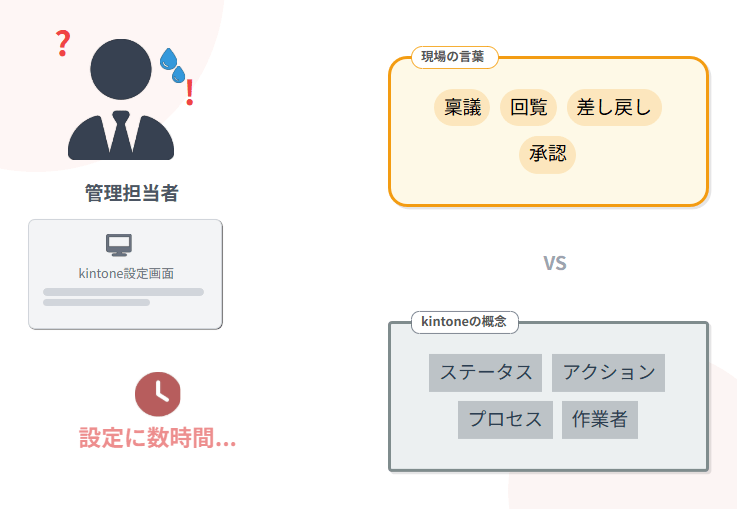
画面に並ぶのは「ステータス」「アクション」「プロセス」「作業者」といったシステム用語ばかり。現場で使っている「稟議」「回覧」「差し戻し」「承認」といった親しみやすい言葉とは、まるで別世界の概念に見えてしまいます。この言葉の壁が、設定作業を数時間にも及ぶ苦行に変えているのです。
しかし2025年、この状況を一変させる機能が登場しました。それがkintoneが提供する「プロセス管理設定AI」です。
厳密な構文やロジックを理解せずとも、自然言語で業務の要件を伝えるだけで、AIが自動的にkintoneの論理構造へと翻訳してくれます。もう設定画面と格闘する必要はありません。
AIに「経路」を作らせてから人間が調整すれば秒速でプロセスを設定できる!
kintone AIラボの「プロセス管理設定AI」は、承認フローの骨組み作りにおいて最強のツールです。あなたが「申請者→課長→部長→完了」という経路を伝えれば、AIは瞬時にステータスとアクションを生成してくれます。
しかしここで重要な事実があります。AIは「経路を作ること」には極めて優れていますが、「ロジック」を構築することはできません。具体的には、金額に応じた分岐条件(例:「100万円以上なら部長承認へ」)や、特定の部署だけに限定した権限設定などは、人間が手動で設定する必要があるのです。
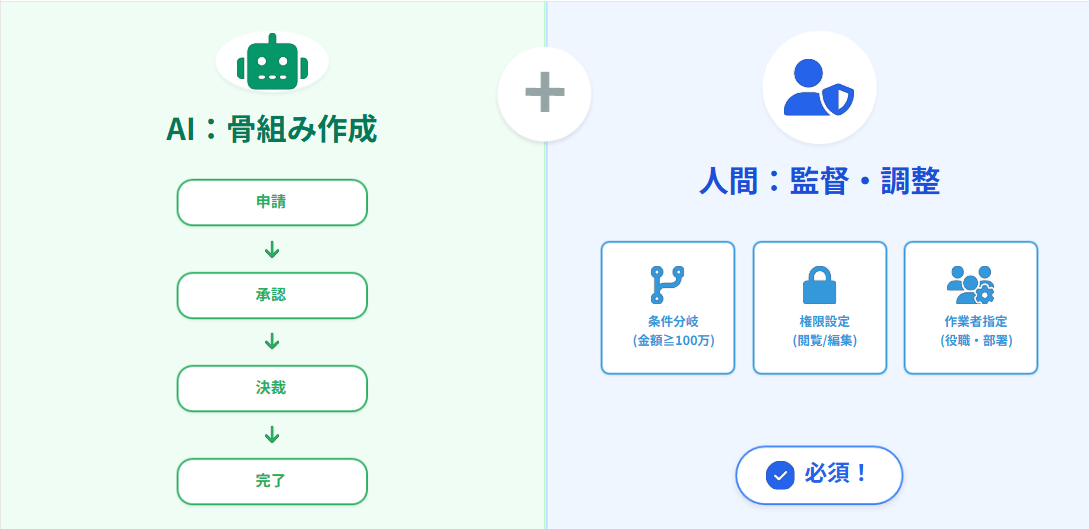
この役割分担を理解すれば、プロセス設定は驚くほどシンプルになります。AIには経路を作らせて、あなたは「監督」として条件設定や権限調整といった最終調整に集中するのです。これにより、従来なら数時間かかっていた設定作業が、わずか数分で完了します。
AIにハンドルを握らせてはいけません。あなたが監督として、AIが出してきた下書きを正しく調整することに注力してください。それが最も早く、確実にDXを実現する近道です。
kintoneプロセス管理設定AIの設定方法と使い方
プロセス管理設定AIを「有効化」する方法
プロセス管理設定AIを使用する前に、管理者による有効化作業が必要です。この設定は一度行えば、以降は現場担当者が自由に利用できます。
有効化の手順
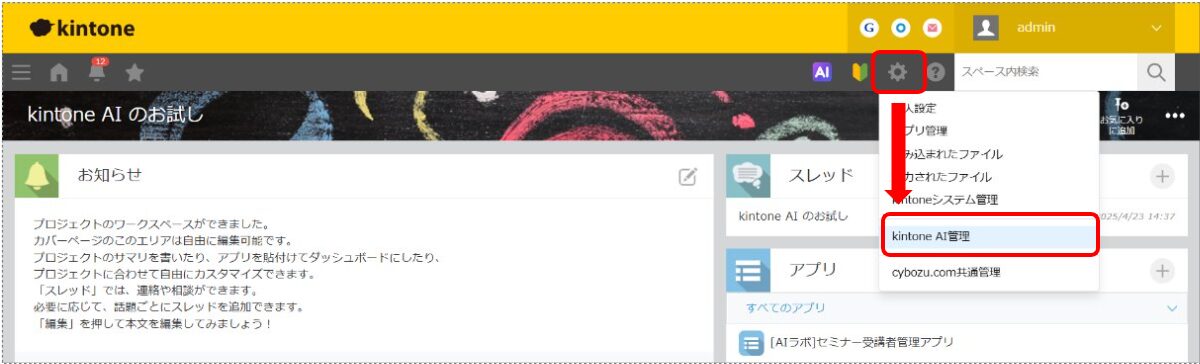
まず、kintoneのAI管理画面を開きます。画面右上の歯車アイコンをクリックし、「kintone AI管理」を選択してください。この項目が表示されない場合は、システム管理権限が無いか、契約プランを確認する必要があります。(kintoneのスタンダードコース以上の契約が必要)
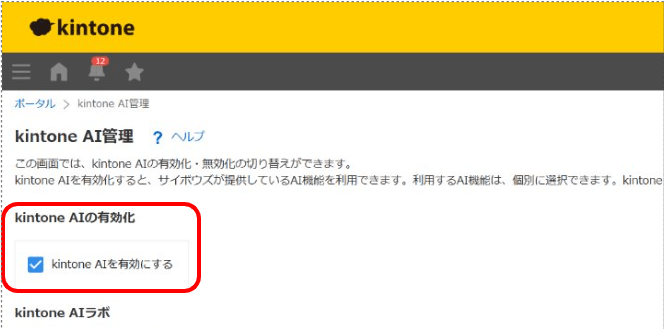
「kintone AI管理」の設定画面に入ったら、「kintone AIの有効化」のチェックボックスをONにします。
そして「プロセス管理設定AI」の項目を探し、チェックボックスをONにします。これでプロセス管理設定AIが使用可能になります。
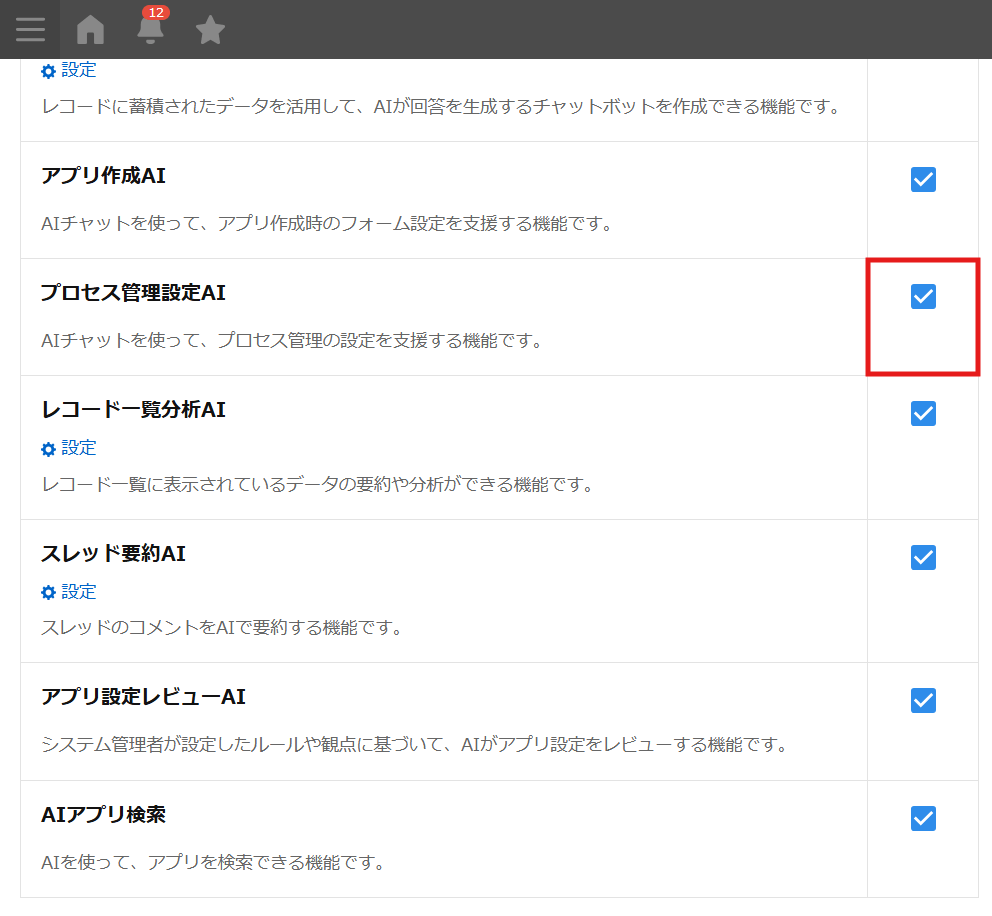
この作業は通常3分程度で完了します。一度設定すれば、以降は現場の担当者が個別に有効化作業を行う必要はありません。
※組織間のアクセス権設定によっては、一部のユーザーが利用できない場合があります。必要に応じて、利用範囲を調整してください。
kintoneアプリ画面内での実際の使い方
管理者による有効化が完了したら、現場担当者は自分のアプリでプロセス管理設定AIを使用できます。ここでは、実際の操作手順を説明します。
プロセス管理設定AIへの到達経路
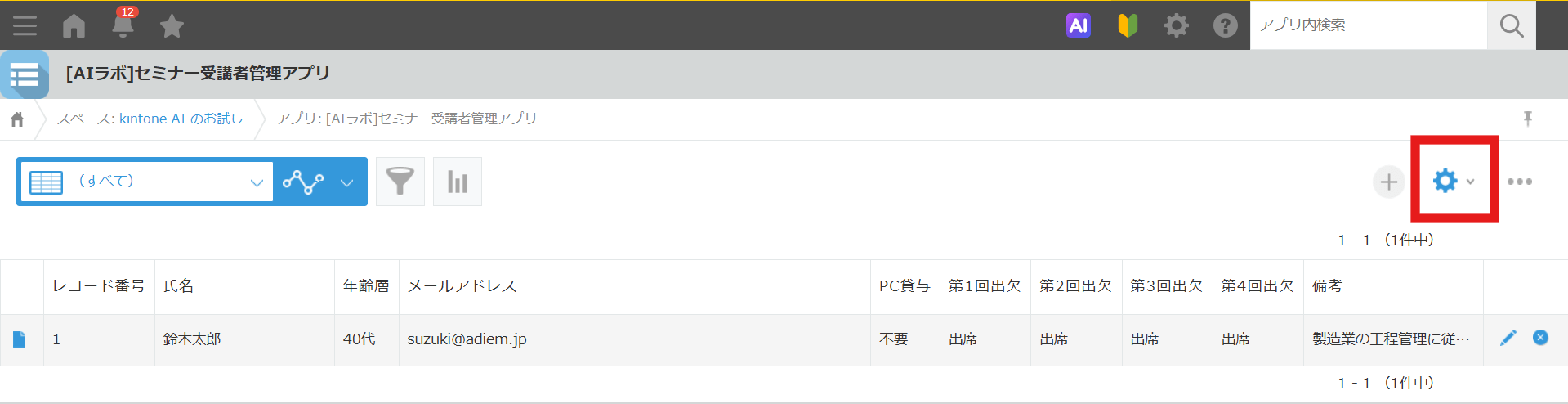
まず、対象となるアプリを開きます。画面右上の歯車アイコンから「アプリの設定」を選択してください。
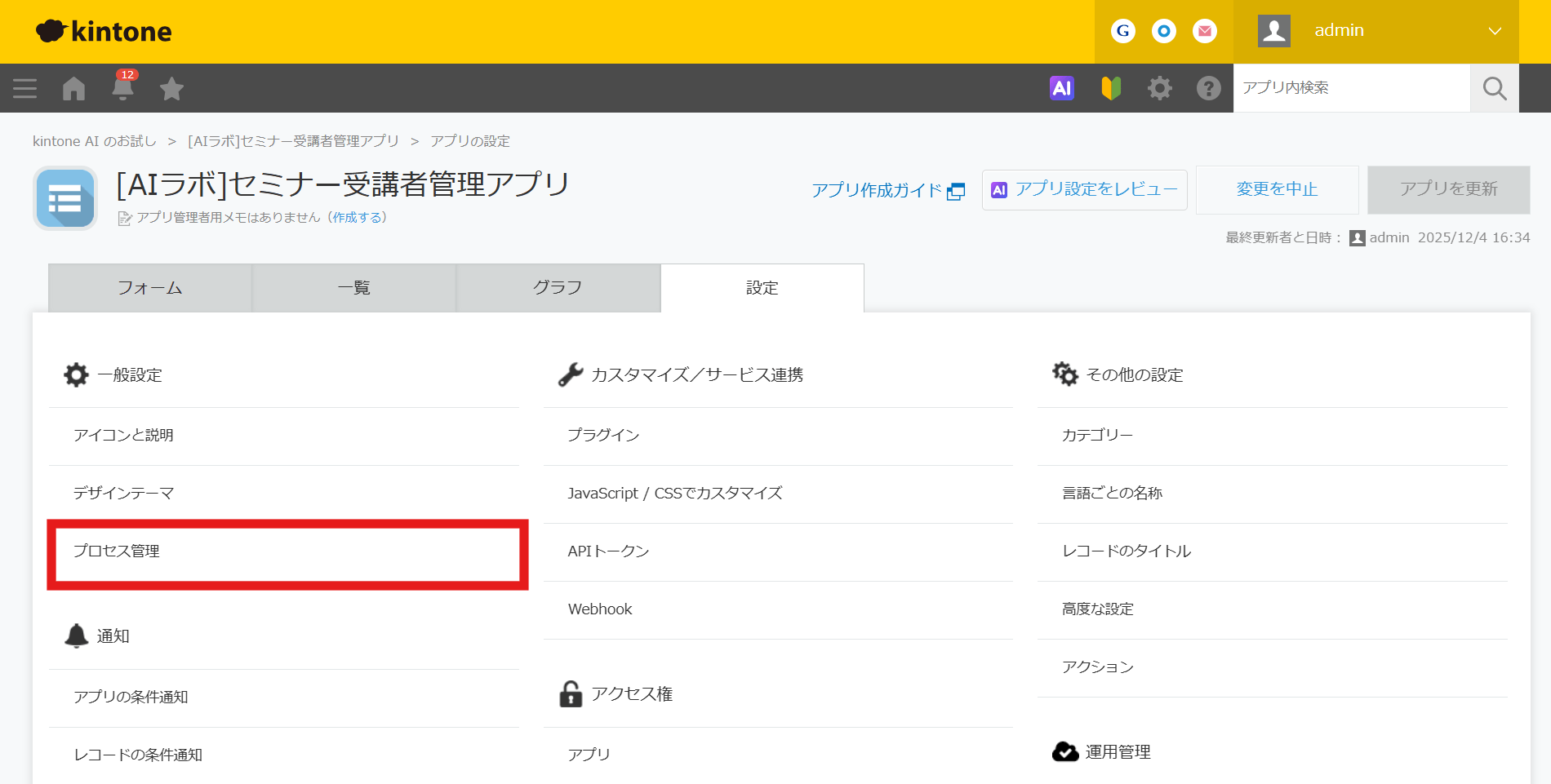
設定画面の左側メニューから「プロセス管理」をクリックします。既にプロセス管理が設定されている場合は既存の設定が表示され、未設定の場合は新規作成画面が表示されます。
すると、プロセス管理の設定画面内に「AIで設定」のボタンが表示されています。このボタンが表示されない場合は、管理者による有効化が完了していない可能性があります。
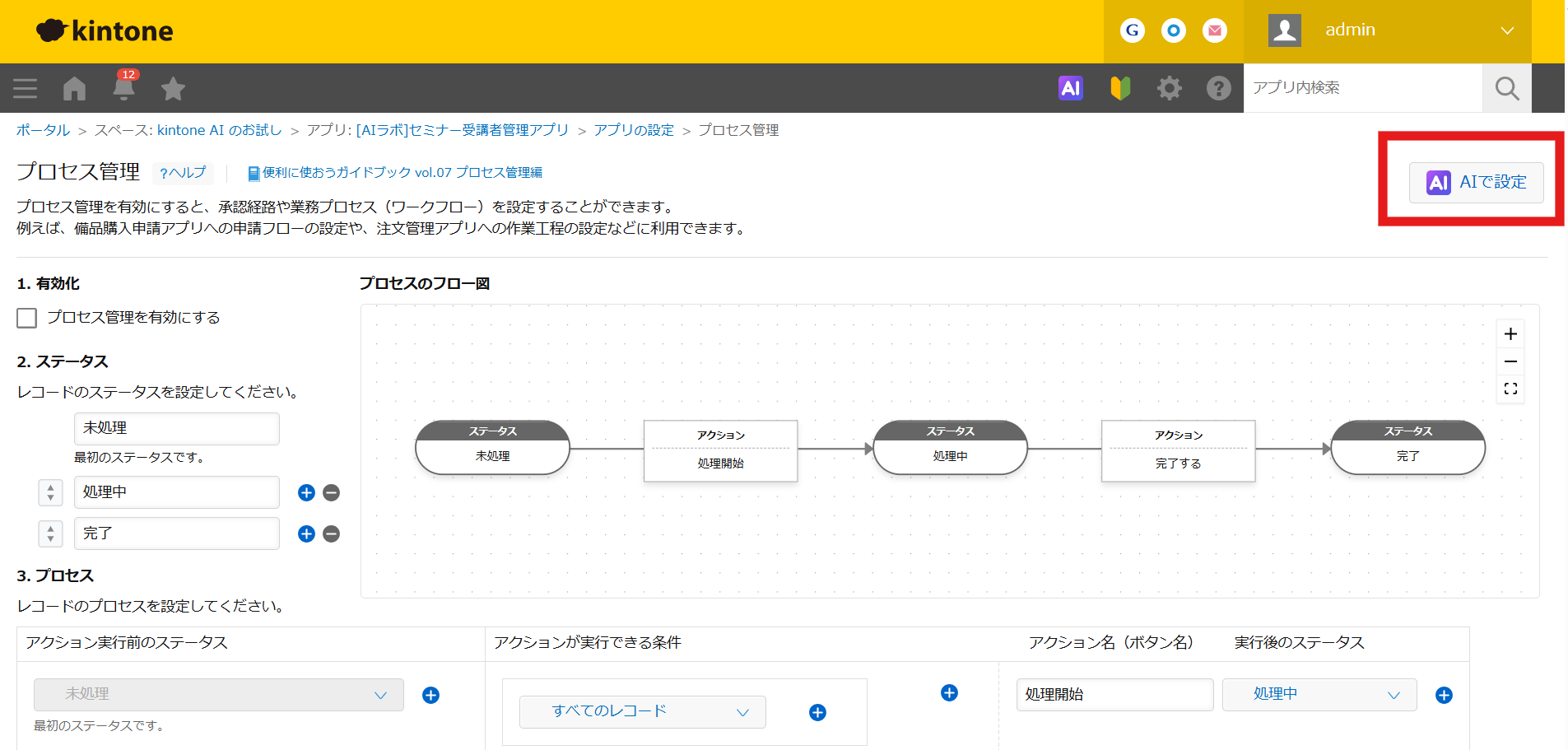
設定に関する詳細は、kintone公式のヘルプページをご覧ください。
https://jp.kintone.help/k/ja/ai/assist_process
骨組み作成に集中した基本手順
「プロセス管理設定AI」ボタンをクリックすると、チャット形式の画面が開きます。ここで、あなたの業務フローを文章で伝えてください。
AIから確認事項としていくつか質問されるので、対話を進めてフローを作成します。
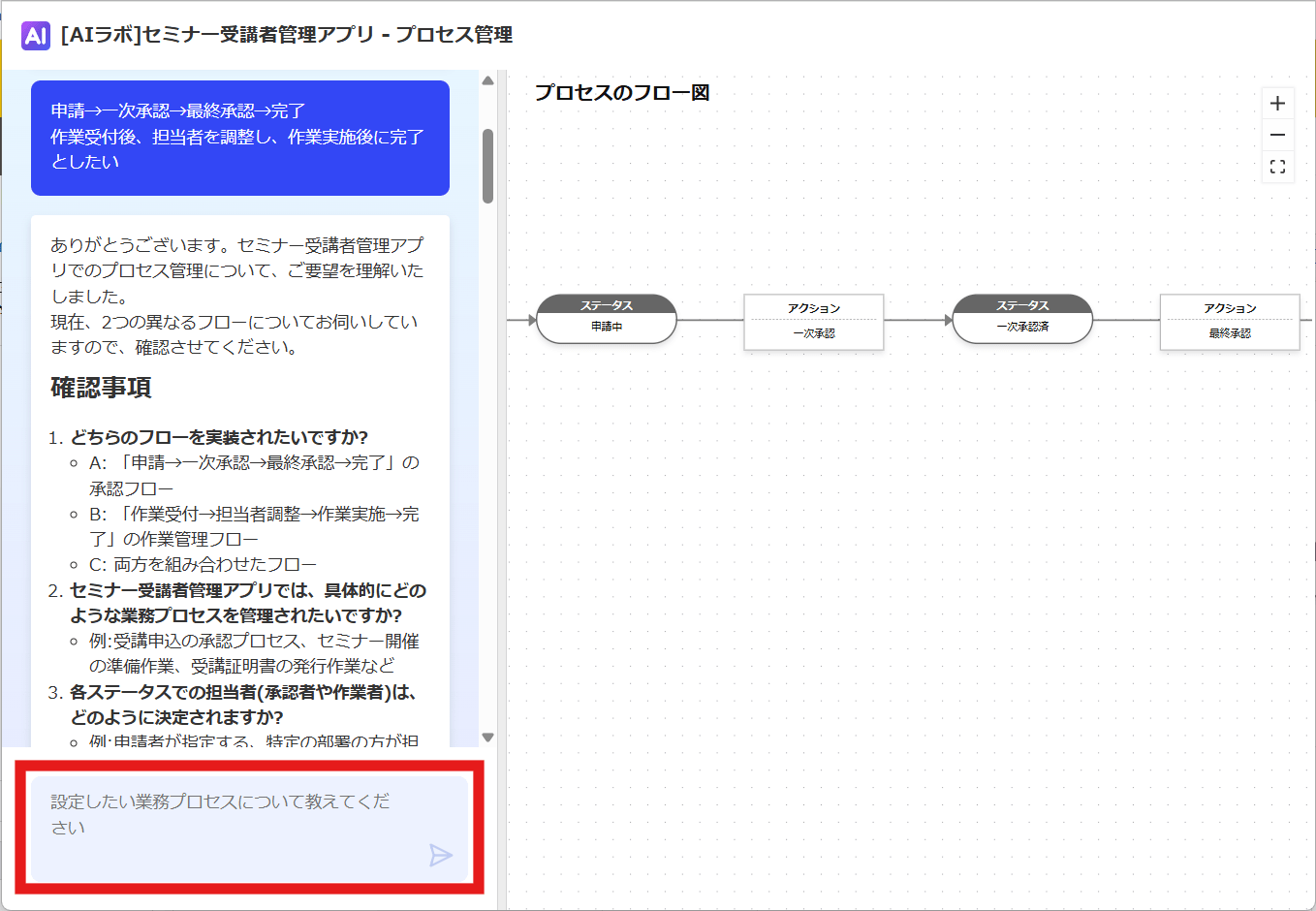
例えば、「申請者が申請し、部署長が承認し、経理が最終確認して完了となるフローを作成してください。各段階で差し戻しができるようにしてください。」といった具合です。重要なのは「誰が何をするか」を明確に伝えることです。
AIが処理を完了すると、ステータス(申請、承認中、確認中、完了など)とアクション(申請する、承認する、差し戻すなど)が自動生成されます。生成された内容を確認し、基本的な経路が正しければ、いったん保存してください。
AI任せの設定は「承認エラー」や「泥沼の修正」を引き起こす
AIに丸投げすると生まれる3つのエラーパターン
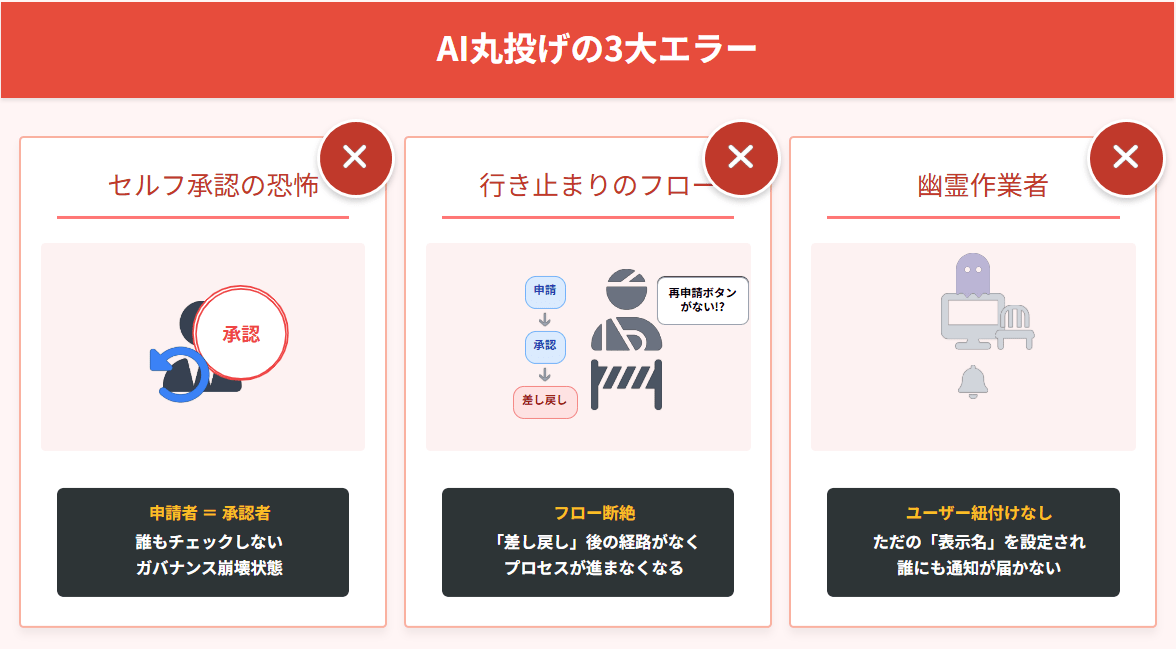
それでは、実際に多くの企業で報告されている3つの典型的なエラーパターンを見ていきましょう。
- 申請者が自分を承認できる「セルフ承認」
1つ目は「セルフ承認」です。 これは権限設定(作業者制限)をAIに完全に任せた結果、申請者本人が自分の申請を承認できてしまうという、ガバナンスが完全に崩壊した状態が生まれることがあります。承認プロセスの意味がなくなり、内部統制の観点から重大な問題となります。
- 差し戻された瞬間に詰む「行き止まり」のフロー
2つ目は「行き止まり」のフローを構築してしまう現象です。 これはAIが「差し戻し」を独立したステータスとして作成してしまうケースです。この場合、申請が差し戻された後、再申請するためのアクションボタンが設定されておらず、フローが完全に停止してしまうのです。担当者は「どうすればいいのか分からない」という状態に陥ります。
- 誰にも通知が届かない「幽霊作業者」
3つ目は「幽霊作業者」を作ってしまう現象です。 AIに任せると、組織やユーザー選択フィールドを介さず、単なる「表示名」として作業者を設定してしまうことがあります。この場合、システム上は設定が完了しているように見えても、実際には誰にも通知が届かず、承認依頼が永遠に放置される事態が発生します。
これらのエラーは、意気揚々とフローの運用を始めた直後に「ボタンが出ない」「通知が来ない」と現場から一斉に問い合わせが来て初めて発覚します。設定画面の迷宮に再び放り出されたような焦りと後悔を味わうことになるのです。
対話が長引くことで起きる「AIの記憶喪失」と「ロジックの限界」
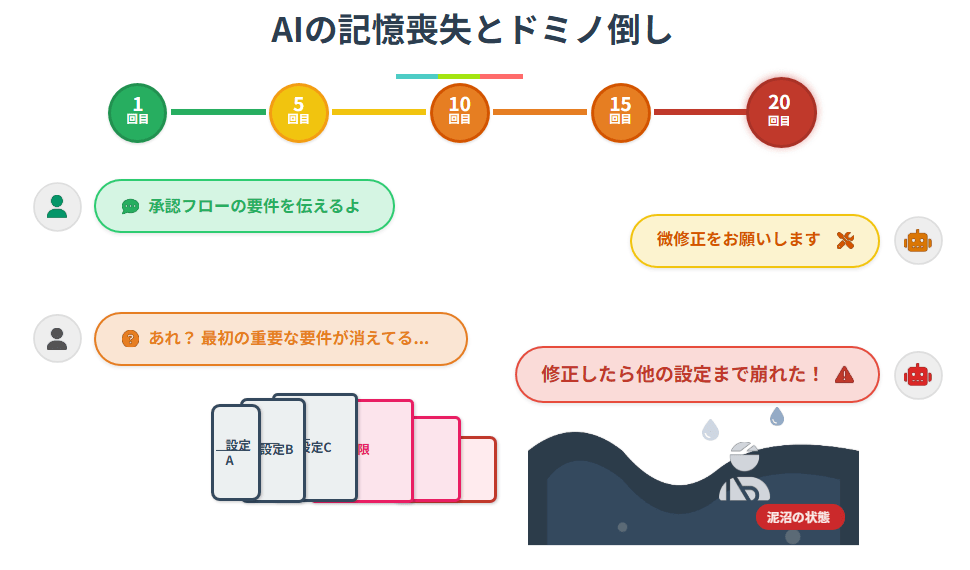
AIとの対話を重ねて修正を繰り返すと、さらに深刻な問題が発生します。それが「文脈の混乱」と「ドミノ倒し的なエラー」です。
- 文脈の混乱
修正指示を重ねるうちに、AIが最初に出した重要な要件を忘れてしまうことがあります。例えば、特定のステータス名を指定していたはずなのに、後の修正で別の名称に変わってしまったり、指示が矛盾して解釈されたりすることがあるのです。
- ドミノ倒し的なエラー
一箇所を修正しようとしてAIに指示を出した結果、せっかく正しかった他の設定まで崩れてしまうことがあります。この「泥沼の状態」に陥ると、どこから手をつければいいのか分からなくなり、収拾がつかなくなります。
AIが混乱した時は「リセット」!泥沼の修正より一発生成を狙おう
kintoneの「1セッション20回」という対話制限の壁
システム上の制約として、AIとの対話は1セッションあたり20回までという明確な制限があります。この制限を知らずに修正を繰り返していると、肝心な仕上げの段階で制限に達してしまい、作業が中断されるリスクがあります。
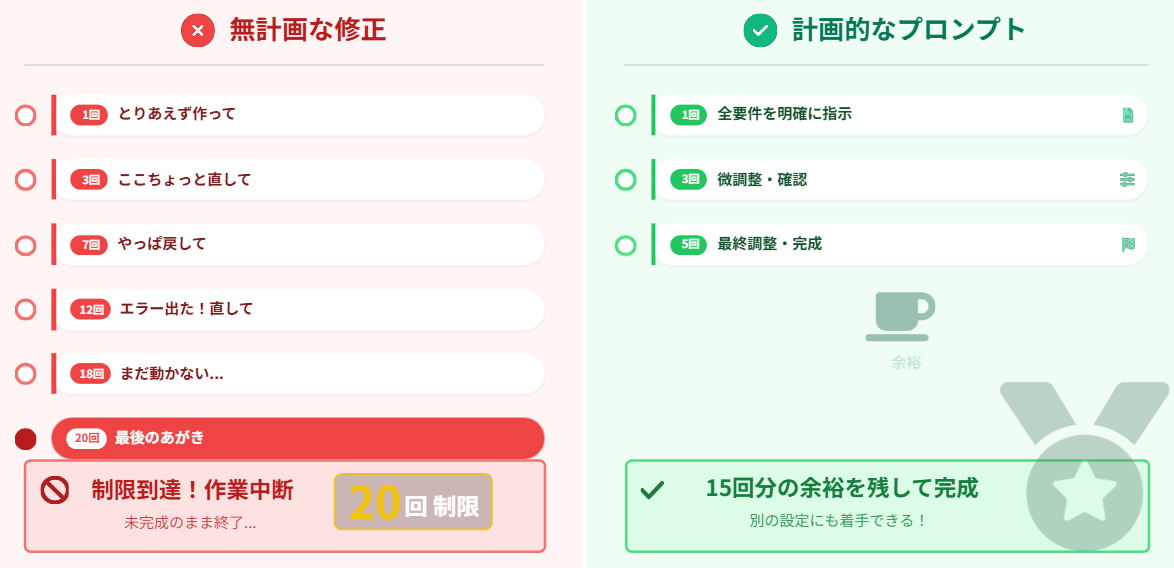
何度も「ちょっとここを直して」「もう一度変更して」と指示を重ねる行き当たりばったりな修正スタイルでは、20回という制限はあっという間に消費されてしまいます。
この回数制限の中で実用的なフローを作るには、「計画的なプロンプト」が重要になります。無計画な修正を繰り返すのではなく、戦略的に手数を減らすアプローチが求められているのです。
リセットボタンとプロンプトの工夫で、手数を少なく生成するのが大切
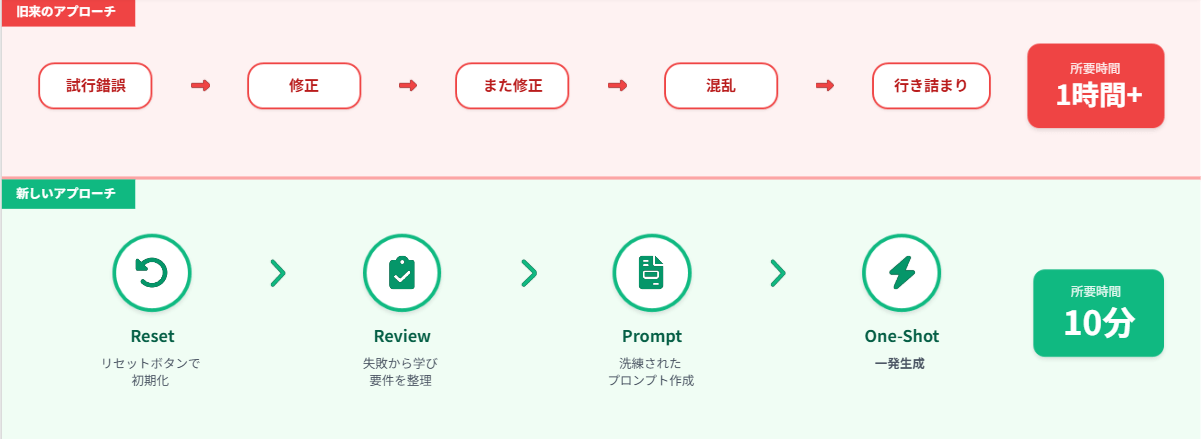
また、複雑なフローを指示してAIが混乱した場合は、無理に修正を重ねるのではなく、一度リセットボタンで対話を初期化することが推奨されます。リセットにより、AIの記憶をクリアな状態に戻すことができます。
ここで重要なのが、失敗した対話から得た反省を活かすことです。最初の試行で「この指示が足りなかった」「この表現が曖昧だった」という点を把握し、それらを全て盛り込んだ洗練されたプロンプトを作成します。そして、その完璧な指示書をAIに渡して一発で理想に近い形を出力させるのです。この戦略を「One-Shot Generation(ワンショット生成)」と呼びます。
また、AIに複数の案を比較させることも有効です。例えば、「安全性を最優先したフロー」と「スピードを最優先したフロー」の2案を出力させ、人間が最終的に選択します。AIに丸投げするのではなく、あなた自身が選択権を持つことが重要です。
実務者としての心得は、「AIに少しずつ教えて育てる」のではなく、**「完璧な指示書を渡して一気に作らせる」**ことです。この方が、最終的な設定工数は大幅に短縮できます。AIは教育する対象ではなく、明確な指示を待っているツールなのです。
工数を8割削減する「プロンプトエンジニアリング」と人間による「仕上げ」術
AIに「自己添削」をさせる魔法のフレーズ
AIの出力精度を劇的に上げる方法があります。それが「自己添削プロンプト」です。AIに対して、**「出力前に論理矛盾を3点指摘し、修正せよ」**という指示を加えるだけで、生成される設定の品質が大きく向上します。
このテクニックの仕組みは単純です。AIに一度生成させてから人間がチェックするのではなく、AI自身に内部でチェックと修正を行わせてから最終案を提示させるのです。これにより、明らかな矛盾やエラーが事前に取り除かれた状態で設定が出力されます。
具体的なプロンプトの例を示します。
「以下の承認フローを作成してください。申請者が申請し、課長が承認し、部長が最終決裁を行い、完了となるフローです。出力前に、あなた自身で論理矛盾を3点指摘し、それらを修正した上で最終案を提示してください。」
このように、通常の指示の最後に自己添削の指示を追加するだけです。通常のプロンプトでは精度が60%程度だったものが、自己添削プロンプトを使うことで90%以上の精度に向上します。この魔法のフレーズは、あなたがすぐにコピーして使える実践的なテクニックです。
実用的なプロンプトテンプレート
実務で即座に活用できる3つのプロンプトパターンを紹介します。それぞれのパターンは、業務フローの特性に応じて使い分けることができます。
- パターンA:基本の直線型フロー
シンプルな承認フローに最適なパターンです。推奨用途は、基本的な稟議や報告の承認プロセスです。
「申請者が申請し、課長が承認し、最終的に経理が確認して完了となるフローを作成してください。各段階で差し戻しができるようにしてください。」
このプロンプトのポイントは、「誰が」「何を」「どうする」を明確に主語と述語で伝えることです。また、差し戻しの有無を明示することで、双方向のフロー設計をAIに指示できます。
- パターンB:分岐あり(骨組みのみ)の設定
金額や重要度によって承認ルートが分岐する複雑なフローに使用します。推奨用途は、設備投資の決裁や金額に応じた承認プロセスです。
「金額によって『課長決裁』と『部長決裁』に分岐するルートを作ってください。条件設定は後で行うので、まずはステータスとルートを作成してください。」
このプロンプトの重要なポイントは、「条件設定は後で行う」と明示することです。AIは条件分岐のロジック(金額が100万円以上など)を自動設定できないため、最初から骨組みのみの作成を指示することで、余計な混乱を防ぎます。
- パターンC:フィールド指定による動的な作業者設定
承認者が案件ごとに変わる場合に使用します。推奨用途は、部署横断的なプロジェクト承認や、案件ごとに承認者が異なる業務プロセスです。
「承認者の作業者は、フォーム内の『承認者』フィールド(ユーザー選択)を使用してください。」
このプロンプトでは、具体的なフィールド名とその型(ユーザー選択)を明示することがポイントです。AIはフィールドの存在を前提に設定を行うため、事前にアプリ内にフィールドが作成されている必要があります。
これらのテンプレートは、あなたの業務に合わせてそのままコピーして使用できます。各パターンの特性を理解し、適切に使い分けることで、効率的なプロセス設定が実現します。
kintone内の「条件分岐」と「作業者の紐付け」は人間が仕上げる
AIが生成した設定は、あくまで下書きです。業務で実際に使用するためには、人間による仕上げ作業が不可欠です。以下の2つのステップを必ず実行してください。
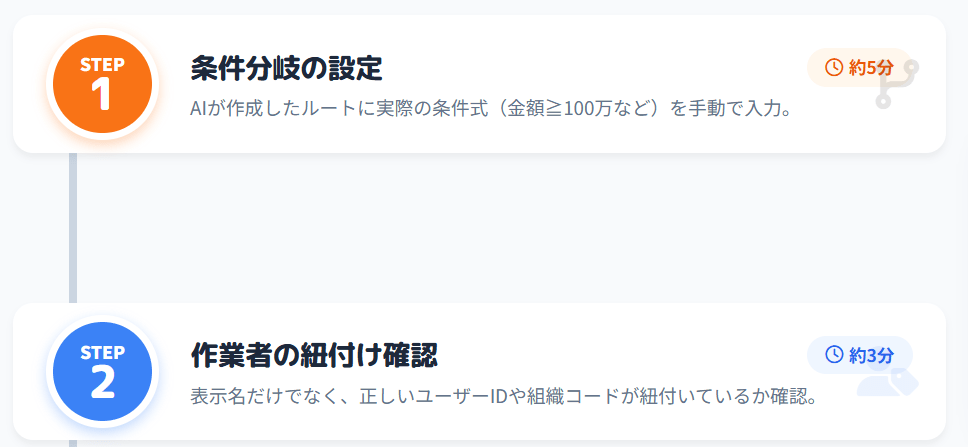
- ステップ1:条件分岐の設定(所要時間:約5分)
AIが作成した分岐ルートに対して、実際の条件式を手動で入力します。例えば、「金額」フィールドに対して「金額≧1,000,000」といった条件式を設定します。この作業はAIには実行できないため、必ず人間が行う必要があります。
条件式の入力画面では、フィールド名と演算子(≧、≦、=など)を選択し、具体的な数値や文字列を入力します。複数の条件を組み合わせる場合は、AND条件やOR条件を適切に設定してください。
- ステップ2:作業者の紐付け確認(所要時間:約3分)
AIが設定した作業者が正確に「ユーザー選択」フィールドに紐付けられているか確認します。単なる表示名ではなく、システムが認識できるユーザーIDやフィールドコードとして設定されている必要があります。
また、所属組織の階層設定や、「所属組織を含める」チェックボックスの状態も確認してください。部署異動があった場合でも、正しい承認者に通知が届くよう、組織単位での設定を推奨します。
これらのステップは10分以内で終わります。AIが作成した骨組みに人間が調整を加えることで、完璧な承認フローが完成します。
kintoneのAIを使いこなし、管理業務を効率化しよう
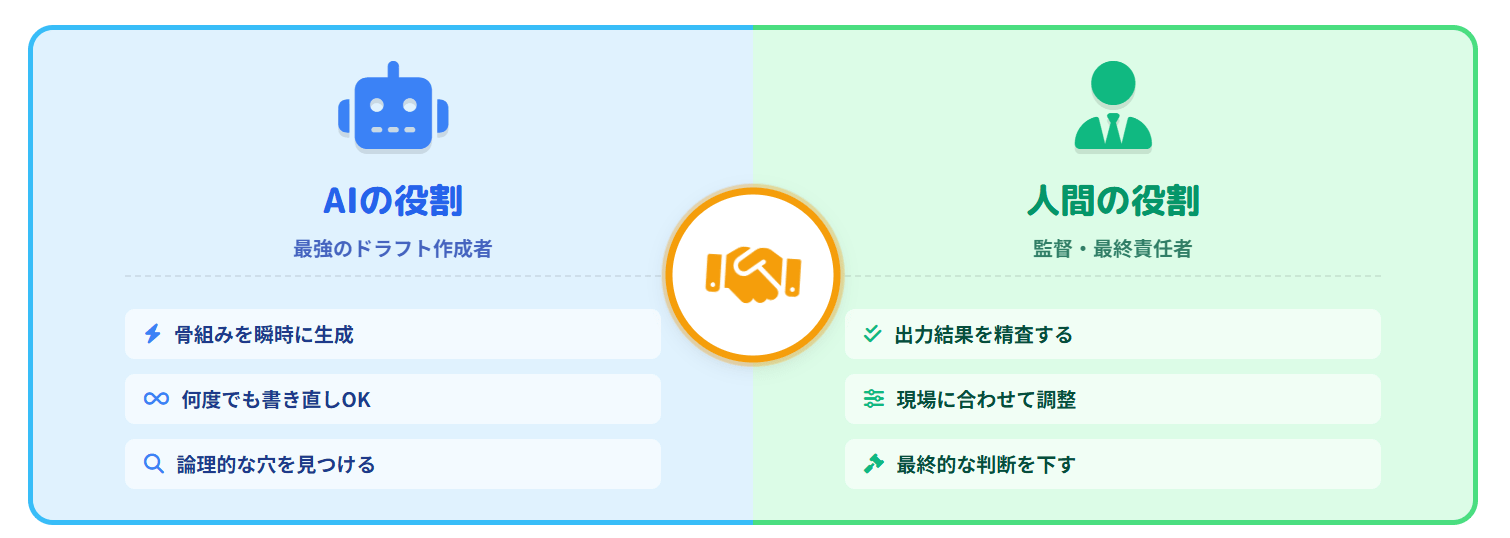
kintoneのプロセス管理設定AIは、決して「魔法の杖」ではありません。しかし、最強の「ドラフト作成ツール」であることは間違いありません。
重要なのは、AIと人間の役割分担を明確に理解することです。AIには経路の作成を任せ、人間は条件分岐や権限設定に専念します。これにより従来なら数時間かかっていた設定作業が、わずか数分で完了するのです。
AIは全自動ツールではなく、批判的なパートナーです。AIが出してきた下書きを精査し、最終的な判断を下すことで、承認フローを素早く構築していきましょう。
最後に

株式会社アディエムでは、kintone × 生成AIで日々の業務改善に取り組んでいます。
今回ご紹介したようなワークフローの他にも、お客様の業務に合った改善をご提案させて頂きます。
無料相談も実施しておりますので、お気軽にお問い合わせ頂ければ幸いです。
関連記事

2026-03-04
Google Analytics × n8nで、Webサイトのアクセスデータをkintoneに自動表示してみた
Google Analytics 4(GA4)は、Webサイトの訪問者数やページ閲覧数を自動記録するGoogleのツールです。GA4のアクセスデータをkintoneに自動連携し、ダッシュボードとして表示する方法を解説します。 この記事は、kintone管理者・…
2026-02-23
n8nの「セルフホスティング」で安全にkintoneと連携!料金や導入手順を紹介
「業務を自動化したいけど、機密データをクラウドに上げるのは怖い」 製造業の現場では、こうした声をよく耳にします。 実は、n8nのセルフホスティングを使えば、機密データを社外に出さず、月額約3,000円で業務自動化を実現できます。 この記事では「セルフホスティン…
2026-02-19
kintone「アプリ設定レビューAI」の使い方|運用前のAIチェックで手戻りを防ぐ
kintoneでアプリを作成・管理している方へ。実際の現場でアプリを使い始めた後に「使いにくい」と言われた経験はありませんか? kintoneの「アプリ設定レビューAI」を活用すれば、運用開始前に問題点を発見し、手戻りを防げます。 この記事では、アプリ設定レビ…