kintoneと連携できるツールについて調べていると「n8n」という名前をよく見かけます。
でも、何ができるツールなのか、自分たちに必要なものなのかがピンとこない方も多いはずです。しかもkintoneには「連携コネクタ」というツールもあります。n8nはそれとどう違うのでしょうか?
この記事では、n8nの基本、kintone×AI連携の実現方法、費用感、連携コネクタとの違いについて解説します。
目次
n8nはkintoneと生成AI・クラウドをつなぐ「中継役」のツール
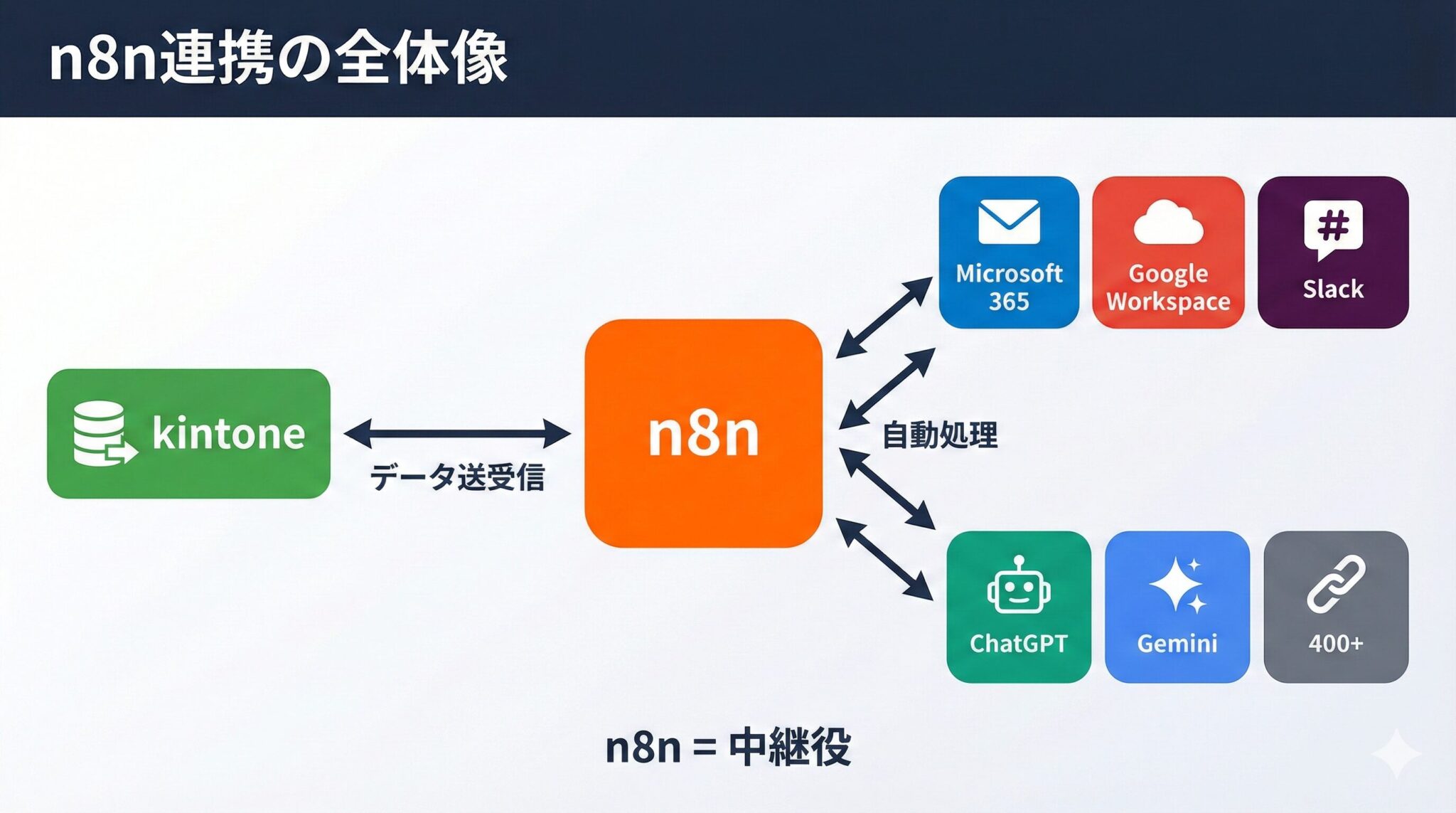
ひとことで言えば、n8nはkintoneと他のサービスをつなぐ「中継役」です。
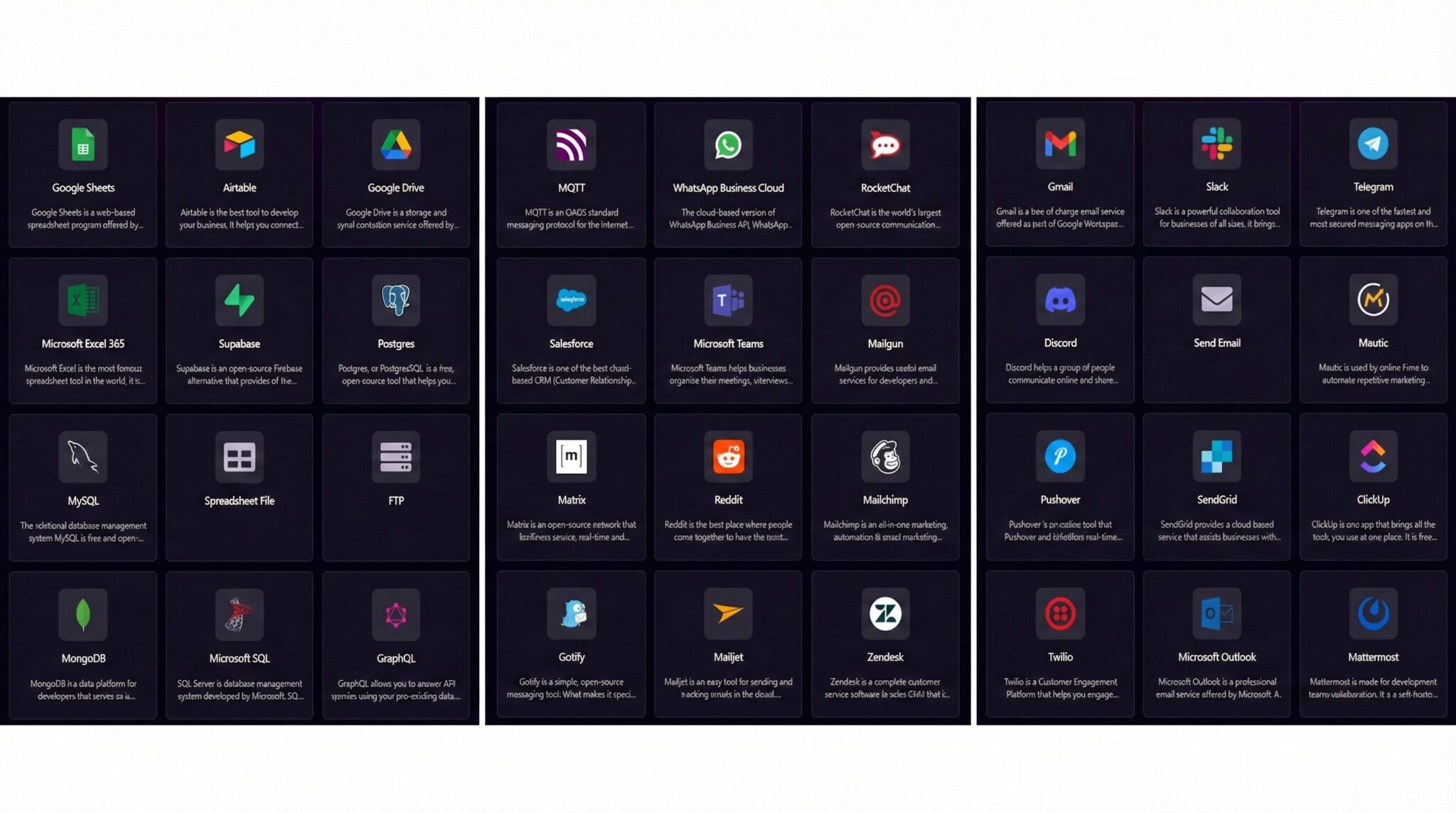
Microsoft、Google、Slack、生成AIなど400以上のサービスとkintoneをつなぎ、データの受け渡しや処理を自動化できるツールとして注目されています。
例えば「kintoneのレコードが更新されたらTeamsに通知する」「メールの内容をAIで要約してkintoneに自動登録する」といった処理をノーコードで構築できます。
kintoneは「データをためる箱」、n8nは「箱と外の世界をつなぐ配線係」です。この2つを組み合わせることで、手作業でやっていたデータの受け渡しや転記が自動化されます。
ノーコード・定額制・多機能なn8nで、kintoneの業務を手軽に自動化
n8nがkintone×AIの連携に適しているのは、以下の3つの特徴があるからです。
ノードをつなぐだけで、複雑な業務フローも直感的に作成できる
n8nは「ノード」という処理ブロックを線でつなぐことでワークフローを構築します。プログラミング知識がなくても、マウス操作だけで自動化が組めるノーコード操作が特徴です。
ノードには3種類あります。
- トリガーノード:ワークフローの起点(レコードの保存、時刻など)
- アクションノード:実行する処理(データ取得、メール送信など)
- ロジックノード:条件分岐や繰り返し処理
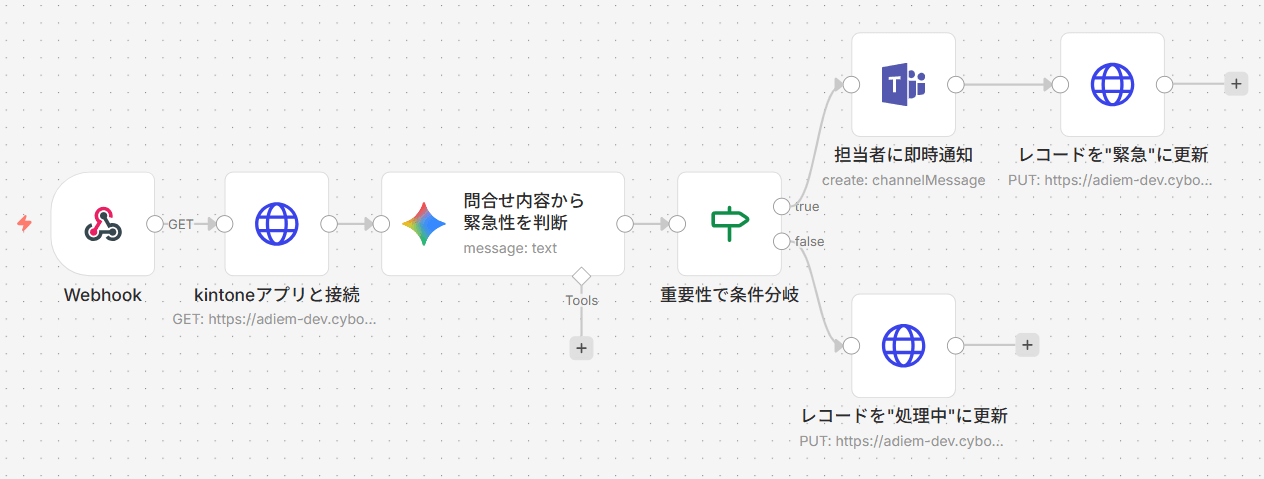
この3種類を組み合わせることで、「kintoneに問合せ内容のレコードが登録されたら、生成AIで緊急度を判断し、緊急のものだけTeamsに通知する」といった複雑な業務フローも直感的に作成できます。
さらに、Codeノードを使えば高度な処理も可能です。プログラミング経験のある人は、JavaScriptやPythonで柔軟にカスタマイズできます。
実行回数課金のため、大量のレコード処理でもコストが増えない
多くの自動化ツールは「処理1ステップごとに課金」される仕組みです。kintoneの1,000件のレコードをループ処理すると1,000ステップ分の費用が発生します。
一方、n8nはフローの中でループ・分岐を何ステップ踏んでも、1実行としてカウントされます。「毎晩の一括更新」「月次の大量データ処理」が日常的に発生する環境では大きなコスト差が生まれます。
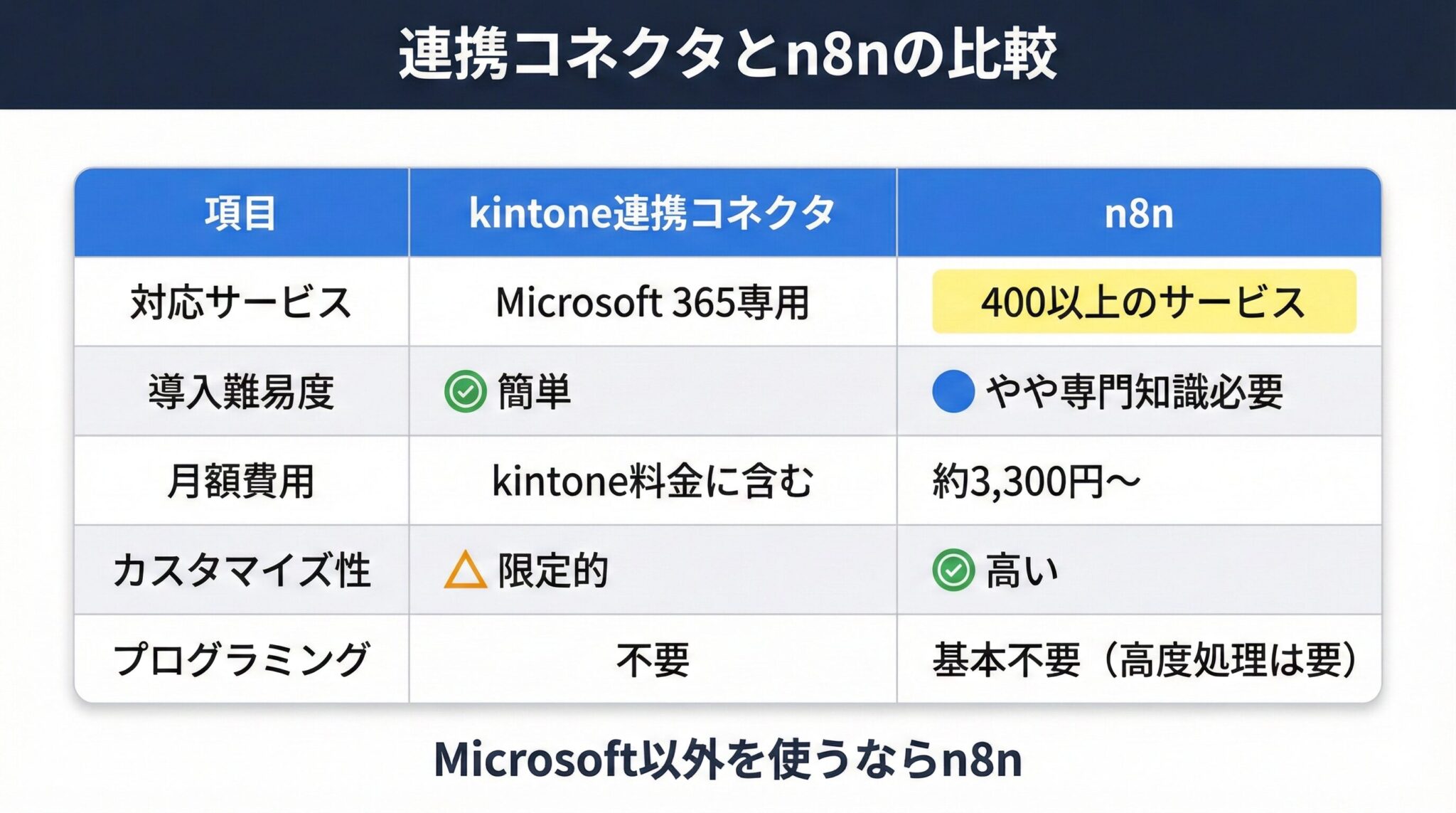
たとえば、kintoneのスタンダードコースは1ユーザー月額1,800円です。n8nクラウド版のStarterプランは月額約3,600円なので、kintone2ユーザー分の費用で業務自動化基盤が手に入ります。
Microsoft製品だけでなく、基幹システムや生成AIなど400以上のツールと接続可能
kintoneの「連携コネクタ」はMicrosoft 365サービス専用です。ノーコードで手軽に使えますが、他のサービスには接続できません。
n8nはMicrosoft製品はもちろん、Google、Slack、生成AI(ChatGPT・Gemini等)、基幹システムなど自由に選べます。Microsoft以外のサービスを1つでも使っているなら、n8nの出番です。詳しくはn8n公式サイトをご覧ください。
【n8nの活用例①】データ転記・通知・定期処理を自動化し、手作業をなくす
kintoneは「データをためるハブ」、n8nは「サービスをつなぐ配線係」という役割分担で機能します。ここでは、kintoneとn8nの技術的な接続方法と、実際の活用例を示します。
コミュニティノード・API・Webhookを使い分けてkintoneと接続する
kintoneとn8nの接続方法は2つあります。
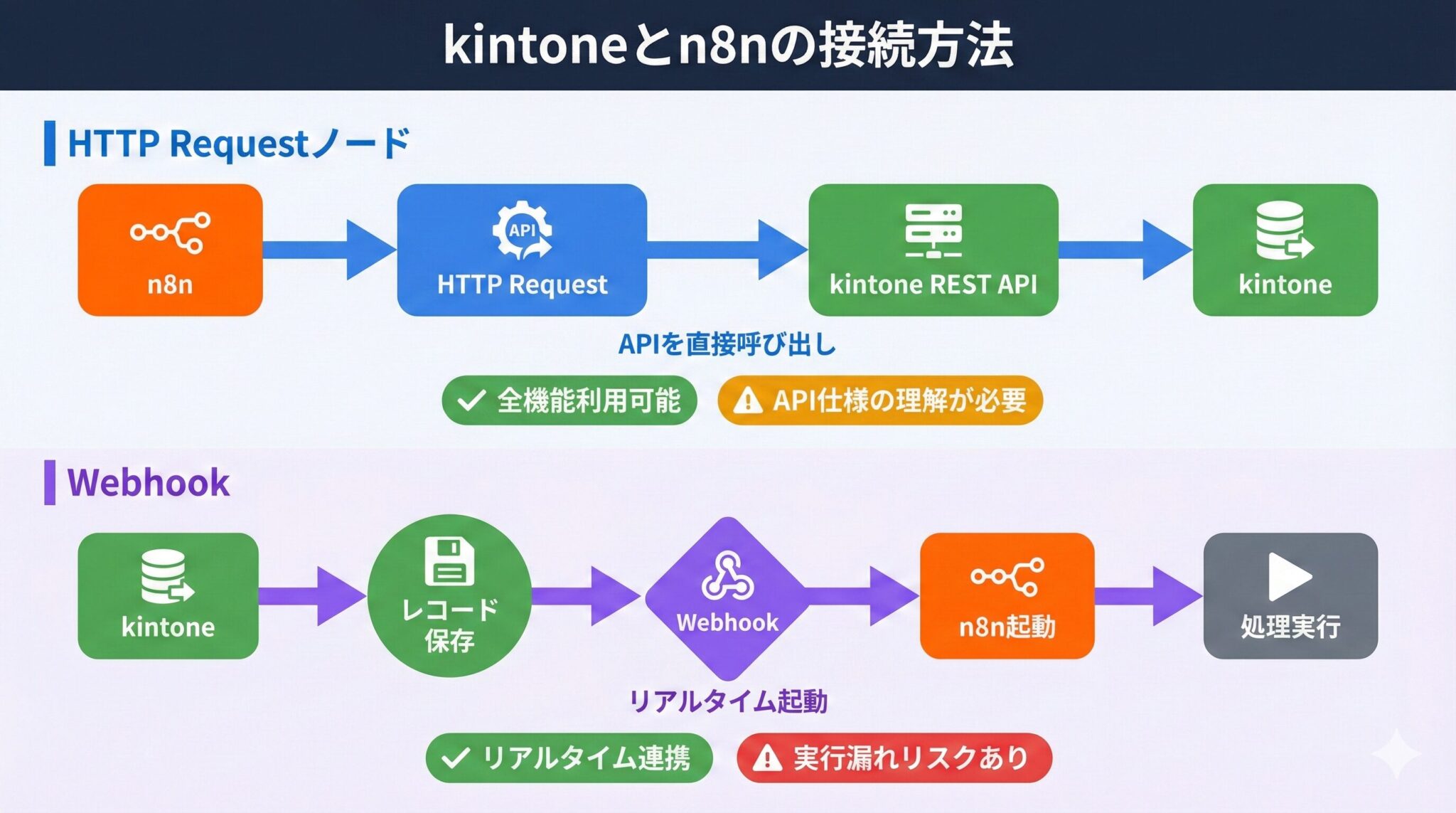
HTTP Requestノード
kintone REST APIを直接呼び出します。レコードの取得や登録・更新などの全API機能を利用可能で、コミュニティノードで対応していない処理も実現できます。ただし、APIの仕様を理解している必要があります。
Webhook
kintoneのレコード操作(新規登録など)をトリガーにn8nを起動します。つまり「レコードが新規登録されたらワークフローが起動する」というシステムを作れます。リアルタイム連携に適していますが、設定ミスやサーバーエラーで実行漏れが起きることがあります。kintone Webhookの詳細はkintone開発者サイトで確認できます。
スプレッドシートやSlackと連携し、日々のルーティンワークを消滅させる
n8nを使えば、以下のようなルーティンワークが自動化できます。
データ転記の自動化
kintoneからGoogleスプレッドシートへのデータ転記、メールからkintoneへの自動登録が可能です。実際にGoogle Analyticsからの手作業データ転記を自動化し、週報作成業務を約30分削減した事例があります。
定期処理
毎朝のステータス更新や、kintoneアプリのバックアップなど、時刻をトリガーにした処理を組めます。以下の「kintoneのアプリバックアップを自動化」の記事では、毎朝3時にレコードデータと添付ファイルをGoogle Driveに保存する仕組みを解説しています。
通知の自動化
特定の条件を満たしたレコードをSlackやメールで通知できます。Outlookに届いたメールの必要情報をkintoneに自動登録することで、顧客対応の作業効率が向上した事例もあります。

【n8nの活用例②】要約・分類・抽出など、AIで「人が判断する業務」を自動化
n8nの真価はAI連携にあります。単なるデータ移動ではない「知的処理」が可能になります。
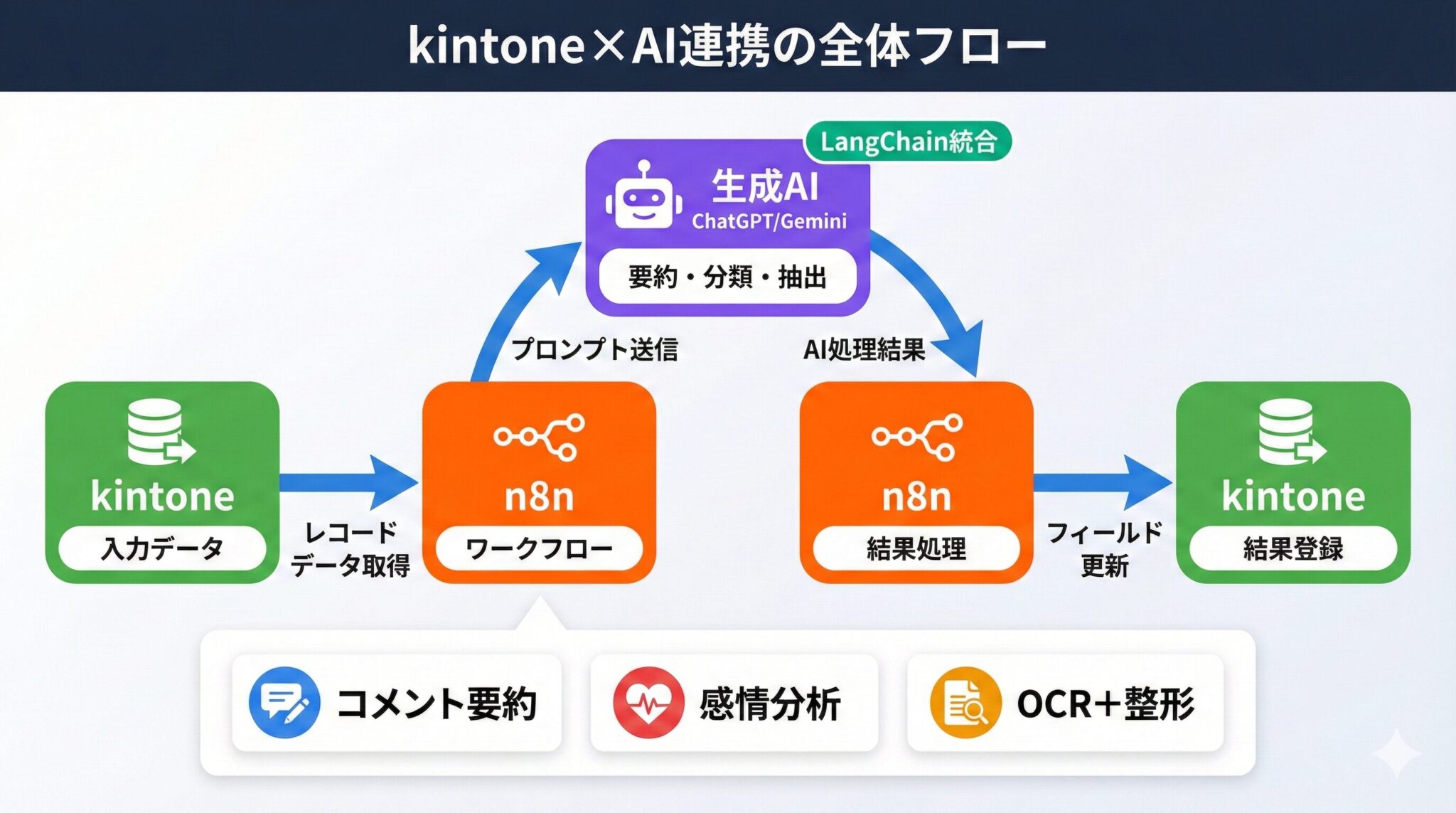
n8nはLangChainを統合しており、ChatGPT・Gemini等のLLMをワークフローに組み込めます。AIチャットボットを作るのではなく、「業務プロセスにAIを埋め込む」イメージです。
この仕組みを応用すると、kintoneのデータに対してAIが要約・分類・抽出を行い、その結果をkintoneに戻すワークフローが構築できます。
「AIが下書き→人が承認」のプロセスに変え、業務スピードを加速させる
n8n・kintone・AI連携の活用例として、以下のようなパターンがあります。
コメント・スレッドの自動要約
kintoneのコメント欄やスレッドが長くなりすぎて、状況把握に時間がかかる問題を解決します。kintone AIラボにも同様の機能はありますが、ゲストスペースには適用できないなどの制限があります。n8nを使えば、ゲストスペースからもデータを取得できます。
問い合わせの感情分析・自動分類・返信ドラフト作成
顧客からの問い合わせをAIが感情分析し、緊急度に応じて自動分類できます。返信ドラフトをAIが作成し、人間が確認してから送信するフローに変えることで、対応スピードが向上します。
PDF・画像からのデータ抽出とkintone自動登録
請求書や注文書などの紙資料をOCR処理し、生成AIで整形してkintoneに自動登録できます。詳しくは以下の「添付ファイルをOCRしてレコードへ自動記入する方法」の記事で詳しく解説しています。
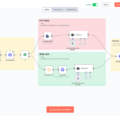
自動化のコツは「人が確認・承認するフロー」を組み込むこと
上記のような自動化を成功させるコツは、設計段階で「人が確認・承認するフロー」を組み込むことです。AIに全てを任せるのではなく、人間の判断を組み込むことで安全性と品質を確保できます。
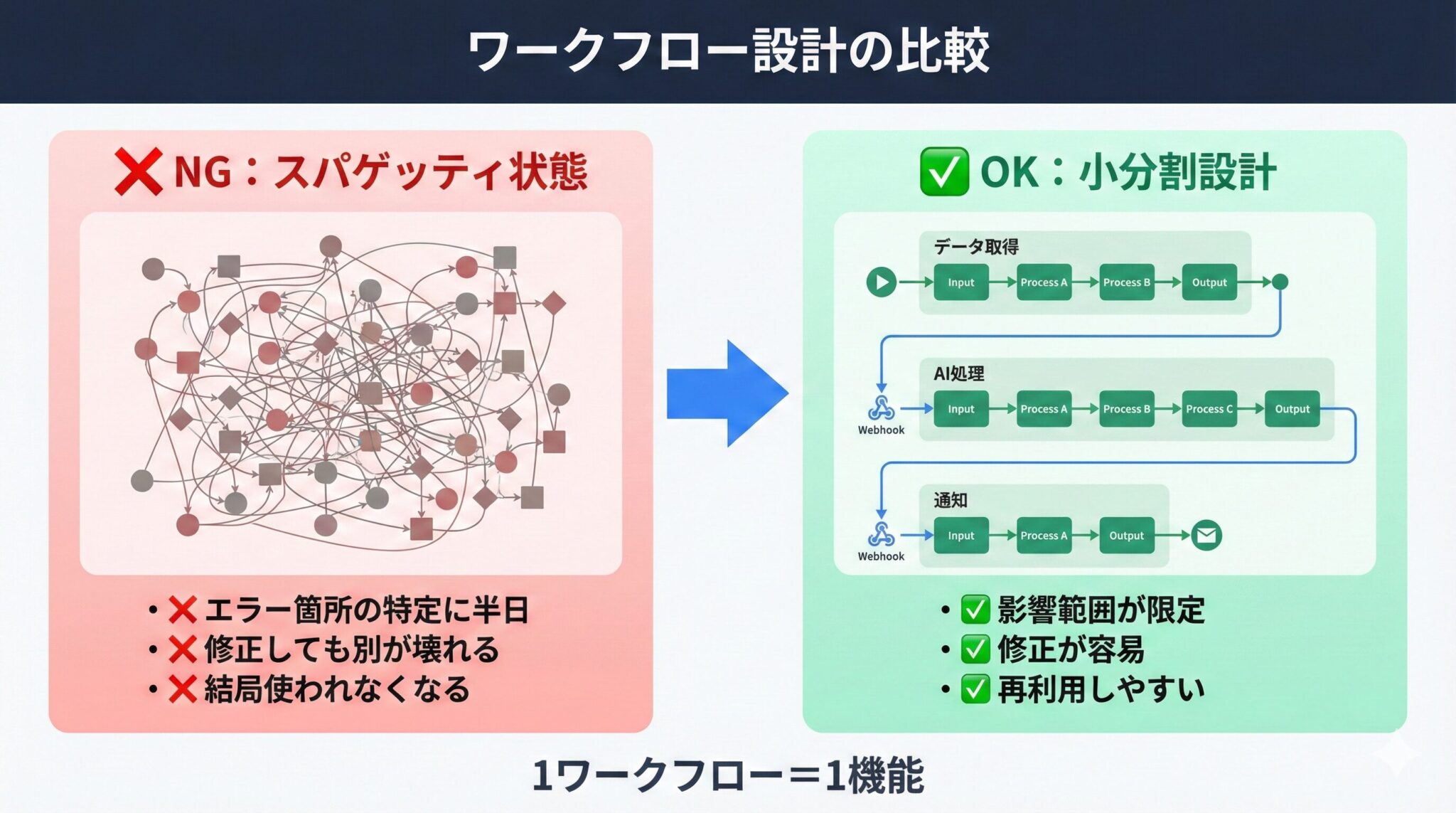
1つのフローに機能を詰め込むと、修正困難な「スパゲッティ状態」に
n8n×生成AI連携の初期段階でありがちな失敗が、1つのワークフローに全機能を詰め込むことです。
たとえば、「データの取得・翻訳・要約・スプレッドシートへの書き込み・Slack通知・請求書作成まで全てやる」という100ノードを超える巨大な仕組みを構築してしまうケース。
こうなると、n8nの画面上がスパゲッティのように複雑になり、翻訳APIの仕様変更1つで全体がストップする事態に陥ります。
エラー箇所を探すだけで半日かかり、修正しても別の場所が壊れるという悪循環になりがちです。「整理と分類」のステップを飛ばしたために、結局そのワークフローが使われなくなるというのもよくあるパターンです。
このような状況に陥らないためには、機能ごとに小さなワークフローへ分割する設計に切り替えることがポイントです。
「1ワークフロー=1機能」の原則を徹底し、ワークフロー間はWebhookやフラグで連携する方式に変更します。この設計にすることで、エラーが発生しても影響範囲が限定され、修正も容易になります。
AIの実行タイミングを人が制御し、誤動作とコスト浪費を防ぐ
こうした失敗を起こさないためのコツとして、n8nとkintoneの連携フロー設計方法を3つの原則にまとめました。
基本は「kintoneをUI(操作画面)にして、n8nはバックグラウンドで実行する」という考え方です。
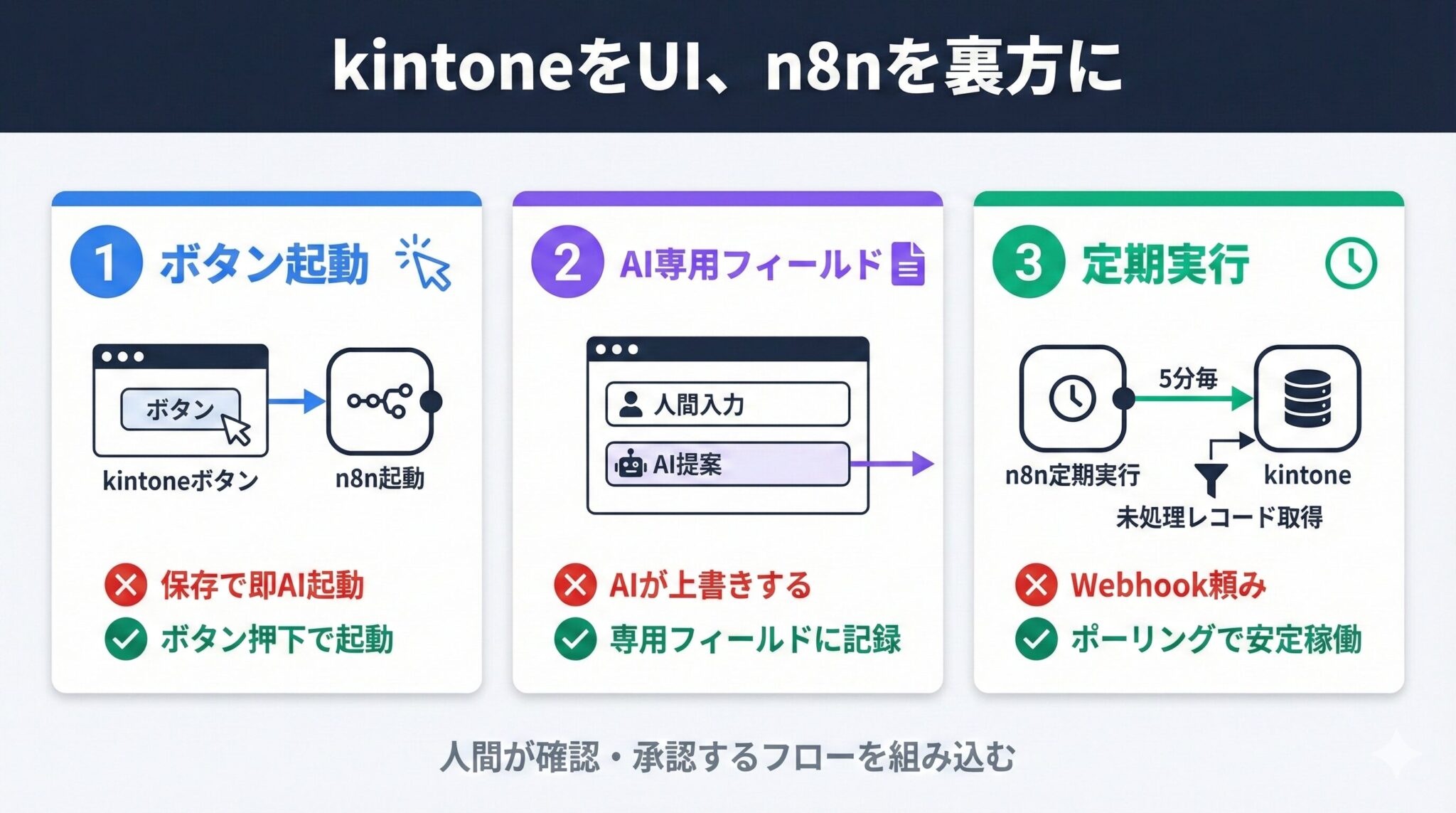
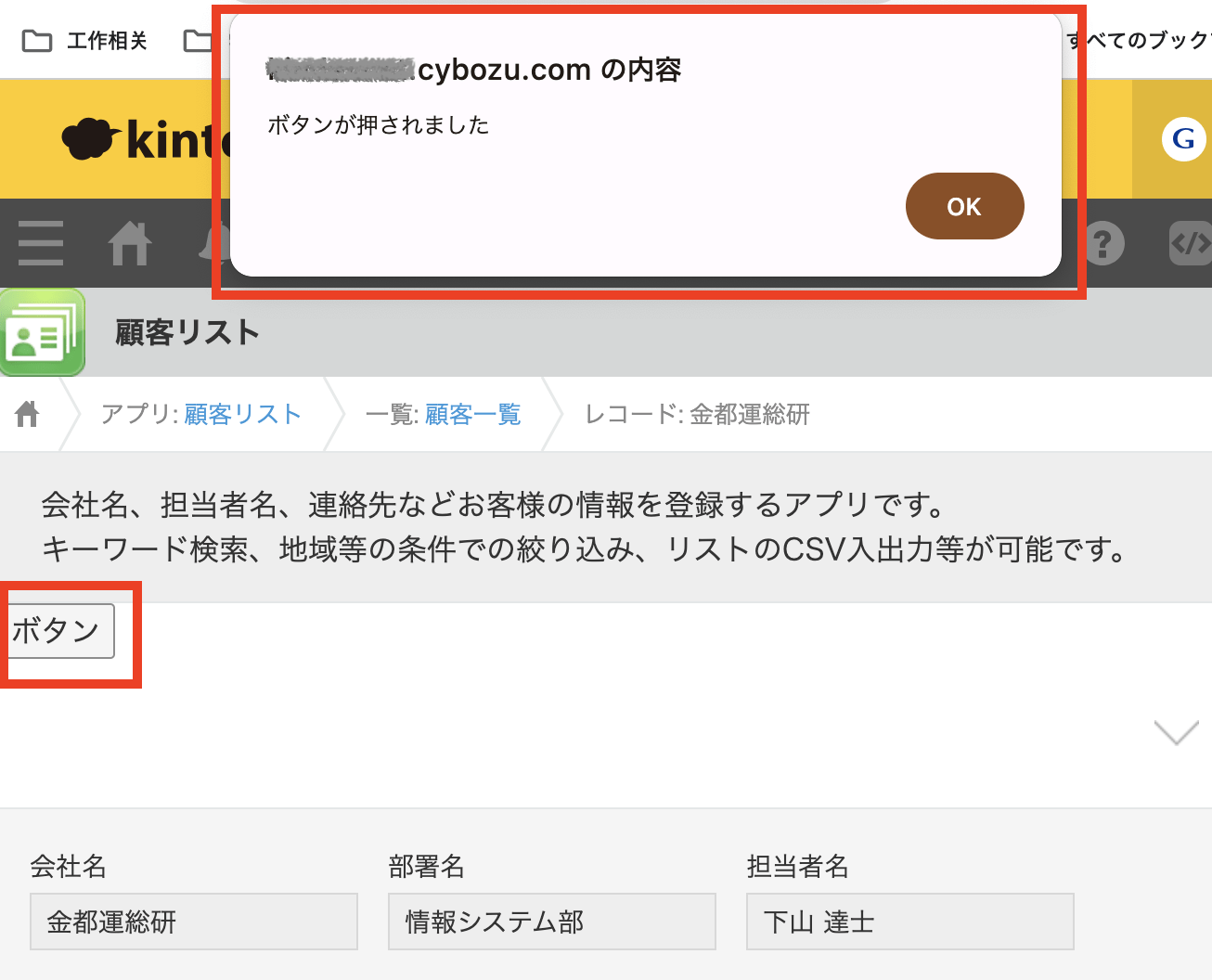
原則1:kintoneにボタンを設置し、n8nの「起動スイッチ」にする
失敗パターンは「レコード保存で即AIが動く」設定です。書きかけ保存でもAIが暴走し、生成AIのAPIコストを無駄に消費してしまいます。
成功の秘訣は、[AI下書き作成中]→[AI確認済み]→[完了]のように、ユーザーがボタンを押した時だけn8nが動く設計にすることです。こうすれば、ユーザーが好きなタイミングでワークフローを起動できるため、現場の安心感が全く違います。
kintoneへのボタンの設置方法はkintone公式チュートリアルをご覧ください。
原則2:AIの結果を「上書き」せず「AI専用フィールド」に記録する
失敗パターンは、AIが要約した文章で、人間が書いたメモを上書きしてしまい現場の反発を招くことです。
成功の秘訣は、[AI提案]という専用の複数行フィールドを作り、そこだけに書き込ませることです。人間はAIの提案をコピペして微調整すればよいため、作業効率が向上します。
原則3:「Webhook」ではなく「定期実行」から始める
WebhookはkintoneやWebhookの設定ミス、n8nサーバーのエラーなどで実行漏れが起きた際、リトライが面倒です。
成功の秘訣は、n8n側で「未処理」フラグの立っているレコードを5分おきに拾いに行く仕組みにすることです。サーバーが止まっても再起動した瞬間に溜まった業務を消化してくれます。
【n8nの料金】まずは手軽なクラウド版で試し、慣れてきたらセルフホストへ
費用面の不安を解消し、現実的な導入方法を示します。
月額約3,600円のクラウド版なら、サーバー構築なしで即日始められる
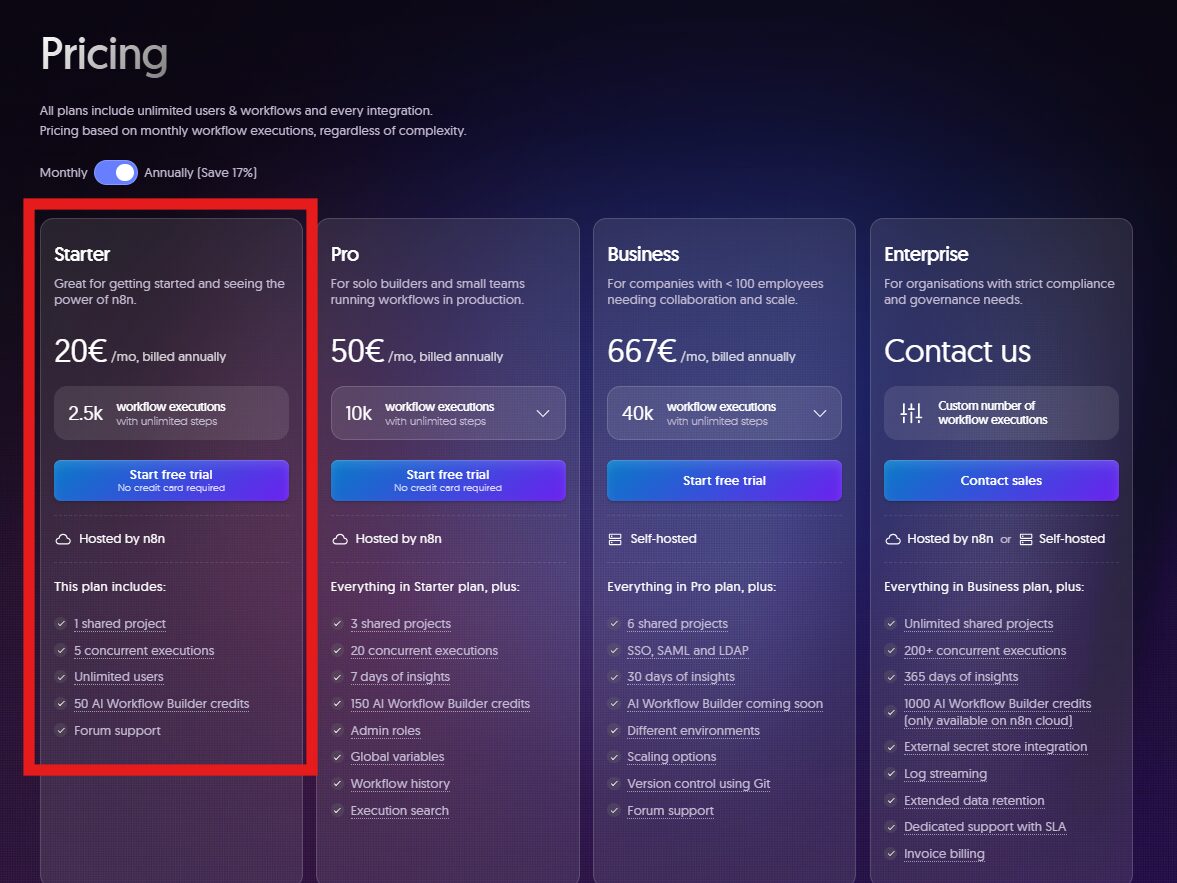
n8nのクラウド版には2つのプランがあります。
- Starter:月額約3,600円(€20)/月2,500実行
- Pro:月額約8,000円(€50)/月10,000実行
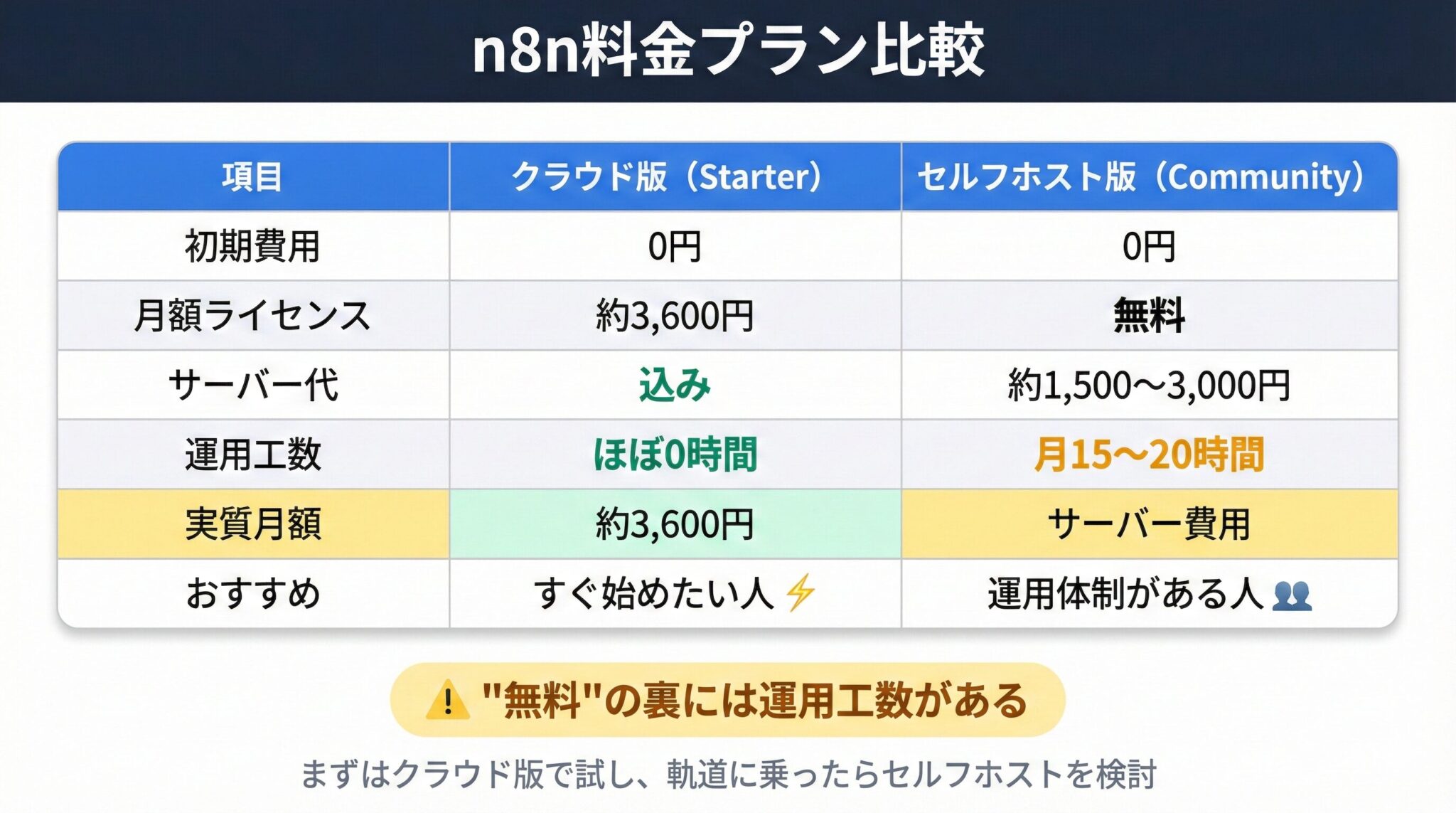
Starterプランは、kintoneのスタンダードコース2ユーザー分の料金で導入できます。また、14日間無料トライアルがあるため、お試しも可能です。「まずクラウド版で試し、軌道に乗ったらセルフホストを検討する」が現実的な進め方です。
セルフホスト版はライセンス無料!セキュリティ運用工数に注意
Community Editionはライセンス無料です。費用は自社サーバー代のみで、月額約1,500〜3,000円が目安です。
ただし「無料」の裏側にはセキュリティ運用の工数(月15〜20時間)が積み上がります。n8nのアップデートを適用した際、ノードの仕様が変わり一部ワークフローに不具合が発生することもあります。
こうした事態を避けるためには、正しいセキュリティ対策と検証体制が必要です。
n8nでkintoneを他のサービスやAIとつなぎ、貯まったデータを活用しよう
ここまで読み進めたことで、n8nが「kintoneと他のサービスをつなぐ中継役」であり、データ転記の自動化からAIによる知的処理まで幅広く対応できることが分かったはずです。
ここで改めて伝えたいのは、n8nの本当の価値は「作業を楽にする」ことだけではないということです。
kintoneに蓄積されたデータ資産を他のサービスやAIと繋ぎ、動かし、業務に活用します。それによってkintoneは「ただの箱」から「現場の作業効率を改善するデータベース」に変わります。
データは「貯める」だけでは価値を生みません。他のサービスやAIと「繋いで」、活用することで初めて価値が生まれます。
n8nは、その第一歩です。まずはクラウド版の14日間無料トライアルで、kintoneのデータ活用を始めましょう。
具体的なユースケースを知りたい方は、以下の記事も参考にしてください。
最後に

株式会社アディエムでは、kintone × 生成AIで日々の業務改善に取り組んでいます。
今回ご紹介したようなワークフローの他にも、お客様の業務に合った改善をご提案させて頂きます。
無料相談も実施しておりますので、お気軽にお問い合わせ頂ければ幸いです。
関連記事

2026-02-16
n8nとkintoneを安全に連携!n8nの強力なセキュリティの仕組みを解説
kintone連携でn8nを使いたいけど、パスワードを預けて本当に大丈夫? kintoneに蓄積したデータをもっと活用したい、AIで業務を効率化したい。そう考えて連携ツールを調べるうちに、n8n(エヌエイトエヌ)の存在を知った方も多いでしょう。 しかし、導入を…
2026-01-22
AI経由のkintoneデータ流出を防ぐ!「データ学習・漏洩」のリスクと対策
kintoneの画面に映るのは、取引先名も原価も全て入った生産管理データ。 「この工程表、ChatGPTに貼り付けて分析させたら便利そうだな…」 データの整理をAIに任せたら、普段なら30分ほどかかっている作業が一瞬で終わる…しかし、話はそう簡単ではありません…
2026-01-16
kintone「スレッド要約AI」活用術:通知地獄を抜け出す実践テクニック
月曜朝の「未読通知50件」に絶望していませんか? 月曜の朝、あるいは現場巡回から戻った直後にスマートフォンを開くと、kintoneの通知バッジが50件を超えている。この数字を見るだけで、あなたは深いため息をついているのではないでしょうか。 すべてのスレッドに目…