こんにちは、ジムリンです!
製造業の総務に転職して半年、なぜかkintoneまわりの業務も任されるようになりました。
ボクが作った品質検査アプリでは、検査報告書を印刷して顧客に渡すことがあります。
社内スタッフ向けに「社内メモ」フィールドを設けているんですが、ある日それが原因で困ったことが起こってしまって……。
今回は、kintoneで条件によって表示を変えられる設定で悩みを解決した話をご紹介します。kintoneフィールド非表示の条件指定で、画面ごとに表示を使い分ける方法です。
目次
詳細画面には社内メモを残したいのに、標準だと印刷画面だけ非表示にする方法がない……!
ボクが作成した品質検査アプリには、担当者間の引き継ぎや確認のためにメモを残せる「社内メモ」のフィールドを残しました。
実は、レコード詳細画面を印刷するとき、社内メモの書き込みもそのまま出力されてしまったのに気づかず、得意先にそのまま渡しちゃったことがありまして……(..;)こ
こちらが実際の画面です。
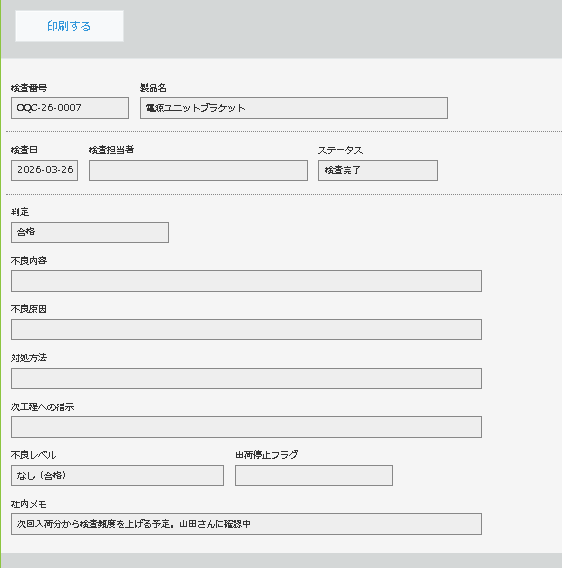
検査報告書を印刷して得意先の田辺製作所さんにわたしたあと、担当の方から「この「社内メモ」というのはなんですか?」と問い合わせが来ました。
内容は「次回入荷分から検査頻度を上げる予定。山田さんに確認中」という担当者間のやりとりメモ。
見せるつもりはなかった情報が、まるっと印刷されていたわけです(*_*)
今回は見られても問題ないメモでしたが、もしかしたら見せたらマズイ内容があるかもしれないじゃないですか……。
だからボク、もうヤバい!!!って焦ってしまって(゚Д゚;)
それ以来、印刷する前に毎回「社内メモを空欄にしてから印刷する」という手順を踏んでいるんですが、そのあと戻さないといけないんですよね(..;)
ボクのことだからそのうちうっかり戻し忘れて、大事なメモが失われそうで怖いです(;。;)
それはそれで、今度は社内的に困るじゃないですか!
そこで「印刷画面だけ非表示にできないか」とkintoneの設定を調べてみたんですが、標準機能では画面ごとに表示を切り替える方法がありませんでした。
詳細画面では表示したい、印刷画面では非表示にしたい。
でも!標準機能だと無理!という状況です……。
なんとかならへんかな……。
条件分岐フィールド非表示プラグインを使えば、条件によって表示を変えられる!詳細・新規登録・印刷画面ごとに設定できる
ジムリン、印刷物に社内メモが出てしまって困ってるんだね。
そうなんです! 詳細画面では表示したいけど、印刷画面では非表示にしたいんですけど、標準機能だとできないみたいです。
それなら、条件分岐フィールド非表示プラグインが使えるよ。
フィールドの表示・非表示を制御したい対象画面を、詳細画面・新規登録画面・印刷画面から選んで指定できるんだ。
え!?
詳細画面と印刷画面で別々に設定できるんですか!?
詳細画面だけ、印刷画面だけ、新規登録画面だけ、というように対象を絞って設定できるよ。
もちろん、複数も選択できる。
画面ごとに独立して、フィールドの表示・非表示や編集のロックを設定できるんだ。
それって、まさに求めていたやつです!
条件分岐フィールド非表示プラグインを使ってみた【製造業の場合】
ジョーさんのレクチャーを受けて、ボクは実際に条件分岐フィールド非表示プラグインを使ってみることにしました。
まずは社内メモを印刷画面だけ非表示にする設定からです。
まずは、非表示条件フィールドの設定のなかで、ステップ2をやります。
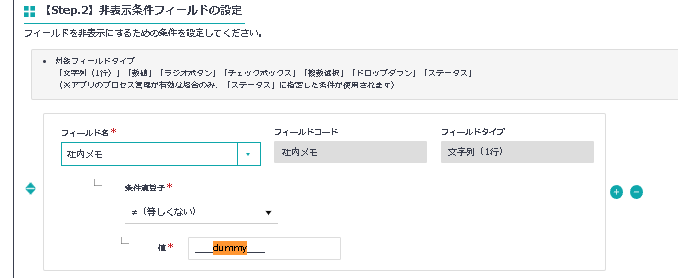
フィールド名は「社内メモ」で、自由記述だから値を「___dummy___」としました。
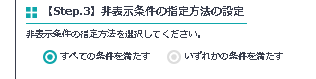
次に、ステップ3は非表示条件の指定方法です。今回は「すべての条件を満たす」を選択しました。
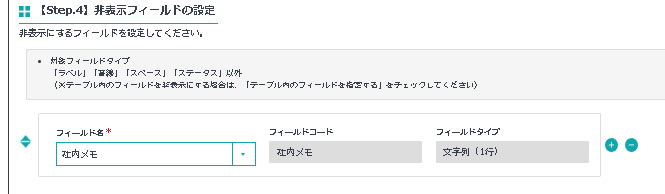
そして、ステップ4で非表示フィールドの設定をします。今回非表示にしたいのは「社内メモ」なので、これを選択しました。
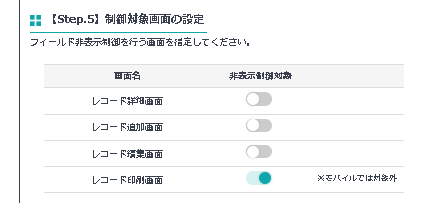
最後にステップ5で、制御したい対象画面を選びます。今回は「レコード印刷画面」を選択。
設定はこれだけです!
ほとんど選ぶだけなので、設定も難しくないですね!
さて、設定後の画面をチェックしてみましょう。
まずは、こちらがレコードの入力画面ですね。
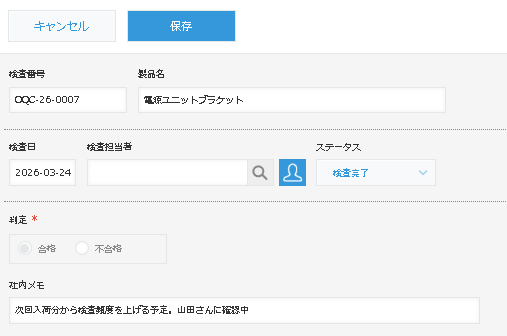
この時点では「社内メモ」が見えています。これはOKな状態です。
次に印刷画面を見てみましょう。
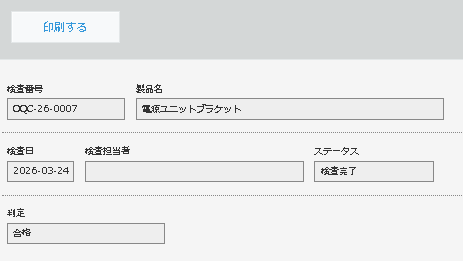
どわああああ!社内メモが消えてる!
これで、顧客に渡す印刷物には社内メモが出なくなりました。
毎回印刷前に手動で空欄にする手順も、もう必要ありません。
これなら、あまり気負わず印刷できそうですね!
ほかにも不要なフィールドを非表示にしているから、見る人にとっても情報が整理されていてありがたいね。
あらゆる業種で活躍!条件分岐フィールド非表示プラグインのユースケース
これって、製造業の品質検査だけじゃなくて、ほかの業種でも使えますよね?
詳細画面と印刷画面で見せる情報を使い分けたい場面なら、どの業種でも使えるよ。
いくつか例を挙げるね。
不動産業
・顧客向け物件資料の印刷時に、仕入れ原価・社内評価フィールドを非表示にする
・詳細画面では社内スタッフが原価を確認できる、印刷時は顧客に見えない
顧客に渡す資料に社内の原価情報が載ってしまうのは困るよね。印刷画面だけ制御すれば解決できるよ。
医療・介護
・印刷して利用者に渡す書類に、スタッフ間の引き継ぎメモを表示しない
・詳細画面では引き継ぎメモを確認できる、印刷時は利用者に見えない
スタッフ向けの情報と利用者向けの情報が混在しがちな医療・介護でも、画面ごとに制御できるよ。
建設業
・下請け業者向けに印刷する帳票に、元請けの仕入れ原価情報を非表示にする
・社内詳細画面では原価を確認できる、外部向け印刷では表示しない
外部に出す書類と社内で使う画面を、同じアプリで使い分けられるのが便利なんだ。
サービス業
・新規登録画面では不要な管理番号フィールドを非表示にして、入力フォームをシンプルにする
・管理番号は詳細画面や印刷画面では表示、新規入力時は邪魔にならない
画面ごとに使い分けることで、見せる情報を場面に合わせてコントロールできるよ。
同じフィールドでも、場面に応じて表示・非表示を切り替えられるのは便利ですね!
複数アプリに使える!買い切りの条件分岐フィールド非表示プラグインで画面ごとの制御を実装
ジョーさんのおかげで、ボクの悩みはきれいに解決しました!
ここで、条件分岐フィールド非表示プラグインのポイントをまとめておきます。
▼条件分岐フィールド非表示プラグインのポイント
・詳細画面・新規登録画面・印刷画面ごとに制御を指定できる
・非表示と編集ロックを、画面ごとに独立して組み合わせられる
・条件なしで常時制御、または条件付きで状況に応じた制御も可能
・同ドメイン内の複数アプリに設定できる
ジムリン、料金も気になってるんじゃない?
おっしゃるとおり!便利だからお高いのかなと思って……。
180,000円(税抜)/ドメインの買い切り制だよ。月額費用はかからないよ。
買い切りなんですか! 同ドメイン内なら複数のアプリにも設定できるんですよね?
品質検査アプリだけじゃなくて、ほかのアプリにも同じプラグインを設定できる。
バージョンアップも無料だよ。
それは助かります!
アプリが増えても追加費用なしで使えるなら、長く使えますね!
30日間の無料体験もあるから、まずは実際に試してみるといいよ。
まとめ:条件分岐フィールド非表示プラグインで画面に合わせた最適な表示を実現しよう
「印刷したら社内メモが出てしまい、顧客に見せてはいけない情報が丸見えになってしまう……」
「印刷用に非表示を設定すると、詳細画面でも消えてしまって困る……」
そんな悩みを抱えている人は、ぜひ条件分岐フィールド非表示プラグインを試してみてください。
対象画面を指定するだけで、詳細画面・新規登録画面・印刷画面ごとに表示を使い分けられますよ。
毎回手動で調整する手間をなくして、仕組みとして情報の出し分けを実現してみてください。
まずは体験版で、実際の業務でどれだけ変わるか試してみてください!(^^)!
関連記事

2026-03-27
kintoneでステータスに応じて不要なフィールドを非表示にしたい!入力の迷いをなくすプラグインを紹介
こんにちは、ジムリンです! 製造業の総務に転職して半年、なぜかkintoneまわりの業務も任されるようになりました。 先日、品質管理の担当から「検査記録をkintoneで管理したい」という話が上がり、ボクが品質検査アプリを作ることになりました。 検査番号や製品…
2026-03-26
kintoneで入力後のデータを書き換えられないようにしたい!フィールドを編集不可にして誤編集を防ぐ設定を紹介
こんにちは、ジムリンです! 製造業の総務に転職して半年、なぜかkintoneまわりの業務も任されるようになりました。 ボクが作った品質検査アプリには、「ステータス」フィールドを設けています。 「検査中」→「検査完了」と進めることで、検査が終わったレコードをひと…
2026-02-20
ルックアップでも一文字検索・部分一致検索ができない!プラグインを使って可能にする方法を紹介
こんにちは、ジムリンです! 製造業の総務に転職して半年、kintoneまわりの業務も任されるようになりました。 kintoneって、データをまとめるのにはすごく便利なんですけど、たまに「あれ? これ、なんとかならへんかな……」って思うこと、ありませんか? ボク…