
対象バージョン: ver.6.0.0
最終更新日時: 2026年3月31日
💡 ADIEM社の 『関連レコード集計プラグイン for kintone』 の設定方法を説明します
事前設定
事前に、アプリのフォームに以下のフィールドを用意してください。
| フィールド | 使用できるフィールドタイプ | 用途 |
|---|---|---|
| 集計値を表示するフィールド | 数値 | 関連レコード一覧フィールドの集計値を表示するためのフィールド 関連レコード一覧フィールドの集計ごとにフィールドが必要になります |
| 一括集計実行日時を保存するフィールド | 日時 | 一括集計を実行した日時を保存するためのフィールド |
※テーブルの中のフィールドは使用できません
詳細手順
【Step.1】kintoneシステム管理にプラグインを追加する
下記ヘルプページを参考に、kintoneシステム管理に プラグインを追加してください
【Step.2】アプリにプラグインを追加する
下記ヘルプページを参考に、kintoneアプリ にプラグインを追加してください
【Step.3】**ライセンス入力**
インストール後、プラグイン設定画面を開き、ライセンスコードを入力します。
【Step.4】**プラグイン設定**
※ver.5.0.0 より前のバージョンからご使用の方へ
ver.5.0.0 でプラグイン設定情報の構成を変更しました。
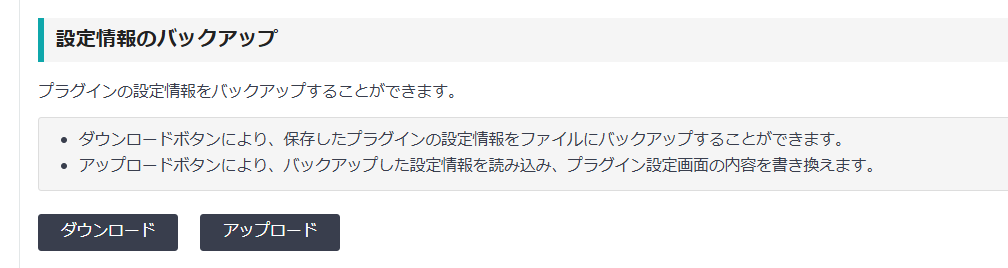
念のため、プラグイン設定画面で「保存」を行う前に、設定情報のバックアップ処理(ダウンロード)を行ってください。
関連レコード一覧フィールドごとの集計方法の設定
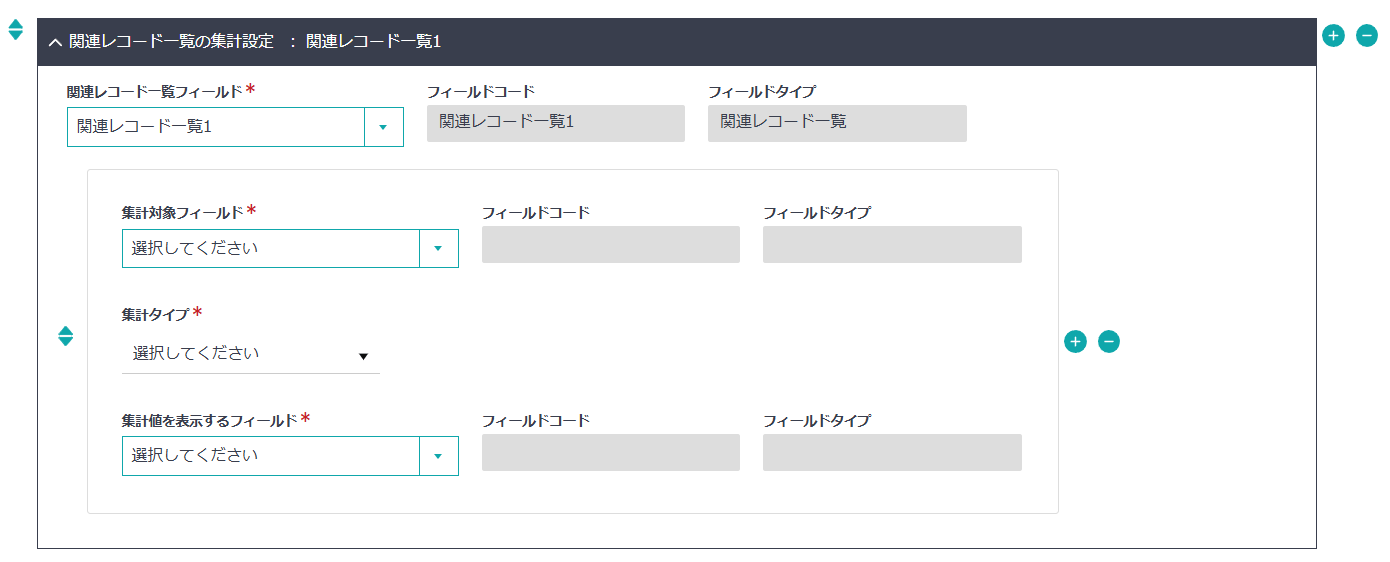
関連レコード一覧フィールドごとに集計方法を設定します。
リストの右にある「+-」ボタンで追加・削除を行うことができます。
順番の入れ替えもできます。
-
集計したい関連レコード一覧フィールドを選択します。

-
集計設定を行います。
集計対象フィールド、集計タイプ、集計値を表示するフィールドを設定します。
リストの右にある「+-」ボタンで追加・削除を行うことができます。
順番の入れ替えもできます。-
集計対象フィールドとは
関連レコード一覧フィールドに設定されている「表示するフィールド」に含まれる参照するアプリのフィールドが使用できます。 -
集計タイプとは
集計タイプ 説明 合計値 集計対象フィールド値の合計値 平均値 集計対象フィールド値の平均値 最大値 集計対象フィールド値の最大値 最小値 集計対象フィールド値の最小値 条件付き合計(SUMIFS) 検索条件に当てはまる集計対象フィールド値の合計値。関連レコード一覧のレコードを、さらに条件で絞り込みたい時に利用します。複数の条件を指定することができます(条件はすべてAND)。 -
集計値を表示するフィールドとは
事前設定で用意した、関連レコード一覧フィールドの集計値を表示するためのフィールドです。
同じフィールドを複数の集計で使用することはできません。
-
-
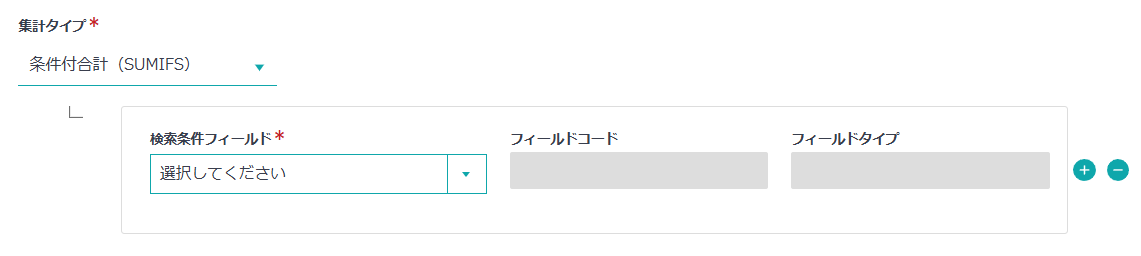
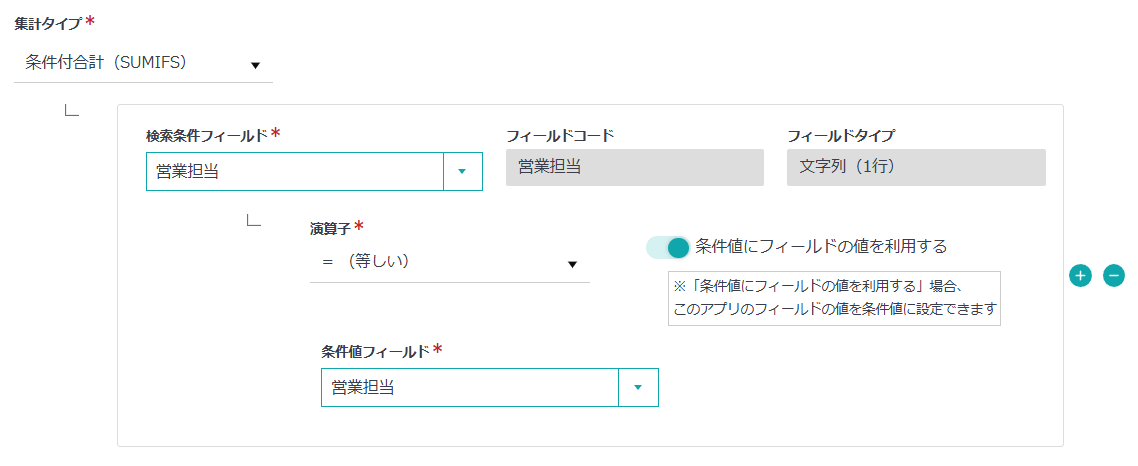
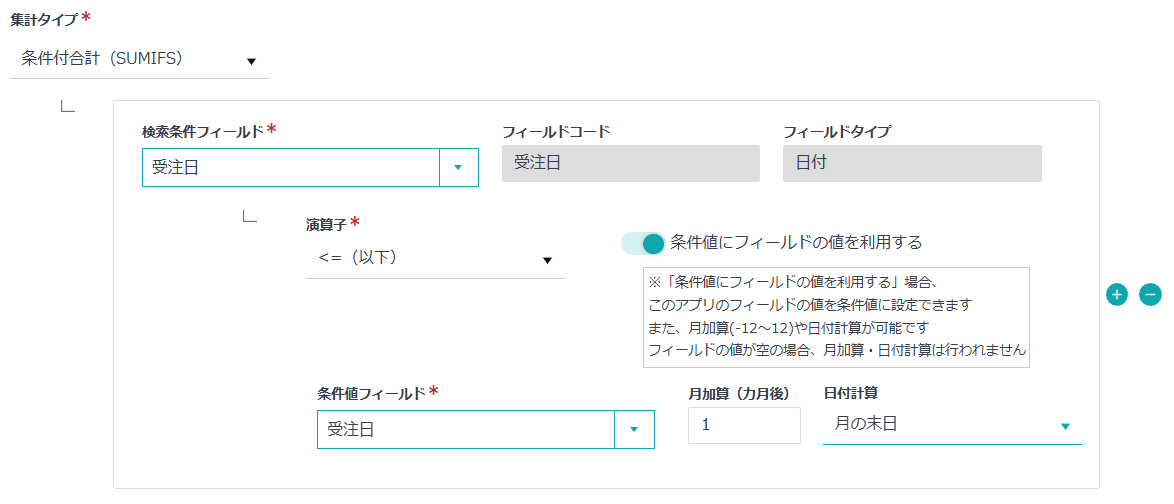
集計タイプが「条件付き合計(SUMIFS)」の場合のみ、さらに、条件設定を行います。
- 複数の条件を「+-」ボタンで追加・削除できます。(最大5件まで)
- 複数の条件はすべてAND条件として評価されます。
-
検索条件フィールドを選択します。
関連レコード一覧フィールドに設定されている「参照するアプリ」のフィールドが使用できます。 -
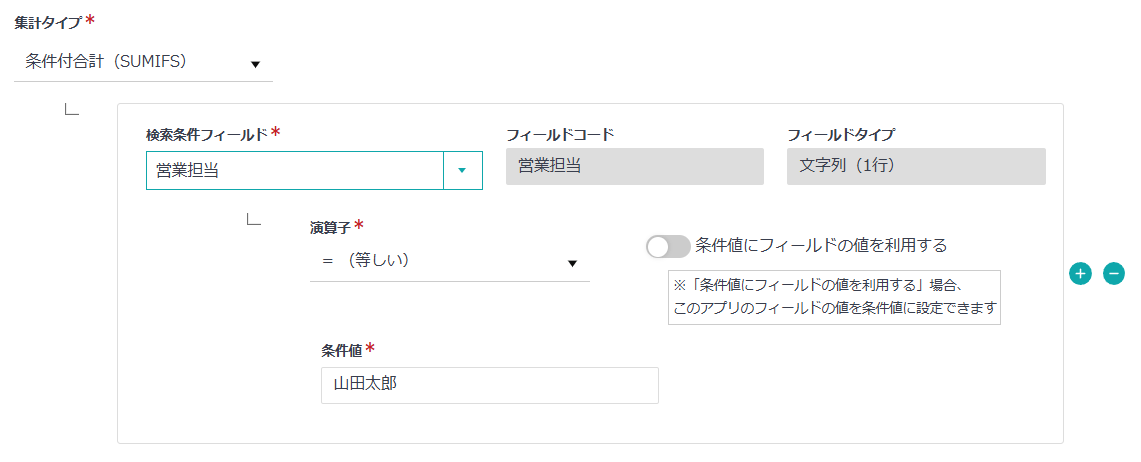
演算子と条件値を設定します。
-
「条件値にフィールドの値を利用する」のトグルボタンのチェックを入れると、条件値にフィールドの値を設定できるようになります。
-
検索条件フィールドのフィールドタイプが日付の場合、月加算や日付計算を行うことができます。

一括集計の設定
-
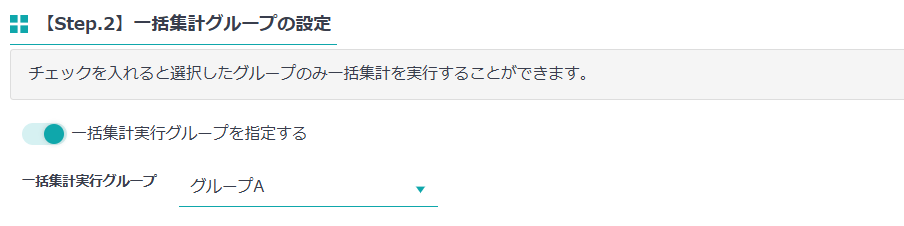
一括集計の実行グループを指定することできます。
トグルボタンのチェックを入れると、選択したユーザーグループのみが一括集計を実行することができます。 -
一括集計日時の設定を行います。
一括集計を実行した日時を保存するフィールドを選択します。 -
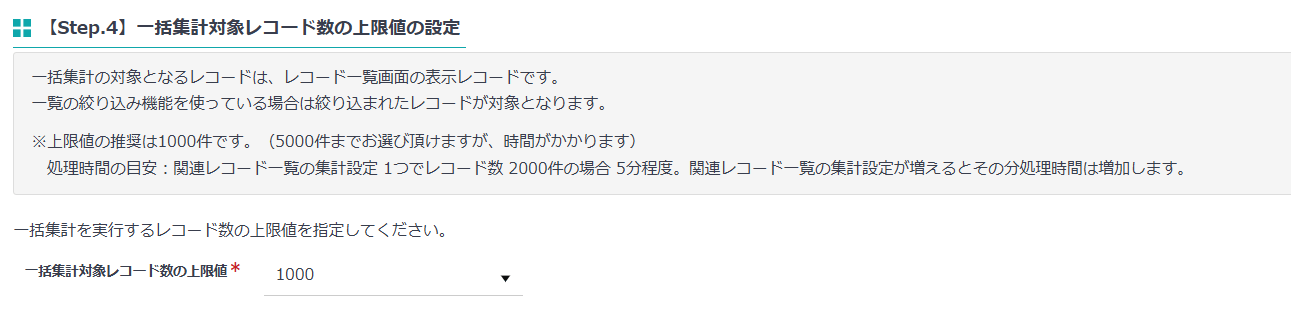
一括集計対象レコード数の条件値を設定します。
※上限値の推奨は1000件です。(5000件までお選び頂けますが、時間がかかります) -
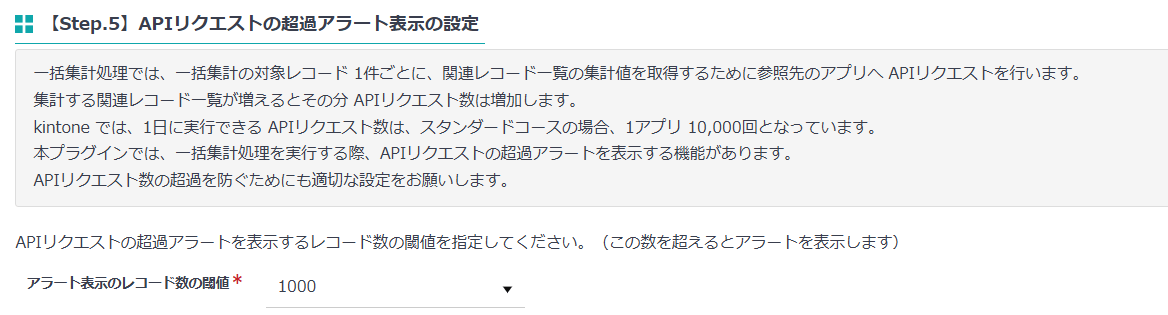
APIリクエストの超過アラート表示の設定を行います。

プラグイン設定保存、アプリ更新
プラグイン設定を保存し、再びアプリ設定画面の「アプリを更新」ボタンでアプリ全体を更新して完了です。
留意事項・補足
- レコード追加・編集画面で再集計された値は、集計タイプが「平均値」の場合、表示先フィールドで設定されている小数点以下の表示桁数で四捨五入されます。(アプリの高度な設定の「数値と計算の精度」の「丸めかた」に依存していません)
- レコード追加・編集画面で集計値が再計算されるタイミングは、関連レコード一覧の「表示するレコードの条件」に指定されたフィールドの値を変更後、フィールドからフォーカスが外れたとき(別のフィールドなどに移動したとき)になります。
- 関連レコード一覧の件数表示機能は、ver.5.0.0 で削除されました。