
製造業の現場では図面・検査写真・動画など、削除できないファイルが日々kintoneに蓄積されます。使い続けるうちに添付ファイルが増え続け、容量の警告メールが届いてしまったことはないでしょうか?
この記事では、kintoneの添付ファイルをBoxへ自動移動し、削除せずに容量を解放する仕組みを解説します。自動移動にはn8n(エヌエイトエヌ)というプログラミング不要のワークフロー自動化ツールを使います。
目次
容量警告が出たのに、添付ファイルは削除できない…どう対処する?
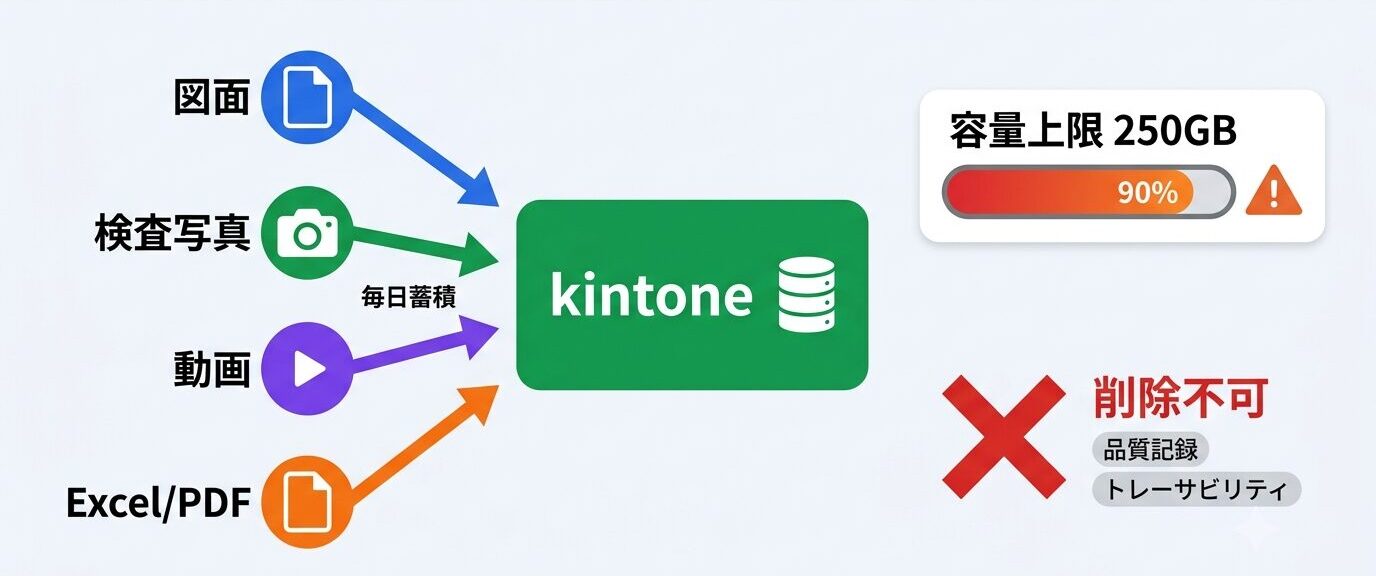
品質記録や図面を削除できない製造業では、kintoneの容量逼迫に対して「外部ストレージへの自動移動」が有効な解決策です。容量は「契約ユーザー数×5GB」の共有制で、50ユーザーなら250GBが上限となります。全アプリでこの枠を共有するため、容量を圧迫する最大の要因は添付ファイルです。
製造業の現場では、以下のようなファイルをkintoneに日常的に添付しています。
- 品質記録や設計図面
- 検査写真や現場の動画
- 数万行のExcelや提案書のPDF
これらを毎日アップロードすると、数ヶ月から半年で上限に達してしまいます。品質管理やトレーサビリティの観点から、これらのファイルは削除できません。
さらに厄介なのが、kintoneの検索機能の制約です。kintoneの全体検索やアプリ内検索は、添付ファイルの「ファイル名」を検索対象にできません。ファイルが増えるほど「あの図面はどのレコードに添付したか」がわからなくなり、管理が破綻していきます。
容量は逼迫しているのに、ファイルは削除できない。この板挟みを解消する方法があります。
n8nで添付ファイルをBoxへ自動移動すれば、削除なしで容量を解放できる
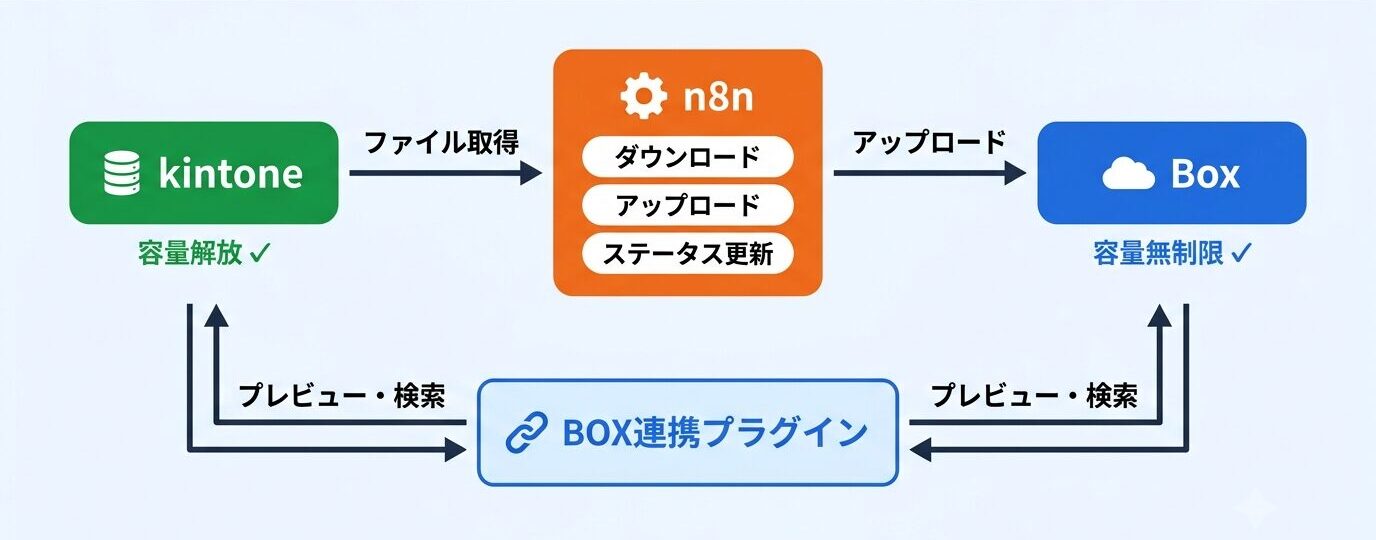
n8nを使えば、kintoneの添付ファイルをBoxへ自動で移動し、kintone側の容量を解放できます。ファイルそのものは削除せず、保管場所をBoxに移すだけなので、データの安全性も確保できます。
この仕組みの全体像はシンプルです。n8nが定期的にkintoneの添付ファイルをBoxへアップロードし、完了を確認した後にkintone側のファイルを削除します。現場のユーザーは「これまで通りkintoneにファイルをドラッグ&ドロップするだけ」で、運用フローは一切変わりません。
さらに、Box連携プラグインと併用すれば、移動後のファイルもkintone上でプレビュー・閲覧できます。ユーザーから見ると、ファイルがどこに保存されているかを意識する必要がなくなります。
n8nが「移動」を自動化し、プラグインが「閲覧」を担う
n8nとBox連携プラグインは、それぞれ異なる役割を担います。
n8nの役割は、ファイル移動の自動化です。kintone REST API(kintoneとシステムをつなぐ通信の仕組み)で添付ファイルをダウンロードし、Box API(Boxが提供する接続口)でアップロードします。その後、kintoneのレコードを更新して同期ステータスを記録し、添付ファイルを削除します。
一方、Box連携プラグインの役割は、移動後のファイルの閲覧・操作です。Boxに移動済みのファイルに対して、kintoneの詳細画面から以下の操作が可能です。
- プレビュー表示
- ファイル検索
- ダウンロード
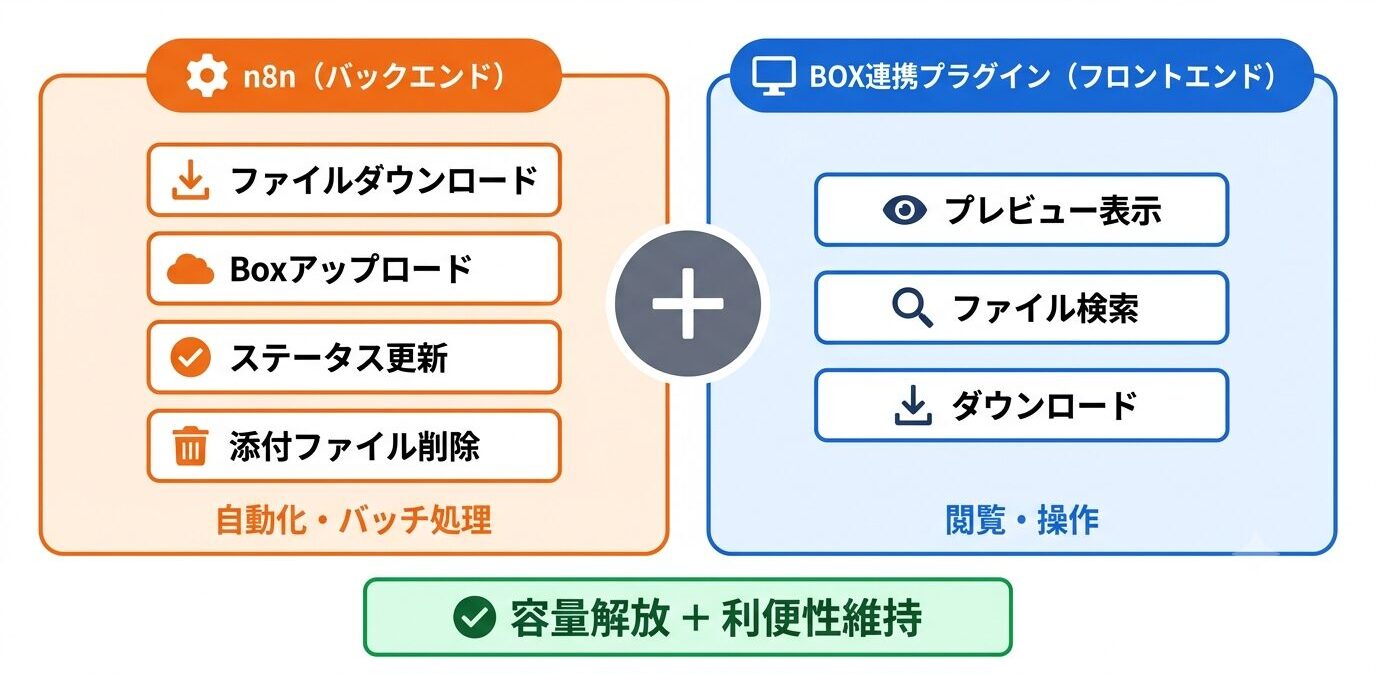
この2つを組み合わせることで、「容量解放」と「現場の利便性維持」を両立できます。n8nがバックグラウンドで自動処理し、プラグインがフロントエンドで閲覧環境を提供します。この補完関係が、容量問題を根本から解決するポイントです。
従来のディスク増設やデータ整理では容量の増加ペースに追いつけない
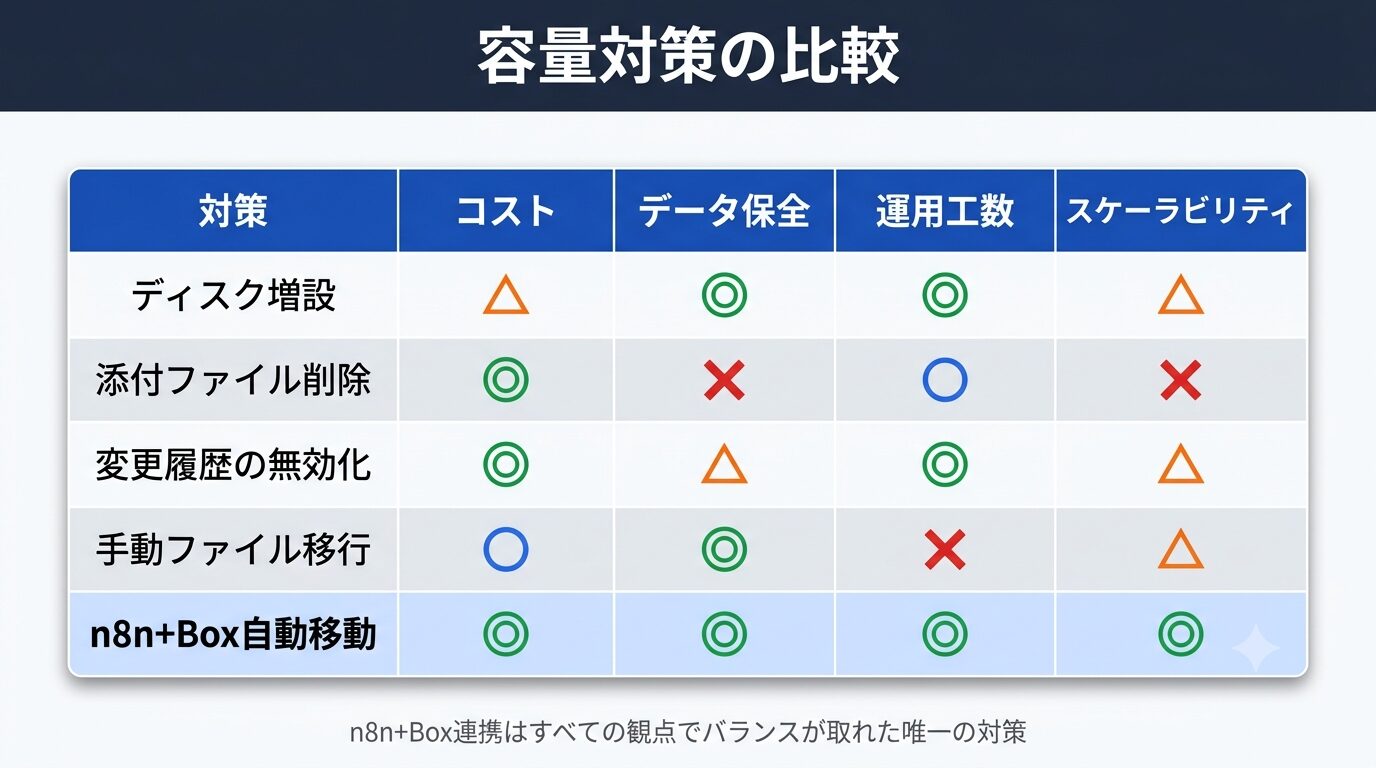
従来のディスク増設・ファイル削除・手動移行は、コスト・データ保全・工数のいずれかを犠牲にするため、製造業の容量問題を根本解決できません。
月10GB増のペースなら、2年目で増設費は年4万円を超える
ディスク増設は10GBあたり月額1,000円(税別)で、一見手軽な対策に思えます。しかし、製造業の蓄積ペースではコストが青天井になるため、注意が必要です。
たとえば、50ユーザーで基本容量250GBの環境を例に取りましょう。現場写真と図面で月10GBずつ増えると、1年で120GBの増設が必要です。1年目の増設費は年間約7万2,000円です。2年目は累積240GBとなり、年間約14万4,000円に膨らみます。ディスク増設も一つの手ですが、kintoneとBoxで工夫すればもっと安く解決できます。
添付ファイルの削除や変更履歴の無効化はデータを犠牲にする
添付ファイルの削除は、容量回復の最も直接的な方法です。しかし、品質記録・図面・検査写真は、トレーサビリティの観点で削除できません。
変更履歴の無効化も、ディスク使用量の削減に有効な手段の一つです。ただし、レコードの変更履歴が失われるため、「誰がいつ何を変えたか」の追跡ができなくなります。製造業の品質管理では、この履歴が監査対応の根拠になるため、安易に無効化するのはリスクが大きいでしょう。
手動でのファイル移行は大量レコードで現実的でない
CSV入出力ツールでファイルを一括ダウンロードし、Boxに格納してからプラグインで再連携する方法もあります。しかし、この手順は手動工程が多く、レコード数が数百から数千件に達すると作業工数が膨大になります。
n8nなら同じ処理を自動化し、スケジュール実行で定期的に処理できます。一度ワークフローを構築すれば、運用負荷はほぼゼロです。
従来の対策には、コスト・データ・工数のいずれかにトレードオフがあります。n8n+Box連携は、これらのトレードオフを解消できる方法です。
ディスク増設より年間コストを抑えて容量無制限にできる
n8n+Box連携の最大のメリットは、容量が増えてもコストが変わらない点です。導入判断の根拠として、ディスク増設との具体的なコスト比較を確認しましょう。
ディスク増設は累積コストが毎年膨らむ
ディスク増設は「使った分だけ課金」のため、蓄積量に応じてコストが積み上がります。月10GBの増加ペースを想定した場合のシミュレーションは、以下のとおりです。
| 年目 | 累積増設量 | 月額増設費 | 年間増設費 |
|---|---|---|---|
| 1年目 | 120GB | 約12,000円 | 約144,000円 |
| 2年目 | 240GB | 約24,000円 | 約288,000円 |
| 3年目 | 360GB | 約36,000円 | 約432,000円 |
3年間の累積は約86万円に達する計算です。製造業の大容量ファイルでは、増加ペースがさらに速くなるケースも珍しくありません。
Box連携+n8nなら容量無制限で定額運用できる
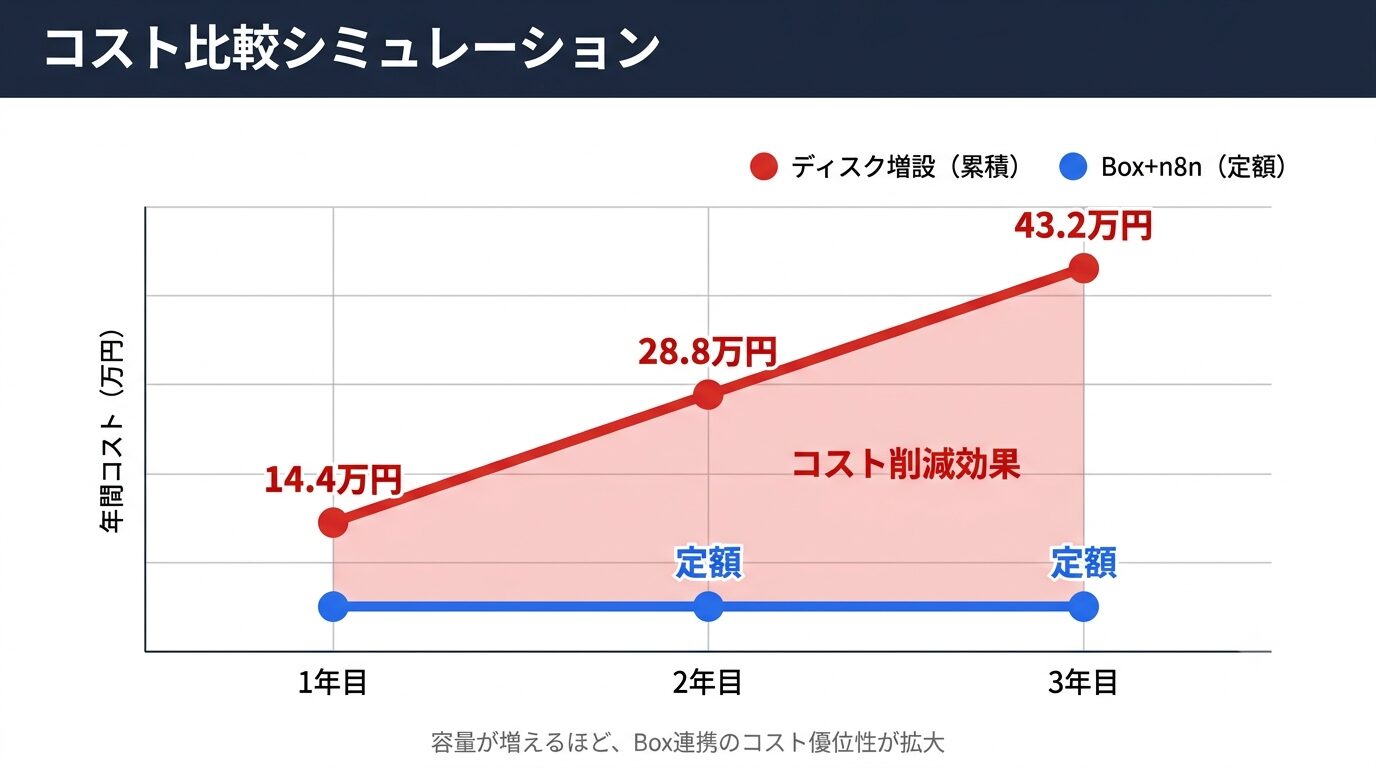
Box Businessプランは月額1,800円/ユーザー(税別)で、容量は無制限です。n8nはセルフホスト版(自社サーバーに設置する方式)なら無料で利用できます。Box連携プラグインの導入費用は、初期200,000円・年額120,000円/ドメインとなっています。
主要なコストを整理すると、以下のようになります。
- Box Business:ユーザー数に応じた月額定額
- n8n(セルフホスト版):無料
- Box連携プラグイン:初期費用200,000円+年額120,000円/ドメイン
容量がどれだけ増えても、コストは一定のままです。ディスク増設のように「来年はいくらかかるか読めない」という不安がなく、上司や経営層への予算提案もしやすくなるでしょう。n8nのセルフホスティングについて詳しくは、n8nの「セルフホスティング」で安全にkintoneと連携!料金や導入手順を紹介で解説しています。
n8nの自動移動ワークフローは4ステップで構成する
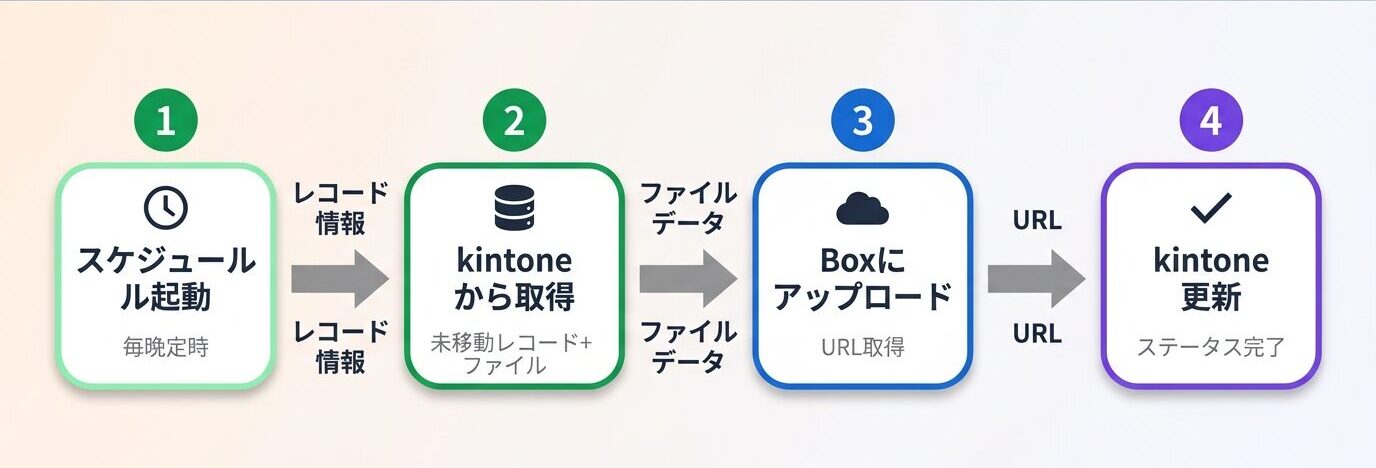
n8nのワークフローは、4つのステップで構成されます。プログラミングの知識がなくても、n8nのビジュアルエディタで処理ブロック(ノード)をつなぐだけで構築できます。
> この手順はkintone管理者・社内IT担当者向けの内容です。現場の方は「まとめ」へお進みください。
ステップ1|毎晩決まった時間に自動でファイル移動を開始する
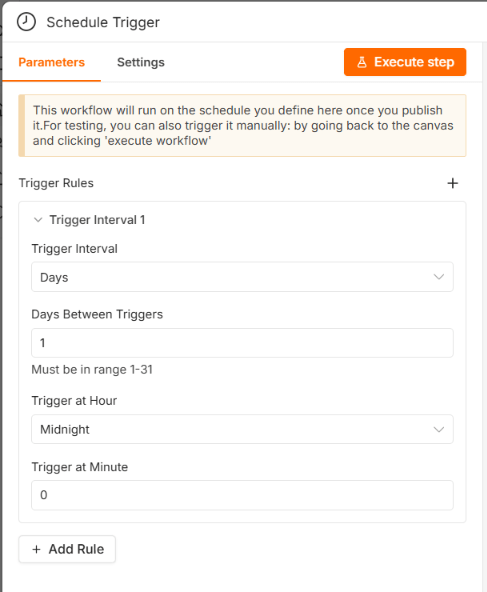
ワークフローの起動には、Webhook(外部からの通知で自動起動する仕組み)ではなくスケジュールトリガー(指定した時刻に自動実行する仕組み)を使います。業務時間外の深夜に実行することで、現場の操作に影響を与えません。
スケジュールトリガーを選ぶ理由は、安定性と予測可能性です。Webhookはレコードの登録・更新のたびに発火しますが、業務時間中に大量のファイル移動が走ると、kintoneの応答速度が低下するリスクがあります。
定時バッチ(決まった時間にまとめて処理する方式)なら、処理タイミングを管理者がコントロールできます。画像は毎日深夜0時にスケジュールトリガーを設定している例です。
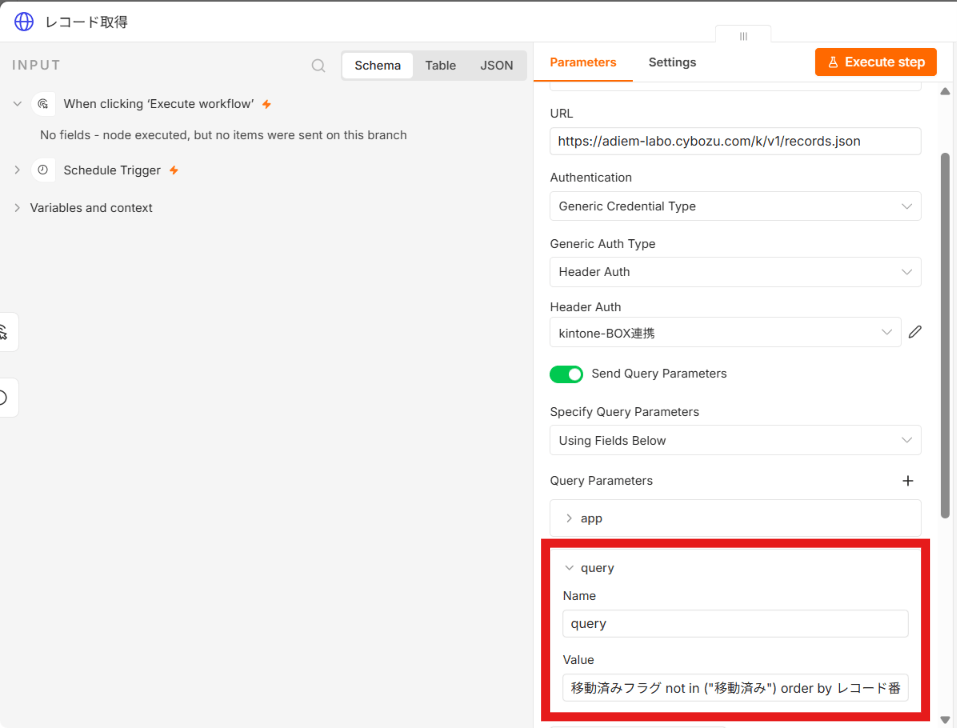
ステップ2|kintoneから「未移動」のレコードと添付ファイルを取得する
kintone側に「同期ステータス」というドロップダウンフィールドを作り、「移動済み」のフラグがないレコードだけを処理対象にします。
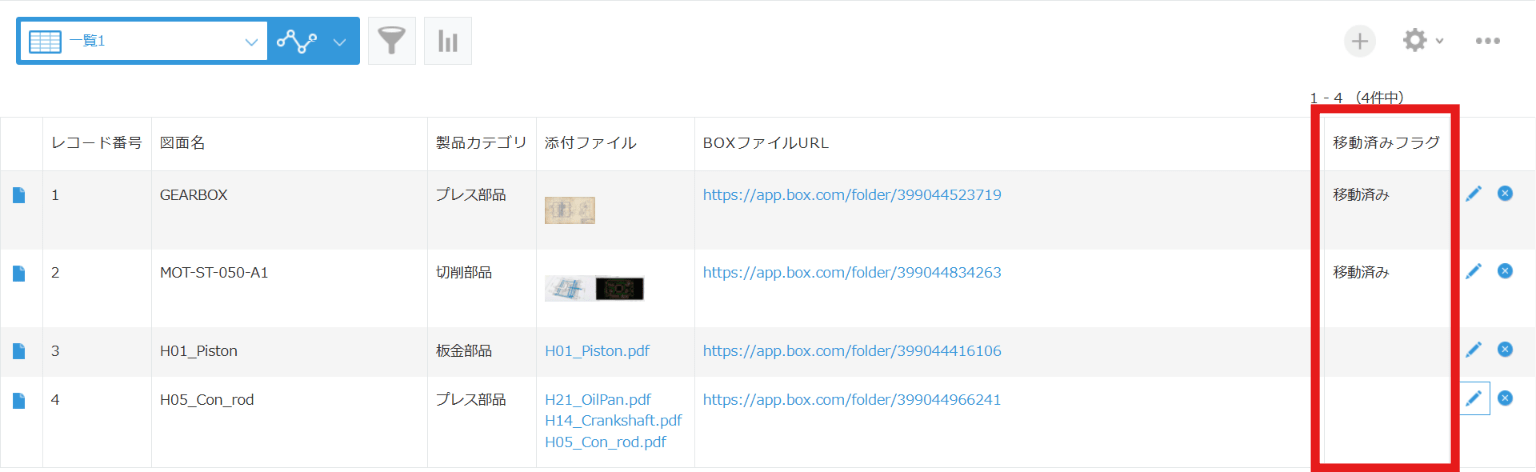
n8nのkintoneノードで、同期ステータスが「移動済み」でないレコードを一覧取得し、各レコードの添付ファイルフィールドからfileKey(kintoneが添付ファイルごとに発行する識別キー)を抽出します。その後、kintone REST API(`/k/v1/file.json`)でファイルをダウンロードします。この2段階の手順がkintoneの添付ファイル取得の基本パターンです。
ステップ3|BoxにファイルをアップロードしてURLを取得する
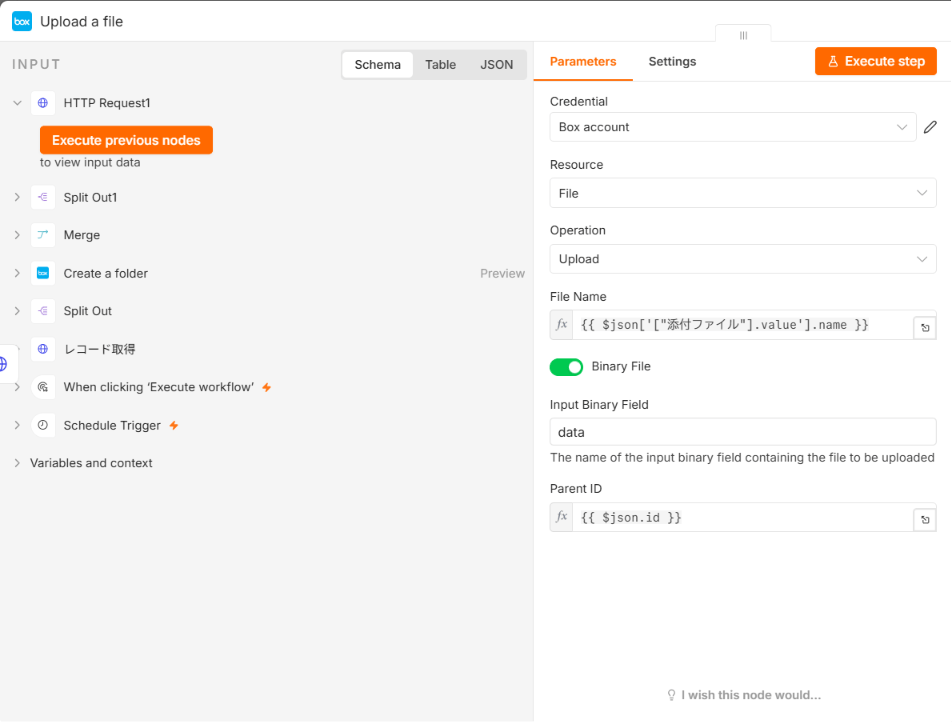
ダウンロードしたファイルを、Box APIでアップロードします。レコードに対応するフォルダにファイルを保存し、アップロード成功のレスポンスを確認してから次のステップに進みます。
ここで重要なのは、アップロードの成否を必ず確認することです。Boxから正常な応答(レスポンス)を受け取る前にkintone側のファイルを削除すると、データが消失します。この確認処理が、安全な自動移動の土台になります。
ステップ4|kintoneのレコードを更新し、同期ステータスを「完了」に変える
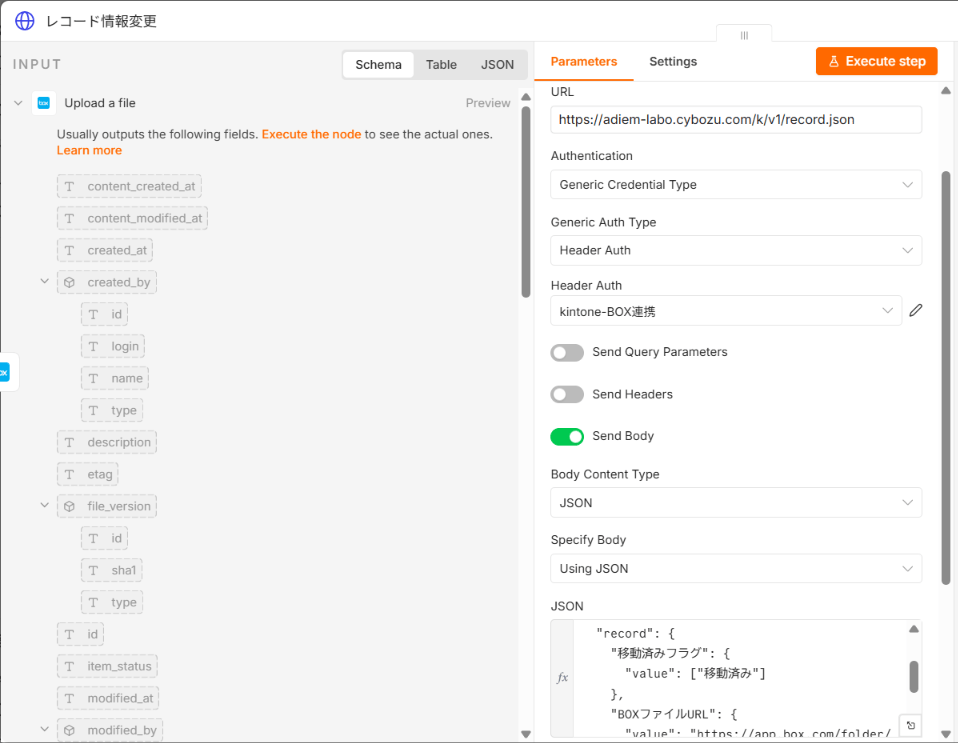
Boxへのアップロードが完了したら、kintoneのレコードを更新します。更新内容は以下の3点です。
- BoxのファイルURLをkintoneレコードに記録する
- 添付ファイルフィールドを空にする(容量を解放する)
- 同期ステータスを「移動済み」に変更する
エラーが発生した場合は、ステータスを「エラー」に設定し、元データを保持します。「確認が取れるまで絶対に元データを消さない」という原則を、ワークフローのロジックに組み込みます。
この4ステップを組み合わせれば、添付ファイルの自動移動ワークフローが完成します。次に、このワークフローで最も重要な「データ整合性の担保」について詳しく見ていきましょう。
自動移動でファイルを消失させないために、削除前の確認を徹底する
自動移動ワークフローの設計で最も重要なのは、ファイルが確実にBoxへ保存されてからkintone側を変更する安全設計です。「Boxへのアップロード完了」と「kintoneの添付ファイル削除」を完全に同期させ、エラー時のファイル消失を絶対に防ぐ「データ整合性の担保」と「成否ステータス管理」の設計が求められます。
最悪のシナリオを想像してみてください。「kintone側からはファイルが消えたのに、Box側には保存されていない=データが完全に消滅する」という事態です。品質記録や検査写真の消失は、監査対応や顧客説明に直結する重大事故になりかねません。自動化だからこそ、この安全弁の設計に手を抜いてはいけません。
移動済みかどうかをkintoneの一覧画面で一目で確認できる
データ整合性を担保する第一の仕組みが、同期ステータスの管理です。kintoneアプリにドロップダウンフィールドを追加し、以下の4つのステータスで管理します。
- 未移動:まだBoxに移動していないレコード
- 処理中:n8nが処理を実行中のレコード
- 完了:Boxへの移動が正常に完了したレコード
- エラー:移動処理でエラーが発生したレコード
管理者はkintoneの一覧画面でステータスを確認するだけで、どのレコードが移動済みかを一目で把握できます。エラーが発生したレコードもすぐに特定でき、対処の優先順位を判断しやすくなります。
「確認が取れるまで元データを消さない」順序を徹底する
第二の仕組みが、処理順序の徹底です。n8nのワークフローで、以下の順序を厳守します。
- Boxにファイルをアップロードする
- Boxから「アップロード成功」のレスポンスを受け取る
- kintoneのレコードにBoxのURLを記録する
- kintoneの添付ファイルフィールドを空にする
- 同期ステータスを「完了」に更新する
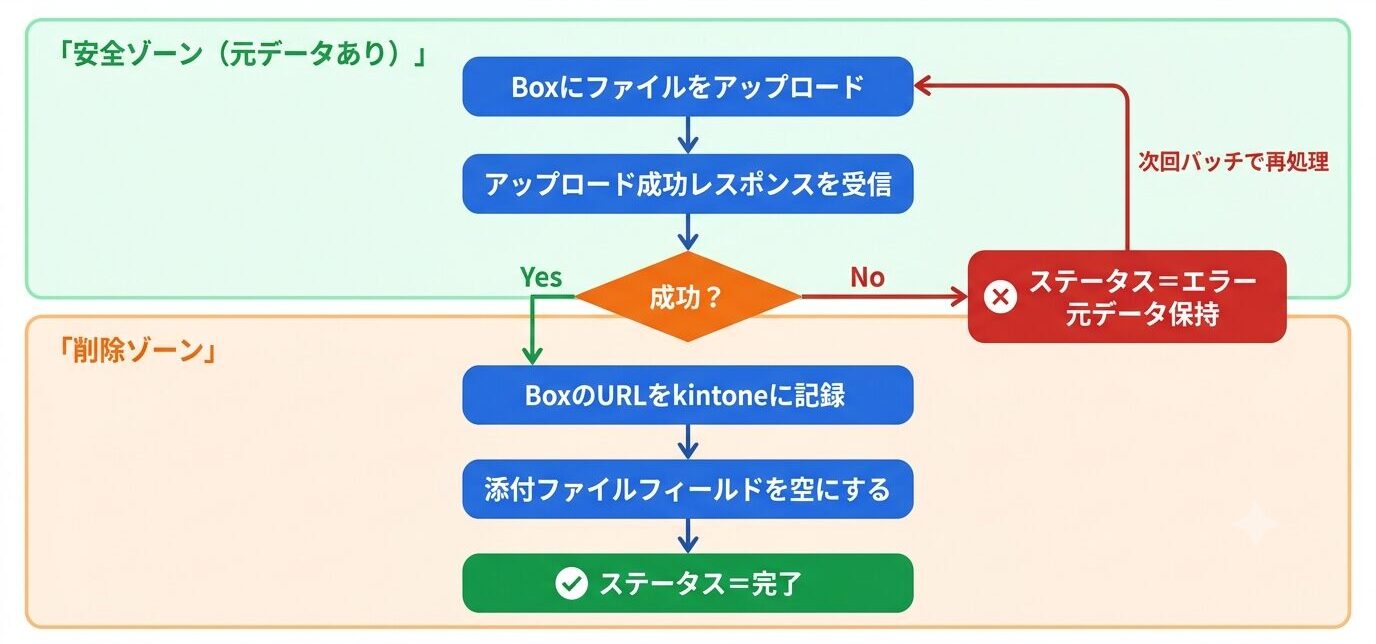
Boxアップロードが失敗した場合、kintone側は一切変更しません。ステータスを「エラー」に設定し、次回のバッチで再処理します。この「確認が取れるまで絶対に元データを消さない」という原則が、自動移動の安全性を支えています。
Box連携プラグインで移動後のファイルをkintoneからプレビューする
n8nでBoxに移動したファイルは、Box連携プラグインを使えばkintone上で閲覧できます。「ファイルを移動したら見えなくなるのでは」という不安は不要です。
kintoneの詳細画面からBoxのファイルをそのまま閲覧できる
Box連携プラグインを導入すると、kintoneの詳細画面にBoxフォルダが表示されます。レコードに紐づいたBoxフォルダが自動作成され、フォルダ内のファイルをプレビュー表示できます。
現場のユーザーは、Boxに別途ログインしなくても、kintoneの画面を開くだけでファイルを確認できます。図面や検査写真をその場で閲覧できるため、業務効率は移動前と変わりません。Box連携プラグインの機能について詳しくは、図面や動画などの大容量ファイルをkintoneで管理するには?をご覧ください。
ファイル名での検索もBox側で対応できる
kintone標準では添付ファイルのファイル名を検索できない問題も、Boxの検索機能で解消できます。Box連携プラグイン経由で、kintoneの画面上からBox内のファイル・フォルダを検索できます。
「あの図面はどこにあるか」を探す手間が大幅に減り、ファイル管理の破綻を防げます。kintoneの検索機能を補強する手段としても、Box連携は有効な選択肢です。kintoneの検索機能の改善方法については、kintoneの標準だと日本語の1文字検索・英数字の部分一致検索ができない!解決に導くプラグインを紹介も参考にしてください。
n8nで移動し、プラグインで閲覧する。この組み合わせにより、容量問題を解決しながら現場の利便性を維持できます。
Box連携の次は、OCR自動記入やAI分析もn8nで実現できる
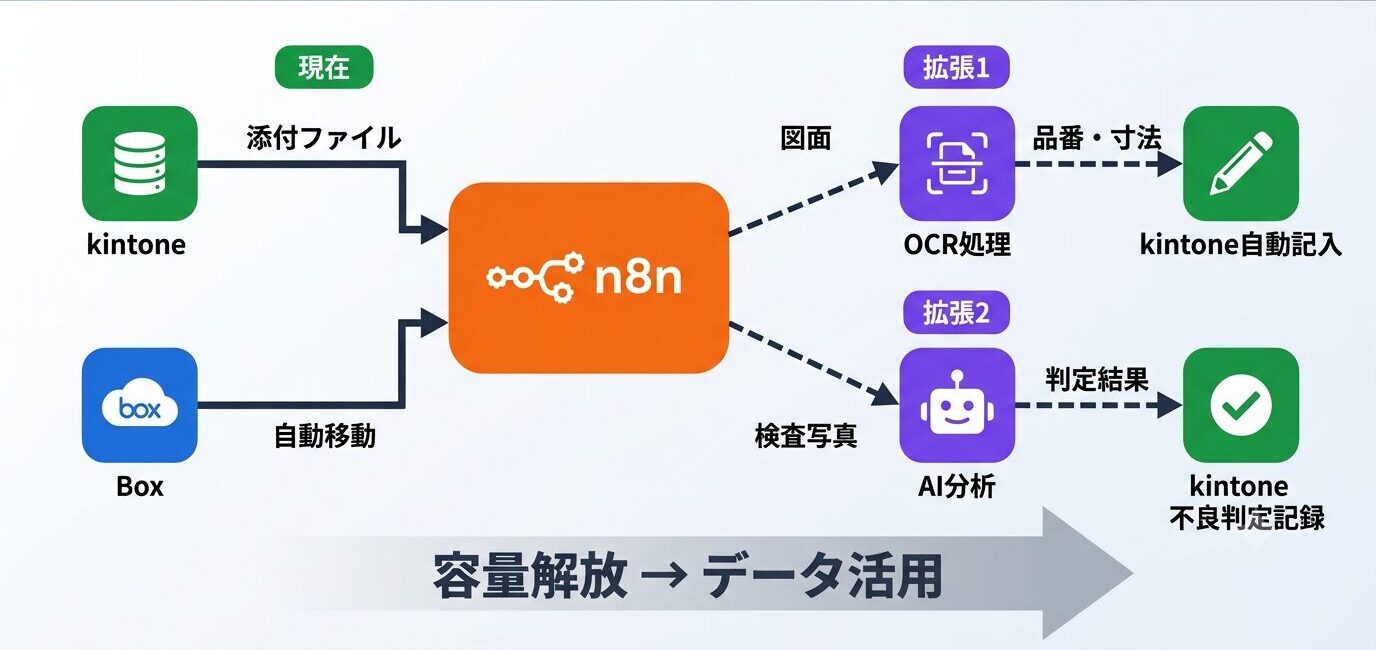
同じn8nワークフローを拡張すれば、図面のOCR(画像からの文字読み取り)によるkintone自動記入や、検査写真のAI不良判定まで実装できます。容量問題の解決は、kintoneデータ活用の起点になります。
たとえば、Boxにアップロードした図面をOCR処理し、品番や寸法をkintoneに自動記入するワークフローが考えられます。検査写真をAIで分析し、不良品の判定結果をレコードに書き込むことも実現可能です。kintoneに蓄積されたデータは、企業の重要な資産です。n8nでつなぐことで、そのデータを初めて活用できるようになります。
kintoneと外部サービスの連携事例については、Google Analytics × n8nで、Webサイトのアクセスデータをkintoneに自動表示してみたやkintoneユーザーのための生成AI実践大全でも紹介しています。容量問題の解決をきっかけに、kintoneのデータ活用を一歩先へ進めてみてください。
まとめ
kintoneの添付ファイルによる容量問題は、n8nとBoxの連携で解決できます。この記事のポイントを振り返ります。
- kintoneの容量は添付ファイルが主因で逼迫する。製造業では削除できないファイルが多い
- n8nで添付ファイルをBoxへ自動移動すれば、削除なしで容量を解放できる
- ディスク増設は累積コストが膨らむが、Box連携なら容量無制限で定額運用が可能
- 自動移動ワークフローでは「確認が取れるまで元データを消さない」データ整合性の設計が最も重要です
- Box連携プラグインとの組み合わせで、移動後もkintone上でファイルを閲覧できる
現場の運用を変えずに容量コストを削減したい方は、まずBox連携プラグインの導入・活用ガイドをご確認ください。導入のご相談やお見積もりは、お問い合わせページからお気軽にご連絡ください。
最後に
株式会社アディエムでは、kintone × 生成AIで日々の業務改善に取り組んでいます。
今回ご紹介したような例の他にも、お客様の業務に合った改善をご提案させて頂きます。
無料相談も実施しておりますので、お気軽にお問い合わせ頂ければ幸いです。
関連記事
2026-09-14
契約管理の更新期限、見落としを防ぐには? kintone×n8n×生成AIで「期限抽出はAI・判断は人」に分ける方法
契約の更新期限、結局どうやって管理するのが正解なのか 取引基本契約、リース、サブスクリプション、賃貸借。 会社には種類の違う契約が次々に増え、契約管理は少しずつ複雑になっていきます。 契約書が部署ごとのフォルダやキャビネットに分かれて保管され、更新期限は担当者…
2026-09-13
問い合わせ管理システムを新しく契約する前に。kintoneとn8n・生成AIで、メール対応の属人化を解く
問い合わせメールの内容を読んで、担当者に振り分けて、一次返信を書く。この繰り返しに毎日追われ、問い合わせ管理システムの導入を考え始めた総務やカスタマーサポートの担当者もいるのではないでしょうか。専任の窓口を置けず、1〜2名が他の業務と兼務しながらこなしている中…
2026-09-12
kintoneの勤怠管理、打刻漏れの当日検知をn8nで自動化する方法を紹介
打刻漏れの当日検知は大がかりな開発だと思い込んでいないか kintoneで勤怠管理をしていても、月末の勤怠締めになると、打刻漏れがまとめて表に出てきます。出勤しているのに退勤の打刻がない人、そもそも出勤の打刻が抜けている人が、一覧にずらりと並ぶ状態です。 労務…