- ホーム
- 生成AI
タグ「生成AI」
月曜朝の「未読通知50件」に絶望していませんか?
月曜の朝、あるいは現場巡回から戻った直後にスマートフォンを開くと、kintoneの通知バッジが50件を超えている。この数字を見るだけで、あなたは深いため息をついているのではないでしょうか。 すべてのスレッドに目を通そうとすれば、午前中の貴重な時間が消えていきます。読み飛ばせば、現場の重要なトラブルを見落とすかもしれません。この板挟みの状況が、あなたを日々消耗させています。 重要なのは、読む時間をゼロにすることではありません。要点だけを素早く掴み、判断に集中する時間を作り出すことです。AIを活用すれば、情報の海に溺れることなく、管理職として本来やるべき業務改善や戦略立案に時間を使えるようになります。
本記事では、最新仕様に基づき、kintoneの「スレッド要約AI」を使いこなす方法を解説します。
重要なのは、読む時間をゼロにすることではありません。要点だけを素早く掴み、判断に集中する時間を作り出すことです。AIを活用すれば、情報の海に溺れることなく、管理職として本来やるべき業務改善や戦略立案に時間を使えるようになります。
本記事では、最新仕様に基づき、kintoneの「スレッド要約AI」を使いこなす方法を解説します。
kintone「スレッド要約AI」の設定方法と使い方
スレッド要約AIは、スレッド内の会話を自動で要約し、要点を抽出する機能です。複数人が長期間にわたって投稿したコメントを、AIが分析して重要なポイントをまとめます。この機能を使えば、過去の経緯を振り返る時間を大幅に短縮できます。 使い方の基本手順は極めてシンプルです。スレッド画面を開き、要約ボタンをクリックするだけで、AIが会話の流れを分析します。数秒後には、議論の要点がテキスト形式で表示されます。生成された要約文はコピー可能なため、報告書や議事録への転用も簡単です。 設定方法は以下の通りです。まず、kintoneにアクセスし、設定ボタンから「kintone AI管理」を開きます。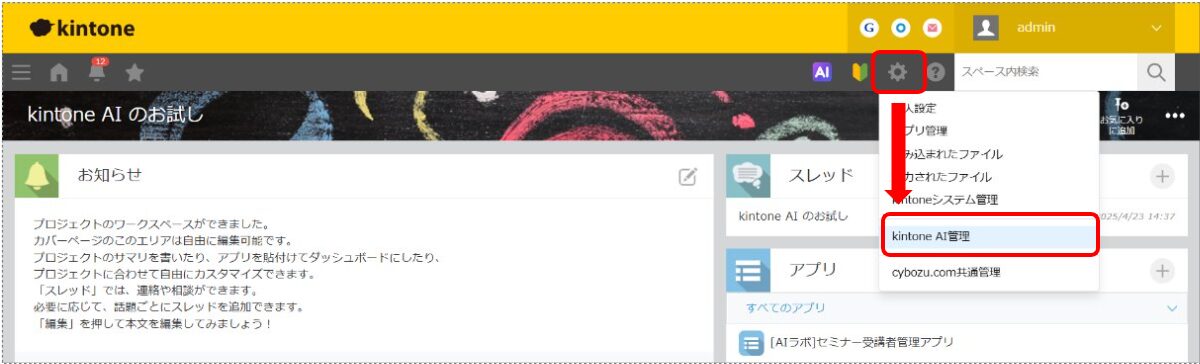 次に、「kintone AIの有効化」のチェックボックスをオンにします。
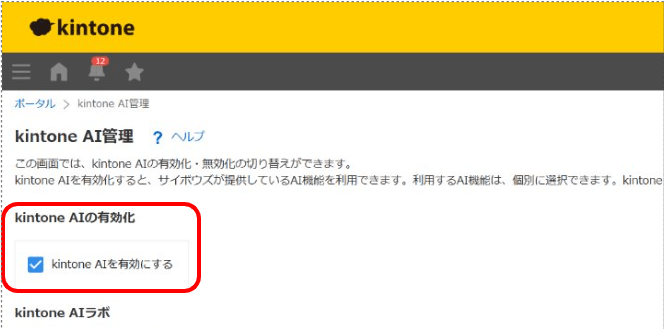 設定後、画面下部の「スレッド要約AI」のチェックボックスがONになっていることを確認してください。
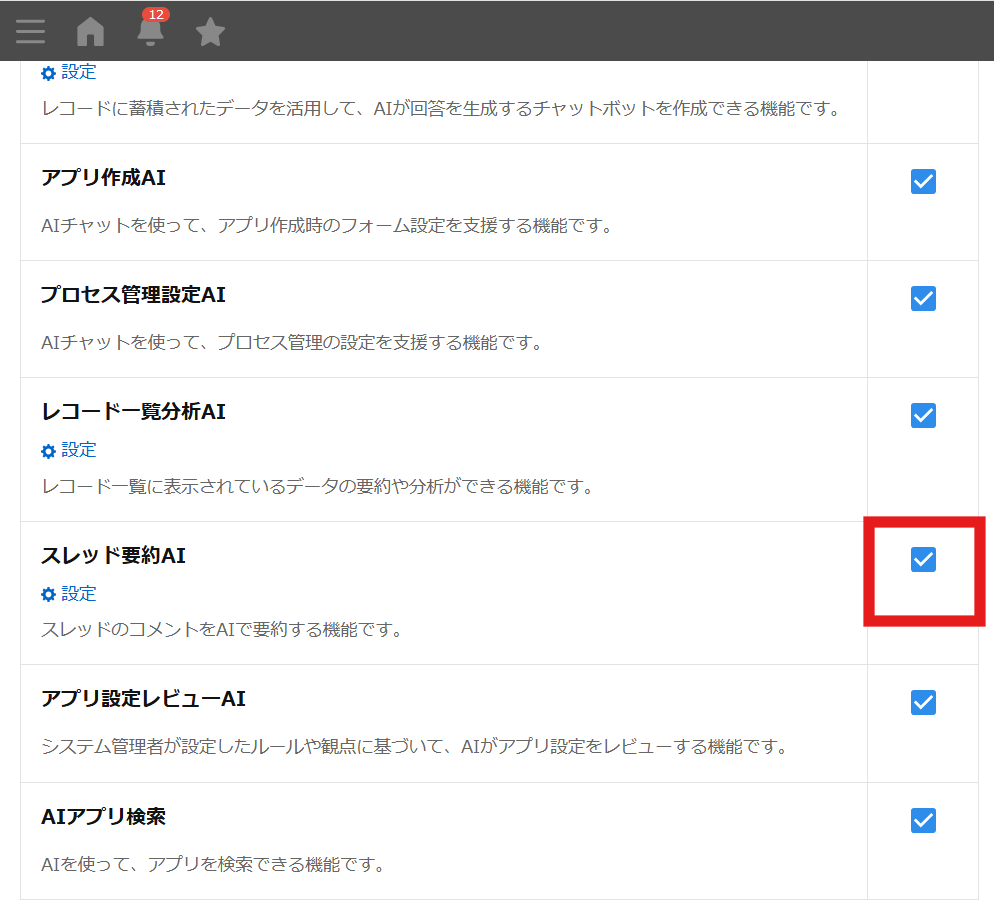 この設定には管理者権限が必要です。設定完了後、すべてのスレッド画面で「要約」ボタンが表示されるようになります。
スレッド要約AIの詳細な仕様については、kintone公式ヘルプページをご覧ください。
この設定には管理者権限が必要です。設定完了後、すべてのスレッド画面で「要約」ボタンが表示されるようになります。
スレッド要約AIの詳細な仕様については、kintone公式ヘルプページをご覧ください。
スレッド要約AIは「監視」ではなく「要約」に使う
AIでスレッドを要約するときのコツは、AIの要約を「事前情報」として使い倒すことです。AIから全体像を掴んだ上で、最後は必ずあなた自身の目で事実を確認する必要があります。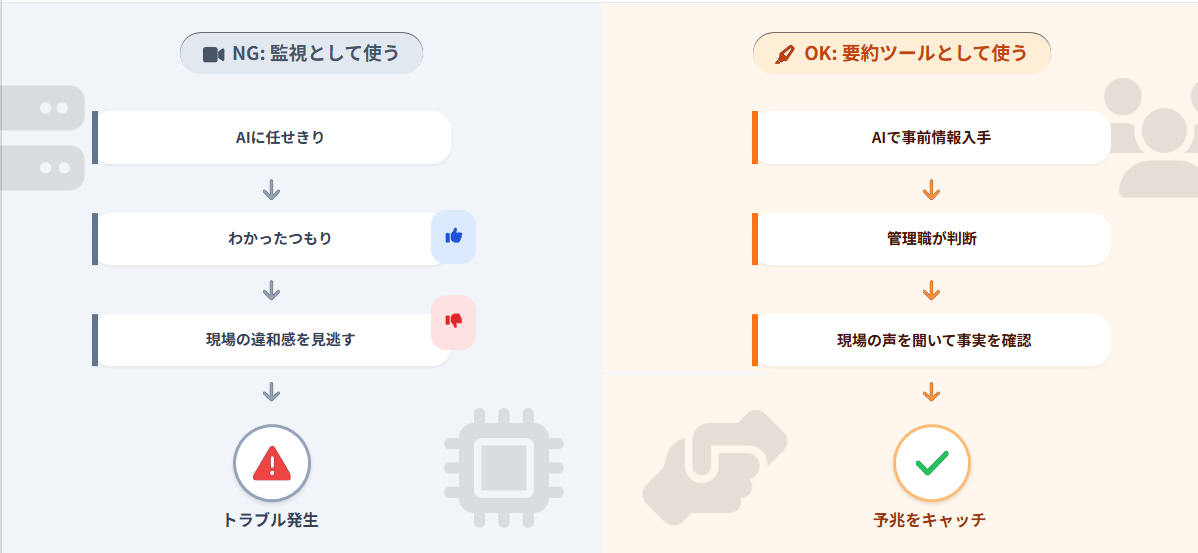 スレッド要約AIは誰がいつ何を発言したか、どのような結論に至ったかといった「客観的な情報」を整理できます。しかし、担当者の投稿に含まれる微細な不安、言葉の裏にある悲鳴、プロジェクトに潜む将来のリスクは、AIの要約からは漏れてしまいます。
したがって、AIを「監視ツール」として使ってはいけません。すべての判断をAIに委ねれば、現場の一次情報から遠ざかり、「わかったつもり」になってしまいます。
AIは状況把握のための要約ツールとして位置づけ、最終的な判断は管理職であるあなたが下すべきです。
スレッド要約AIは誰がいつ何を発言したか、どのような結論に至ったかといった「客観的な情報」を整理できます。しかし、担当者の投稿に含まれる微細な不安、言葉の裏にある悲鳴、プロジェクトに潜む将来のリスクは、AIの要約からは漏れてしまいます。
したがって、AIを「監視ツール」として使ってはいけません。すべての判断をAIに委ねれば、現場の一次情報から遠ざかり、「わかったつもり」になってしまいます。
AIは状況把握のための要約ツールとして位置づけ、最終的な判断は管理職であるあなたが下すべきです。
要約だけを信じると「わかったつもり」になってしまう
スレッド要約AIを使う際、多くの人が陥る誤解があります。これらを理解せずに使い始めると、かえって管理の質が低下してしまいます。ここでは、2つの典型的な失敗パターンを紹介します。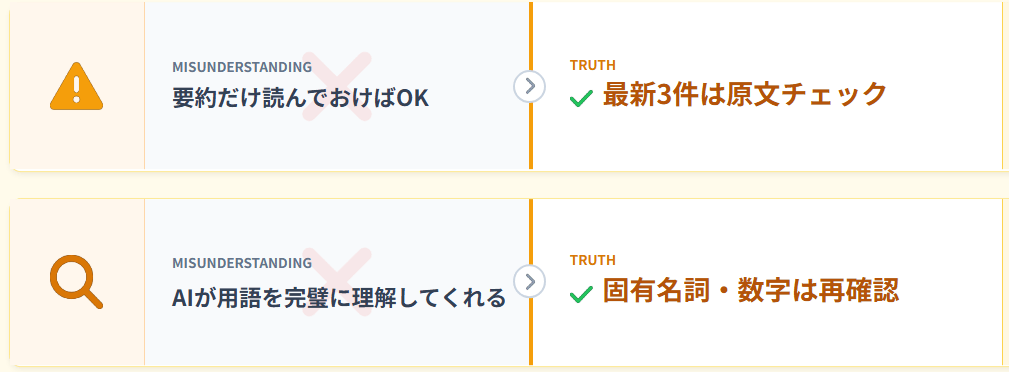
失敗①:要約を読んで原文を確認しない
最も多いのは、要約さえ読めば原文を確認する必要はない、というケースです。AIは将来の火種となる「違和感」を拾えません。担当者の投稿に含まれる微妙なニュアンス、言葉の裏にある不安、プロジェクトに潜む予兆は、要約の過程で削ぎ落とされてしまいます。 例えば担当者が「無理すればできます」と書いた投稿を、AIは「対応可能」と要約する場合があります。この微妙な温度差を見逃せば、数日後に納期遅延が発生する事態を招きかねません。必ず原文を確認するようにしましょう。失敗②:AIが専門用語を誤って解釈する
AIが完璧な判断をしてくれるという期待も、現実とは異なります。工場独自の略称や専門用語を、AIは一般的な意味で処理する場合があります。たとえば、あなたの現場で「A型」が特定の製品型番を指していても、AIは文脈から血液型と解釈するかもしれません。 型番、個数、納期といった具体的な情報は、AIが削ぎ落としやすい要素です。突合して再確認しましょう。スレッド要約AIは「内容の8割」を適切なタイミングで理解するために使おう
スレッド要約AIを効率的に活用するためには、使う「割合」と「タイミング」が重要です。以下のポイントを実践すれば、スレッドの全体像と細部をバランスよく理解して、効率よく情報を集められます。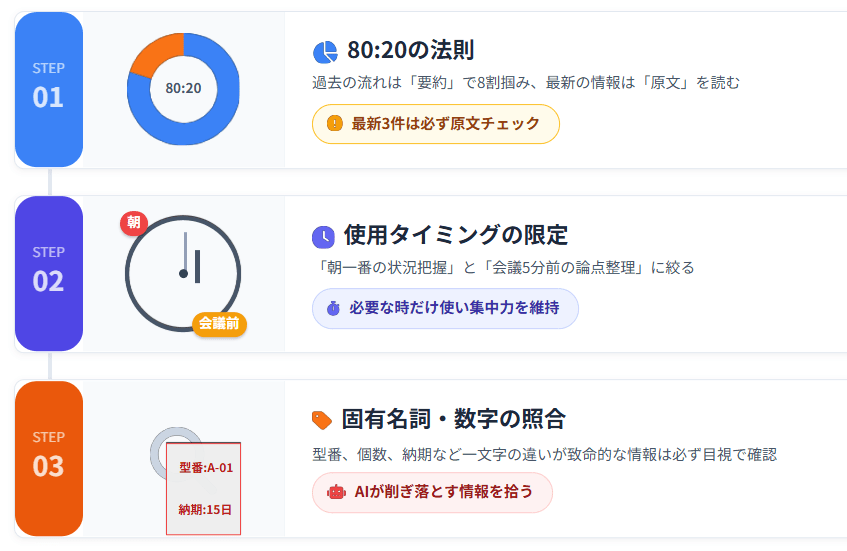
80:20の法則(要約8割・原文2割)
1つ目は、要約と原文の読み分けです。要約で過去8割の流れを掴み、必ず「最新の3件」だけは肉眼で原文をチェックします。これにより、全体像を把握しながら、現在進行形の課題を見逃さずに済みます。 この法則の根拠は、情報の鮮度にあります。過去のやり取りは事実確認として要約で十分ですが、直近の投稿には現場の生の温度感が含まれています。担当者の微妙な不安、プロジェクトの変化の予兆といった情報は、最新の投稿に集中しています。 この習慣を身につければ、全体の読む時間を大幅に短縮しながら、管理の質を維持できます。使用タイミングを「朝一番」と「会議5分前」に絞る
2つ目は、スレッド要約AIを使うタイミングを限定することです。「朝一番の状況把握」と「会議5分前の論点整理」の2点に絞り、要約ツールとして活用します。これにより、集中力を最大化できます。 朝一番の状況把握では、夜間や休日に溜まったスレッドを一気に処理します。各プロジェクトの現状を要約で把握し、優先順位を決めます。会議5分前の論点整理では、議論の対象となるスレッドを要約で振り返り、主要な論点を頭に入れます。 日常的にすべてのスレッドを要約する必要はありません。必要な時だけ使うことで、AIを道具として使いこなせるようになります。「スレッド要約AI×レコード分析AI」のハイブリッド運用もオススメ
さらに高度な活用法として、スレッド要約AIとレコード分析AIを組み合わせるハイブリッド運用があります。要約結果をコピーし、週報やトラブル管理アプリに「ストック」する手法です。 蓄積された「要約レコード」をさらに分析AIにかけることで、半年間のトラブル傾向を可視化できます。たとえば、特定の製品型番に関するトラブルが集中しているとか、特定の時期にコミュニケーションエラーが多発しているといったパターンが見えてきます。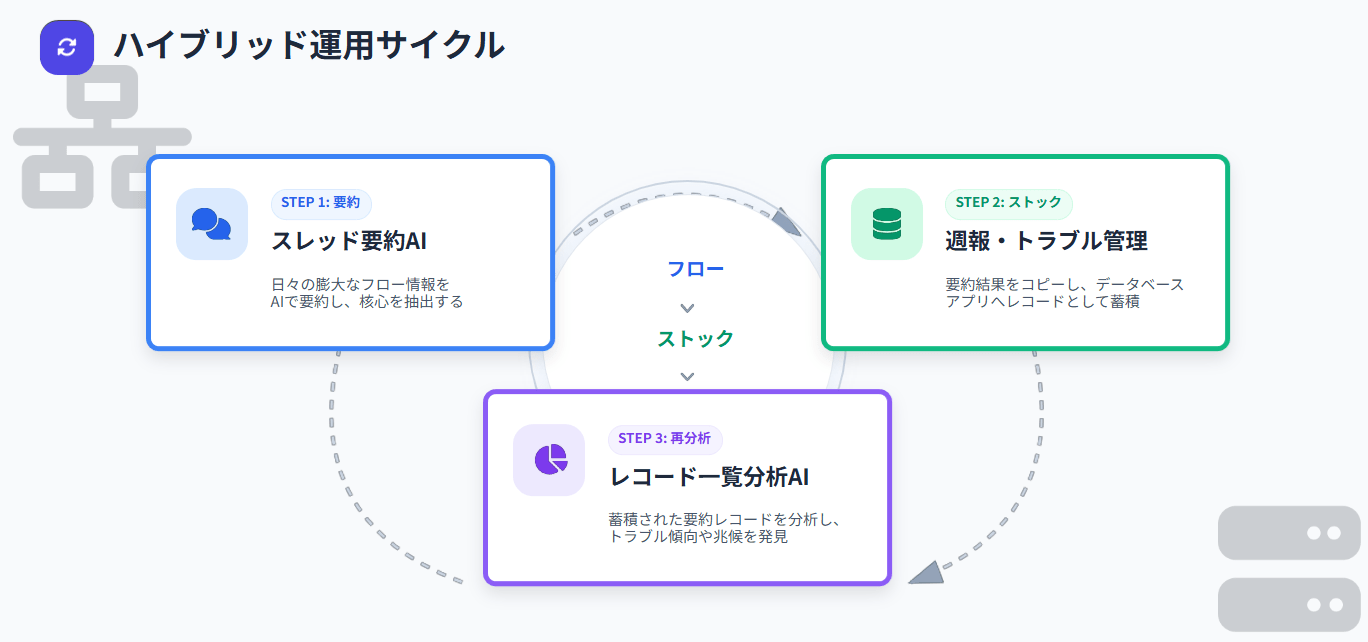 具体的な手順は以下の通りです。まず、スレッド要約AIで議論を要約します。次に、その結果を「週報アプリ」や「トラブル管理アプリ」のレコードとして保存します。
最後に、蓄積された要約レコードに対して「レコード一覧分析AI」を実行します。これにより、点の情報を線でつなぎ、経営判断に役立つインサイトを導き出せます。
具体的な手順は以下の通りです。まず、スレッド要約AIで議論を要約します。次に、その結果を「週報アプリ」や「トラブル管理アプリ」のレコードとして保存します。
最後に、蓄積された要約レコードに対して「レコード一覧分析AI」を実行します。これにより、点の情報を線でつなぎ、経営判断に役立つインサイトを導き出せます。
スレッド要約AIはゲストスペースに使えない!n8nで対応しよう
スレッド要約AIには、現時点で重要な制約があります。それはゲストスペース内のスレッドには対応していないという仕様です。スレッドのやり取りをゲストスペースで行っている場合、要約機能を利用できません。これは、協力会社との共同プロジェクトを管理している企業にとって大きな障壁です。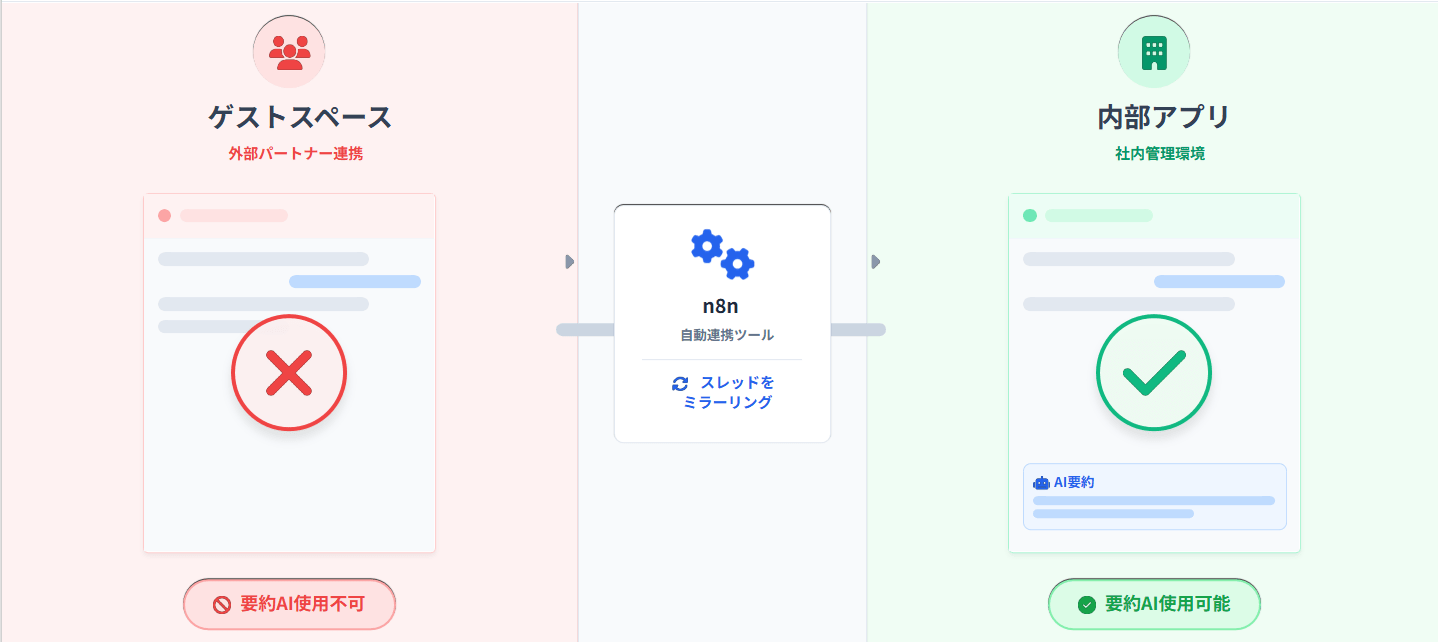 しかし、この制約を回避する方法があります。それはn8nという自動化ツールを使った自動連携です。n8nを使えば、ゲストスペースのスレッドを他のアプリに同期させることが可能です。
kintoneとn8nの具体的な連携方法については以下の記事をご覧ください。
https://adiem.jp/blog/n8n-kintone-data/
しかし、この制約を回避する方法があります。それはn8nという自動化ツールを使った自動連携です。n8nを使えば、ゲストスペースのスレッドを他のアプリに同期させることが可能です。
kintoneとn8nの具体的な連携方法については以下の記事をご覧ください。
https://adiem.jp/blog/n8n-kintone-data/
スレッド要約AIで「通知地獄」から抜け出し、現場の声を拾うために時間を使おう
スレッド要約AIを活用すれば、通知地獄から抜け出しながら、現場の違和感を逃さないマネジメントを実現できます。また誤解を避けるために最新の原文や固有名詞・数字を確認することで、「わかったつもり」による判断ミスを防ぐことができます。 AIは事実をまとめる道具であり、現場の温度感を感じ取る最終判断は管理職であるあなたが下すべきです。まずはkintoneの管理画面を開き、AI機能を有効化して実践してみましょう。 [cta] " ["post_title"]=> string(93) "kintone「スレッド要約AI」活用術:通知地獄を抜け出す実践テクニック" ["post_excerpt"]=> string(0) "" ["post_status"]=> string(7) "publish" ["comment_status"]=> string(6) "closed" ["ping_status"]=> string(6) "closed" ["post_password"]=> string(0) "" ["post_name"]=> string(17) "kintone-thread-ai" ["to_ping"]=> string(0) "" ["pinged"]=> string(0) "" ["post_modified"]=> string(19) "2026-01-16 11:23:59" ["post_modified_gmt"]=> string(19) "2026-01-16 02:23:59" ["post_content_filtered"]=> string(0) "" ["post_parent"]=> int(0) ["guid"]=> string(45) "https://adiem.jp/?post_type=blog&p=15789" ["menu_order"]=> int(0) ["post_type"]=> string(4) "blog" ["post_mime_type"]=> string(0) "" ["comment_count"]=> string(1) "0" ["filter"]=> string(3) "raw" } [6]=> object(WP_Post)#4732 (24) { ["ID"]=> int(15787) ["post_author"]=> string(2) "13" ["post_date"]=> string(19) "2026-01-15 09:00:47" ["post_date_gmt"]=> string(19) "2026-01-15 00:00:47" ["post_content"]=> string(23511) "時間を奪っていくkintoneの「プロセス管理設定」
生産管理の現場では、稟議書の承認、設備投資の決裁、不良品の報告回覧など、複雑な多段承認フローが日常的に発生します。これらのプロセスをkintoneでデジタル化しようとした瞬間、多くの担当者が直面するのが「設定画面の迷宮」です。 画面に並ぶのは「ステータス」「アクション」「プロセス」「作業者」といったシステム用語ばかり。現場で使っている「稟議」「回覧」「差し戻し」「承認」といった親しみやすい言葉とは、まるで別世界の概念に見えてしまいます。この言葉の壁が、設定作業を数時間にも及ぶ苦行に変えているのです。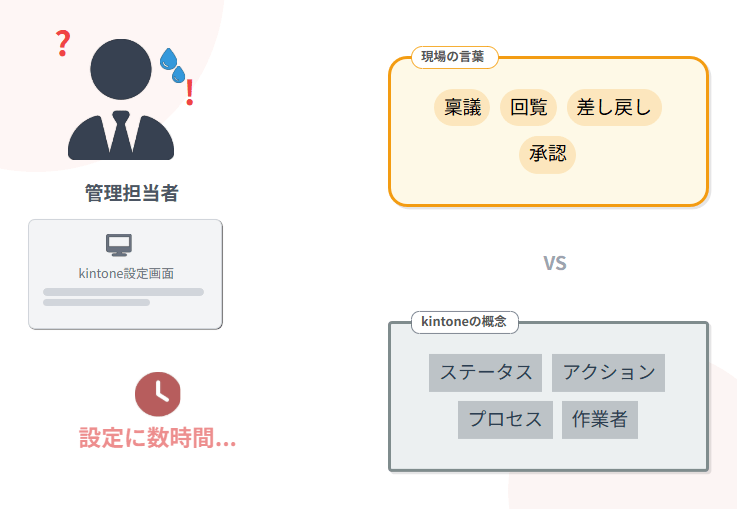 しかし2025年、この状況を一変させる機能が登場しました。それがkintoneが提供する「プロセス管理設定AI」です。
厳密な構文やロジックを理解せずとも、自然言語で業務の要件を伝えるだけで、AIが自動的にkintoneの論理構造へと翻訳してくれます。もう設定画面と格闘する必要はありません。
しかし2025年、この状況を一変させる機能が登場しました。それがkintoneが提供する「プロセス管理設定AI」です。
厳密な構文やロジックを理解せずとも、自然言語で業務の要件を伝えるだけで、AIが自動的にkintoneの論理構造へと翻訳してくれます。もう設定画面と格闘する必要はありません。
AIに「経路」を作らせてから人間が調整すれば秒速でプロセスを設定できる!
kintone AIラボの「プロセス管理設定AI」は、承認フローの骨組み作りにおいて最強のツールです。あなたが「申請者→課長→部長→完了」という経路を伝えれば、AIは瞬時にステータスとアクションを生成してくれます。 しかしここで重要な事実があります。AIは「経路を作ること」には極めて優れていますが、「ロジック」を構築することはできません。具体的には、金額に応じた分岐条件(例:「100万円以上なら部長承認へ」)や、特定の部署だけに限定した権限設定などは、人間が手動で設定する必要があるのです。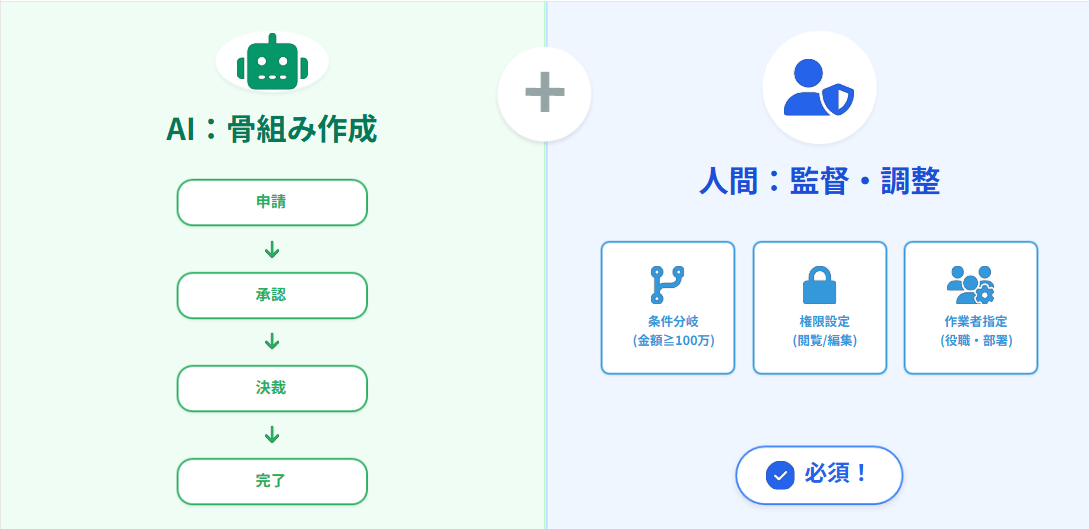 この役割分担を理解すれば、プロセス設定は驚くほどシンプルになります。AIには経路を作らせて、あなたは「監督」として条件設定や権限調整といった最終調整に集中するのです。これにより、従来なら数時間かかっていた設定作業が、わずか数分で完了します。
AIにハンドルを握らせてはいけません。あなたが監督として、AIが出してきた下書きを正しく調整することに注力してください。それが最も早く、確実にDXを実現する近道です。
この役割分担を理解すれば、プロセス設定は驚くほどシンプルになります。AIには経路を作らせて、あなたは「監督」として条件設定や権限調整といった最終調整に集中するのです。これにより、従来なら数時間かかっていた設定作業が、わずか数分で完了します。
AIにハンドルを握らせてはいけません。あなたが監督として、AIが出してきた下書きを正しく調整することに注力してください。それが最も早く、確実にDXを実現する近道です。
kintoneプロセス管理設定AIの設定方法と使い方
プロセス管理設定AIを「有効化」する方法
プロセス管理設定AIを使用する前に、管理者による有効化作業が必要です。この設定は一度行えば、以降は現場担当者が自由に利用できます。 有効化の手順 まず、kintoneのAI管理画面を開きます。画面右上の歯車アイコンをクリックし、「kintone AI管理」を選択してください。この項目が表示されない場合は、システム管理権限が無いか、契約プランを確認する必要があります。(kintoneのスタンダードコース以上の契約が必要)
「kintone AI管理」の設定画面に入ったら、「kintone AIの有効化」のチェックボックスをONにします。
そして「プロセス管理設定AI」の項目を探し、チェックボックスをONにします。これでプロセス管理設定AIが使用可能になります。
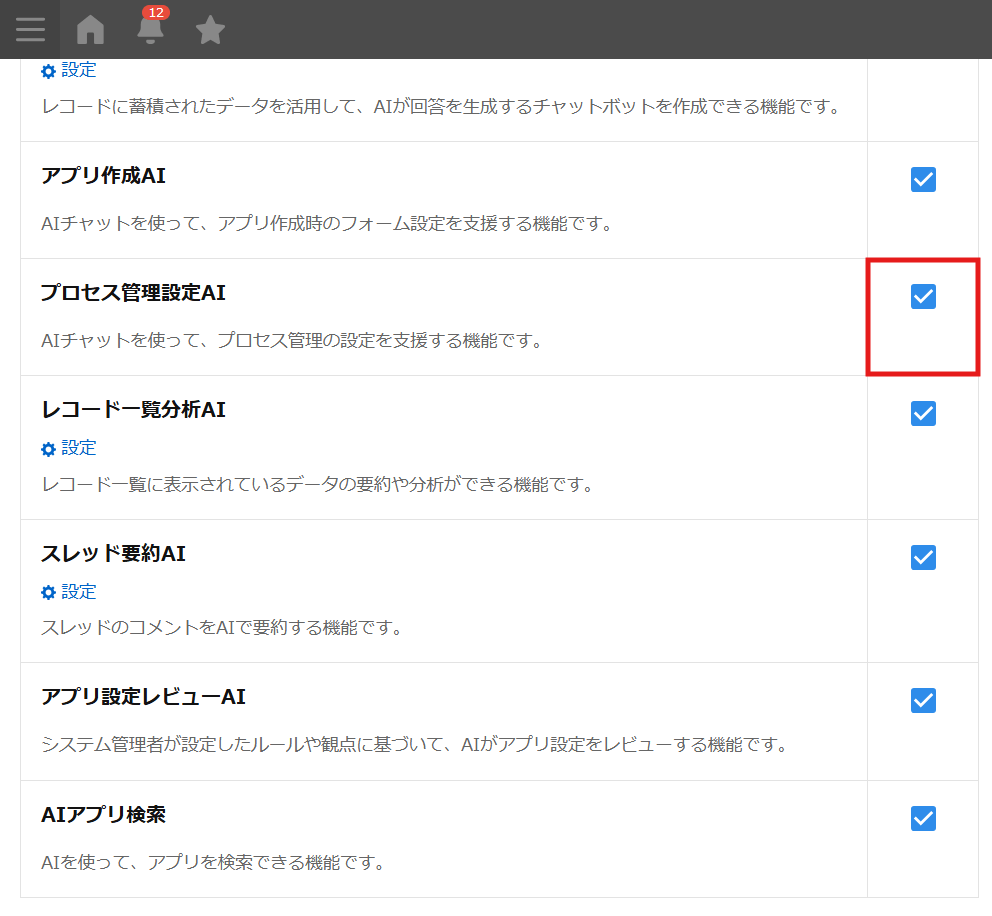 この作業は通常3分程度で完了します。一度設定すれば、以降は現場の担当者が個別に有効化作業を行う必要はありません。
※組織間のアクセス権設定によっては、一部のユーザーが利用できない場合があります。必要に応じて、利用範囲を調整してください。
この作業は通常3分程度で完了します。一度設定すれば、以降は現場の担当者が個別に有効化作業を行う必要はありません。
※組織間のアクセス権設定によっては、一部のユーザーが利用できない場合があります。必要に応じて、利用範囲を調整してください。
kintoneアプリ画面内での実際の使い方
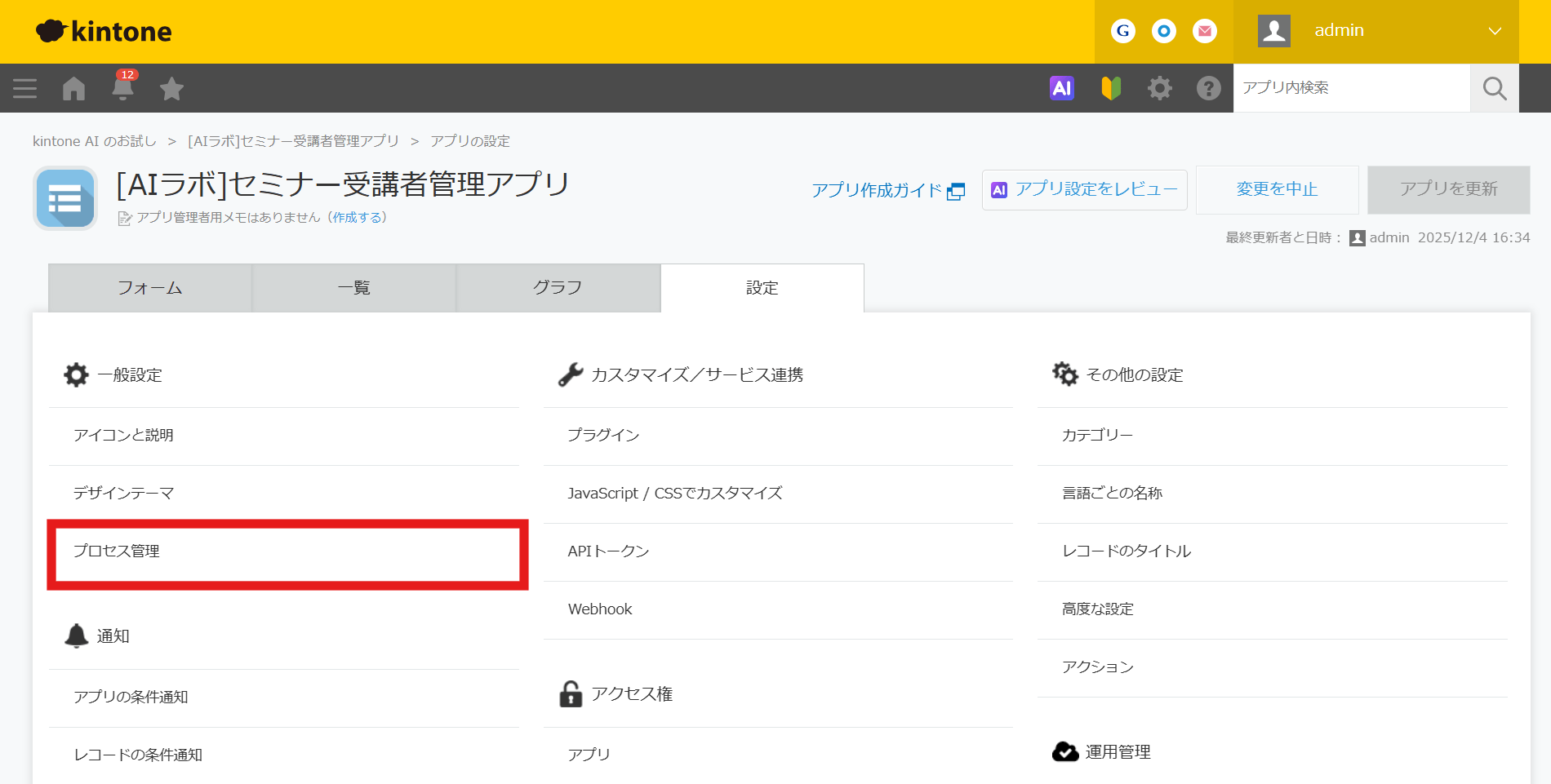
管理者による有効化が完了したら、現場担当者は自分のアプリでプロセス管理設定AIを使用できます。ここでは、実際の操作手順を説明します。 プロセス管理設定AIへの到達経路 まず、対象となるアプリを開きます。画面右上の歯車アイコンから「アプリの設定」を選択してください。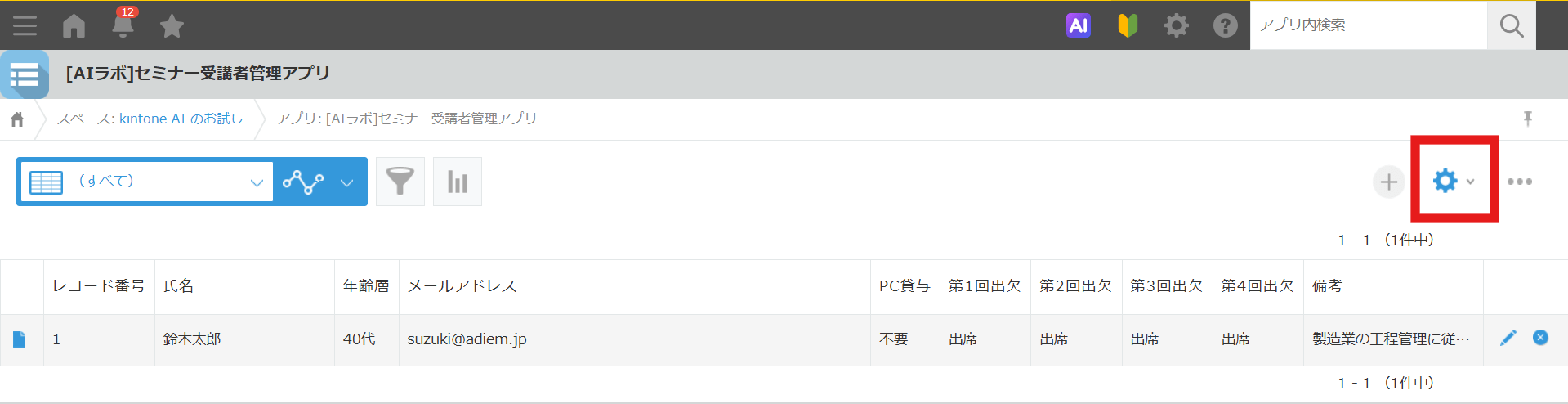 設定画面の左側メニューから「プロセス管理」をクリックします。既にプロセス管理が設定されている場合は既存の設定が表示され、未設定の場合は新規作成画面が表示されます。
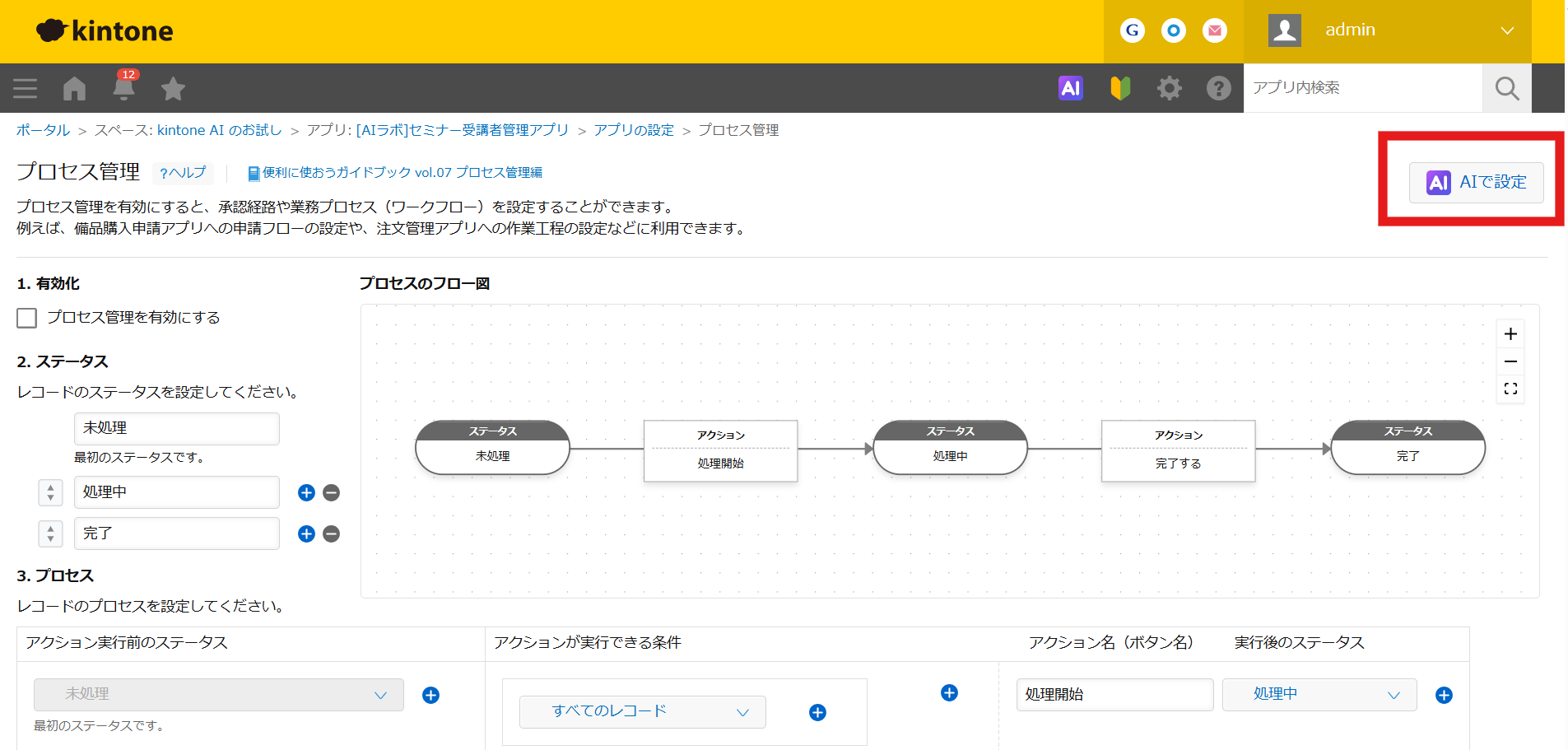
 すると、プロセス管理の設定画面内に「AIで設定」のボタンが表示されています。このボタンが表示されない場合は、管理者による有効化が完了していない可能性があります。
 設定に関する詳細は、kintone公式のヘルプページをご覧ください。
https://jp.kintone.help/k/ja/ai/assist_process
骨組み作成に集中した基本手順
「プロセス管理設定AI」ボタンをクリックすると、チャット形式の画面が開きます。ここで、あなたの業務フローを文章で伝えてください。
AIから確認事項としていくつか質問されるので、対話を進めてフローを作成します。
設定に関する詳細は、kintone公式のヘルプページをご覧ください。
https://jp.kintone.help/k/ja/ai/assist_process
骨組み作成に集中した基本手順
「プロセス管理設定AI」ボタンをクリックすると、チャット形式の画面が開きます。ここで、あなたの業務フローを文章で伝えてください。
AIから確認事項としていくつか質問されるので、対話を進めてフローを作成します。
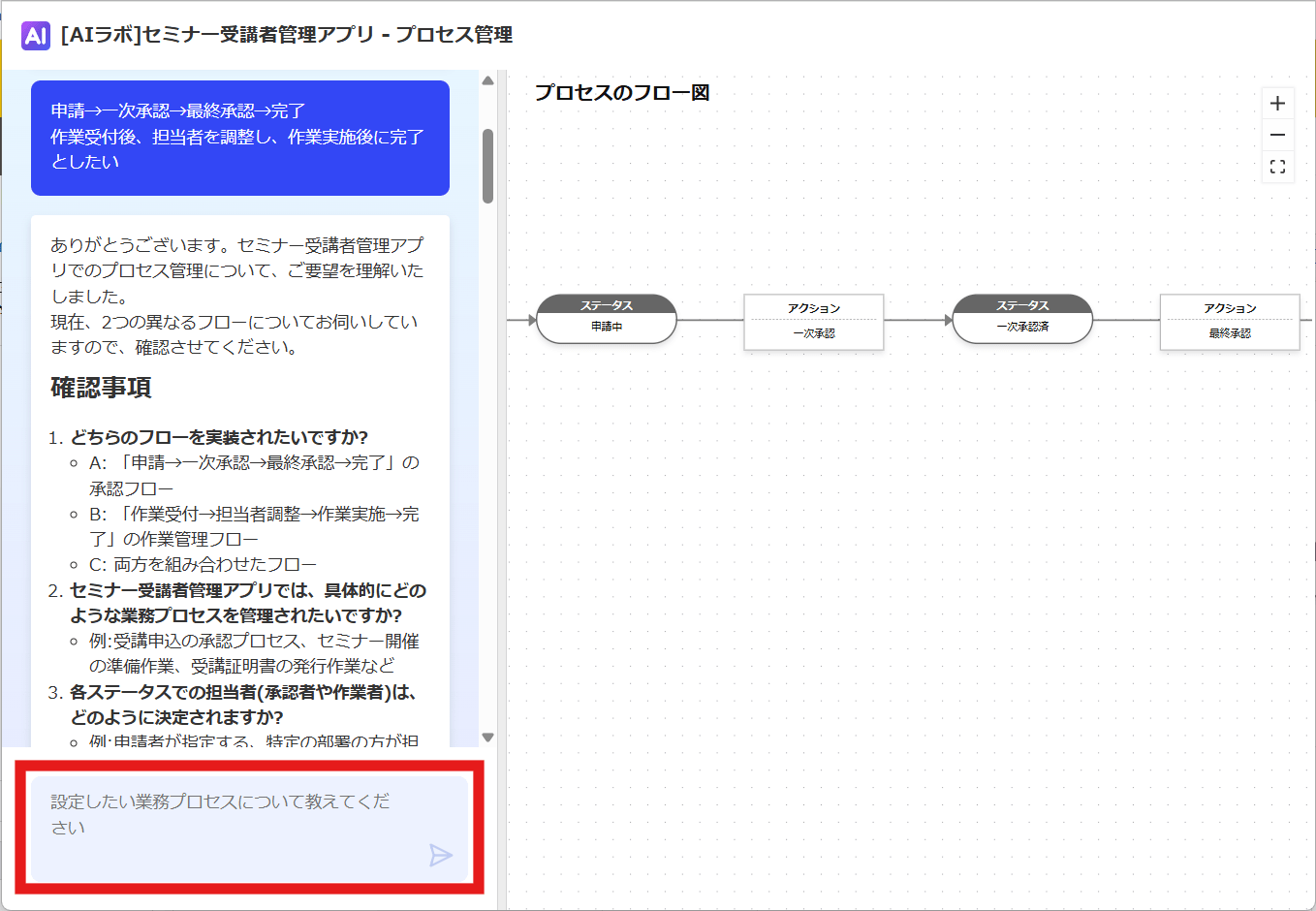 例えば、「申請者が申請し、部署長が承認し、経理が最終確認して完了となるフローを作成してください。各段階で差し戻しができるようにしてください。」といった具合です。重要なのは「誰が何をするか」を明確に伝えることです。
AIが処理を完了すると、ステータス(申請、承認中、確認中、完了など)とアクション(申請する、承認する、差し戻すなど)が自動生成されます。生成された内容を確認し、基本的な経路が正しければ、いったん保存してください。
例えば、「申請者が申請し、部署長が承認し、経理が最終確認して完了となるフローを作成してください。各段階で差し戻しができるようにしてください。」といった具合です。重要なのは「誰が何をするか」を明確に伝えることです。
AIが処理を完了すると、ステータス(申請、承認中、確認中、完了など)とアクション(申請する、承認する、差し戻すなど)が自動生成されます。生成された内容を確認し、基本的な経路が正しければ、いったん保存してください。
AI任せの設定は「承認エラー」や「泥沼の修正」を引き起こす
AIに丸投げすると生まれる3つのエラーパターン
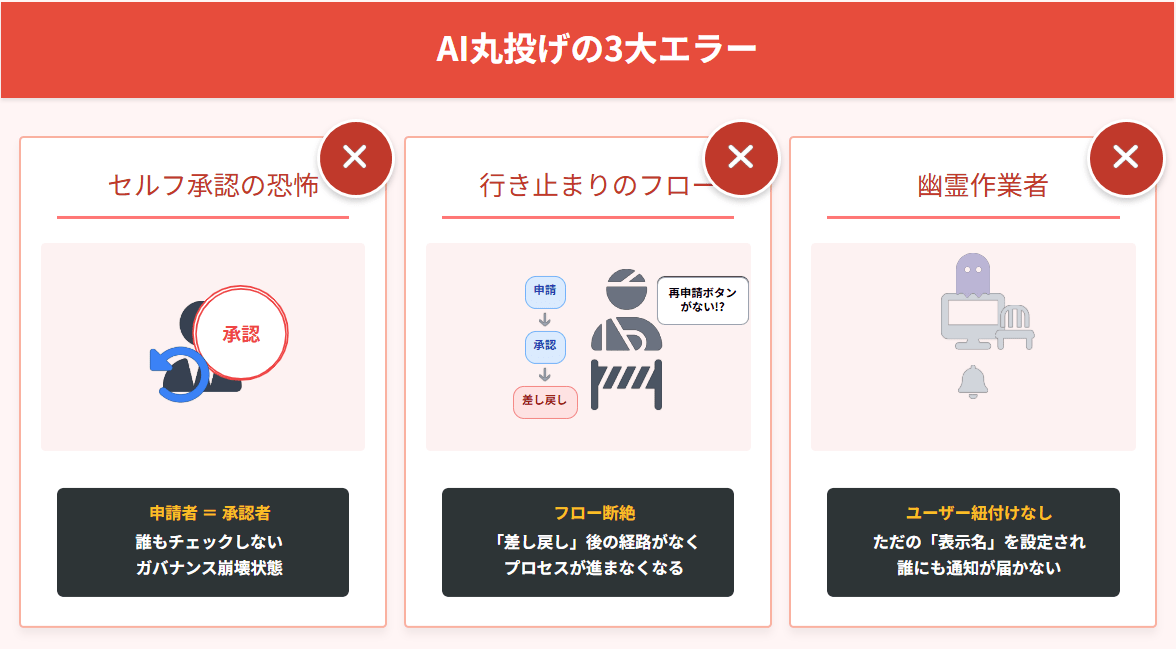 それでは、実際に多くの企業で報告されている3つの典型的なエラーパターンを見ていきましょう。
- 申請者が自分を承認できる「セルフ承認」
- 差し戻された瞬間に詰む「行き止まり」のフロー
- 誰にも通知が届かない「幽霊作業者」
対話が長引くことで起きる「AIの記憶喪失」と「ロジックの限界」
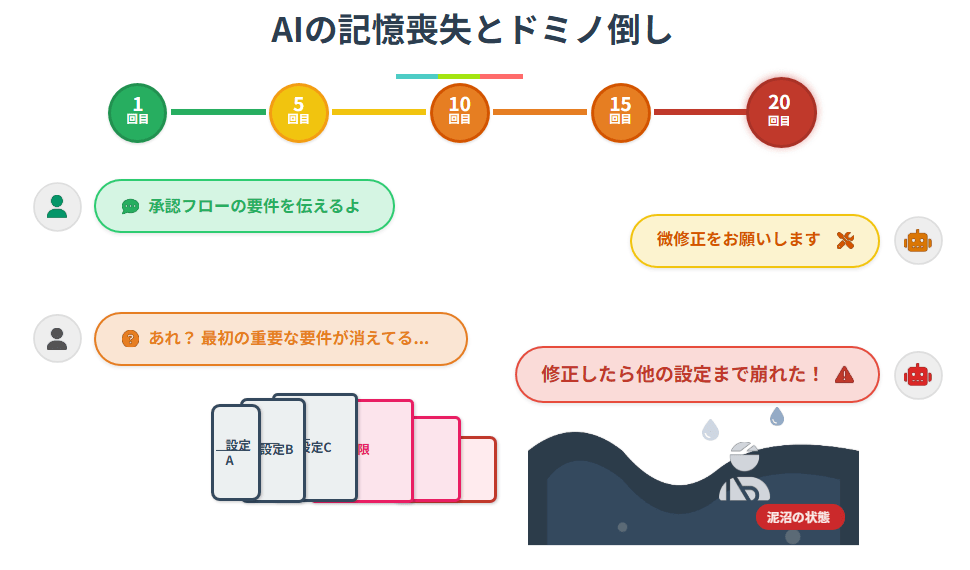 AIとの対話を重ねて修正を繰り返すと、さらに深刻な問題が発生します。それが「文脈の混乱」と「ドミノ倒し的なエラー」です。
- 文脈の混乱
- ドミノ倒し的なエラー
AIが混乱した時は「リセット」!泥沼の修正より一発生成を狙おう
kintoneの「1セッション20回」という対話制限の壁
システム上の制約として、AIとの対話は1セッションあたり20回までという明確な制限があります。この制限を知らずに修正を繰り返していると、肝心な仕上げの段階で制限に達してしまい、作業が中断されるリスクがあります。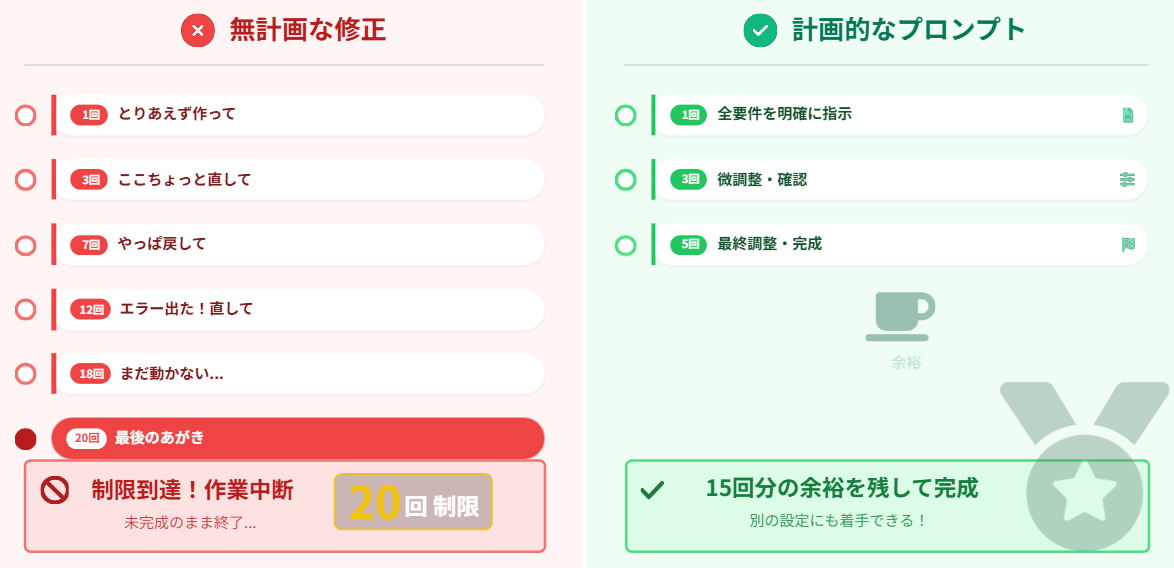 何度も「ちょっとここを直して」「もう一度変更して」と指示を重ねる行き当たりばったりな修正スタイルでは、20回という制限はあっという間に消費されてしまいます。
この回数制限の中で実用的なフローを作るには、「計画的なプロンプト」が重要になります。無計画な修正を繰り返すのではなく、戦略的に手数を減らすアプローチが求められているのです。
何度も「ちょっとここを直して」「もう一度変更して」と指示を重ねる行き当たりばったりな修正スタイルでは、20回という制限はあっという間に消費されてしまいます。
この回数制限の中で実用的なフローを作るには、「計画的なプロンプト」が重要になります。無計画な修正を繰り返すのではなく、戦略的に手数を減らすアプローチが求められているのです。
リセットボタンとプロンプトの工夫で、手数を少なく生成するのが大切
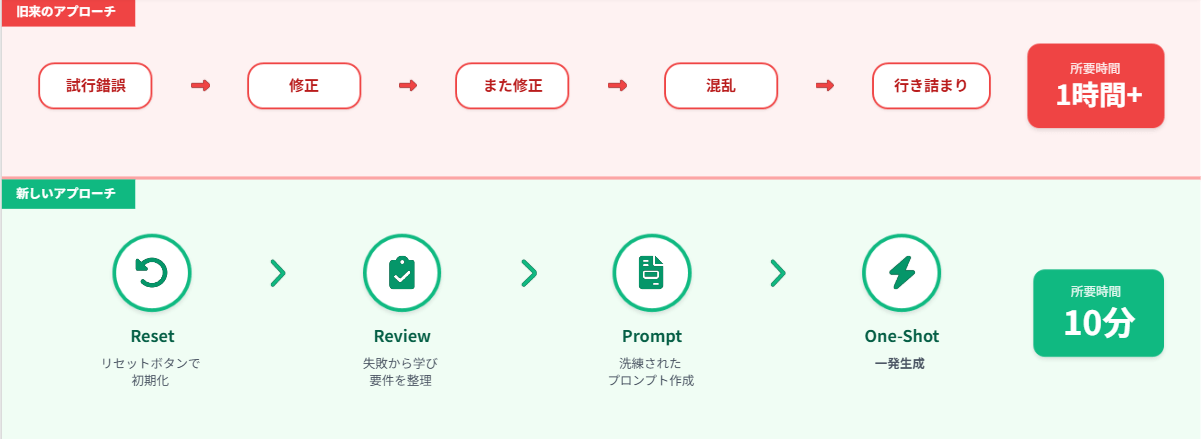 また、複雑なフローを指示してAIが混乱した場合は、無理に修正を重ねるのではなく、一度リセットボタンで対話を初期化することが推奨されます。リセットにより、AIの記憶をクリアな状態に戻すことができます。
ここで重要なのが、失敗した対話から得た反省を活かすことです。最初の試行で「この指示が足りなかった」「この表現が曖昧だった」という点を把握し、それらを全て盛り込んだ洗練されたプロンプトを作成します。そして、その完璧な指示書をAIに渡して一発で理想に近い形を出力させるのです。この戦略を「One-Shot Generation(ワンショット生成)」と呼びます。
また、AIに複数の案を比較させることも有効です。例えば、「安全性を最優先したフロー」と「スピードを最優先したフロー」の2案を出力させ、人間が最終的に選択します。AIに丸投げするのではなく、あなた自身が選択権を持つことが重要です。
実務者としての心得は、「AIに少しずつ教えて育てる」のではなく、**「完璧な指示書を渡して一気に作らせる」**ことです。この方が、最終的な設定工数は大幅に短縮できます。AIは教育する対象ではなく、明確な指示を待っているツールなのです。
また、複雑なフローを指示してAIが混乱した場合は、無理に修正を重ねるのではなく、一度リセットボタンで対話を初期化することが推奨されます。リセットにより、AIの記憶をクリアな状態に戻すことができます。
ここで重要なのが、失敗した対話から得た反省を活かすことです。最初の試行で「この指示が足りなかった」「この表現が曖昧だった」という点を把握し、それらを全て盛り込んだ洗練されたプロンプトを作成します。そして、その完璧な指示書をAIに渡して一発で理想に近い形を出力させるのです。この戦略を「One-Shot Generation(ワンショット生成)」と呼びます。
また、AIに複数の案を比較させることも有効です。例えば、「安全性を最優先したフロー」と「スピードを最優先したフロー」の2案を出力させ、人間が最終的に選択します。AIに丸投げするのではなく、あなた自身が選択権を持つことが重要です。
実務者としての心得は、「AIに少しずつ教えて育てる」のではなく、**「完璧な指示書を渡して一気に作らせる」**ことです。この方が、最終的な設定工数は大幅に短縮できます。AIは教育する対象ではなく、明確な指示を待っているツールなのです。
工数を8割削減する「プロンプトエンジニアリング」と人間による「仕上げ」術
AIに「自己添削」をさせる魔法のフレーズ
AIの出力精度を劇的に上げる方法があります。それが「自己添削プロンプト」です。AIに対して、**「出力前に論理矛盾を3点指摘し、修正せよ」**という指示を加えるだけで、生成される設定の品質が大きく向上します。 このテクニックの仕組みは単純です。AIに一度生成させてから人間がチェックするのではなく、AI自身に内部でチェックと修正を行わせてから最終案を提示させるのです。これにより、明らかな矛盾やエラーが事前に取り除かれた状態で設定が出力されます。 具体的なプロンプトの例を示します。「以下の承認フローを作成してください。申請者が申請し、課長が承認し、部長が最終決裁を行い、完了となるフローです。出力前に、あなた自身で論理矛盾を3点指摘し、それらを修正した上で最終案を提示してください。」このように、通常の指示の最後に自己添削の指示を追加するだけです。通常のプロンプトでは精度が60%程度だったものが、自己添削プロンプトを使うことで90%以上の精度に向上します。この魔法のフレーズは、あなたがすぐにコピーして使える実践的なテクニックです。
実用的なプロンプトテンプレート
実務で即座に活用できる3つのプロンプトパターンを紹介します。それぞれのパターンは、業務フローの特性に応じて使い分けることができます。- パターンA:基本の直線型フロー
「申請者が申請し、課長が承認し、最終的に経理が確認して完了となるフローを作成してください。各段階で差し戻しができるようにしてください。」このプロンプトのポイントは、「誰が」「何を」「どうする」を明確に主語と述語で伝えることです。また、差し戻しの有無を明示することで、双方向のフロー設計をAIに指示できます。
- パターンB:分岐あり(骨組みのみ)の設定
「金額によって『課長決裁』と『部長決裁』に分岐するルートを作ってください。条件設定は後で行うので、まずはステータスとルートを作成してください。」このプロンプトの重要なポイントは、「条件設定は後で行う」と明示することです。AIは条件分岐のロジック(金額が100万円以上など)を自動設定できないため、最初から骨組みのみの作成を指示することで、余計な混乱を防ぎます。
- パターンC:フィールド指定による動的な作業者設定
「承認者の作業者は、フォーム内の『承認者』フィールド(ユーザー選択)を使用してください。」このプロンプトでは、具体的なフィールド名とその型(ユーザー選択)を明示することがポイントです。AIはフィールドの存在を前提に設定を行うため、事前にアプリ内にフィールドが作成されている必要があります。 これらのテンプレートは、あなたの業務に合わせてそのままコピーして使用できます。各パターンの特性を理解し、適切に使い分けることで、効率的なプロセス設定が実現します。
kintone内の「条件分岐」と「作業者の紐付け」は人間が仕上げる
AIが生成した設定は、あくまで下書きです。業務で実際に使用するためには、人間による仕上げ作業が不可欠です。以下の2つのステップを必ず実行してください。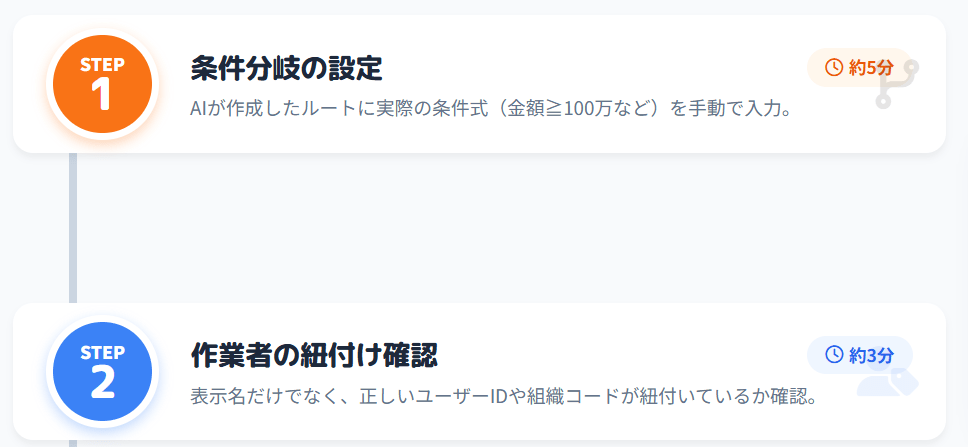
- ステップ1:条件分岐の設定(所要時間:約5分)
- ステップ2:作業者の紐付け確認(所要時間:約3分)
kintoneのAIを使いこなし、管理業務を効率化しよう
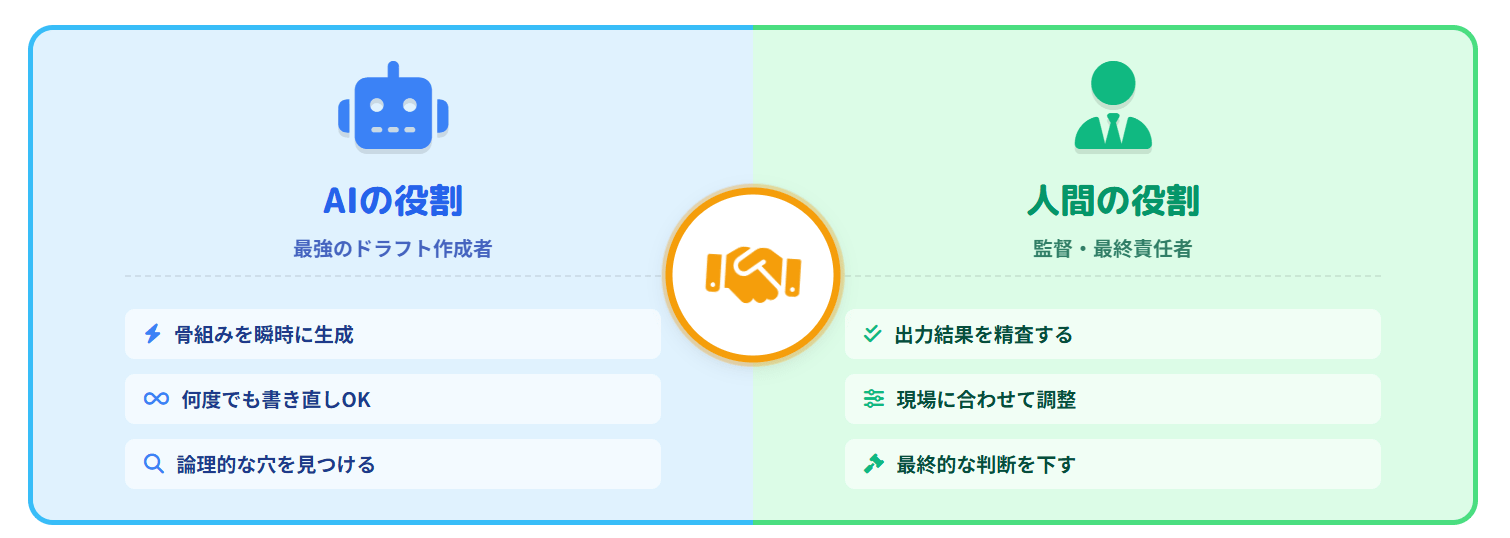 kintoneのプロセス管理設定AIは、決して「魔法の杖」ではありません。しかし、最強の「ドラフト作成ツール」であることは間違いありません。
重要なのは、AIと人間の役割分担を明確に理解することです。AIには経路の作成を任せ、人間は条件分岐や権限設定に専念します。これにより従来なら数時間かかっていた設定作業が、わずか数分で完了するのです。
AIは全自動ツールではなく、批判的なパートナーです。AIが出してきた下書きを精査し、最終的な判断を下すことで、承認フローを素早く構築していきましょう。
[cta]
"
["post_title"]=>
string(102) "kintoneの「プロセス管理設定AI」で承認フローを秒速で構築する方法を解説!"
["post_excerpt"]=>
string(0) ""
["post_status"]=>
string(7) "publish"
["comment_status"]=>
string(6) "closed"
["ping_status"]=>
string(6) "closed"
["post_password"]=>
string(0) ""
["post_name"]=>
string(26) "kintone-process-setting-ai"
["to_ping"]=>
string(0) ""
["pinged"]=>
string(0) ""
["post_modified"]=>
string(19) "2026-01-15 17:47:35"
["post_modified_gmt"]=>
string(19) "2026-01-15 08:47:35"
["post_content_filtered"]=>
string(0) ""
["post_parent"]=>
int(0)
["guid"]=>
string(45) "https://adiem.jp/?post_type=blog&p=15787"
["menu_order"]=>
int(0)
["post_type"]=>
string(4) "blog"
["post_mime_type"]=>
string(0) ""
["comment_count"]=>
string(1) "0"
["filter"]=>
string(3) "raw"
}
[7]=>
object(WP_Post)#4733 (24) {
["ID"]=>
int(15702)
["post_author"]=>
string(2) "13"
["post_date"]=>
string(19) "2026-01-13 12:46:35"
["post_date_gmt"]=>
string(19) "2026-01-13 03:46:35"
["post_content"]=>
string(17513) "kintoneのアプリ作成AIを使えば、従来は30分かかっていたアプリ作成の作業が3分で終わります。生産管理の現場では、プロジェクト管理アプリを素早く立ち上げて業務を回したいと考える方も多いでしょう。しかし、実際にAIで作成したアプリを使おうとすると、計算式が入っていなかったり、フィールドコードが乱れていたりする問題に直面します。
本記事では、kintoneのアプリ作成AI機能の実力と限界を明らかにし、AIで作った「下書き」を実用レベルに引き上げるための具体的な手順を解説します。
kintoneのプロセス管理設定AIは、決して「魔法の杖」ではありません。しかし、最強の「ドラフト作成ツール」であることは間違いありません。
重要なのは、AIと人間の役割分担を明確に理解することです。AIには経路の作成を任せ、人間は条件分岐や権限設定に専念します。これにより従来なら数時間かかっていた設定作業が、わずか数分で完了するのです。
AIは全自動ツールではなく、批判的なパートナーです。AIが出してきた下書きを精査し、最終的な判断を下すことで、承認フローを素早く構築していきましょう。
[cta]
"
["post_title"]=>
string(102) "kintoneの「プロセス管理設定AI」で承認フローを秒速で構築する方法を解説!"
["post_excerpt"]=>
string(0) ""
["post_status"]=>
string(7) "publish"
["comment_status"]=>
string(6) "closed"
["ping_status"]=>
string(6) "closed"
["post_password"]=>
string(0) ""
["post_name"]=>
string(26) "kintone-process-setting-ai"
["to_ping"]=>
string(0) ""
["pinged"]=>
string(0) ""
["post_modified"]=>
string(19) "2026-01-15 17:47:35"
["post_modified_gmt"]=>
string(19) "2026-01-15 08:47:35"
["post_content_filtered"]=>
string(0) ""
["post_parent"]=>
int(0)
["guid"]=>
string(45) "https://adiem.jp/?post_type=blog&p=15787"
["menu_order"]=>
int(0)
["post_type"]=>
string(4) "blog"
["post_mime_type"]=>
string(0) ""
["comment_count"]=>
string(1) "0"
["filter"]=>
string(3) "raw"
}
[7]=>
object(WP_Post)#4733 (24) {
["ID"]=>
int(15702)
["post_author"]=>
string(2) "13"
["post_date"]=>
string(19) "2026-01-13 12:46:35"
["post_date_gmt"]=>
string(19) "2026-01-13 03:46:35"
["post_content"]=>
string(17513) "kintoneのアプリ作成AIを使えば、従来は30分かかっていたアプリ作成の作業が3分で終わります。生産管理の現場では、プロジェクト管理アプリを素早く立ち上げて業務を回したいと考える方も多いでしょう。しかし、実際にAIで作成したアプリを使おうとすると、計算式が入っていなかったり、フィールドコードが乱れていたりする問題に直面します。
本記事では、kintoneのアプリ作成AI機能の実力と限界を明らかにし、AIで作った「下書き」を実用レベルに引き上げるための具体的な手順を解説します。
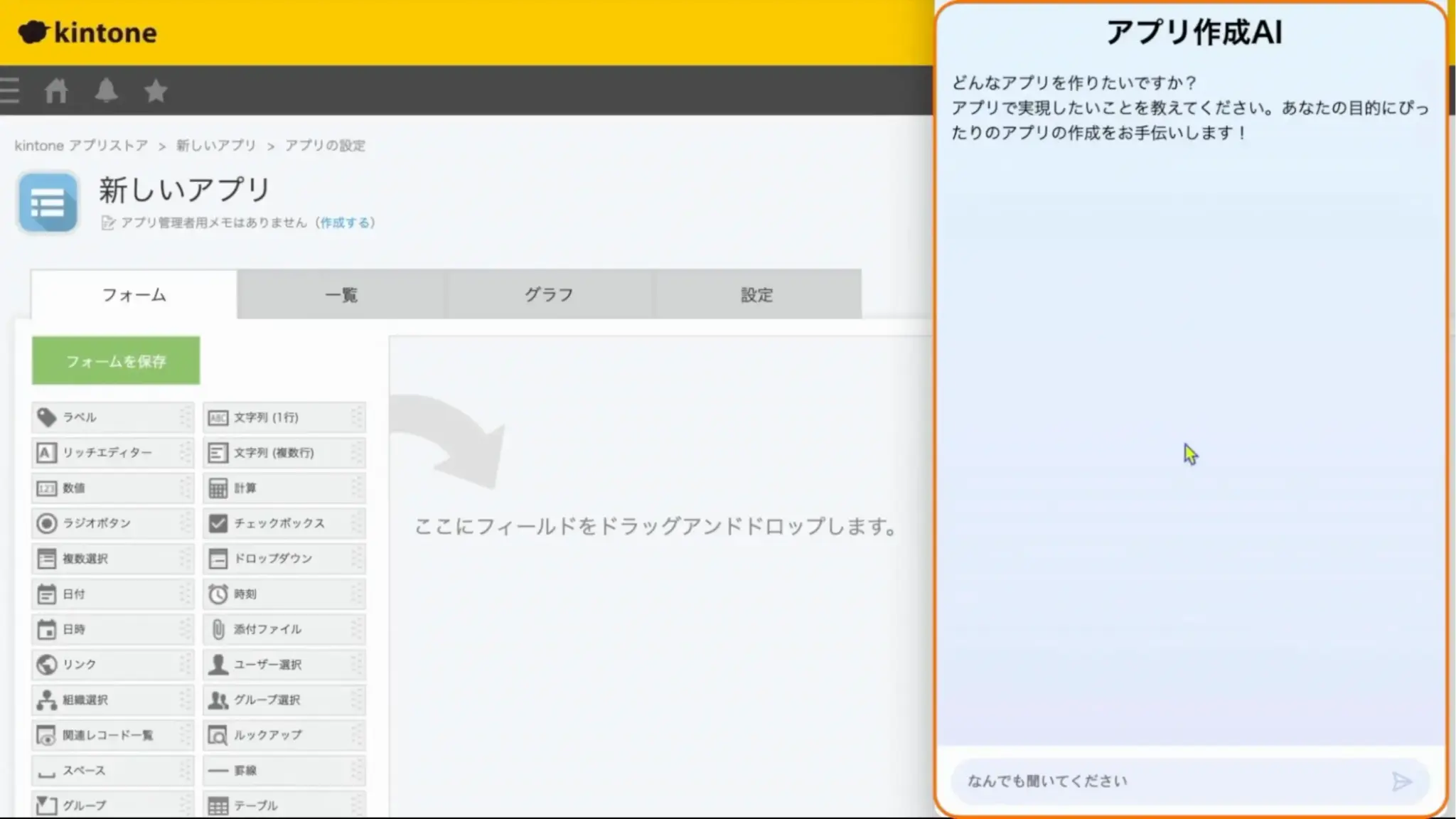
「アプリ作成AI」でアプリ自体は一瞬で作れるが、結局修正が必要…
kintoneのアプリ作成AI機能は、チャットで指示を出すだけでフィールドが自動配置される便利な機能です。従来は30分以上かけて手作業でフィールドを配置していた作業が、わずか3分で完了します。 しかし、実際に生成されたアプリを確認すると、期待とは異なる「惜しい」状態になっていることが多いのです。フィールドの種類が意図とズレていたり、計算式が設定されていなかったりする状況に直面します。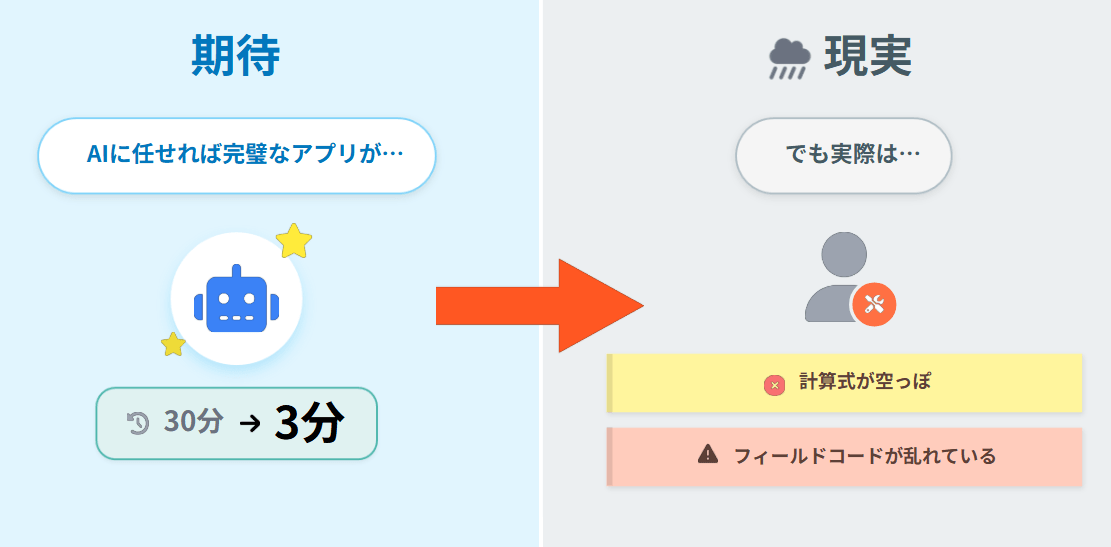 この現象について多くの記事では「AIでアプリが作れます」という機能紹介に留まっており、生成後の修正工数については触れられていません。実際には、AIが作成したアプリをそのまま運用すると、現場の要求と異なったり、外部ツールと連携する際に障害が起きたりなどの事態が発生し、大きな修正を余儀なくされます。
この現実を理解した上で、AIを「優秀なアシスタント」として活用し、残りの重要な部分を自分で設定する方法を知ることが重要です。AIに全てを期待するのではなく、AIが得意な「構造作り」と人間が担う「論理設定」を組み合わせることで、最短で実用的なアプリを完成させることができます。
この現象について多くの記事では「AIでアプリが作れます」という機能紹介に留まっており、生成後の修正工数については触れられていません。実際には、AIが作成したアプリをそのまま運用すると、現場の要求と異なったり、外部ツールと連携する際に障害が起きたりなどの事態が発生し、大きな修正を余儀なくされます。
この現実を理解した上で、AIを「優秀なアシスタント」として活用し、残りの重要な部分を自分で設定する方法を知ることが重要です。AIに全てを期待するのではなく、AIが得意な「構造作り」と人間が担う「論理設定」を組み合わせることで、最短で実用的なアプリを完成させることができます。
まずはここから!kintone AIラボで「アプリ作成AI」を有効化する設定手順
アプリ作成AIを利用するには、管理者がkintoneシステム管理画面で機能を有効にする必要があります。設定は数ステップで完了し、全ユーザーがAIでのアプリ作成を利用できるようになります。 まず、kintoneにログインします。メニュー上部の設定アイコンから「kintone AI管理」を選択してください。
次に、画面右側に表示される「アプリ作成AI」の項目を探します。「機能を有効にする」ボタンをクリックすれば設定完了です。
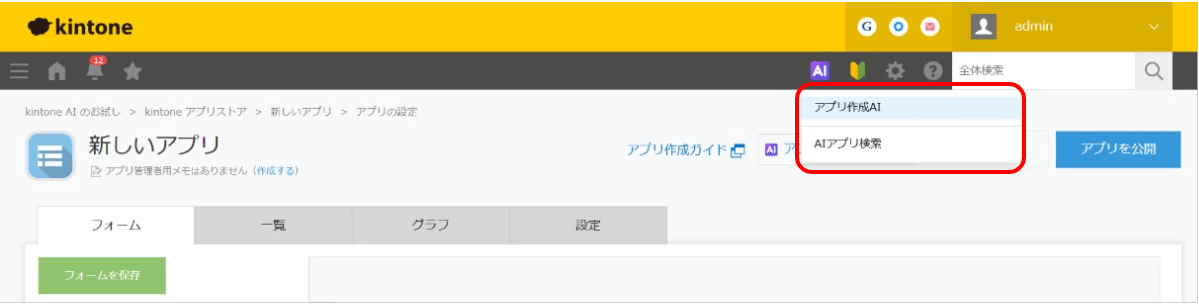
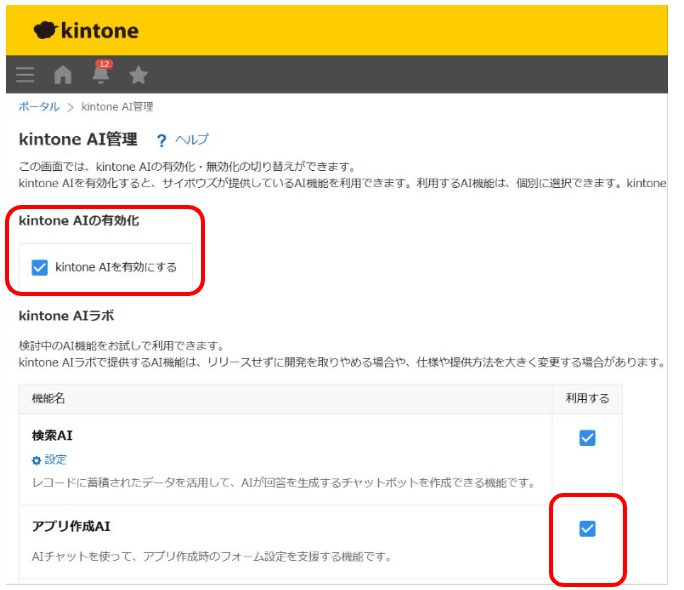 設定が完了すると、アプリ作成画面の「はじめから作成」のメニュー上部にAIアイコンが表示され、その中に「アプリ作成AI」という選択肢が表示されます。この表示を確認できればOKです。
kintoneのアプリ作成AIは「優秀なインターン」が作る下書きと割り切る
kintoneのアプリ作成AIは、確かに便利な機能です。しかし、AIに魔法を期待してはいけません。AIは「凄腕のインターン」が作った質の高い下書きと割り切るべき存在なのです。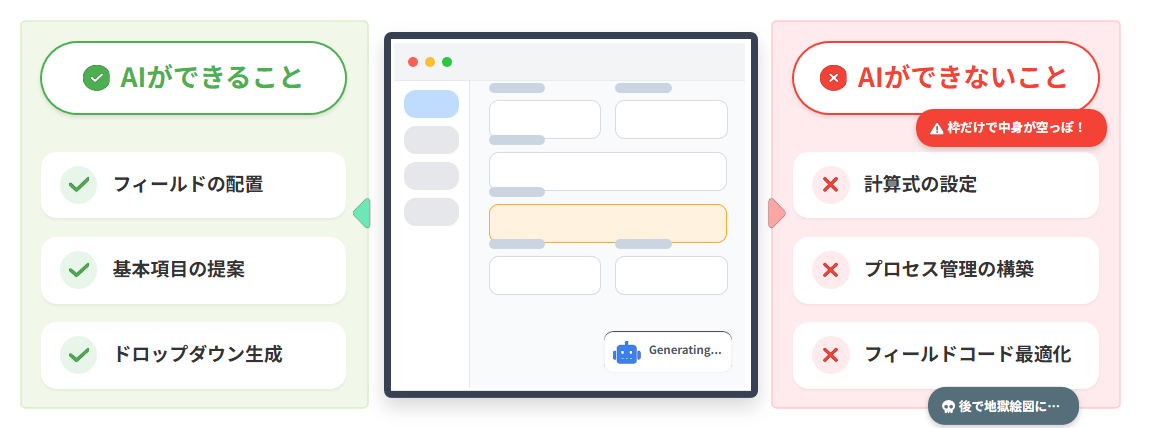
アプリ作成AIの弱点は「計算」「フロー構築」「フィールドの最適化」
kintoneのアプリ作成AIには、現時点で明確にできないことがあります。それは計算式の設定です。AIに「消費税計算を入れて」と指示しても、計算フィールドの枠だけができて中身の計算式は空っぽの状態で生成されます。 また、プロセス管理の構築もAIの管轄外です。承認フローなどの複雑なステータス管理は、AIが自動で設定してくれません。 さらに、フィールドコードの最適化もAIには期待できません。AIが自動生成するフィールドコードは「field_123」のような意味不明な文字列になりがちで、後で外部連携を組む際に大きな障害となります。 この状態でアプリをそのまま運用しようとすると、AIが作った下書きを実用レベルに引き上げるための手動設定がどうしても必要になるのです。AIと人間で役割を分担。「60:40」の比率を意識しよう
具体的には、AIはフィールドの自動配置、ドロップダウンリストの選択肢生成、基本的な項目の提案などを担当します。これらは全体の60%程度を占める土台作りの部分で、AIが最も力を発揮する領域です。 一方、人間が担当すべきは残りの40%です。計算式の設定、フィールドコードの最適化、プロセス管理の構築、外部ツールとの連携設定がこれに該当します。これらは業務の核心部分であり、現場の知恵を込めるべき重要な設定です。 この役割分担を理解することで、AIに過度な期待を抱いて失望することもなく、また人間が全てを手作業で行う非効率からも解放されます。AIと人間のハイブリッドな作業方式こそが、kintoneアプリ作成の最短ルートなのです。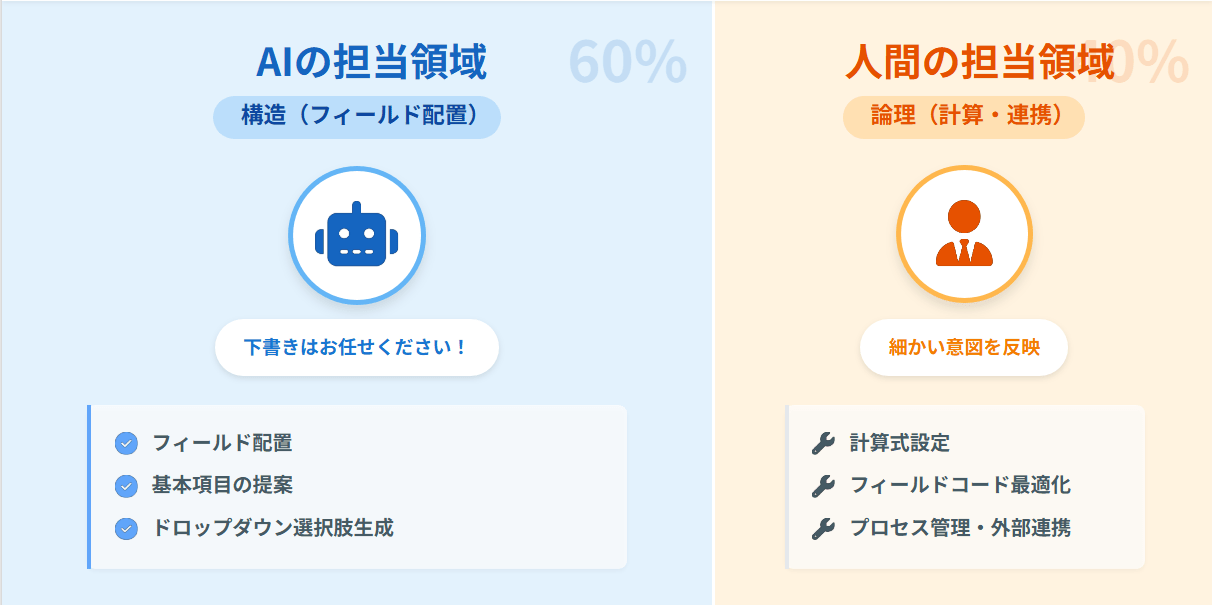
押さえておこう!運用時にハマりやすい「3つの落とし穴」
また、アプリ作成AIの利用者が陥りやすい落とし穴が3つあります。これらを事前に知っておくことで、無駄な試行錯誤を回避できます。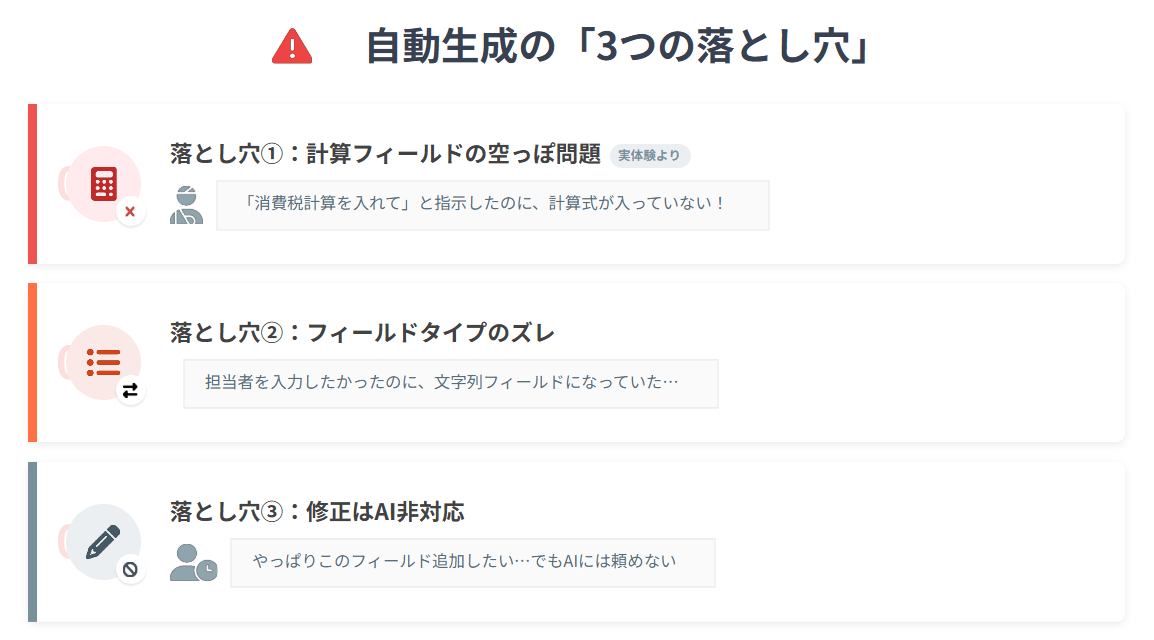 1つ目は、計算フィールドの空っぽ問題です。「消費税計算を入れて」とAIに指示しても、計算式が入っていない状態で生成されます。実際に私が試したときも、計算フィールドの枠だけができて中身が空っぽという状況に直面しました。
2つ目は、フィールドタイプのズレです。担当者を管理したいときに、ユーザー選択フィールドではなく文字列フィールドで生成されることがあります。この場合、後からフィールドタイプを変更する必要があり、手間がかかります。
3つ目は、修正がAI非対応という制約です。一度作ったアプリに「やっぱりこのフィールド追加したい」と思っても、AIのチャット機能では対応できません。アプリ作成AIは新規作成のみに対応しており、既存アプリの修正は手動で行う必要があります。
これらの落とし穴を知っておけば、AIが生成したアプリを確認する際に何をチェックすべきかが明確になります。次のセクションでは、これらの問題を解決する具体的な手順を解説します。
1つ目は、計算フィールドの空っぽ問題です。「消費税計算を入れて」とAIに指示しても、計算式が入っていない状態で生成されます。実際に私が試したときも、計算フィールドの枠だけができて中身が空っぽという状況に直面しました。
2つ目は、フィールドタイプのズレです。担当者を管理したいときに、ユーザー選択フィールドではなく文字列フィールドで生成されることがあります。この場合、後からフィールドタイプを変更する必要があり、手間がかかります。
3つ目は、修正がAI非対応という制約です。一度作ったアプリに「やっぱりこのフィールド追加したい」と思っても、AIのチャット機能では対応できません。アプリ作成AIは新規作成のみに対応しており、既存アプリの修正は手動で行う必要があります。
これらの落とし穴を知っておけば、AIが生成したアプリを確認する際に何をチェックすべきかが明確になります。次のセクションでは、これらの問題を解決する具体的な手順を解説します。
事例:修正時間を15分から3分へ!すぐに役立つプロンプト例とAI活用手順
AIへの指示の出し方で、生成されるアプリの精度は大きく変わります。実際に私が試した事例をもとに、修正時間を劇的に短縮する方法を解説します。 悪い例を見てみましょう。「タスク管理アプリを作って」とだけ指示した場合、AIは汎用的なフィールドを大量に生成します。この結果、不要なフィールドを削除したり必要なフィールドを追加したりする作業に15分かかりました。 一方、成功例では具体的な指示を出しています。「Web制作会社のプロジェクト管理アプリを作成してください。納期、担当者、進捗(未着手・進行中・完了)、優先度、顧客名を管理したい」と入力すると、必要なフィールドがほぼ揃った状態で生成されます。修正時間はわずか3分で済みました。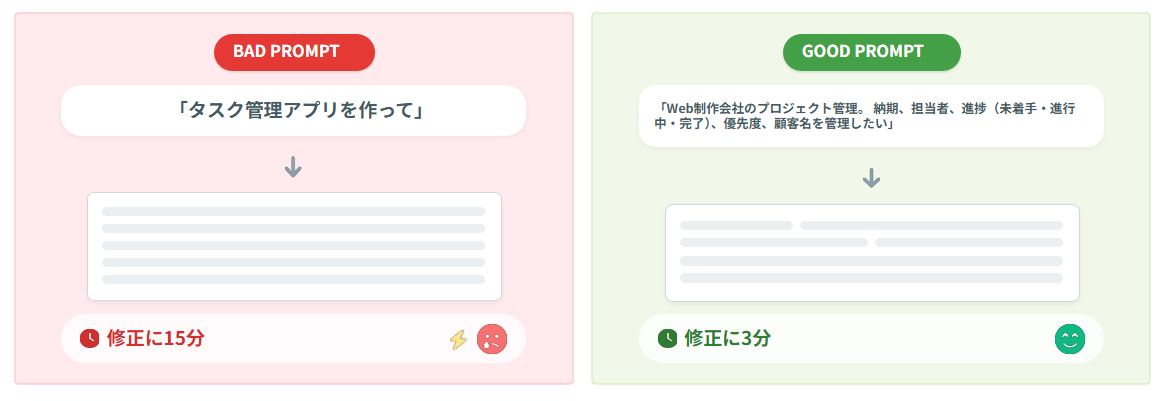 このような指示の具体化で作業時間が5分の1になるのです。製造現場でプロジェクト管理アプリを作る場合の具体的なプロンプトテンプレートを以下に示します。
製造現場のプロジェクト管理アプリを作成してください。管理したい項目は以下の通りです。 案件名(文字列)、納期(日付)、担当者(ユーザー選択)、進捗状況(ドロップダウン:未着手・進行中・完了・保留)、優先度(ドロップダウン:高・中・低)、予算(数値)、実績(数値)、備考(文字列複数行)このテンプレートをコピーして、自社の業務に合わせて項目を調整すれば、手戻りの少ないアプリを作成できます。
AI作成後に必ずやるべき「手動設定」3ステップ
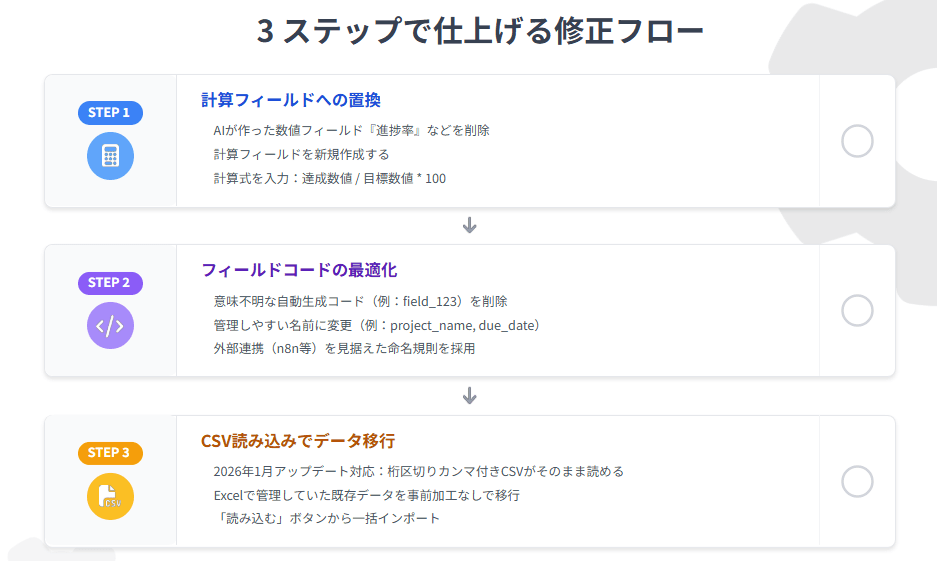 AIが生成したアプリを実用レベルに引き上げるためには、3つのステップが効果的です。これらの手順を実行することで、「動くシステム」が完成します。
ステップ1は、計算フィールドへの置換です。AIが作った数値フィールド「進捗率」を削除し、計算フィールドを新規作成します。計算式には「達成数値 / 目標数値 * 100」と入力してください。この設定により、進捗率が自動計算されるようになります。
ステップ2は、フィールドコードの最適化です。AIが自動生成する「field_123」のような意味不明なコードを、管理しやすい名前に変更します。例えば、案件名なら「project_name」、納期なら「due_date」のように、後で見ても分かりやすい名前にしてください。外部連携を見据えた命名規則を採用することで、後の作業が格段に楽になります。
ステップ3は、CSV読み込みでのデータ移行です。2026年1月のアップデートで、桁区切りカンマ付きのCSVがそのまま読み込めるようになりました。Excelで管理していた「予算:1,000,000」のようなデータを、事前加工なしでAI作成アプリに移行できます。
この3ステップを完了すれば、AIが作った60点の土台が実用レベルの100点に到達します。一つずつ丁寧に設定を進めてください。
AIが生成したアプリを実用レベルに引き上げるためには、3つのステップが効果的です。これらの手順を実行することで、「動くシステム」が完成します。
ステップ1は、計算フィールドへの置換です。AIが作った数値フィールド「進捗率」を削除し、計算フィールドを新規作成します。計算式には「達成数値 / 目標数値 * 100」と入力してください。この設定により、進捗率が自動計算されるようになります。
ステップ2は、フィールドコードの最適化です。AIが自動生成する「field_123」のような意味不明なコードを、管理しやすい名前に変更します。例えば、案件名なら「project_name」、納期なら「due_date」のように、後で見ても分かりやすい名前にしてください。外部連携を見据えた命名規則を採用することで、後の作業が格段に楽になります。
ステップ3は、CSV読み込みでのデータ移行です。2026年1月のアップデートで、桁区切りカンマ付きのCSVがそのまま読み込めるようになりました。Excelで管理していた「予算:1,000,000」のようなデータを、事前加工なしでAI作成アプリに移行できます。
この3ステップを完了すれば、AIが作った60点の土台が実用レベルの100点に到達します。一つずつ丁寧に設定を進めてください。
さらに高度な自動化へ:n8nとの連携境界線
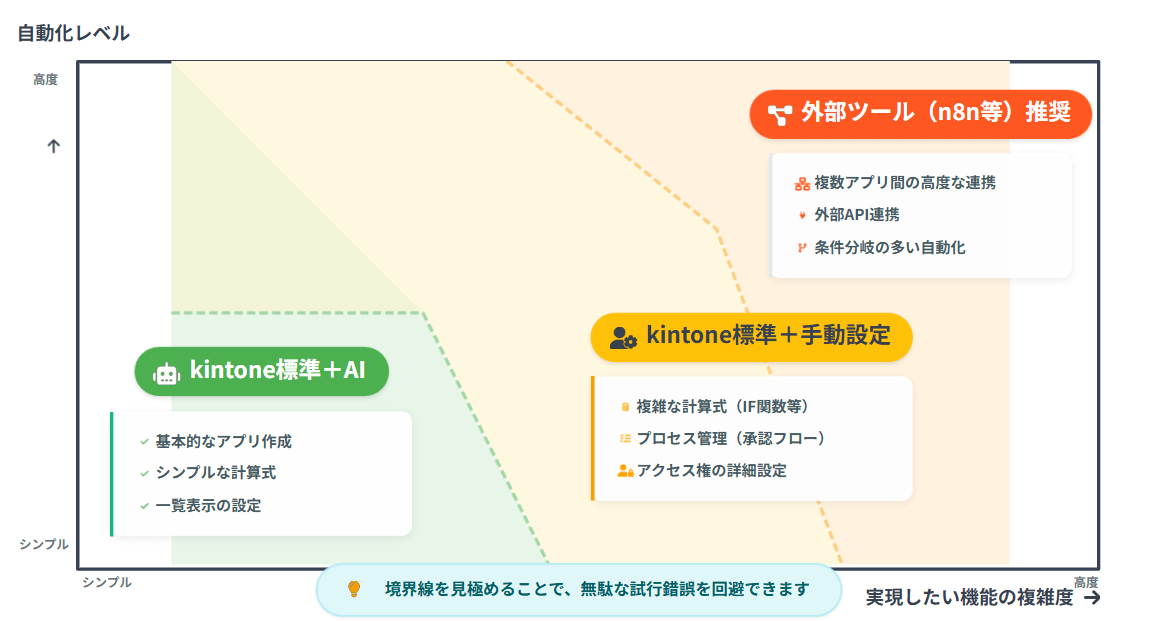 別アプリ・外部ツールと連携させた業務フローを組みたいときは、kintoneの標準機能だけでは実現が難しいこともあります。そんなときにおすすめなのが「n8n」です。
n8nは、複数アプリ間の高度な連携と外部API連携、条件分岐の多い自動化を構築できるツールです。これらをkintone標準機能だけで実現しようとすると、作業工数が膨大になります。
基本的なアプリ作成はAIに任せ、手動設定で仕上げる。そして本当に複雑な部分だけをn8nなどの外部ツールに委ねるという段階的なアプローチが現実的です。
別アプリ・外部ツールと連携させた業務フローを組みたいときは、kintoneの標準機能だけでは実現が難しいこともあります。そんなときにおすすめなのが「n8n」です。
n8nは、複数アプリ間の高度な連携と外部API連携、条件分岐の多い自動化を構築できるツールです。これらをkintone標準機能だけで実現しようとすると、作業工数が膨大になります。
基本的なアプリ作成はAIに任せ、手動設定で仕上げる。そして本当に複雑な部分だけをn8nなどの外部ツールに委ねるという段階的なアプローチが現実的です。
まずAIで60点の土台を作り、残りの40点に「現場の知恵」を込めよう
kintoneのアプリ作成AIは、完璧なシステムを一発で作るツールではありません。しかし、だからこそ価値があるのです。 AIが作るのは60点の土台です。フィールドの配置と基本項目の提案、ドロップダウンの選択肢生成をAIに任せれば、作成時間はわずか5分で済みます。 残りの40点は「現場の知恵」を込める部分です。計算式の設定とフィールドコードの最適化、プロセス管理の構築、独自カスタマイズを加えることで、10分程度の追加作業で実用レベルに到達します。 合計15分で実用レベルのアプリが完成するのです。従来30分以上かかっていた作業が半分の時間で終われば、浮いた時間を現場のデータ分析に集中できます。 AIで100点を目指してはいけません。60点の土台と40点の知恵を組み合わせる方法こそが、kintoneアプリ作成の最短ルートなのです。 この考え方を理解すれば、AIに失望することもなく、手作業に時間を奪われることもありません。生産管理の本質である現場のデータ活用にリソースを集中できるようになります。アプリ作成AIを使いこなして、効率よく実用レベルのアプリを作ろう
kintoneのアプリ作成AIは、魔法のツールではありません。しかし、使い方を理解すれば強力な電動工具になります。構造作りはAIに任せ、論理設定は人間が担当するハイブリッド方式こそが最短ルートです。 また、プロンプトを工夫することで、修正時間を15分から3分に短縮できます。AI作成後は必ず3ステップの手動設定を行い、動くシステムに仕上げてください。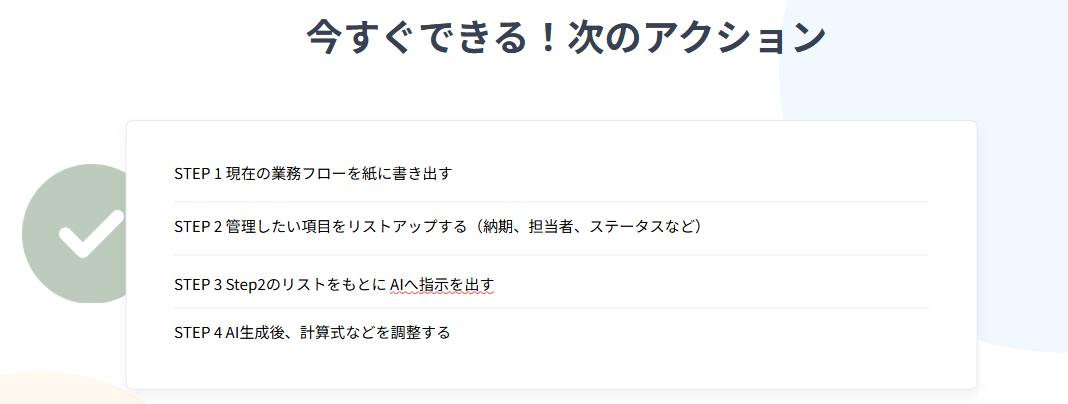 まずは今の業務フローを言語化してみましょう。管理したい項目をリストアップし、このリストをもとにAIへ指示を出します。AI生成後はこの記事の3ステップで仕上げれば、合計15分で実用レベルのアプリが完成します。さらに高度な自動化を目指す方は、n8nなどの外部連携ツールもご検討ください。
[cta]
"
["post_title"]=>
string(115) "kintoneのAIラボでアプリ作成を5分に短縮!「失敗しない指示出し術」と手動設定の急所"
["post_excerpt"]=>
string(0) ""
["post_status"]=>
string(7) "publish"
["comment_status"]=>
string(6) "closed"
["ping_status"]=>
string(6) "closed"
["post_password"]=>
string(0) ""
["post_name"]=>
string(19) "kintone-app-make-ai"
["to_ping"]=>
string(0) ""
["pinged"]=>
string(0) ""
["post_modified"]=>
string(19) "2026-01-15 17:46:35"
["post_modified_gmt"]=>
string(19) "2026-01-15 08:46:35"
["post_content_filtered"]=>
string(0) ""
["post_parent"]=>
int(0)
["guid"]=>
string(45) "https://adiem.jp/?post_type=blog&p=15702"
["menu_order"]=>
int(0)
["post_type"]=>
string(4) "blog"
["post_mime_type"]=>
string(0) ""
["comment_count"]=>
string(1) "0"
["filter"]=>
string(3) "raw"
}
[8]=>
object(WP_Post)#4734 (24) {
["ID"]=>
int(15700)
["post_author"]=>
string(2) "13"
["post_date"]=>
string(19) "2026-01-12 20:16:34"
["post_date_gmt"]=>
string(19) "2026-01-12 11:16:34"
["post_content"]=>
string(15590) "
まずは今の業務フローを言語化してみましょう。管理したい項目をリストアップし、このリストをもとにAIへ指示を出します。AI生成後はこの記事の3ステップで仕上げれば、合計15分で実用レベルのアプリが完成します。さらに高度な自動化を目指す方は、n8nなどの外部連携ツールもご検討ください。
[cta]
"
["post_title"]=>
string(115) "kintoneのAIラボでアプリ作成を5分に短縮!「失敗しない指示出し術」と手動設定の急所"
["post_excerpt"]=>
string(0) ""
["post_status"]=>
string(7) "publish"
["comment_status"]=>
string(6) "closed"
["ping_status"]=>
string(6) "closed"
["post_password"]=>
string(0) ""
["post_name"]=>
string(19) "kintone-app-make-ai"
["to_ping"]=>
string(0) ""
["pinged"]=>
string(0) ""
["post_modified"]=>
string(19) "2026-01-15 17:46:35"
["post_modified_gmt"]=>
string(19) "2026-01-15 08:46:35"
["post_content_filtered"]=>
string(0) ""
["post_parent"]=>
int(0)
["guid"]=>
string(45) "https://adiem.jp/?post_type=blog&p=15702"
["menu_order"]=>
int(0)
["post_type"]=>
string(4) "blog"
["post_mime_type"]=>
string(0) ""
["comment_count"]=>
string(1) "0"
["filter"]=>
string(3) "raw"
}
[8]=>
object(WP_Post)#4734 (24) {
["ID"]=>
int(15700)
["post_author"]=>
string(2) "13"
["post_date"]=>
string(19) "2026-01-12 20:16:34"
["post_date_gmt"]=>
string(19) "2026-01-12 11:16:34"
["post_content"]=>
string(15590) "「あの資料、どこ?」埋もれたデータの捜索で疲弊していませんか?
kintoneで過去のデータを探す際、何度もフィルタ設定を繰り返していませんか? トラブルが発生したとき、情報を探すために15分も検索を続ける。過去の案件のレコードを見つけようとしても、300件もの検索結果が表示され、結局レコードを1つずつ開いて確認する羽目になる。このような「検索ストレス」は日常的に起きている課題です。 標準検索では、条件を細かく設定しても望んだ結果にたどり着けないことがあります。キーワードを変えて何度も試し、それでも見つからず、最終的には同僚に「あの件、どうなったっけ」と聞いてしまう。これはどこの現場でも起こりうることです。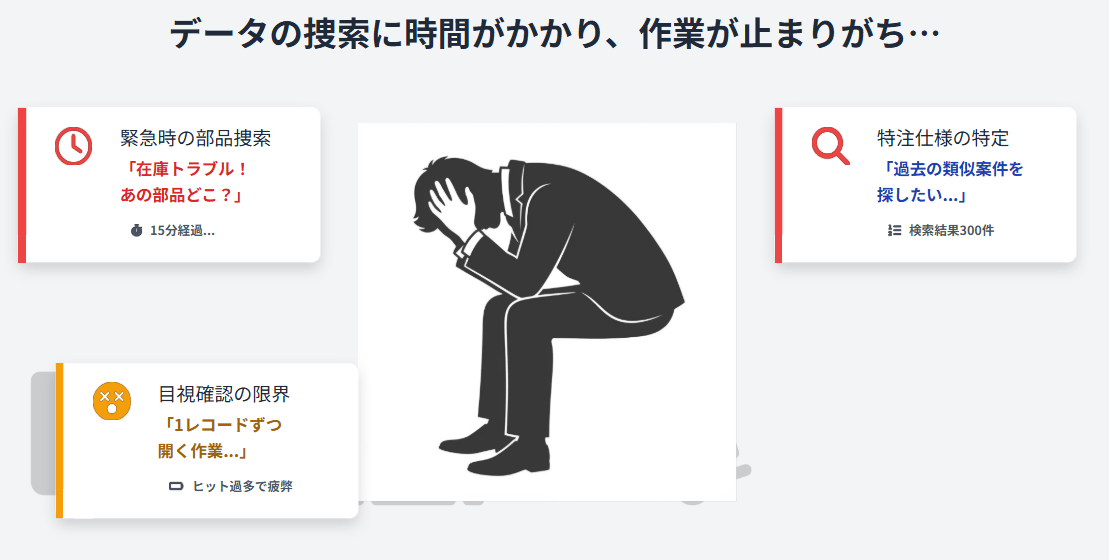 この記事では、kintoneのAIラボの機能の1つである「検索AI」の使い方と弱点を解説し、データの捜索にかかる時間を大幅に削減するポイントを紹介します。
導入はわずか1分!kintoneの検索AI(AIアシスタント)を有効化する設定手順
kintoneの検索AI機能を使うには、システム管理画面で有効化する必要があります。 設定は非常にシンプルです。kintoneのトップ画面の設定アイコンから「kintone AI管理」を開きます。
管理画面で「kintone AIの有効化」のチェックボックスをクリックします。さらに下部の画面で「検索AI」にチェックを入れるだけで完了です。
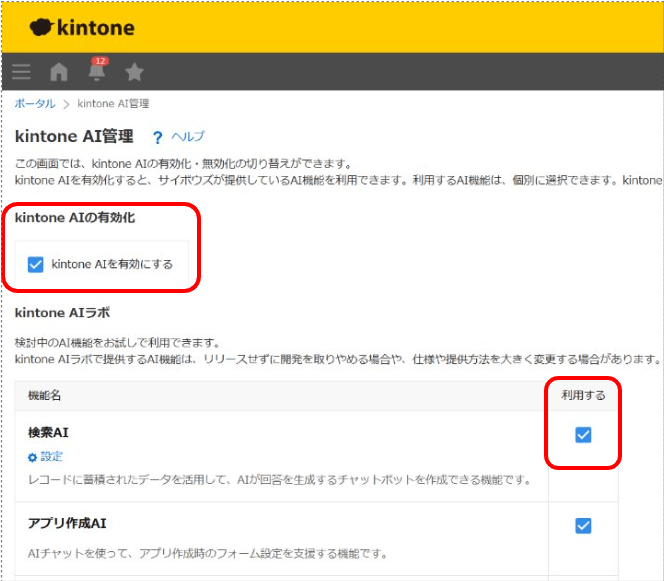 この設定が完了すると、レコード一覧画面や詳細画面のヘッダーに、AI検索用のアイコンが自動的に表示されます。アイコンは虫眼鏡にAIロゴが組み合わされたデザインで、ここから自然言語での検索が可能になります。設定自体は1分で完了するため、まずは有効化してみることをおすすめします。
より正確な情報は、kintone公式のヘルプページをご覧ください。
この設定が完了すると、レコード一覧画面や詳細画面のヘッダーに、AI検索用のアイコンが自動的に表示されます。アイコンは虫眼鏡にAIロゴが組み合わされたデザインで、ここから自然言語での検索が可能になります。設定自体は1分で完了するため、まずは有効化してみることをおすすめします。
より正確な情報は、kintone公式のヘルプページをご覧ください。
検索AIを上手に使うコツは「データの蓄積」と「プロンプトの工夫」
検索AI機能を導入しても、すぐに全ての課題が解決するわけではありません。多くの現場で起きる誤解は、「ツールを入れたら終わり」という考え方です。AIは導入した瞬間から完璧に機能するものではなく、適切な準備と使い方があって初めて効果を発揮します。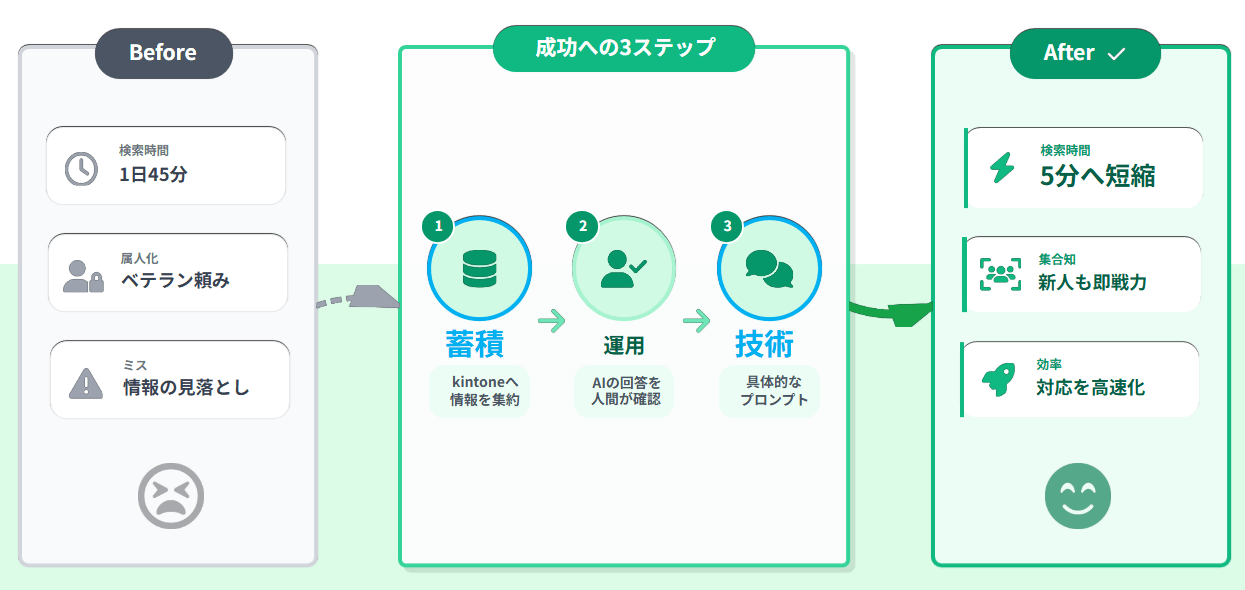 成果を出すためのポイントは2つあります。1つ目は「データの蓄積」です。kintone内に情報が十分に入力されていなければ、AIは何も答えられません。まずはデータを適切にためていく意識と仕組みを整える必要があります。
そして2つ目は「プロンプトの工夫」です。プロンプトとはAIに入力する文章のことで、Google検索のように単語だけを投げるのではなく、背景情報や出力形式を具体的に伝えることで、回答の精度が劇的に向上します。
この2点を守って正しく運用すれば、属人化していた知見を「現場の集合知」に変えられます。ベテラン社員の頭の中にある過去のトラブル対応履歴や、特注仕様の判断基準を、新人でも瞬時に引き出せる状態にできるのです。検索時間は45分から5分へと大幅に短縮され、現場メンバーの「探す」というストレスから解放されます。
成果を出すためのポイントは2つあります。1つ目は「データの蓄積」です。kintone内に情報が十分に入力されていなければ、AIは何も答えられません。まずはデータを適切にためていく意識と仕組みを整える必要があります。
そして2つ目は「プロンプトの工夫」です。プロンプトとはAIに入力する文章のことで、Google検索のように単語だけを投げるのではなく、背景情報や出力形式を具体的に伝えることで、回答の精度が劇的に向上します。
この2点を守って正しく運用すれば、属人化していた知見を「現場の集合知」に変えられます。ベテラン社員の頭の中にある過去のトラブル対応履歴や、特注仕様の判断基準を、新人でも瞬時に引き出せる状態にできるのです。検索時間は45分から5分へと大幅に短縮され、現場メンバーの「探す」というストレスから解放されます。
失敗例:検索AIが役に立たない原因は「連携能力の壁」「データ不足」「ハルシネーション」
kintoneの検索AIには、期待を裏切る3つの制約があります。それぞれの原因を正しく理解することで、導入失敗のリスクを回避できます。1. アプリの境界と「外部連携」の壁
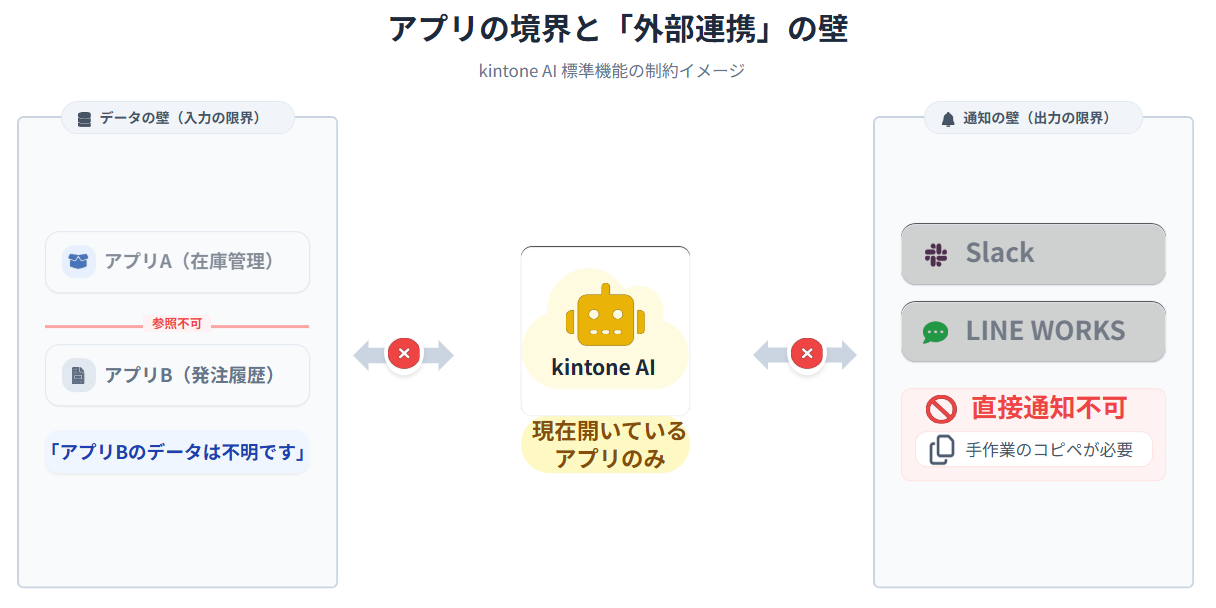 検索AIは、現在開いているアプリのデータしか参照できません。
例えば、在庫管理アプリで検索しているとき、発注履歴アプリにある過去の発注データと照らし合わせてほしいと思っても、AIは別アプリのレコードを参照できないのです。権限設定や連携の仕組み次第では「回答不能」という結果が返ってきます。
また、AIが導き出した回答をSlackやMicrosoft Teamsへ即座に通知したいと思っても、標準機能ではシームレスな連携ができません。kintoneの画面を開き、そこで検索し、結果を手動でコピーして他のツールに貼り付ける必要があります。
この「アプリ間のデータの壁」と「外部ツールへの出力の壁」は、現場の期待を裏切る大きな要因です。標準機能の制限を理解した上で、必要に応じて外部連携ツールの導入を検討する必要があります。
検索AIは、現在開いているアプリのデータしか参照できません。
例えば、在庫管理アプリで検索しているとき、発注履歴アプリにある過去の発注データと照らし合わせてほしいと思っても、AIは別アプリのレコードを参照できないのです。権限設定や連携の仕組み次第では「回答不能」という結果が返ってきます。
また、AIが導き出した回答をSlackやMicrosoft Teamsへ即座に通知したいと思っても、標準機能ではシームレスな連携ができません。kintoneの画面を開き、そこで検索し、結果を手動でコピーして他のツールに貼り付ける必要があります。
この「アプリ間のデータの壁」と「外部ツールへの出力の壁」は、現場の期待を裏切る大きな要因です。標準機能の制限を理解した上で、必要に応じて外部連携ツールの導入を検討する必要があります。
2. 「データなきAI」は沈黙する
そもそも情報が入力されていなければ、AIは何も答えられません。備考欄が空白のまま放置されていたり、過去のトラブル対応履歴が記録されていなかったりすると、検索AIに質問しても「該当する情報が見つかりません」という回答しか返ってきません。 検索AIはインターネット上の情報を検索するわけではなく、あくまで社内データベースの検索窓として機能するだけなのです。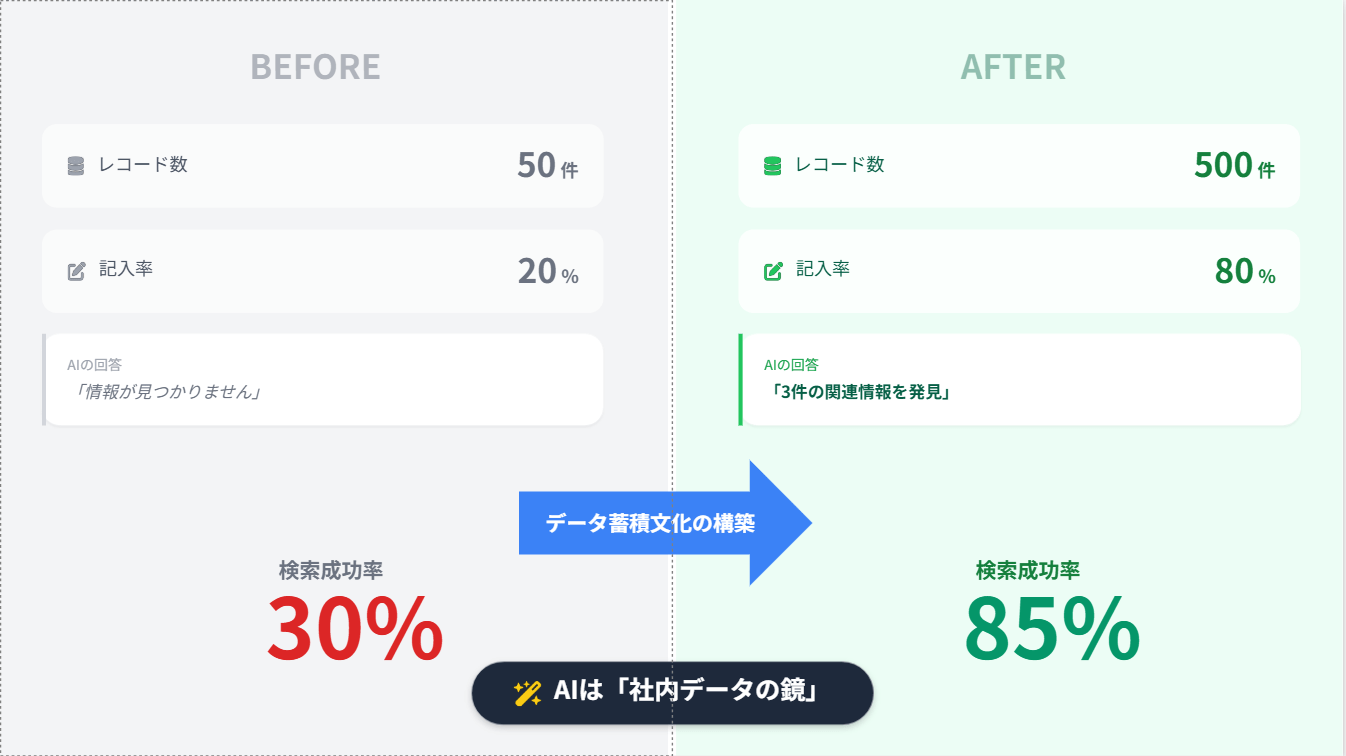 そこで、データの蓄積文化を作ることが、検索AI活用の第一歩です。レコード数が50件で備考欄の記入率が20%しかない状態と、レコード数が500件で記入率が80%ある状態では、検索成功率が30%から85%へと劇的に向上します。まず情報を溜める仕組みを整えることが不可欠です。
3. 「嘘をつく(ハルシネーション)」可能性
AIはもっともらしい嘘をつくことがあります。特に数値が重要な生産管理では、この特性が致命的なミスに繋がる恐れがあります。 例えば「今月の売上合計はいくら?」と質問したとき、AIは確率的に「それっぽい数字」を出力する傾向があり、正確な足し算を保証しません。実際の数値が347万2,583円であっても、AIは「約350万円です」と回答する可能性があります。 この2万7,417円の誤差が、発注ミスや在庫不足を引き起こすかもしれません。これは生成AI全般に共通する弱点であり、kintoneにおいても例外ではないのです。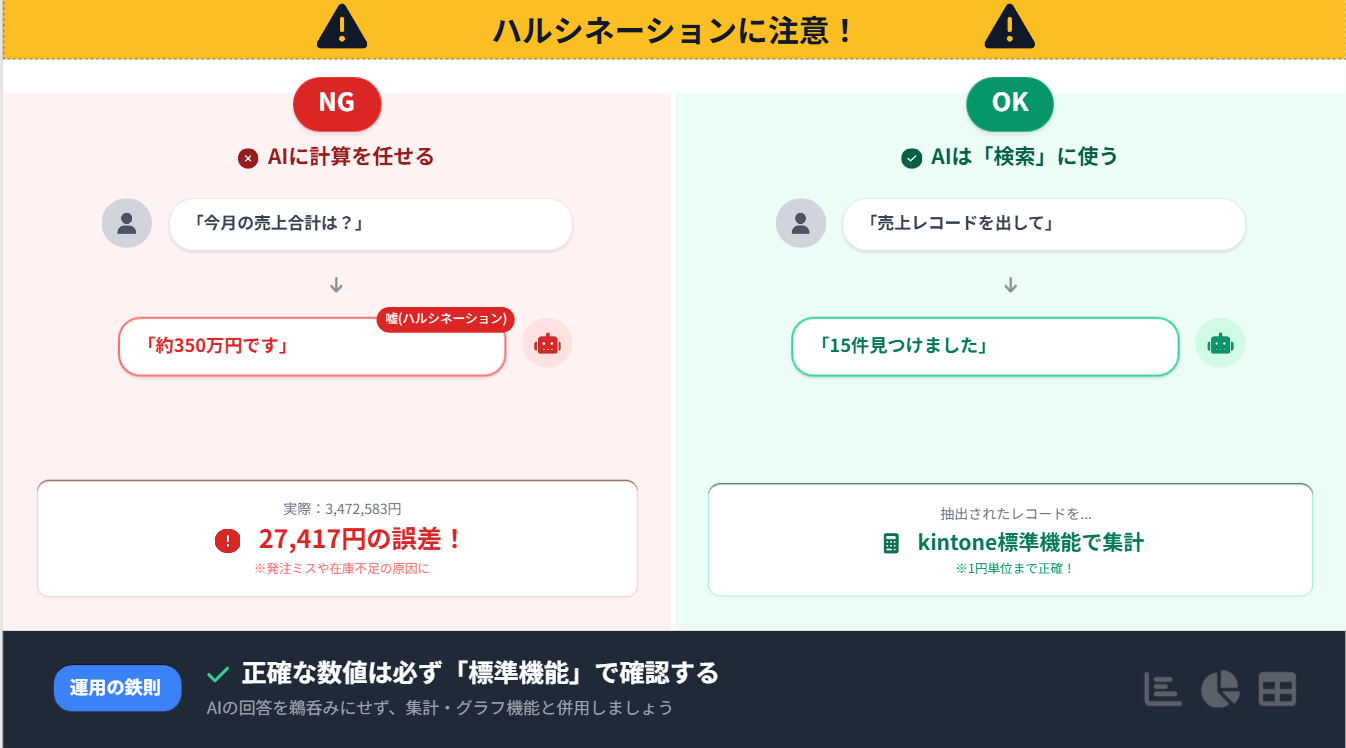 鉄則は、正確な数字が必要な場合、必ずkintone標準の「集計機能」や「グラフ機能」を使用することです。AIは「データの抽出」には強いですが、「計算」には向いていません。AIの回答を鵜呑みにせず、最終確認は人間が行う運用フローを確立する必要があります。
失敗を回避する聞き方のコツ|「背景情報」と「出力形式」で優秀なAIアシスタントに
検索AIの精度を高めるには、質問の仕方が重要です。Google検索のように単語だけを投げるのではなく、状況説明と期待する回答形式を明示することで、AIは驚くほど優秀なアシスタントに変わります。「プロンプト」を丁寧に、「対話」を大事にして利用する
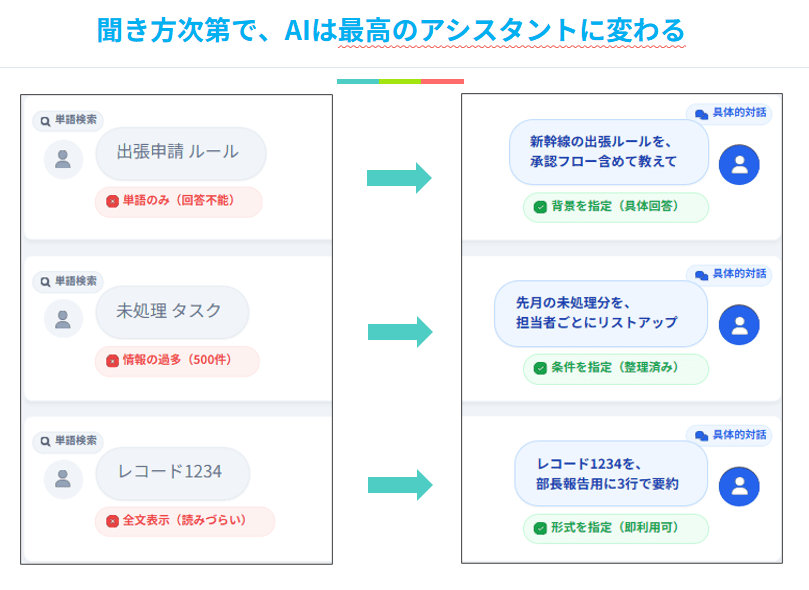 AIへの質問(プロンプト)を工夫するだけで、回答の質が劇的に変わります。
Google検索のような「単語だけ(例:出張申請 ルール)」の入力は、AIの精度を下げてしまうもったいない例です。AIは文脈を理解する能力を持っているため、背景情報と出力形式を具体的に伝えることで、期待通りの回答を引き出せます。
例えば、「出張申請 ルール」と入力しただけでは、AIは「該当する情報が見つかりません」と返すかもしれません。しかし、「新幹線を使う出張申請のルールについて、承認フローも含めて教えて」と具体的に問えば、AIは「出張申請アプリのレコードから3件見つかりました。承認フローは…」と詳細な回答を返します。
一度の回答で諦めず、条件を絞り込んでいく「対話」のプロセスが重要です。最初の回答が期待外れでも、「先月の分だけに絞って」「担当者ごとにリストアップして」と追加の条件を伝えることで、AIは理解を深めていきます。AIはバカではありません。まだあなたの現場を知らないだけです。聞き方ひとつで、最高のアシスタントに変わるのです。
AIへの質問(プロンプト)を工夫するだけで、回答の質が劇的に変わります。
Google検索のような「単語だけ(例:出張申請 ルール)」の入力は、AIの精度を下げてしまうもったいない例です。AIは文脈を理解する能力を持っているため、背景情報と出力形式を具体的に伝えることで、期待通りの回答を引き出せます。
例えば、「出張申請 ルール」と入力しただけでは、AIは「該当する情報が見つかりません」と返すかもしれません。しかし、「新幹線を使う出張申請のルールについて、承認フローも含めて教えて」と具体的に問えば、AIは「出張申請アプリのレコードから3件見つかりました。承認フローは…」と詳細な回答を返します。
一度の回答で諦めず、条件を絞り込んでいく「対話」のプロセスが重要です。最初の回答が期待外れでも、「先月の分だけに絞って」「担当者ごとにリストアップして」と追加の条件を伝えることで、AIは理解を深めていきます。AIはバカではありません。まだあなたの現場を知らないだけです。聞き方ひとつで、最高のアシスタントに変わるのです。
さらに高度な活用へ!「n8n」でkintoneの壁を突破する
kintone標準機能の「別アプリのデータを検索できない」「外部ツールと連携できない」という弱点の解決策として、自動化ツール「n8n」を使った外部連携があります。アプリを跨いだ検索や、外部ツールへの自動送信を実現
n8nを使えば、kintoneのデータを外部の生成AIに渡し、回答を他のツールへ自動送信できます。 具体的には、在庫管理アプリ、発注履歴アプリ、トラブル履歴アプリという3つのアプリから情報を集め、n8nで統合処理します。統合されたデータをOpenAI(ChatGPT)などの生成AIに送り、分析や要約を実行します。その結果をSlackやMicrosoft Teamsへ自動通知する、という一連の流れをプログラミングなしで構築できます。 この仕組みの最大のメリットは、「複数のアプリから情報を集めて要約し、チャットに投げる」という標準機能だけでは届かない高度な自動化を実現できる点です。例えば、毎朝8時に「昨日の在庫変動と発注履歴を要約してSlackに投稿」といった定期レポートも自動化できます。 ただし、n8n連携には初期設定の学習コストと、OpenAI APIの従量課金というコストが発生します。まずは標準の検索AIで試し、限界を感じたタイミングで検討するのが賢明な判断です。 詳しくは関連記事をご覧ください。 https://adiem.jp/blog/n8n-kintone-data/情報を溜め、プロンプトを工夫して検索AIを上手に使いこなそう
kintone検索AIの強みと弱点を正しく理解することが、成功への第一歩です。 この記事で解説した通り、検索AIは「魔法の杖」ではありません。アプリ間のデータの壁があり、外部連携には制限があり、ハルシネーションのリスクも存在します。しかし、これらの弱点を理解した上で、データを徹底的に蓄積し、プロンプトを工夫して使えば、検索時間を45分から5分へと劇的に短縮できます。 人間が最終確認を行う運用フローを確立することが不可欠です。AIの回答を鵜呑みにせず、特に数値計算については必ずkintone標準の集計機能で検証してください。AIは聞き方ひとつで最高のパートナーに変わります。 まずは1つのアプリからデータ整備とAI試行を始めましょう。良い回答と悪い回答をメモし、プロンプトのパターンを共有していくことで、誰でも過去の知見を引き出せる「現場の集合知」へと進化していきます。週単位で検索成功率が向上し、月単位で属人化が解消されていく過程を、ぜひ体験してください。最後に
 株式会社アディエムでは、kintone × 生成AIで日々の業務改善に取り組んでいます。
今回ご紹介したようなワークフローの他にも、お客様の業務に合った改善をご提案させて頂きます。
無料相談も実施しておりますので、お気軽にお問い合わせ頂ければ幸いです。
お問い合わせはこちら
"
["post_title"]=>
string(98) "kintoneの「検索AI」は使えない?失敗例から学ぶAIアシスタント活用のコツ"
["post_excerpt"]=>
string(0) ""
["post_status"]=>
string(7) "publish"
["comment_status"]=>
string(6) "closed"
["ping_status"]=>
string(6) "closed"
["post_password"]=>
string(0) ""
["post_name"]=>
string(17) "kintone-search-ai"
["to_ping"]=>
string(0) ""
["pinged"]=>
string(0) ""
["post_modified"]=>
string(19) "2026-01-23 10:22:45"
["post_modified_gmt"]=>
string(19) "2026-01-23 01:22:45"
["post_content_filtered"]=>
string(0) ""
["post_parent"]=>
int(0)
["guid"]=>
string(45) "https://adiem.jp/?post_type=blog&p=15700"
["menu_order"]=>
int(0)
["post_type"]=>
string(4) "blog"
["post_mime_type"]=>
string(0) ""
["comment_count"]=>
string(1) "0"
["filter"]=>
string(3) "raw"
}
[9]=>
object(WP_Post)#4784 (24) {
["ID"]=>
int(15559)
["post_author"]=>
string(2) "13"
["post_date"]=>
string(19) "2026-01-11 17:33:30"
["post_date_gmt"]=>
string(19) "2026-01-11 08:33:30"
["post_content"]=>
string(13453) "
株式会社アディエムでは、kintone × 生成AIで日々の業務改善に取り組んでいます。
今回ご紹介したようなワークフローの他にも、お客様の業務に合った改善をご提案させて頂きます。
無料相談も実施しておりますので、お気軽にお問い合わせ頂ければ幸いです。
お問い合わせはこちら
"
["post_title"]=>
string(98) "kintoneの「検索AI」は使えない?失敗例から学ぶAIアシスタント活用のコツ"
["post_excerpt"]=>
string(0) ""
["post_status"]=>
string(7) "publish"
["comment_status"]=>
string(6) "closed"
["ping_status"]=>
string(6) "closed"
["post_password"]=>
string(0) ""
["post_name"]=>
string(17) "kintone-search-ai"
["to_ping"]=>
string(0) ""
["pinged"]=>
string(0) ""
["post_modified"]=>
string(19) "2026-01-23 10:22:45"
["post_modified_gmt"]=>
string(19) "2026-01-23 01:22:45"
["post_content_filtered"]=>
string(0) ""
["post_parent"]=>
int(0)
["guid"]=>
string(45) "https://adiem.jp/?post_type=blog&p=15700"
["menu_order"]=>
int(0)
["post_type"]=>
string(4) "blog"
["post_mime_type"]=>
string(0) ""
["comment_count"]=>
string(1) "0"
["filter"]=>
string(3) "raw"
}
[9]=>
object(WP_Post)#4784 (24) {
["ID"]=>
int(15559)
["post_author"]=>
string(2) "13"
["post_date"]=>
string(19) "2026-01-11 17:33:30"
["post_date_gmt"]=>
string(19) "2026-01-11 08:33:30"
["post_content"]=>
string(13453) "残業で日報を読む日々を「kintone AIラボ」で解決しよう
毎日kintoneに送られてくる日報や業務報告を、すべて読み込むだけで多くの時間を奪われていないでしょうか?数値データはグラフで一目で把握できます。しかし、現場の「コメント」に埋もれているトラブルの予兆や不満は見落としがちです。 このようなデータを「全部詳しく読もう」とすると、他の仕事が回りません。かといって「ざっと目を通すだけ」では、重要な情報を見逃すリスクも… そんな悩みを解決してくれるのが、kintoneの標準機能「レコード一覧分析AI」です。本記事では、「レコード一覧分析AI」の設定手順から現場ですぐに役立つ具体的な活用法までを解説します。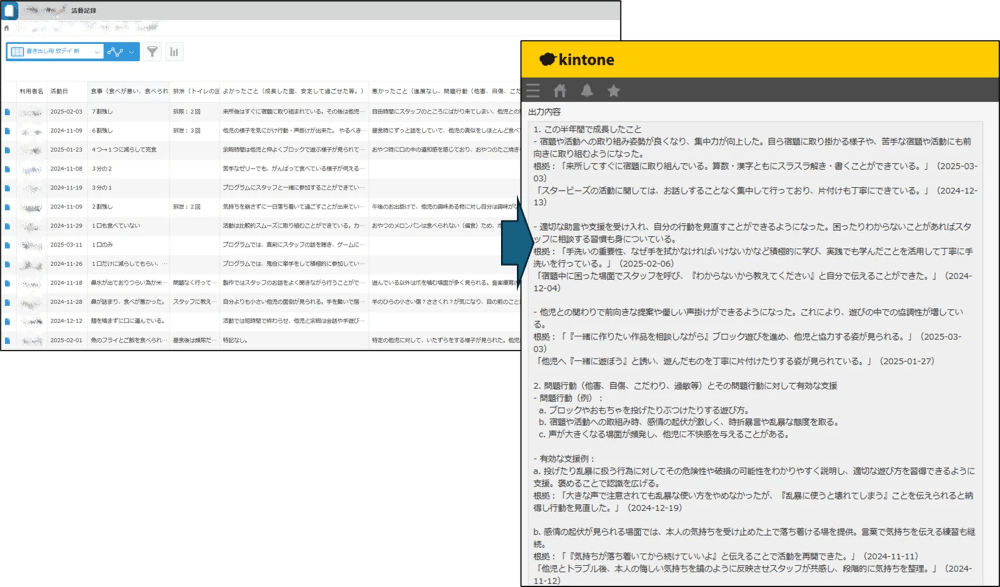
設定1分の「レコード一覧分析AI」でデータを読む作業を効率化できる
レコード一覧分析AIとは、一覧画面に表示されている複数のレコード情報を読み込み、要約・分析してくれる機能です。「AI導入」と聞くと大掛かりに感じるかもしれませんが、追加費用は不要であり、今ある環境ですぐに使えます。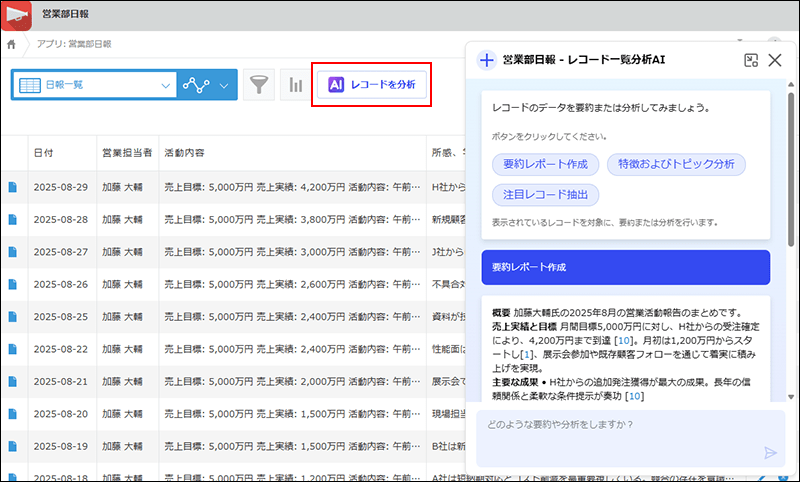 ただし、「AIが高度な経営コンサルティングをしてくれる」と期待すると失敗します。このAIの本質は「優秀な書記係」です。大量のテキストデータを高速で読み込み、指定された通りにまとめる能力に長けています。高度な分析や提案を求めるのではなく、「大量の文字を読む苦行」を代行させる道具として活用することが成功の鍵です。
検索したいことを入れるだけでAIがデータを要約
レコード一覧分析AIは、生成AI技術を活用してkintoneのレコードデータを読み込み、要約や分析を行います。
従来のkintoneの集計機能は、数値データをグラフ化することには優れていました。しかし、日報やコメント欄といったテキストデータは、人が一つ一つ目を通すしかありませんでした。
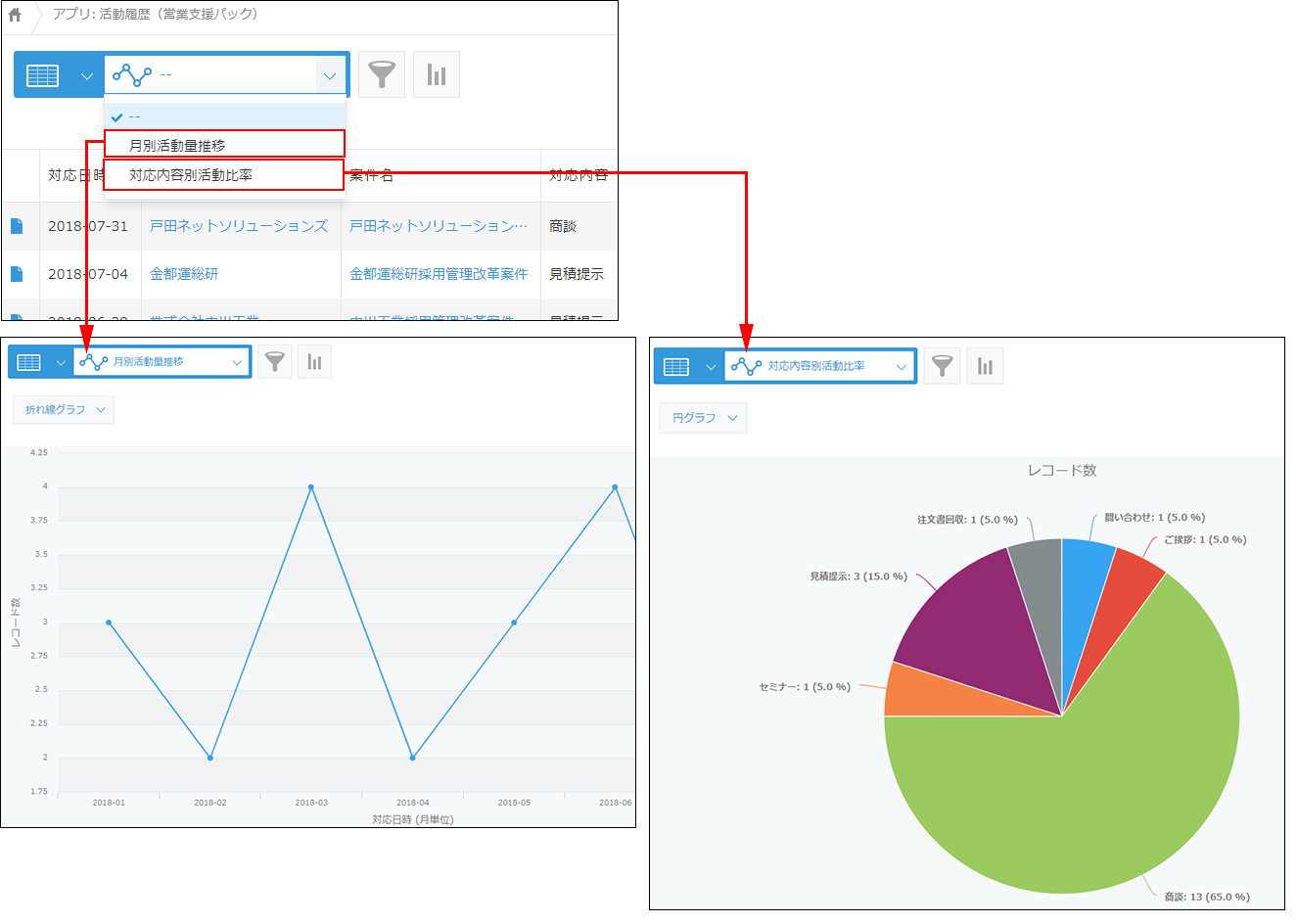
生成AIは、自然言語処理(NLP)技術によって大量のテキストを瞬時に読み込み、文脈を理解した上でユーザーの質問に回答する能力を持ちます。従来のキーワード検索では拾えなかった「意味的に関連する情報」も、AIが文章の意図を解釈して抽出できます。
具体的には、AIが各レコードのテキストを意味のまとまり(トークン)に分解し、単語間の関係性をベクトル化して分析します。この処理により、100件の日報から例えば「安全管理上の懸念」に該当する記述を、表現の違いを超えて網羅的に抽出できます。また、月間の報告から「頻出する問題」を統計的に分析し、ランキング化することも可能です。人間が数時間かかる分析を、AIは数秒で実行できます。
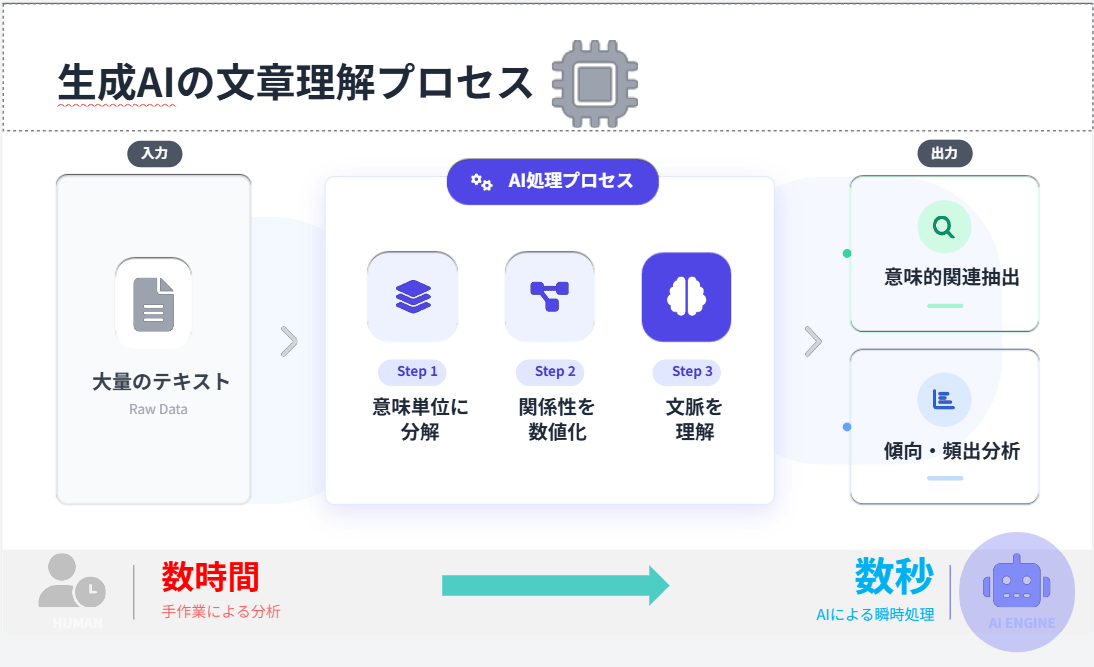
本来の目的は「データを読むこと」ではなく、「データから得られた傾向をもとに対策を議論すること」です。AIが「読む作業」を代行することで、本来注力すべき「考える時間」を確保できます。
【手順】設定は「スマホの通知変更」くらい簡単
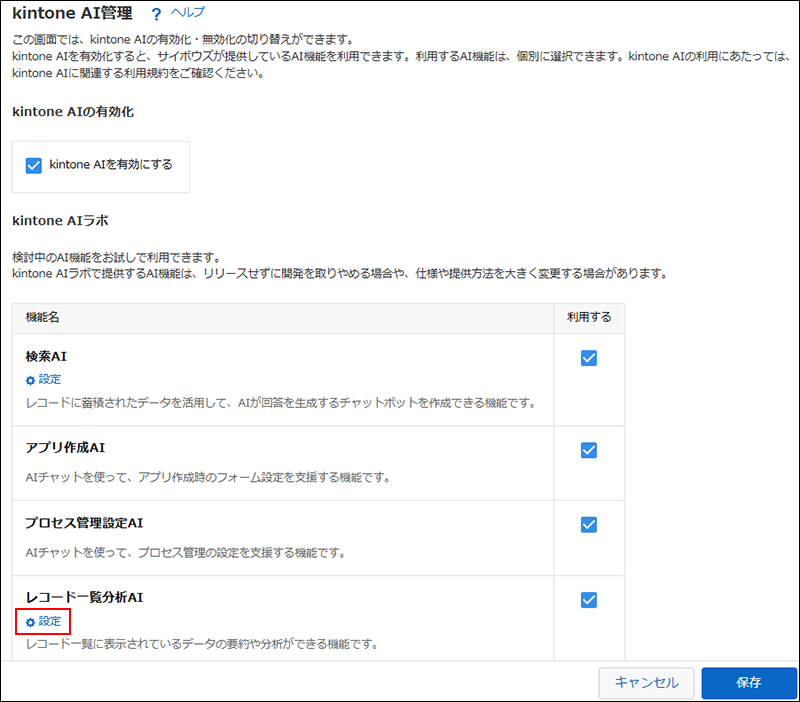
レコード一覧分析AIの設定は、拍子抜けするほど簡単です。以下の手順で完了します。 まず、kintoneシステム管理画面を開きます。次に、「kintone AI管理」の設定項目を探してください。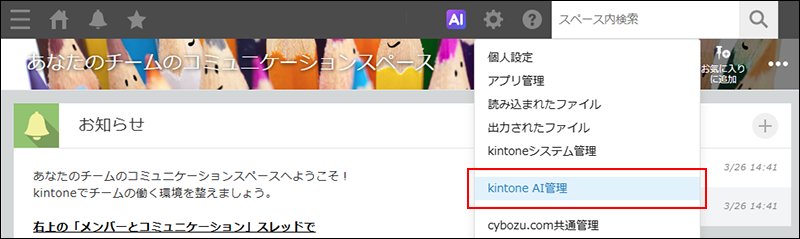 ここから各種AIの有効化を設定できるので、「レコード一覧分析AI」にチェックを付けます。そして直下にある「設定」を押します。
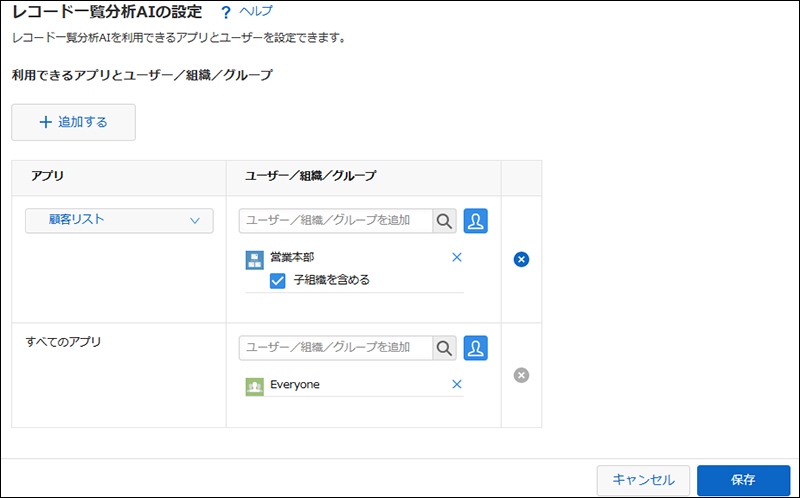
 設定画面でAIを利用できるアプリとユーザーを指定します。
 設定にかかる時間は1~2分程度です。スマホの通知設定を変えるくらいの感覚で、誰でもすぐに使い始められます。
より詳しい手順はkintoneの公式ページをご覧ください。
設定にかかる時間は1~2分程度です。スマホの通知設定を変えるくらいの感覚で、誰でもすぐに使い始められます。
より詳しい手順はkintoneの公式ページをご覧ください。
【実践】「なんだ、使えない」と諦めないための指示出しのコツ
これで分析AIが使えるようになり、データを読む手間が省ける…と思ったことでしょう。しかし、AI初心者がハマりがちな落とし穴が「指示の出し方」です。分析AIには言葉で指示を出す必要がありますが、このとき多くの初心者が「要約して」「傾向を教えて」とだけ指示してしまいがちです。 「全体的に順調です」「報告が○件あります」といった当たり障りのない回答や、平均値しか返ってこないため、「やっぱりAIなんてこんなものか」と諦めてしまうケースが多く見られます。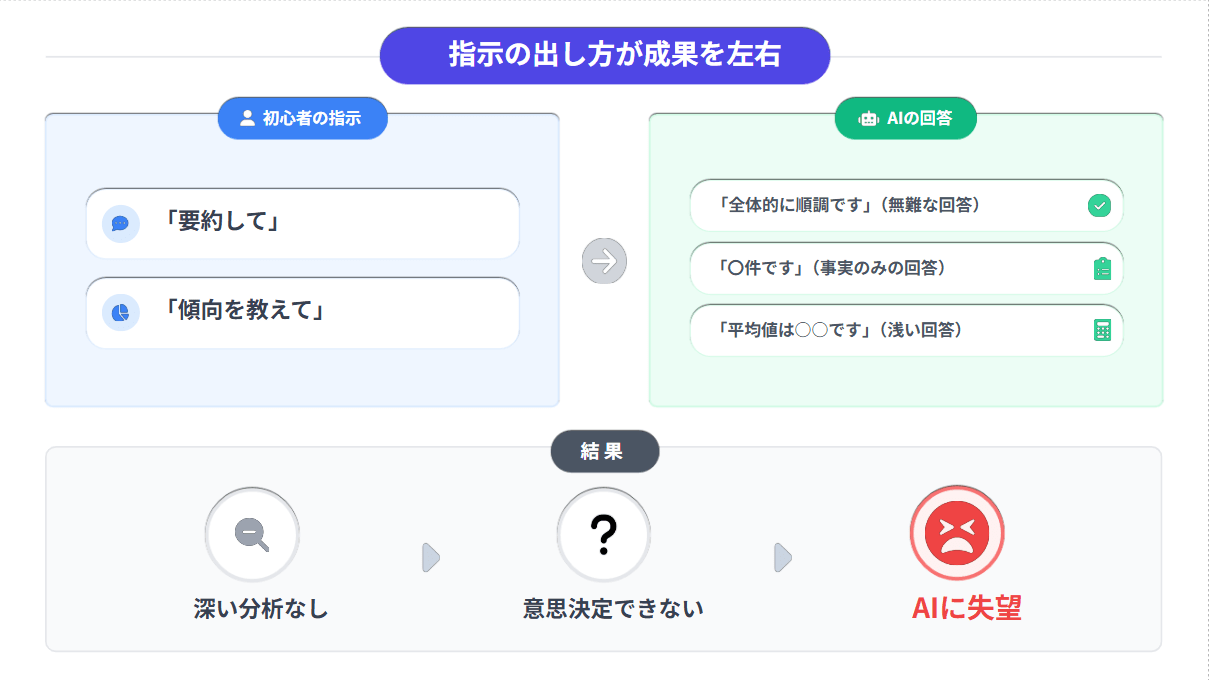 しかし、これは明確に原因があります。それはAIに「丸投げ」をしているから。丸投げをやめて「どこを(フィールド名)」「どういう視点で(観点)」「どう出力するか(構造)」を明確に指示することで、AIは適切な回答をしてくれるようになるのです。
効果的なプロンプト指定(フィールド・観点・構造)
AIに「いい感じにまとめて」は通用しません。「優秀な書記係」に指示を出すつもりで、具体的にオーダーする必要があります。 効果的なプロンプトには、3つの要素が必要です。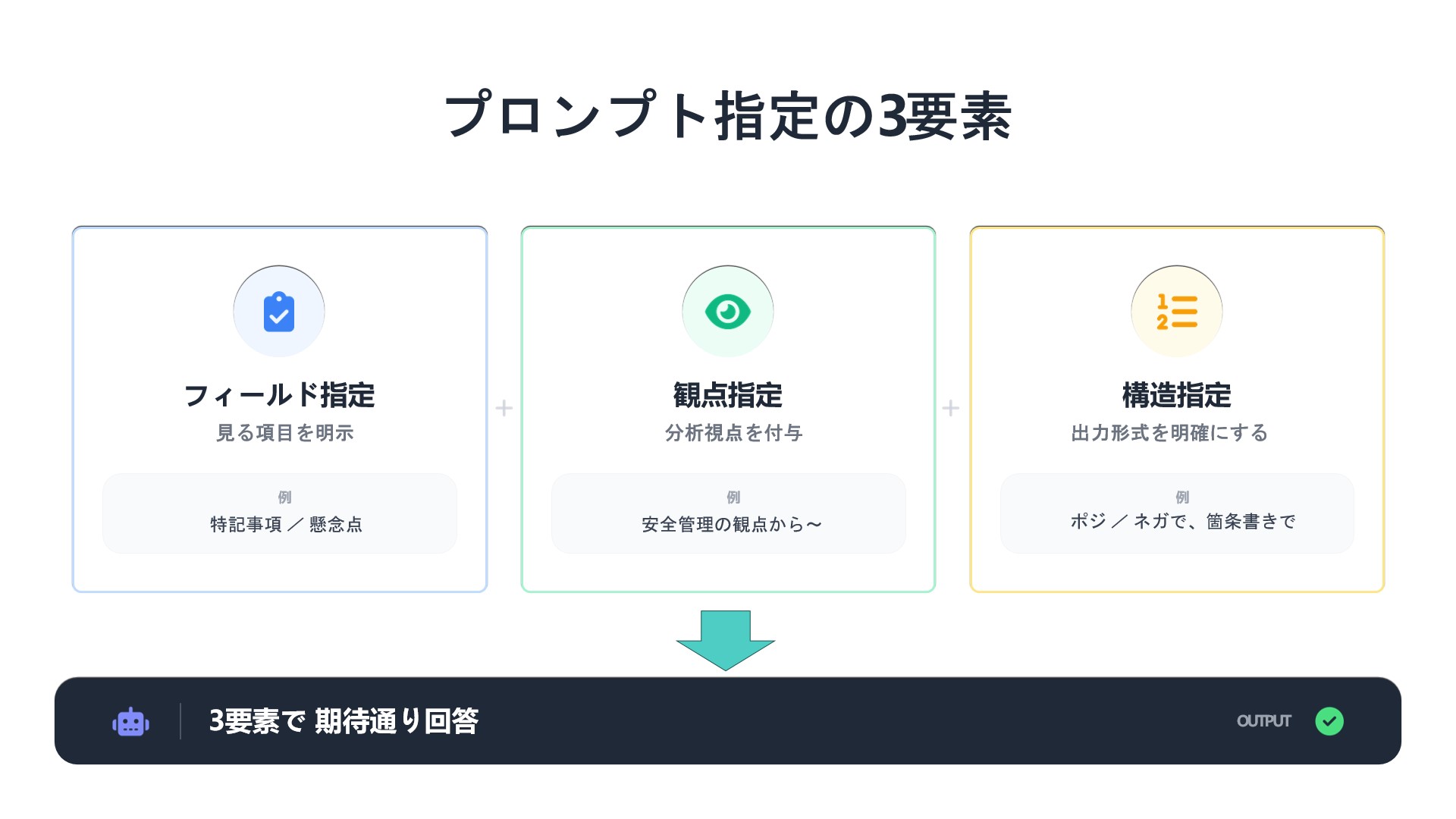 1つ目は「フィールド」です。どの項目を見てほしいかを明示します。例えば、「『特記事項』と『懸念点』を見て」のように指定します。
2つ目は「観点」です。どういう視点で分析するかを指定します。例えば、「『安全管理』の観点で」のように視座を与えます。
3つ目は「構造」です。どう出力するかを指定します。例えば、「ポジティブ要素とネガティブ要素に分けて箇条書きで」のように出力形式を明確にします。
この3要素を組み合わせることで、AIは期待通りの回答を返してくれます。
1つ目は「フィールド」です。どの項目を見てほしいかを明示します。例えば、「『特記事項』と『懸念点』を見て」のように指定します。
2つ目は「観点」です。どういう視点で分析するかを指定します。例えば、「『安全管理』の観点で」のように視座を与えます。
3つ目は「構造」です。どう出力するかを指定します。例えば、「ポジティブ要素とネガティブ要素に分けて箇条書きで」のように出力形式を明確にします。
この3要素を組み合わせることで、AIは期待通りの回答を返してくれます。
【コピペOK】製造現場ですぐ使えるプロンプト例
実際の製造現場で使えるプロンプト例を3つ紹介します。そのままコピーして使えます。 1つ目は、日報要約です。「本日の『作業内容』と『備考』から、進捗の遅れにつながる要因を3つ箇条書きで挙げて」と指示します。これにより、複数の日報から遅延リスクを素早く抽出できます。対象レコードの「作業内容」と「備考」を読み取り、 進捗の遅れにつながる要因を抽出してください。 ・要因は最大3つまでとする ・各要因は簡潔な名詞句で表現する ・同じ内容は統合する ・推測ではなく、記載内容に基づいて整理する 出力は箇条書きで示してください。2つ目は、トラブル分析です。「今月の『不適合報告』を読み込み、発生原因として最も多い要素をランキング形式で表示して」と指示します。傾向が一目で把握でき、再発防止策の優先順位が明確になります。
今月分のレコードに含まれる「不適合報告」を分析し、 発生原因として多い要素を整理してください。 ・原因は内容の近いものをまとめる ・出現頻度が多い順に並べる ・上位からランキング形式で表示する ・各順位には簡潔な原因名のみを記載する 出力はランキング形式で示してください。3つ目は、ヒヤリハット分析です。「『ヒヤリハット内容』から、重大事故につながる恐れのある記述をピックアップして」と指示します。埋もれていた危険な予兆を見逃さず、事前対策につなげられます。
各レコードの「ヒヤリハット内容」を確認し、 重大事故につながる恐れがある記述を抽出してください。 ・人身事故や設備損傷につながる可能性を重視する ・注意喚起として有用な内容を優先する ・原文の表現をできるだけ保ったまま抜き出す 出力は箇条書きで示してください。これらのプロンプトを参考に、自社のルールやフィールドに合わせてカスタマイズしてみてください。
kintoneを「記録置き場」から「意思決定ツール」へ
レコード一覧分析AIは、設定1分で使える「優秀な書記係」です。まずは機能をONにし、溜まっている日報データで「集計」ボタンを押してみてください。具体的なプロンプトを入力すれば、今まで見えていなかった現場の予兆が浮かび上がってきます。 AIに「要約」を任せることで、空いた時間を現場との「未来の対策」を話す時間に使えます。kintoneを単なる記録置き場から、意思決定を支援するツールへと変えていきましょう。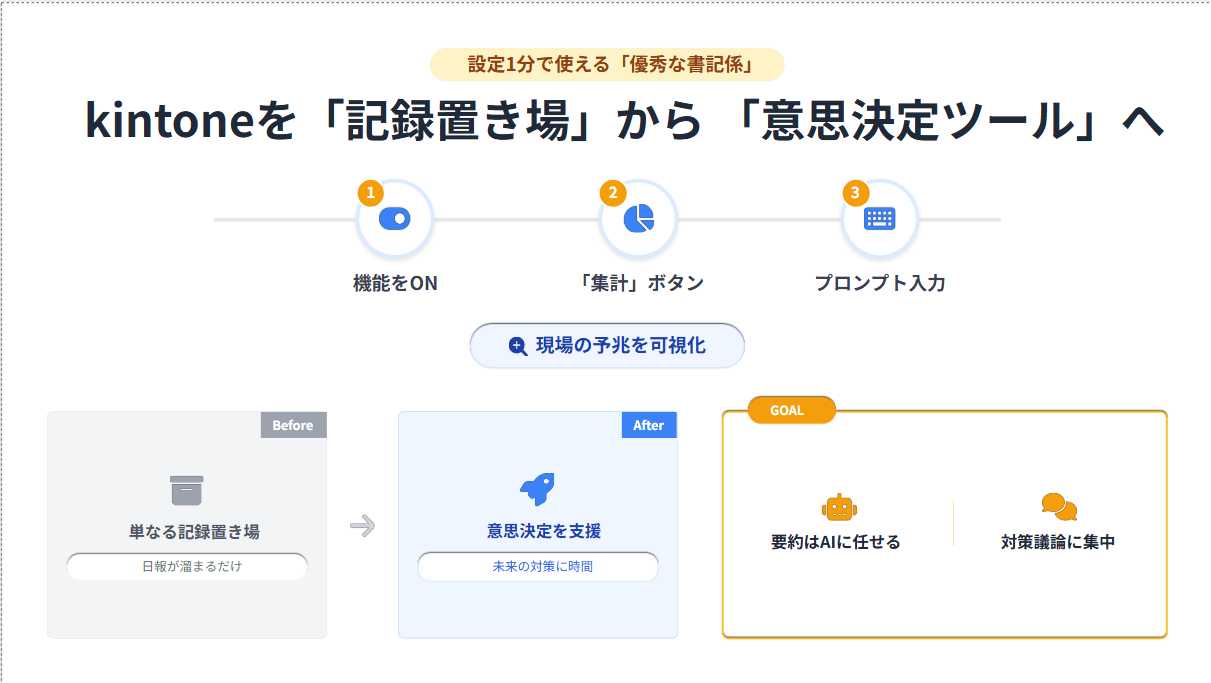
最後に
株式会社アディエムでは、kintone × 生成AIで日々の業務改善に取り組んでいます。
今回ご紹介したようなワークフローの他にも、お客様の業務に合った改善をご提案させて頂きます。
無料相談も実施しておりますので、お気軽にお問い合わせ頂ければ幸いです。
お問い合わせはこちら
"
["post_title"]=>
string(107) "kintone「レコード一覧分析AI」の効果的な使い方!AIでデータ整理を効率化しよう"
["post_excerpt"]=>
string(0) ""
["post_status"]=>
string(7) "publish"
["comment_status"]=>
string(6) "closed"
["ping_status"]=>
string(6) "closed"
["post_password"]=>
string(0) ""
["post_name"]=>
string(17) "kintone-record-ai"
["to_ping"]=>
string(0) ""
["pinged"]=>
string(0) ""
["post_modified"]=>
string(19) "2026-01-11 17:38:11"
["post_modified_gmt"]=>
string(19) "2026-01-11 08:38:11"
["post_content_filtered"]=>
string(0) ""
["post_parent"]=>
int(0)
["guid"]=>
string(45) "https://adiem.jp/?post_type=blog&p=15559"
["menu_order"]=>
int(0)
["post_type"]=>
string(4) "blog"
["post_mime_type"]=>
string(0) ""
["comment_count"]=>
string(1) "0"
["filter"]=>
string(3) "raw"
}
}
["post_count"]=>
int(10)
["current_post"]=>
int(-1)
["before_loop"]=>
bool(true)
["in_the_loop"]=>
bool(false)
["post"]=>
object(WP_Post)#4726 (24) {
["ID"]=>
int(16327)
["post_author"]=>
string(2) "13"
["post_date"]=>
string(19) "2026-03-04 12:29:26"
["post_date_gmt"]=>
string(19) "2026-03-04 03:29:26"
["post_content"]=>
string(26912) "Google Analytics 4(GA4)は、Webサイトの訪問者数やページ閲覧数を自動記録するGoogleのツールです。GA4のアクセスデータをkintoneに自動連携し、ダッシュボードとして表示する方法を解説します。
この記事は、kintone管理者・社内IT担当者向けの技術ハウツーです。GA4→n8n→kintoneの3サービス連携を、約2時間で構築する手順を紹介します。
Google Analyticsのデータ、まだ手作業でコピペしていませんか?
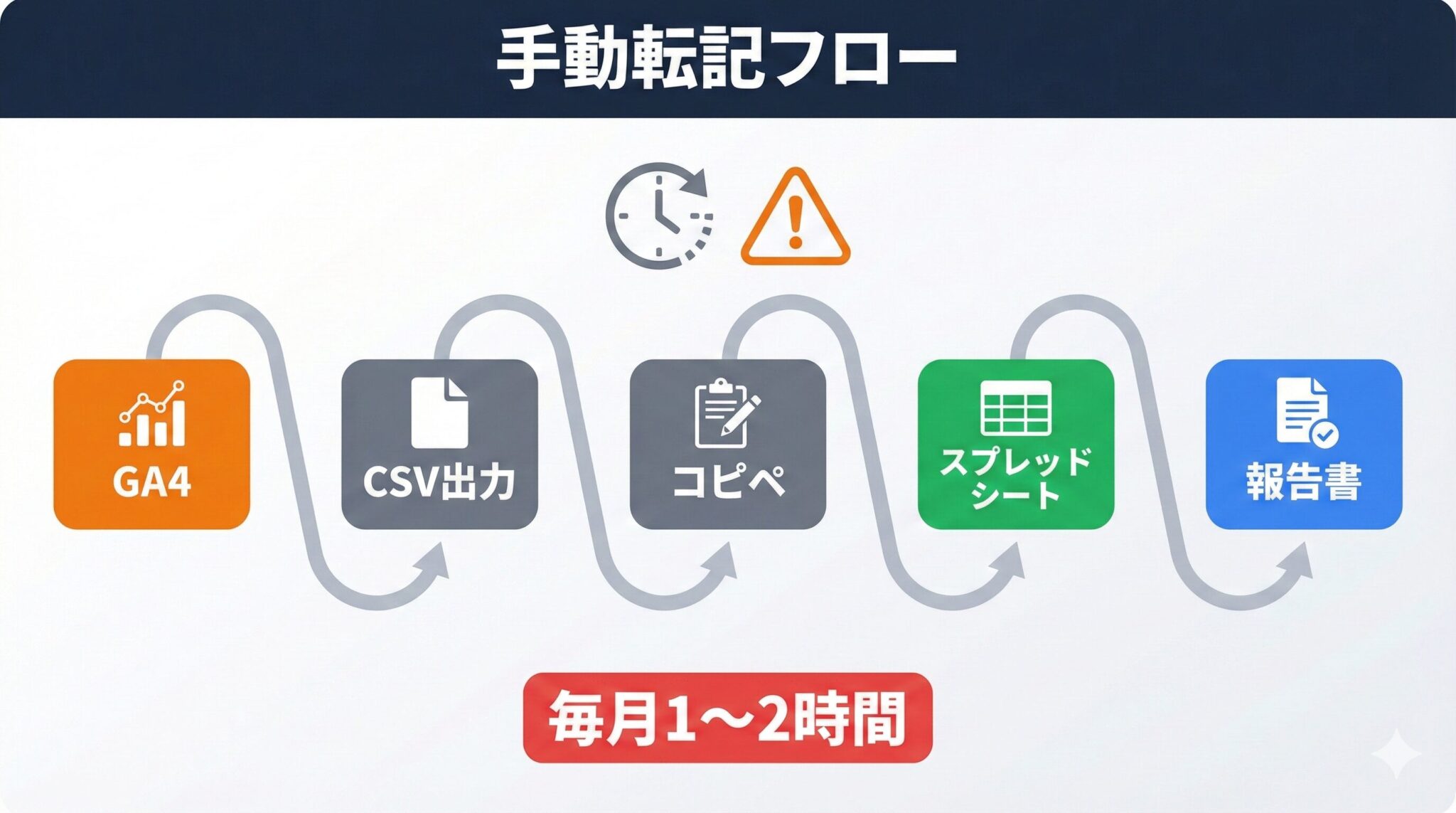 定例会議の前日、GA4からアクセスデータをダウンロードする作業に追われていないでしょうか。スプレッドシートにまとめるだけで毎回1〜2時間、もしくはそれ以上の工数をかけている方も多いはずです。
また、GA4を操作できるのは担当者だけ、というケースも多く見られます。他のメンバーは、担当者がレポートを共有するまで最新のアクセスデータを確認できない状況です。
さらに、転記ミスのリスクもあります。CSV出力してスプレッドシートに貼り付ける際、行がズレたり数値をコピーし損ねたりして、報告書を後から修正した経験がある方もいるのではないでしょうか。
この記事では、そうした「GA4データの転記」というタスクを効率化する方法を紹介します。n8nというワークフロー自動化ツールを使えば、GA4のデータを自動でkintoneに取り込み、ダッシュボードとして表示できます。
定例会議の前日、GA4からアクセスデータをダウンロードする作業に追われていないでしょうか。スプレッドシートにまとめるだけで毎回1〜2時間、もしくはそれ以上の工数をかけている方も多いはずです。
また、GA4を操作できるのは担当者だけ、というケースも多く見られます。他のメンバーは、担当者がレポートを共有するまで最新のアクセスデータを確認できない状況です。
さらに、転記ミスのリスクもあります。CSV出力してスプレッドシートに貼り付ける際、行がズレたり数値をコピーし損ねたりして、報告書を後から修正した経験がある方もいるのではないでしょうか。
この記事では、そうした「GA4データの転記」というタスクを効率化する方法を紹介します。n8nというワークフロー自動化ツールを使えば、GA4のデータを自動でkintoneに取り込み、ダッシュボードとして表示できます。
n8nでGA4とkintoneを連携すれば、楽にデータを取得・表示できる
n8nとkintoneを連携すれば、GA4のデータ転記作業をゼロにできます。手動のコピペ作業をなくし、データ活用に集中できる環境を構築可能です。手動転記が引き起こす3つの問題
GA4→CSV→スプレッドシートへの手動コピペには、以下の問題があります。- 転記ミスやフォーマット崩れで、報告書の信頼性が下がる
- バージョン管理が煩雑になり「どれが最新か」で混乱する
- 担当者が休むとレポートが止まる属人化リスクがある
n8n×kintone連携で解決できること
n8nを使えば、GA4のデータをAPI経由で自動取得できます。APIは、サービス同士がデータをやり取りするための仕組みです。取得したデータはkintoneにそのまま送信可能。人手を介さないため、コピペミスはゼロになります。 kintoneに入ったデータは、以下の活用が可能です。- グラフ化して関係者全員で共有
- データを見ながらその場でコメント
- 気づいた点をそのままタスクとして割り振り
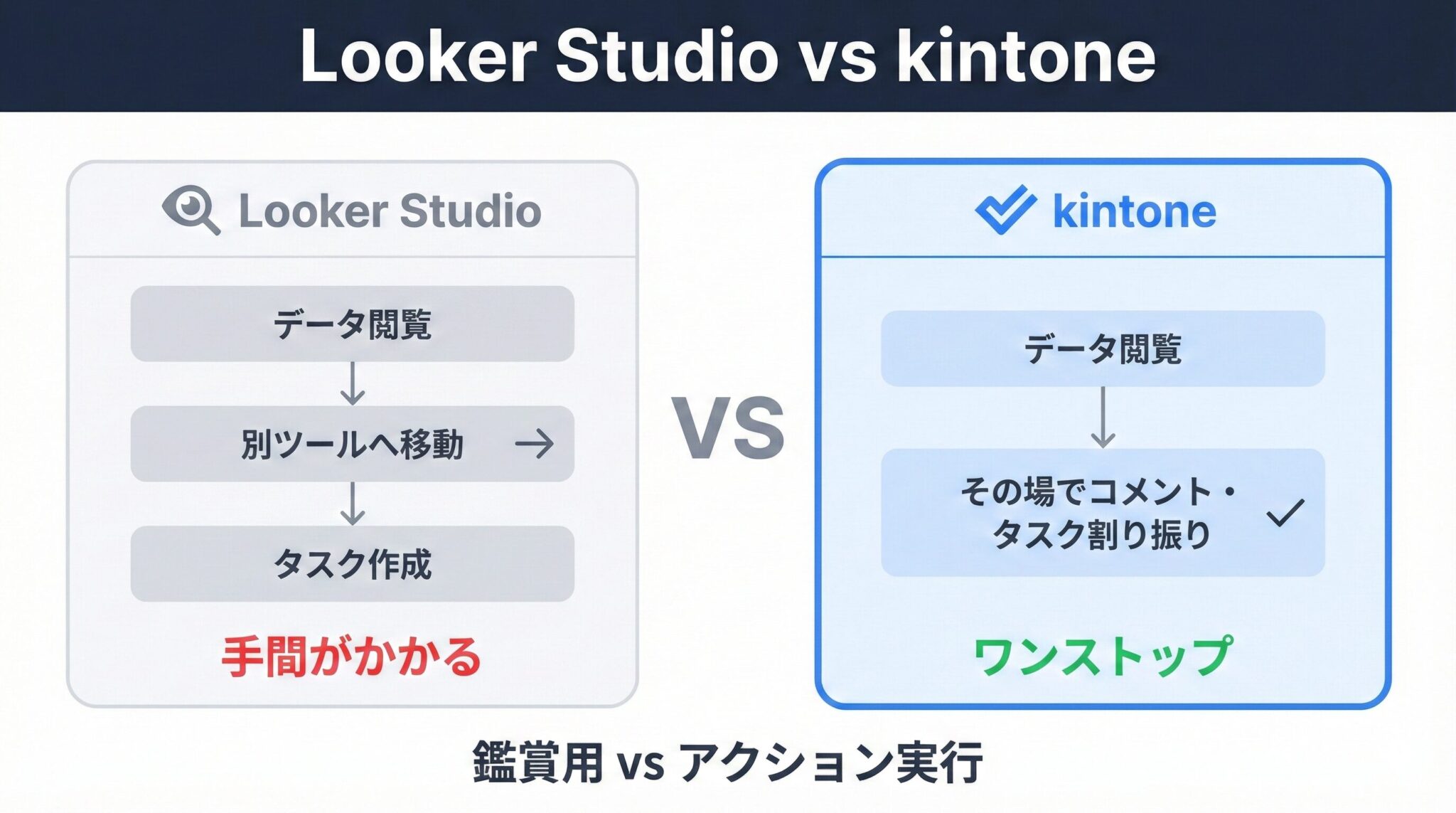 レポートを作る作業自体をなくし、データ活用に時間を使える状態が理想です。n8n×kintoneなら、その理想を実現できます。
【全体構成】GA4で集めたデータをn8nで取得・加工し、kintoneで表示
GA4→n8n→kintoneの連携では、3つのサービスがそれぞれ明確な役割を担います。| サービス | 役割 |
|---|---|
| GA4(Google Analytics 4) | Webサイトのアクセスデータを収集・蓄積する |
| n8n | GA4からデータを取得し、加工してkintoneに送信する |
| kintone | 受け取ったデータを蓄積し、ダッシュボードとして表示する |
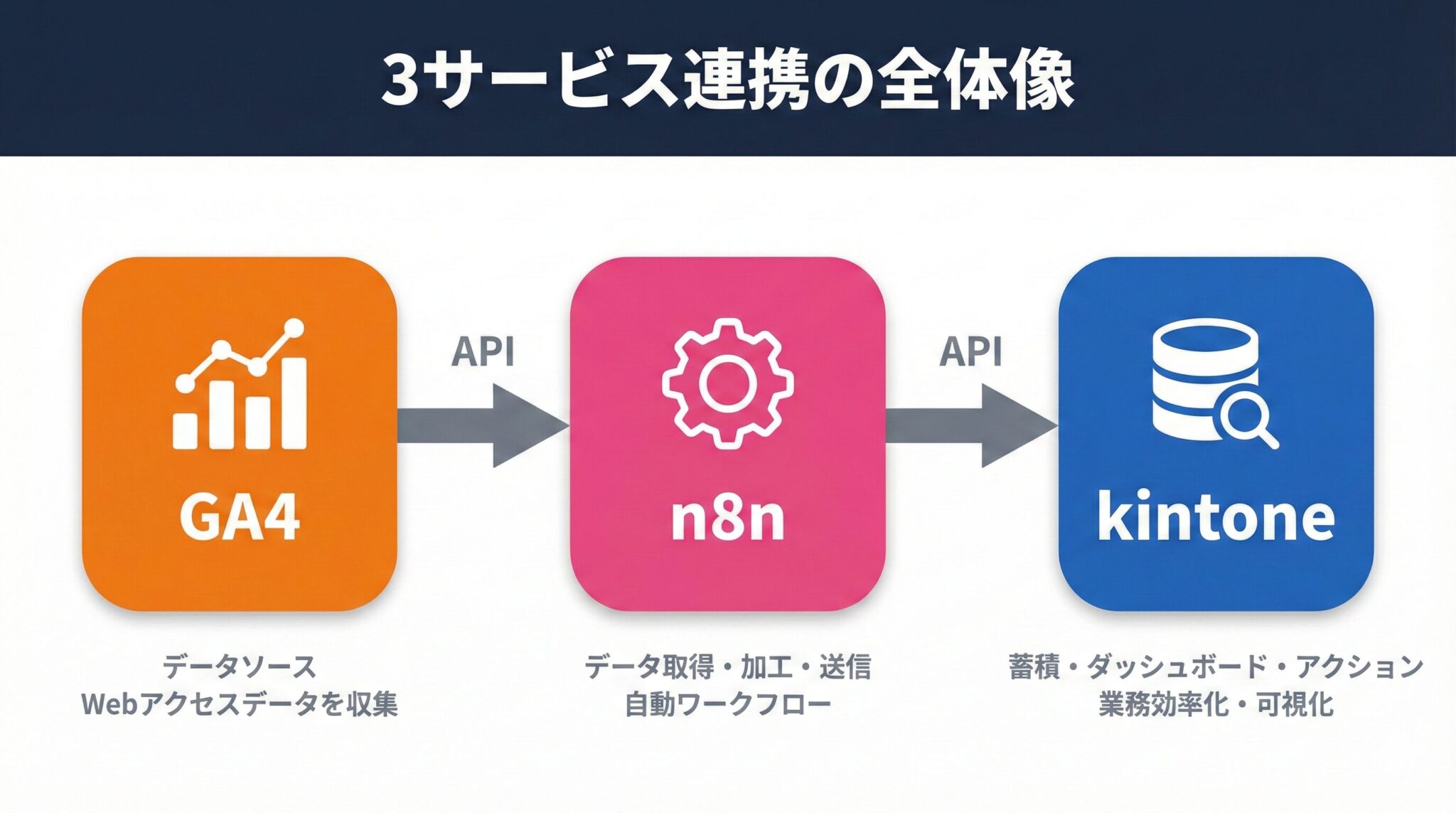 この構成を理解したうえで、次はn8nを選ぶ理由を確認しましょう。
コーディング不要!n8nならGA4とkintoneを簡単に連携できる
GA4のデータをkintoneに連携する方法として、n8nは最も手軽な選択肢です。Looker StudioやGAS(Google Apps Script:スプレッドシートを自動操作するGoogleの開発言語)と比較しても、kintone連携においてはn8nに優位性があります。代表的な3つの選択肢を比較
GA4レポートの自動化には、主に以下の3つの手段が挙げられます。| 手段 | 特徴 | kintone連携 |
|---|---|---|
| Looker Studio | 可視化は得意だが、kintoneとの直接連携やアクション実行は不可 | 不可 |
| GAS | スプレッドシート連携向き。kintoneへの送信には追加の開発が必要 | 開発が必要 |
| n8n | GA4ノードとkintoneノードが標準搭載。ノーコードで連携フローを構築可能 | 可能 |
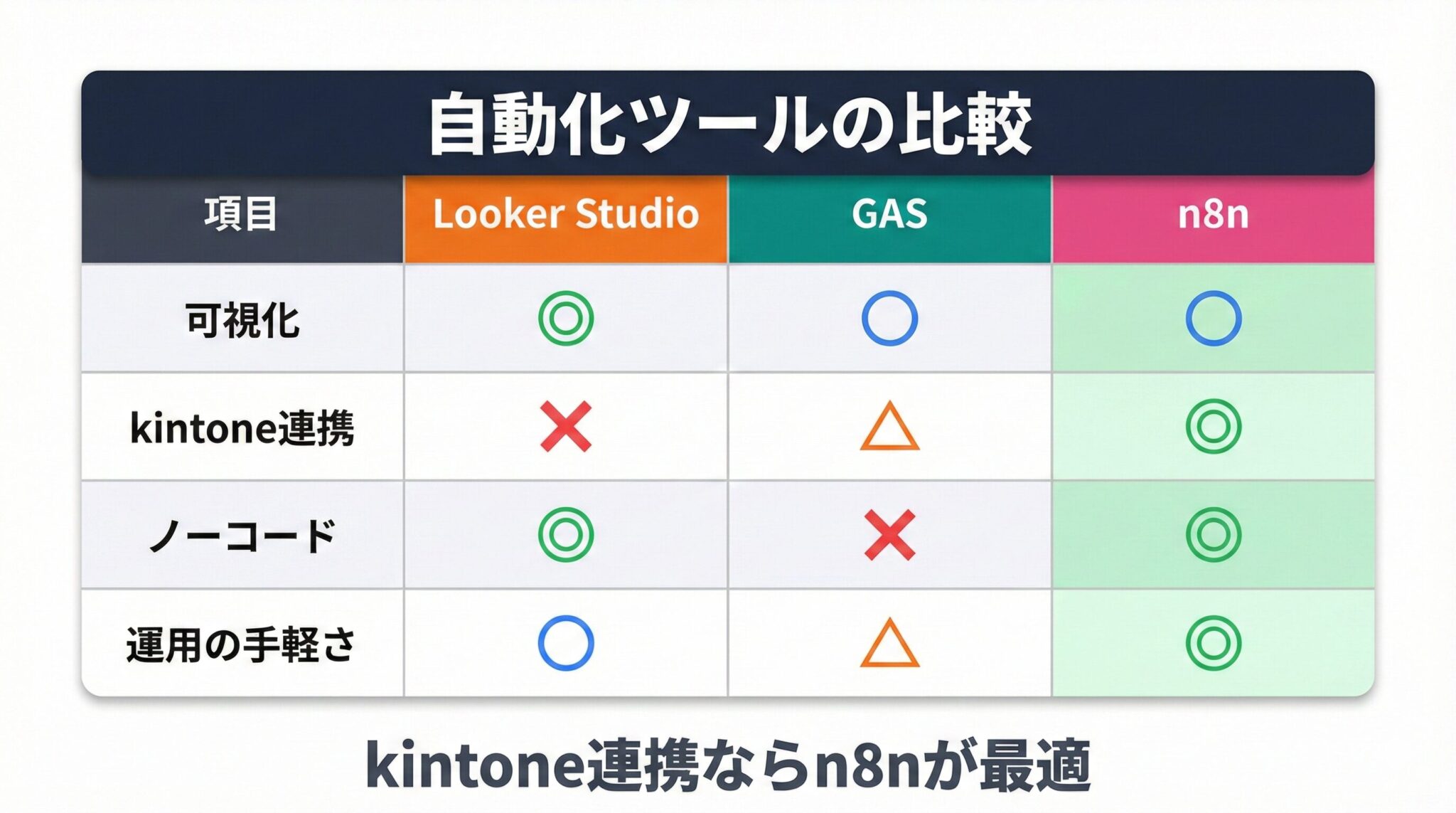
n8nを選ぶ3つのメリット
n8nがGA4×kintone連携に適している理由は、以下の3点です。- GA4ノードとkintoneノードが標準で用意されている
- プログラミングなしで設定できる
- Community版は無料で利用でき、セルフホスティングでデータを自社管理できる
n8nが適さないケース
たとえば、社外向けにレポートを公開・共有したい場合は、Looker Studioの方が適しています。n8nは「自社内でデータを活用する」用途に強みを持つツールです。 GA4→kintone連携を実現したいなら、まずn8nを試してみてください。次のセクションでは、具体的な構築手順を解説します。GA4×n8n×kintone連携を4ステップ・約2時間で構築する
ここからは、GA4→n8n→kintone連携を構築する具体的な手順を解説します。4つのステップに分けて進めれば、約2時間で基本的な連携が完成します。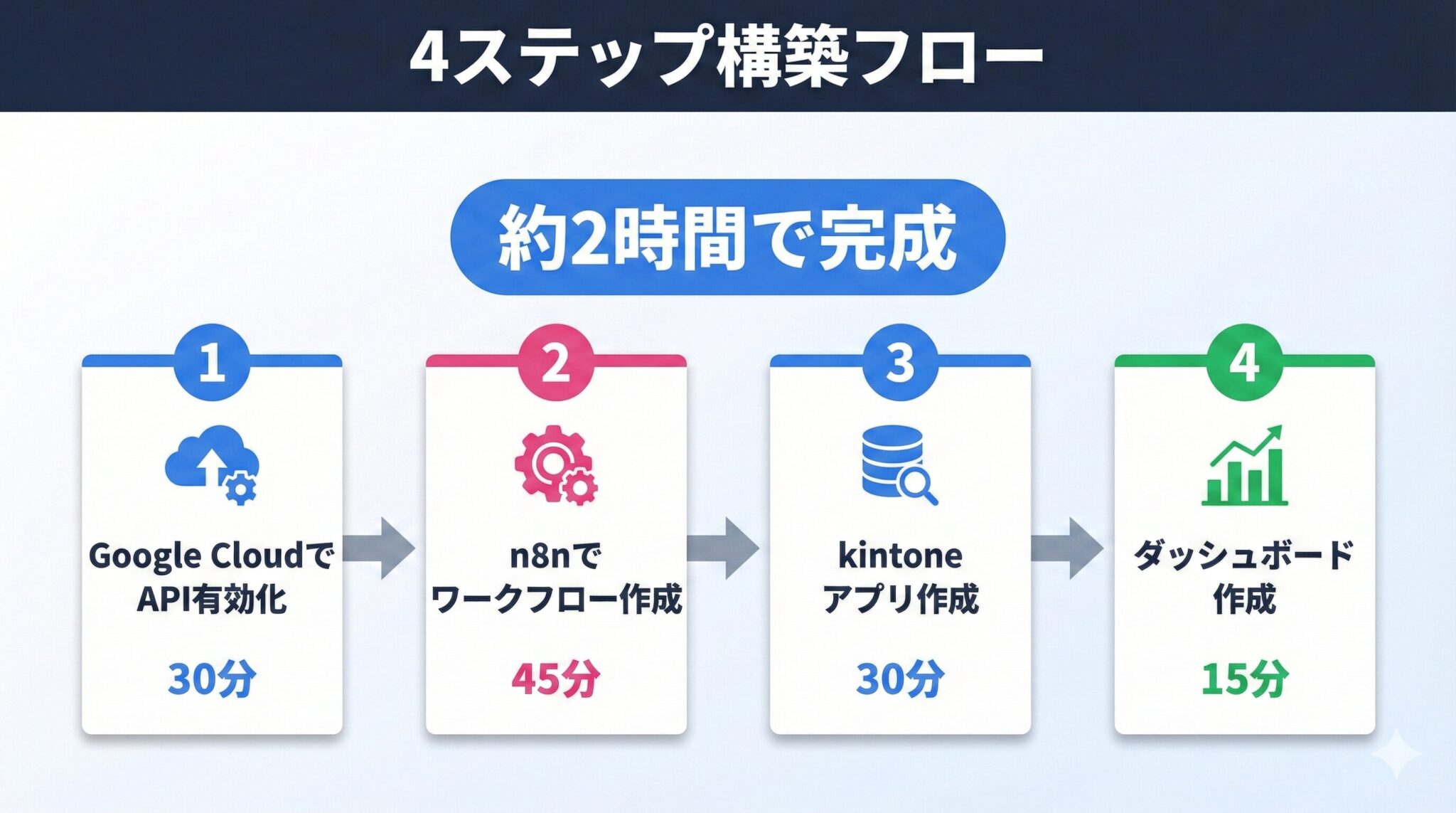
ステップ1 — Google CloudでGA4 Data APIを無料枠内で有効化しn8nと接続
最初に、Google Cloud ConsoleでGA4 Data APIを有効化し、n8nと接続します。【GA4 Data APIの有効化】
- Google Cloud Consoleにアクセス
- プロジェクトを作成または選択
- 「APIとサービス」→「ライブラリ」から「Google Analytics Data API」を検索
- 「有効にする」をクリック
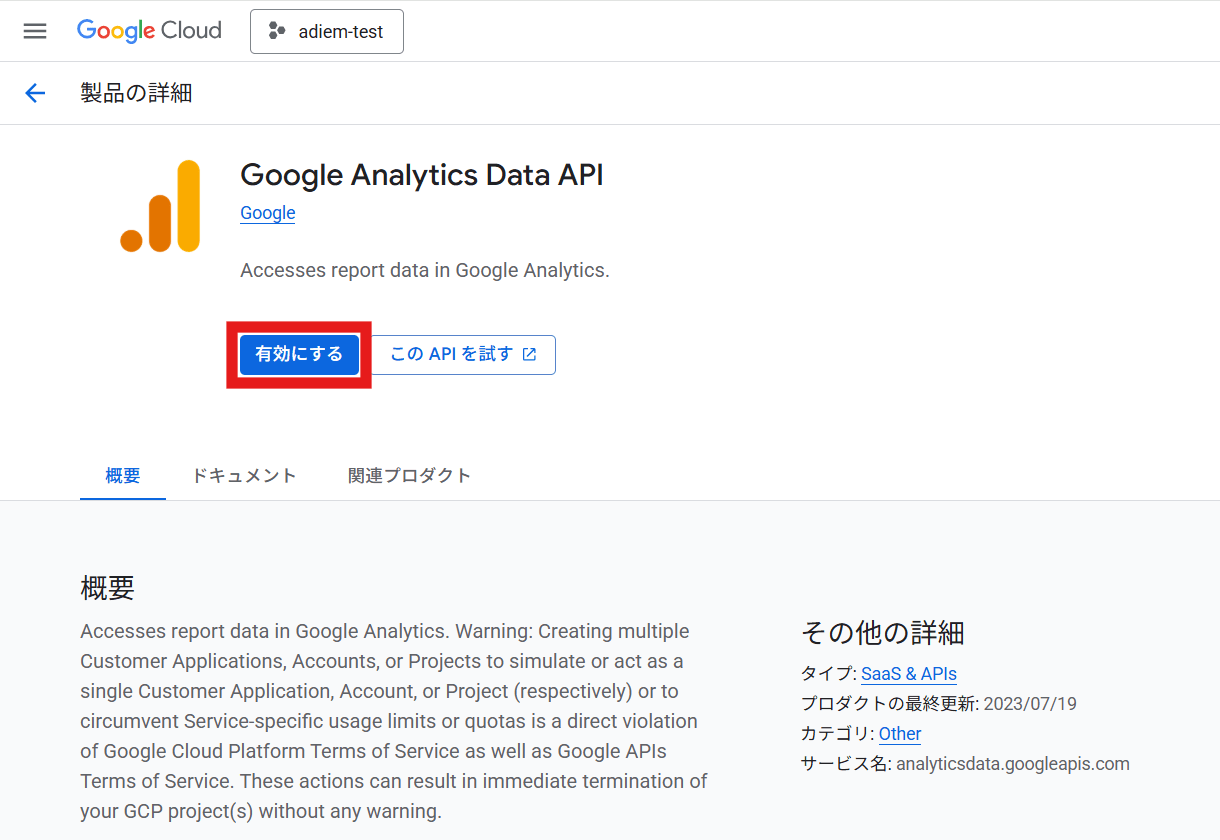 GA4 Data APIは無料枠が用意されており、1日10,000リクエストまで追加料金なしで利用可能です。日次でデータを取得する用途なら、無料枠内で十分に運用できます。詳細はGoogle Analytics Data API公式ドキュメントを参照してください。
【OAuth2認証情報の作成】
- 「APIとサービス」→「認証情報」→「認証情報を作成」をクリック
- 「OAuthクライアントID」を選択
- アプリケーションの種類は「ウェブアプリケーション」を選択
- 承認済みのリダイレクトURI(認証後にどこに戻るかを指定するアドレス)にn8nのコールバックURLを登録
- クライアントID(n8nがGoogleにアクセスするためのID)とクライアントシークレット(パスワードに相当するもの)をメモしてください
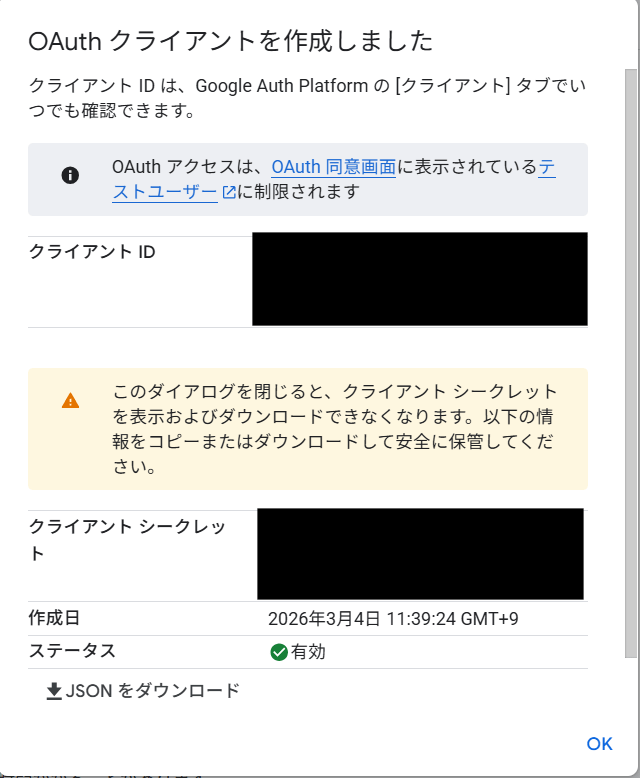 OAuth2は、Googleアカウントでログインする仕組みです。パスワードを直接渡さずに安全にアクセスできる標準的な方式として、Googleが推奨しています。
【n8nでの認証設定】
- n8nの「Credentials」→「Add Credential」を開く
- 「Google Analytics OAuth2 API」を選択
- 先ほど控えたクライアントIDとクライアントシークレットを入力
- 「Sign in with Google」でGA4へのアクセスを許可
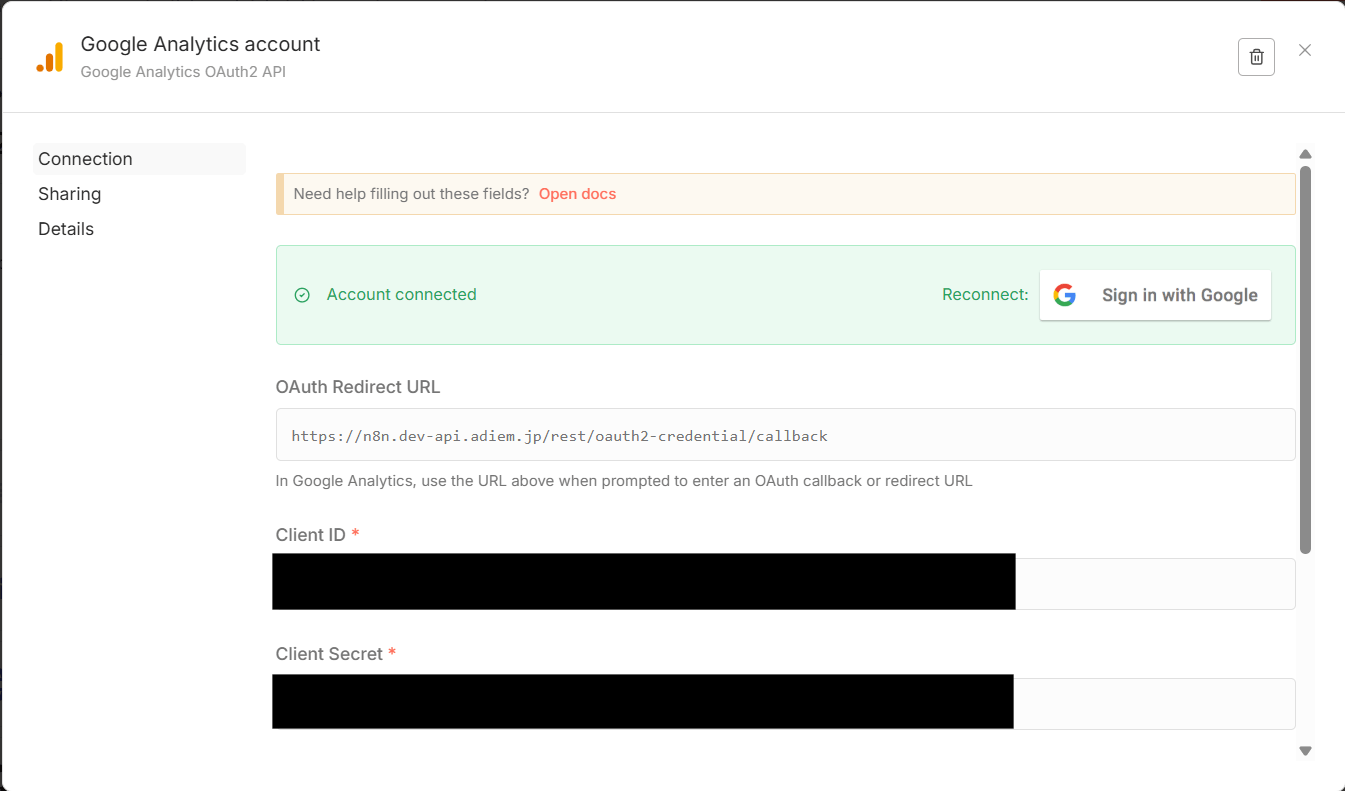 これでn8nからGA4のデータを取得する準備が整いました。
ステップ2 — n8nで「前日のセッション数とCV数」を取得するワークフローを作る
次に、n8nでGA4からデータを取得するワークフローを作成します。【取得する指標はまず「2項目」に絞る】
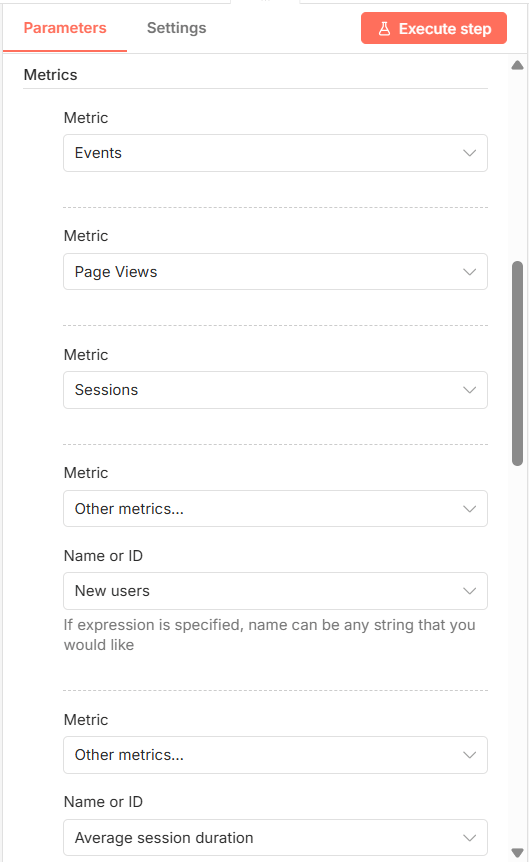
最初に取得する指標は「前日の総セッション数」と「CV数(コンバージョン数)」の2項目だけにしてください。 「どうせなら全部取りたい」と思うかもしれません。しかし、最初から指標を欲張ると、GA4 APIの「しきい値」に引っかかり、データが虫食い状態になるリスクがあります。【Google Analyticsノードの設定】
n8nでのノード設定方法はn8n公式のGoogle Analyticsノード解説も参考にしてください。- n8nのキャンバスに「Google Analytics」ノード(n8nでは各サービスとの連携部品を「ノード」と呼ぶ)を追加
- 先ほど作成した認証情報を選択
- GA4のプロパティIDを入力
- ディメンション(データを分ける軸。例:日付、ページURL)を「date」に設定
- メトリクス(測定する数値。例:セッション数、CV数)を「sessions」「conversions」に設定
- 日付範囲を「昨日」に設定
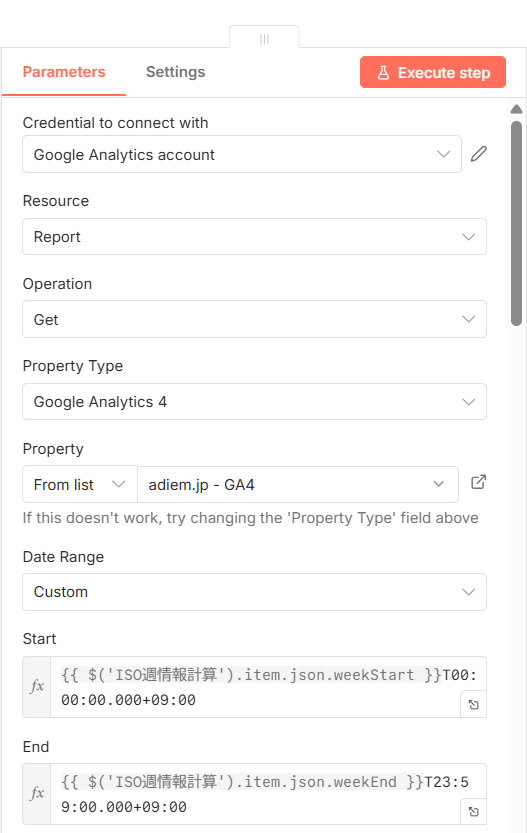
【JST変換処理を組み込む】
GA4・n8n・kintoneの3者でタイムゾーンが1つでもズレると、「昨日のデータ」が「一昨日のデータ」としてkintoneに登録されます。 地味ですが最も根深い問題です。現場で使い始めた途端、「kintoneの数字とGoogle公式の数字が合わない」と指摘されるリスクがあります。 n8nのCodeノードで日付関数を呼び出し、取得した日付を必ずJST(日本標準時)に変換してください。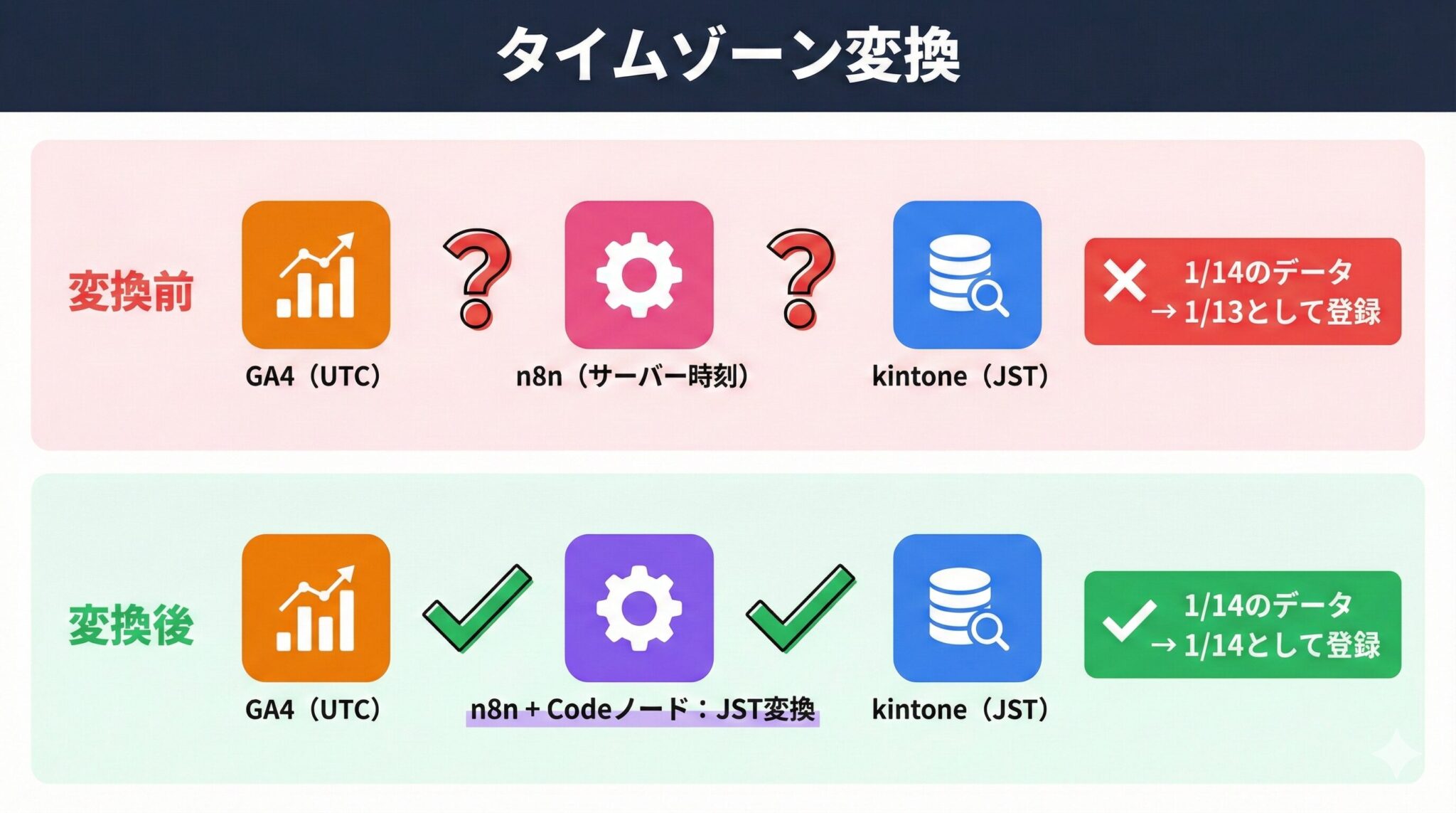
ステップ3 — kintoneにGA4データ受け取り用アプリを作成し、n8nから送信する
GA4から取得したデータを受け取るkintoneアプリを作成し、n8nから送信する設定を行います。【kintoneアプリのフィールド設計】
GA4データ受け取り用アプリには、以下のフィールドを用意します。| フィールド名 | フィールドタイプ |
|---|---|
| 日付 | 日付 |
| セッション数 | 数値 |
| CV数 | 数値 |
【APIトークンの発行】
APIトークンは、kintoneアプリにアクセスするための鍵のようなものです。- kintoneアプリの設定画面を開く
- 「APIトークン」をクリック
- 「生成する」をクリック
- 「レコード追加」にチェックを入れる
- 「保存」→「アプリを更新」を実行
【n8nのkintone接続ノード設定】
- n8nのキャンバスに「HTTPリクエスト」ノードを追加
- エンドポイントURLを設定し、GETメソッドを選択
- 認証情報でAPIトークンとサブドメインを設定
- GA4ノードの出力をkintoneのフィールドにマッピング(対応付け)
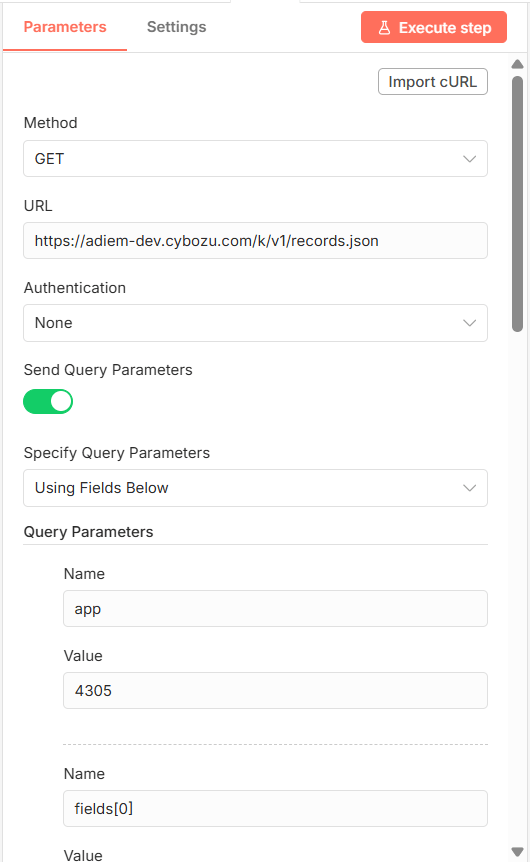 フィールドマッピングでは、GA4の出力形式とkintoneのフィールドタイプを合わせることが重要です。日付はISO形式(例:2025-01-15)、数値は数字のみの状態で送信してください。
ステップ4 — kintoneのグラフ機能でダッシュボードを作成する
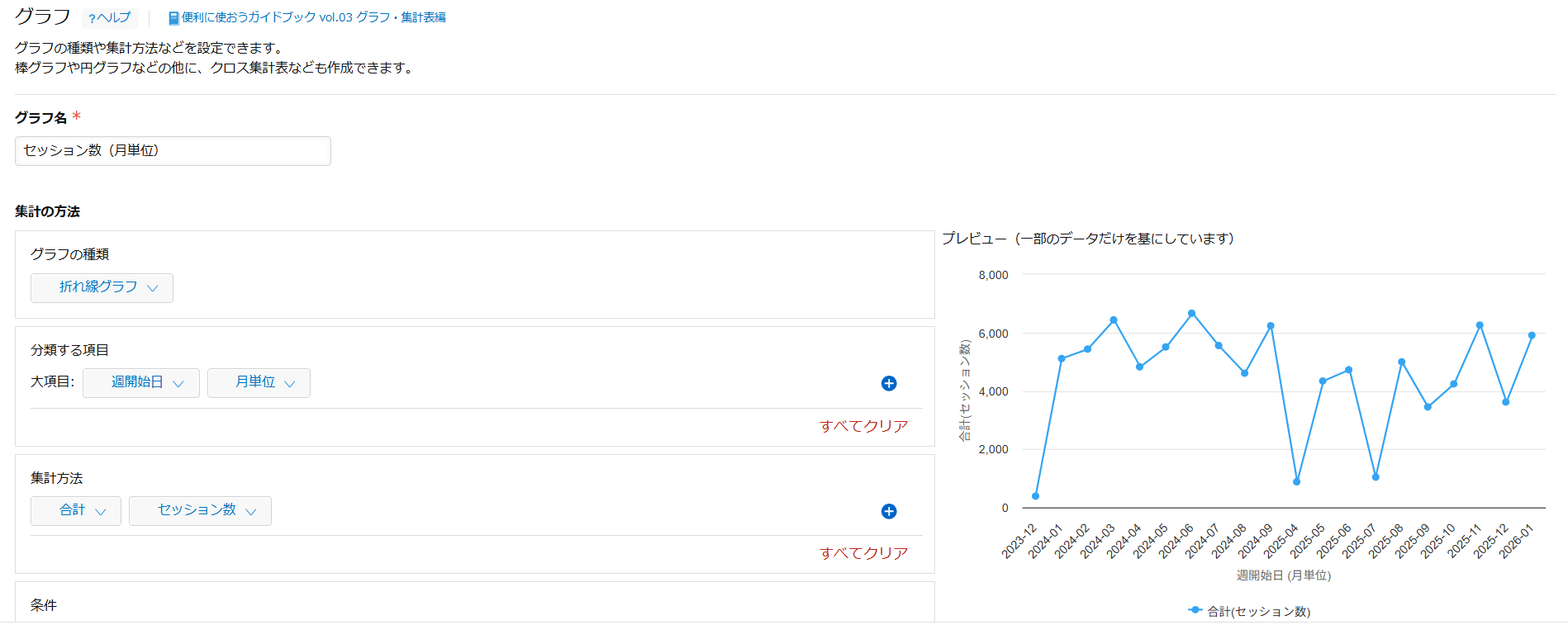
kintoneに蓄積されたデータをグラフ化し、ダッシュボードとして表示します。【グラフの作成】
- kintoneアプリのレコード一覧画面を開く
- 「グラフ」タブをクリック
- 「+」ボタンで新しいグラフを作成
- グラフの種類は「折れ線グラフ」を選択
- 分類項目に「日付」、値に「セッション数」を設定
- 同様にCV数のグラフも作成
【お知らせ掲示板への埋め込み】
- グラフの「埋め込み用タグを表示」をクリック
- 表示されたHTMLタグをコピー
- kintoneポータルの「お知らせ掲示板」の編集画面を開く
- 「ソースを編集」モードでHTMLタグを貼り付け
- 複数のグラフを1画面にまとめてレイアウトを整える
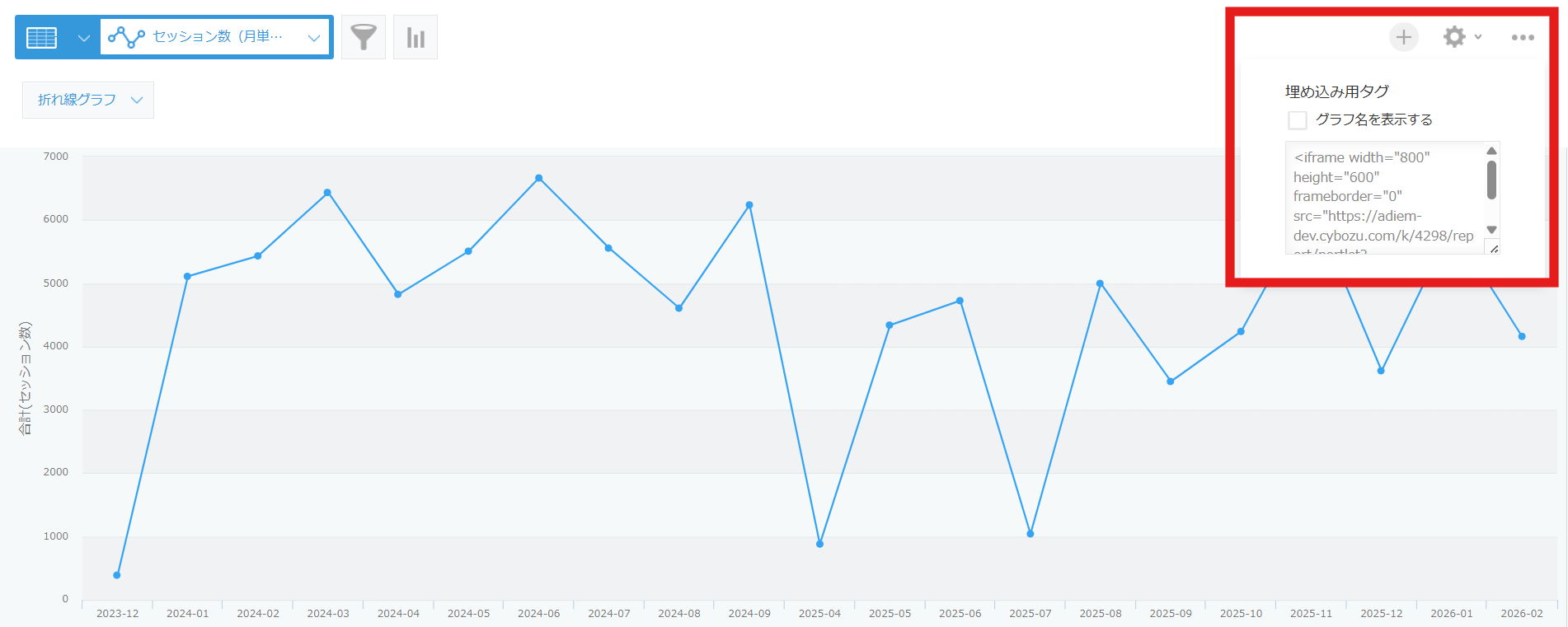 これで、kintoneにログインすればすぐにGA4のデータを確認できるダッシュボードが完成します。
細かい設定手順はkintone公式ヘルプページをご確認ください。
これで、kintoneにログインすればすぐにGA4のデータを確認できるダッシュボードが完成します。
細かい設定手順はkintone公式ヘルプページをご確認ください。
深夜実行・Slack通知・段階的拡張で安定運用を実現する
GA4×n8n×kintone連携を安定運用するには、深夜の定期実行・エラー通知・段階的な指標拡張の3つが必須です。構築しただけで終わりではなく、本番運用で押さえておくべきポイントを解説します。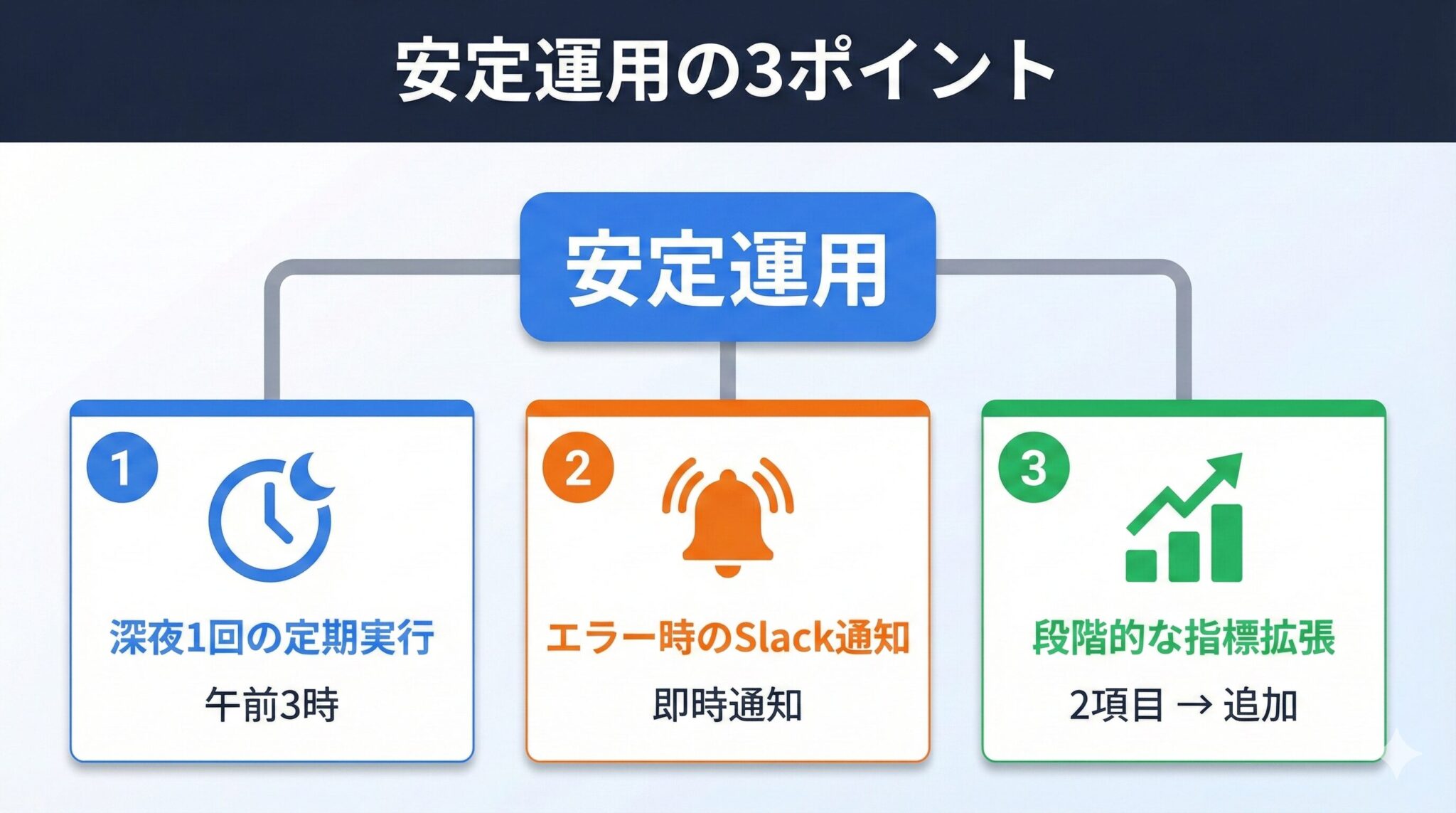
定期実行トリガーを「深夜1回」に設定して数字のズレを防ぐ
n8nのScheduleトリガー(指定した時刻に自動でワークフローを実行する機能)を使い、毎日深夜(例:午前3時)に自動実行する設定にしてください。【2日前のデータを取得する理由】
GA4のデータには最大48時間の反映タイムラグがあります。「昨日のデータ」を取得しても、まだGA4側で集計が完了していない可能性があるのです。 安定運用を優先するなら、「2日前のデータ」を取得する設定がおすすめです。速報性よりも正確性を重視する現場では、この方が信頼を得やすくなります。【タイムゾーン設定の再確認】
深夜実行に設定しても、タイムゾーンを正しく設定しないと意図しない日付のデータを取得してしまいます。n8nのScheduleトリガーの設定画面で、タイムゾーンが「Asia/Tokyo」になっているか必ず確認してください。エラー発生時の通知機能を組み込み、データ停止を即検知
ワークフローが失敗したとき、誰も気づかずにデータ更新が止まっている——これは避けたい事態です。 n8nのError Triggerノード(ワークフロー失敗時に自動で別の処理を実行する機能)を使えば、失敗時にSlackへ自動通知できます。Slackを使っていない場合は、メールやMicrosoft Teams通知も同様に設定可能です。【通知に含めるべき情報】
- どのワークフローが失敗したか
- どのステップで失敗したか
- エラーメッセージの内容
指標を段階的に追加して現場の信頼を積み上げる
最初の2項目(セッション数・CV数)で「数字が合っている」と現場が確認できたら、指標を追加するタイミングです。【追加候補の例】
- ページ別アクセス数
- 流入元別セッション数
- デバイス別比率
【ディメンションを増やす際の注意点】
ディメンションを増やすと、GA4 APIの「しきい値」問題が発生しやすくなります。組み合わせによってはデータが非表示(空欄)になる場合があるのです。対処法としては、以下の2つがあります。- ディメンションの組み合わせを減らす
- リクエストを分割して取得する
【発展】kintoneに蓄積したGA4データをAIで要約し、ダッシュボードを拡張する
基本構成が安定したら、さらなる拡張も視野に入ります。ここでは、発展的な活用パターンを紹介します。AIで「先月のトレンドと注目ポイント」を自動要約する
kintoneに蓄積された時系列データをAI(ChatGPTやGemini等)に渡せば、「先月のトレンドと注目ポイント」を自動要約できます。 n8nのAIノードを活用すれば、データ取得→要約→kintoneに保存まで自動化可能です。実装イメージは以下のとおりです。- kintoneから過去1ヶ月のGA4データを取得
- AIノード(OpenAI、Gemini等)にプロンプト(AIへの指示文)を送信。例:「以下のデータから、先月のトレンドと注目ポイントを3つ挙げてください」
- AIの回答をkintoneの「レポート」アプリに保存
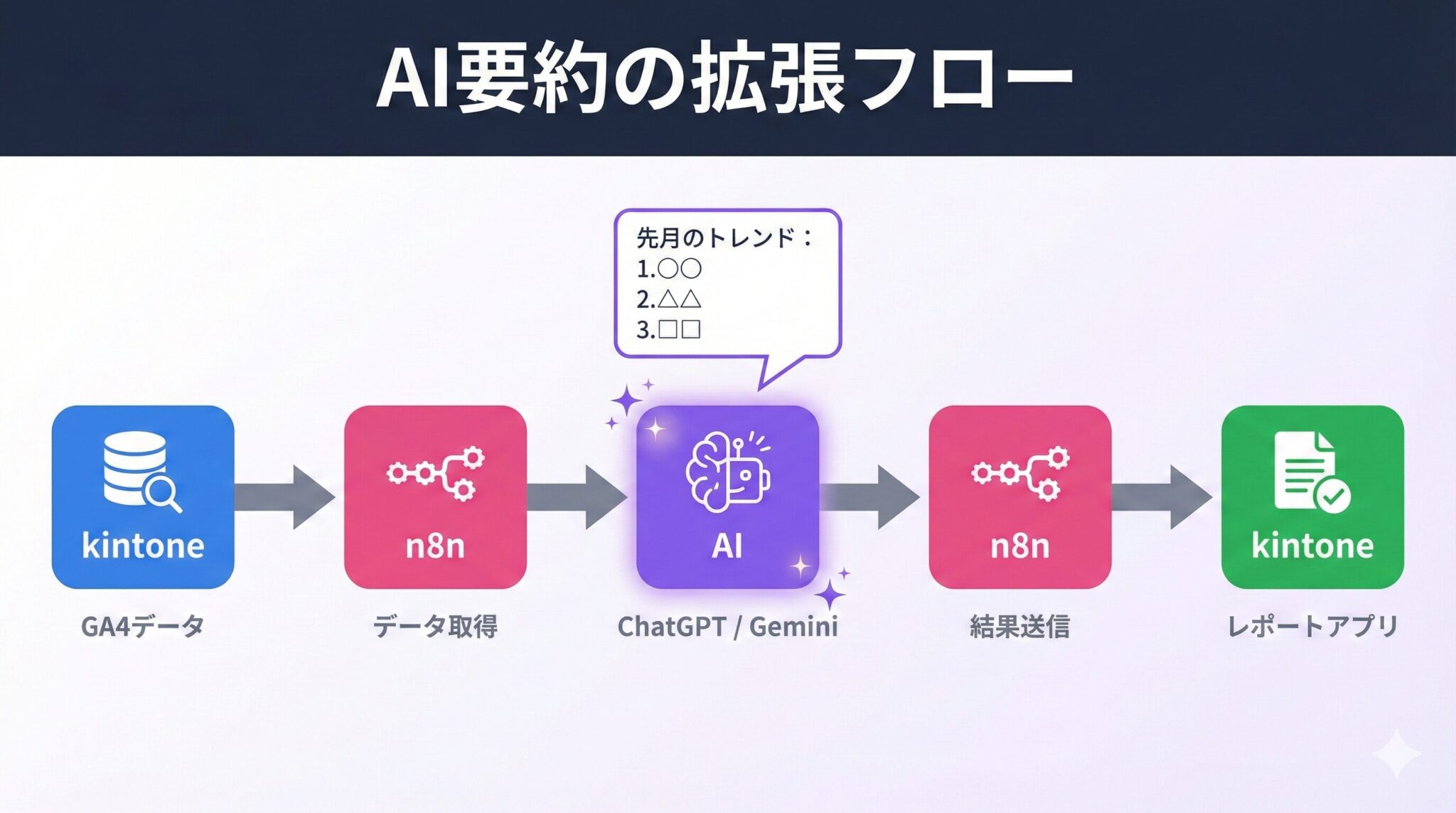 「このデータから予測される来月の受注数は?」といった問いかけができる環境を構築することも可能です。
Looker Studioでグラフを眺めるだけでは、こうした「AIに聞ける環境」の構築は困難です。n8nを使ってkintoneにデータを統合するからこそ、次のステップに進めるのです。
n8nとAIの連携方法については、kintoneユーザーのための生成AI実践大全 ― kintone×n8n×Difyで"現場の判断力"を強化するで詳しく解説しています。
「このデータから予測される来月の受注数は?」といった問いかけができる環境を構築することも可能です。
Looker Studioでグラフを眺めるだけでは、こうした「AIに聞ける環境」の構築は困難です。n8nを使ってkintoneにデータを統合するからこそ、次のステップに進めるのです。
n8nとAIの連携方法については、kintoneユーザーのための生成AI実践大全 ― kintone×n8n×Difyで"現場の判断力"を強化するで詳しく解説しています。
データのコピペはn8nに任せて、分析と改善の時間を確保しよう
この記事では、GA4→n8n→kintoneの連携でアクセスデータの手動転記を自動化する方法を解説しました。記事のポイント
- Looker Studioは可視化に優れるが、現場でアクションを取るにはkintoneへのデータ統合が有効
- n8nを使えばGA4→kintoneの自動連携をノーコードで構築可能
- 最初は「セッション数」「CV数」の2項目から始め、信頼を積み上げてから拡張する
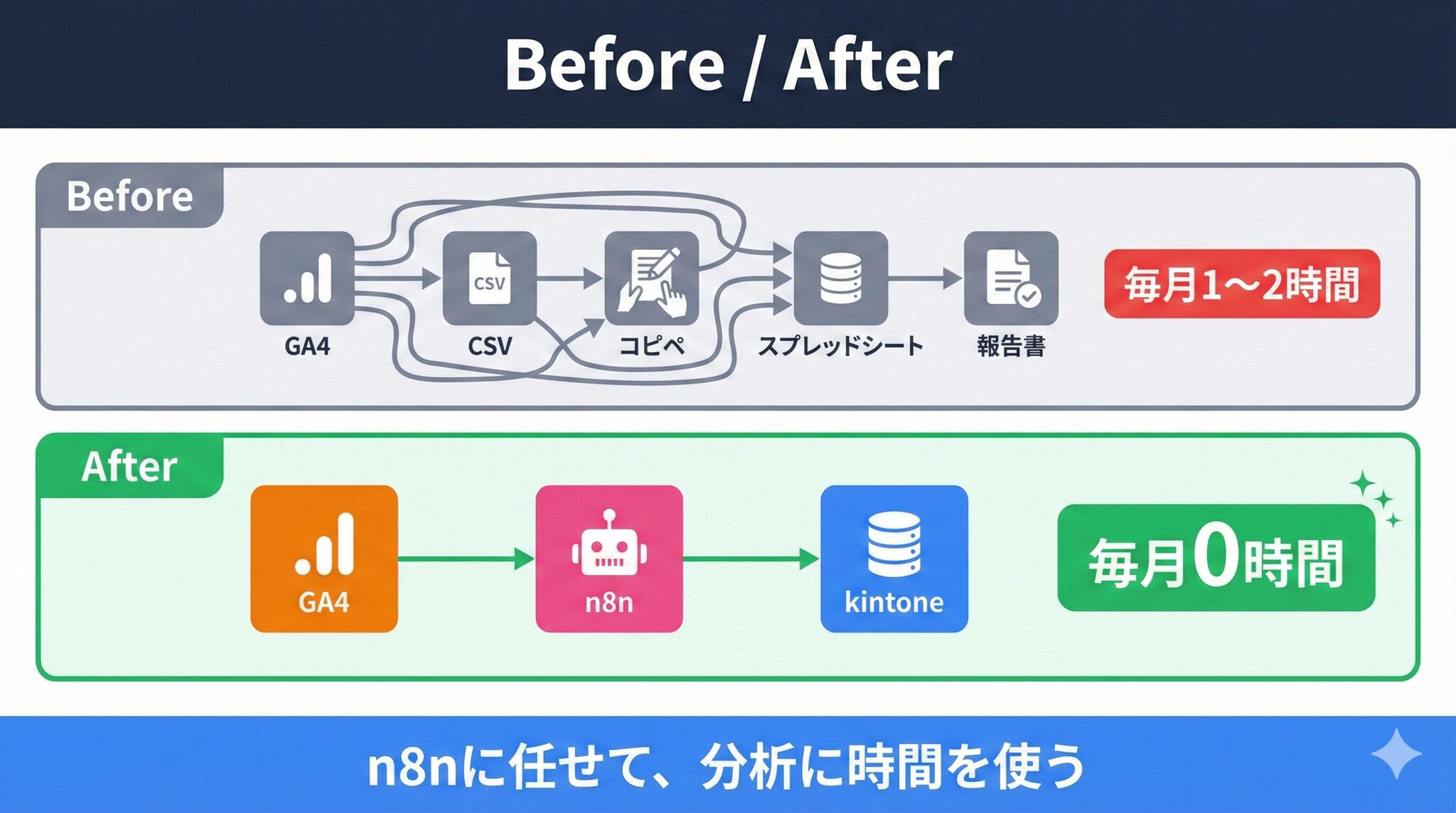
コストと効果の目安
| 項目 | 内容 |
|---|---|
| 初期構築 | 社内のシステム担当者(kintone管理者・IT担当者)が2~3時間で構築可能。外注する場合は5〜10万円程度(目安) |
| 運用コスト | n8n Community版は無料(セルフホスティングが必要)。Cloud版は月額20ドル〜 |
| 削減効果 | 月次レポート作成の時間がほぼゼロに。担当者不在でもレポートが止まらない |
他のタグから探す
- 全てのタグ
- 自動化
- 関連レコード集計プラグイン
- 検索
- 会社情報調査
- 関連レコード一覧
- 絞り込み
- kintone
- kintoneプラグイン
- 関連レコード一覧集計
- 独自ルックアップ画面プラグイン
- もしもシリーズ
- 独自ルックアップ
- アプリ設計
- 一文字検索
- 生産管理システム
- ルックアップ
- ユースケース図
- 部分一致検索
- kintoneアプリ
- セミオーダー型アプリ
- TOC
- ルクックアップ
- バックアップ
- 製造業
- DBR
- テーブル
- n8n
- 展示会
- バッファ
- 複数行追加
- データ保護
- 生産スケジューラ
- Box連携プラグイン
- googleanalytics
- MCPサーバー
- GROW工程管理
- ボトルネック改善
- 育シス開発
- Claude Desktop
- CybozuDays
- セキュリティ
- 工程表
- 生成AI
- 工程管理システム
- Box
- エクエル
- draw.io
- ボトルネック
- プラグイン
- ダイアグラム図
- TOC理論
- ファイル管理
- 添付ファイル
- TOC研修
- ファイル共有
- OCR
- ジムリン
- 業務改善