- ホーム
- 添付ファイル
タグ「添付ファイル」
はじめに
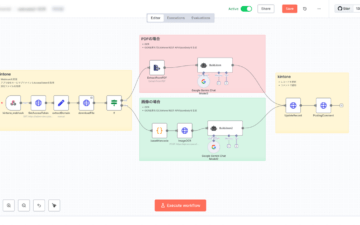
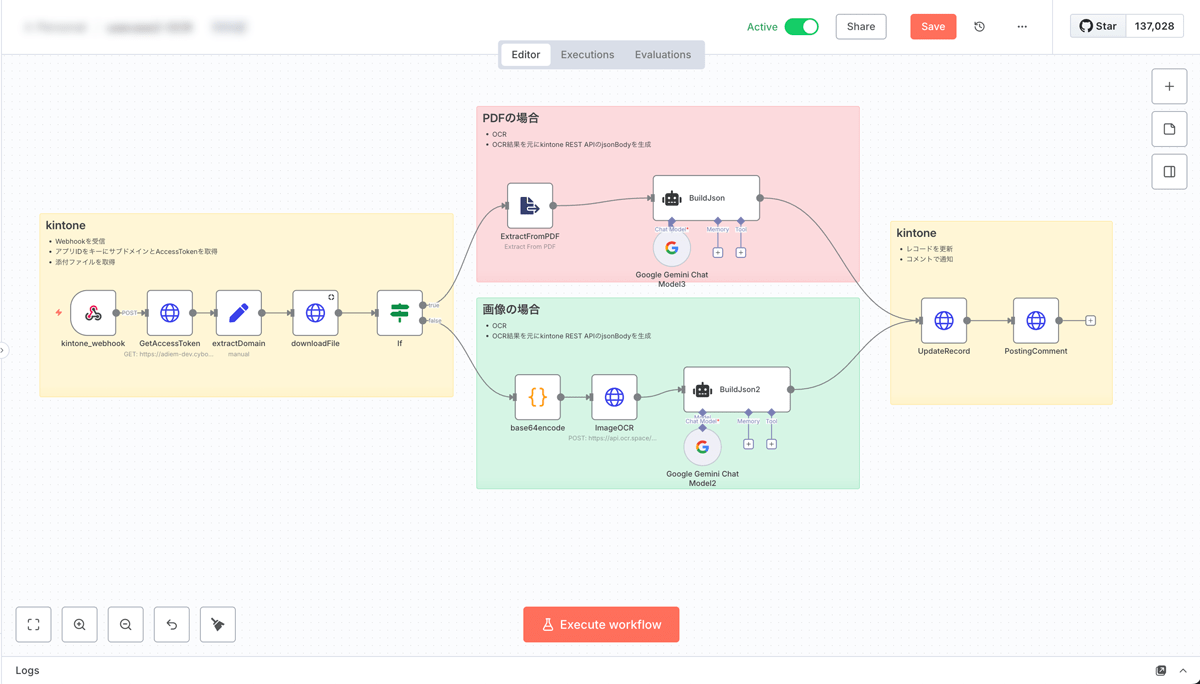
前回は会社情報の調査を自動化する方法をご紹介致しましたが、 今回は添付ファイルをOCRして内容をkintoneレコードに転機する方法をご紹介致します。 [clink url="blog/kintone-n8n-company-research-automation/"] 紙や画像のまま流入してくる書類は、検索できない・転記作業が大変・ミスが出やすいの三重苦です。 本記事では、kintoneの添付ファイルにアップされたPDF/画像をn8nでOCR→生成AIで整形→レコードへ自動記入する流れを紹介します。 具体的なフローは後述の図とステップをベースに、そのまま再現できる形でまとめました。全体アーキテクチャ
これで解決できること
- 転記の手間をゼロに:添付→自動で主要項目が埋まる
- ミス削減:AIで表記ゆれ(全角/半角・単位)を整理
- ファイルの検索性:文字列での検索が可能に
使うツールと役割
- kintone:添付ファイルの格納場所と、データのハブ
- n8n:Webhookで起動し、取得・分岐・OCR・AI整形・更新・通知をつなぐ配線係
- 生成AI:OCR結果を要約/抽出/正規化し、kintone更新用のJSONに整形
実装
1) データの受け取りと認証情報の取得
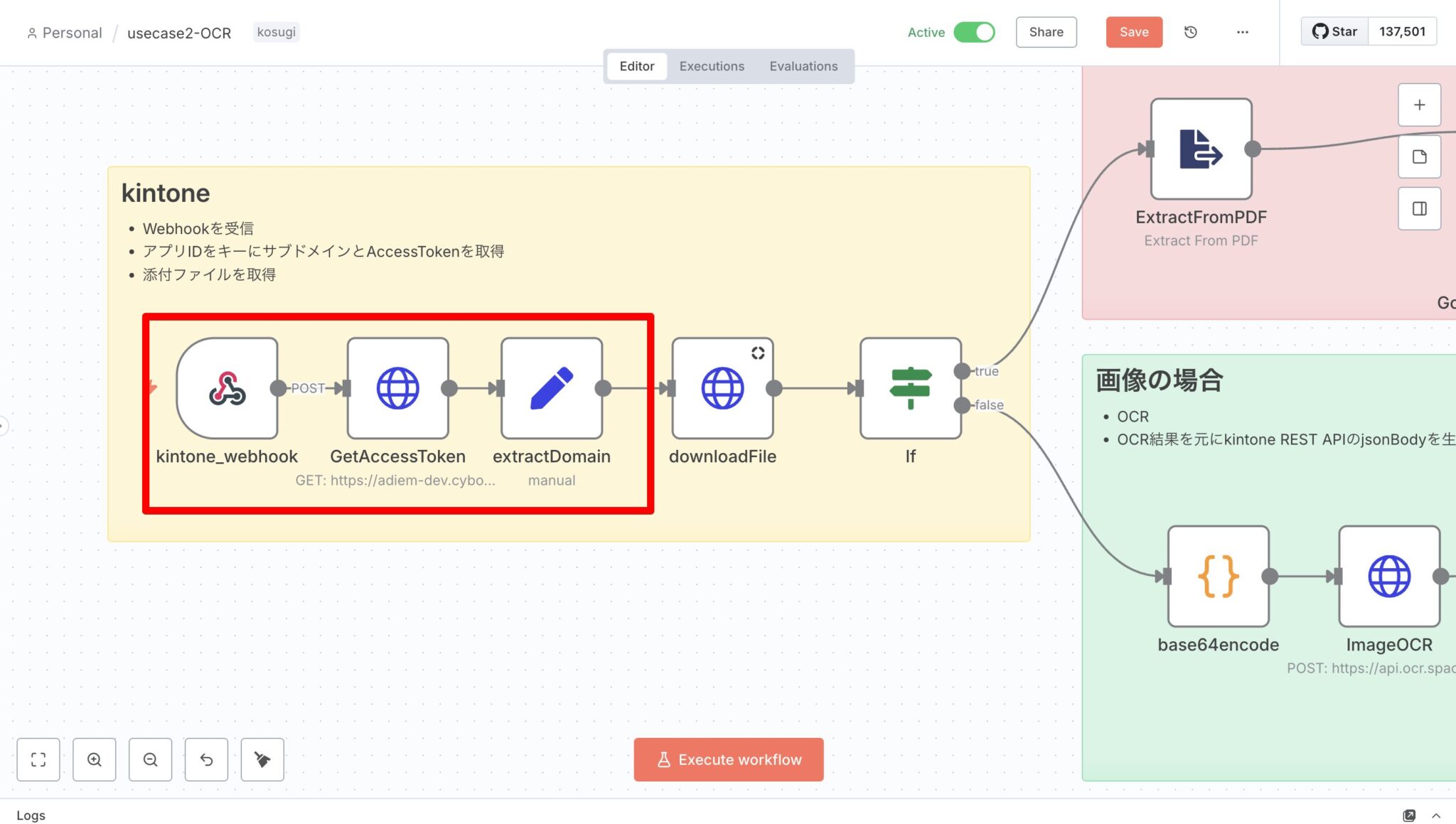
- Webhook:kintoneのレコード追加/更新をトリガーに、POSTでレコード情報を取得。
- GetAccessToken(HTTP Request):APIトークン管理用アプリからアプリIDをキーにトークンを取得。 ※この管理方法は、あくまでもサンプルです。
- extractDomain(Set):アプリURLからサブドメインを抽出(正規表現)。
2) 添付の取得と分岐
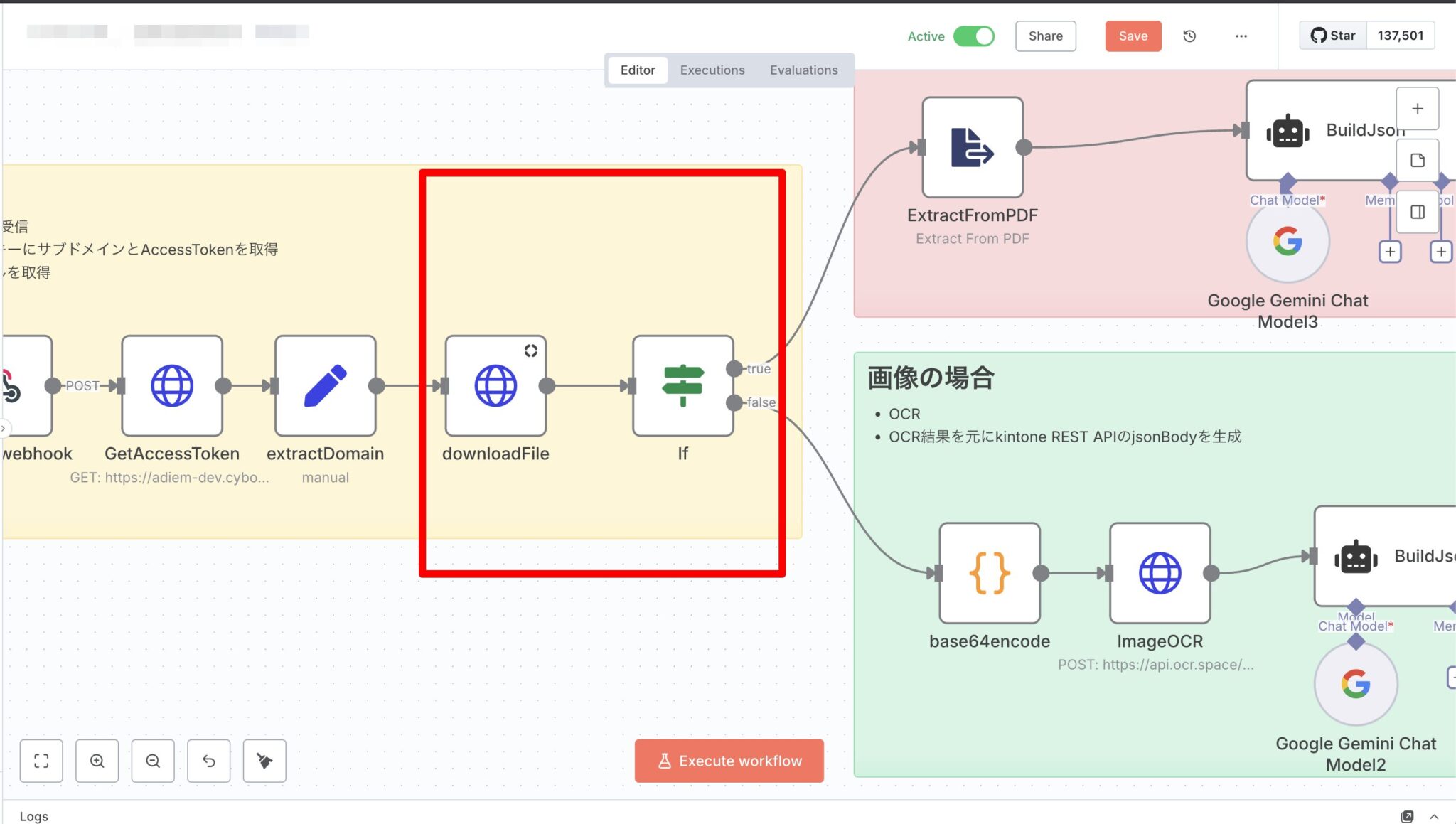
- downloadFile(HTTP Request):(extractDomainで抽出したドメイン)
/k/v1/file.jsonにfileKeyを渡してバイナリ取得。 - If:コンテンツタイプに
pdfが含まれるかでPDF/画像の分岐。
3) OCR / テキスト抽出
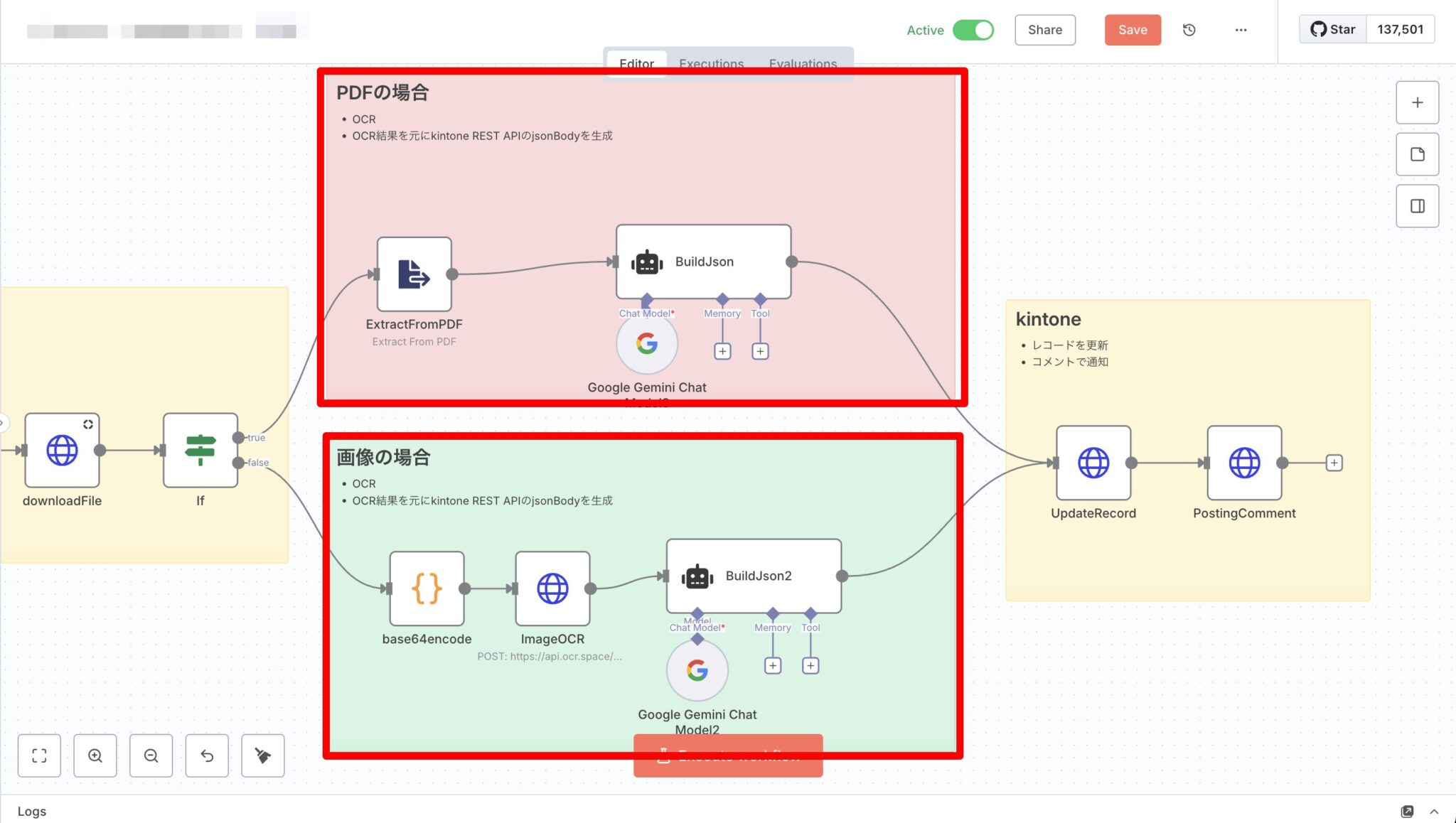
- ExtractFromPDF(PDFのとき):PDFからテキスト抽出。
- base64encode → ImageOCR(HTTP Request)(画像のとき):
base64imageをOCR APIに送信し結果をリクエスト。 - BuildJson / BuildJson2(Agent):
- 入力:PDF抽出テキスト or OCR結果
- 出力:kintoneの更新JSON(対象アプリ/レコードID/フィールドコードに合わせた形式)
- ルール:会社名は正式名称、数量は半角数値…など、バリデーション指示をプロンプトで徹底。
4) 書き戻しと通知
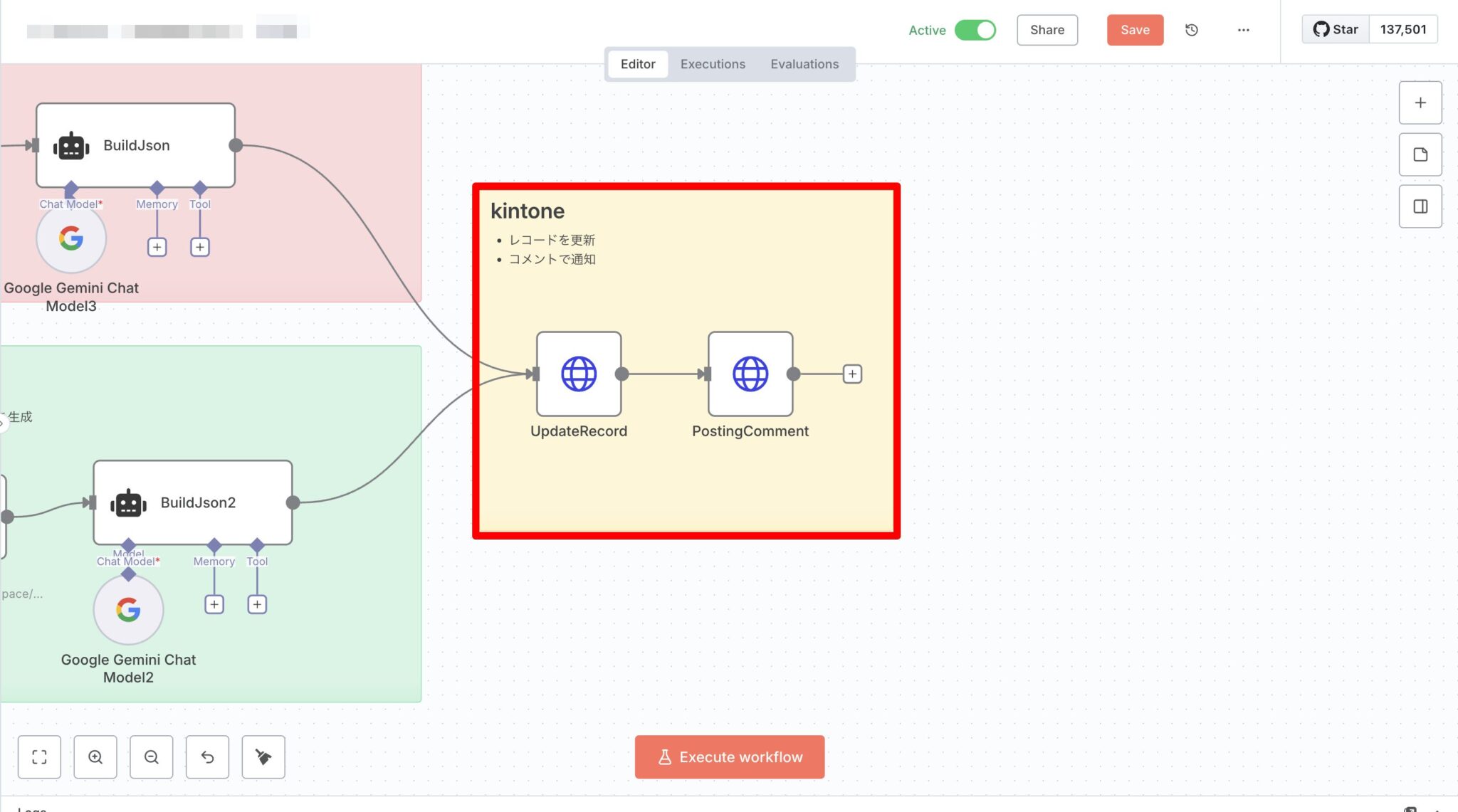
- UpdateRecord(HTTP Request):(kintoneドメイン)
/k/v1/record.jsonでレコード更新。 - PostingComment(HTTP Request):(kintoneドメイン)
/k/v1/record/comment.jsonで「OCR完了」をコメント通知(更新者メンション)。
セキュリティと運用の勘所
- トークンはCredentialsで暗号化保管:n8nの環境変数/資格情報を使い、平文埋め込みは避ける。
- ログ:n8nの実行IDをkintoneに書き残し、再実行しやすくする。
品質を上げる小ワザ
- 入力を短く:長文PDFはページ単位でOCR→AIに渡すと精度とコストが安定。
- 正規化:全角/半角・単位・日付の表記ゆれをプロンプトで明示。
- 例外フロー:低信頼(信頼度スコア)や空データ時は「保留」に振り分け、人が確認。
よくある質問(FAQ)
Q. PDFと画像で精度は変わる? A. PDFはテキスト抽出が効く場合があり高精度になりやすいです。スキャンPDFや画像はOCRを通すため、画質・傾き・余白の影響を受けます。 Q. 生成AIは必須? A. OCR結果は生テキストのため、フィールドに合わせた整形(正規化・抽出・構造化)にLLMを使うと実運用が楽です。 Q. 個人情報は扱える? A. 扱う場合は、匿名化やマスキング・外部送信の制限をポリシー化し、機密はAIへ渡さない設計を推奨します。まとめ
- 添付→OCR→AI整形→レコード更新までをn8nで一筆書きにすると、日々の転記がなくなります。
- APIトークンの一元管理と出典の保持で、保守と監査のコストを下げられます。
- まずは対象アプリを限定し、失敗時の扱いと通知を決めるところから小さくスタートしましょう。
最後に
株式会社アディエムでは、kintone × 生成AIで日々の業務改善に取り組んでいます。 今回ご紹介したようなワークフローの他にも、お客様の業務に合った改善をご提案させて頂きます。 無料相談も行なっておりますので、お気軽にお問い合わせ頂ければ幸いです。 お問い合わせはこちら " ["post_title"]=> string(101) "【kintone × n8n × 生成AI】添付ファイルをOCRしてレコードへ自動記入する方法" ["post_excerpt"]=> string(0) "" ["post_status"]=> string(7) "publish" ["comment_status"]=> string(6) "closed" ["ping_status"]=> string(6) "closed" ["post_password"]=> string(0) "" ["post_name"]=> string(18) "usecase2-files-ocr" ["to_ping"]=> string(0) "" ["pinged"]=> string(0) "" ["post_modified"]=> string(19) "2025-12-21 09:26:14" ["post_modified_gmt"]=> string(19) "2025-12-21 00:26:14" ["post_content_filtered"]=> string(0) "" ["post_parent"]=> int(0) ["guid"]=> string(45) "https://adiem.jp/?post_type=blog&p=14999" ["menu_order"]=> int(0) ["post_type"]=> string(4) "blog" ["post_mime_type"]=> string(0) "" ["comment_count"]=> string(1) "0" ["filter"]=> string(3) "raw" } } ["post_count"]=> int(2) ["current_post"]=> int(-1) ["before_loop"]=> bool(true) ["in_the_loop"]=> bool(false) ["post"]=> object(WP_Post)#4780 (24) { ["ID"]=> int(15907) ["post_author"]=> string(2) "14" ["post_date"]=> string(19) "2026-01-28 12:00:07" ["post_date_gmt"]=> string(19) "2026-01-28 03:00:07" ["post_content"]=> string(13202) " こんにちは、ジムリンです!
製造業の総務に転職して半年が経ちました。
最近はkintoneまわりの業務も任されるようになり、毎日奮闘しています。
うちの会社では、案件管理アプリで添付ファイル機能を活用しているんですが、ファイルの確認でちょっと困っていることがあって……。
今回は「ダウンロードしないと中身が見られない」という悩みと、その解決方法をご紹介します!
こんにちは、ジムリンです!
製造業の総務に転職して半年が経ちました。
最近はkintoneまわりの業務も任されるようになり、毎日奮闘しています。
うちの会社では、案件管理アプリで添付ファイル機能を活用しているんですが、ファイルの確認でちょっと困っていることがあって……。
今回は「ダウンロードしないと中身が見られない」という悩みと、その解決方法をご紹介します!
kintoneの添付ファイルは、ダウンロードしないと中身が確認できなくて不便!
ボクは今、kintoneの案件管理アプリに、見積書や資料を添付して管理しています。 便利なんですが、ファイルを確認するたびにちょっとした不便を感じていて……。添付したPDFやExcelの中身を確認したいとき、ダウンロードしないと見られない
ある日のことです。 品質管理の山本さんから「ジムリンさん、この検査報告書の内容確認してくれない?」と頼まれました。 「わかりました!」と返事をして、ボクはkintoneの案件レコードを開きました。 添付されている検査報告書(PDF)を確認しようとしたのですが……kintoneでは画像以外はプレビュー表示できないんですよね。 仕方なくダウンロードボタンをクリックして、ファイルを開いて確認しました。ちょっと確認したいだけなのに、いちいちダウンロードするのは面倒だな……。
内容をサッと見たいだけなのに、毎回この手順を踏まないといけないのがもどかしいですね。複数のファイルを確認するとき、1つずつダウンロードが必要で時間がかかる
別の日には、工場長から「ジムリンさん、この案件の資料、全部確認したいんだけど」と声をかけられました。 「はい、お見せします」と答えて、レコードを開くと、検査報告書、仕様書、図面など複数のファイルが添付されていました。 1つ目をダウンロード→開く→確認 2つ目をダウンロード→開く→確認 3つ目をダウンロード→開く……。お察しのとおりです。
1つずつダウンロードするから時間がかかるなあ……。
待ち時間がもったいないし、ダウンロードしたファイルがPCにどんどん溜まっていくのも気になります。 ボク、こまめにファイルを整理するタイプじゃないので、ダウンロードフォルダがすごいことになっています(*_*)なんとかならへんかな、これ。
Box連携プラグインなら、kintone上でファイルをプレビュー表示できる!
やあ、ジムリン。
何か困っているみたいだね。
ジョーさん!
kintoneの添付ファイルって、ダウンロードしないと中身が見られなくて不便なんですよ。
ダウンロードせずにファイルの中身を確認できる方法はないですか?
ピンポイントな悩みだね。
でもそれ解決できるかも。
Box連携プラグインはどう?
Box連携プラグイン?
無料で使えるクラウドストレージサービスのBoxとkintoneを連携するプラグインだよ。
Boxにアップロードしたファイルをkintoneの画面でプレビュー表示できるんだ
ということは、kintone上でファイルの中身を見られるってことですか?
PDF、Excel、Word、PowerPointなど、ダウンロードせずにkintone画面で中身を確認できるよ
なんと!すぐに使ってみたいです!
Box連携プラグインを使ってみた【製造業の場合】
ジョーさんのレクチャーを受けて、ボクは実際にBox連携プラグインを使ってみることにしました。 ここからは、実際にどう設定して、どう変わったのかをご紹介します!レコード詳細画面でファイルをクリックすると、その場でプレビュー表示されるようになった
まずは、山本さんが困っていた「ダウンロードの手間」を解決しました。 PDFをクリックすると、その場で内容が表示されます。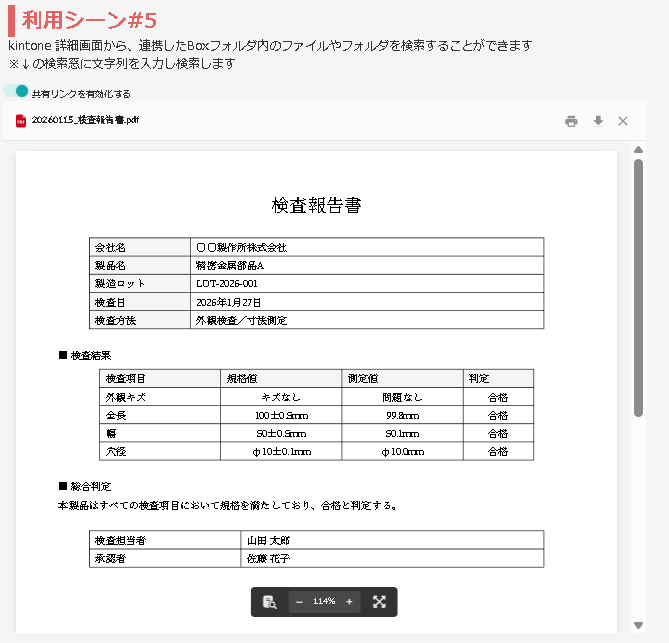 山本さん「おお!kintoneから直接見られるんですね。
もうダウンロードしなくていいんだ」
山本さん「おお!kintoneから直接見られるんですね。
もうダウンロードしなくていいんだ」
はい!ちょっと確認したいときも、サッと見られるようになりました。
拡大縮小もできるので、小さい文字も見られますよ。
プレビュー画面で矢印を押すだけで、次々とファイルを切り替えられる
次に、工場長が困っていた「複数ファイル確認の手間」も解決しました。 画像右側に表示されている「<」マークをクリックすると、次のファイルが見られます。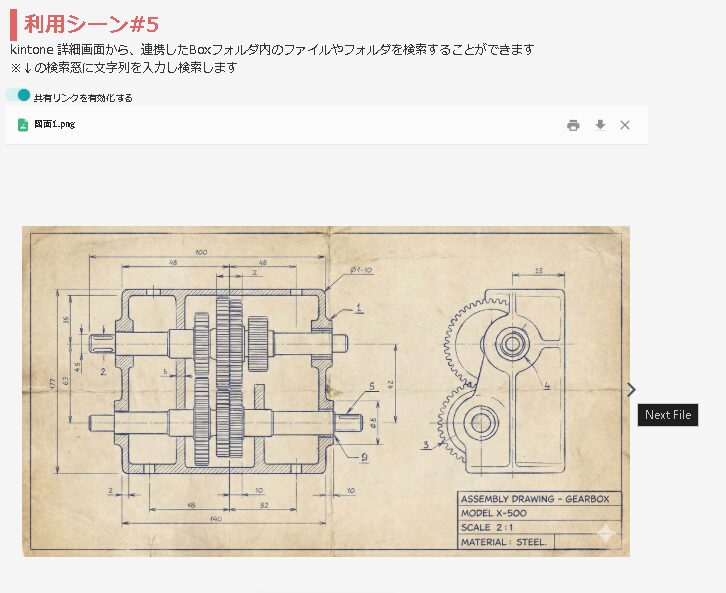 切り替えもスムーズで、待ち時間がありません。
工場長「これは便利!ダウンロードの待ち時間がないから、確認が早いね。」
切り替えもスムーズで、待ち時間がありません。
工場長「これは便利!ダウンロードの待ち時間がないから、確認が早いね。」
はい!複数のファイルを確認するときも、時間がかからなくなりました。
あらゆる業種で活躍!Box連携プラグインのユースケース
設定を終えて、ボクはふと思いました。 「これって、製造業だけじゃなくてほかの業種でも応用できますよね?」 「もちろん!いくつかユースケースを紹介するね」とジョーさん。建設業:施工図面や報告書をその場で確認
現場管理アプリに図面や報告書を紐づけ・ダウンロードせずにプレビュー表示 ・現場でもスマホやタブレットからスムーズに確認 ・大きなファイルも待ち時間なしで確認できる
図面のような大きなファイルも、ダウンロード不要で確認できるのは便利だよね。
不動産業:物件資料を顧客対応中にサッと確認
物件管理アプリに間取り図や契約書を紐づけ・顧客対応中にその場でプレビュー表示 ・お客様をお待たせせずに情報提供 ・ダウンロードの手間なくスピーディーに対応
お客様との商談中に、資料をサッと見せられるのは助かるよね。
広告・制作業:デザイン案を素早く確認
案件管理アプリにデザインデータを紐づけ・プレビュー表示で素早く内容確認 ・複数のデザイン案を次々と比較 ・ダウンロード不要で効率アップ
複数のデザイン案を比較するときも、プレビューで次々見られるから便利だね。
医療・介護:診療記録を安全に確認
患者管理アプリに診療記録を紐づけ・プレビュー表示で必要な情報を確認 ・ファイルをダウンロードしないからセキュリティも安心 ・情報漏洩のリスクを減らせる
ファイルをダウンロードしないから、情報漏洩のリスクも減らせるよね。
なるほど!どの業種でも便利に使えますね。
ユーザー数が増えても追加料金なし!Box連携プラグインの魅力
ジョーさんのおかげで、ボクのファイル確認の悩みは解決しました。 でも、気になるのは料金ですよね。ここで、Box連携プラグインのポイントをまとめておきますね。 ▼Box連携プラグインのポイント・Box連携プラグインなら、PDF、Excel、Word、PowerPointなどをプレビュー表示できる ・kintoneの画面からファイルの中身を確認できるので、ファイルのダウンロードが不要になる ・複数のファイルも次々と中身を確認でき、作業効率がアップ ・製造業だけでなく、建設・不動産・制作・医療など幅広い業種で活用可能
ところで、気になる料金なんですが……。
初期費用20万円と、年額12万円/ドメインだよ。
ユーザーの数で料金変わります?
うちはえーっと何人だっけ……。
いや、何人で使っても同じ料金だよ。
定額制なんだ。
助かるー!
今後IDが増える見込みがあるので、定額制だと見通しを持ちやすいです。
まずは無料体験版で試してみて!
Box連携プラグインでkintoneからファイルの中身をチェックできるようにしよう!
kintoneの添付ファイルは、ダウンロードしないと中身が見られなくて不便……。 ちょっと確認したいだけなのに、手間がかかる……。 そんな悩みを抱えている人は、ぜひBox連携プラグインを試してみてください。 kintoneの添付ファイルをダウンロードしなくても、プレビュー表示で中身を確認できるようになります。 添付ファイルの容量問題やファイルの管理問題も解消できちゃうのでおすすめです!まずは体験版で、実際の業務でどれだけ便利になるか試してみてください。
30日間無料! 体験版に申し込む " ["post_title"]=> string(142) "kintoneの添付ファイルをダウンロードせずに確認したい!プレビュー表示ができるBox連携プラグインを紹介" ["post_excerpt"]=> string(0) "" ["post_status"]=> string(7) "publish" ["comment_status"]=> string(6) "closed" ["ping_status"]=> string(6) "closed" ["post_password"]=> string(0) "" ["post_name"]=> string(38) "kintone-box-integration-plugin-preview" ["to_ping"]=> string(0) "" ["pinged"]=> string(0) "" ["post_modified"]=> string(19) "2026-03-20 14:52:36" ["post_modified_gmt"]=> string(19) "2026-03-20 05:52:36" ["post_content_filtered"]=> string(0) "" ["post_parent"]=> int(0) ["guid"]=> string(45) "https://adiem.jp/?post_type=blog&p=15907" ["menu_order"]=> int(0) ["post_type"]=> string(4) "blog" ["post_mime_type"]=> string(0) "" ["comment_count"]=> string(1) "0" ["filter"]=> string(3) "raw" } ["comment_count"]=> int(0) ["current_comment"]=> int(-1) ["found_posts"]=> int(2) ["max_num_pages"]=> int(1) ["max_num_comment_pages"]=> int(0) ["is_single"]=> bool(false) ["is_preview"]=> bool(false) ["is_page"]=> bool(false) ["is_archive"]=> bool(true) ["is_date"]=> bool(false) ["is_year"]=> bool(false) ["is_month"]=> bool(false) ["is_day"]=> bool(false) ["is_time"]=> bool(false) ["is_author"]=> bool(false) ["is_category"]=> bool(false) ["is_tag"]=> bool(true) ["is_tax"]=> bool(false) ["is_search"]=> bool(false) ["is_feed"]=> bool(false) ["is_comment_feed"]=> bool(false) ["is_trackback"]=> bool(false) ["is_home"]=> bool(false) ["is_privacy_policy"]=> bool(false) ["is_404"]=> bool(false) ["is_embed"]=> bool(false) ["is_paged"]=> bool(false) ["is_admin"]=> bool(false) ["is_attachment"]=> bool(false) ["is_singular"]=> bool(false) ["is_robots"]=> bool(false) ["is_favicon"]=> bool(false) ["is_posts_page"]=> bool(false) ["is_post_type_archive"]=> bool(false) ["query_vars_hash":"WP_Query":private]=> string(32) "39652b7072ee5c93896618e8a52c5855" ["query_vars_changed":"WP_Query":private]=> bool(true) ["thumbnails_cached"]=> bool(false) ["allow_query_attachment_by_filename":protected]=> bool(false) ["stopwords":"WP_Query":private]=> NULL ["compat_fields":"WP_Query":private]=> array(2) { [0]=> string(15) "query_vars_hash" [1]=> string(18) "query_vars_changed" } ["compat_methods":"WP_Query":private]=> array(2) { [0]=> string(16) "init_query_flags" [1]=> string(15) "parse_tax_query" } ["query_cache_key":"WP_Query":private]=> string(41) "wp_query:d6f179d9cfdacacda7e44dc883962c3a" } -->他のタグから探す
- 全てのタグ
- データ保護
- 生産スケジューラ
- Box連携プラグイン
- googleanalytics
- MCPサーバー
- GROW工程管理
- ボトルネック改善
- 育シス開発
- Claude Desktop
- CybozuDays
- セキュリティ
- 工程表
- 生成AI
- 工程管理システム
- Box
- エクエル
- draw.io
- ボトルネック
- プラグイン
- 生産計画
- ダイアグラム図
- TOC理論
- ファイル管理
- ガントチャート
- 添付ファイル
- TOC研修
- ファイル共有
- 工程管理表
- OCR
- ジムリン
- 業務改善
- 自動化
- 関連レコード集計プラグイン
- 検索
- 会社情報調査
- 関連レコード一覧
- 絞り込み
- kintone
- kintoneプラグイン
- 関連レコード一覧集計
- 独自ルックアップ画面プラグイン
- もしもシリーズ
- 独自ルックアップ
- アプリ設計
- 一文字検索
- 生産管理システム
- ルックアップ
- ユースケース図
- 部分一致検索
- kintoneアプリ
- セミオーダー型アプリ
- TOC
- ルクックアップ
- バックアップ
- 製造業
- DBR
- テーブル
- n8n
- 展示会
- バッファ
- 複数行追加