- ホーム
- kintoneアプリ
タグ「kintoneアプリ」
 こんにちは、ジムリンです!
製造業の総務に転職して半年、kintoneまわりの業務も任されるようになりました。
案件管理アプリを運用し始めて、Boxでファイル管理もしているんですが、ある問題に直面していて……。
今回は、「kintoneとBoxを別々に管理する手間」という悩みと、その解決方法をご紹介します。
こんにちは、ジムリンです!
製造業の総務に転職して半年、kintoneまわりの業務も任されるようになりました。
案件管理アプリを運用し始めて、Boxでファイル管理もしているんですが、ある問題に直面していて……。
今回は、「kintoneとBoxを別々に管理する手間」という悩みと、その解決方法をご紹介します。
kintoneとBoxを別々に管理していると、ファイルを追加・更新するたびに二重作業が発生!
ボクの会社では、kintoneで案件管理をして、Boxでファイル管理をしています。 最近、営業のメンバーから困りごとの相談を受けました。関連ファイルを探すのに、Boxを探し回らないといけない
ある日、営業の佐藤さんがボクのデスクにやってきました。 「ジムリンさん、ちょっと相談があるんだけど……」どうしました?
佐藤さん「案件管理アプリで顧客情報を見てるときにさ、関連するファイルを確認したくなることってあるじゃん?」ありますね。見積書とか契約書とか。
佐藤さん「そうそう。でも、ファイルはBoxに保存してるから、いちいちBoxを開いて探さないといけないんだよね。」たしかに、kintoneとBoxは別々のシステムですもんね。
佐藤さん「それでさ、案件名で検索して、フォルダを探して……ってやるんだけど、『あれ、このファイルどこだっけ?』ってなることが多くて。 案件ごとにフォルダ作ってるつもりなんだけど、命名ルールが人によってバラバラだからさ……。 ルールを決めろっていわれると思うけど、なんとかならないかなあ?」なるほど、探すのに時間がかかるんですね。
佐藤さん「そう!レコードを見たら、すぐに関連ファイルにアクセスできたら便利なのになーって思ってさ。」レコードを見たらすぐに関連ファイルかー。
ファイルを追加・更新するたびに、両方とも作業しないといけない
佐藤さんからはもう一つ相談がありました。 佐藤さん「あとさ、ファイルを追加するたびに、kintoneにもBoxにも入れなきゃいけないのが手間なんだよね。」二重で管理してるってことですか?
佐藤さん「そうそう。kintoneにはファイルのリンクを貼って、Boxには元データを入れてるんだ。 見積書を修正版に差し替えたときは、両方とも更新しなきゃいけないわけ。」なるほど……。
佐藤さん「それでさ!実はこの前やらかしちゃって。 Boxには新しい図面を入れたのに、kintoneには入れ忘れちゃってさ。 どっちが最新かわからなくなっちゃったんだよね。」たしかに、運用していくなかで常に二重管理が発生するのは手間ですよね。
なんとかならへんかな……これ。
Box連携プラグインなら、kintoneでファイル管理すればBoxにも自動反映!
やあ、ジムリン。
今日も困ってるみたいだね
ジョーさん!
実は営業の佐藤さんから相談されてて……。
kintoneとBoxを別々に管理するのが面倒だって。
ファイルを追加・更新するたびに両方で作業しなきゃいけなくて、どっちかに入れ忘れると情報がズレちゃうんです。
kintoneからファイルを管理できればいいと思うんですけど、何かいい方法ないですか?
それなら、Box連携プラグインはどう?
Box連携プラグイン?
Box連携プラグインを使えば、kintoneのレコードに紐づいてBoxにフォルダが自動作成されるんだ。
レコードを開けば関連ファイルにすぐアクセスできるから、Boxを探し回る必要がなくなるよ。
それって、まさに佐藤さんの悩みを解決できる機能じゃないですか!
そうそう。
kintoneの画面でBoxを直接操作できるから、二重管理の手間が完全になくなるよ。
別タブでBoxを開かなくてもいいってことだね。
どんな感じになるのか、さっそく見てみたいです!
レコードを開けばBoxのファイルにすぐアクセス!フォルダ自動作成で探す手間ゼロ
コーさんのレクチャーを受けて、ボクは実際にBox連携プラグインを使ってみることにしました。 さて、ここからは営業担当の佐藤さんにも見てもらいながら試してみましょう! さっそく、Box連携プラグインを設定してみました。すると、レコードの作成とともに、Boxにフォルダが自動で作成されるようになりました。 佐藤さん「え!レコードを作るだけでフォルダができるの?」はい!しかもフォルダ名は設定さえしておけば、レコードの情報から自動で付けられます!
佐藤さん「これなら『このファイルどこだっけ?』って探し回らなくていいね!」さらに、詳細画面にはこんなふうにBoxの画面が表示されます。
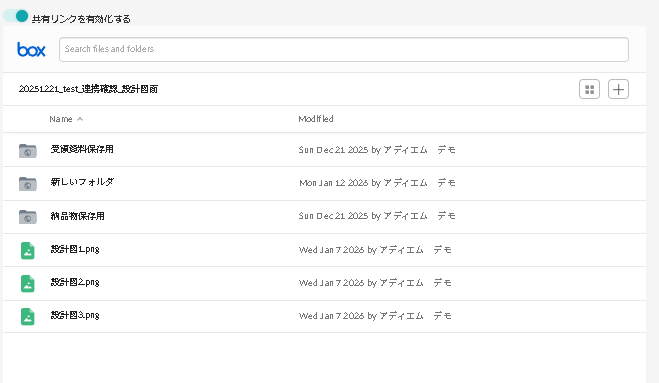 佐藤さん「おお!kintoneからBoxのフォルダが見られる!」
はい!レコードを開けば、すぐに関連ファイルにアクセスできるってことですね。
左上の「+」ボタンをクリックしてUploadを選択すれば、kintoneから直接Boxにファイルを保存できますよ。
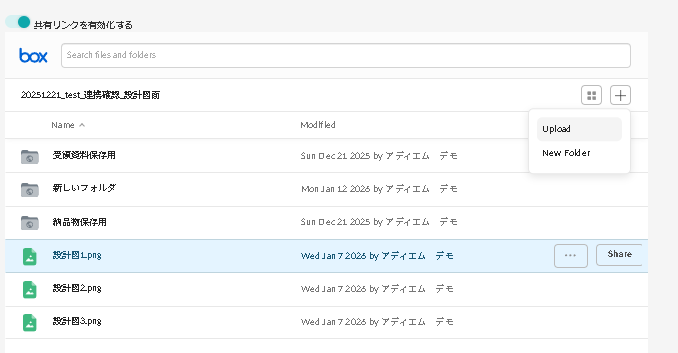 佐藤さん「めっちゃいいじゃん!kintoneで案件を登録したあと、別タブでBoxを開かなくてもいいってことだね?」
そうです!二重管理の手間もなくなりますよ。
ちなみに、ファイルをダブルクリックすると、ファイルの中身も見れるんです。
試しに「設計図1」のファイルを開いてみましょう。
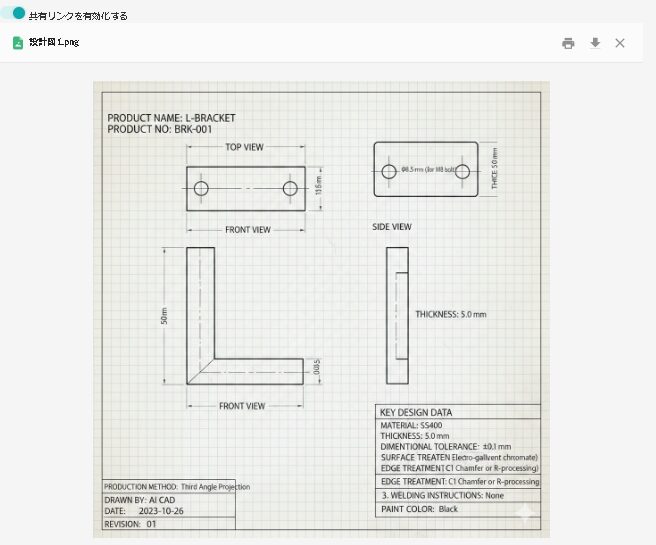 佐藤さん「わー!これならkintone上で案件の内容がすぐわかるね。
まさにこういう機能が欲しかったんだよ!」
佐藤さん「わー!これならkintone上で案件の内容がすぐわかるね。
まさにこういう機能が欲しかったんだよ!」
佐藤さんの悩み、このプラグインで解決できそうですよね!
佐藤さん「うんうん!まさにこういうことをやりたかったんだよ!これは助かるな~。 kintoneを開けばこれまでやっていたことが全部できちゃうってことだもんね。」あらゆる業種で活躍!Box連携プラグインのユースケース
佐藤さんが大喜びしてくれて、ボクも大満足です! ただ、ちょっと思ったんですが……。これって、製造業だけじゃなくてほかの業種でも応用できますよね?
もちろん!
いくつかユースケースを紹介するね。
建設業:現場ごとのファイル管理を効率化
現場管理アプリに施工図面や写真を紐づけ・レコード作成で現場フォルダが自動作成 ・図面のプレビューをkintoneで確認 ・わざわざBoxを開かなくてもファイルを確認できる
現場が増えても、kintoneの画面でBoxを操作できるから管理がラクだよね。
不動産業:物件ごとのファイルを一元管理
物件管理アプリに間取り図、写真を紐づけ・レコード作成で物件フォルダが自動作成 ・間取り図のプレビューをkintoneで確認 ・物件情報とファイルを同じ画面で確認
物件が増えても、二重管理の手間がないから効率的だね!
広告・制作業:案件ごとのファイル管理をスムーズに
案件管理アプリにデザインデータを紐づけ・レコード作成で案件フォルダが自動作成 ・デザイン案のプレビューをkintoneで確認 ・kintoneの画面から直接Boxにファイルをアップロード
制作案件が増えても、kintoneの画面でBoxを操作できるから便利だよね。
医療・介護:患者ごとのファイルを確実に管理
患者管理アプリに診療記録を紐づけ・レコード作成で患者フォルダが自動作成 ・診療記録をkintoneで確認 ・患者情報とファイルを同じ画面で管理
患者数が増えても、kintoneの画面でBoxを操作できるから安心だね!
どの業種で使っても便利ですね!
何人で使っても料金が変わらない!Box連携プラグインを選ぶ理由
ここまで見てきてわかったBox連携プラグインのポイントをおさらいしておきますね。 Box連携プラグインのポイント・レコード作成と同時にBoxにフォルダが自動作成される ・kintoneの画面にBoxのフォルダが表示され、すぐにアクセスできる ・kintoneの画面から直接Boxにファイルをアップロード・管理できる ・二重管理の手間がなくなり、常に同じ場所でファイル管理できる ・どちらかに入れ忘れる心配がなく、情報がズレない ・製造業だけではなく、建設・不動産・制作・医療など幅広い業種で活用可能
一番大事なことを聞き忘れていました!
ジョーさん、Box連携プラグインの料金体系って、どうなってるんですか?
初期費用20万円と、年額12万円/ドメインだよ。
年額制ってことですか?
あの、将来的にユーザーが増えたら、その分料金も上がっちゃうんでしょうか?
いや、大丈夫!
ID数で料金が変わらないから、何人で使っても年額12万円のままだよ。
え!それはうれしいです。実は、他社さんのプラグインも見てみたんですけど、料金がネックで……。
多くはユーザー数に応じて料金が変動する仕組みなんですよね。
アディエムのBox連携プラグインはID数無制限で定額制だなんて、魅力を感じます。
バージョンアップも無料で提供されるから、kintoneやBoxの仕様が変わっても対応してもらえるよ!
それは助かります。サポートもあるんですよね?
もちろん。わからないことがあれば相談できるから安心だよ。
まずは無料体験版で試してみるといいよ。
よかった~!
さっそく上司に相談してみます。
Box連携プラグインを使ってkintoneとBoxの二重管理から解放されよう!
kintoneとBoxを別々に管理していて、ファイルを追加・更新するたびに両方で作業しないといけない……。 そんな悩みを抱えている人は、ぜひBox連携プラグインを試してみてください。 佐藤さんみたいに、二重管理の手間がゼロになりますよ! kintoneの画面でBoxを直接操作できるから、わざわざBoxを開く必要がありません。 レコードに紐づいてフォルダが自動作成されるので、ファイルを探し回る手間がなくなります。 業務効率が一気に向上されますね!まずは体験版で、実際の業務でどれだけ便利になるか試してみてください。
30日間無料! 体験版に申し込む " ["post_title"]=> string(106) "Boxのフォルダをkintoneで管理できる!二重管理から解放されるプラグインを紹介" ["post_excerpt"]=> string(0) "" ["post_status"]=> string(7) "publish" ["comment_status"]=> string(6) "closed" ["ping_status"]=> string(6) "closed" ["post_password"]=> string(0) "" ["post_name"]=> string(54) "box-integration-plugin-eliminates-duplicate-management" ["to_ping"]=> string(0) "" ["pinged"]=> string(0) "" ["post_modified"]=> string(19) "2026-03-20 14:49:26" ["post_modified_gmt"]=> string(19) "2026-03-20 05:49:26" ["post_content_filtered"]=> string(0) "" ["post_parent"]=> int(0) ["guid"]=> string(45) "https://adiem.jp/?post_type=blog&p=15895" ["menu_order"]=> int(0) ["post_type"]=> string(4) "blog" ["post_mime_type"]=> string(0) "" ["comment_count"]=> string(1) "0" ["filter"]=> string(3) "raw" } [9]=> object(WP_Post)#4845 (24) { ["ID"]=> int(15672) ["post_author"]=> string(2) "14" ["post_date"]=> string(19) "2026-01-16 12:00:06" ["post_date_gmt"]=> string(19) "2026-01-16 03:00:06" ["post_content"]=> string(15905) " こんにちは、ジムリンです!
製造業の総務に転職して半年、kintoneまわりの業務も任されるようになりました。
最近、案件管理アプリで顧客情報や図面を管理しているのですが、添付ファイルについて困っていて……。
今回は、「図面や動画など大容量のファイルをkintoneで管理したい」という悩みと、その解決方法をご紹介します。
こんにちは、ジムリンです!
製造業の総務に転職して半年、kintoneまわりの業務も任されるようになりました。
最近、案件管理アプリで顧客情報や図面を管理しているのですが、添付ファイルについて困っていて……。
今回は、「図面や動画など大容量のファイルをkintoneで管理したい」という悩みと、その解決方法をご紹介します。
図面や動画ファイルをkintoneで管理したいけど、容量が足りなくなりそう!
ボクの会社では、案件管理アプリに添付ファイルのフィールドを設けて、図面や資料を管理しています。 kintoneの添付ファイルは、1GBなら複数のファイルを保存できる仕組みになっていて、大抵のファイルは添付できちゃうんですよね。 だから、容量を気にせずポンポン添付しがちじゃないですか? でもボク、あるとき気づいちゃったんです。 いつもどおり、案件管理アプリのレコードを開いて、顧客から送られてきたファイルをドラッグ&ドロップしようとしたときのことです。 送られてきたファイル容量を見ておどろきました。・製品紹介動画(高画質、10分程度):600MB ・CAD図面(複数枚):20MB ・高画質製品写真:1枚10MB × 30枚 = 300MB ・参考資料(PDF):30MB
「合計で950MBもあるやん……!多ない!?」 「高画質の動画ファイルっているん!?」 動画ファイルが加わると一気に容量が増えるんですね(゚Д゚;) 1ファイル1GBまでで案件ごとの保存容量自体は問題ありませんが、スペース全体の容量制限も考えなくてはなりません。 ボクの会社で使っているスタンダードコースだと、ユーザー数20名で全体の容量上限は100GBです。 「1案件で950MB……月に10件来たら9.5GBか。これは結構なペースで埋まっていくかも……。」 添付ファイルだけで容量を食うわけにもいかないじゃないですか。 これは早急になにか手立てを考えなくてはなりません(゚Д゚;)Box連携プラグインを使えば容量を気にせず大容量ファイルを扱える!
ジムリン、また困ってるね。
大容量ファイルの管理で悩んでいるんでしょ?
コーさん!そうなんです。
最近、高画質の動画や写真を保存することもあって、1案件で1GB近くになることもあるんです。
案件ごとにこんなサイズのファイルを保存していくと、kintoneの容量がどんどん埋まっちゃって……。
将来的にはパンクしちゃうんじゃないかって。
それに、添付ファイルだけで容量を食うのもまずいじゃないですか。
たしかに、このまま運用していくと、いずれ容量の圧迫に対処しなければならなくなるね。
Box連携プラグインを使ってみたらどうかな?
Box連携プラグイン?
Boxってなんですか?
Boxは容量無制限のクラウドストレージサービスだよ。
Box連携プラグインは、kintoneと外部ストレージのBoxを連携させるプラグインなんだ。
だから、大容量ファイルも気にせず保存できるよ。
容量無制限!?
うん。Box連携プラグインを使えば、kintoneの画面からBoxを直接操作できるんだ。
kintoneでレコードを作成すると、自動でBoxにフォルダが作られる仕組みになっているよ。
kintoneの詳細画面からファイルを保存すればBoxに連携されるから、kintone上で操作できるうえ容量を消費しないんだよ。
kintoneの容量を気にせずに、大容量ファイルを保存できるんですね!
それ、ボクが求めていたものかも!
図面や製品写真、動画など、どんなファイルでも容量を気にせず保存できるから、製造業では特に便利だと思うよ。
さっそく使ってみたいです!
Box連携プラグインを使ってみた【製造業の場合】
コーさんのレクチャーを受けて、ボクは実際にBox連携プラグインを使ってみることにしました。 ここからは、Box連携プラグインの導入前後でどう変わったのかをご紹介します!図面、動画、資料……複数ファイルを容量制限なしで保存できるようになった
さっそく、Box連携プラグインを使ってみました。 まず、こちらは案件管理アプリの一覧画面です。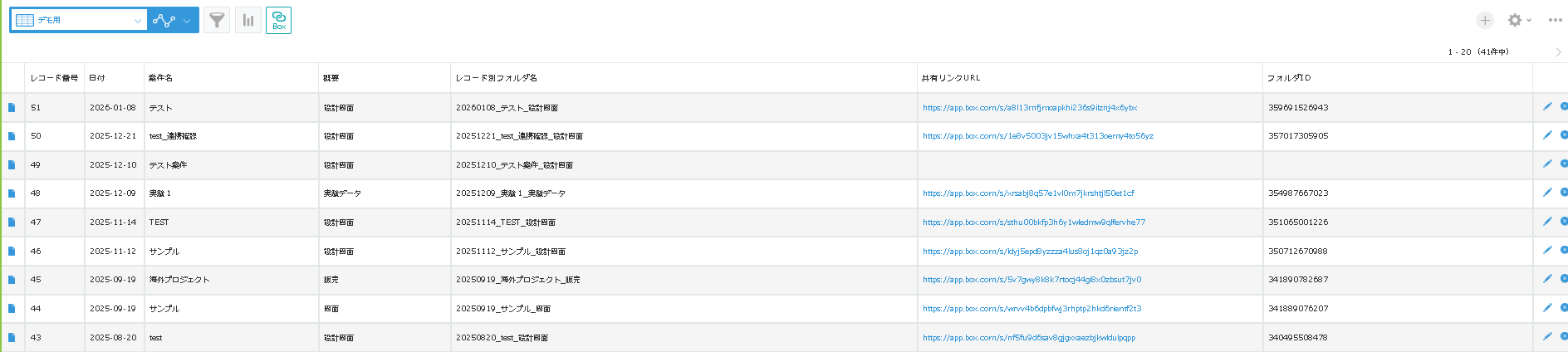 そして、レコードの詳細画面に飛ぶと、以下のようにBoxのフォルダが表示されます。
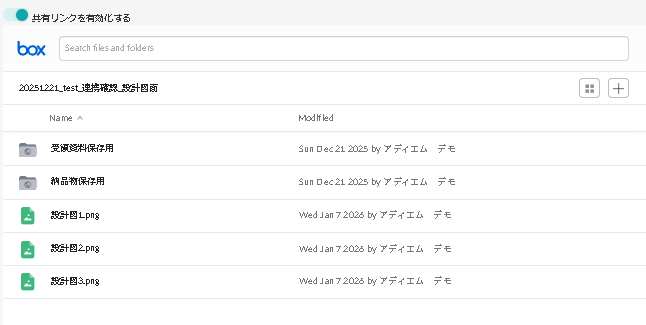 右上の「+」ボタンを押し、「Upload」を選択するとこの画面上でファイルをアップロードできます。
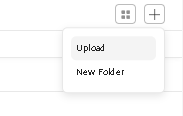 また、「New Folder」を選択すると、新しいフォルダの作成も可能です。
試しに「新しいフォルダ」を作成してみました!
また、「New Folder」を選択すると、新しいフォルダの作成も可能です。
試しに「新しいフォルダ」を作成してみました!
 この画面上では、フォルダやファイルの削除や名前変更できるんですね。
Shareをクリックすれば、共有リンクが発行されるもポイントです。
この画面上では、フォルダやファイルの削除や名前変更できるんですね。
Shareをクリックすれば、共有リンクが発行されるもポイントです。
これは便利!まず操作がとても簡単です。
これなら1GB近いファイルでも、kintoneの容量を気にせず保存できますね!
Boxは容量無制限だから、図面、動画、資料、写真……何ファイルでも、何MBでも保存できるよ。
しかも、kintoneの画面から直接アクセスできるから、使い勝手もいいよね。
案件ごとに1GB近いファイルがあっても、もうkintoneの容量を気にしなくていいので安心です!
あらゆる業種で活躍!Box連携プラグインのユースケース
設定を終えて、ボクはふと思いました。これって、製造業だけじゃなくてほかの業種でも応用できますよね?
もちろん!いくつかユースケースを紹介するね。
建設業:現場写真や施工図面を案件ごとに管理
現場管理アプリ × 施工図面・現場写真- 施工図面(大容量)を容量無制限で保存
- 現場写真を何百枚でも保存可能
- 動画による施工記録も保存できる
建設業では、現場写真が何百枚にもなることがあるよね。
Boxなら容量を気にせず保存できるから、記録管理が楽になるよ
不動産業:物件資料や動画を一元管理
物件管理アプリ × 間取り図・動画- 間取り図や契約書(PDF)を容量無制限で保存
- 物件紹介動画も保存可能
- 複数の資料をまとめて管理
物件紹介動画のような大容量ファイルも、Boxなら問題なく保存できるよ!
広告・制作業:クリエイティブデータを案件ごとに保存
案件管理アプリ × デザインデータ・動画- デザインデータ(AI、PSD)を容量無制限で保存
- 動画素材や完成動画も保存可能
- 案件ごとにデータを整理
デザインデータや動画素材なども容量を気にせず保存できるね。
医療・介護:患者資料や研修動画を安全に管理
患者管理アプリ × 診療記録・研修動画- 診療記録(画像・PDF)を容量無制限で保存
- 研修動画も保存可能
- セキュリティも安心
レントゲン画像などの医療画像といった大容量データもkintone上で管理できるようになるよ!
業種問わず便利に使えますね!
ID数無制限!初期費用+年額制のBox連携プラグインで大容量ファイル管理を実装
コーさんのおかげで、ボクの悩みは解決しました。 大容量ファイルを容量制限を気にせず保存できるようになったんです。 ここで、Box連携プラグインのポイントをまとめておきますね。 Box連携プラグインのポイント・kintoneの添付ファイルはスペース容量制限があり、動画などの大容量ファイルを案件ごとに保存していくとすぐに容量不足になる ・Box連携プラグインなら、Boxの容量無制限を活用できるので、kintoneの容量を消費せずファイルを保存できる ・図面、動画、資料、写真など、案件ごとに1GB近いファイルがあっても問題なし ・kintoneの画面からBoxを直接操作できる ・レコード作成時にBoxフォルダが自動作成される ・製造業、建設業、不動産業、制作業、医療業など幅広い業種で活用可能
コーさん、このプラグインの料金はどうなっているんですか?
Box連携プラグインは、初期費用20万円+年額12万円/ドメインだよ。
年額制なんですね。
ユーザーが増えたら料金も上がるんですか?
ID数による金額の変動はないから、何人で使っても年額12万円は変わらないよ!
え!それは魅力的ですね。
だから、組織が大きくなってユーザー数が増えても、追加料金はかからないんだ。
予算も立てやすいよね
それはありがたいです!
しかも、バージョンアップも無料だから、kintoneやBoxの仕様変更にも継続対応してもらえるよ。
購入後のサポートもあるんですか?
もちろん。困ったことがあれば相談できるから、安心して使えるよ!
まとめ:Box連携プラグインで大容量ファイルの悩みを解決しよう
kintoneの添付ファイルで図面、動画、写真を管理しているけど、案件ごとに1GB近いファイルがあって、すぐに容量が足りなくなる……。 容量追加はコストがかかるし、どうしよう……。 そんな悩みを抱えている人は、ぜひBox連携プラグインを試してみてください。 ボクみたいに、容量制限の悩みがゼロになりますよ! 添付ファイルではなくBoxに保存することで、kintoneの容量を消費せず、図面、動画、資料、写真など、案件ごとに1GB近いファイルがあっても気にせず保存できます。 しかも、ID数無制限だから、人数が増えても追加料金はかかりません。 まずは体験版で、実際の業務でどれだけ便利になるか試してみてください。 30日間無料! 体験版に申し込む " ["post_title"]=> string(160) "図面や動画などの大容量ファイルをkintoneで管理するには?容量制限を気にせずファイル共有できるプラグインの活用術" ["post_excerpt"]=> string(0) "" ["post_status"]=> string(7) "publish" ["comment_status"]=> string(6) "closed" ["ping_status"]=> string(6) "closed" ["post_password"]=> string(0) "" ["post_name"]=> string(40) "box-integration-pluginintone-large-files" ["to_ping"]=> string(0) "" ["pinged"]=> string(0) "" ["post_modified"]=> string(19) "2026-03-20 14:55:06" ["post_modified_gmt"]=> string(19) "2026-03-20 05:55:06" ["post_content_filtered"]=> string(0) "" ["post_parent"]=> int(0) ["guid"]=> string(45) "https://adiem.jp/?post_type=blog&p=15672" ["menu_order"]=> int(0) ["post_type"]=> string(4) "blog" ["post_mime_type"]=> string(0) "" ["comment_count"]=> string(1) "0" ["filter"]=> string(3) "raw" } } ["post_count"]=> int(10) ["current_post"]=> int(-1) ["before_loop"]=> bool(true) ["in_the_loop"]=> bool(false) ["post"]=> object(WP_Post)#4811 (24) { ["ID"]=> int(16453) ["post_author"]=> string(2) "14" ["post_date"]=> string(19) "2026-03-19 11:30:53" ["post_date_gmt"]=> string(19) "2026-03-19 02:30:53" ["post_content"]=> string(12527) " こんにちは、ジムリンです!
前回、ボクは大きな決断をしました。
「工場長の課題に集中する。追加機能は一切つけない!」
そう宣言して、なんとか同僚たちの理解を得たんです。
でも、宣言したからといってすべてが丸く収まるわけではありません。
今回は、ついに正式リリースした日のこと、そしてそのあとに起こった出来事についてお話しします。
こんにちは、ジムリンです!
前回、ボクは大きな決断をしました。
「工場長の課題に集中する。追加機能は一切つけない!」
そう宣言して、なんとか同僚たちの理解を得たんです。
でも、宣言したからといってすべてが丸く収まるわけではありません。
今回は、ついに正式リリースした日のこと、そしてそのあとに起こった出来事についてお話しします。
工場長への「電話を減らすためのアプリ」が完成!リリースしたあと、正直怖かった
工場長への電話を減らす!それだけを考えて、ボクは機能を徹底的に絞り込みました。 アプリを保存して、ホッとするかと思いきや……、襲ってきたのは、えもいわれぬ恐怖感。使ってもらえなかったら……。
電話が減らなかったら……。
そんな風に、まだ起こっていないことを想像しては不安になるということを繰り返していました(..;) しかし、その日の午後、さっそく工場長がデスクでアプリを開いているのが見えたんです。 ボクは離れた場所から、固唾を飲んで見守りました。 内心ドキドキです……。 工場長はしばらく画面を見つめたあと、無言でアプリを閉じました。 やっぱりダメだったかな……(T-T) ボクは落ち込みながら、デスクに戻りました。工場長への電話が減った!?「小さな成功」が現場を変える
アプリのリリースから数日後のことです。 ボクは気づいてしまいました。工場長のデスクの電話が……鳴っていないことに! いや、正確には「減っている」んです。 以前は午前中だけで何度も鳴っていましたが、営業や各工程からの進捗確認や納期確認の電話が明らかに少なくなっていました。 しばらくして、営業担当さんが「ちょっと確認します」と言いながら、スマホを取り出す場面も見かけました。 いつもだったら工場長に電話している内容を、営業用のスマホからkintoneにアクセスして確認できている……。もしかして……、ボクの作ったアプリが機能してる?
ボクは思わず声に出しそうになりました。 それくらい、嬉しかったんです。これって成功じゃないですか!? 全部の要望を入れようとしなかったこと、正直後悔するときもありました。 工場長の「電話対応がつらい」という、たった一つのボトルネックを見つめたことが、ほかの人たちを蔑ろにしてるんじゃないかって。 これでうまくいかなかったらって……。 でも、今ボクは目の当たりにしているんです。 小さな成功を。変わったのは「電話の数」だけじゃなかった。広がり始める「改善」の空気
よくよく見ていくと、電話が減っただけじゃなかったんです。 現場の空気が少し変わったような気がします。 何かが、動き出しているような……。工場長からのぶっきらぼうな「ありがとう」
その日の夕方、廊下を歩いていると工場長が歩いてきました。 「お前は何も分かってない!」と激怒したあの工場長です。 アプリのリリースから、まだ一度も言葉を交わしていませんでした。 工場長の電話は減ったように見えるけど、一体どう思っているんだろう? ドキドキしていると、工場長が立ち止まり声をかけてくれたんです。 「……ジムリンさん。」 工場長は少し間を置いてから、ぽつりと言いました。 「……電話、減ったね。」 「前にシステム導入があったとき、えらい目に遭ったから、また同じことになると思ってた。」 「今回は、とても助かっているよ。ありがとう。」 その言葉に、すべてが込められていました。やってよかった……。
ボクのやったことは間違いじゃなかったんだ!
工場長に頼らなくて済む!笑顔の同僚たち
翌日、「Excelの方が速い」と言っていたあの同僚が、興奮した様子でボクのもとにやってきました。 「ジムリンさん!さっき客先で納期を聞かれてさ、その場でkintoneで確認して即答できたんだよ。 ほら、作ってくれたアプリを使って!スマホからすぐに見られるからさ。」 「いつもならExcelで管理しているから、会社に戻って折り返し電話してたところだよ。」 「Excelのほうが作るのは速いかもしれないけど、利便性で考えるとkintoneのほうが上かも!」お役に立ててよかったです!
その場でスマホから確認するなんてナイスプレーですね!
顧客もすぐに情報を得られて、安心したんじゃないでしょうか。
同僚がアプリを使ってくれている!ボクは内心ガッツポーズをしていました。 結果的に、みんなの声を無視した形になってしまったけど、こんな風に現場が変わるなんて。 そこまでボクは予想してなかったんです。 ああ、ボトルネックを解消するってこういうことなのかも? ボクはようやく、ジョーさんから教わったことを体感的に理解しはじめていました。次の一手は「みんなで考える」、そんな空気感を作りたい
数日後、ボクは思い切って次のステップに進むために、みなさんに集まってもらいました。少しだけ、時間をもらえますか?
会議用のデスクを囲んだ工場長や各工程のリーダー、営業担当の前で、ボクは以前描いた業務フロー図を広げました。工場長へ電話が集中する問題は解決できたと思います。
でも、工場の課題はそれだけじゃありません。
ボクは今回の取り組みで、少しずつでも改善していけば現場が変わることを実感しました。
だからこそ、ここで止まってはいけないと思うんです。
今回のアプリ制作では突っぱねたみなさんの声も、たくさんあります。
だから、次に解決したい課題を一緒に考えませんか?
「ジムリンさん、実は在庫確認をもう少し効率化したくて……。」 「Excel管理の工程管理表なんだけど、納期調整のために結構時間を使ってるんだよね。」 みんなも、今回のアプリで改善の良さを実感したんだと思います。 次の課題に対して、意欲的な声がどんどん上がるんです!みなさん!ありがとうございます!
優先度を決めながら、一つずつ解決していきましょう。
そしたらきっと、みんなの負担が軽くなっていくはずです!
生産管理システムを作って!といわれて、「何からやればいいんだろう?」という地点からスタートしたボク。 まっさらな状態から始まった改善の旅は、一つの小さなゴールにたどり着きました。【教訓】小さな成功が、チームの信頼と次の改善への推進力を生む ── 第1シーズン 完 ──
ジムリン、見ていたよ。
今回のアプリは無事、成果につながったみたいだね。
はい、ジョーさんが教えてくれたTOC理論のおかげです。
本当にありがとうございます!
今回のアプリ自体は生産管理システムとはほど遠いものだよね。
だけど、この小さな成功が現場に改善の空気を生んだはずだよ。
「こうやって改善していけばいいんだ」と思えたこと、これが工場の財産になる。
そして、次の改善への推進力になる。
それが証明されたね。
おっしゃるとおりです!ボク、次の改善の話もしたんです。
もう、わくわくしちゃって。
少しずつだけと改善を繰り返して、それが大きな生産管理システムになっていけば良いなって思っています。
あの、ジョーさん。これからもボクを支えてくれますか……?
コー・ジョーは工場の妖精。
ずっとここにいるよ。
ジョーさんは、いつものようにふっと姿を消しました。 今シーズンでボクが学んだことをまとめます。・システム設計は「全体最適」から始める ── まず業務フロー図を描いて、森を見よ ・ボトルネックを見つけ、排除ではなく「支える」ことで全体の流れが良くなる ・現場の「気持ち(Why)」を聞き、最小限の「仕様(What)」に翻訳する ・完成がゴールではなく、対話しながら育てていくことがシステム開発の本質 ・小さな成功がチームの信頼を生み、次の改善への推進力になる
ボクが作ったアプリは、スタートに過ぎません。 大事なのは、小さな成功を積み重ねて、チームと一緒に少しずつ育てていくこと。 いずれ、このアプリさえも改善が必要になるときがくると思います。 そのときも、今回学んだことを胸に、みんなの子を聴きながら前に進んでいくつもりです。 そして、ゆくゆくはkintoneで生産管理システムを作る! ボクの挑戦は、これからも続いていきます(*^_^*) ── 第1シーズン 完 ──" ["post_title"]=> string(93) "鳴り止んだ電話とチームの新しい未来―現場を変えた「小さな成功」" ["post_excerpt"]=> string(0) "" ["post_status"]=> string(7) "publish" ["comment_status"]=> string(6) "closed" ["ping_status"]=> string(6) "closed" ["post_password"]=> string(0) "" ["post_name"]=> string(30) "system-development-small-steps" ["to_ping"]=> string(0) "" ["pinged"]=> string(0) "" ["post_modified"]=> string(19) "2026-03-26 10:19:26" ["post_modified_gmt"]=> string(19) "2026-03-26 01:19:26" ["post_content_filtered"]=> string(0) "" ["post_parent"]=> int(0) ["guid"]=> string(45) "https://adiem.jp/?post_type=blog&p=16453" ["menu_order"]=> int(0) ["post_type"]=> string(4) "blog" ["post_mime_type"]=> string(0) "" ["comment_count"]=> string(1) "0" ["filter"]=> string(3) "raw" } ["comment_count"]=> int(0) ["current_comment"]=> int(-1) ["found_posts"]=> int(20) ["max_num_pages"]=> int(2) ["max_num_comment_pages"]=> int(0) ["is_single"]=> bool(false) ["is_preview"]=> bool(false) ["is_page"]=> bool(false) ["is_archive"]=> bool(true) ["is_date"]=> bool(false) ["is_year"]=> bool(false) ["is_month"]=> bool(false) ["is_day"]=> bool(false) ["is_time"]=> bool(false) ["is_author"]=> bool(false) ["is_category"]=> bool(false) ["is_tag"]=> bool(true) ["is_tax"]=> bool(false) ["is_search"]=> bool(false) ["is_feed"]=> bool(false) ["is_comment_feed"]=> bool(false) ["is_trackback"]=> bool(false) ["is_home"]=> bool(false) ["is_privacy_policy"]=> bool(false) ["is_404"]=> bool(false) ["is_embed"]=> bool(false) ["is_paged"]=> bool(false) ["is_admin"]=> bool(false) ["is_attachment"]=> bool(false) ["is_singular"]=> bool(false) ["is_robots"]=> bool(false) ["is_favicon"]=> bool(false) ["is_posts_page"]=> bool(false) ["is_post_type_archive"]=> bool(false) ["query_vars_hash":"WP_Query":private]=> string(32) "1b3f1d43c987abc120dee3a44d4035c9" ["query_vars_changed":"WP_Query":private]=> bool(true) ["thumbnails_cached"]=> bool(false) ["allow_query_attachment_by_filename":protected]=> bool(false) ["stopwords":"WP_Query":private]=> NULL ["compat_fields":"WP_Query":private]=> array(2) { [0]=> string(15) "query_vars_hash" [1]=> string(18) "query_vars_changed" } ["compat_methods":"WP_Query":private]=> array(2) { [0]=> string(16) "init_query_flags" [1]=> string(15) "parse_tax_query" } ["query_cache_key":"WP_Query":private]=> string(41) "wp_query:bad669b63c17b59304c4a87dae7fa34d" } -->他のタグから探す
- 全てのタグ
- 生産管理システム
- ルックアップ
- ユースケース図
- 部分一致検索
- 工程管理
- kintoneアプリ
- セミオーダー型アプリ
- TOC
- ルクックアップ
- 生産管理
- バックアップ
- 製造業
- DBR
- テーブル
- 事例
- n8n
- 展示会
- バッファ
- 複数行追加
- データ保護
- 生産スケジューラ
- Box連携プラグイン
- googleanalytics
- MCPサーバー
- GROW工程管理
- ボトルネック改善
- 育シス開発
- Claude Desktop
- CybozuDays
- セキュリティ
- 工程表
- 生成AI
- 工程管理システム
- Box
- エクエル
- draw.io
- ボトルネック
- プラグイン
- 生産計画
- ダイアグラム図
- TOC理論
- ファイル管理
- ガントチャート
- 添付ファイル
- TOC研修
- ファイル共有
- 工程管理表
- OCR
- ジムリン
- 業務改善
- 条件分岐フィールド非表示プラグイン
- 自動化
- 関連レコード集計プラグイン
- 検索
- 編集不可
- 会社情報調査
- 関連レコード一覧
- 絞り込み
- フィールドの非表示
- kintone
- kintoneプラグイン
- 関連レコード一覧集計
- 独自ルックアップ画面プラグイン
- claude code
- もしもシリーズ
- 独自ルックアップ
- アプリ設計
- 一文字検索
- browser use