- ホーム
- kintone
タグ「kintone」
 こんにちは、ジムリンです!
製造業の総務に転職して半年が経ちました。
最近はkintoneまわりの業務も任されるようになり、毎日奮闘しています。
うちの会社では、案件管理アプリで添付ファイル機能を活用しているんですが、ファイルの確認でちょっと困っていることがあって……。
今回は「ダウンロードしないと中身が見られない」という悩みと、その解決方法をご紹介します!
こんにちは、ジムリンです!
製造業の総務に転職して半年が経ちました。
最近はkintoneまわりの業務も任されるようになり、毎日奮闘しています。
うちの会社では、案件管理アプリで添付ファイル機能を活用しているんですが、ファイルの確認でちょっと困っていることがあって……。
今回は「ダウンロードしないと中身が見られない」という悩みと、その解決方法をご紹介します!
kintoneの添付ファイルは、ダウンロードしないと中身が確認できなくて不便!
ボクは今、kintoneの案件管理アプリに、見積書や資料を添付して管理しています。 便利なんですが、ファイルを確認するたびにちょっとした不便を感じていて……。添付したPDFやExcelの中身を確認したいとき、ダウンロードしないと見られない
ある日のことです。 品質管理の山本さんから「ジムリンさん、この検査報告書の内容確認してくれない?」と頼まれました。 「わかりました!」と返事をして、ボクはkintoneの案件レコードを開きました。 添付されている検査報告書(PDF)を確認しようとしたのですが……kintoneでは画像以外はプレビュー表示できないんですよね。 仕方なくダウンロードボタンをクリックして、ファイルを開いて確認しました。ちょっと確認したいだけなのに、いちいちダウンロードするのは面倒だな……。
内容をサッと見たいだけなのに、毎回この手順を踏まないといけないのがもどかしいですね。複数のファイルを確認するとき、1つずつダウンロードが必要で時間がかかる
別の日には、工場長から「ジムリンさん、この案件の資料、全部確認したいんだけど」と声をかけられました。 「はい、お見せします」と答えて、レコードを開くと、検査報告書、仕様書、図面など複数のファイルが添付されていました。 1つ目をダウンロード→開く→確認 2つ目をダウンロード→開く→確認 3つ目をダウンロード→開く……。お察しのとおりです。
1つずつダウンロードするから時間がかかるなあ……。
待ち時間がもったいないし、ダウンロードしたファイルがPCにどんどん溜まっていくのも気になります。 ボク、こまめにファイルを整理するタイプじゃないので、ダウンロードフォルダがすごいことになっています(*_*)なんとかならへんかな、これ。
Box連携プラグインなら、kintone上でファイルをプレビュー表示できる!
やあ、ジムリン。
何か困っているみたいだね。
ジョーさん!
kintoneの添付ファイルって、ダウンロードしないと中身が見られなくて不便なんですよ。
ダウンロードせずにファイルの中身を確認できる方法はないですか?
ピンポイントな悩みだね。
でもそれ解決できるかも。
Box連携プラグインはどう?
Box連携プラグイン?
無料で使えるクラウドストレージサービスのBoxとkintoneを連携するプラグインだよ。
Boxにアップロードしたファイルをkintoneの画面でプレビュー表示できるんだ
ということは、kintone上でファイルの中身を見られるってことですか?
PDF、Excel、Word、PowerPointなど、ダウンロードせずにkintone画面で中身を確認できるよ
なんと!すぐに使ってみたいです!
Box連携プラグインを使ってみた【製造業の場合】
ジョーさんのレクチャーを受けて、ボクは実際にBox連携プラグインを使ってみることにしました。 ここからは、実際にどう設定して、どう変わったのかをご紹介します!レコード詳細画面でファイルをクリックすると、その場でプレビュー表示されるようになった
まずは、山本さんが困っていた「ダウンロードの手間」を解決しました。 PDFをクリックすると、その場で内容が表示されます。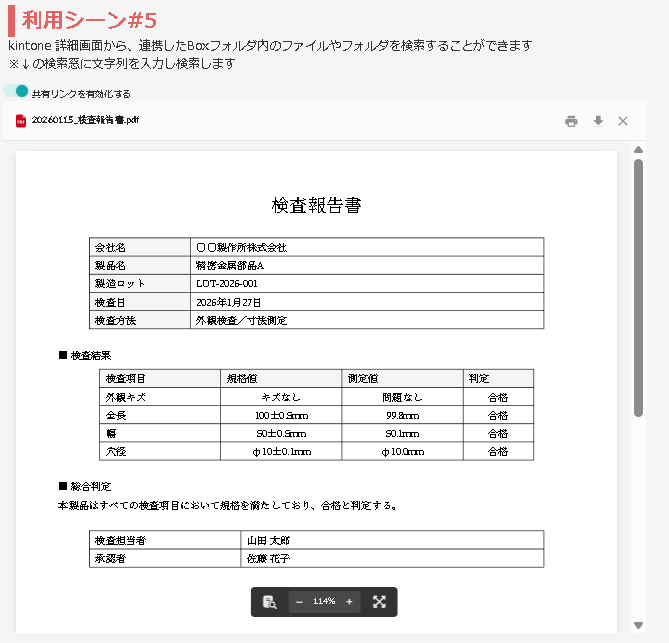 山本さん「おお!kintoneから直接見られるんですね。
もうダウンロードしなくていいんだ」
山本さん「おお!kintoneから直接見られるんですね。
もうダウンロードしなくていいんだ」
はい!ちょっと確認したいときも、サッと見られるようになりました。
拡大縮小もできるので、小さい文字も見られますよ。
プレビュー画面で矢印を押すだけで、次々とファイルを切り替えられる
次に、工場長が困っていた「複数ファイル確認の手間」も解決しました。 画像右側に表示されている「<」マークをクリックすると、次のファイルが見られます。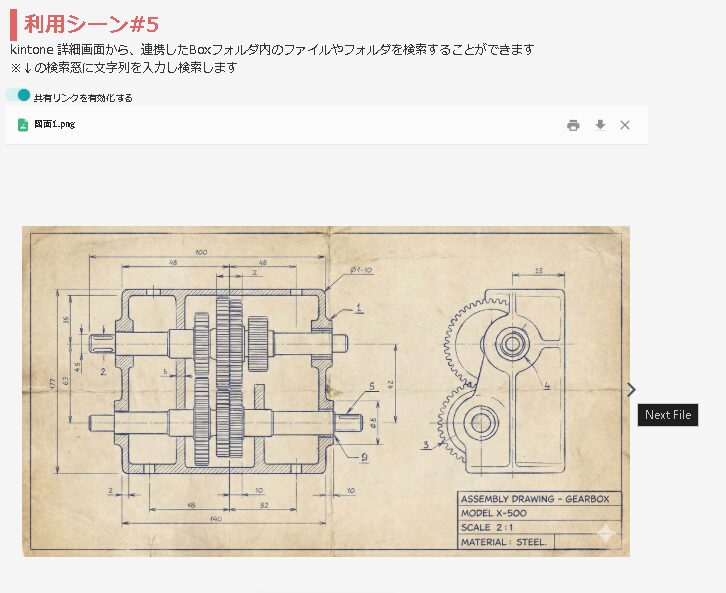 切り替えもスムーズで、待ち時間がありません。
工場長「これは便利!ダウンロードの待ち時間がないから、確認が早いね。」
切り替えもスムーズで、待ち時間がありません。
工場長「これは便利!ダウンロードの待ち時間がないから、確認が早いね。」
はい!複数のファイルを確認するときも、時間がかからなくなりました。
あらゆる業種で活躍!Box連携プラグインのユースケース
設定を終えて、ボクはふと思いました。 「これって、製造業だけじゃなくてほかの業種でも応用できますよね?」 「もちろん!いくつかユースケースを紹介するね」とジョーさん。建設業:施工図面や報告書をその場で確認
現場管理アプリに図面や報告書を紐づけ・ダウンロードせずにプレビュー表示 ・現場でもスマホやタブレットからスムーズに確認 ・大きなファイルも待ち時間なしで確認できる
図面のような大きなファイルも、ダウンロード不要で確認できるのは便利だよね。
不動産業:物件資料を顧客対応中にサッと確認
物件管理アプリに間取り図や契約書を紐づけ・顧客対応中にその場でプレビュー表示 ・お客様をお待たせせずに情報提供 ・ダウンロードの手間なくスピーディーに対応
お客様との商談中に、資料をサッと見せられるのは助かるよね。
広告・制作業:デザイン案を素早く確認
案件管理アプリにデザインデータを紐づけ・プレビュー表示で素早く内容確認 ・複数のデザイン案を次々と比較 ・ダウンロード不要で効率アップ
複数のデザイン案を比較するときも、プレビューで次々見られるから便利だね。
医療・介護:診療記録を安全に確認
患者管理アプリに診療記録を紐づけ・プレビュー表示で必要な情報を確認 ・ファイルをダウンロードしないからセキュリティも安心 ・情報漏洩のリスクを減らせる
ファイルをダウンロードしないから、情報漏洩のリスクも減らせるよね。
なるほど!どの業種でも便利に使えますね。
ユーザー数が増えても追加料金なし!Box連携プラグインの魅力
ジョーさんのおかげで、ボクのファイル確認の悩みは解決しました。 でも、気になるのは料金ですよね。ここで、Box連携プラグインのポイントをまとめておきますね。 ▼Box連携プラグインのポイント・Box連携プラグインなら、PDF、Excel、Word、PowerPointなどをプレビュー表示できる ・kintoneの画面からファイルの中身を確認できるので、ファイルのダウンロードが不要になる ・複数のファイルも次々と中身を確認でき、作業効率がアップ ・製造業だけでなく、建設・不動産・制作・医療など幅広い業種で活用可能
ところで、気になる料金なんですが……。
初期費用20万円と、年額12万円/ドメインだよ。
ユーザーの数で料金変わります?
うちはえーっと何人だっけ……。
いや、何人で使っても同じ料金だよ。
定額制なんだ。
助かるー!
今後IDが増える見込みがあるので、定額制だと見通しを持ちやすいです。
まずは無料体験版で試してみて!
Box連携プラグインでkintoneからファイルの中身をチェックできるようにしよう!
kintoneの添付ファイルは、ダウンロードしないと中身が見られなくて不便……。 ちょっと確認したいだけなのに、手間がかかる……。 そんな悩みを抱えている人は、ぜひBox連携プラグインを試してみてください。 kintoneの添付ファイルをダウンロードしなくても、プレビュー表示で中身を確認できるようになります。 添付ファイルの容量問題やファイルの管理問題も解消できちゃうのでおすすめです!まずは体験版で、実際の業務でどれだけ便利になるか試してみてください。
30日間無料! 体験版に申し込む " ["post_title"]=> string(142) "kintoneの添付ファイルをダウンロードせずに確認したい!プレビュー表示ができるBox連携プラグインを紹介" ["post_excerpt"]=> string(0) "" ["post_status"]=> string(7) "publish" ["comment_status"]=> string(6) "closed" ["ping_status"]=> string(6) "closed" ["post_password"]=> string(0) "" ["post_name"]=> string(38) "kintone-box-integration-plugin-preview" ["to_ping"]=> string(0) "" ["pinged"]=> string(0) "" ["post_modified"]=> string(19) "2026-03-20 14:52:36" ["post_modified_gmt"]=> string(19) "2026-03-20 05:52:36" ["post_content_filtered"]=> string(0) "" ["post_parent"]=> int(0) ["guid"]=> string(45) "https://adiem.jp/?post_type=blog&p=15907" ["menu_order"]=> int(0) ["post_type"]=> string(4) "blog" ["post_mime_type"]=> string(0) "" ["comment_count"]=> string(1) "0" ["filter"]=> string(3) "raw" } [4]=> object(WP_Post)#4765 (24) { ["ID"]=> int(15895) ["post_author"]=> string(2) "14" ["post_date"]=> string(19) "2026-01-24 12:00:08" ["post_date_gmt"]=> string(19) "2026-01-24 03:00:08" ["post_content"]=> string(17155) " こんにちは、ジムリンです!
製造業の総務に転職して半年、kintoneまわりの業務も任されるようになりました。
案件管理アプリを運用し始めて、Boxでファイル管理もしているんですが、ある問題に直面していて……。
今回は、「kintoneとBoxを別々に管理する手間」という悩みと、その解決方法をご紹介します。
こんにちは、ジムリンです!
製造業の総務に転職して半年、kintoneまわりの業務も任されるようになりました。
案件管理アプリを運用し始めて、Boxでファイル管理もしているんですが、ある問題に直面していて……。
今回は、「kintoneとBoxを別々に管理する手間」という悩みと、その解決方法をご紹介します。
kintoneとBoxを別々に管理していると、ファイルを追加・更新するたびに二重作業が発生!
ボクの会社では、kintoneで案件管理をして、Boxでファイル管理をしています。 最近、営業のメンバーから困りごとの相談を受けました。関連ファイルを探すのに、Boxを探し回らないといけない
ある日、営業の佐藤さんがボクのデスクにやってきました。 「ジムリンさん、ちょっと相談があるんだけど……」どうしました?
佐藤さん「案件管理アプリで顧客情報を見てるときにさ、関連するファイルを確認したくなることってあるじゃん?」ありますね。見積書とか契約書とか。
佐藤さん「そうそう。でも、ファイルはBoxに保存してるから、いちいちBoxを開いて探さないといけないんだよね。」たしかに、kintoneとBoxは別々のシステムですもんね。
佐藤さん「それでさ、案件名で検索して、フォルダを探して……ってやるんだけど、『あれ、このファイルどこだっけ?』ってなることが多くて。 案件ごとにフォルダ作ってるつもりなんだけど、命名ルールが人によってバラバラだからさ……。 ルールを決めろっていわれると思うけど、なんとかならないかなあ?」なるほど、探すのに時間がかかるんですね。
佐藤さん「そう!レコードを見たら、すぐに関連ファイルにアクセスできたら便利なのになーって思ってさ。」レコードを見たらすぐに関連ファイルかー。
ファイルを追加・更新するたびに、両方とも作業しないといけない
佐藤さんからはもう一つ相談がありました。 佐藤さん「あとさ、ファイルを追加するたびに、kintoneにもBoxにも入れなきゃいけないのが手間なんだよね。」二重で管理してるってことですか?
佐藤さん「そうそう。kintoneにはファイルのリンクを貼って、Boxには元データを入れてるんだ。 見積書を修正版に差し替えたときは、両方とも更新しなきゃいけないわけ。」なるほど……。
佐藤さん「それでさ!実はこの前やらかしちゃって。 Boxには新しい図面を入れたのに、kintoneには入れ忘れちゃってさ。 どっちが最新かわからなくなっちゃったんだよね。」たしかに、運用していくなかで常に二重管理が発生するのは手間ですよね。
なんとかならへんかな……これ。
Box連携プラグインなら、kintoneでファイル管理すればBoxにも自動反映!
やあ、ジムリン。
今日も困ってるみたいだね
ジョーさん!
実は営業の佐藤さんから相談されてて……。
kintoneとBoxを別々に管理するのが面倒だって。
ファイルを追加・更新するたびに両方で作業しなきゃいけなくて、どっちかに入れ忘れると情報がズレちゃうんです。
kintoneからファイルを管理できればいいと思うんですけど、何かいい方法ないですか?
それなら、Box連携プラグインはどう?
Box連携プラグイン?
Box連携プラグインを使えば、kintoneのレコードに紐づいてBoxにフォルダが自動作成されるんだ。
レコードを開けば関連ファイルにすぐアクセスできるから、Boxを探し回る必要がなくなるよ。
それって、まさに佐藤さんの悩みを解決できる機能じゃないですか!
そうそう。
kintoneの画面でBoxを直接操作できるから、二重管理の手間が完全になくなるよ。
別タブでBoxを開かなくてもいいってことだね。
どんな感じになるのか、さっそく見てみたいです!
レコードを開けばBoxのファイルにすぐアクセス!フォルダ自動作成で探す手間ゼロ
コーさんのレクチャーを受けて、ボクは実際にBox連携プラグインを使ってみることにしました。 さて、ここからは営業担当の佐藤さんにも見てもらいながら試してみましょう! さっそく、Box連携プラグインを設定してみました。すると、レコードの作成とともに、Boxにフォルダが自動で作成されるようになりました。 佐藤さん「え!レコードを作るだけでフォルダができるの?」はい!しかもフォルダ名は設定さえしておけば、レコードの情報から自動で付けられます!
佐藤さん「これなら『このファイルどこだっけ?』って探し回らなくていいね!」さらに、詳細画面にはこんなふうにBoxの画面が表示されます。
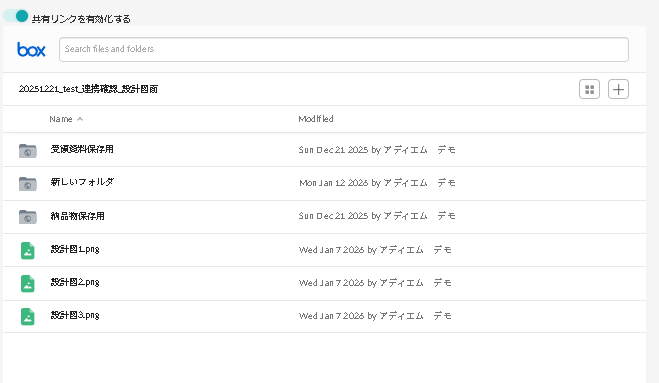 佐藤さん「おお!kintoneからBoxのフォルダが見られる!」
はい!レコードを開けば、すぐに関連ファイルにアクセスできるってことですね。
左上の「+」ボタンをクリックしてUploadを選択すれば、kintoneから直接Boxにファイルを保存できますよ。
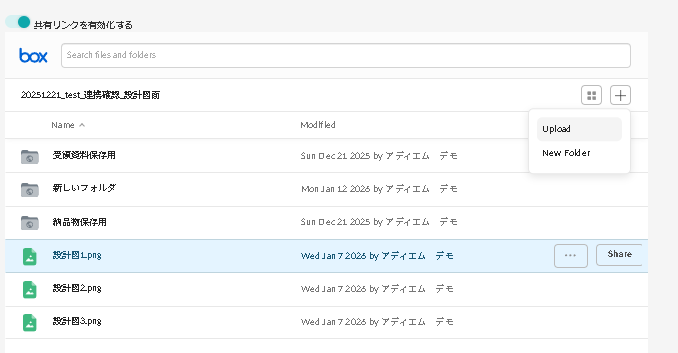 佐藤さん「めっちゃいいじゃん!kintoneで案件を登録したあと、別タブでBoxを開かなくてもいいってことだね?」
そうです!二重管理の手間もなくなりますよ。
ちなみに、ファイルをダブルクリックすると、ファイルの中身も見れるんです。
試しに「設計図1」のファイルを開いてみましょう。
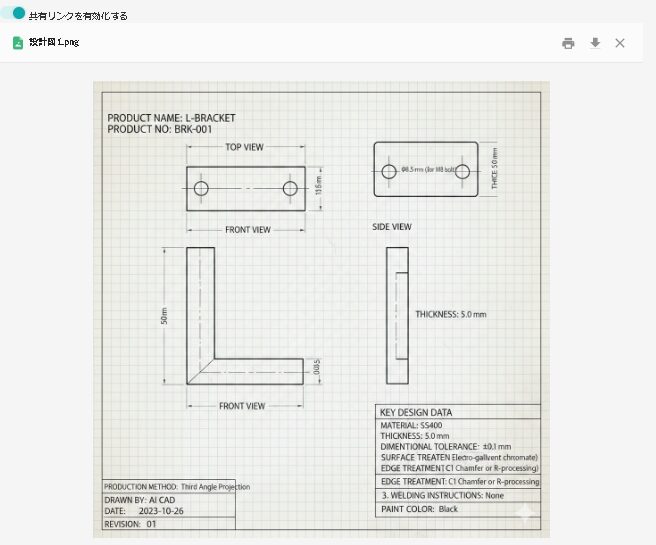 佐藤さん「わー!これならkintone上で案件の内容がすぐわかるね。
まさにこういう機能が欲しかったんだよ!」
佐藤さん「わー!これならkintone上で案件の内容がすぐわかるね。
まさにこういう機能が欲しかったんだよ!」
佐藤さんの悩み、このプラグインで解決できそうですよね!
佐藤さん「うんうん!まさにこういうことをやりたかったんだよ!これは助かるな~。 kintoneを開けばこれまでやっていたことが全部できちゃうってことだもんね。」あらゆる業種で活躍!Box連携プラグインのユースケース
佐藤さんが大喜びしてくれて、ボクも大満足です! ただ、ちょっと思ったんですが……。これって、製造業だけじゃなくてほかの業種でも応用できますよね?
もちろん!
いくつかユースケースを紹介するね。
建設業:現場ごとのファイル管理を効率化
現場管理アプリに施工図面や写真を紐づけ・レコード作成で現場フォルダが自動作成 ・図面のプレビューをkintoneで確認 ・わざわざBoxを開かなくてもファイルを確認できる
現場が増えても、kintoneの画面でBoxを操作できるから管理がラクだよね。
不動産業:物件ごとのファイルを一元管理
物件管理アプリに間取り図、写真を紐づけ・レコード作成で物件フォルダが自動作成 ・間取り図のプレビューをkintoneで確認 ・物件情報とファイルを同じ画面で確認
物件が増えても、二重管理の手間がないから効率的だね!
広告・制作業:案件ごとのファイル管理をスムーズに
案件管理アプリにデザインデータを紐づけ・レコード作成で案件フォルダが自動作成 ・デザイン案のプレビューをkintoneで確認 ・kintoneの画面から直接Boxにファイルをアップロード
制作案件が増えても、kintoneの画面でBoxを操作できるから便利だよね。
医療・介護:患者ごとのファイルを確実に管理
患者管理アプリに診療記録を紐づけ・レコード作成で患者フォルダが自動作成 ・診療記録をkintoneで確認 ・患者情報とファイルを同じ画面で管理
患者数が増えても、kintoneの画面でBoxを操作できるから安心だね!
どの業種で使っても便利ですね!
何人で使っても料金が変わらない!Box連携プラグインを選ぶ理由
ここまで見てきてわかったBox連携プラグインのポイントをおさらいしておきますね。 Box連携プラグインのポイント・レコード作成と同時にBoxにフォルダが自動作成される ・kintoneの画面にBoxのフォルダが表示され、すぐにアクセスできる ・kintoneの画面から直接Boxにファイルをアップロード・管理できる ・二重管理の手間がなくなり、常に同じ場所でファイル管理できる ・どちらかに入れ忘れる心配がなく、情報がズレない ・製造業だけではなく、建設・不動産・制作・医療など幅広い業種で活用可能
一番大事なことを聞き忘れていました!
ジョーさん、Box連携プラグインの料金体系って、どうなってるんですか?
初期費用20万円と、年額12万円/ドメインだよ。
年額制ってことですか?
あの、将来的にユーザーが増えたら、その分料金も上がっちゃうんでしょうか?
いや、大丈夫!
ID数で料金が変わらないから、何人で使っても年額12万円のままだよ。
え!それはうれしいです。実は、他社さんのプラグインも見てみたんですけど、料金がネックで……。
多くはユーザー数に応じて料金が変動する仕組みなんですよね。
アディエムのBox連携プラグインはID数無制限で定額制だなんて、魅力を感じます。
バージョンアップも無料で提供されるから、kintoneやBoxの仕様が変わっても対応してもらえるよ!
それは助かります。サポートもあるんですよね?
もちろん。わからないことがあれば相談できるから安心だよ。
まずは無料体験版で試してみるといいよ。
よかった~!
さっそく上司に相談してみます。
Box連携プラグインを使ってkintoneとBoxの二重管理から解放されよう!
kintoneとBoxを別々に管理していて、ファイルを追加・更新するたびに両方で作業しないといけない……。 そんな悩みを抱えている人は、ぜひBox連携プラグインを試してみてください。 佐藤さんみたいに、二重管理の手間がゼロになりますよ! kintoneの画面でBoxを直接操作できるから、わざわざBoxを開く必要がありません。 レコードに紐づいてフォルダが自動作成されるので、ファイルを探し回る手間がなくなります。 業務効率が一気に向上されますね!まずは体験版で、実際の業務でどれだけ便利になるか試してみてください。
30日間無料! 体験版に申し込む " ["post_title"]=> string(106) "Boxのフォルダをkintoneで管理できる!二重管理から解放されるプラグインを紹介" ["post_excerpt"]=> string(0) "" ["post_status"]=> string(7) "publish" ["comment_status"]=> string(6) "closed" ["ping_status"]=> string(6) "closed" ["post_password"]=> string(0) "" ["post_name"]=> string(54) "box-integration-plugin-eliminates-duplicate-management" ["to_ping"]=> string(0) "" ["pinged"]=> string(0) "" ["post_modified"]=> string(19) "2026-03-20 14:49:26" ["post_modified_gmt"]=> string(19) "2026-03-20 05:49:26" ["post_content_filtered"]=> string(0) "" ["post_parent"]=> int(0) ["guid"]=> string(45) "https://adiem.jp/?post_type=blog&p=15895" ["menu_order"]=> int(0) ["post_type"]=> string(4) "blog" ["post_mime_type"]=> string(0) "" ["comment_count"]=> string(1) "0" ["filter"]=> string(3) "raw" } [5]=> object(WP_Post)#4768 (24) { ["ID"]=> int(15850) ["post_author"]=> string(2) "13" ["post_date"]=> string(19) "2026-01-22 09:00:06" ["post_date_gmt"]=> string(19) "2026-01-22 00:00:06" ["post_content"]=> string(22047) "kintoneの画面に映るのは、取引先名も原価も全て入った生産管理データ。 「この工程表、ChatGPTに貼り付けて分析させたら便利そうだな…」 データの整理をAIに任せたら、普段なら30分ほどかかっている作業が一瞬で終わる…しかし、話はそう簡単ではありません。 「待てよ?これってAIに学習されるんじゃないか?」 「万が一機密データが漏れたら、自分の責任になるのでは?」 そんな不安が頭をよぎり、結局コピペをやめた経験はありませんか?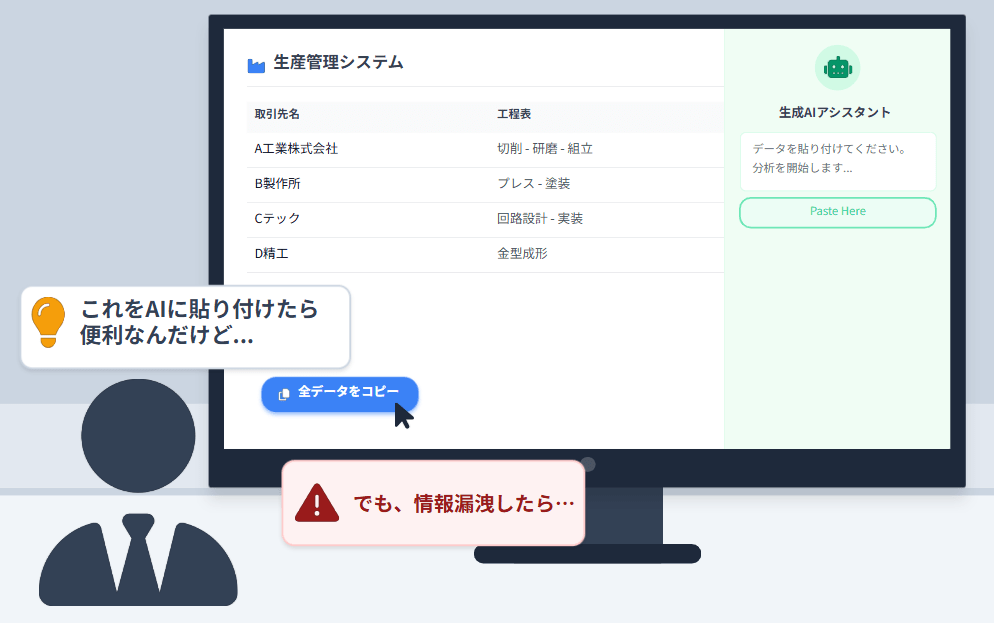 kintone AIの導入を検討する際、最も多く寄せられる質問がセキュリティに関するものです。
「自社データはAIの学習に使われるのか?」
「生成AIに情報漏洩のリスクはあるのか?」
便利そうだが怖い。使いたいが責任を取らされたくない。この葛藤こそが、AI活用の最大の壁になっています。
本記事では、kintoneと生成AIにおけるデータ学習の仕組みを技術的根拠とともに解説し、その対処法を紹介します。
kintone AIの導入を検討する際、最も多く寄せられる質問がセキュリティに関するものです。
「自社データはAIの学習に使われるのか?」
「生成AIに情報漏洩のリスクはあるのか?」
便利そうだが怖い。使いたいが責任を取らされたくない。この葛藤こそが、AI活用の最大の壁になっています。
本記事では、kintoneと生成AIにおけるデータ学習の仕組みを技術的根拠とともに解説し、その対処法を紹介します。
機密データの学習は「システム設定」、漏洩は「運用ルール」で防ぐ
AIには2つのリスクがあります。「データが学習に使われるリスク」と「機密情報が外部に漏洩するリスク」です。 単刀直入に言うと、学習リスクはシステム設定で防ぐことが可能で、漏洩リスクは人間による運用ルールの設計と徹底が鍵を握ります。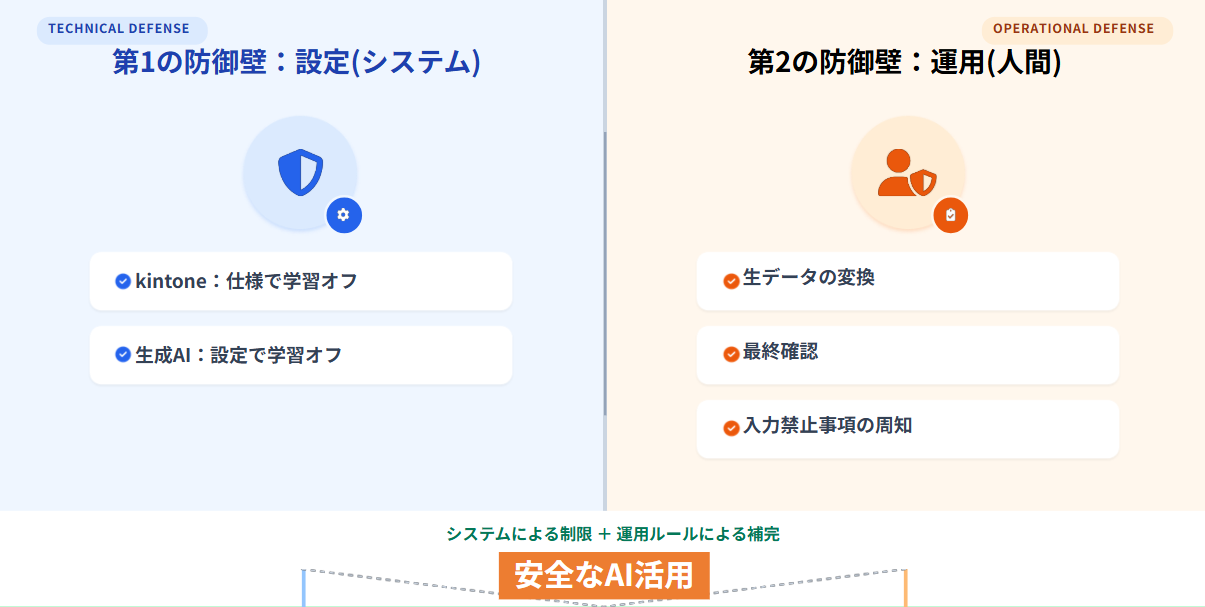 もう少し詳しく見ていきましょう。
まず、kintoneのAIでは入力データは学習に使われません。管理画面で機能のON・OFFを選ぶだけで導入できます。
次に、一般的な生成AI(ChatGPT・Gemini・Claude)については学習オフ設定で学習リスクを防げます。 設定さえきちんと行えば、入力したデータがAIモデルの改善に転用されることはありません。
しかし、学習を止めても漏洩リスクは残ります。最大の問題は、社員が顧客名や原価などの機密情報をそのままコピペしてしまうことです。設定だけでは、人間の判断ミスは防げません。
もう少し詳しく見ていきましょう。
まず、kintoneのAIでは入力データは学習に使われません。管理画面で機能のON・OFFを選ぶだけで導入できます。
次に、一般的な生成AI(ChatGPT・Gemini・Claude)については学習オフ設定で学習リスクを防げます。 設定さえきちんと行えば、入力したデータがAIモデルの改善に転用されることはありません。
しかし、学習を止めても漏洩リスクは残ります。最大の問題は、社員が顧客名や原価などの機密情報をそのままコピペしてしまうことです。設定だけでは、人間の判断ミスは防げません。
- 運用ルールのポイント
- kintone内の生データを、そのままAIに貼り付けない
- 顧客名や原価を記号(A社、B社、数値のみ)に変換してから入力する
- AIの回答を鵜呑みにせず、必ず人間が最終確認する
kintoneのAIは入力データを「学習しない」
kintone AIは、ユーザーが入力したデータをAIモデルの学習に利用しません。これは設定の問題ではなく、システムの仕様として最初から保証されています。つまり、あなたが何も設定しなくても、kintoneに入力したデータが勝手にAIモデルの学習に転用されることはないのです。「学習」はされないが、「回答のためのデータ利用」はされる
ここで重要なのは、「学習」と「一時的な利用」を混同しないことです。AIが情報漏洩すると誤解される一因は、この2つの概念の違いが曖昧なまま語られている点にあります。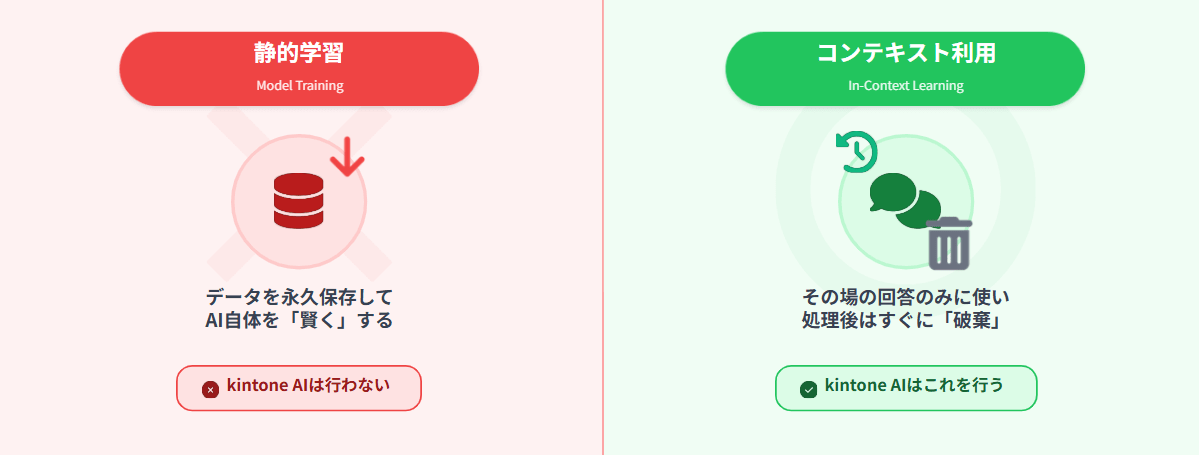 静的学習とは、入力されたデータを蓄積し、AIモデル自体を改善するために再利用することです。
一方、コンテキスト利用とは、その場の回答を生成するために一時的にデータを参照することです。例えば検索AI機能では、kintone内のレコードデータを一時的にAIに渡し、回答を生成します。ただし処理終了後、データは破棄されます。
kintoneのAI機能は静的学習は行わずに、コンテキスト利用のみを行います。
静的学習とは、入力されたデータを蓄積し、AIモデル自体を改善するために再利用することです。
一方、コンテキスト利用とは、その場の回答を生成するために一時的にデータを参照することです。例えば検索AI機能では、kintone内のレコードデータを一時的にAIに渡し、回答を生成します。ただし処理終了後、データは破棄されます。
kintoneのAI機能は静的学習は行わずに、コンテキスト利用のみを行います。
基盤となるAWS Bedrockも「学習利用なし」を保証
kintoneのAI機能は、Amazonが提供する生成AIサービス「AWS Bedrock」を基盤としています。 このAWS Bedrockでは、顧客のデータをベースモデルの学習に使用しないことをサービスレベルで保証しています。サイボウズもこの保証をユーザーに継承する形で「学習利用なし」を明示しています。詳細は「サイボウズエンジニアのブログ」をご覧ください。 https://blog.cybozu.io/entry/2025/01/22/112000kintone管理者が知るべき「守りの設定」
ここからは、管理者向けにもう少し詳しい設定を紹介します。kintoneのAI管理について
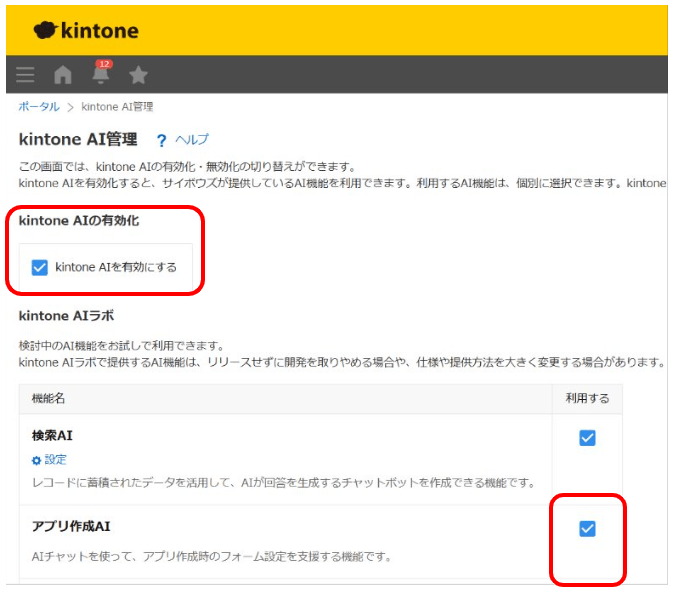
kintone AIの設定は、「kintoneシステム管理」内の「kintone AI管理」メニューから行います。設定画面は2段階の制御構造になっています。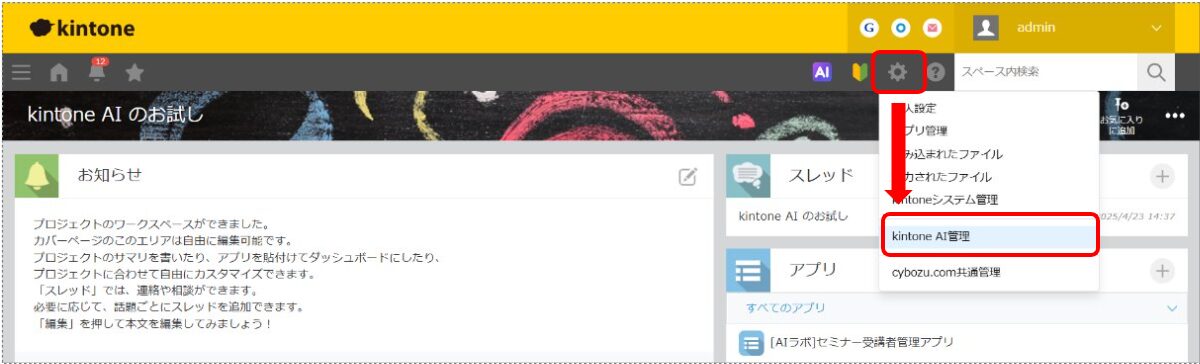
- 第1段階:マスター・スイッチ(全体有効化)
- 「kintone AIを有効にする」という項目があります。ここをOFFにすると、以下の全機能が強制的に停止します。文字通りの「緊急停止ボタン」です。
- 第2段階:機能別スイッチ(個別制御)
- 次に、「kintone AIラボ」セクション内に、検索AI、アプリ作成AIなど各機能の「利用する」チェックボックスがあります。ここでは、機能ごとの利用可否を個別に制御できます。
監査ログで「誰がいつ設定を変更したか」を追跡する
管理者の責任を全うするためには、「誰がいつAI設定を変更したか」を追跡できる体制が必要です。 kintoneの監査ログでは、AI機能のON・OFF操作が記録されます。いつ、誰が「検索AI」を有効化したかがログに残るため、無許可の設定変更を検知できます。 より詳細な仕様は、kintoneの公式ヘルプページをご覧ください。 https://jp.kintone.help/k/ja/admin/audit_logs/audit_logs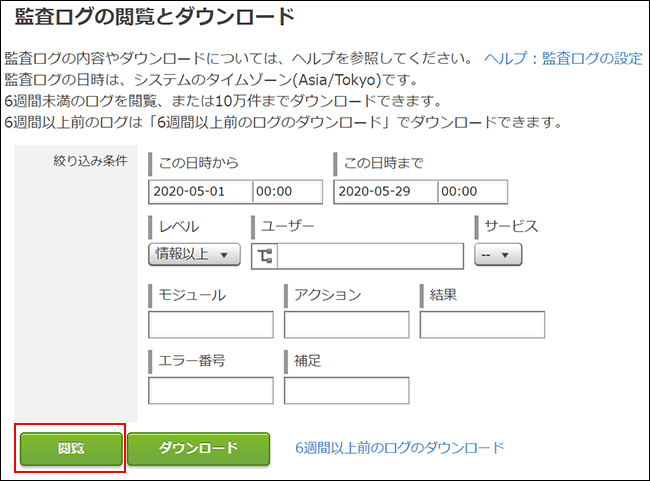
生成AI(ChatGPT・Gemini・Claude)のデータ学習リスクと対策
各サービスの学習ポリシーの違い
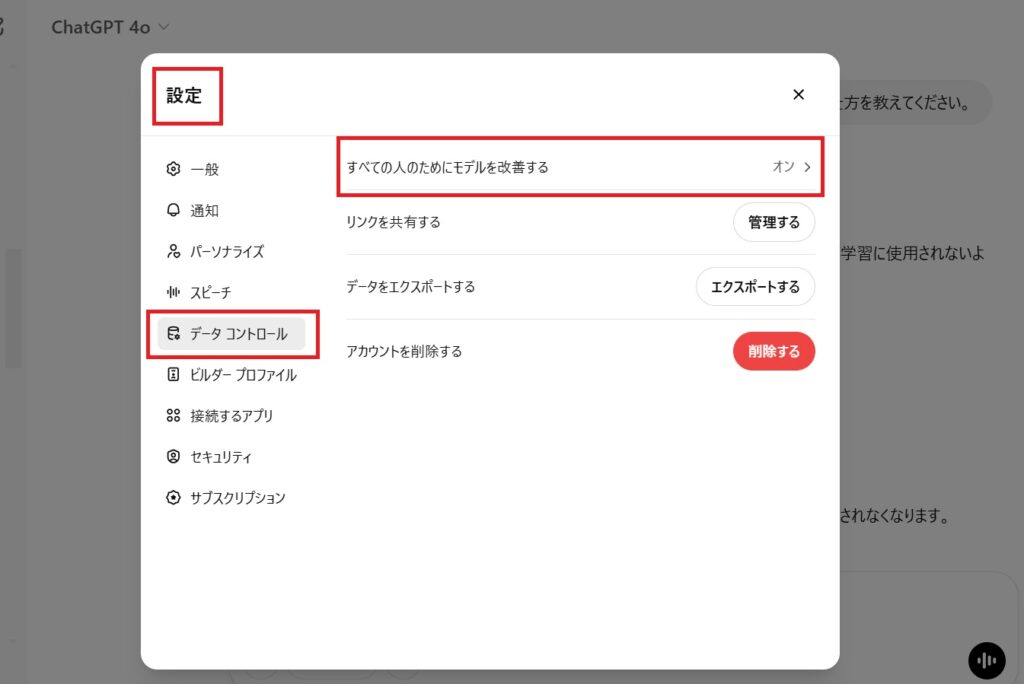
kintone AIは最初から学習しない設計ですが、一般的な生成AIのChatGPT、Gemini、Claudeでは状況が異なります。 これらはデフォルトでは入力データをモデル改善のために学習する設定になっているので、オフに切り替えましょう。- ChatGPT(OpenAI)
- Gemini(Google)
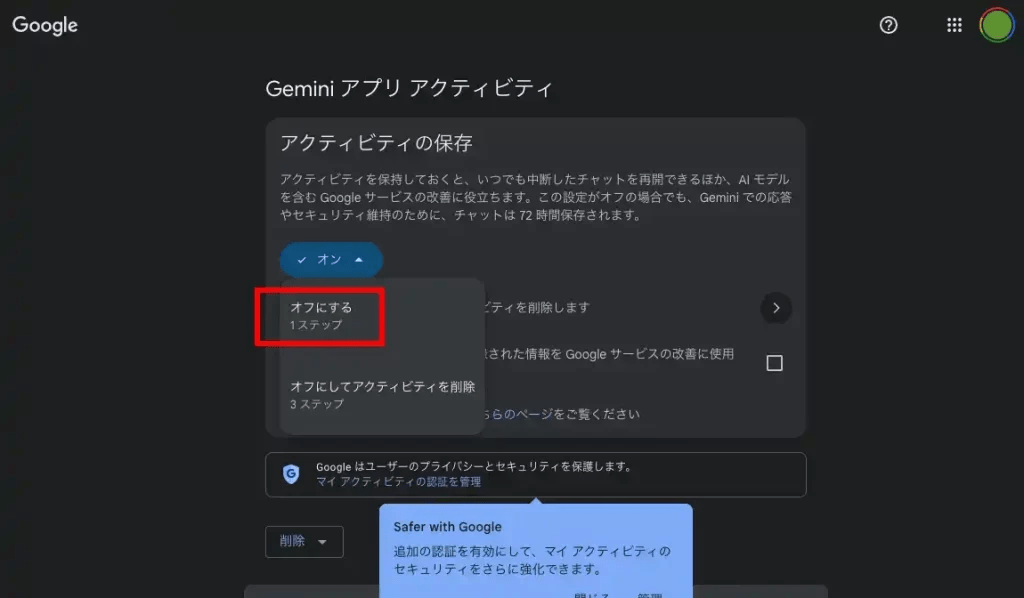
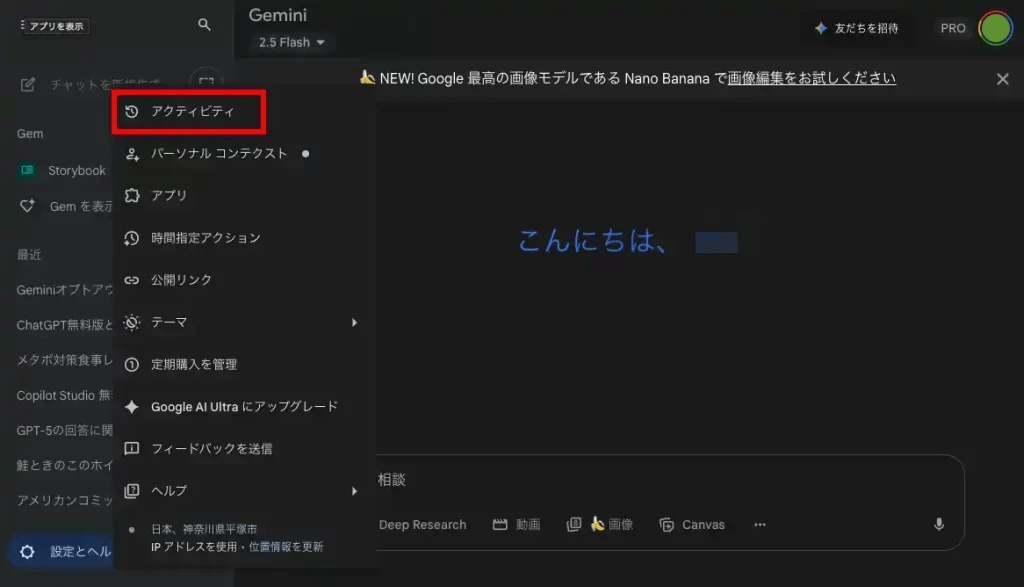 次に、Googleアカウントの「アクティビティ管理」設定で、Geminiアプリのアクティビティをオフにすることで、学習利用を停止できます。ただし、無料版では一定期間(18カ月)データが保存される点に注意が必要です。
なお、Google Workspace for Businessを利用している場合、管理者が組織全体でデータ利用ポリシーを制御できます。
次に、Googleアカウントの「アクティビティ管理」設定で、Geminiアプリのアクティビティをオフにすることで、学習利用を停止できます。ただし、無料版では一定期間(18カ月)データが保存される点に注意が必要です。
なお、Google Workspace for Businessを利用している場合、管理者が組織全体でデータ利用ポリシーを制御できます。
- Claude(Anthropic)
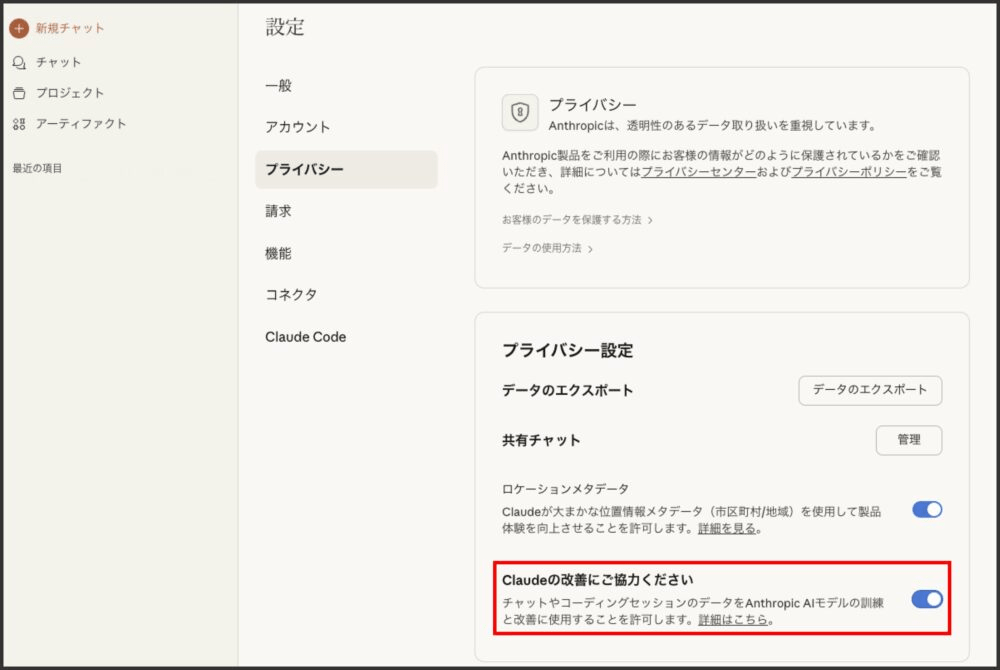
生成AIを安全に使うための3つの運用ルール
システムの設定を変更する一方で、人間が誤った判断をすれば、セキュリティ事故は起きます。 もし設定でデータ学習をオフにしても、社員が顧客名入りの帳票や未公開情報をそのままAIに投入してしまえば、リスクは変わりません。 そこで、生データをAIにコピペするのではなく、「人が一度"業務の言葉"に要約・抽象化する工程」 を挟むこと。これこそが、kintone AIでも一般的な生成AIでも共通する、最大の漏洩対策になります。 以下の3つの運用ルールを守ることで、この漏洩対策を実践することができます。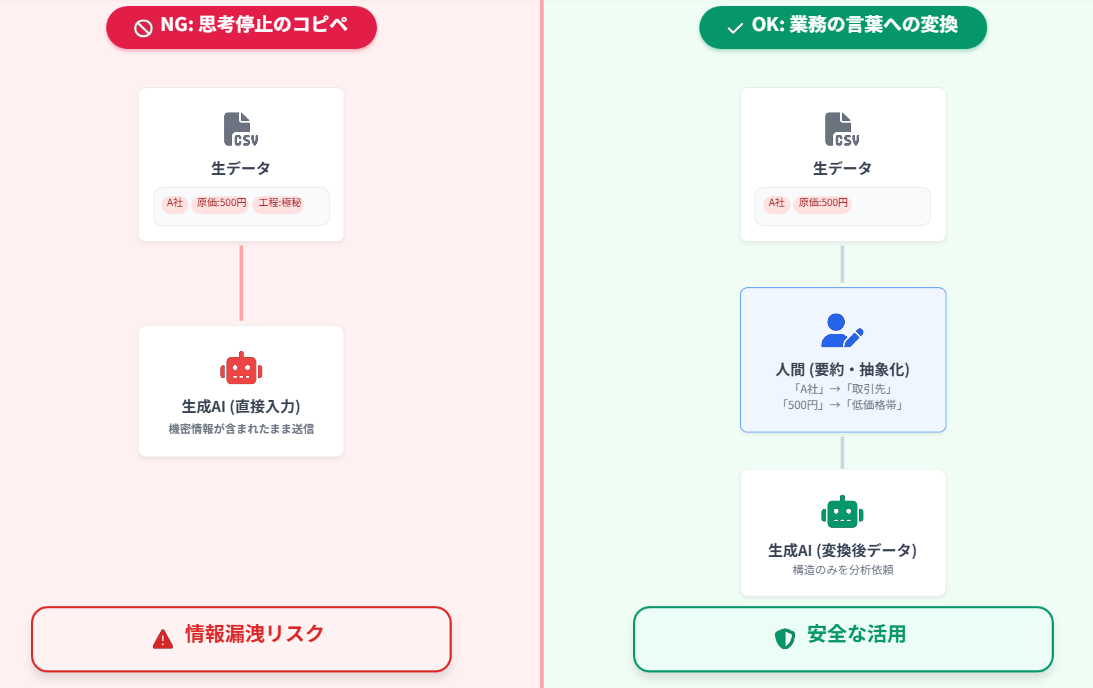
ルール1:生データを直接入力しない(業務の言葉への変換)
最も重要な運用ルールは、kintoneから抽出した生データをそのままAIに貼り付けないことです。 例えば、顧客別売上データを分析したい場合、次のような変換を行います。- NG例(生データをそのまま入力)
株式会社山田製作所,12,500,000円
田中工業株式会社,8,300,000円
佐藤商事株式会社,15,700,000円
- OK例(業務の言葉に変換)
A社:1,250万円
B社:830万円
C社:1,570万円
ルール2:機密情報の定義と入力禁止事項の明確化
2つ目は、組織内で「何が機密情報なのか」を明確に定義し、全社員に周知することです。- 入力禁止事項の例
- 個人情報:氏名、住所、電話番号、メールアドレス、マイナンバー
- 取引先情報:企業名、担当者名、契約条件、価格情報
- 社内機密:未発表の製品情報、財務データ、人事情報
- 認証情報:パスワード、APIキー、アクセストークン
- 法的機密:契約書の条文、訴訟関連情報
ルール3:出力結果の人間による最終確認
3つ目は、AIの回答は、あくまで「下書き」として扱うことです。必ず人間が最終確認を行います。 なぜなら、AIは文脈を誤解したり、古い情報を元に回答したりする可能性があるからです。 そこで、数値データや固有名詞などは必ず元データと照合する習慣をつけましょう。確認のポイントは以下の通りです。- 数値の正確性:AIが提示した数値を、元のkintoneデータと突き合わせます。計算ミスや桁の誤りがないかを確認します。
- 論理の一貫性:AIの説明が論理的に矛盾していないか、前後の文脈が合っているかチェックします。
- 情報の鮮度:AIが最新の状況を反映しているか確認し、必要に応じて追加情報を補います。
kintone×生成AIの効果的な運用方法
使い分けの基本原則
kintone AIと一般的な生成AI(ChatGPT等)を適切に使い分けることで、安全性と利便性を両立しながら効率化できます。- kintone AIを使うべき場面
- kintone内のデータを直接検索・分析したい場合
- アプリの作成やプロセス管理の設定支援が必要な場合
- データを外部に出さず、クローズドな環境で処理したい場合
- 生成AI(ChatGPT等)を使うべき場面
- kintone AIでは対応できない高度な分析や文章生成が必要な場合
- 業界知識や一般常識を組み合わせた回答が必要な場合
- 業務の言葉に変換したデータを使って、より深い洞察を得たい場合
「kintone×生成AI」二段構えの実践フロー
上記の原則に基づいて、kintoneと生成AIの具体的な使い分けフローを示します。 この二段構えの戦略により、kintone AIの安全性と生成AIの推論能力を両方とも活用できます。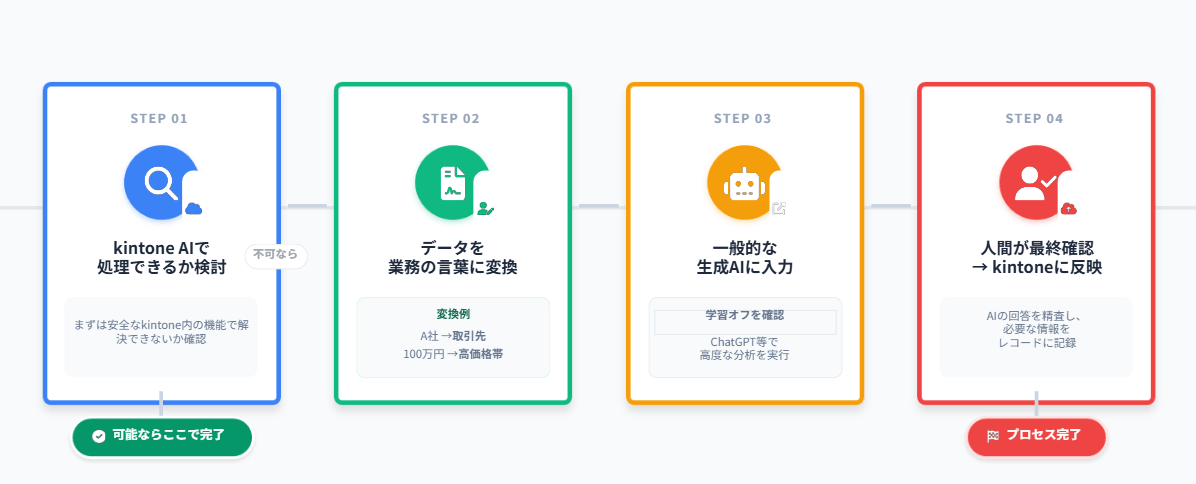
- まずkintone AIで処理できるか検討する
- データがkintone内にある場合、まずkintoneの各種AI機能で対応できないか検討します。kintoneで完結できればそれが最も安全です。
- kintone AIで不十分な場合、データを変換する
- kintoneでは対応できない高度な分析が必要な場合、データを「業務の言葉」に変換します。固有名詞を記号(A社、B社)に置き換え、機密情報を削除します。
- 変換したデータを生成AIに入力する
- 学習オフ設定を確認した上で、変換後のデータをChatGPT等に入力します。「売上トレンドの分析」「改善提案の作成」など、より高度な処理を依頼します。
- AIの出力を人間が最終確認し、kintoneに反映する
- AIの出力結果を人間が確認・修正した上で、kintoneのレコードやコメントに反映します。
そのまま使える「AI導入セキュリティチェック」
ここまでの内容を踏まえて、社内稟議や導入判断の際に応用できるチェックリストを作成しました。社内の状況に合わせて調整してご利用ください。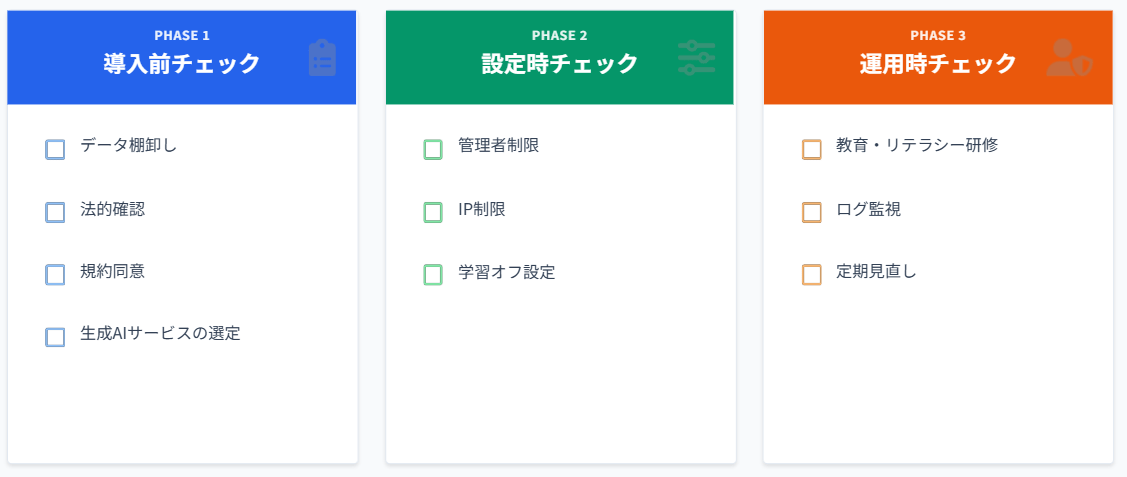
- 導入前チェック
- データ棚卸し:kintone内にマイナンバー等の情報が含まれていないか。含まれている場合、そのアプリはAI検索の対象外にするか、アクセス権を厳格化する。
- 法的確認:使用するAIツールが自社のプライバシーポリシーに沿っているか法務確認する。
- 規約同意:Kintone AI Lab利用規約を確認する。
- 生成AIサービスの選定:業務利用を許可する生成AIサービスと、利用プラン(個人版・法人版)を決定する。
- 設定時チェック
- 管理者制限:kintoneシステム管理者に、AI設定を勝手に変更できる不要なユーザーが含まれていないか再確認する。
- IP制限:社外からの不正アクセスを防ぐため、IPアドレス制限などが有効になっているか確認する。
- 学習オフ設定:許可した生成AIサービスで、全社員が学習オフ設定を実施していることを確認する。
- 運用時チェック
- 教育:全社員に対し「AIに個人名やパスワードを入力しない」「生成された回答を鵜呑みにしない」などのガイドラインを周知する。
- ログ監視:定期的に監査ログを確認し、意図しない設定変更がないかチェックする。
- 定期見直し:四半期ごとに運用状況を確認し、ガイドラインや許可サービスの見直しを行う。
過度な恐れを捨てて「守りのDX」を進めよう
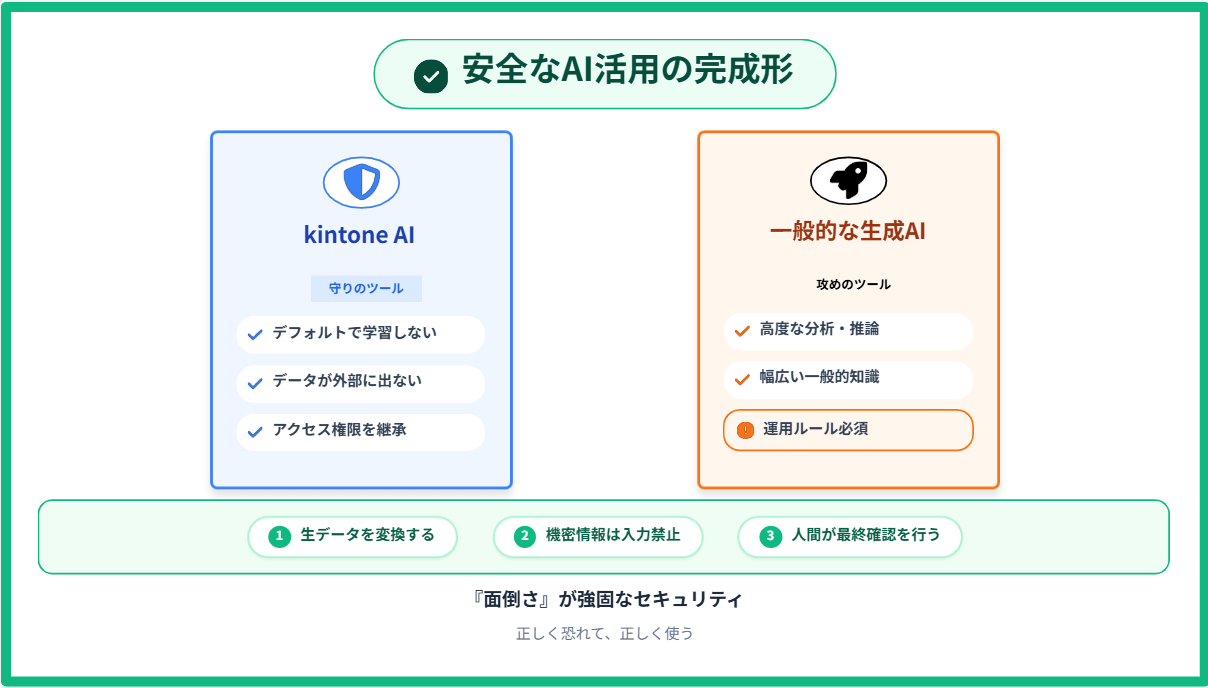
「面倒さ」は強固なセキュリティ
kintone AIはデフォルトで学習されない設計になっています。一般的な生成AI(ChatGPT等)も、学習オフ設定を実施すれば安全に活用できます。 しかし、システムが安全でも、人間が判断ミスをすればセキュリティ事故は起きます。 そこで、人が一度「業務の言葉」に要約・抽象化する工程を挟み、思考停止のコピペをさせないこと。この「面倒さ」こそが強固なセキュリティです。kintone AIと一般的な生成AIの「二段構え」で守りと攻めを両立
本記事の情報とチェックリストを組み合わせることで、「導入すべきか否か」を自信を持って判断できるようになります。 kintone AIは安全性を最優先した「守りのツール」として、一般的な生成AIは運用ルールを守った上で高度な分析を行う「攻めのツール」として、それぞれの強みを活かして使い分けましょう。 過度な恐怖を捨て、「正しく恐れて正しく使う」姿勢で守りのDXを進めていきましょう。 [cta] " ["post_title"]=> string(96) "AI経由のkintoneデータ流出を防ぐ!「データ学習・漏洩」のリスクと対策" ["post_excerpt"]=> string(0) "" ["post_status"]=> string(7) "publish" ["comment_status"]=> string(6) "closed" ["ping_status"]=> string(6) "closed" ["post_password"]=> string(0) "" ["post_name"]=> string(27) "generative-ai-data-security" ["to_ping"]=> string(0) "" ["pinged"]=> string(0) "" ["post_modified"]=> string(19) "2026-01-21 17:21:22" ["post_modified_gmt"]=> string(19) "2026-01-21 08:21:22" ["post_content_filtered"]=> string(0) "" ["post_parent"]=> int(0) ["guid"]=> string(45) "https://adiem.jp/?post_type=blog&p=15850" ["menu_order"]=> int(0) ["post_type"]=> string(4) "blog" ["post_mime_type"]=> string(0) "" ["comment_count"]=> string(1) "0" ["filter"]=> string(3) "raw" } [6]=> object(WP_Post)#4769 (24) { ["ID"]=> int(15672) ["post_author"]=> string(2) "14" ["post_date"]=> string(19) "2026-01-16 12:00:06" ["post_date_gmt"]=> string(19) "2026-01-16 03:00:06" ["post_content"]=> string(15905) " こんにちは、ジムリンです!
製造業の総務に転職して半年、kintoneまわりの業務も任されるようになりました。
最近、案件管理アプリで顧客情報や図面を管理しているのですが、添付ファイルについて困っていて……。
今回は、「図面や動画など大容量のファイルをkintoneで管理したい」という悩みと、その解決方法をご紹介します。
こんにちは、ジムリンです!
製造業の総務に転職して半年、kintoneまわりの業務も任されるようになりました。
最近、案件管理アプリで顧客情報や図面を管理しているのですが、添付ファイルについて困っていて……。
今回は、「図面や動画など大容量のファイルをkintoneで管理したい」という悩みと、その解決方法をご紹介します。
図面や動画ファイルをkintoneで管理したいけど、容量が足りなくなりそう!
ボクの会社では、案件管理アプリに添付ファイルのフィールドを設けて、図面や資料を管理しています。 kintoneの添付ファイルは、1GBなら複数のファイルを保存できる仕組みになっていて、大抵のファイルは添付できちゃうんですよね。 だから、容量を気にせずポンポン添付しがちじゃないですか? でもボク、あるとき気づいちゃったんです。 いつもどおり、案件管理アプリのレコードを開いて、顧客から送られてきたファイルをドラッグ&ドロップしようとしたときのことです。 送られてきたファイル容量を見ておどろきました。・製品紹介動画(高画質、10分程度):600MB ・CAD図面(複数枚):20MB ・高画質製品写真:1枚10MB × 30枚 = 300MB ・参考資料(PDF):30MB
「合計で950MBもあるやん……!多ない!?」 「高画質の動画ファイルっているん!?」 動画ファイルが加わると一気に容量が増えるんですね(゚Д゚;) 1ファイル1GBまでで案件ごとの保存容量自体は問題ありませんが、スペース全体の容量制限も考えなくてはなりません。 ボクの会社で使っているスタンダードコースだと、ユーザー数20名で全体の容量上限は100GBです。 「1案件で950MB……月に10件来たら9.5GBか。これは結構なペースで埋まっていくかも……。」 添付ファイルだけで容量を食うわけにもいかないじゃないですか。 これは早急になにか手立てを考えなくてはなりません(゚Д゚;)Box連携プラグインを使えば容量を気にせず大容量ファイルを扱える!
ジムリン、また困ってるね。
大容量ファイルの管理で悩んでいるんでしょ?
コーさん!そうなんです。
最近、高画質の動画や写真を保存することもあって、1案件で1GB近くになることもあるんです。
案件ごとにこんなサイズのファイルを保存していくと、kintoneの容量がどんどん埋まっちゃって……。
将来的にはパンクしちゃうんじゃないかって。
それに、添付ファイルだけで容量を食うのもまずいじゃないですか。
たしかに、このまま運用していくと、いずれ容量の圧迫に対処しなければならなくなるね。
Box連携プラグインを使ってみたらどうかな?
Box連携プラグイン?
Boxってなんですか?
Boxは容量無制限のクラウドストレージサービスだよ。
Box連携プラグインは、kintoneと外部ストレージのBoxを連携させるプラグインなんだ。
だから、大容量ファイルも気にせず保存できるよ。
容量無制限!?
うん。Box連携プラグインを使えば、kintoneの画面からBoxを直接操作できるんだ。
kintoneでレコードを作成すると、自動でBoxにフォルダが作られる仕組みになっているよ。
kintoneの詳細画面からファイルを保存すればBoxに連携されるから、kintone上で操作できるうえ容量を消費しないんだよ。
kintoneの容量を気にせずに、大容量ファイルを保存できるんですね!
それ、ボクが求めていたものかも!
図面や製品写真、動画など、どんなファイルでも容量を気にせず保存できるから、製造業では特に便利だと思うよ。
さっそく使ってみたいです!
Box連携プラグインを使ってみた【製造業の場合】
コーさんのレクチャーを受けて、ボクは実際にBox連携プラグインを使ってみることにしました。 ここからは、Box連携プラグインの導入前後でどう変わったのかをご紹介します!図面、動画、資料……複数ファイルを容量制限なしで保存できるようになった
さっそく、Box連携プラグインを使ってみました。 まず、こちらは案件管理アプリの一覧画面です。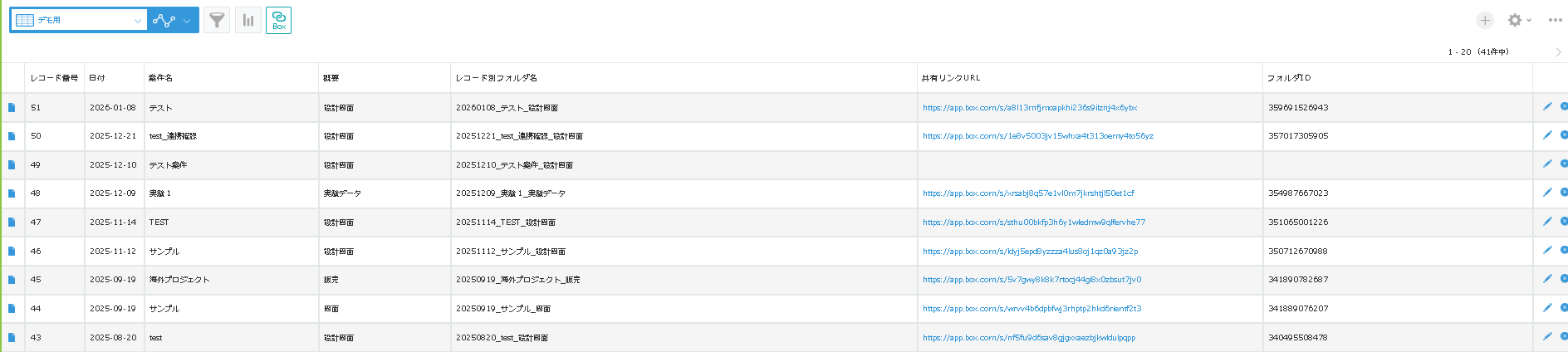 そして、レコードの詳細画面に飛ぶと、以下のようにBoxのフォルダが表示されます。
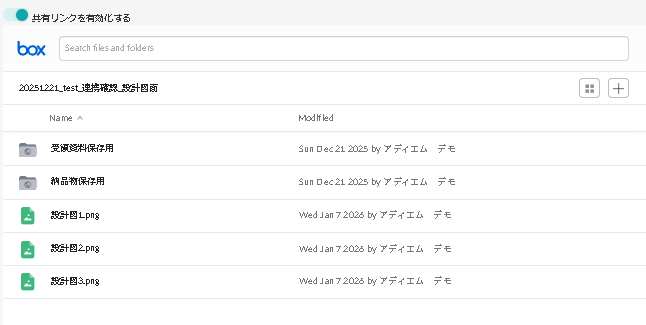 右上の「+」ボタンを押し、「Upload」を選択するとこの画面上でファイルをアップロードできます。
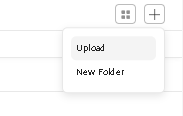 また、「New Folder」を選択すると、新しいフォルダの作成も可能です。
試しに「新しいフォルダ」を作成してみました!
また、「New Folder」を選択すると、新しいフォルダの作成も可能です。
試しに「新しいフォルダ」を作成してみました!
 この画面上では、フォルダやファイルの削除や名前変更できるんですね。
Shareをクリックすれば、共有リンクが発行されるもポイントです。
この画面上では、フォルダやファイルの削除や名前変更できるんですね。
Shareをクリックすれば、共有リンクが発行されるもポイントです。
これは便利!まず操作がとても簡単です。
これなら1GB近いファイルでも、kintoneの容量を気にせず保存できますね!
Boxは容量無制限だから、図面、動画、資料、写真……何ファイルでも、何MBでも保存できるよ。
しかも、kintoneの画面から直接アクセスできるから、使い勝手もいいよね。
案件ごとに1GB近いファイルがあっても、もうkintoneの容量を気にしなくていいので安心です!
あらゆる業種で活躍!Box連携プラグインのユースケース
設定を終えて、ボクはふと思いました。これって、製造業だけじゃなくてほかの業種でも応用できますよね?
もちろん!いくつかユースケースを紹介するね。
建設業:現場写真や施工図面を案件ごとに管理
現場管理アプリ × 施工図面・現場写真- 施工図面(大容量)を容量無制限で保存
- 現場写真を何百枚でも保存可能
- 動画による施工記録も保存できる
建設業では、現場写真が何百枚にもなることがあるよね。
Boxなら容量を気にせず保存できるから、記録管理が楽になるよ
不動産業:物件資料や動画を一元管理
物件管理アプリ × 間取り図・動画- 間取り図や契約書(PDF)を容量無制限で保存
- 物件紹介動画も保存可能
- 複数の資料をまとめて管理
物件紹介動画のような大容量ファイルも、Boxなら問題なく保存できるよ!
広告・制作業:クリエイティブデータを案件ごとに保存
案件管理アプリ × デザインデータ・動画- デザインデータ(AI、PSD)を容量無制限で保存
- 動画素材や完成動画も保存可能
- 案件ごとにデータを整理
デザインデータや動画素材なども容量を気にせず保存できるね。
医療・介護:患者資料や研修動画を安全に管理
患者管理アプリ × 診療記録・研修動画- 診療記録(画像・PDF)を容量無制限で保存
- 研修動画も保存可能
- セキュリティも安心
レントゲン画像などの医療画像といった大容量データもkintone上で管理できるようになるよ!
業種問わず便利に使えますね!
ID数無制限!初期費用+年額制のBox連携プラグインで大容量ファイル管理を実装
コーさんのおかげで、ボクの悩みは解決しました。 大容量ファイルを容量制限を気にせず保存できるようになったんです。 ここで、Box連携プラグインのポイントをまとめておきますね。 Box連携プラグインのポイント・kintoneの添付ファイルはスペース容量制限があり、動画などの大容量ファイルを案件ごとに保存していくとすぐに容量不足になる ・Box連携プラグインなら、Boxの容量無制限を活用できるので、kintoneの容量を消費せずファイルを保存できる ・図面、動画、資料、写真など、案件ごとに1GB近いファイルがあっても問題なし ・kintoneの画面からBoxを直接操作できる ・レコード作成時にBoxフォルダが自動作成される ・製造業、建設業、不動産業、制作業、医療業など幅広い業種で活用可能
コーさん、このプラグインの料金はどうなっているんですか?
Box連携プラグインは、初期費用20万円+年額12万円/ドメインだよ。
年額制なんですね。
ユーザーが増えたら料金も上がるんですか?
ID数による金額の変動はないから、何人で使っても年額12万円は変わらないよ!
え!それは魅力的ですね。
だから、組織が大きくなってユーザー数が増えても、追加料金はかからないんだ。
予算も立てやすいよね
それはありがたいです!
しかも、バージョンアップも無料だから、kintoneやBoxの仕様変更にも継続対応してもらえるよ。
購入後のサポートもあるんですか?
もちろん。困ったことがあれば相談できるから、安心して使えるよ!
まとめ:Box連携プラグインで大容量ファイルの悩みを解決しよう
kintoneの添付ファイルで図面、動画、写真を管理しているけど、案件ごとに1GB近いファイルがあって、すぐに容量が足りなくなる……。 容量追加はコストがかかるし、どうしよう……。 そんな悩みを抱えている人は、ぜひBox連携プラグインを試してみてください。 ボクみたいに、容量制限の悩みがゼロになりますよ! 添付ファイルではなくBoxに保存することで、kintoneの容量を消費せず、図面、動画、資料、写真など、案件ごとに1GB近いファイルがあっても気にせず保存できます。 しかも、ID数無制限だから、人数が増えても追加料金はかかりません。 まずは体験版で、実際の業務でどれだけ便利になるか試してみてください。 30日間無料! 体験版に申し込む " ["post_title"]=> string(160) "図面や動画などの大容量ファイルをkintoneで管理するには?容量制限を気にせずファイル共有できるプラグインの活用術" ["post_excerpt"]=> string(0) "" ["post_status"]=> string(7) "publish" ["comment_status"]=> string(6) "closed" ["ping_status"]=> string(6) "closed" ["post_password"]=> string(0) "" ["post_name"]=> string(40) "box-integration-pluginintone-large-files" ["to_ping"]=> string(0) "" ["pinged"]=> string(0) "" ["post_modified"]=> string(19) "2026-03-20 14:55:06" ["post_modified_gmt"]=> string(19) "2026-03-20 05:55:06" ["post_content_filtered"]=> string(0) "" ["post_parent"]=> int(0) ["guid"]=> string(45) "https://adiem.jp/?post_type=blog&p=15672" ["menu_order"]=> int(0) ["post_type"]=> string(4) "blog" ["post_mime_type"]=> string(0) "" ["comment_count"]=> string(1) "0" ["filter"]=> string(3) "raw" } [7]=> object(WP_Post)#4770 (24) { ["ID"]=> int(15789) ["post_author"]=> string(2) "13" ["post_date"]=> string(19) "2026-01-16 11:22:49" ["post_date_gmt"]=> string(19) "2026-01-16 02:22:49" ["post_content"]=> string(13004) "月曜朝の「未読通知50件」に絶望していませんか?
月曜の朝、あるいは現場巡回から戻った直後にスマートフォンを開くと、kintoneの通知バッジが50件を超えている。この数字を見るだけで、あなたは深いため息をついているのではないでしょうか。 すべてのスレッドに目を通そうとすれば、午前中の貴重な時間が消えていきます。読み飛ばせば、現場の重要なトラブルを見落とすかもしれません。この板挟みの状況が、あなたを日々消耗させています。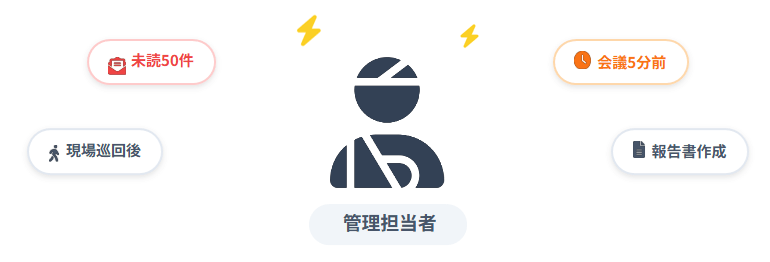 重要なのは、読む時間をゼロにすることではありません。要点だけを素早く掴み、判断に集中する時間を作り出すことです。AIを活用すれば、情報の海に溺れることなく、管理職として本来やるべき業務改善や戦略立案に時間を使えるようになります。
本記事では、最新仕様に基づき、kintoneの「スレッド要約AI」を使いこなす方法を解説します。
重要なのは、読む時間をゼロにすることではありません。要点だけを素早く掴み、判断に集中する時間を作り出すことです。AIを活用すれば、情報の海に溺れることなく、管理職として本来やるべき業務改善や戦略立案に時間を使えるようになります。
本記事では、最新仕様に基づき、kintoneの「スレッド要約AI」を使いこなす方法を解説します。
kintone「スレッド要約AI」の設定方法と使い方
スレッド要約AIは、スレッド内の会話を自動で要約し、要点を抽出する機能です。複数人が長期間にわたって投稿したコメントを、AIが分析して重要なポイントをまとめます。この機能を使えば、過去の経緯を振り返る時間を大幅に短縮できます。 使い方の基本手順は極めてシンプルです。スレッド画面を開き、要約ボタンをクリックするだけで、AIが会話の流れを分析します。数秒後には、議論の要点がテキスト形式で表示されます。生成された要約文はコピー可能なため、報告書や議事録への転用も簡単です。 設定方法は以下の通りです。まず、kintoneにアクセスし、設定ボタンから「kintone AI管理」を開きます。
次に、「kintone AIの有効化」のチェックボックスをオンにします。
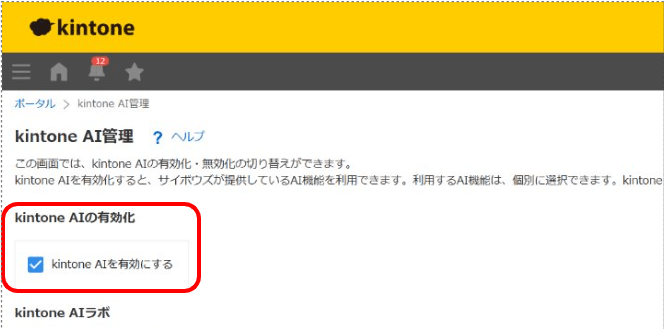 設定後、画面下部の「スレッド要約AI」のチェックボックスがONになっていることを確認してください。
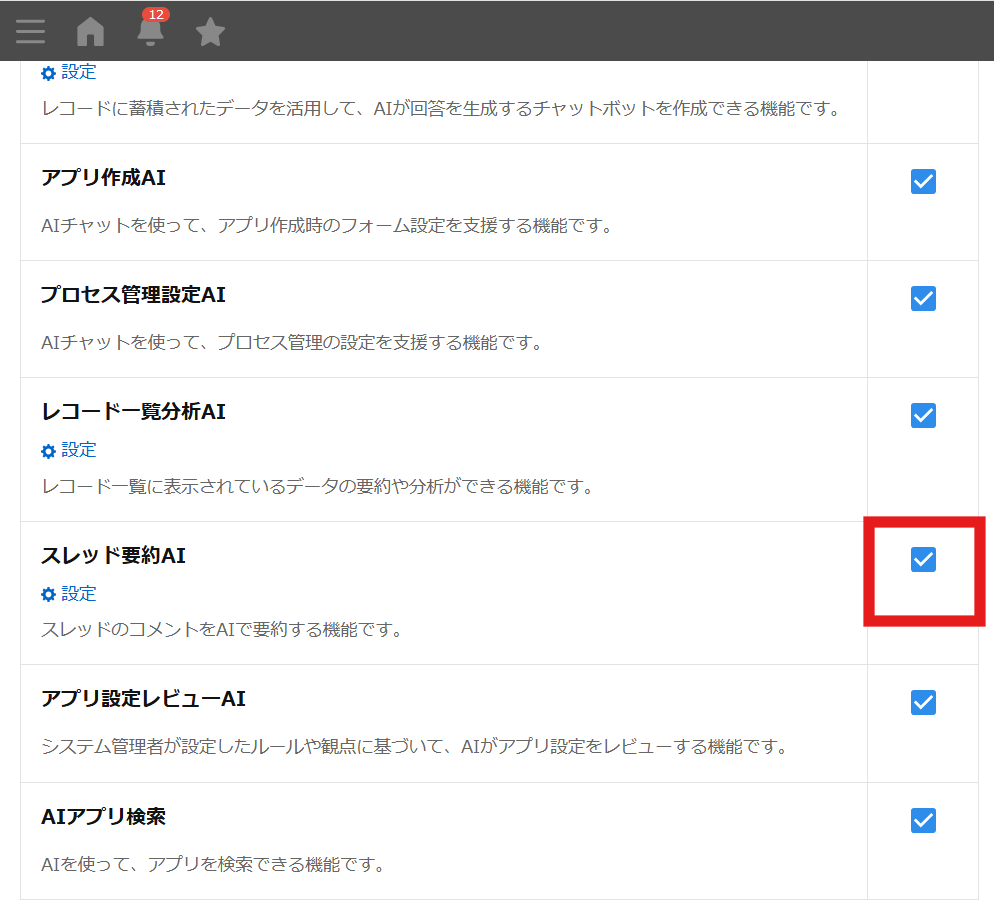 この設定には管理者権限が必要です。設定完了後、すべてのスレッド画面で「要約」ボタンが表示されるようになります。
スレッド要約AIの詳細な仕様については、kintone公式ヘルプページをご覧ください。
この設定には管理者権限が必要です。設定完了後、すべてのスレッド画面で「要約」ボタンが表示されるようになります。
スレッド要約AIの詳細な仕様については、kintone公式ヘルプページをご覧ください。
スレッド要約AIは「監視」ではなく「要約」に使う
AIでスレッドを要約するときのコツは、AIの要約を「事前情報」として使い倒すことです。AIから全体像を掴んだ上で、最後は必ずあなた自身の目で事実を確認する必要があります。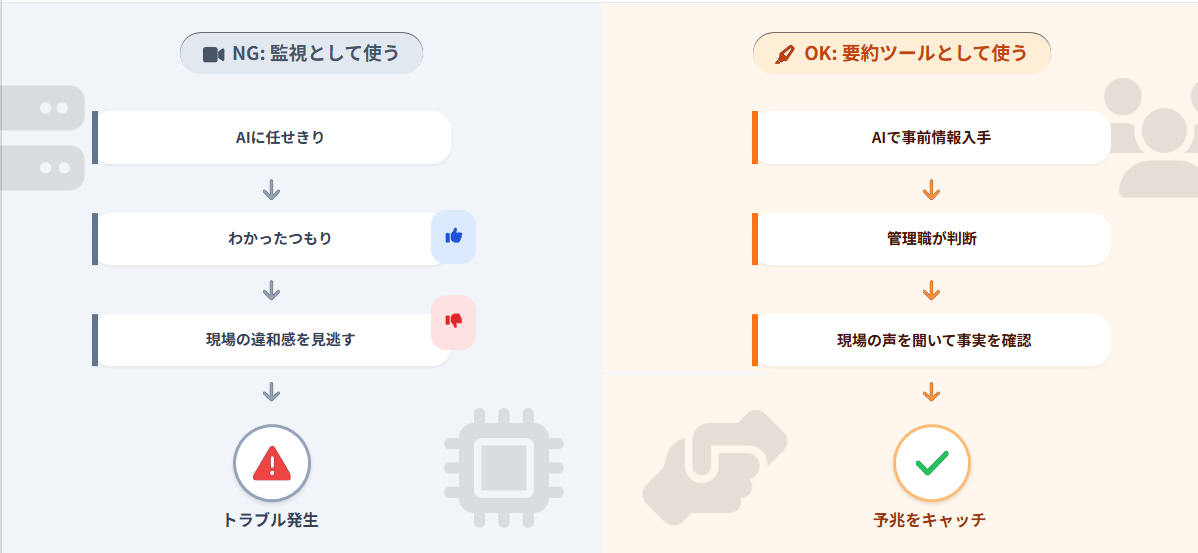 スレッド要約AIは誰がいつ何を発言したか、どのような結論に至ったかといった「客観的な情報」を整理できます。しかし、担当者の投稿に含まれる微細な不安、言葉の裏にある悲鳴、プロジェクトに潜む将来のリスクは、AIの要約からは漏れてしまいます。
したがって、AIを「監視ツール」として使ってはいけません。すべての判断をAIに委ねれば、現場の一次情報から遠ざかり、「わかったつもり」になってしまいます。
AIは状況把握のための要約ツールとして位置づけ、最終的な判断は管理職であるあなたが下すべきです。
スレッド要約AIは誰がいつ何を発言したか、どのような結論に至ったかといった「客観的な情報」を整理できます。しかし、担当者の投稿に含まれる微細な不安、言葉の裏にある悲鳴、プロジェクトに潜む将来のリスクは、AIの要約からは漏れてしまいます。
したがって、AIを「監視ツール」として使ってはいけません。すべての判断をAIに委ねれば、現場の一次情報から遠ざかり、「わかったつもり」になってしまいます。
AIは状況把握のための要約ツールとして位置づけ、最終的な判断は管理職であるあなたが下すべきです。
要約だけを信じると「わかったつもり」になってしまう
スレッド要約AIを使う際、多くの人が陥る誤解があります。これらを理解せずに使い始めると、かえって管理の質が低下してしまいます。ここでは、2つの典型的な失敗パターンを紹介します。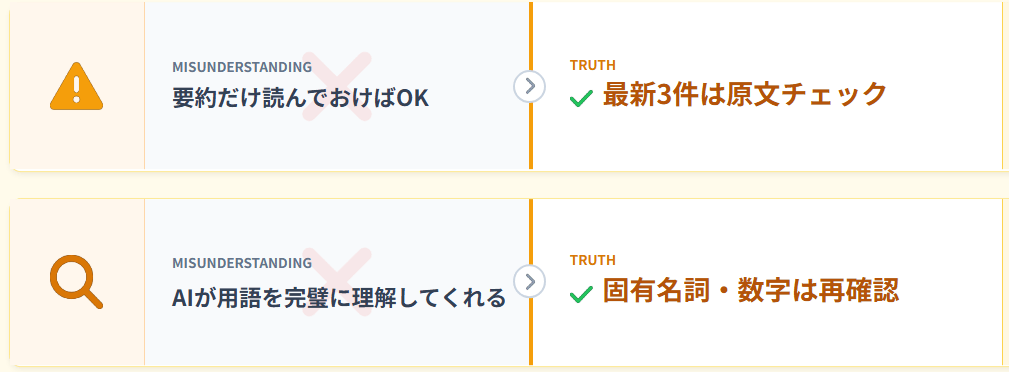
失敗①:要約を読んで原文を確認しない
最も多いのは、要約さえ読めば原文を確認する必要はない、というケースです。AIは将来の火種となる「違和感」を拾えません。担当者の投稿に含まれる微妙なニュアンス、言葉の裏にある不安、プロジェクトに潜む予兆は、要約の過程で削ぎ落とされてしまいます。 例えば担当者が「無理すればできます」と書いた投稿を、AIは「対応可能」と要約する場合があります。この微妙な温度差を見逃せば、数日後に納期遅延が発生する事態を招きかねません。必ず原文を確認するようにしましょう。失敗②:AIが専門用語を誤って解釈する
AIが完璧な判断をしてくれるという期待も、現実とは異なります。工場独自の略称や専門用語を、AIは一般的な意味で処理する場合があります。たとえば、あなたの現場で「A型」が特定の製品型番を指していても、AIは文脈から血液型と解釈するかもしれません。 型番、個数、納期といった具体的な情報は、AIが削ぎ落としやすい要素です。突合して再確認しましょう。スレッド要約AIは「内容の8割」を適切なタイミングで理解するために使おう
スレッド要約AIを効率的に活用するためには、使う「割合」と「タイミング」が重要です。以下のポイントを実践すれば、スレッドの全体像と細部をバランスよく理解して、効率よく情報を集められます。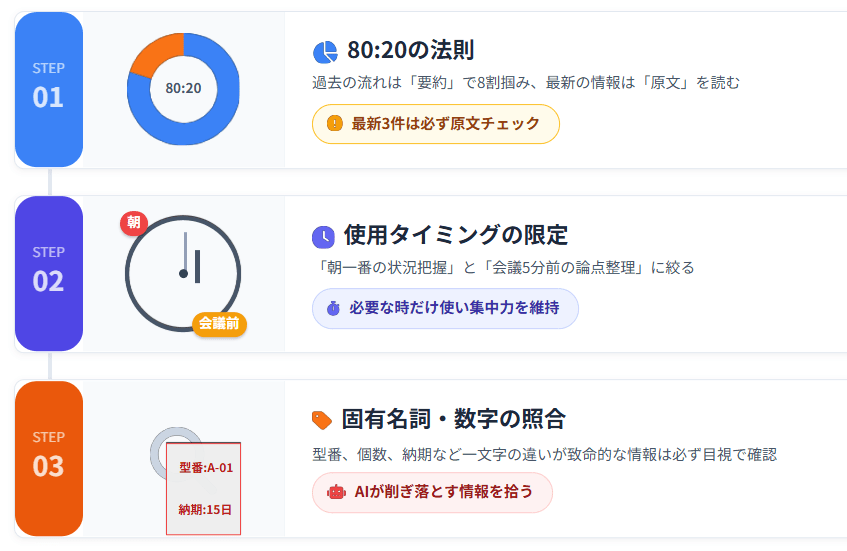
80:20の法則(要約8割・原文2割)
1つ目は、要約と原文の読み分けです。要約で過去8割の流れを掴み、必ず「最新の3件」だけは肉眼で原文をチェックします。これにより、全体像を把握しながら、現在進行形の課題を見逃さずに済みます。 この法則の根拠は、情報の鮮度にあります。過去のやり取りは事実確認として要約で十分ですが、直近の投稿には現場の生の温度感が含まれています。担当者の微妙な不安、プロジェクトの変化の予兆といった情報は、最新の投稿に集中しています。 この習慣を身につければ、全体の読む時間を大幅に短縮しながら、管理の質を維持できます。使用タイミングを「朝一番」と「会議5分前」に絞る
2つ目は、スレッド要約AIを使うタイミングを限定することです。「朝一番の状況把握」と「会議5分前の論点整理」の2点に絞り、要約ツールとして活用します。これにより、集中力を最大化できます。 朝一番の状況把握では、夜間や休日に溜まったスレッドを一気に処理します。各プロジェクトの現状を要約で把握し、優先順位を決めます。会議5分前の論点整理では、議論の対象となるスレッドを要約で振り返り、主要な論点を頭に入れます。 日常的にすべてのスレッドを要約する必要はありません。必要な時だけ使うことで、AIを道具として使いこなせるようになります。「スレッド要約AI×レコード分析AI」のハイブリッド運用もオススメ
さらに高度な活用法として、スレッド要約AIとレコード分析AIを組み合わせるハイブリッド運用があります。要約結果をコピーし、週報やトラブル管理アプリに「ストック」する手法です。 蓄積された「要約レコード」をさらに分析AIにかけることで、半年間のトラブル傾向を可視化できます。たとえば、特定の製品型番に関するトラブルが集中しているとか、特定の時期にコミュニケーションエラーが多発しているといったパターンが見えてきます。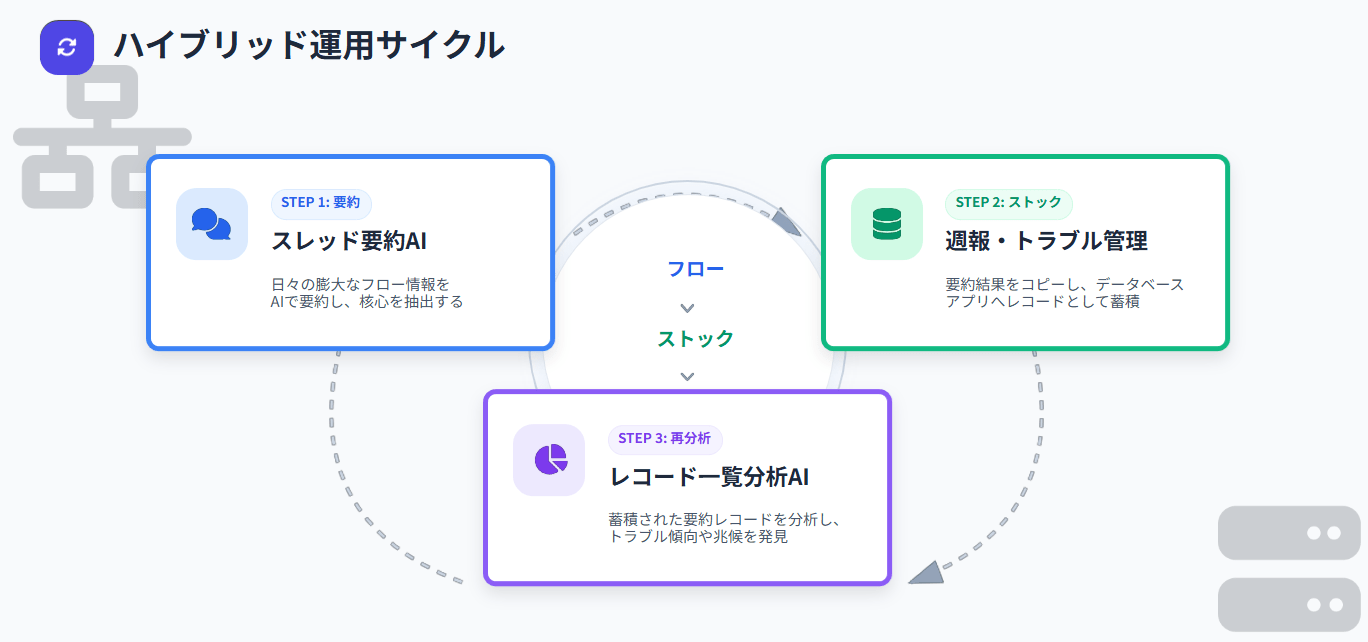 具体的な手順は以下の通りです。まず、スレッド要約AIで議論を要約します。次に、その結果を「週報アプリ」や「トラブル管理アプリ」のレコードとして保存します。
最後に、蓄積された要約レコードに対して「レコード一覧分析AI」を実行します。これにより、点の情報を線でつなぎ、経営判断に役立つインサイトを導き出せます。
具体的な手順は以下の通りです。まず、スレッド要約AIで議論を要約します。次に、その結果を「週報アプリ」や「トラブル管理アプリ」のレコードとして保存します。
最後に、蓄積された要約レコードに対して「レコード一覧分析AI」を実行します。これにより、点の情報を線でつなぎ、経営判断に役立つインサイトを導き出せます。
スレッド要約AIはゲストスペースに使えない!n8nで対応しよう
スレッド要約AIには、現時点で重要な制約があります。それはゲストスペース内のスレッドには対応していないという仕様です。スレッドのやり取りをゲストスペースで行っている場合、要約機能を利用できません。これは、協力会社との共同プロジェクトを管理している企業にとって大きな障壁です。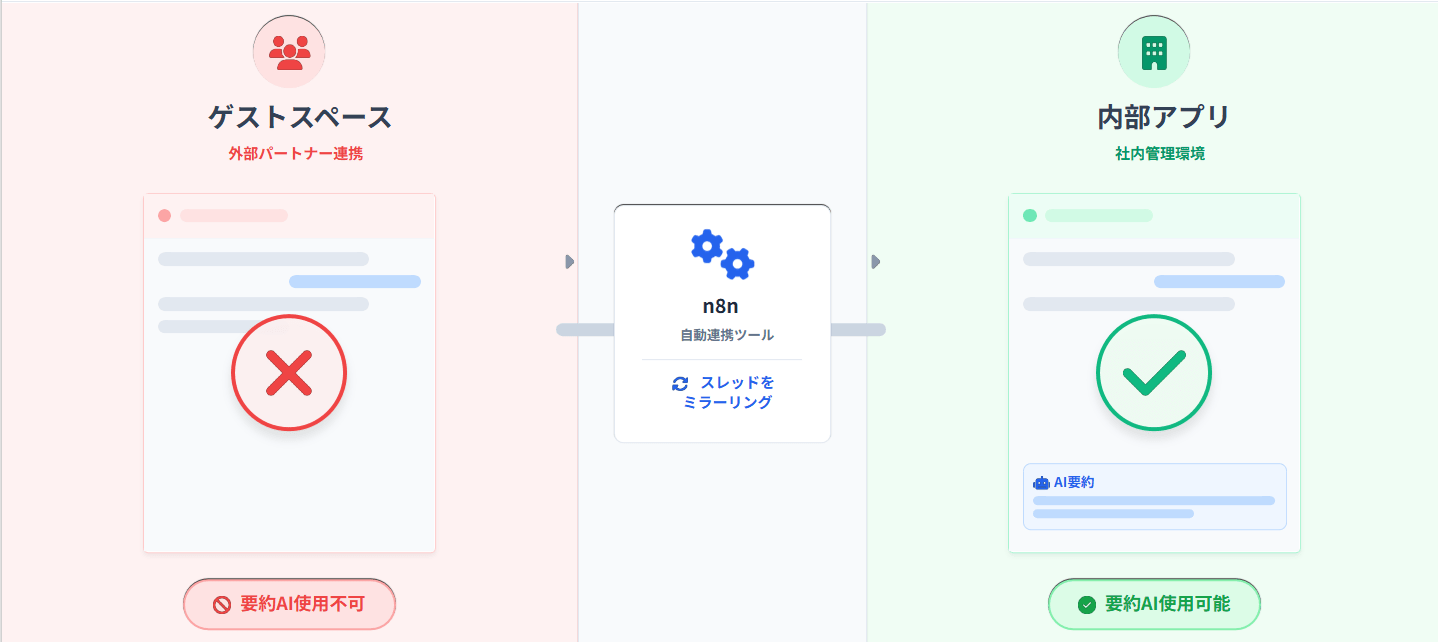 しかし、この制約を回避する方法があります。それはn8nという自動化ツールを使った自動連携です。n8nを使えば、ゲストスペースのスレッドを他のアプリに同期させることが可能です。
kintoneとn8nの具体的な連携方法については以下の記事をご覧ください。
https://adiem.jp/blog/n8n-kintone-data/
しかし、この制約を回避する方法があります。それはn8nという自動化ツールを使った自動連携です。n8nを使えば、ゲストスペースのスレッドを他のアプリに同期させることが可能です。
kintoneとn8nの具体的な連携方法については以下の記事をご覧ください。
https://adiem.jp/blog/n8n-kintone-data/
スレッド要約AIで「通知地獄」から抜け出し、現場の声を拾うために時間を使おう
スレッド要約AIを活用すれば、通知地獄から抜け出しながら、現場の違和感を逃さないマネジメントを実現できます。また誤解を避けるために最新の原文や固有名詞・数字を確認することで、「わかったつもり」による判断ミスを防ぐことができます。 AIは事実をまとめる道具であり、現場の温度感を感じ取る最終判断は管理職であるあなたが下すべきです。まずはkintoneの管理画面を開き、AI機能を有効化して実践してみましょう。 [cta] " ["post_title"]=> string(93) "kintone「スレッド要約AI」活用術:通知地獄を抜け出す実践テクニック" ["post_excerpt"]=> string(0) "" ["post_status"]=> string(7) "publish" ["comment_status"]=> string(6) "closed" ["ping_status"]=> string(6) "closed" ["post_password"]=> string(0) "" ["post_name"]=> string(17) "kintone-thread-ai" ["to_ping"]=> string(0) "" ["pinged"]=> string(0) "" ["post_modified"]=> string(19) "2026-01-16 11:23:59" ["post_modified_gmt"]=> string(19) "2026-01-16 02:23:59" ["post_content_filtered"]=> string(0) "" ["post_parent"]=> int(0) ["guid"]=> string(45) "https://adiem.jp/?post_type=blog&p=15789" ["menu_order"]=> int(0) ["post_type"]=> string(4) "blog" ["post_mime_type"]=> string(0) "" ["comment_count"]=> string(1) "0" ["filter"]=> string(3) "raw" } [8]=> object(WP_Post)#4771 (24) { ["ID"]=> int(15787) ["post_author"]=> string(2) "13" ["post_date"]=> string(19) "2026-01-15 09:00:47" ["post_date_gmt"]=> string(19) "2026-01-15 00:00:47" ["post_content"]=> string(23511) "時間を奪っていくkintoneの「プロセス管理設定」
生産管理の現場では、稟議書の承認、設備投資の決裁、不良品の報告回覧など、複雑な多段承認フローが日常的に発生します。これらのプロセスをkintoneでデジタル化しようとした瞬間、多くの担当者が直面するのが「設定画面の迷宮」です。 画面に並ぶのは「ステータス」「アクション」「プロセス」「作業者」といったシステム用語ばかり。現場で使っている「稟議」「回覧」「差し戻し」「承認」といった親しみやすい言葉とは、まるで別世界の概念に見えてしまいます。この言葉の壁が、設定作業を数時間にも及ぶ苦行に変えているのです。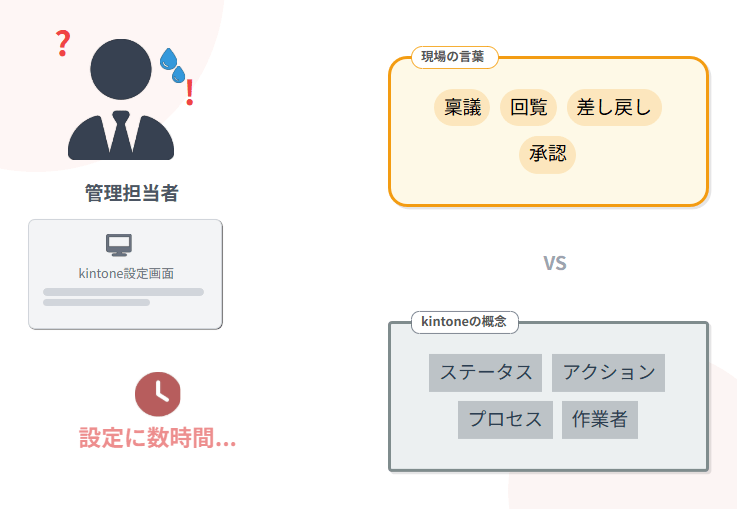 しかし2025年、この状況を一変させる機能が登場しました。それがkintoneが提供する「プロセス管理設定AI」です。
厳密な構文やロジックを理解せずとも、自然言語で業務の要件を伝えるだけで、AIが自動的にkintoneの論理構造へと翻訳してくれます。もう設定画面と格闘する必要はありません。
しかし2025年、この状況を一変させる機能が登場しました。それがkintoneが提供する「プロセス管理設定AI」です。
厳密な構文やロジックを理解せずとも、自然言語で業務の要件を伝えるだけで、AIが自動的にkintoneの論理構造へと翻訳してくれます。もう設定画面と格闘する必要はありません。
AIに「経路」を作らせてから人間が調整すれば秒速でプロセスを設定できる!
kintone AIラボの「プロセス管理設定AI」は、承認フローの骨組み作りにおいて最強のツールです。あなたが「申請者→課長→部長→完了」という経路を伝えれば、AIは瞬時にステータスとアクションを生成してくれます。 しかしここで重要な事実があります。AIは「経路を作ること」には極めて優れていますが、「ロジック」を構築することはできません。具体的には、金額に応じた分岐条件(例:「100万円以上なら部長承認へ」)や、特定の部署だけに限定した権限設定などは、人間が手動で設定する必要があるのです。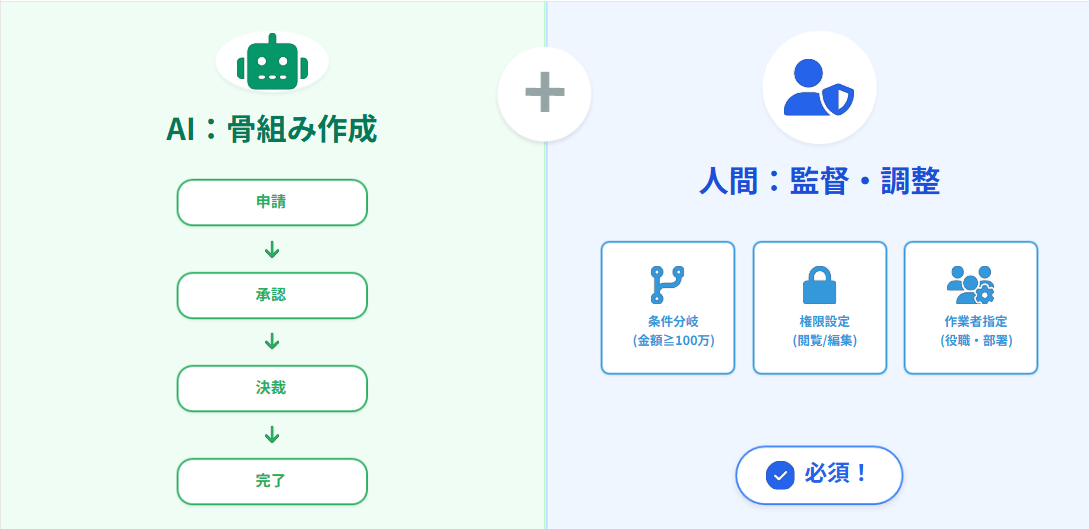 この役割分担を理解すれば、プロセス設定は驚くほどシンプルになります。AIには経路を作らせて、あなたは「監督」として条件設定や権限調整といった最終調整に集中するのです。これにより、従来なら数時間かかっていた設定作業が、わずか数分で完了します。
AIにハンドルを握らせてはいけません。あなたが監督として、AIが出してきた下書きを正しく調整することに注力してください。それが最も早く、確実にDXを実現する近道です。
この役割分担を理解すれば、プロセス設定は驚くほどシンプルになります。AIには経路を作らせて、あなたは「監督」として条件設定や権限調整といった最終調整に集中するのです。これにより、従来なら数時間かかっていた設定作業が、わずか数分で完了します。
AIにハンドルを握らせてはいけません。あなたが監督として、AIが出してきた下書きを正しく調整することに注力してください。それが最も早く、確実にDXを実現する近道です。
kintoneプロセス管理設定AIの設定方法と使い方
プロセス管理設定AIを「有効化」する方法
プロセス管理設定AIを使用する前に、管理者による有効化作業が必要です。この設定は一度行えば、以降は現場担当者が自由に利用できます。 有効化の手順 まず、kintoneのAI管理画面を開きます。画面右上の歯車アイコンをクリックし、「kintone AI管理」を選択してください。この項目が表示されない場合は、システム管理権限が無いか、契約プランを確認する必要があります。(kintoneのスタンダードコース以上の契約が必要)
「kintone AI管理」の設定画面に入ったら、「kintone AIの有効化」のチェックボックスをONにします。
そして「プロセス管理設定AI」の項目を探し、チェックボックスをONにします。これでプロセス管理設定AIが使用可能になります。
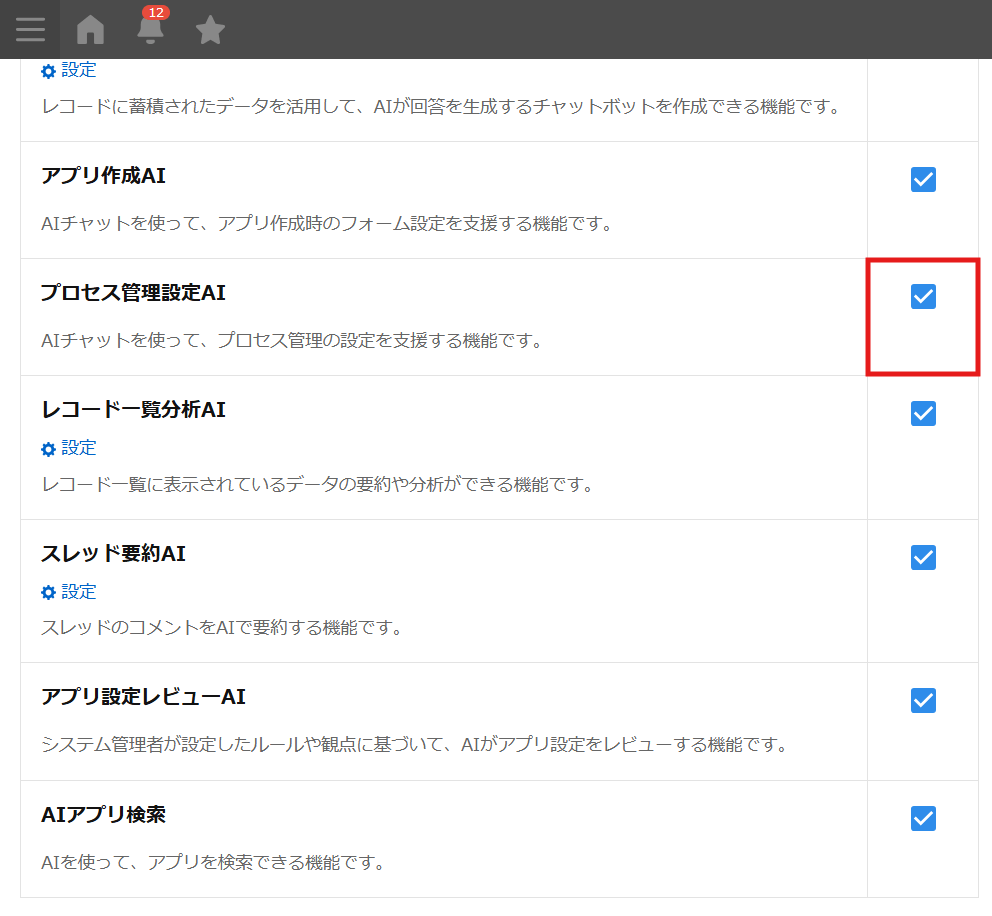 この作業は通常3分程度で完了します。一度設定すれば、以降は現場の担当者が個別に有効化作業を行う必要はありません。
※組織間のアクセス権設定によっては、一部のユーザーが利用できない場合があります。必要に応じて、利用範囲を調整してください。
この作業は通常3分程度で完了します。一度設定すれば、以降は現場の担当者が個別に有効化作業を行う必要はありません。
※組織間のアクセス権設定によっては、一部のユーザーが利用できない場合があります。必要に応じて、利用範囲を調整してください。
kintoneアプリ画面内での実際の使い方
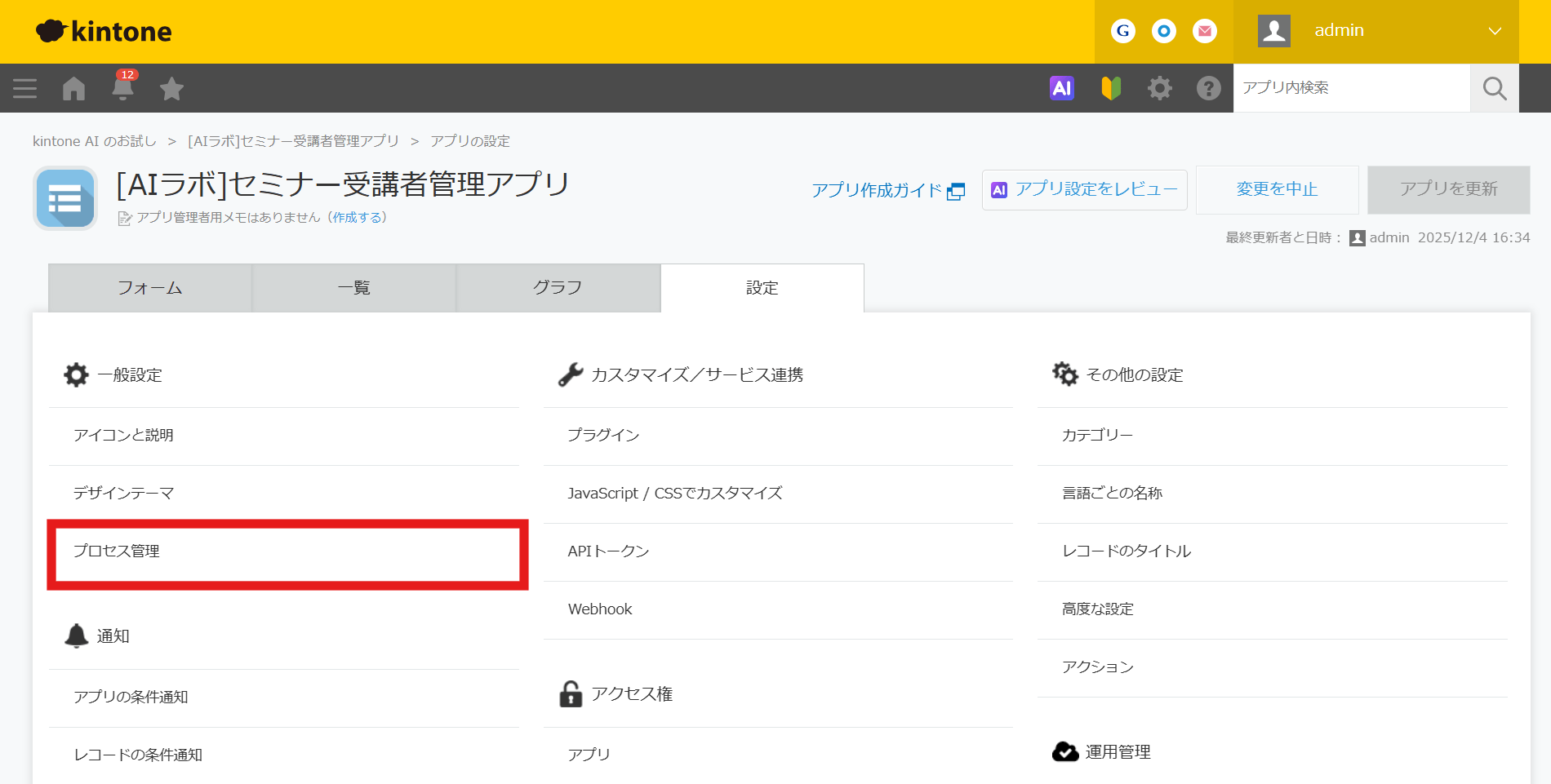
管理者による有効化が完了したら、現場担当者は自分のアプリでプロセス管理設定AIを使用できます。ここでは、実際の操作手順を説明します。 プロセス管理設定AIへの到達経路 まず、対象となるアプリを開きます。画面右上の歯車アイコンから「アプリの設定」を選択してください。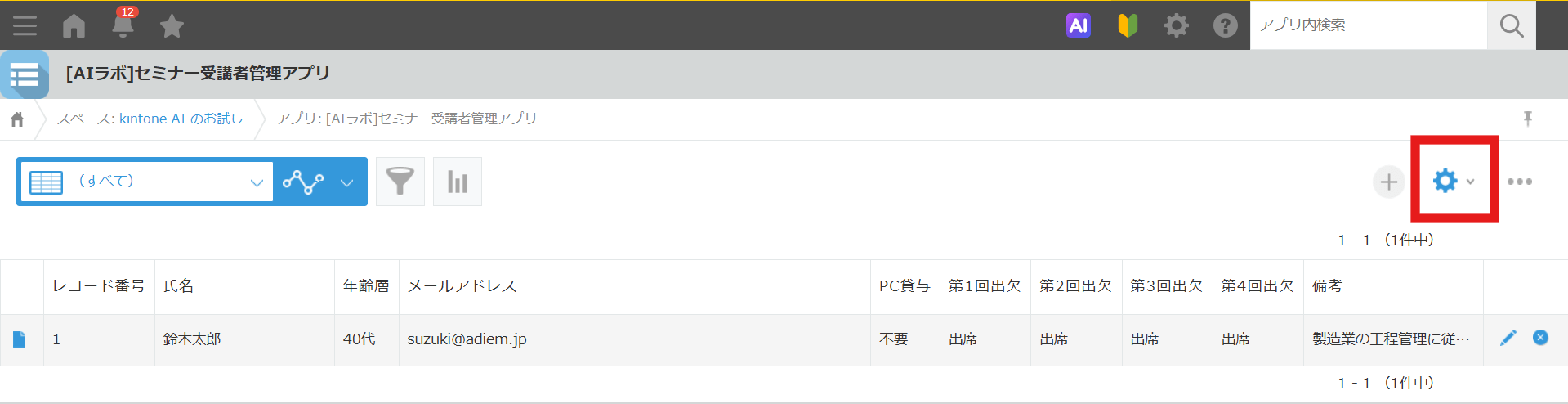 設定画面の左側メニューから「プロセス管理」をクリックします。既にプロセス管理が設定されている場合は既存の設定が表示され、未設定の場合は新規作成画面が表示されます。
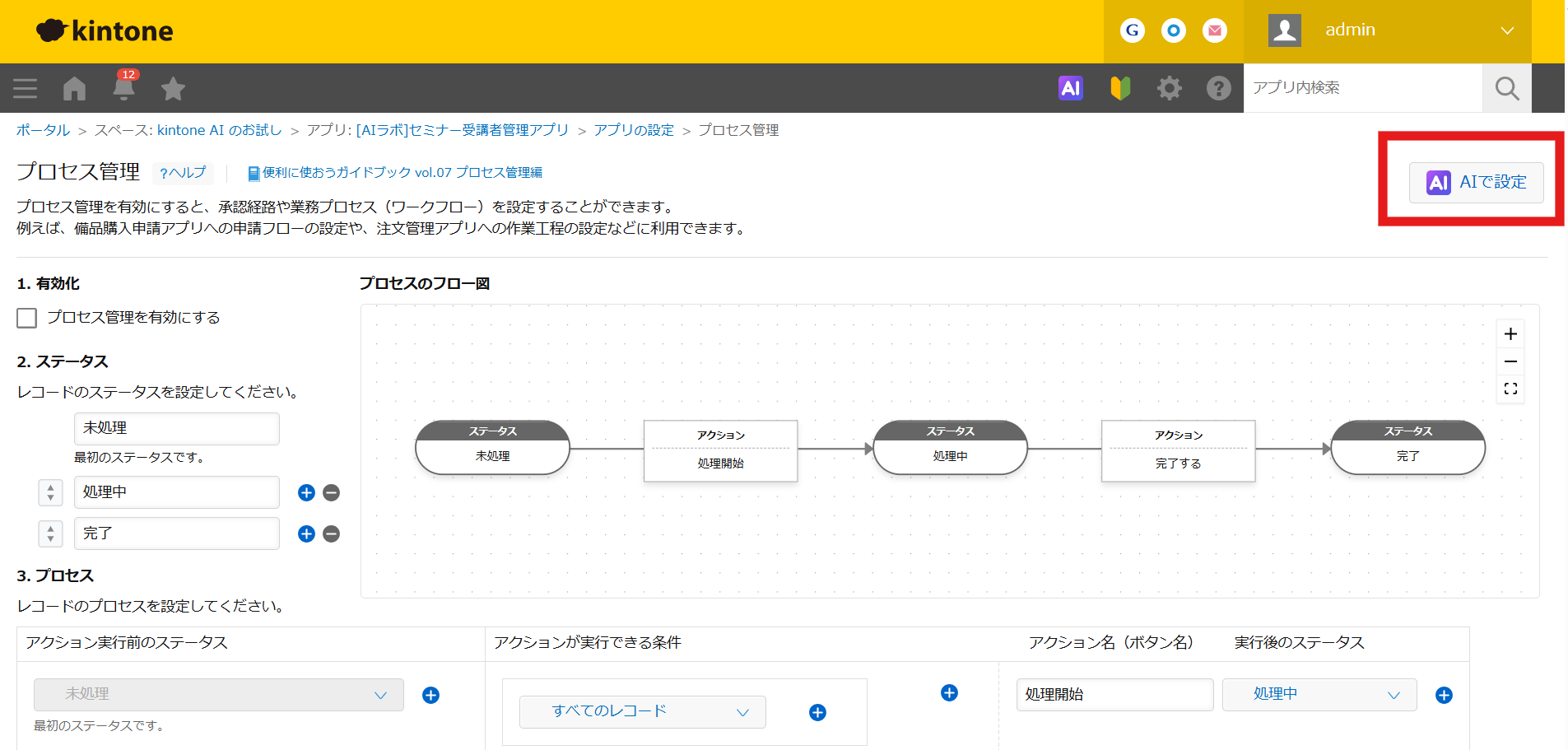
 すると、プロセス管理の設定画面内に「AIで設定」のボタンが表示されています。このボタンが表示されない場合は、管理者による有効化が完了していない可能性があります。
 設定に関する詳細は、kintone公式のヘルプページをご覧ください。
https://jp.kintone.help/k/ja/ai/assist_process
骨組み作成に集中した基本手順
「プロセス管理設定AI」ボタンをクリックすると、チャット形式の画面が開きます。ここで、あなたの業務フローを文章で伝えてください。
AIから確認事項としていくつか質問されるので、対話を進めてフローを作成します。
設定に関する詳細は、kintone公式のヘルプページをご覧ください。
https://jp.kintone.help/k/ja/ai/assist_process
骨組み作成に集中した基本手順
「プロセス管理設定AI」ボタンをクリックすると、チャット形式の画面が開きます。ここで、あなたの業務フローを文章で伝えてください。
AIから確認事項としていくつか質問されるので、対話を進めてフローを作成します。
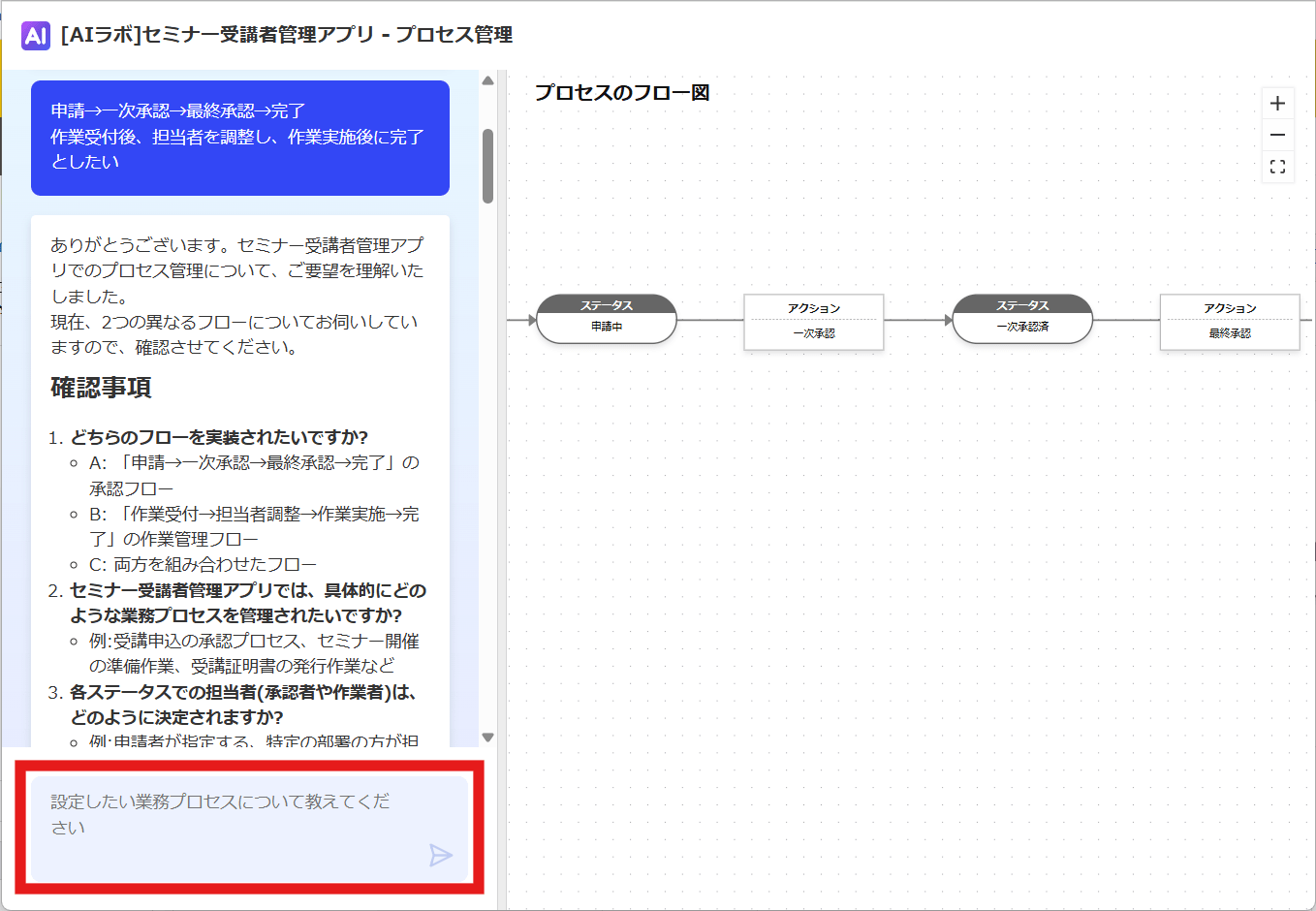 例えば、「申請者が申請し、部署長が承認し、経理が最終確認して完了となるフローを作成してください。各段階で差し戻しができるようにしてください。」といった具合です。重要なのは「誰が何をするか」を明確に伝えることです。
AIが処理を完了すると、ステータス(申請、承認中、確認中、完了など)とアクション(申請する、承認する、差し戻すなど)が自動生成されます。生成された内容を確認し、基本的な経路が正しければ、いったん保存してください。
例えば、「申請者が申請し、部署長が承認し、経理が最終確認して完了となるフローを作成してください。各段階で差し戻しができるようにしてください。」といった具合です。重要なのは「誰が何をするか」を明確に伝えることです。
AIが処理を完了すると、ステータス(申請、承認中、確認中、完了など)とアクション(申請する、承認する、差し戻すなど)が自動生成されます。生成された内容を確認し、基本的な経路が正しければ、いったん保存してください。
AI任せの設定は「承認エラー」や「泥沼の修正」を引き起こす
AIに丸投げすると生まれる3つのエラーパターン
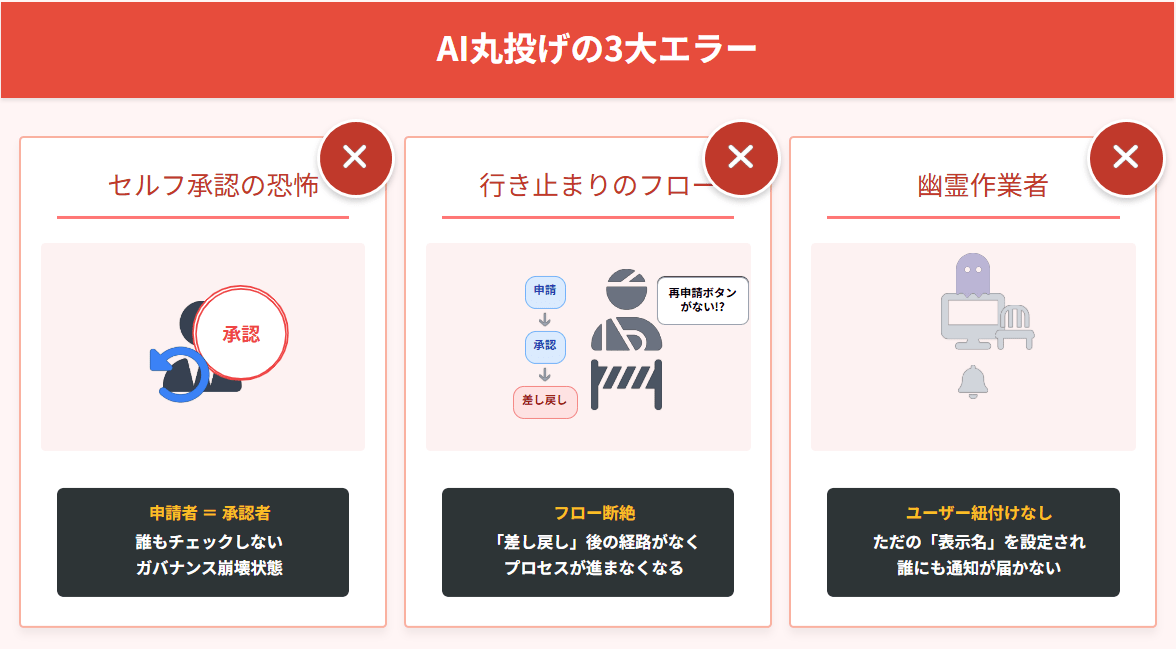 それでは、実際に多くの企業で報告されている3つの典型的なエラーパターンを見ていきましょう。
- 申請者が自分を承認できる「セルフ承認」
- 差し戻された瞬間に詰む「行き止まり」のフロー
- 誰にも通知が届かない「幽霊作業者」
対話が長引くことで起きる「AIの記憶喪失」と「ロジックの限界」
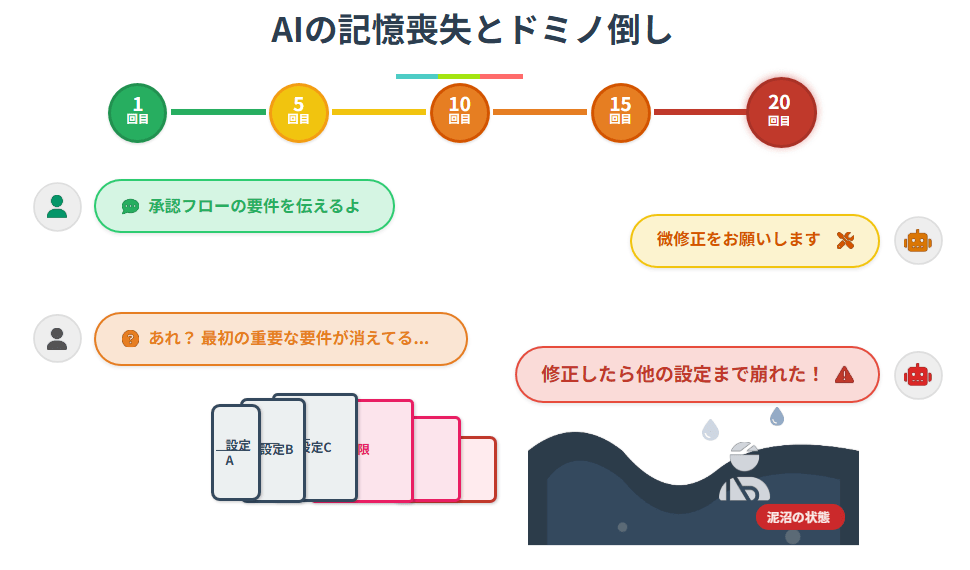 AIとの対話を重ねて修正を繰り返すと、さらに深刻な問題が発生します。それが「文脈の混乱」と「ドミノ倒し的なエラー」です。
- 文脈の混乱
- ドミノ倒し的なエラー
AIが混乱した時は「リセット」!泥沼の修正より一発生成を狙おう
kintoneの「1セッション20回」という対話制限の壁
システム上の制約として、AIとの対話は1セッションあたり20回までという明確な制限があります。この制限を知らずに修正を繰り返していると、肝心な仕上げの段階で制限に達してしまい、作業が中断されるリスクがあります。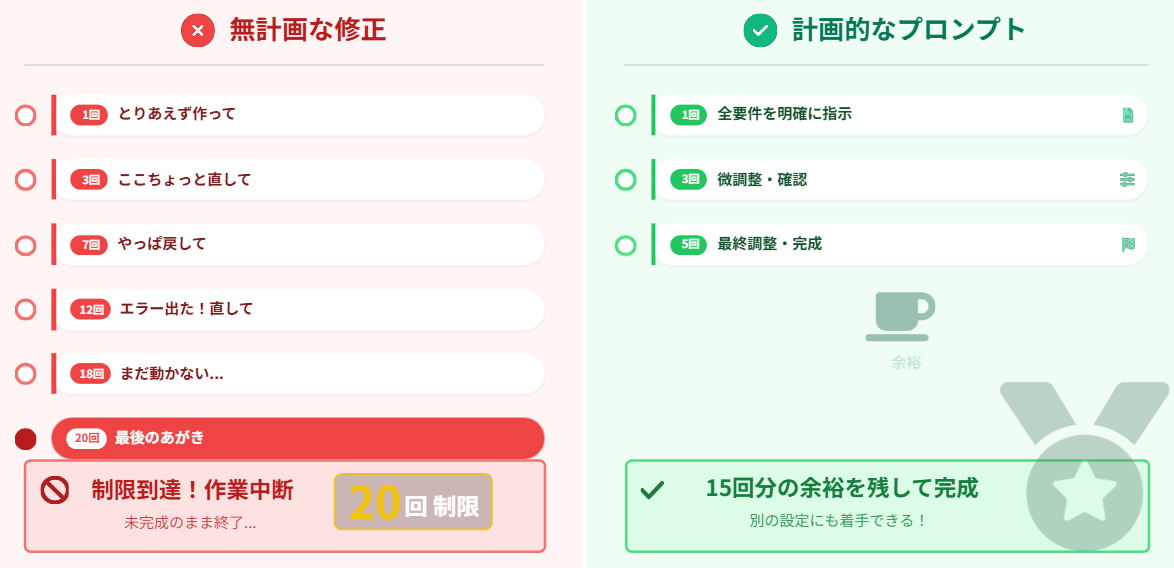 何度も「ちょっとここを直して」「もう一度変更して」と指示を重ねる行き当たりばったりな修正スタイルでは、20回という制限はあっという間に消費されてしまいます。
この回数制限の中で実用的なフローを作るには、「計画的なプロンプト」が重要になります。無計画な修正を繰り返すのではなく、戦略的に手数を減らすアプローチが求められているのです。
何度も「ちょっとここを直して」「もう一度変更して」と指示を重ねる行き当たりばったりな修正スタイルでは、20回という制限はあっという間に消費されてしまいます。
この回数制限の中で実用的なフローを作るには、「計画的なプロンプト」が重要になります。無計画な修正を繰り返すのではなく、戦略的に手数を減らすアプローチが求められているのです。
リセットボタンとプロンプトの工夫で、手数を少なく生成するのが大切
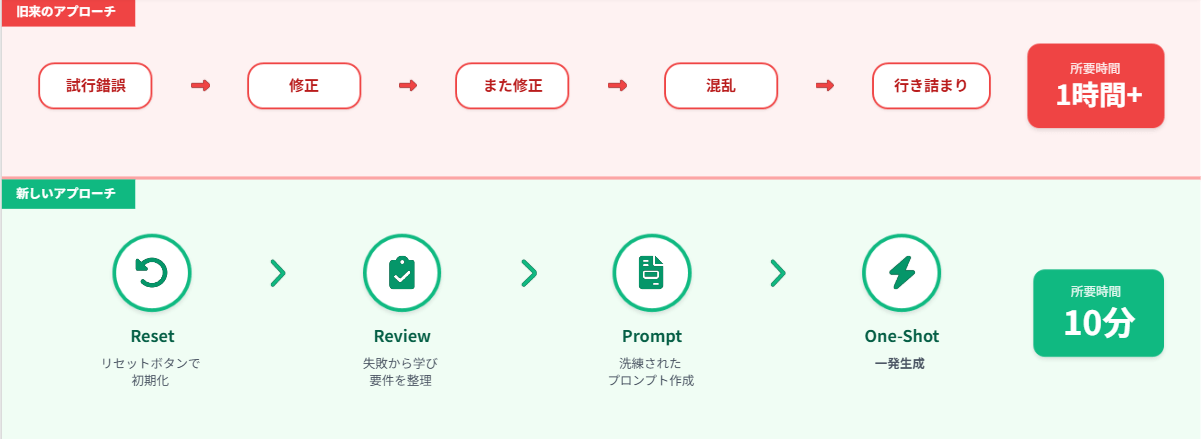 また、複雑なフローを指示してAIが混乱した場合は、無理に修正を重ねるのではなく、一度リセットボタンで対話を初期化することが推奨されます。リセットにより、AIの記憶をクリアな状態に戻すことができます。
ここで重要なのが、失敗した対話から得た反省を活かすことです。最初の試行で「この指示が足りなかった」「この表現が曖昧だった」という点を把握し、それらを全て盛り込んだ洗練されたプロンプトを作成します。そして、その完璧な指示書をAIに渡して一発で理想に近い形を出力させるのです。この戦略を「One-Shot Generation(ワンショット生成)」と呼びます。
また、AIに複数の案を比較させることも有効です。例えば、「安全性を最優先したフロー」と「スピードを最優先したフロー」の2案を出力させ、人間が最終的に選択します。AIに丸投げするのではなく、あなた自身が選択権を持つことが重要です。
実務者としての心得は、「AIに少しずつ教えて育てる」のではなく、**「完璧な指示書を渡して一気に作らせる」**ことです。この方が、最終的な設定工数は大幅に短縮できます。AIは教育する対象ではなく、明確な指示を待っているツールなのです。
また、複雑なフローを指示してAIが混乱した場合は、無理に修正を重ねるのではなく、一度リセットボタンで対話を初期化することが推奨されます。リセットにより、AIの記憶をクリアな状態に戻すことができます。
ここで重要なのが、失敗した対話から得た反省を活かすことです。最初の試行で「この指示が足りなかった」「この表現が曖昧だった」という点を把握し、それらを全て盛り込んだ洗練されたプロンプトを作成します。そして、その完璧な指示書をAIに渡して一発で理想に近い形を出力させるのです。この戦略を「One-Shot Generation(ワンショット生成)」と呼びます。
また、AIに複数の案を比較させることも有効です。例えば、「安全性を最優先したフロー」と「スピードを最優先したフロー」の2案を出力させ、人間が最終的に選択します。AIに丸投げするのではなく、あなた自身が選択権を持つことが重要です。
実務者としての心得は、「AIに少しずつ教えて育てる」のではなく、**「完璧な指示書を渡して一気に作らせる」**ことです。この方が、最終的な設定工数は大幅に短縮できます。AIは教育する対象ではなく、明確な指示を待っているツールなのです。
工数を8割削減する「プロンプトエンジニアリング」と人間による「仕上げ」術
AIに「自己添削」をさせる魔法のフレーズ
AIの出力精度を劇的に上げる方法があります。それが「自己添削プロンプト」です。AIに対して、**「出力前に論理矛盾を3点指摘し、修正せよ」**という指示を加えるだけで、生成される設定の品質が大きく向上します。 このテクニックの仕組みは単純です。AIに一度生成させてから人間がチェックするのではなく、AI自身に内部でチェックと修正を行わせてから最終案を提示させるのです。これにより、明らかな矛盾やエラーが事前に取り除かれた状態で設定が出力されます。 具体的なプロンプトの例を示します。「以下の承認フローを作成してください。申請者が申請し、課長が承認し、部長が最終決裁を行い、完了となるフローです。出力前に、あなた自身で論理矛盾を3点指摘し、それらを修正した上で最終案を提示してください。」このように、通常の指示の最後に自己添削の指示を追加するだけです。通常のプロンプトでは精度が60%程度だったものが、自己添削プロンプトを使うことで90%以上の精度に向上します。この魔法のフレーズは、あなたがすぐにコピーして使える実践的なテクニックです。
実用的なプロンプトテンプレート
実務で即座に活用できる3つのプロンプトパターンを紹介します。それぞれのパターンは、業務フローの特性に応じて使い分けることができます。- パターンA:基本の直線型フロー
「申請者が申請し、課長が承認し、最終的に経理が確認して完了となるフローを作成してください。各段階で差し戻しができるようにしてください。」このプロンプトのポイントは、「誰が」「何を」「どうする」を明確に主語と述語で伝えることです。また、差し戻しの有無を明示することで、双方向のフロー設計をAIに指示できます。
- パターンB:分岐あり(骨組みのみ)の設定
「金額によって『課長決裁』と『部長決裁』に分岐するルートを作ってください。条件設定は後で行うので、まずはステータスとルートを作成してください。」このプロンプトの重要なポイントは、「条件設定は後で行う」と明示することです。AIは条件分岐のロジック(金額が100万円以上など)を自動設定できないため、最初から骨組みのみの作成を指示することで、余計な混乱を防ぎます。
- パターンC:フィールド指定による動的な作業者設定
「承認者の作業者は、フォーム内の『承認者』フィールド(ユーザー選択)を使用してください。」このプロンプトでは、具体的なフィールド名とその型(ユーザー選択)を明示することがポイントです。AIはフィールドの存在を前提に設定を行うため、事前にアプリ内にフィールドが作成されている必要があります。 これらのテンプレートは、あなたの業務に合わせてそのままコピーして使用できます。各パターンの特性を理解し、適切に使い分けることで、効率的なプロセス設定が実現します。
kintone内の「条件分岐」と「作業者の紐付け」は人間が仕上げる
AIが生成した設定は、あくまで下書きです。業務で実際に使用するためには、人間による仕上げ作業が不可欠です。以下の2つのステップを必ず実行してください。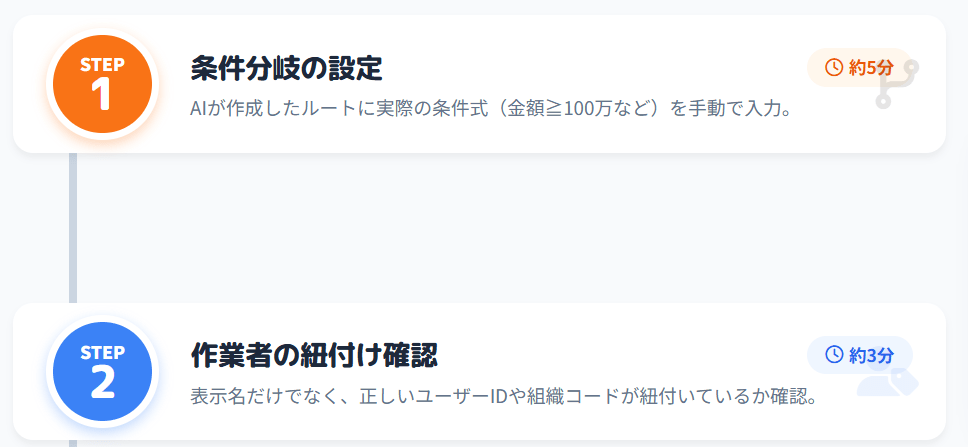
- ステップ1:条件分岐の設定(所要時間:約5分)
- ステップ2:作業者の紐付け確認(所要時間:約3分)
kintoneのAIを使いこなし、管理業務を効率化しよう
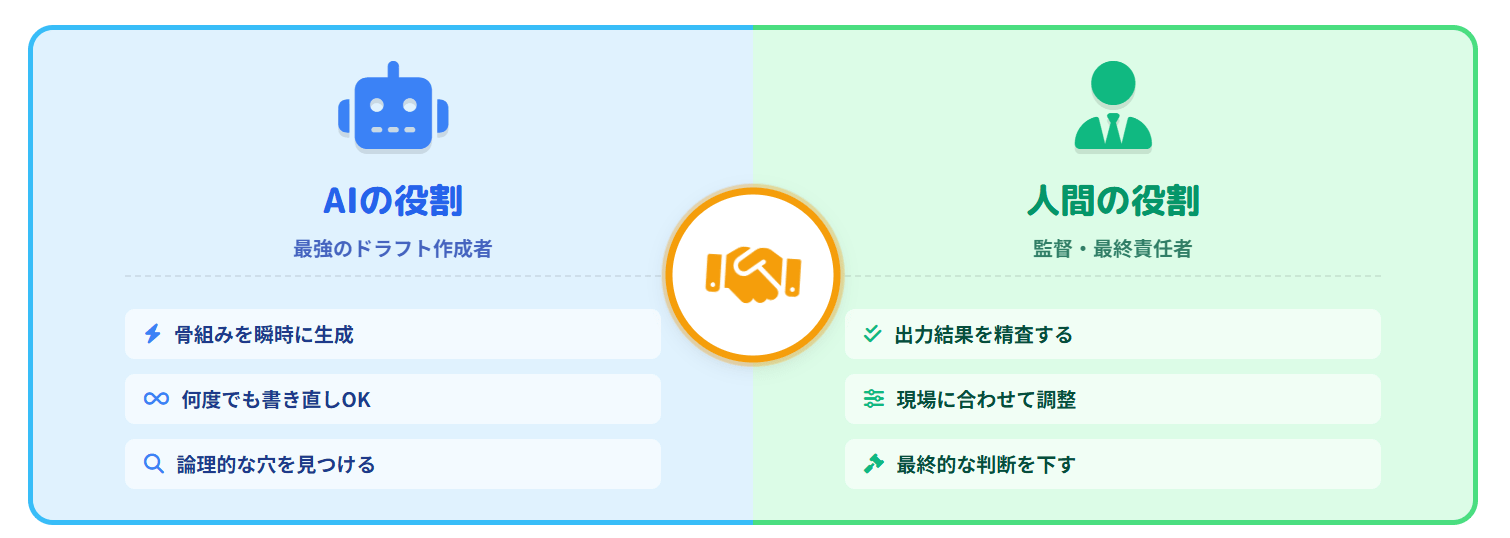 kintoneのプロセス管理設定AIは、決して「魔法の杖」ではありません。しかし、最強の「ドラフト作成ツール」であることは間違いありません。
重要なのは、AIと人間の役割分担を明確に理解することです。AIには経路の作成を任せ、人間は条件分岐や権限設定に専念します。これにより従来なら数時間かかっていた設定作業が、わずか数分で完了するのです。
AIは全自動ツールではなく、批判的なパートナーです。AIが出してきた下書きを精査し、最終的な判断を下すことで、承認フローを素早く構築していきましょう。
[cta]
"
["post_title"]=>
string(102) "kintoneの「プロセス管理設定AI」で承認フローを秒速で構築する方法を解説!"
["post_excerpt"]=>
string(0) ""
["post_status"]=>
string(7) "publish"
["comment_status"]=>
string(6) "closed"
["ping_status"]=>
string(6) "closed"
["post_password"]=>
string(0) ""
["post_name"]=>
string(26) "kintone-process-setting-ai"
["to_ping"]=>
string(0) ""
["pinged"]=>
string(0) ""
["post_modified"]=>
string(19) "2026-01-15 17:47:35"
["post_modified_gmt"]=>
string(19) "2026-01-15 08:47:35"
["post_content_filtered"]=>
string(0) ""
["post_parent"]=>
int(0)
["guid"]=>
string(45) "https://adiem.jp/?post_type=blog&p=15787"
["menu_order"]=>
int(0)
["post_type"]=>
string(4) "blog"
["post_mime_type"]=>
string(0) ""
["comment_count"]=>
string(1) "0"
["filter"]=>
string(3) "raw"
}
[9]=>
object(WP_Post)#4818 (24) {
["ID"]=>
int(15656)
["post_author"]=>
string(2) "14"
["post_date"]=>
string(19) "2026-01-14 12:00:00"
["post_date_gmt"]=>
string(19) "2026-01-14 03:00:00"
["post_content"]=>
string(17667) "
kintoneのプロセス管理設定AIは、決して「魔法の杖」ではありません。しかし、最強の「ドラフト作成ツール」であることは間違いありません。
重要なのは、AIと人間の役割分担を明確に理解することです。AIには経路の作成を任せ、人間は条件分岐や権限設定に専念します。これにより従来なら数時間かかっていた設定作業が、わずか数分で完了するのです。
AIは全自動ツールではなく、批判的なパートナーです。AIが出してきた下書きを精査し、最終的な判断を下すことで、承認フローを素早く構築していきましょう。
[cta]
"
["post_title"]=>
string(102) "kintoneの「プロセス管理設定AI」で承認フローを秒速で構築する方法を解説!"
["post_excerpt"]=>
string(0) ""
["post_status"]=>
string(7) "publish"
["comment_status"]=>
string(6) "closed"
["ping_status"]=>
string(6) "closed"
["post_password"]=>
string(0) ""
["post_name"]=>
string(26) "kintone-process-setting-ai"
["to_ping"]=>
string(0) ""
["pinged"]=>
string(0) ""
["post_modified"]=>
string(19) "2026-01-15 17:47:35"
["post_modified_gmt"]=>
string(19) "2026-01-15 08:47:35"
["post_content_filtered"]=>
string(0) ""
["post_parent"]=>
int(0)
["guid"]=>
string(45) "https://adiem.jp/?post_type=blog&p=15787"
["menu_order"]=>
int(0)
["post_type"]=>
string(4) "blog"
["post_mime_type"]=>
string(0) ""
["comment_count"]=>
string(1) "0"
["filter"]=>
string(3) "raw"
}
[9]=>
object(WP_Post)#4818 (24) {
["ID"]=>
int(15656)
["post_author"]=>
string(2) "14"
["post_date"]=>
string(19) "2026-01-14 12:00:00"
["post_date_gmt"]=>
string(19) "2026-01-14 03:00:00"
["post_content"]=>
string(17667) " こんにちは、ジムリンです!
製造業の総務に転職して半年、kintoneまわりの業務も任されるようになりました。
前回の記事で紹介した「関連レコード集計プラグイン」のおかげで、関連レコード一覧の集計がとても楽になりました。
でも最近、また新しい問題に直面していて……。
今回は、「集計結果を最新化したいけど、レコードが多すぎて大変!」という悩みと、その解決方法をご紹介します。
こんにちは、ジムリンです!
製造業の総務に転職して半年、kintoneまわりの業務も任されるようになりました。
前回の記事で紹介した「関連レコード集計プラグイン」のおかげで、関連レコード一覧の集計がとても楽になりました。
でも最近、また新しい問題に直面していて……。
今回は、「集計結果を最新化したいけど、レコードが多すぎて大変!」という悩みと、その解決方法をご紹介します。
プラグインで集計は楽になったけど、大量のレコードを1件ずつ更新するのは大変
関連レコード集計プラグインを導入してから、顧客ごとの受注総額がすぐに見られるようになって、すごく便利になりました。 こちら、ふつうの一覧画面です。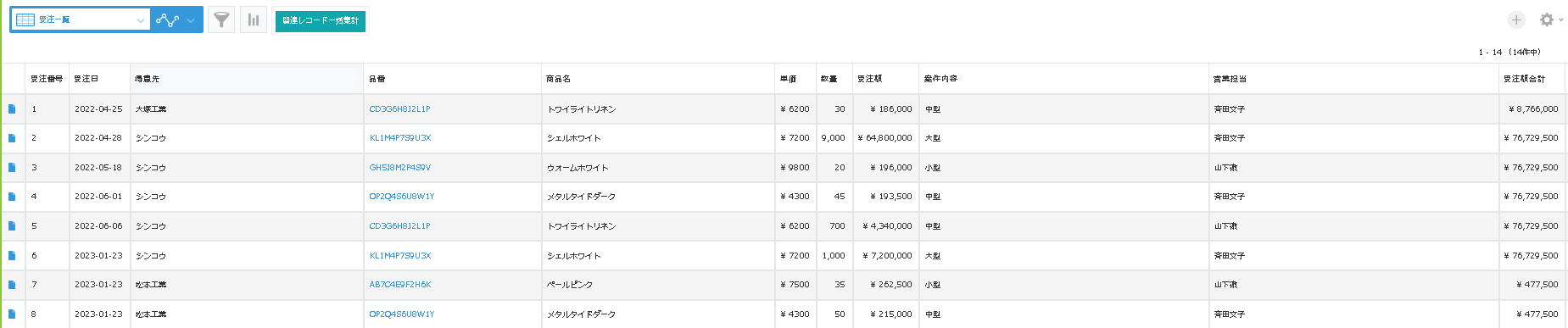 受注番号1の大塚工業さんへ飛んでみると、
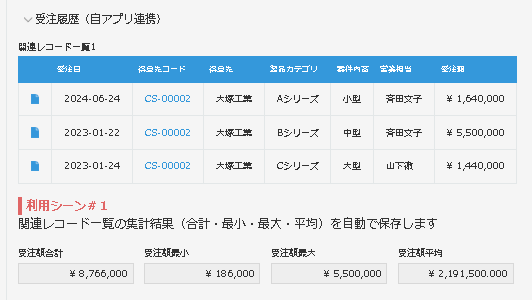 関連レコード一覧に受注データがまとめて表示されていて、関連レコード集計プラグインのおがげで受注額の合計や最小・最大値なども見られるようになっています。
これまでは、営業担当者さんから「この顧客の受注総額は?」という質問があったとき、別アプリや集計用のExcelを開く必要があったんですが、今はアプリを移動せずに答えられるようになりました!
ただ、このアプリ、すでに登録されているレコードが100件以上もあるんです(゚Д゚;)
実はこれがネックでして。
月末に工数データを更新するとき、全レコードの集計結果を1つずつ手で更新しないといけないんじゃないかって気づいたんです……。
関連レコード集計プラグインで集計した結果を最新化するには、レコードを開いて以下の流れで「保存」ボタンを押す必要があります。
関連レコード一覧に受注データがまとめて表示されていて、関連レコード集計プラグインのおがげで受注額の合計や最小・最大値なども見られるようになっています。
これまでは、営業担当者さんから「この顧客の受注総額は?」という質問があったとき、別アプリや集計用のExcelを開く必要があったんですが、今はアプリを移動せずに答えられるようになりました!
ただ、このアプリ、すでに登録されているレコードが100件以上もあるんです(゚Д゚;)
実はこれがネックでして。
月末に工数データを更新するとき、全レコードの集計結果を1つずつ手で更新しないといけないんじゃないかって気づいたんです……。
関連レコード集計プラグインで集計した結果を最新化するには、レコードを開いて以下の流れで「保存」ボタンを押す必要があります。
- レコードを開く
- 保存ボタンを押す
- 一覧画面に戻る
- 次のレコードを開く
- 保存ボタンを押す
関連レコード集計プラグインなら、一覧画面から複数レコードを一括で集計できる!
ジムリン、また困ってるね。
大量のレコードを1件ずつ更新するつもりなの?
コーさん!そうなんです。
関連レコード集計プラグインは便利なんですけど、レコードが増えると更新作業が大変になるって気づいちゃって……。
何か良い方法ないかなって探しているんですけど……。
関連レコード集計プラグインには一括集計機能があるから、使ってみたらどうかな?
一括集計機能('_')?
一覧画面にボタンを設置して、ボタンをクリックするだけで、表示中の複数レコードを一括で集計できる機能だよ!
ボタン1つで!?
1件ずつレコードを開く必要がないから、時間も大幅に短縮できるよ。
しかも、表示中のレコードだけを対象にして、条件で絞り込んでから実行することもできるんだ!
それはすごい!
設定も簡単だよ。
対象のアプリに日時フィールドを1つ追加して、プラグイン設定で一括集計実行グループを設定するだけ!
さっそくやってみます!
関連レコード集計プラグインの一括集計機能を使ってみた
コーさんのレクチャーを受けて、ボクは実際に一括集計機能を使ってみることにしました。 ここからは、実際にどう設定して、どう変わったのかをご紹介します!ボタンをクリックするだけで、大量のレコードが一括で集計される
まず、一覧画面に「関連レコード一括集計」というボタンを設置しました。 設定方法はこんな感じです。1.フォームに「一括集計日時」フィールド(日時)を追加 2.プラグイン設定画面を開く 3.「一括集計実行グループ」で実行権限を設定(例:Everyone) 4.「一括集計日時フィールド」で、1.で作成した日時フィールドを指定 5.設定を保存してアプリを更新
ちなみに設定画面はこちら。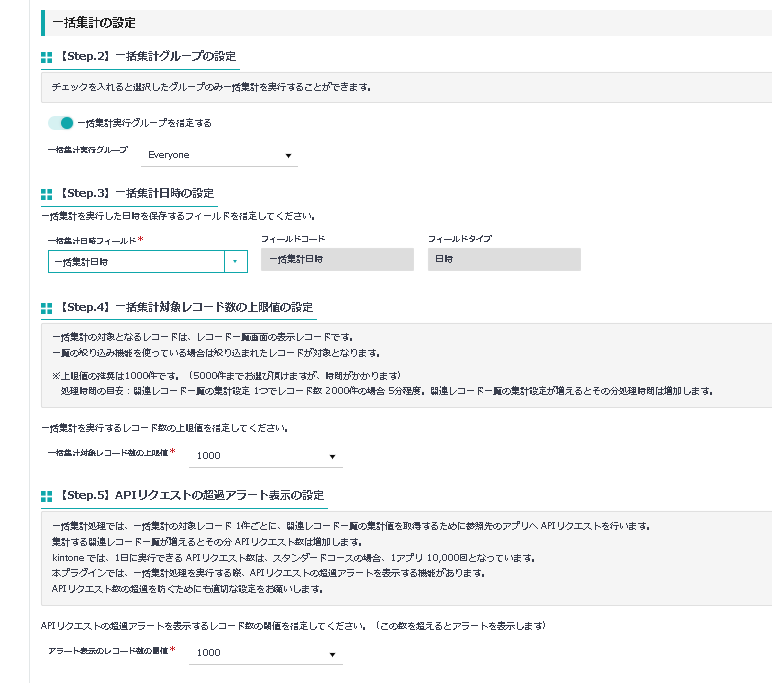 一括集計を実行するレコードの上限値も設定できます。
設定が完了すると、一覧画面のグラフボタンの横に一括集計用のボタンが表示されます。
一括集計を実行するレコードの上限値も設定できます。
設定が完了すると、一覧画面のグラフボタンの横に一括集計用のボタンが表示されます。
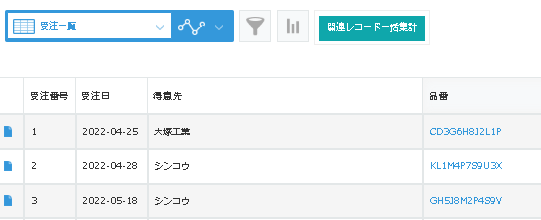 このボタンをクリックすると以下のような確認ダイアログが表示されます。
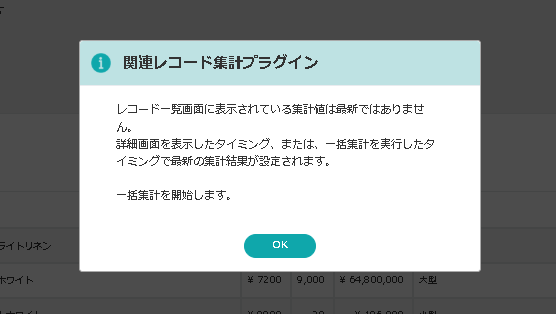 OKを押すと集計開始です。
おお……、勝手に集計されていく!
1件ずつ開いて保存ボタンを押す必要がないので、ボクは何もしなくていいんです。 数分待つだけで、すべてのレコードの集計が完了しました!これはすごい!
1件ずつ集計したら1時間以上かかるはずなのに、ものの数分で終わりました!
一括集計機能なら、レコード数が多くても効率的に処理できるよ。
しかも、処理が終わったら通知が表示されるから、他の作業をしながら待つこともできるんだ!
月末の締め作業が劇的に楽になった
一括集計機能を使う前と後で、作業時間がこんなに変わりました。Before:1件ずつ開いて更新 ・レコードを1件ずつ開く ・1件あたり10〜15秒 ・合計1時間以上かかる ・途中で「何件目だっけ?」と分からなくなる ・単純作業で集中力が切れる
After:ボタン1クリックで一括集計 ・一覧画面のボタンをクリック ・すべてのレコードが自動で再集計される ・数分で完了 ・他の作業をしながら待てる ・ミスがない
月末の締め作業が劇的に楽になりました!
もう1件ずつ開く必要がないんですね。
しかも、実行権限をユーザーグループごとに設定できるから、特定の人だけがボタンを使えるようにすることもできるんだ。
それは便利ですね!
管理者だけが実行できるようにすれば、誤操作も防げます。
そういうことだね。
条件で絞り込んでから実行することもできるから、「今月更新されたレコードだけ」とか「特定の顧客のレコードだけ」を一括集計することもできるよ
柔軟に使えるんですね!
あらゆる業種で活躍!関連レコード集計プラグインの一括集計機能のユースケース
一括集計機能を使ってみて、ボクはふと思いました。これって、製造業だけじゃなくてほかの業種でも便利な機能ですよね?
もちろん!いくつかユースケースを紹介するね
小売業:顧客別の購入実績を月次で一括更新
顧客管理アプリ × 購入履歴- 月末に全顧客(数百件〜数千件)の購入実績を一括集計
- 顧客ランクの更新作業を効率化
- ボタン1クリックで全顧客の集計結果を最新化
顧客数が多い小売業では、特に効果が大きいよ。
月次の集計作業が数時間から数分に短縮できるんだ!
不動産業:物件別の商談実績を一括更新
物件管理アプリ × 商談履歴- 全物件(数百件)の商談実績を一括集計
- 物件ごとの反響率を一括で最新化
- 週次レポート作成前の集計作業を効率化
物件数が多くても、一括集計機能があれば集計作業に時間を取られないよ。
IT業:プロジェクト別の作業時間を一括更新
プロジェクト管理アプリ × 作業実績- 週次・月次で全プロジェクト(数十件〜数百件)を一括集計
- 各プロジェクトの工数実績を最新化
- 進捗会議前の集計作業をスピードアップ
プロジェクトが並行して動いていても、全プロジェクトの工数を一気に最新化できるから便利だね。
人材派遣業:派遣先別の稼働実績を一括更新
派遣先管理アプリ × 派遣実績- 月末に全派遣先(数百件)の稼働実績を一括集計
- 請求書発行前の集計作業を効率化
- 締め処理の時間を大幅に短縮
派遣先が多い場合でも、一括集計機能があれば締め処理が楽になるよ!
本当にいろんな業種で使えるんですね!
レコード数が多いほど、効果が大きそうです。
一括集計機能で作業効率アップ!しかも買い切り制で長く使える
コーさんのおかげで、ボクの悩みは解決しました。 大量のレコードを1件ずつ更新する手間が、ボタン1クリックになったんです。 ここで、一括集計機能のポイントをまとめておきますね。 関連レコード集計プラグインの一括集計機能のポイント・一覧画面のボタンで複数レコードを一括集計できる ・1件ずつ開く必要がないから、時間を大幅に短縮 ・数百件・数千件でも数分で完了 ・条件で絞り込んでから実行することも可能 ・ユーザーグループごとに実行権限を設定できる ・幅広い業種で活用可能
コーさん、これだけ便利な機能があるってことは、お値段も高そうですよね……?
いや、それがアディエムの関連レコード集計プラグインは買い切り制なんだ。
35万円/ドメインで、追加の月額費用は一切かからないよ。
えっ、月額0円なんですか!?
そう。一度購入すれば、ずっと使い続けられる。
さらに、バージョンアップも無料で、kintoneの仕様変更にも継続対応してもらえるから、長期的に見るとかなりコストパフォーマンスが高いんだよ。
確かに!月額制だと、毎月のコストが積み重なりますもんね。
購入後のサポートもしっかりしているから、分からないことがあればいつでも相談できるよ。
まずは無料体験版で実際に使ってみてね!
無料で試せるんですね!さっそく使ってみます。
まとめ:一括集計機能で大量レコードの更新作業を効率化しよう
関連レコードの集計結果を更新したいけど、レコードが多すぎて大変……。 1件ずつ開いて更新するのに、何時間もかかってしまう……。 そんな悩みを抱えている人は、関連レコード集計プラグインの一括集計機能を試してみてください。 ボクみたいに、1時間以上かかっていた作業が数分で終わるようになりますよ! しかも、買い切り制だから月額費用もかからず、長く使えば使うほどお得です。 30日間無料でお試しいただけるので、まずは体験版で、実際の業務でどれだけ効率化できるか試してみてください。 30日間無料! 体験版に申し込む " ["post_title"]=> string(148) "関連レコード一覧の集計結果を1件ずつ開いて更新するのは大変!一覧画面から一括集計する機能が便利すぎた" ["post_excerpt"]=> string(0) "" ["post_status"]=> string(7) "publish" ["comment_status"]=> string(6) "closed" ["ping_status"]=> string(6) "closed" ["post_password"]=> string(0) "" ["post_name"]=> string(36) "related-record-list-bulk-aggregation" ["to_ping"]=> string(0) "" ["pinged"]=> string(0) "" ["post_modified"]=> string(19) "2026-03-20 14:54:37" ["post_modified_gmt"]=> string(19) "2026-03-20 05:54:37" ["post_content_filtered"]=> string(0) "" ["post_parent"]=> int(0) ["guid"]=> string(45) "https://adiem.jp/?post_type=blog&p=15656" ["menu_order"]=> int(0) ["post_type"]=> string(4) "blog" ["post_mime_type"]=> string(0) "" ["comment_count"]=> string(1) "0" ["filter"]=> string(3) "raw" } } ["post_count"]=> int(10) ["current_post"]=> int(-1) ["before_loop"]=> bool(true) ["in_the_loop"]=> bool(false) ["post"]=> object(WP_Post)#4763 (24) { ["ID"]=> int(15975) ["post_author"]=> string(2) "13" ["post_date"]=> string(19) "2026-02-17 15:00:50" ["post_date_gmt"]=> string(19) "2026-02-17 06:00:50" ["post_content"]=> string(18532) "kintoneと連携できるツールについて調べていると「n8n」という名前をよく見かけます。 でも、何ができるツールなのか、自分たちに必要なものなのかがピンとこない方も多いはずです。しかもkintoneには「連携コネクタ」というツールもあります。n8nはそれとどう違うのでしょうか? この記事では、n8nの基本、kintone×AI連携の実現方法、費用感、連携コネクタとの違いについて解説します。n8nはkintoneと生成AI・クラウドをつなぐ「中継役」のツール
ひとことで言えば、n8nはkintoneと他のサービスをつなぐ「中継役」です。 Microsoft、Google、Slack、生成AIなど400以上のサービスとkintoneをつなぎ、データの受け渡しや処理を自動化できるツールとして注目されています。 例えば「kintoneのレコードが更新されたらTeamsに通知する」「メールの内容をAIで要約してkintoneに自動登録する」といった処理をノーコードで構築できます。 kintoneは「データをためる箱」、n8nは「箱と外の世界をつなぐ配線係」です。この2つを組み合わせることで、手作業でやっていたデータの受け渡しや転記が自動化されます。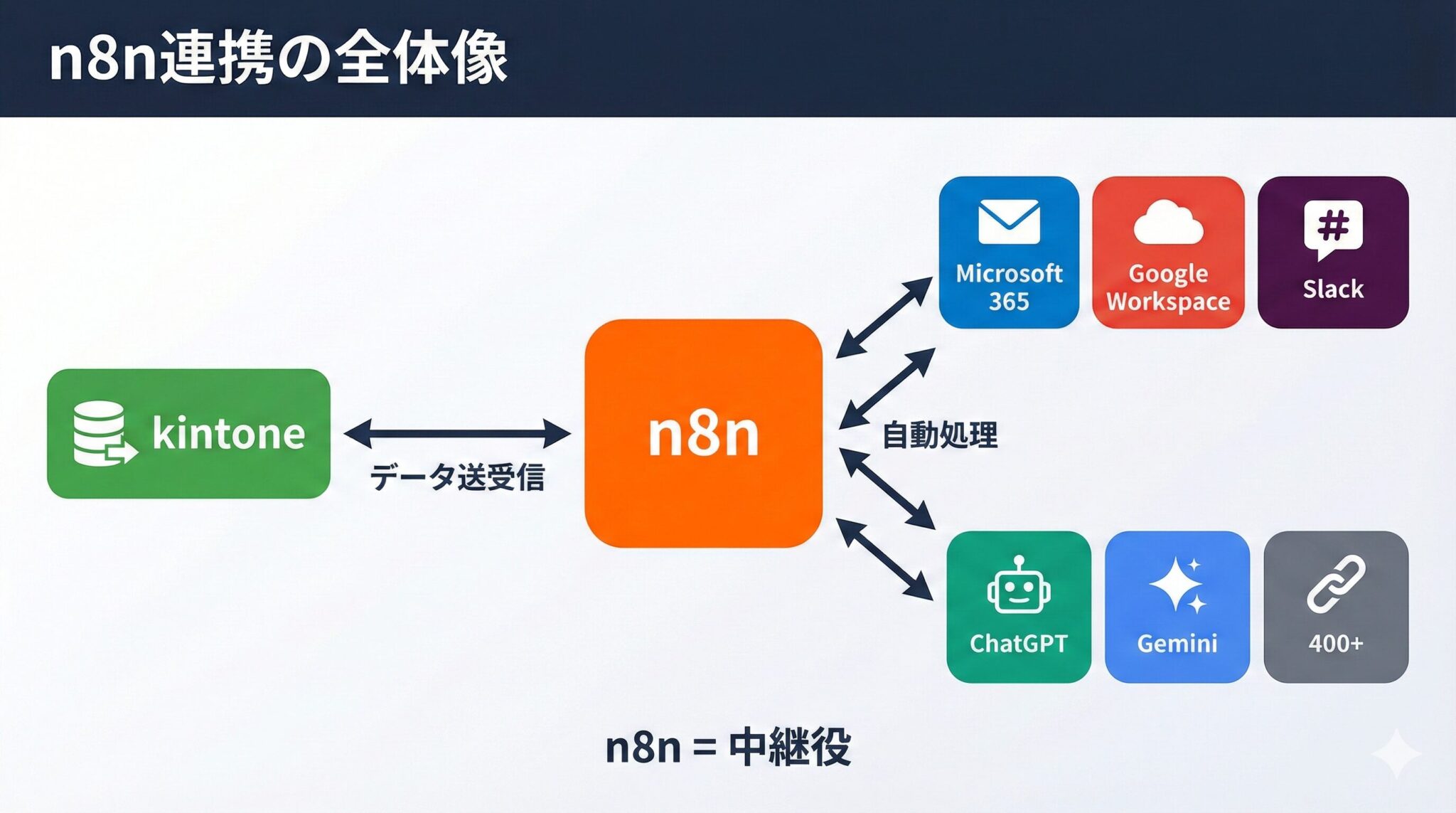
ノーコード・定額制・多機能なn8nで、kintoneの業務を手軽に自動化
n8nがkintone×AIの連携に適しているのは、以下の3つの特徴があるからです。ノードをつなぐだけで、複雑な業務フローも直感的に作成できる
n8nは「ノード」という処理ブロックを線でつなぐことでワークフローを構築します。プログラミング知識がなくても、マウス操作だけで自動化が組めるノーコード操作が特徴です。 ノードには3種類あります。- トリガーノード:ワークフローの起点(レコードの保存、時刻など)
- アクションノード:実行する処理(データ取得、メール送信など)
- ロジックノード:条件分岐や繰り返し処理
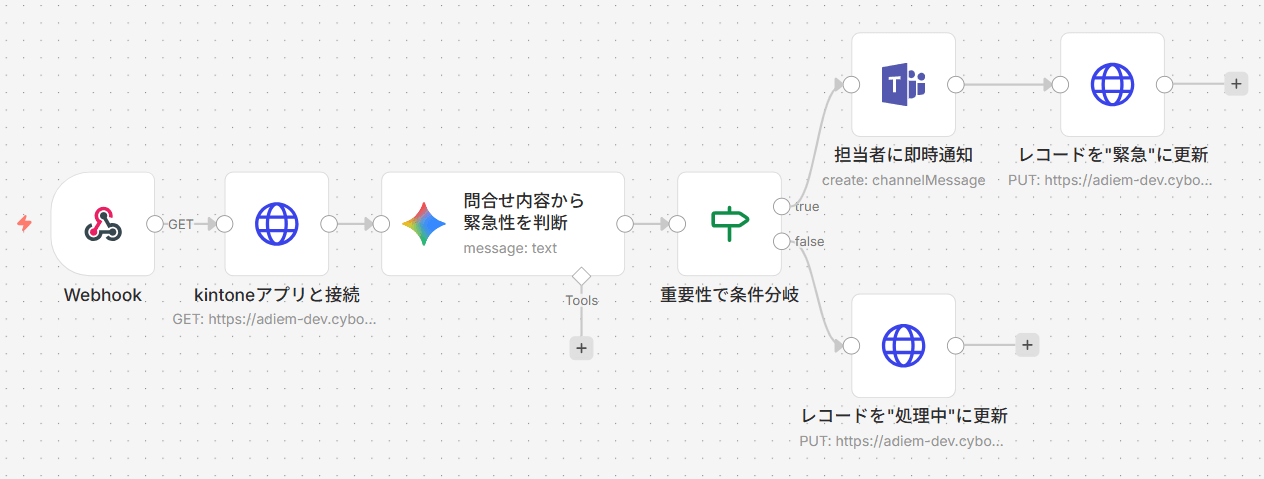 さらに、Codeノードを使えば高度な処理も可能です。プログラミング経験のある人は、JavaScriptやPythonで柔軟にカスタマイズできます。
実行回数課金のため、大量のレコード処理でもコストが増えない
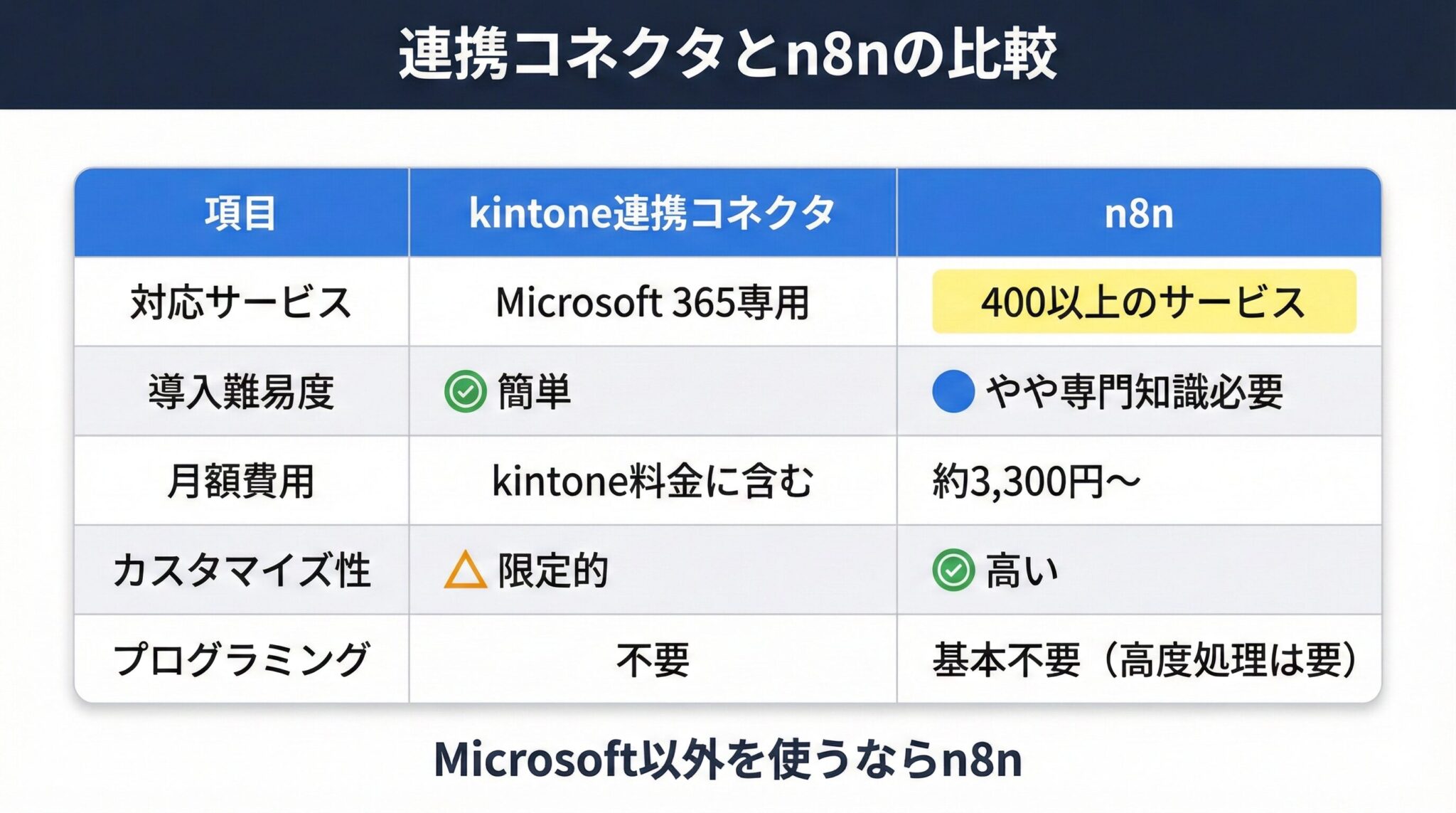
多くの自動化ツールは「処理1ステップごとに課金」される仕組みです。kintoneの1,000件のレコードをループ処理すると1,000ステップ分の費用が発生します。 一方、n8nはフローの中でループ・分岐を何ステップ踏んでも、1実行としてカウントされます。「毎晩の一括更新」「月次の大量データ処理」が日常的に発生する環境では大きなコスト差が生まれます。 たとえば、kintoneのスタンダードコースは1ユーザー月額1,800円です。n8nクラウド版のStarterプランは月額約3,600円なので、kintone2ユーザー分の費用で業務自動化基盤が手に入ります。Microsoft製品だけでなく、基幹システムや生成AIなど400以上のツールと接続可能
kintoneの「連携コネクタ」はMicrosoft 365サービス専用です。ノーコードで手軽に使えますが、他のサービスには接続できません。 n8nはMicrosoft製品はもちろん、Google、Slack、生成AI(ChatGPT・Gemini等)、基幹システムなど自由に選べます。Microsoft以外のサービスを1つでも使っているなら、n8nの出番です。詳しくはn8n公式サイトをご覧ください。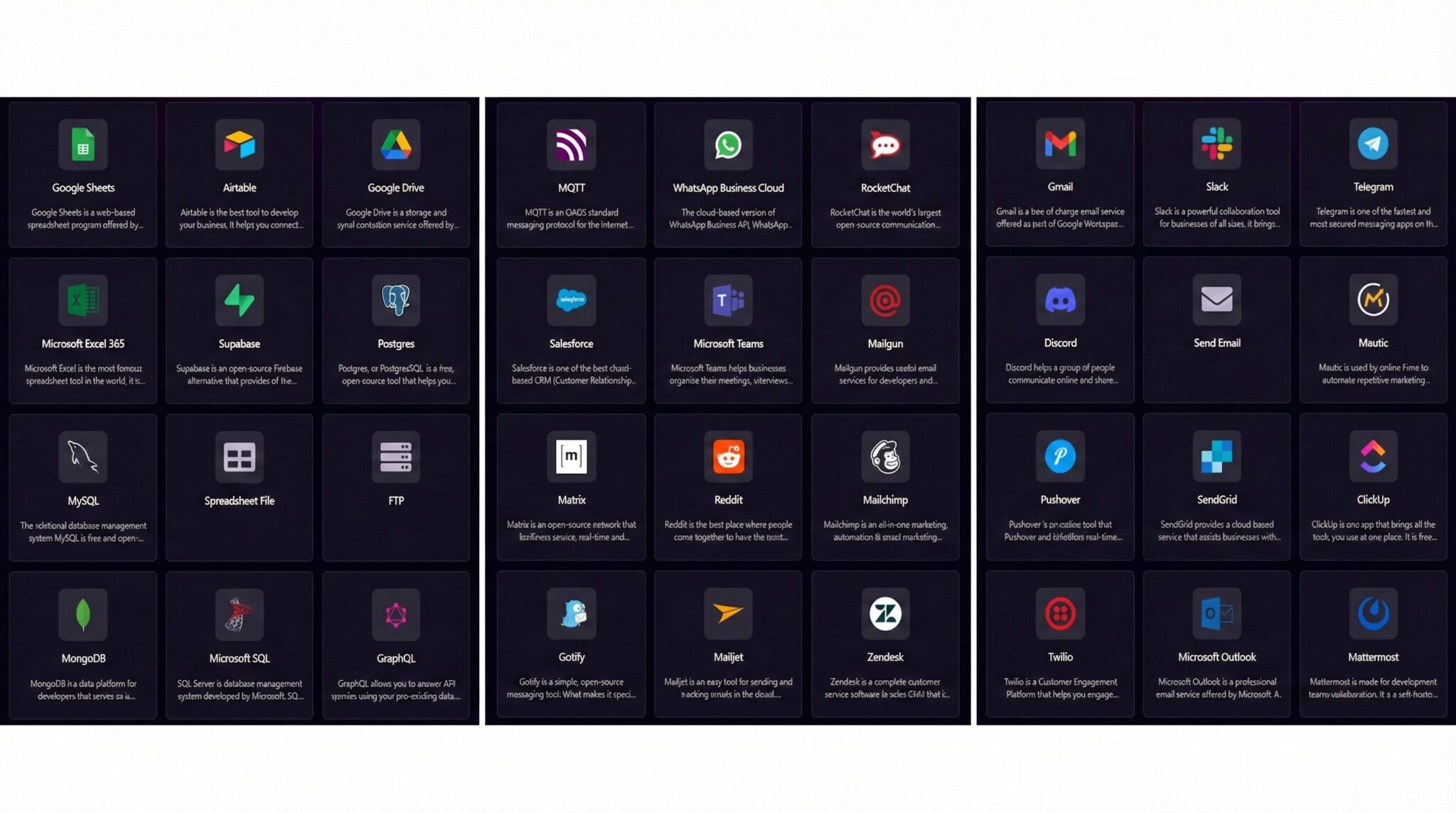
【n8nの活用例①】データ転記・通知・定期処理を自動化し、手作業をなくす
kintoneは「データをためるハブ」、n8nは「サービスをつなぐ配線係」という役割分担で機能します。ここでは、kintoneとn8nの技術的な接続方法と、実際の活用例を示します。コミュニティノード・API・Webhookを使い分けてkintoneと接続する
kintoneとn8nの接続方法は2つあります。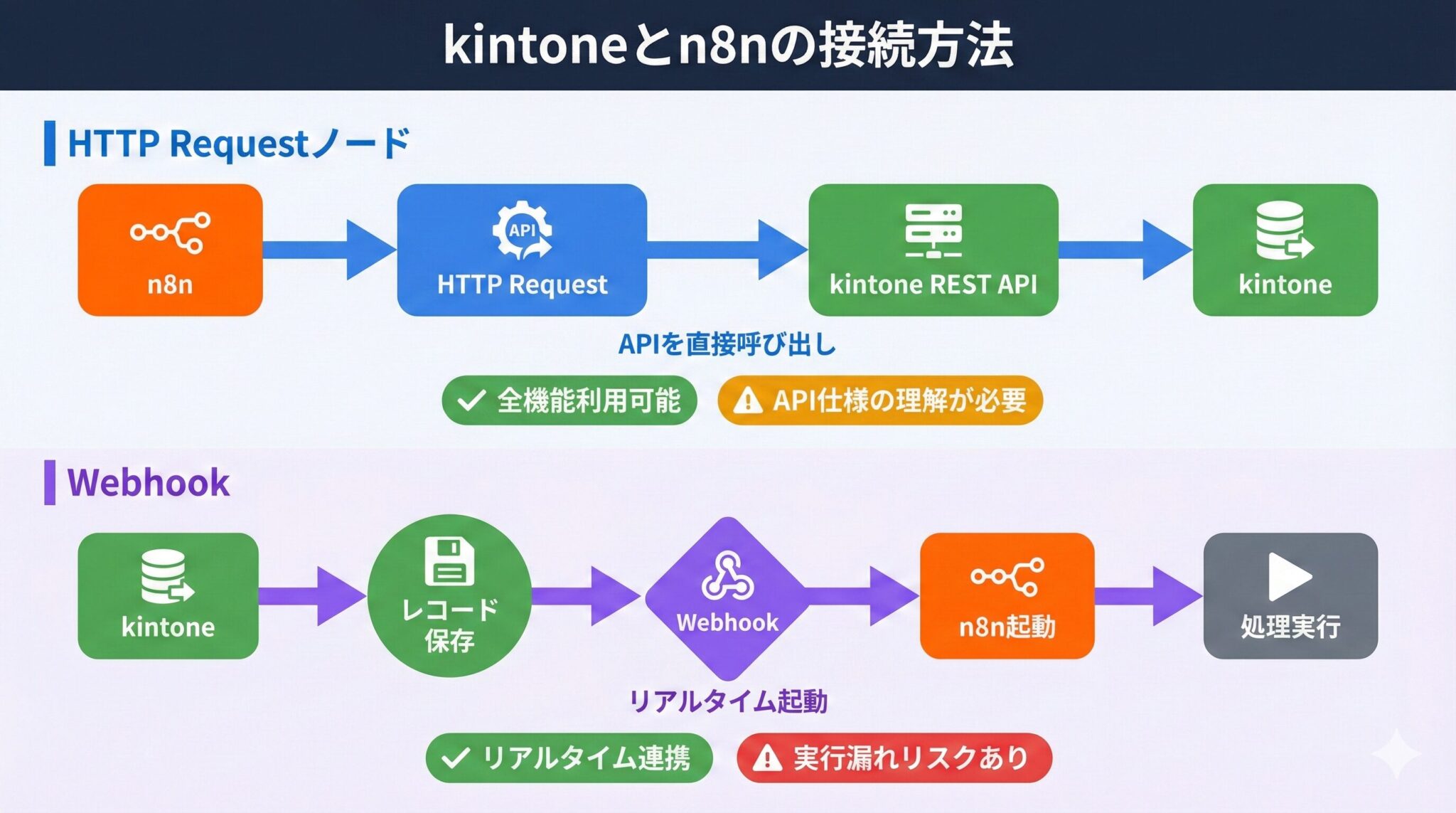 HTTP Requestノード
kintone REST APIを直接呼び出します。レコードの取得や登録・更新などの全API機能を利用可能で、コミュニティノードで対応していない処理も実現できます。ただし、APIの仕様を理解している必要があります。
Webhook
kintoneのレコード操作(新規登録など)をトリガーにn8nを起動します。つまり「レコードが新規登録されたらワークフローが起動する」というシステムを作れます。リアルタイム連携に適していますが、設定ミスやサーバーエラーで実行漏れが起きることがあります。kintone Webhookの詳細はkintone開発者サイトで確認できます。
HTTP Requestノード
kintone REST APIを直接呼び出します。レコードの取得や登録・更新などの全API機能を利用可能で、コミュニティノードで対応していない処理も実現できます。ただし、APIの仕様を理解している必要があります。
Webhook
kintoneのレコード操作(新規登録など)をトリガーにn8nを起動します。つまり「レコードが新規登録されたらワークフローが起動する」というシステムを作れます。リアルタイム連携に適していますが、設定ミスやサーバーエラーで実行漏れが起きることがあります。kintone Webhookの詳細はkintone開発者サイトで確認できます。
スプレッドシートやSlackと連携し、日々のルーティンワークを消滅させる
n8nを使えば、以下のようなルーティンワークが自動化できます。 データ転記の自動化 kintoneからGoogleスプレッドシートへのデータ転記、メールからkintoneへの自動登録が可能です。実際にGoogle Analyticsからの手作業データ転記を自動化し、週報作成業務を約30分削減した事例があります。 定期処理 毎朝のステータス更新や、kintoneアプリのバックアップなど、時刻をトリガーにした処理を組めます。以下の「kintoneのアプリバックアップを自動化」の記事では、毎朝3時にレコードデータと添付ファイルをGoogle Driveに保存する仕組みを解説しています。 通知の自動化 特定の条件を満たしたレコードをSlackやメールで通知できます。Outlookに届いたメールの必要情報をkintoneに自動登録することで、顧客対応の作業効率が向上した事例もあります。 [clink url="https://adiem.jp/blog/kintone-n8n-auto-backup/"]【n8nの活用例②】要約・分類・抽出など、AIで「人が判断する業務」を自動化
n8nの真価はAI連携にあります。単なるデータ移動ではない「知的処理」が可能になります。 n8nはLangChainを統合しており、ChatGPT・Gemini等のLLMをワークフローに組み込めます。AIチャットボットを作るのではなく、「業務プロセスにAIを埋め込む」イメージです。 この仕組みを応用すると、kintoneのデータに対してAIが要約・分類・抽出を行い、その結果をkintoneに戻すワークフローが構築できます。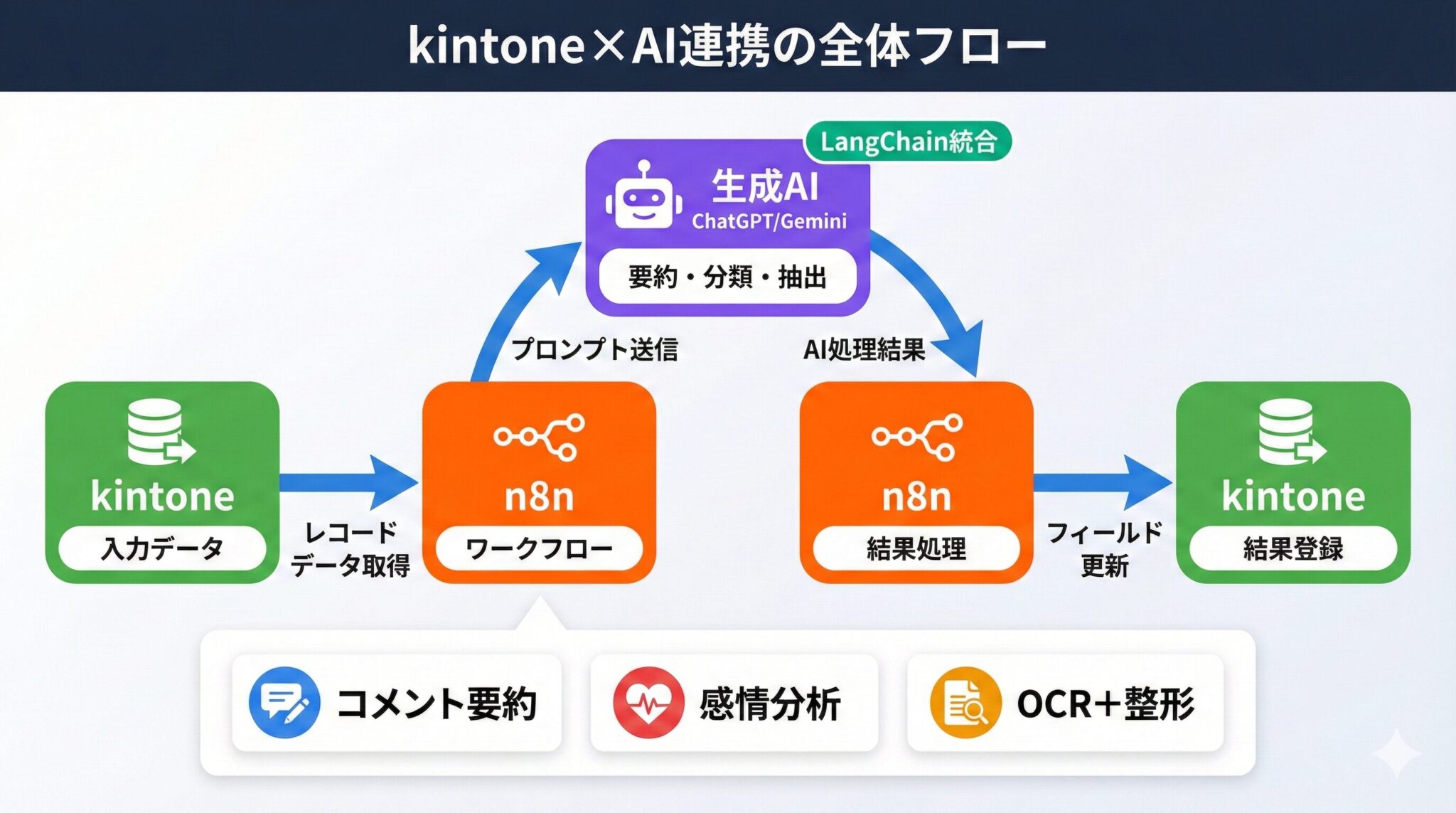
「AIが下書き→人が承認」のプロセスに変え、業務スピードを加速させる
n8n・kintone・AI連携の活用例として、以下のようなパターンがあります。 コメント・スレッドの自動要約 kintoneのコメント欄やスレッドが長くなりすぎて、状況把握に時間がかかる問題を解決します。kintone AIラボにも同様の機能はありますが、ゲストスペースには適用できないなどの制限があります。n8nを使えば、ゲストスペースからもデータを取得できます。 問い合わせの感情分析・自動分類・返信ドラフト作成 顧客からの問い合わせをAIが感情分析し、緊急度に応じて自動分類できます。返信ドラフトをAIが作成し、人間が確認してから送信するフローに変えることで、対応スピードが向上します。 PDF・画像からのデータ抽出とkintone自動登録 請求書や注文書などの紙資料をOCR処理し、生成AIで整形してkintoneに自動登録できます。詳しくは以下の「添付ファイルをOCRしてレコードへ自動記入する方法」の記事で詳しく解説しています。 [clink url="https://adiem.jp/blog/usecase2-files-ocr/"]自動化のコツは「人が確認・承認するフロー」を組み込むこと
上記のような自動化を成功させるコツは、設計段階で「人が確認・承認するフロー」を組み込むことです。AIに全てを任せるのではなく、人間の判断を組み込むことで安全性と品質を確保できます。1つのフローに機能を詰め込むと、修正困難な「スパゲッティ状態」に
n8n×生成AI連携の初期段階でありがちな失敗が、1つのワークフローに全機能を詰め込むことです。 たとえば、「データの取得・翻訳・要約・スプレッドシートへの書き込み・Slack通知・請求書作成まで全てやる」という100ノードを超える巨大な仕組みを構築してしまうケース。 こうなると、n8nの画面上がスパゲッティのように複雑になり、翻訳APIの仕様変更1つで全体がストップする事態に陥ります。 エラー箇所を探すだけで半日かかり、修正しても別の場所が壊れるという悪循環になりがちです。「整理と分類」のステップを飛ばしたために、結局そのワークフローが使われなくなるというのもよくあるパターンです。 このような状況に陥らないためには、機能ごとに小さなワークフローへ分割する設計に切り替えることがポイントです。 「1ワークフロー=1機能」の原則を徹底し、ワークフロー間はWebhookやフラグで連携する方式に変更します。この設計にすることで、エラーが発生しても影響範囲が限定され、修正も容易になります。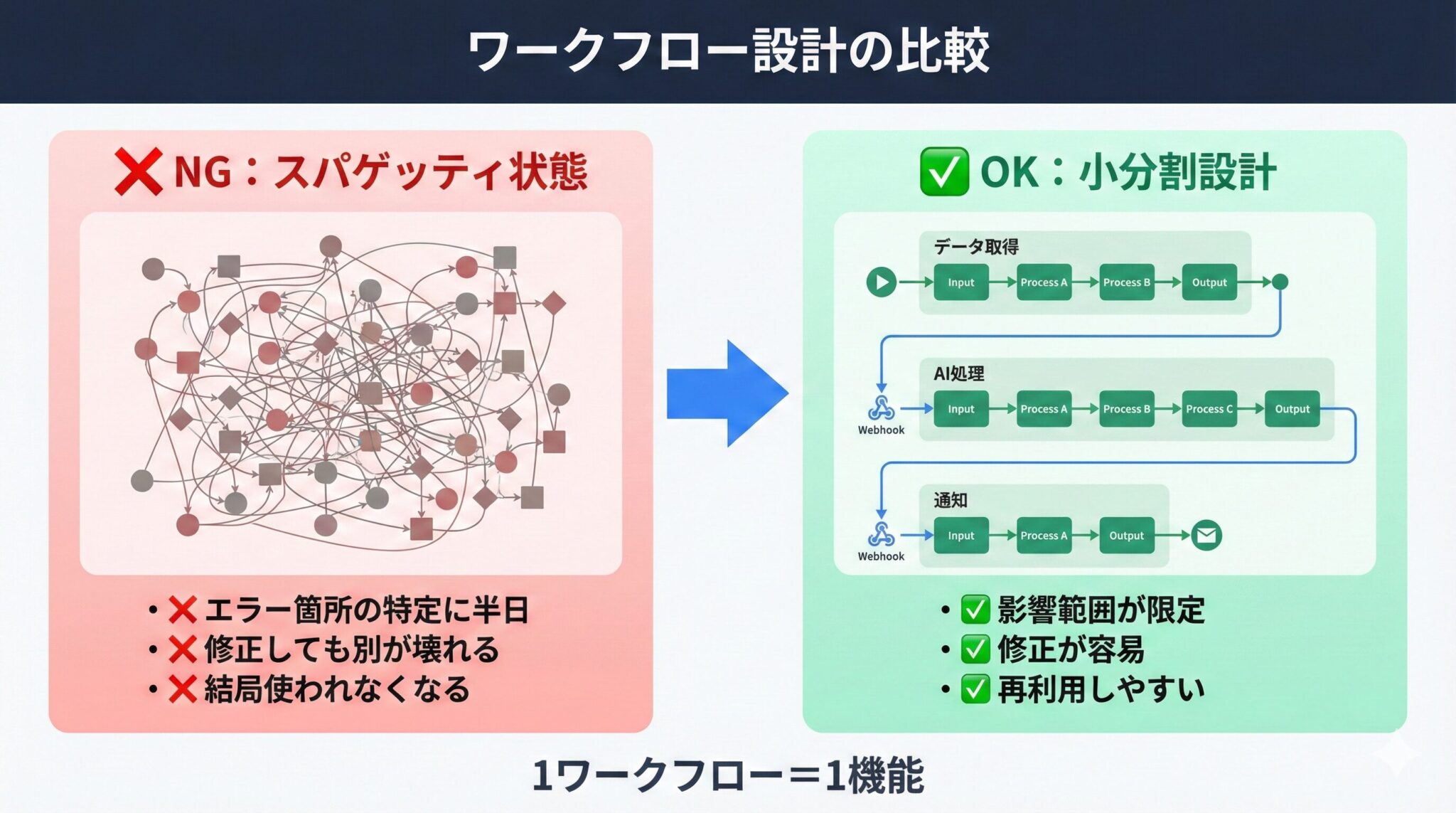
AIの実行タイミングを人が制御し、誤動作とコスト浪費を防ぐ
こうした失敗を起こさないためのコツとして、n8nとkintoneの連携フロー設計方法を3つの原則にまとめました。 基本は「kintoneをUI(操作画面)にして、n8nはバックグラウンドで実行する」という考え方です。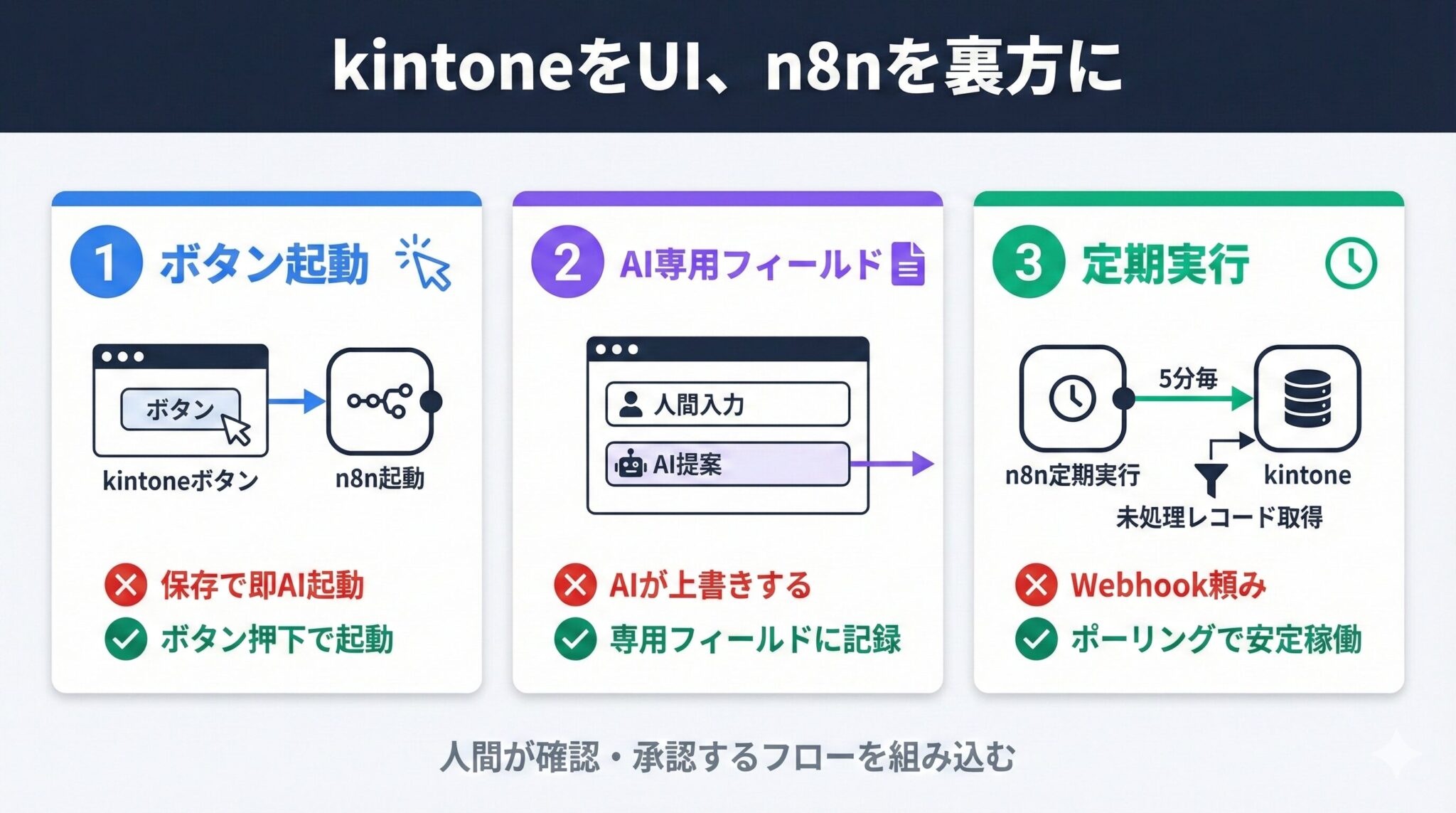 原則1:kintoneにボタンを設置し、n8nの「起動スイッチ」にする
失敗パターンは「レコード保存で即AIが動く」設定です。書きかけ保存でもAIが暴走し、生成AIのAPIコストを無駄に消費してしまいます。
成功の秘訣は、
原則1:kintoneにボタンを設置し、n8nの「起動スイッチ」にする
失敗パターンは「レコード保存で即AIが動く」設定です。書きかけ保存でもAIが暴走し、生成AIのAPIコストを無駄に消費してしまいます。
成功の秘訣は、[AI下書き作成中]→[AI確認済み]→[完了]のように、ユーザーがボタンを押した時だけn8nが動く設計にすることです。こうすれば、ユーザーが好きなタイミングでワークフローを起動できるため、現場の安心感が全く違います。
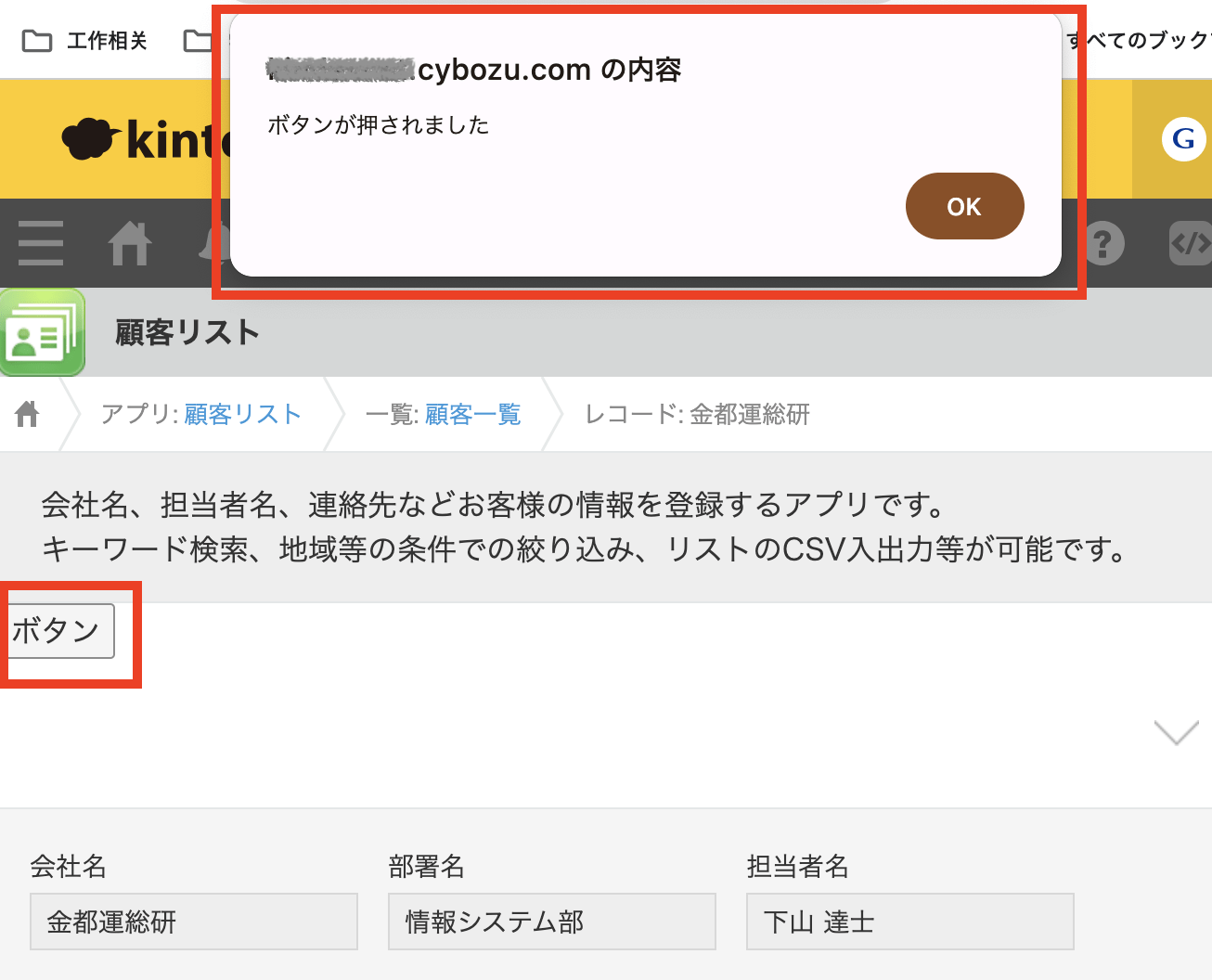
kintoneへのボタンの設置方法はkintone公式チュートリアルをご覧ください。
 原則2:AIの結果を「上書き」せず「AI専用フィールド」に記録する
失敗パターンは、AIが要約した文章で、人間が書いたメモを上書きしてしまい現場の反発を招くことです。
成功の秘訣は、
原則2:AIの結果を「上書き」せず「AI専用フィールド」に記録する
失敗パターンは、AIが要約した文章で、人間が書いたメモを上書きしてしまい現場の反発を招くことです。
成功の秘訣は、[AI提案]という専用の複数行フィールドを作り、そこだけに書き込ませることです。人間はAIの提案をコピペして微調整すればよいため、作業効率が向上します。
原則3:「Webhook」ではなく「定期実行」から始める
WebhookはkintoneやWebhookの設定ミス、n8nサーバーのエラーなどで実行漏れが起きた際、リトライが面倒です。
成功の秘訣は、n8n側で「未処理」フラグの立っているレコードを5分おきに拾いに行く仕組みにすることです。サーバーが止まっても再起動した瞬間に溜まった業務を消化してくれます。
【n8nの料金】まずは手軽なクラウド版で試し、慣れてきたらセルフホストへ
費用面の不安を解消し、現実的な導入方法を示します。月額約3,600円のクラウド版なら、サーバー構築なしで即日始められる
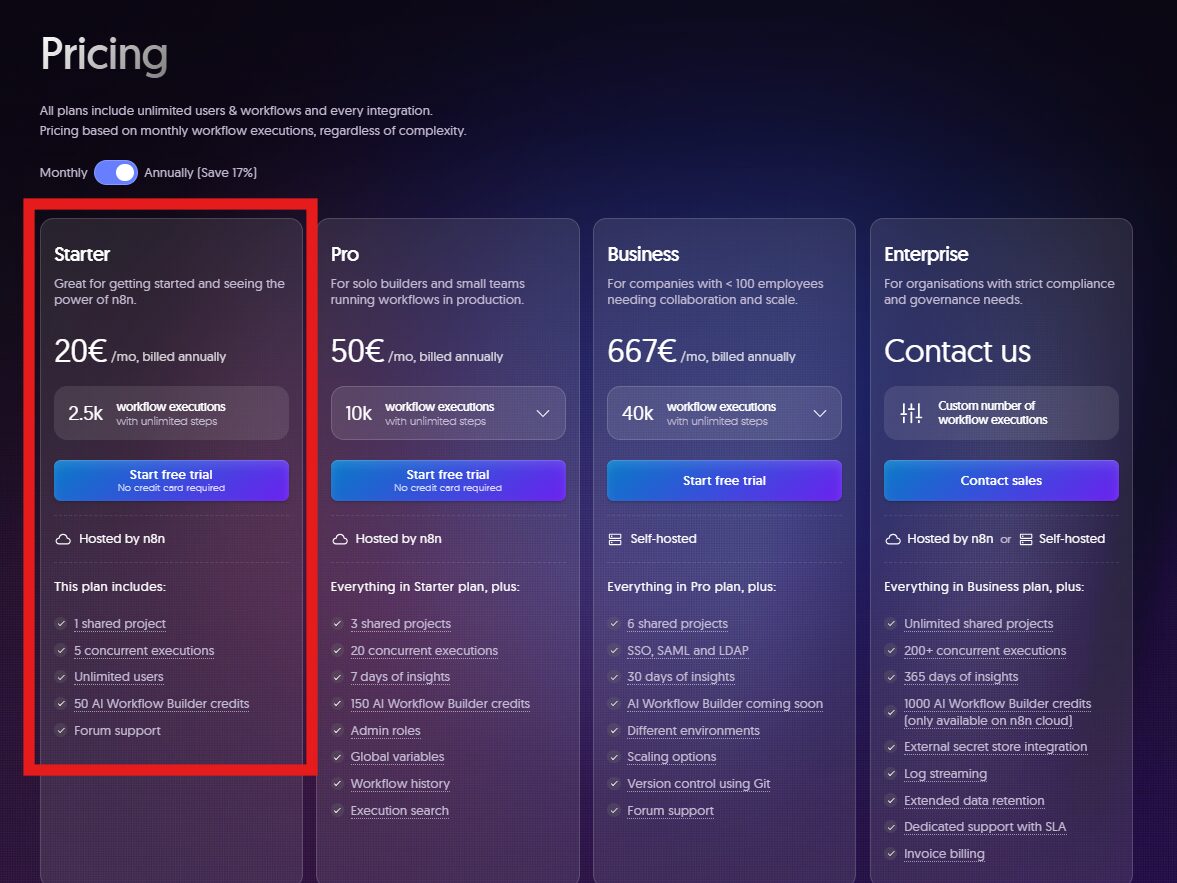
n8nのクラウド版には2つのプランがあります。- Starter:月額約3,600円(€20)/月2,500実行
- Pro:月額約8,000円(€50)/月10,000実行
セルフホスト版はライセンス無料!セキュリティ運用工数に注意
Community Editionはライセンス無料です。費用は自社サーバー代のみで、月額約1,500〜3,000円が目安です。 ただし「無料」の裏側にはセキュリティ運用の工数(月15〜20時間)が積み上がります。n8nのアップデートを適用した際、ノードの仕様が変わり一部ワークフローに不具合が発生することもあります。 こうした事態を避けるためには、正しいセキュリティ対策と検証体制が必要です。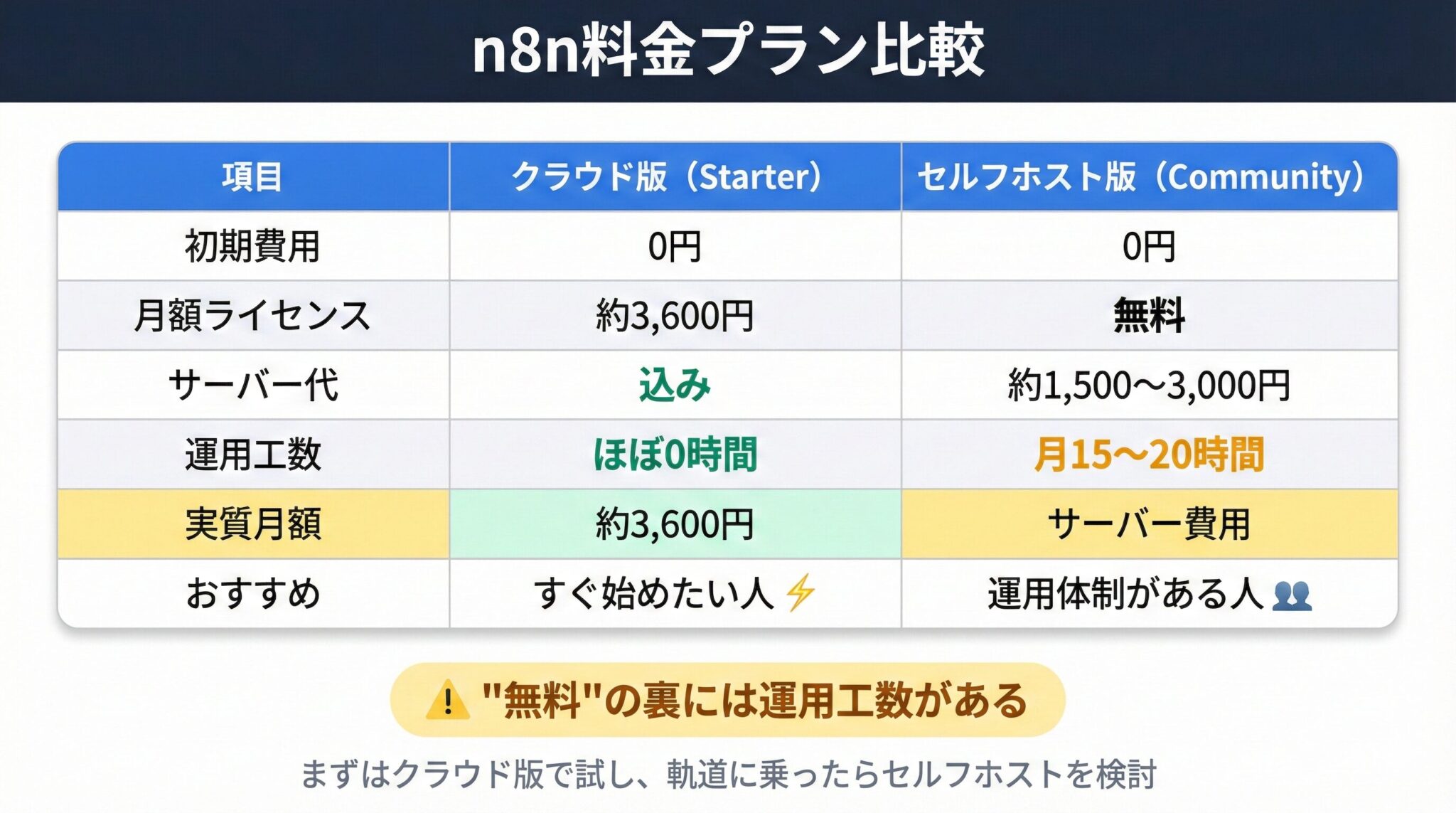
n8nでkintoneを他のサービスやAIとつなぎ、貯まったデータを活用しよう
ここまで読み進めたことで、n8nが「kintoneと他のサービスをつなぐ中継役」であり、データ転記の自動化からAIによる知的処理まで幅広く対応できることが分かったはずです。 ここで改めて伝えたいのは、n8nの本当の価値は「作業を楽にする」ことだけではないということです。 kintoneに蓄積されたデータ資産を他のサービスやAIと繋ぎ、動かし、業務に活用します。それによってkintoneは「ただの箱」から「現場の作業効率を改善するデータベース」に変わります。 データは「貯める」だけでは価値を生みません。他のサービスやAIと「繋いで」、活用することで初めて価値が生まれます。 n8nは、その第一歩です。まずはクラウド版の14日間無料トライアルで、kintoneのデータ活用を始めましょう。 具体的なユースケースを知りたい方は、以下の記事も参考にしてください。 [clink url="https://adiem.jp/blog/kintone-n8n-company-research-automation/"] [cta]" ["post_title"]=> string(69) "【超入門】n8nとは?kintoneと生成AI連携のはじめかた" ["post_excerpt"]=> string(0) "" ["post_status"]=> string(7) "publish" ["comment_status"]=> string(6) "closed" ["ping_status"]=> string(6) "closed" ["post_password"]=> string(0) "" ["post_name"]=> string(20) "n8n-kintone-ai-intro" ["to_ping"]=> string(0) "" ["pinged"]=> string(0) "" ["post_modified"]=> string(19) "2026-02-17 14:19:49" ["post_modified_gmt"]=> string(19) "2026-02-17 05:19:49" ["post_content_filtered"]=> string(0) "" ["post_parent"]=> int(0) ["guid"]=> string(45) "https://adiem.jp/?post_type=blog&p=15975" ["menu_order"]=> int(0) ["post_type"]=> string(4) "blog" ["post_mime_type"]=> string(0) "" ["comment_count"]=> string(1) "0" ["filter"]=> string(3) "raw" } ["comment_count"]=> int(0) ["current_comment"]=> int(-1) ["found_posts"]=> int(33) ["max_num_pages"]=> int(4) ["max_num_comment_pages"]=> int(0) ["is_single"]=> bool(false) ["is_preview"]=> bool(false) ["is_page"]=> bool(false) ["is_archive"]=> bool(true) ["is_date"]=> bool(false) ["is_year"]=> bool(false) ["is_month"]=> bool(false) ["is_day"]=> bool(false) ["is_time"]=> bool(false) ["is_author"]=> bool(false) ["is_category"]=> bool(false) ["is_tag"]=> bool(true) ["is_tax"]=> bool(false) ["is_search"]=> bool(false) ["is_feed"]=> bool(false) ["is_comment_feed"]=> bool(false) ["is_trackback"]=> bool(false) ["is_home"]=> bool(false) ["is_privacy_policy"]=> bool(false) ["is_404"]=> bool(false) ["is_embed"]=> bool(false) ["is_paged"]=> bool(true) ["is_admin"]=> bool(false) ["is_attachment"]=> bool(false) ["is_singular"]=> bool(false) ["is_robots"]=> bool(false) ["is_favicon"]=> bool(false) ["is_posts_page"]=> bool(false) ["is_post_type_archive"]=> bool(false) ["query_vars_hash":"WP_Query":private]=> string(32) "df2cc64bd9035f454fa8d823e6cb9837" ["query_vars_changed":"WP_Query":private]=> bool(true) ["thumbnails_cached"]=> bool(false) ["allow_query_attachment_by_filename":protected]=> bool(false) ["stopwords":"WP_Query":private]=> NULL ["compat_fields":"WP_Query":private]=> array(2) { [0]=> string(15) "query_vars_hash" [1]=> string(18) "query_vars_changed" } ["compat_methods":"WP_Query":private]=> array(2) { [0]=> string(16) "init_query_flags" [1]=> string(15) "parse_tax_query" } ["query_cache_key":"WP_Query":private]=> string(41) "wp_query:5ea7bec04691155d38c398a527278549" } -->他のタグから探す
- 全てのタグ
- データ保護
- 生産スケジューラ
- Box連携プラグイン
- googleanalytics
- MCPサーバー
- GROW工程管理
- ボトルネック改善
- 育シス開発
- Claude Desktop
- CybozuDays
- セキュリティ
- 工程表
- 生成AI
- 工程管理システム
- Box
- エクエル
- draw.io
- ボトルネック
- プラグイン
- 生産計画
- ダイアグラム図
- TOC理論
- ファイル管理
- ガントチャート
- 添付ファイル
- TOC研修
- ファイル共有
- 工程管理表
- OCR
- ジムリン
- 業務改善
- 自動化
- 関連レコード集計プラグイン
- 検索
- 会社情報調査
- 関連レコード一覧
- 絞り込み
- kintone
- kintoneプラグイン
- 関連レコード一覧集計
- 独自ルックアップ画面プラグイン
- もしもシリーズ
- 独自ルックアップ
- アプリ設計
- 一文字検索
- 生産管理システム
- ルックアップ
- ユースケース図
- 部分一致検索
- kintoneアプリ
- セミオーダー型アプリ
- TOC
- ルクックアップ
- バックアップ
- 製造業
- DBR
- テーブル
- n8n
- 展示会
- バッファ
- 複数行追加