- ホーム
- kintone
タグ「kintone」
Google Analyticsのデータ、まだ手作業でコピペしていませんか?
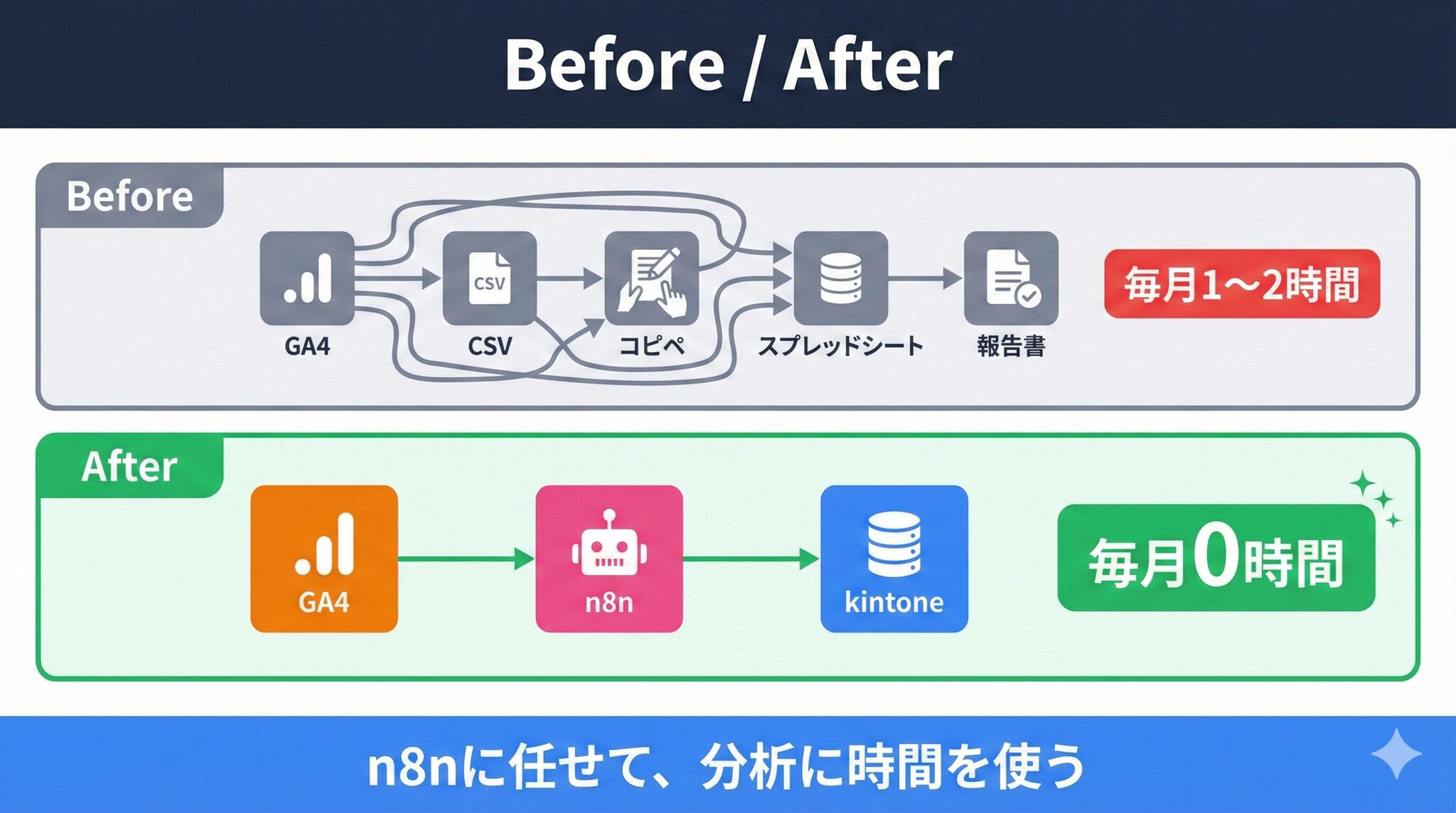
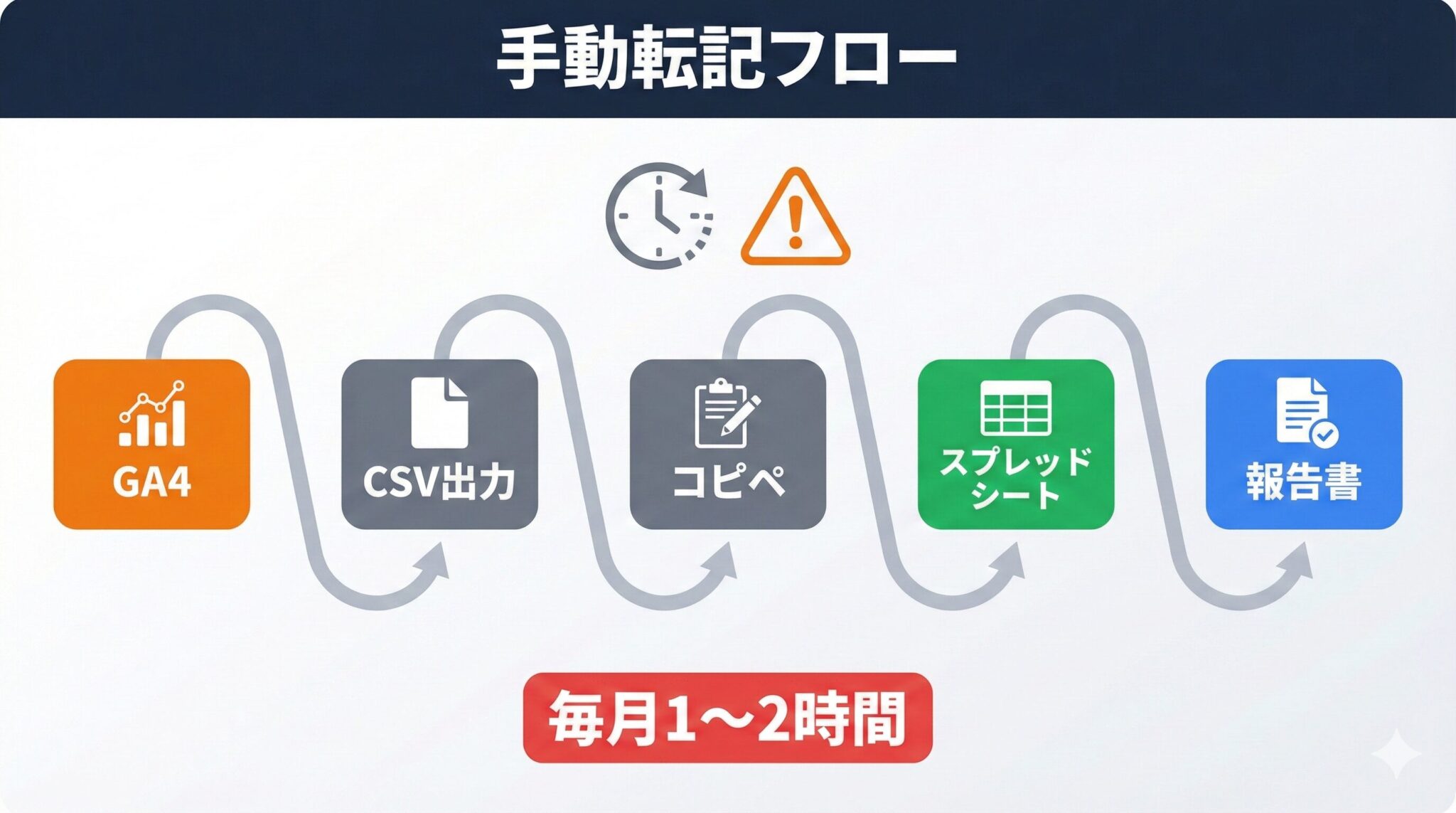 定例会議の前日、GA4からアクセスデータをダウンロードする作業に追われていないでしょうか。スプレッドシートにまとめるだけで毎回1〜2時間、もしくはそれ以上の工数をかけている方も多いはずです。
また、GA4を操作できるのは担当者だけ、というケースも多く見られます。他のメンバーは、担当者がレポートを共有するまで最新のアクセスデータを確認できない状況です。
さらに、転記ミスのリスクもあります。CSV出力してスプレッドシートに貼り付ける際、行がズレたり数値をコピーし損ねたりして、報告書を後から修正した経験がある方もいるのではないでしょうか。
この記事では、そうした「GA4データの転記」というタスクを効率化する方法を紹介します。n8nというワークフロー自動化ツールを使えば、GA4のデータを自動でkintoneに取り込み、ダッシュボードとして表示できます。
定例会議の前日、GA4からアクセスデータをダウンロードする作業に追われていないでしょうか。スプレッドシートにまとめるだけで毎回1〜2時間、もしくはそれ以上の工数をかけている方も多いはずです。
また、GA4を操作できるのは担当者だけ、というケースも多く見られます。他のメンバーは、担当者がレポートを共有するまで最新のアクセスデータを確認できない状況です。
さらに、転記ミスのリスクもあります。CSV出力してスプレッドシートに貼り付ける際、行がズレたり数値をコピーし損ねたりして、報告書を後から修正した経験がある方もいるのではないでしょうか。
この記事では、そうした「GA4データの転記」というタスクを効率化する方法を紹介します。n8nというワークフロー自動化ツールを使えば、GA4のデータを自動でkintoneに取り込み、ダッシュボードとして表示できます。
n8nでGA4とkintoneを連携すれば、楽にデータを取得・表示できる
n8nとkintoneを連携すれば、GA4のデータ転記作業をゼロにできます。手動のコピペ作業をなくし、データ活用に集中できる環境を構築可能です。手動転記が引き起こす3つの問題
GA4→CSV→スプレッドシートへの手動コピペには、以下の問題があります。- 転記ミスやフォーマット崩れで、報告書の信頼性が下がる
- バージョン管理が煩雑になり「どれが最新か」で混乱する
- 担当者が休むとレポートが止まる属人化リスクがある
n8n×kintone連携で解決できること
n8nを使えば、GA4のデータをAPI経由で自動取得できます。APIは、サービス同士がデータをやり取りするための仕組みです。取得したデータはkintoneにそのまま送信可能。人手を介さないため、コピペミスはゼロになります。 kintoneに入ったデータは、以下の活用が可能です。- グラフ化して関係者全員で共有
- データを見ながらその場でコメント
- 気づいた点をそのままタスクとして割り振り
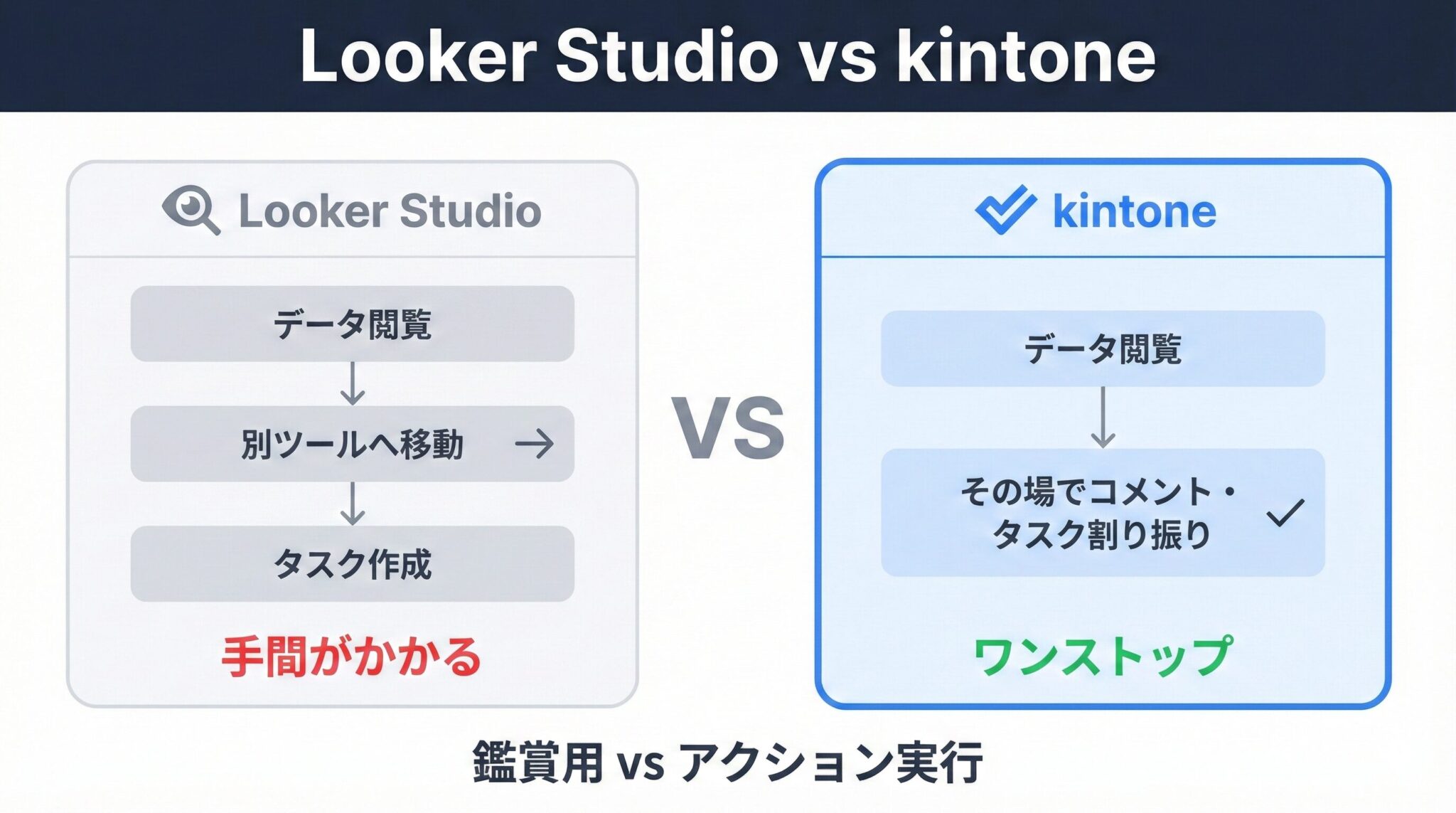 レポートを作る作業自体をなくし、データ活用に時間を使える状態が理想です。n8n×kintoneなら、その理想を実現できます。
【全体構成】GA4で集めたデータをn8nで取得・加工し、kintoneで表示
GA4→n8n→kintoneの連携では、3つのサービスがそれぞれ明確な役割を担います。| サービス | 役割 |
|---|---|
| GA4(Google Analytics 4) | Webサイトのアクセスデータを収集・蓄積する |
| n8n | GA4からデータを取得し、加工してkintoneに送信する |
| kintone | 受け取ったデータを蓄積し、ダッシュボードとして表示する |
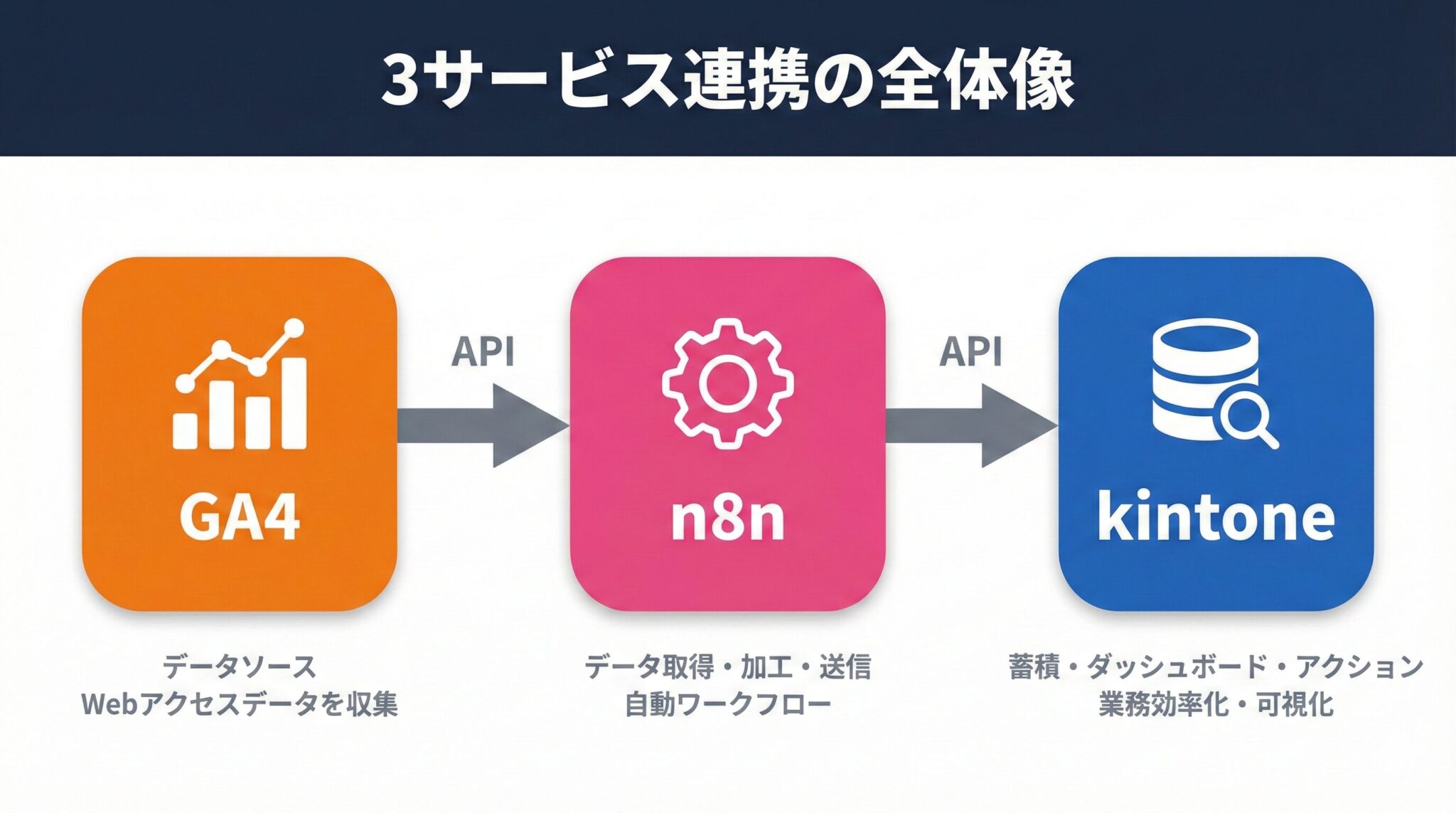 この構成を理解したうえで、次はn8nを選ぶ理由を確認しましょう。
コーディング不要!n8nならGA4とkintoneを簡単に連携できる
GA4のデータをkintoneに連携する方法として、n8nは最も手軽な選択肢です。Looker StudioやGAS(Google Apps Script:スプレッドシートを自動操作するGoogleの開発言語)と比較しても、kintone連携においてはn8nに優位性があります。代表的な3つの選択肢を比較
GA4レポートの自動化には、主に以下の3つの手段が挙げられます。| 手段 | 特徴 | kintone連携 |
|---|---|---|
| Looker Studio | 可視化は得意だが、kintoneとの直接連携やアクション実行は不可 | 不可 |
| GAS | スプレッドシート連携向き。kintoneへの送信には追加の開発が必要 | 開発が必要 |
| n8n | GA4ノードとkintoneノードが標準搭載。ノーコードで連携フローを構築可能 | 可能 |
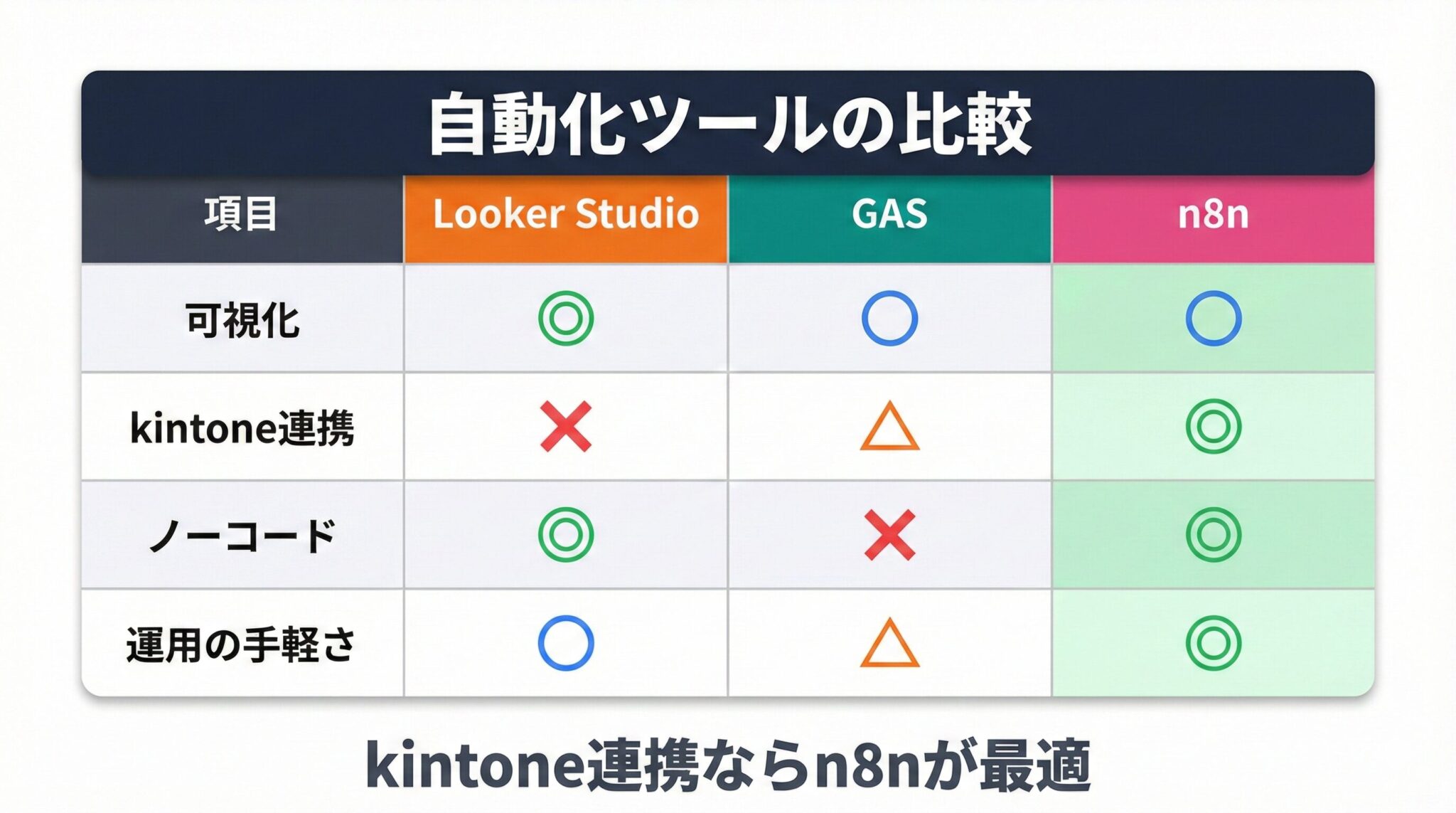
n8nを選ぶ3つのメリット
n8nがGA4×kintone連携に適している理由は、以下の3点です。- GA4ノードとkintoneノードが標準で用意されている
- プログラミングなしで設定できる
- Community版は無料で利用でき、セルフホスティングでデータを自社管理できる
n8nが適さないケース
たとえば、社外向けにレポートを公開・共有したい場合は、Looker Studioの方が適しています。n8nは「自社内でデータを活用する」用途に強みを持つツールです。 GA4→kintone連携を実現したいなら、まずn8nを試してみてください。次のセクションでは、具体的な構築手順を解説します。GA4×n8n×kintone連携を4ステップ・約2時間で構築する
ここからは、GA4→n8n→kintone連携を構築する具体的な手順を解説します。4つのステップに分けて進めれば、約2時間で基本的な連携が完成します。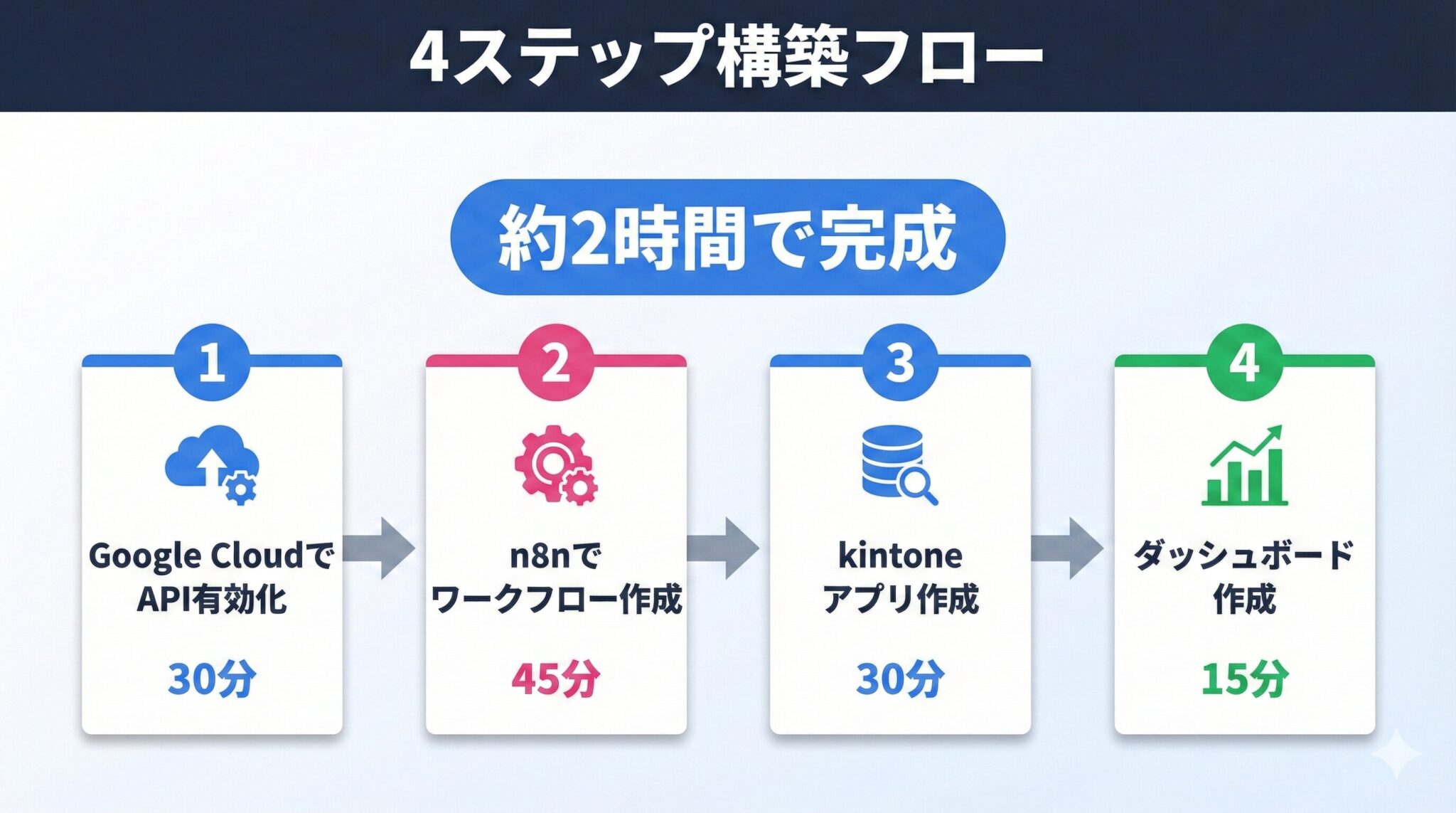
ステップ1 — Google CloudでGA4 Data APIを無料枠内で有効化しn8nと接続
最初に、Google Cloud ConsoleでGA4 Data APIを有効化し、n8nと接続します。【GA4 Data APIの有効化】
- Google Cloud Consoleにアクセス
- プロジェクトを作成または選択
- 「APIとサービス」→「ライブラリ」から「Google Analytics Data API」を検索
- 「有効にする」をクリック
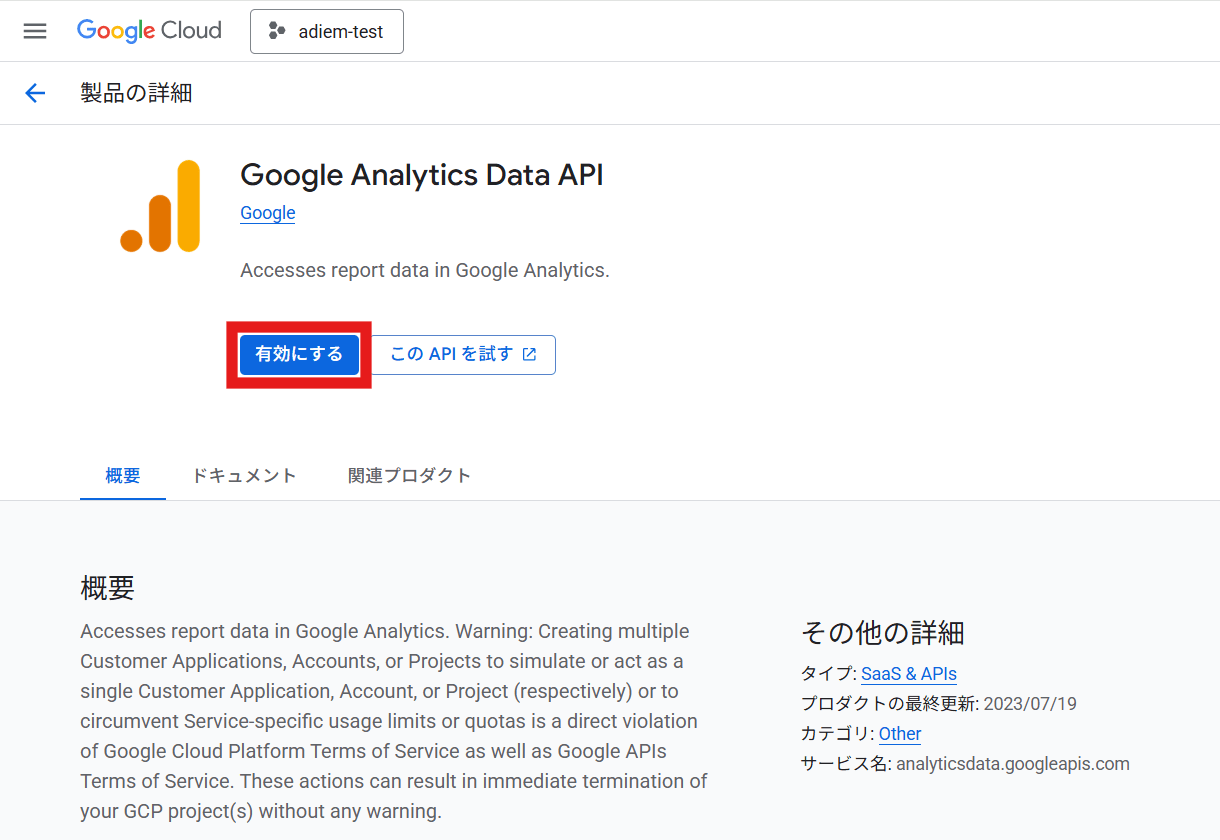 GA4 Data APIは無料枠が用意されており、1日10,000リクエストまで追加料金なしで利用可能です。日次でデータを取得する用途なら、無料枠内で十分に運用できます。詳細はGoogle Analytics Data API公式ドキュメントを参照してください。
【OAuth2認証情報の作成】
- 「APIとサービス」→「認証情報」→「認証情報を作成」をクリック
- 「OAuthクライアントID」を選択
- アプリケーションの種類は「ウェブアプリケーション」を選択
- 承認済みのリダイレクトURI(認証後にどこに戻るかを指定するアドレス)にn8nのコールバックURLを登録
- クライアントID(n8nがGoogleにアクセスするためのID)とクライアントシークレット(パスワードに相当するもの)をメモしてください
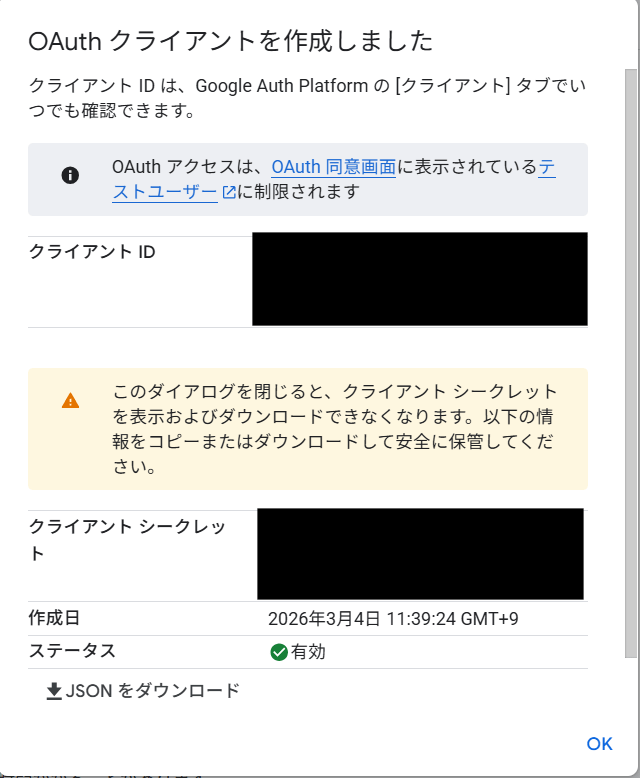 OAuth2は、Googleアカウントでログインする仕組みです。パスワードを直接渡さずに安全にアクセスできる標準的な方式として、Googleが推奨しています。
【n8nでの認証設定】
- n8nの「Credentials」→「Add Credential」を開く
- 「Google Analytics OAuth2 API」を選択
- 先ほど控えたクライアントIDとクライアントシークレットを入力
- 「Sign in with Google」でGA4へのアクセスを許可
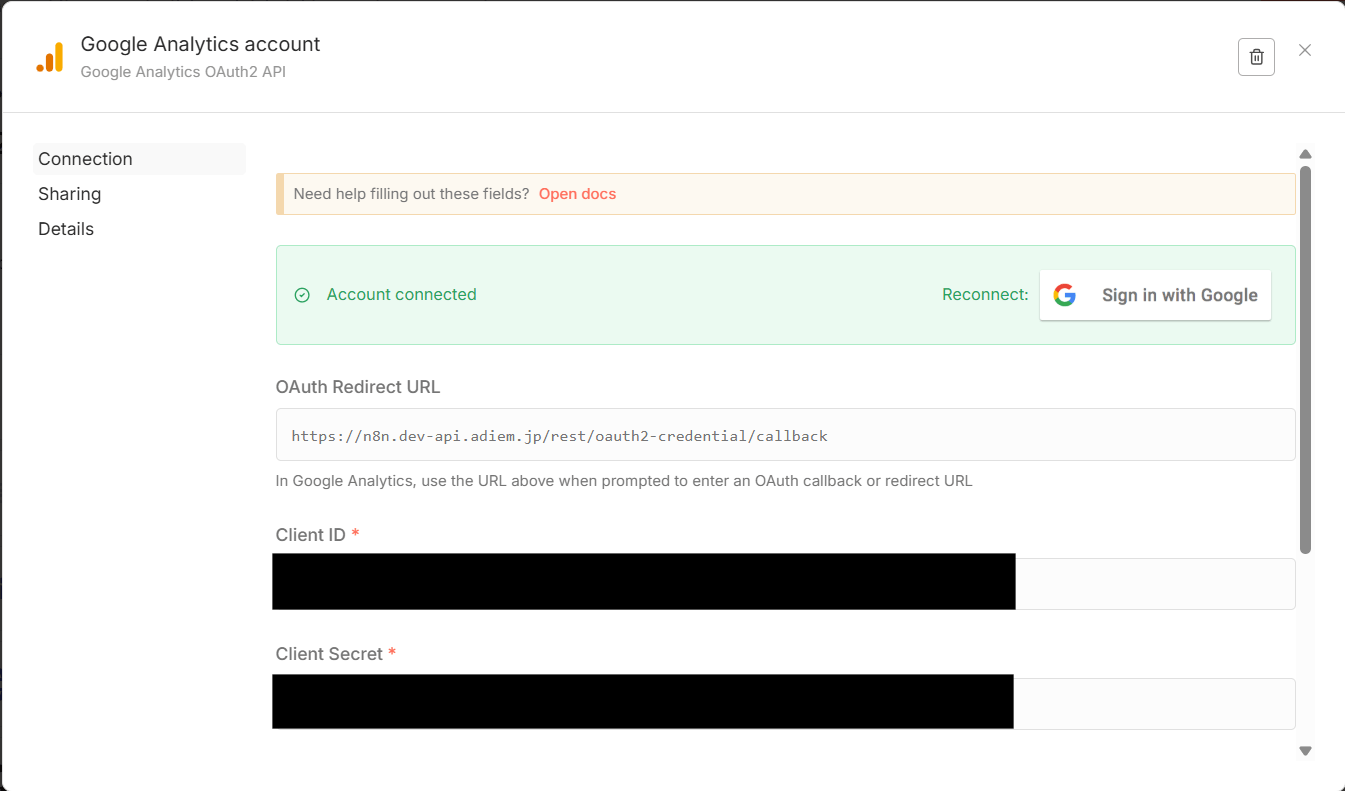 これでn8nからGA4のデータを取得する準備が整いました。
ステップ2 — n8nで「前日のセッション数とCV数」を取得するワークフローを作る
次に、n8nでGA4からデータを取得するワークフローを作成します。【取得する指標はまず「2項目」に絞る】
最初に取得する指標は「前日の総セッション数」と「CV数(コンバージョン数)」の2項目だけにしてください。 「どうせなら全部取りたい」と思うかもしれません。しかし、最初から指標を欲張ると、GA4 APIの「しきい値」に引っかかり、データが虫食い状態になるリスクがあります。【Google Analyticsノードの設定】
n8nでのノード設定方法はn8n公式のGoogle Analyticsノード解説も参考にしてください。- n8nのキャンバスに「Google Analytics」ノード(n8nでは各サービスとの連携部品を「ノード」と呼ぶ)を追加
- 先ほど作成した認証情報を選択
- GA4のプロパティIDを入力
- ディメンション(データを分ける軸。例:日付、ページURL)を「date」に設定
- メトリクス(測定する数値。例:セッション数、CV数)を「sessions」「conversions」に設定
- 日付範囲を「昨日」に設定
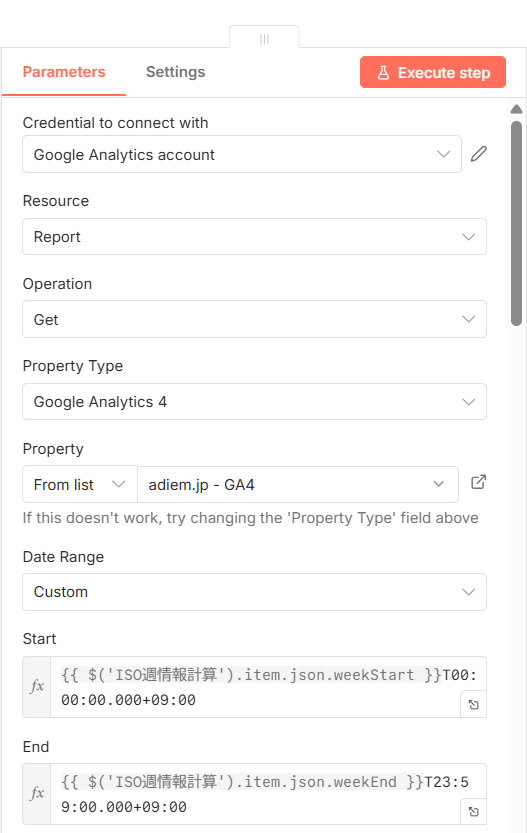
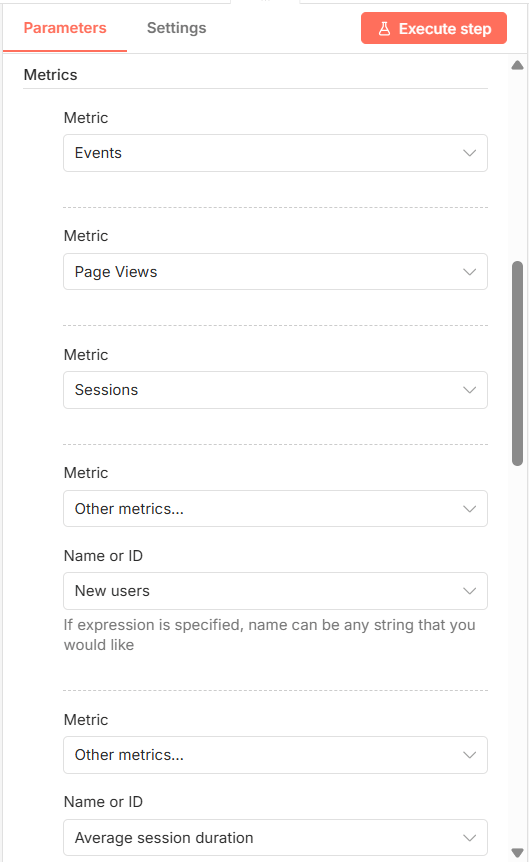
【JST変換処理を組み込む】
GA4・n8n・kintoneの3者でタイムゾーンが1つでもズレると、「昨日のデータ」が「一昨日のデータ」としてkintoneに登録されます。 地味ですが最も根深い問題です。現場で使い始めた途端、「kintoneの数字とGoogle公式の数字が合わない」と指摘されるリスクがあります。 n8nのCodeノードで日付関数を呼び出し、取得した日付を必ずJST(日本標準時)に変換してください。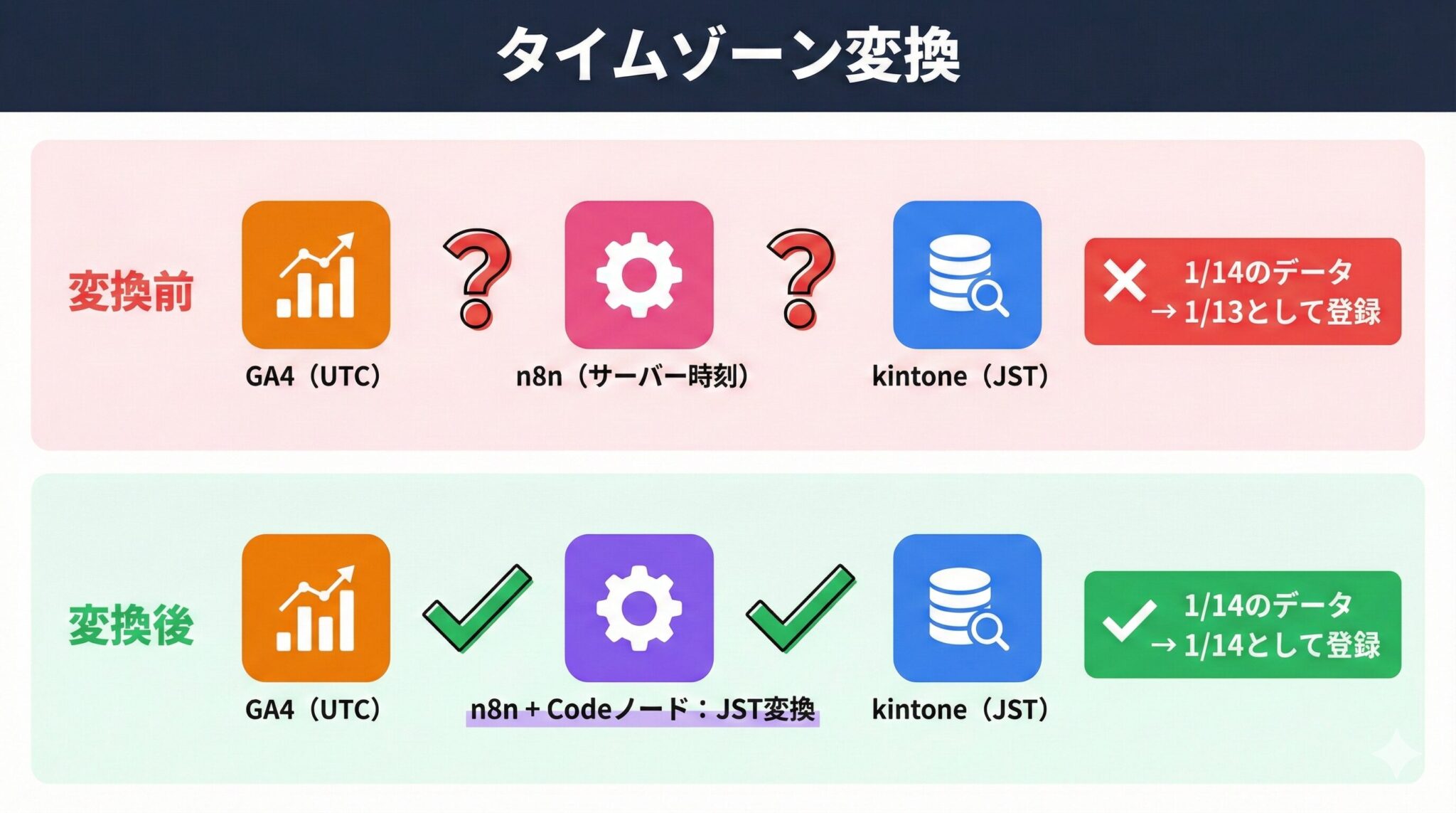
ステップ3 — kintoneにGA4データ受け取り用アプリを作成し、n8nから送信する
GA4から取得したデータを受け取るkintoneアプリを作成し、n8nから送信する設定を行います。【kintoneアプリのフィールド設計】
GA4データ受け取り用アプリには、以下のフィールドを用意します。| フィールド名 | フィールドタイプ |
|---|---|
| 日付 | 日付 |
| セッション数 | 数値 |
| CV数 | 数値 |
【APIトークンの発行】
APIトークンは、kintoneアプリにアクセスするための鍵のようなものです。- kintoneアプリの設定画面を開く
- 「APIトークン」をクリック
- 「生成する」をクリック
- 「レコード追加」にチェックを入れる
- 「保存」→「アプリを更新」を実行
【n8nのkintone接続ノード設定】
- n8nのキャンバスに「HTTPリクエスト」ノードを追加
- エンドポイントURLを設定し、GETメソッドを選択
- 認証情報でAPIトークンとサブドメインを設定
- GA4ノードの出力をkintoneのフィールドにマッピング(対応付け)
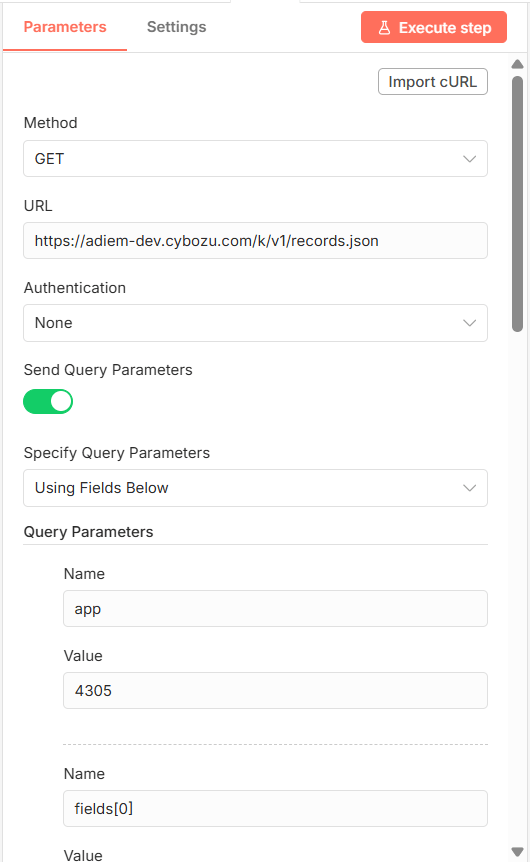 フィールドマッピングでは、GA4の出力形式とkintoneのフィールドタイプを合わせることが重要です。日付はISO形式(例:2025-01-15)、数値は数字のみの状態で送信してください。
ステップ4 — kintoneのグラフ機能でダッシュボードを作成する
kintoneに蓄積されたデータをグラフ化し、ダッシュボードとして表示します。【グラフの作成】
- kintoneアプリのレコード一覧画面を開く
- 「グラフ」タブをクリック
- 「+」ボタンで新しいグラフを作成
- グラフの種類は「折れ線グラフ」を選択
- 分類項目に「日付」、値に「セッション数」を設定
- 同様にCV数のグラフも作成
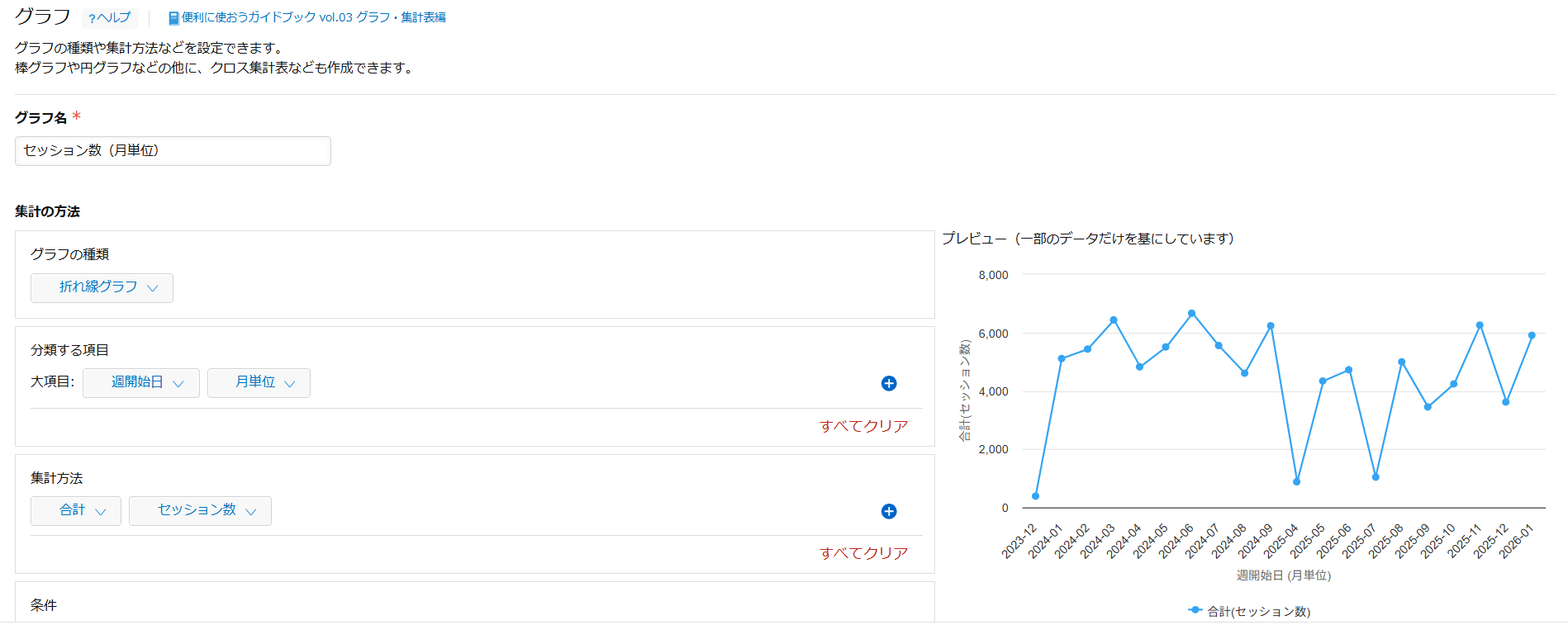
【お知らせ掲示板への埋め込み】
- グラフの「埋め込み用タグを表示」をクリック
- 表示されたHTMLタグをコピー
- kintoneポータルの「お知らせ掲示板」の編集画面を開く
- 「ソースを編集」モードでHTMLタグを貼り付け
- 複数のグラフを1画面にまとめてレイアウトを整える
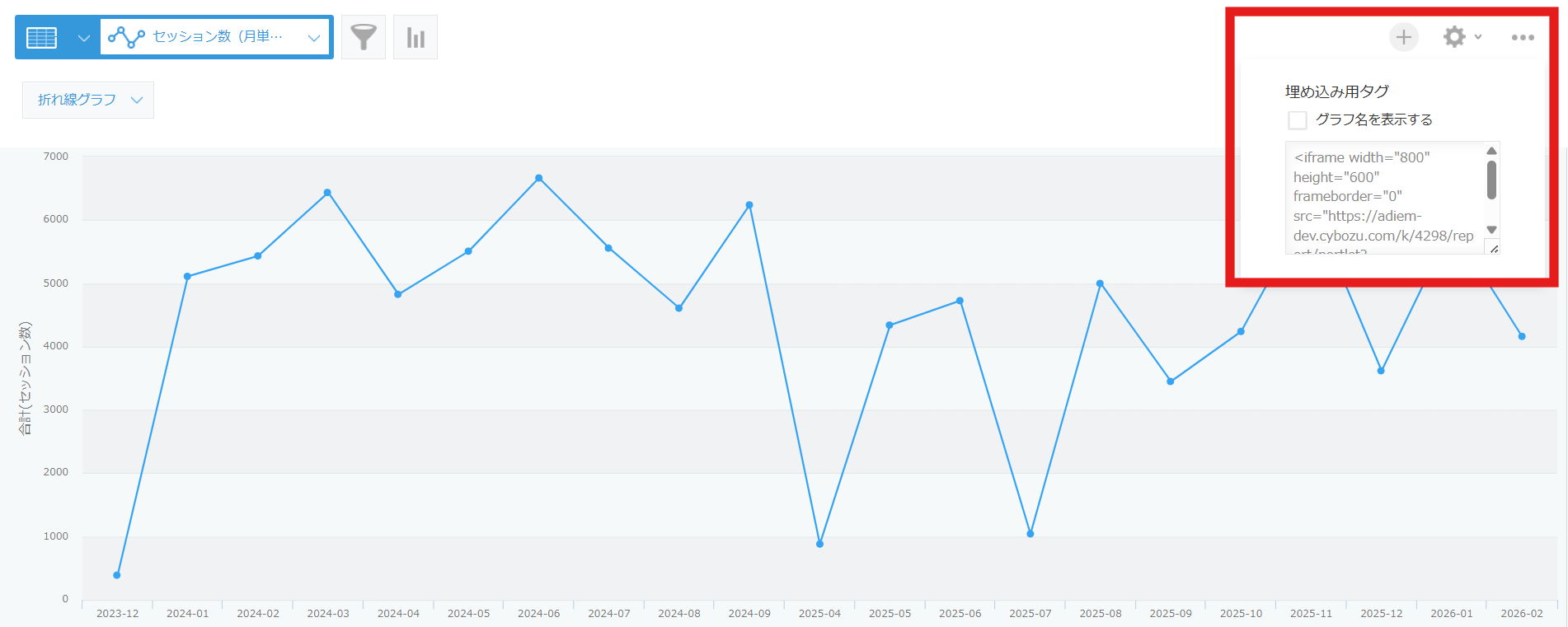 これで、kintoneにログインすればすぐにGA4のデータを確認できるダッシュボードが完成します。
細かい設定手順はkintone公式ヘルプページをご確認ください。
これで、kintoneにログインすればすぐにGA4のデータを確認できるダッシュボードが完成します。
細かい設定手順はkintone公式ヘルプページをご確認ください。
深夜実行・Slack通知・段階的拡張で安定運用を実現する
GA4×n8n×kintone連携を安定運用するには、深夜の定期実行・エラー通知・段階的な指標拡張の3つが必須です。構築しただけで終わりではなく、本番運用で押さえておくべきポイントを解説します。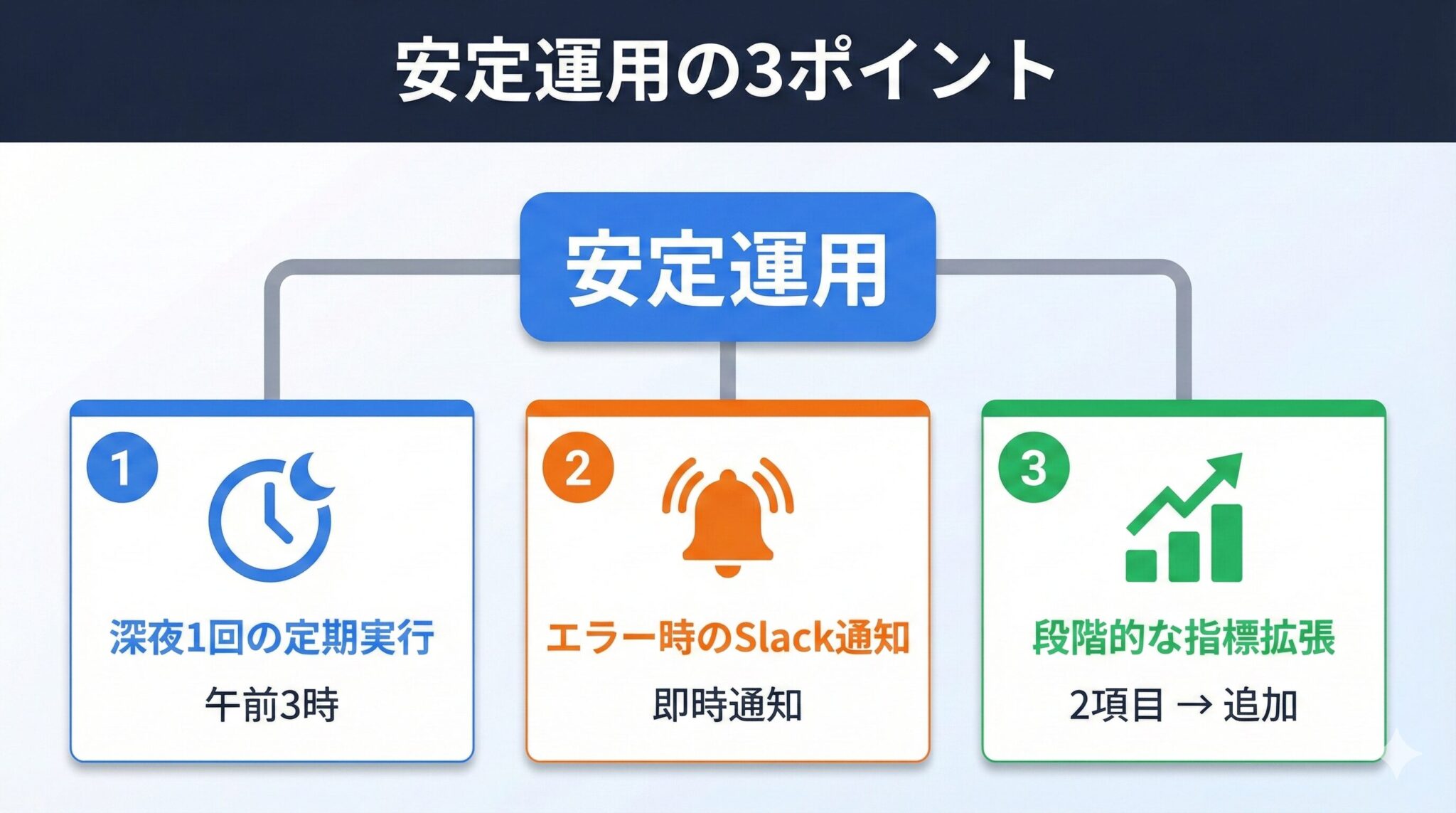
定期実行トリガーを「深夜1回」に設定して数字のズレを防ぐ
n8nのScheduleトリガー(指定した時刻に自動でワークフローを実行する機能)を使い、毎日深夜(例:午前3時)に自動実行する設定にしてください。【2日前のデータを取得する理由】
GA4のデータには最大48時間の反映タイムラグがあります。「昨日のデータ」を取得しても、まだGA4側で集計が完了していない可能性があるのです。 安定運用を優先するなら、「2日前のデータ」を取得する設定がおすすめです。速報性よりも正確性を重視する現場では、この方が信頼を得やすくなります。【タイムゾーン設定の再確認】
深夜実行に設定しても、タイムゾーンを正しく設定しないと意図しない日付のデータを取得してしまいます。n8nのScheduleトリガーの設定画面で、タイムゾーンが「Asia/Tokyo」になっているか必ず確認してください。エラー発生時の通知機能を組み込み、データ停止を即検知
ワークフローが失敗したとき、誰も気づかずにデータ更新が止まっている——これは避けたい事態です。 n8nのError Triggerノード(ワークフロー失敗時に自動で別の処理を実行する機能)を使えば、失敗時にSlackへ自動通知できます。Slackを使っていない場合は、メールやMicrosoft Teams通知も同様に設定可能です。【通知に含めるべき情報】
- どのワークフローが失敗したか
- どのステップで失敗したか
- エラーメッセージの内容
指標を段階的に追加して現場の信頼を積み上げる
最初の2項目(セッション数・CV数)で「数字が合っている」と現場が確認できたら、指標を追加するタイミングです。【追加候補の例】
- ページ別アクセス数
- 流入元別セッション数
- デバイス別比率
【ディメンションを増やす際の注意点】
ディメンションを増やすと、GA4 APIの「しきい値」問題が発生しやすくなります。組み合わせによってはデータが非表示(空欄)になる場合があるのです。対処法としては、以下の2つがあります。- ディメンションの組み合わせを減らす
- リクエストを分割して取得する
【発展】kintoneに蓄積したGA4データをAIで要約し、ダッシュボードを拡張する
基本構成が安定したら、さらなる拡張も視野に入ります。ここでは、発展的な活用パターンを紹介します。AIで「先月のトレンドと注目ポイント」を自動要約する
kintoneに蓄積された時系列データをAI(ChatGPTやGemini等)に渡せば、「先月のトレンドと注目ポイント」を自動要約できます。 n8nのAIノードを活用すれば、データ取得→要約→kintoneに保存まで自動化可能です。実装イメージは以下のとおりです。- kintoneから過去1ヶ月のGA4データを取得
- AIノード(OpenAI、Gemini等)にプロンプト(AIへの指示文)を送信。例:「以下のデータから、先月のトレンドと注目ポイントを3つ挙げてください」
- AIの回答をkintoneの「レポート」アプリに保存
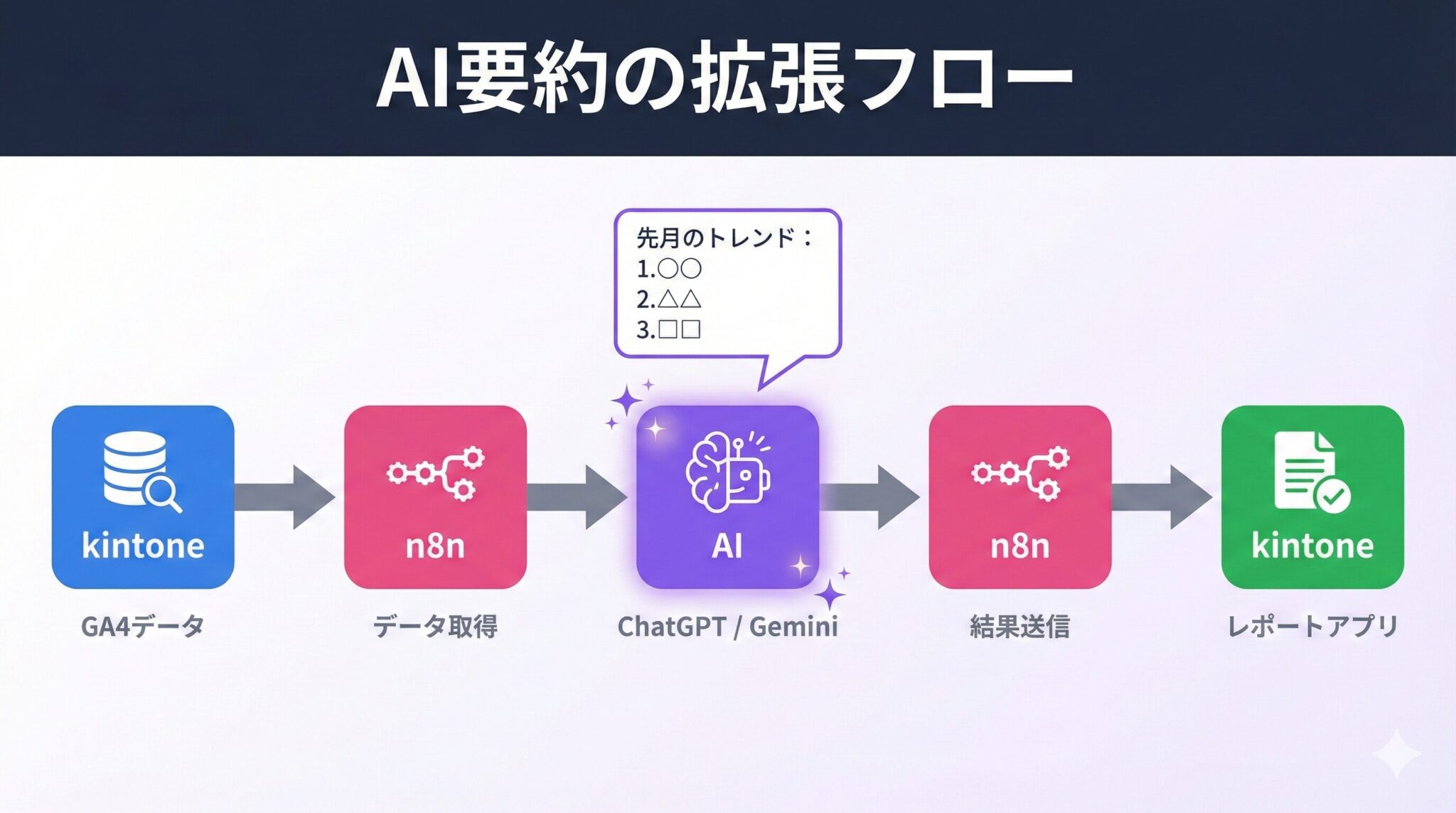 「このデータから予測される来月の受注数は?」といった問いかけができる環境を構築することも可能です。
Looker Studioでグラフを眺めるだけでは、こうした「AIに聞ける環境」の構築は困難です。n8nを使ってkintoneにデータを統合するからこそ、次のステップに進めるのです。
n8nとAIの連携方法については、kintoneユーザーのための生成AI実践大全 ― kintone×n8n×Difyで"現場の判断力"を強化するで詳しく解説しています。
「このデータから予測される来月の受注数は?」といった問いかけができる環境を構築することも可能です。
Looker Studioでグラフを眺めるだけでは、こうした「AIに聞ける環境」の構築は困難です。n8nを使ってkintoneにデータを統合するからこそ、次のステップに進めるのです。
n8nとAIの連携方法については、kintoneユーザーのための生成AI実践大全 ― kintone×n8n×Difyで"現場の判断力"を強化するで詳しく解説しています。
データのコピペはn8nに任せて、分析と改善の時間を確保しよう
この記事では、GA4→n8n→kintoneの連携でアクセスデータの手動転記を自動化する方法を解説しました。記事のポイント
- Looker Studioは可視化に優れるが、現場でアクションを取るにはkintoneへのデータ統合が有効
- n8nを使えばGA4→kintoneの自動連携をノーコードで構築可能
- 最初は「セッション数」「CV数」の2項目から始め、信頼を積み上げてから拡張する
コストと効果の目安
| 項目 | 内容 |
|---|---|
| 初期構築 | 社内のシステム担当者(kintone管理者・IT担当者)が2~3時間で構築可能。外注する場合は5〜10万円程度(目安) |
| 運用コスト | n8n Community版は無料(セルフホスティングが必要)。Cloud版は月額20ドル〜 |
| 削減効果 | 月次レポート作成の時間がほぼゼロに。担当者不在でもレポートが止まらない |
「n8n」って無料らしいけど、情報漏洩とか大丈夫?
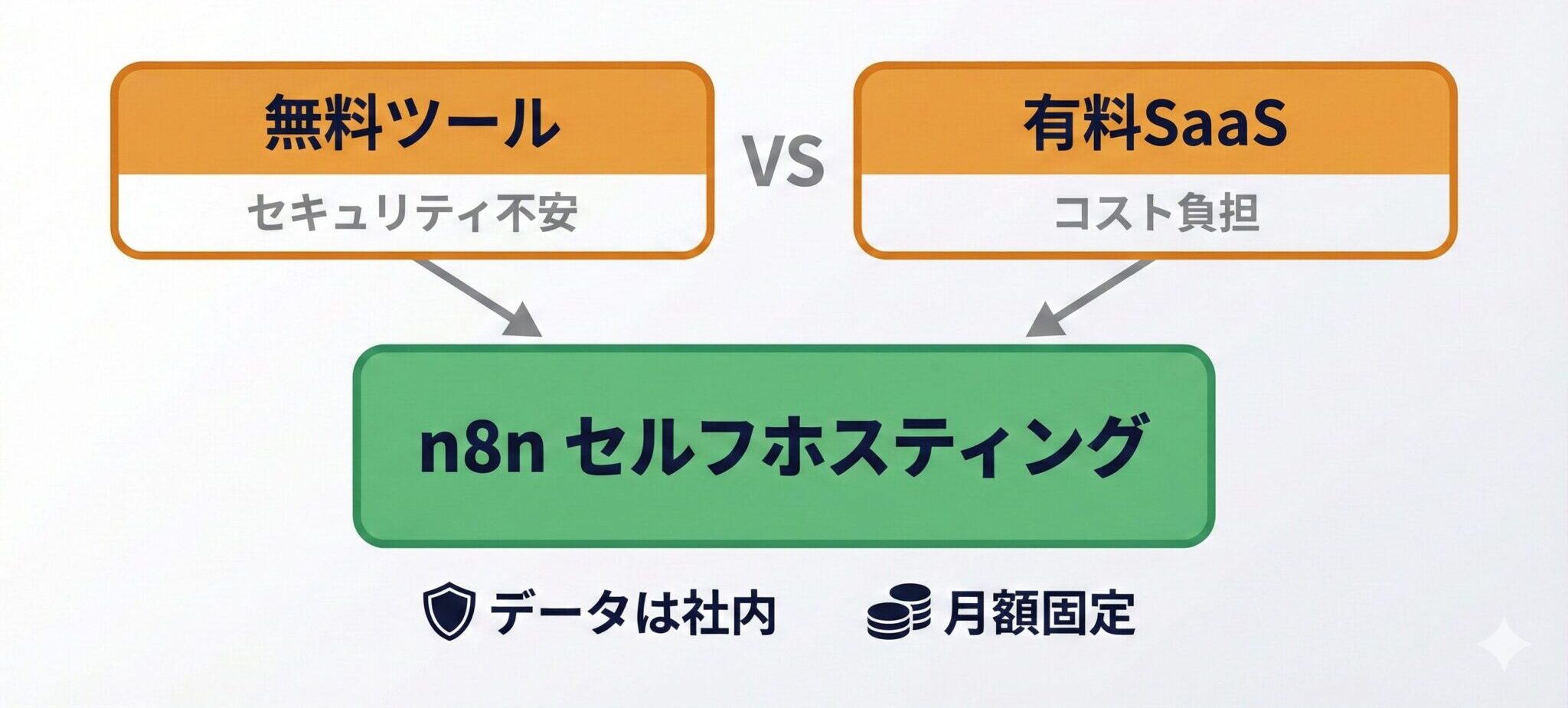 「無料の自動化ツール」と聞くと、セキュリティが心配になるのは当然です。
一方で、有料のSaaSは月額費用が高く、稟議が通らないケースも多いでしょう。n8nには、この2つの課題を同時に解決できる「セルフホスティング」という選択肢があります。
「無料の自動化ツール」と聞くと、セキュリティが心配になるのは当然です。
一方で、有料のSaaSは月額費用が高く、稟議が通らないケースも多いでしょう。n8nには、この2つの課題を同時に解決できる「セルフホスティング」という選択肢があります。
無料ツールは怪しいけど、有料SaaSは高すぎて導入しにくい
製造業の現場では、顧客情報や原価データなどの機密情報を扱います。これらをクラウドサービスに預けることへの抵抗感は根強いものがあります。情報漏洩のリスクを考えると、簡単に外部サービスを導入できないのが実情でしょう。 一方、有料SaaSの料金体系も悩みの種です。多くのサービスは「ユーザー数×月額」で課金されます。5人で使えば5人分、10人なら10人分の費用がかかり、予算の見通しが立てにくいのが難点です。 この2つの壁を同時に解決する方法が「セルフホスティング」です。自社サーバーでソフトウェアを動かすため、データを外部に出さず、固定費だけで運用できます。 次のセクションでは、セルフホストに対応した自動化ツール「n8n」について解説します。n8nは「自社サーバーで安全に動かせる」自動化ツール
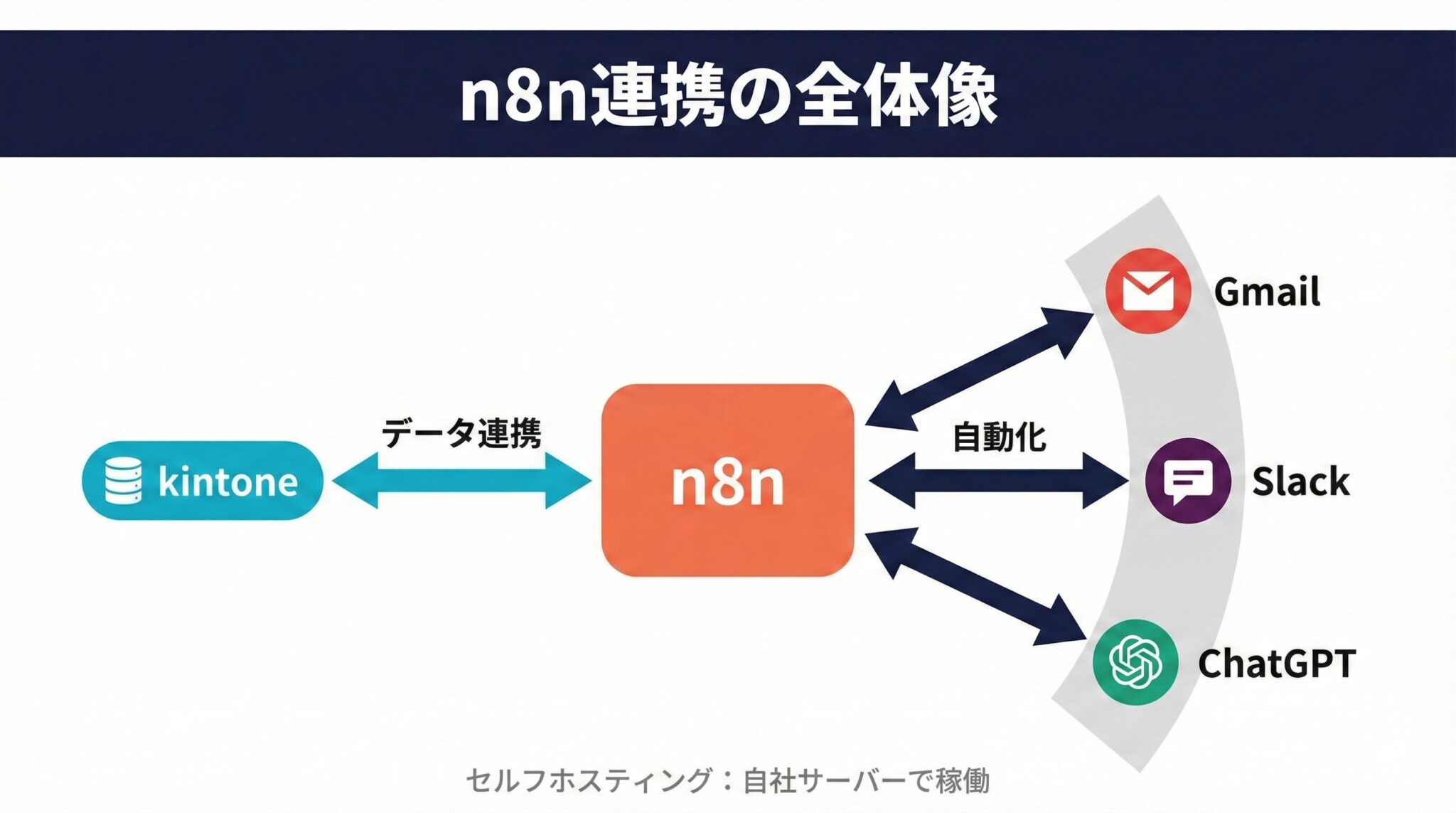 n8nは、異なるサービス間のデータ連携を自動化するツールです。kintoneのデータを別システムに転送したり、外部サービスの情報を取り込んだりする作業を自動化できる仕組みになっています。
連携可能なサービスは700種類以上。ChatGPTやGoogle Geminiなどの生成AIも組み込めるので、単純な転記作業だけでなく、AIを活用した高度な自動化にも対応しています。
n8nの基本機能や活用例、料金体系の詳細は、別記事「【超入門】n8nとは?kintoneと生成AI連携のはじめかた」で網羅的に解説中です。
n8nは、異なるサービス間のデータ連携を自動化するツールです。kintoneのデータを別システムに転送したり、外部サービスの情報を取り込んだりする作業を自動化できる仕組みになっています。
連携可能なサービスは700種類以上。ChatGPTやGoogle Geminiなどの生成AIも組み込めるので、単純な転記作業だけでなく、AIを活用した高度な自動化にも対応しています。
n8nの基本機能や活用例、料金体系の詳細は、別記事「【超入門】n8nとは?kintoneと生成AI連携のはじめかた」で網羅的に解説中です。
製造業なら「セルフホスティング」という選択肢がある
n8nには「クラウド版」と「セルフホスティング」の2種類があります。 クラウド版は、n8n社が運営するサーバー上で動作するタイプです。アカウント登録だけですぐに使い始められる手軽さが魅力でしょう。 ただし、ワークフローの実行時にデータがn8n社のサーバーを経由する点に注意が必要です。 セルフホスティングは、自社が管理するサーバー上で動作するタイプです。セットアップの手間はかかりますが、データは社内環境に留まります。 顧客情報や原価データなど、機密情報を扱う皆さんにとって、この違いは大きな意味を持つでしょう。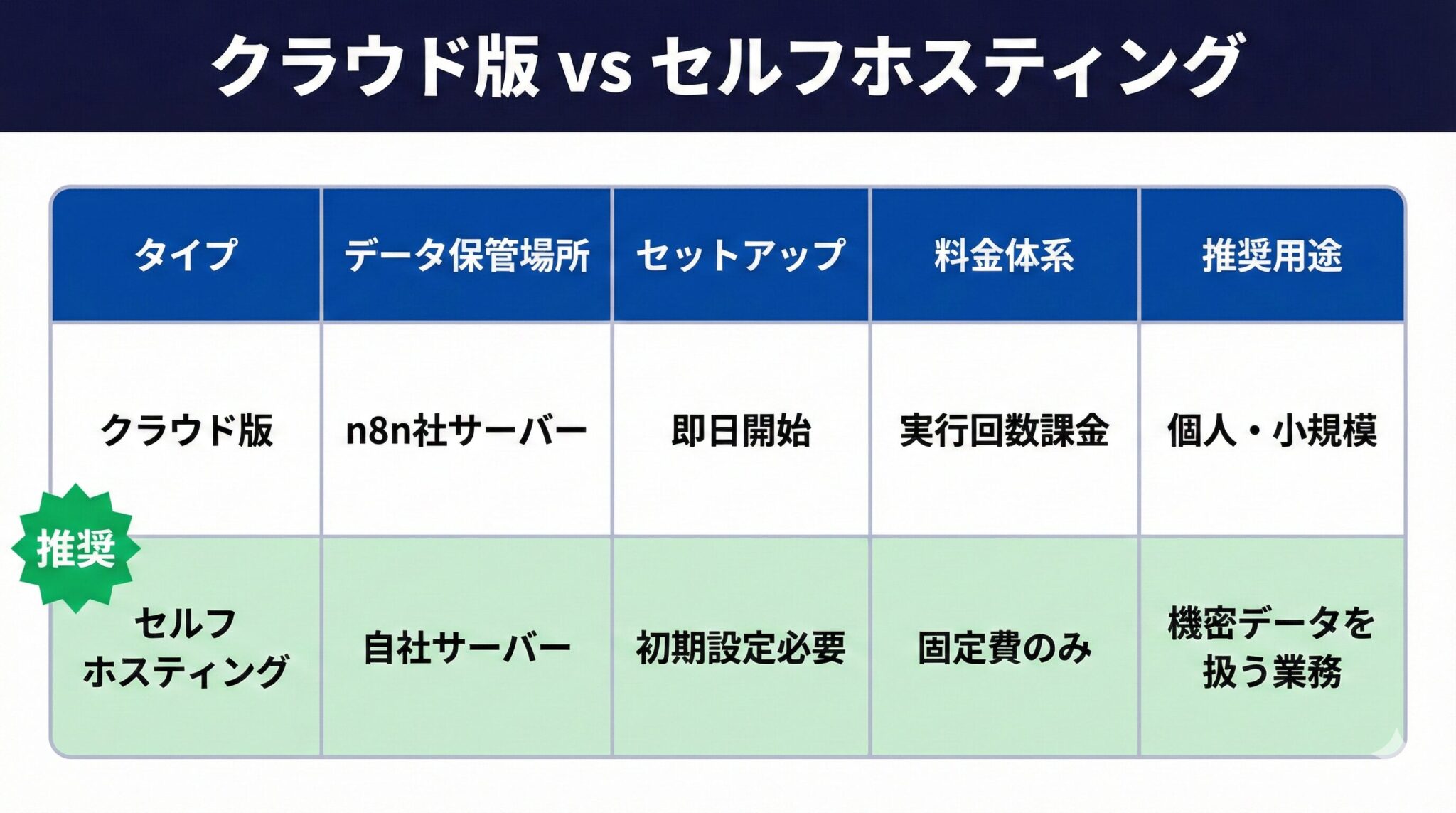
顧客・原価データが社外に送信されない、だから安心
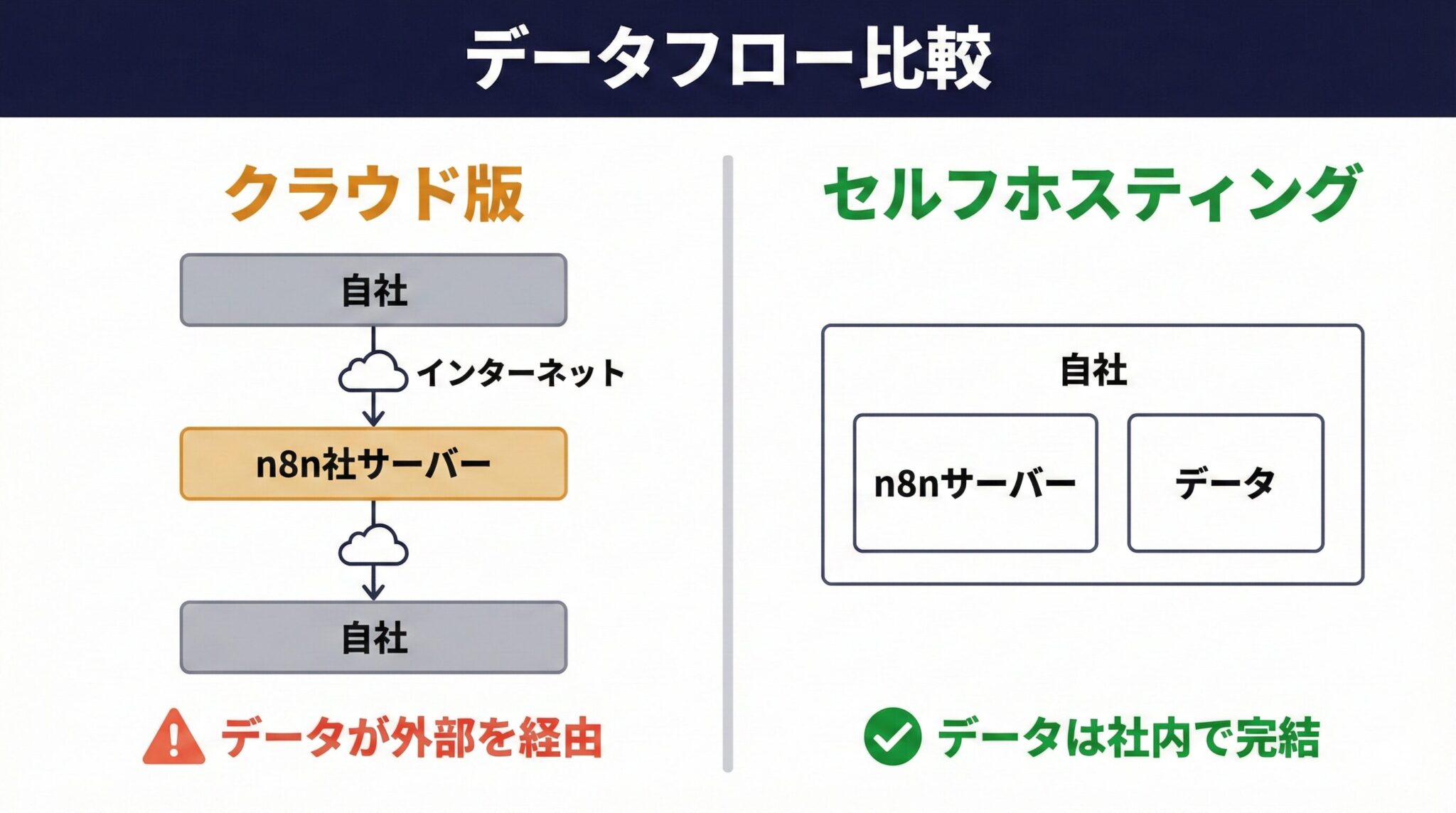 セルフホスティングを選ぶ最大の理由は、データが社外に送信されないことです。
自社サーバーの中だけで処理が完結するため、第三者にデータを預ける必要がありません。機密情報を守りながら、業務自動化を実現できます。
セルフホスティングを選ぶ最大の理由は、データが社外に送信されないことです。
自社サーバーの中だけで処理が完結するため、第三者にデータを預ける必要がありません。機密情報を守りながら、業務自動化を実現できます。
会社のパソコンの中だけで動くから、データが漏れない
SaaSとセルフホストの違いは、賃貸住宅と持ち家の関係に似ています。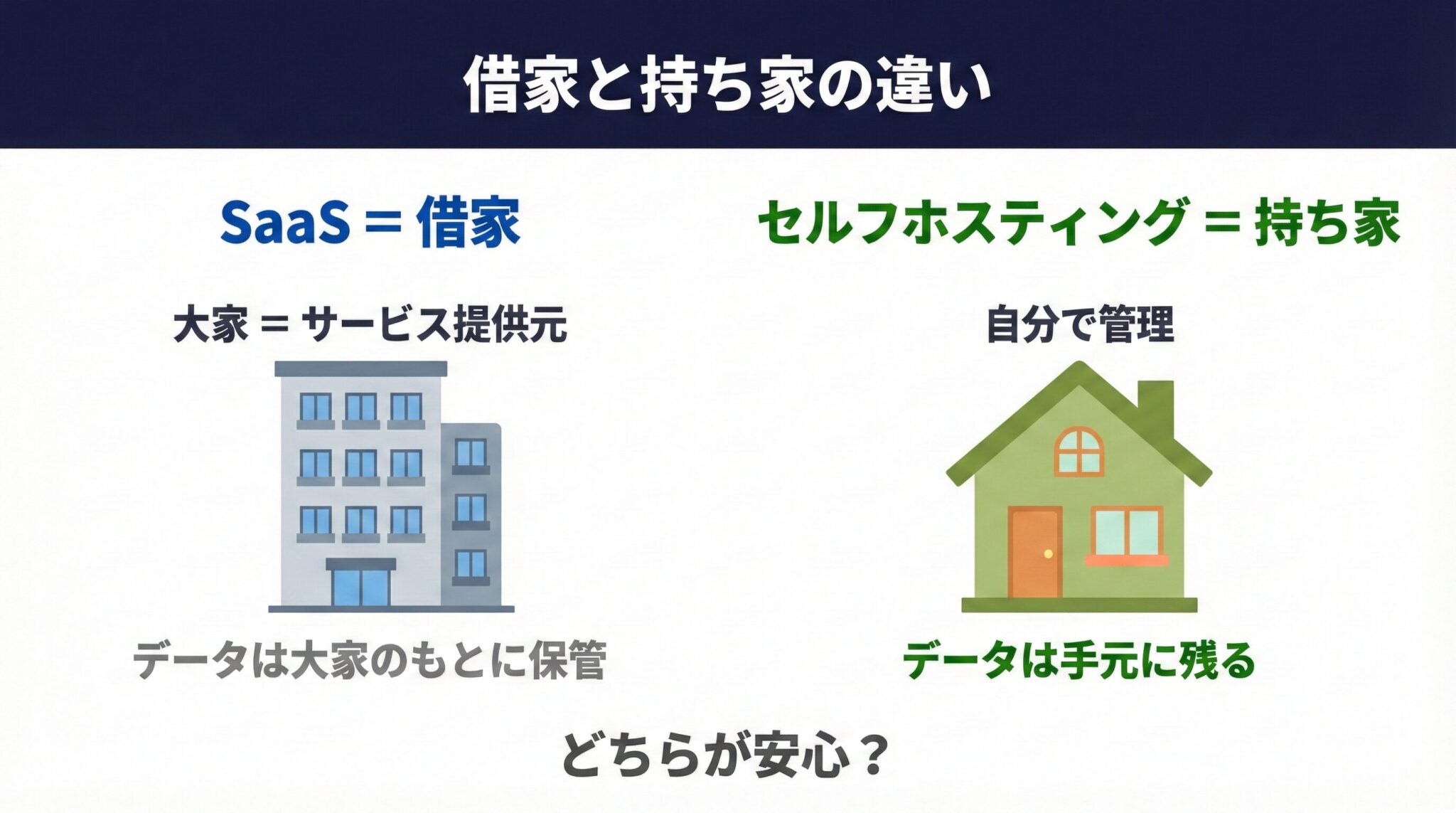 SaaS(クラウド版)は、いわば「借家」です。サービス提供元がサーバーを管理し、利用者はその環境を借りて使います。手軽に始められる反面、データは大家(サービス提供元)のもとに保管されます。
セルフホスティングは、いわば「持ち家」です。自分でサーバーを用意し、そこにソフトウェアをインストールして使います。管理の責任は自分にありますが、データは自分の手元に残ります。
ビジネスでは、顧客情報や原価データを第三者に預けたくないケースが多いでしょう。セルフホスティングなら、ワークフローの実行時もデータが社内サーバーの中で完結します。外部にデータを送信する必要がないため、情報漏洩のリスクを抑えられます。
SaaS(クラウド版)は、いわば「借家」です。サービス提供元がサーバーを管理し、利用者はその環境を借りて使います。手軽に始められる反面、データは大家(サービス提供元)のもとに保管されます。
セルフホスティングは、いわば「持ち家」です。自分でサーバーを用意し、そこにソフトウェアをインストールして使います。管理の責任は自分にありますが、データは自分の手元に残ります。
ビジネスでは、顧客情報や原価データを第三者に預けたくないケースが多いでしょう。セルフホスティングなら、ワークフローの実行時もデータが社内サーバーの中で完結します。外部にデータを送信する必要がないため、情報漏洩のリスクを抑えられます。
在庫チェックや日報集計が多い工場ほど、月額固定の方が安くなる
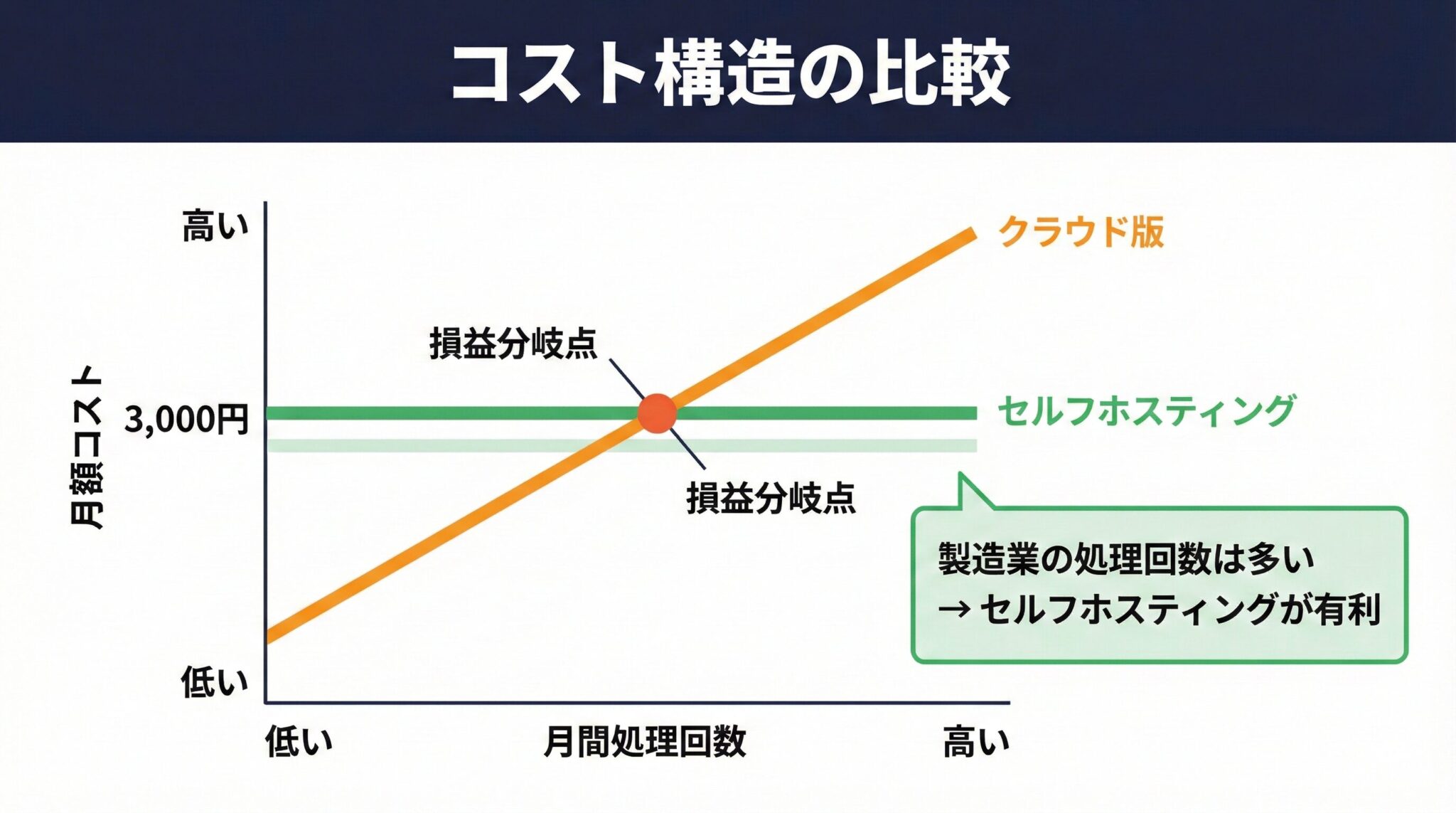
クラウド版は使うほど高くなる、セルフホスティングは固定
n8nの料金体系は、クラウド版とセルフホスティングで大きく異なります。 クラウド版は、ワークフローの「実行回数」に応じて課金されます。Starterプラン(月額約3,300円)では月2,500回までが上限です。 上限を超えると、より高額なプランへの移行が必要になります。このため処理回数が読めない現場では、翌月の請求額が予測しづらいのが悩みどころです。 セルフホスティングは、VPS(仮想専用サーバー)の月額費用のみで運用できます。n8n自体は無料で、処理回数やユーザー数に制限はありません。月額3,000円程度の固定費で、処理回数を気にせず使えます。 料金プランの詳細は、別記事「【超入門】n8nとは?」の料金セクションで解説しています。ここでは、製造業特有の事情から見たセルフホスティングの優位性を説明します。在庫チェック・日報集計・センサー記録で、1日の処理回数は数百件に
製造現場の自動化では、1日あたりの実行回数が多くなりがちです。以下のような自動化を行うと、タスク数はすぐに膨らみます。- 在庫チェック:1時間ごとに実行すれば、1日24回
- 日報集計:全員分を毎日集計すれば、30〜100回/日
- センサー記録:数分ごとに記録すれば、数百回/日
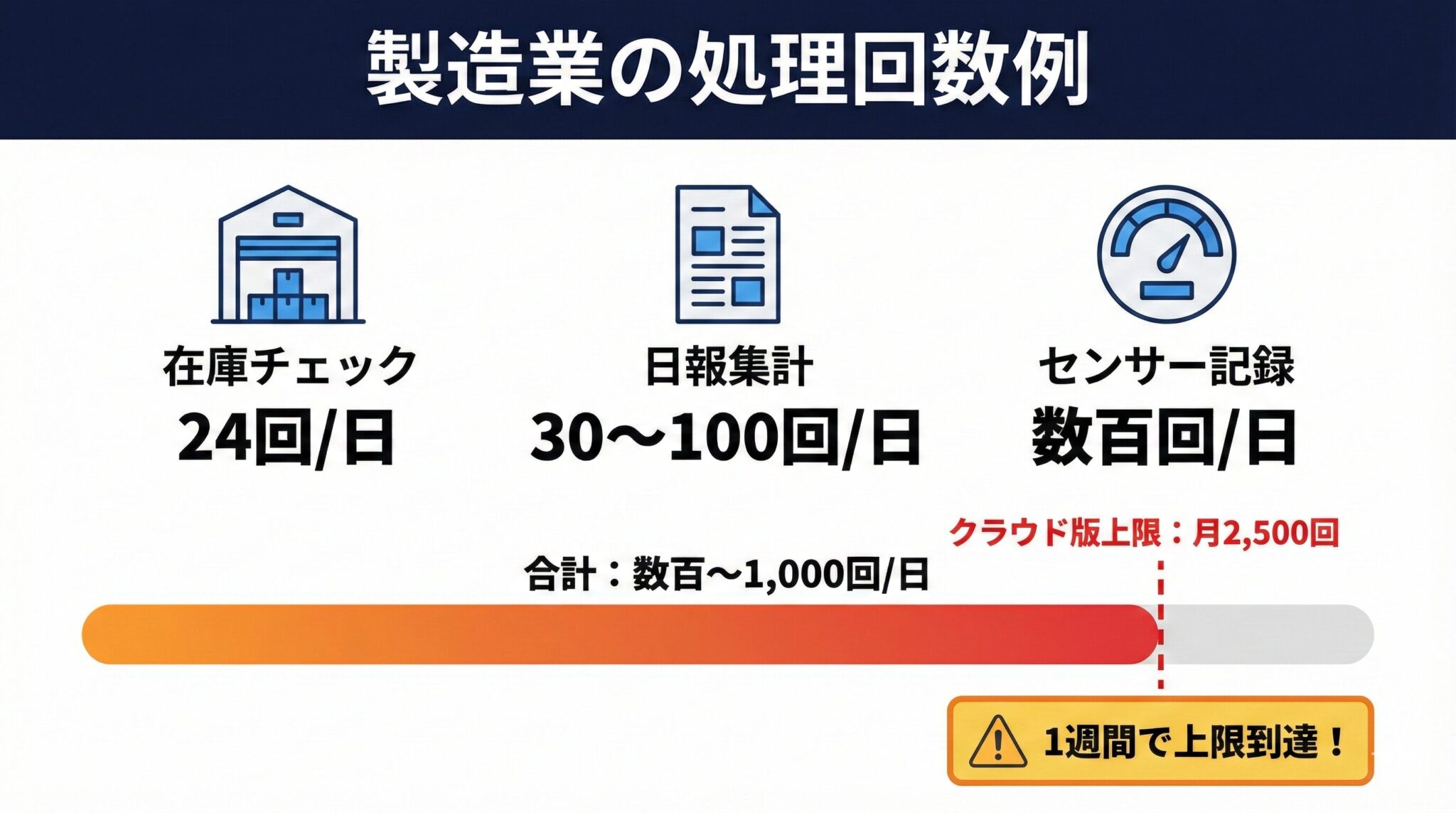 クラウド版のStarterプランでは、月2,500回が上限です。上記の例では、センサー記録だけで1週間もたずに上限に達してしまいます。また、ユーザー数やプラン変更で費用が変動します。
これに対してセルフホスティングなら、5人で使っても20人で使っても費用は変わらず、VPSサーバーの月額料金のみです。
クラウド版のStarterプランでは、月2,500回が上限です。上記の例では、センサー記録だけで1週間もたずに上限に達してしまいます。また、ユーザー数やプラン変更で費用が変動します。
これに対してセルフホスティングなら、5人で使っても20人で使っても費用は変わらず、VPSサーバーの月額料金のみです。
- VPS月額:約3,000円
- n8n本体:無料(Community Edition)
- ユーザー追加:無料(人数制限なし)
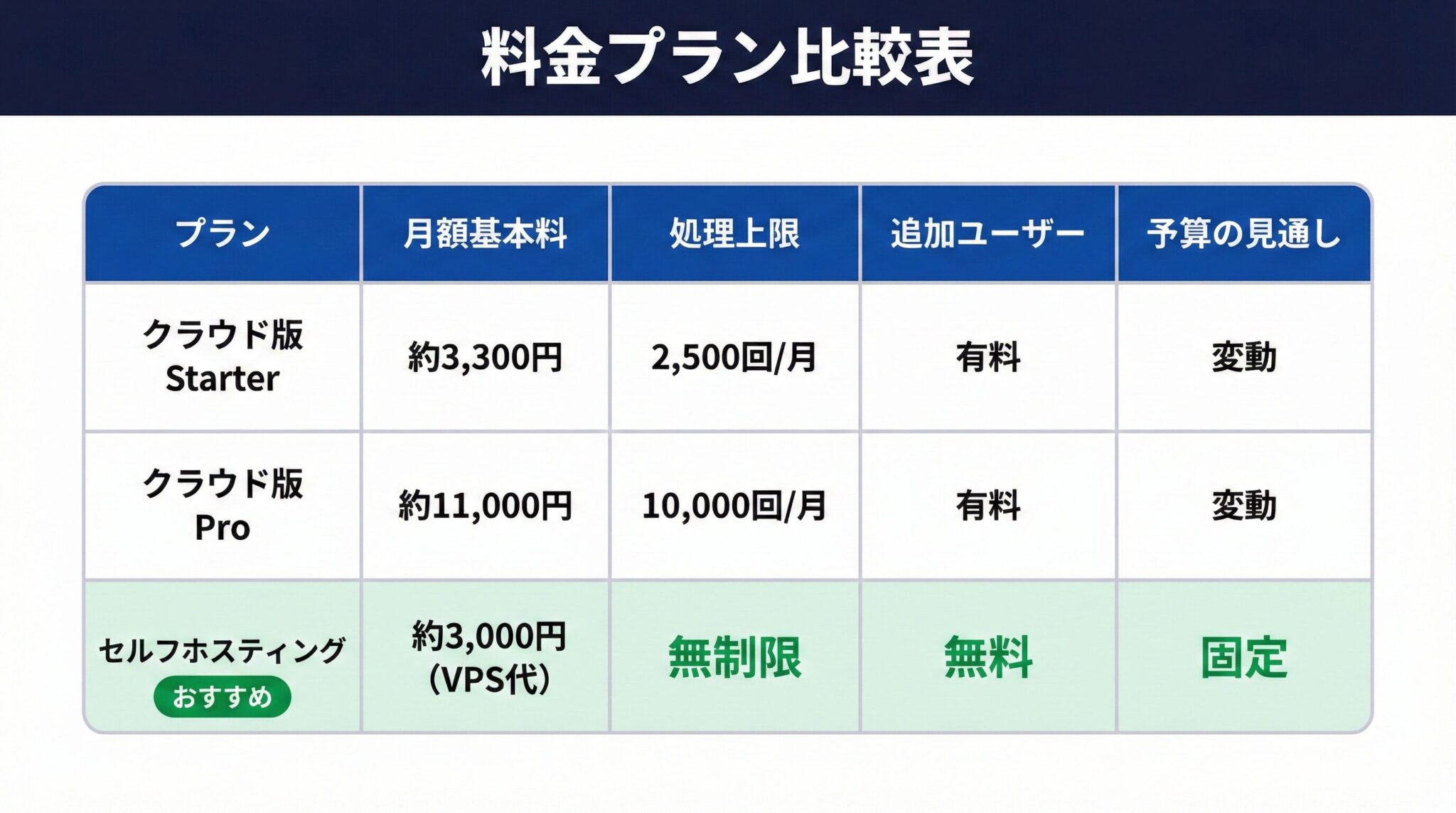 製造業のように「月間の実行回数が読めない」現場では、タスク数無制限のセルフホスティングが安心です。「来月の請求がいくらになるかわからない」という不安がないことは、予算管理の観点からも大きなメリットです。
ITに詳しくなくても、入力作業を自動化できる
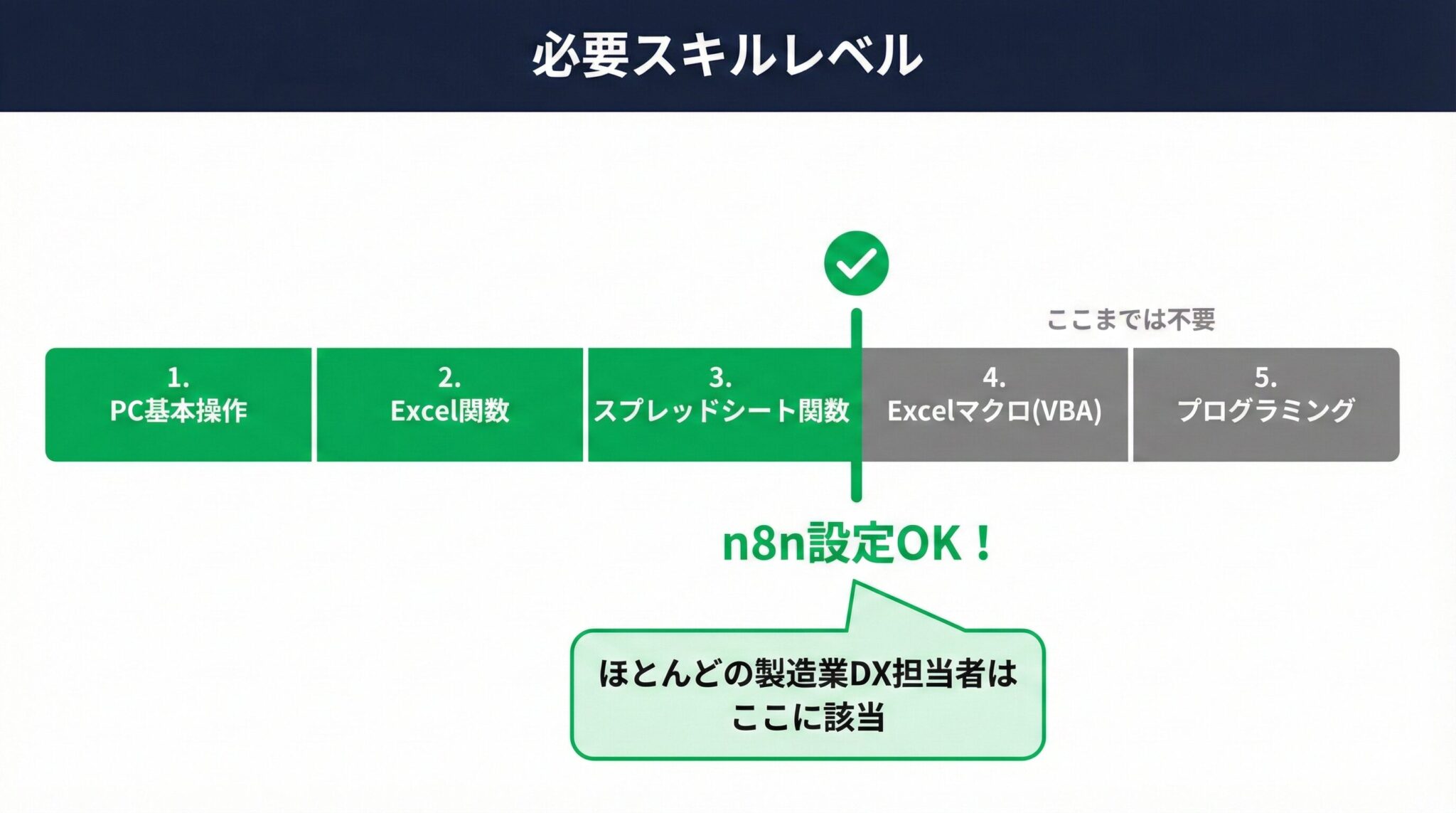 「セルフホストは難しそう」「専門のエンジニアがいないと無理」。こうした不安を持つ方も多いでしょう。
しかし実際には、ExcelやGoogleスプレッドシートの関数が使えれば十分です。難しいのは最初のセットアップだけ。日々の運用は、ブラウザ操作だけで完結します。
「セルフホストは難しそう」「専門のエンジニアがいないと無理」。こうした不安を持つ方も多いでしょう。
しかし実際には、ExcelやGoogleスプレッドシートの関数が使えれば十分です。難しいのは最初のセットアップだけ。日々の運用は、ブラウザ操作だけで完結します。
Excel関数が使えれば、n8nの設定は自分でできる
世間では「セルフホストは難しい」「エンジニアがいないと無理」と言われがちです。しかし、この認識は誤解を含んでいます。 n8nの設定に必要なスキルは、Googleスプレッドシートの関数を使えるレベルで十分です。Excelマクロ(VBA)のような本格的なプログラミング知識は求められません。ノードと呼ばれるブロックを線でつなぐだけで、ワークフローを作成できます。 中小製造業のDX担当者であれば、「Excel関数は日常的に使っている」という方が多いはずです。そのスキルがあれば、n8nのワークフロー構築は十分に取り組めます。無料ソフトを入れるだけで使い始められる
セルフホスティングの導入は、以下の4ステップで完了します。- Step 1:Docker Desktop(無料)をインストール
- Step 2:コマンドプロンプトにコマンドを入れて、n8nコンテナを起動
- Step 3:ブラウザで http://localhost:5678 にアクセス
- Step 4:オーナーアカウントを設定
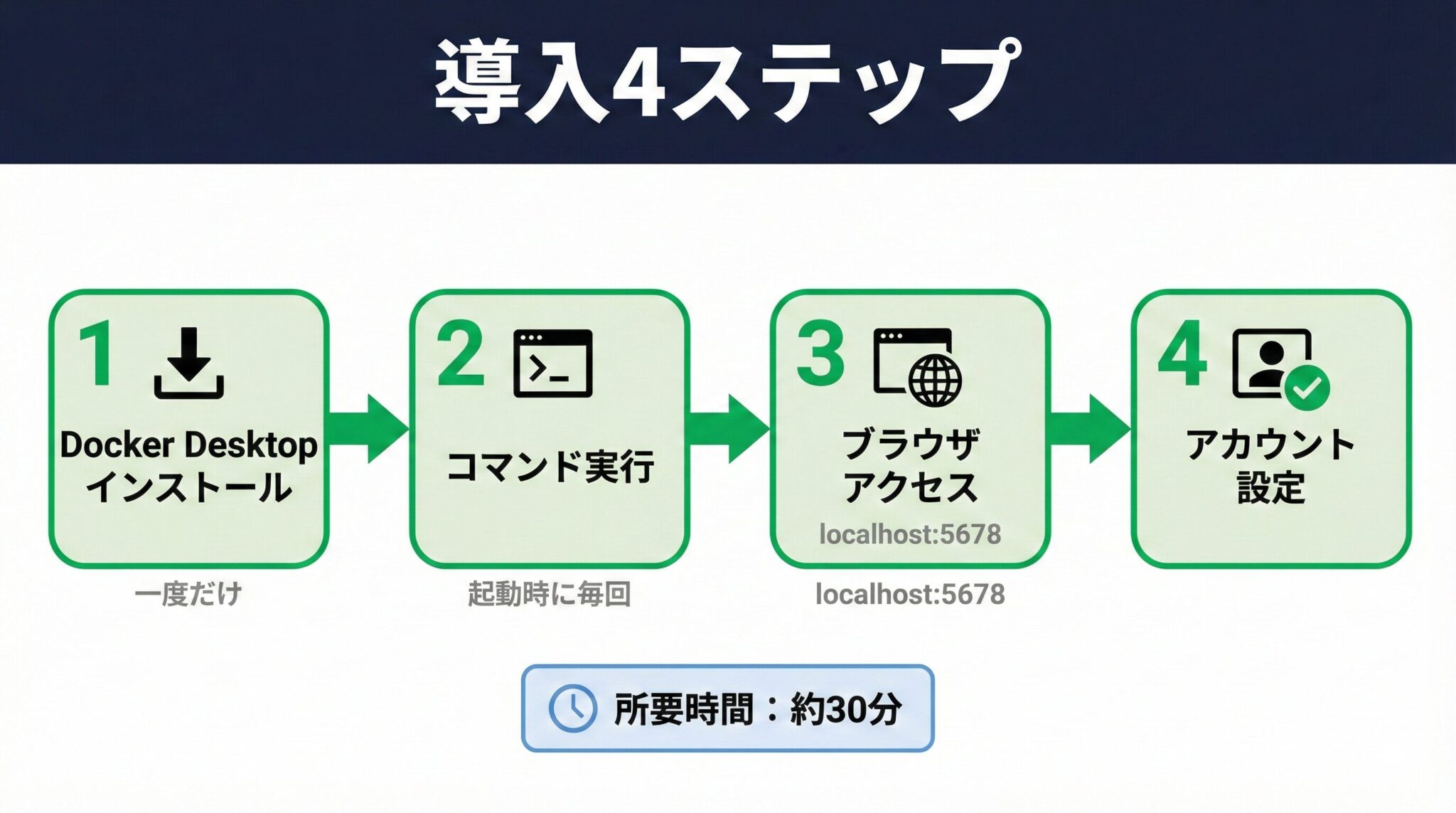 Docker Desktopは無料で使えるソフトウェアです。インストール後、コマンドを入力するだけでn8nが起動します。初期設定を含めても、30~40分程度で試運転を始められます。
一度セットアップが完了すれば、以降の操作はすべてブラウザ上で行えます。ワークフローの作成や編集、実行結果の確認など、日常の運用はブラウザ操作だけで完結します。
Docker Desktopは無料で使えるソフトウェアです。インストール後、コマンドを入力するだけでn8nが起動します。初期設定を含めても、30~40分程度で試運転を始められます。
一度セットアップが完了すれば、以降の操作はすべてブラウザ上で行えます。ワークフローの作成や編集、実行結果の確認など、日常の運用はブラウザ操作だけで完結します。
試した後は月3,000円のサーバーに移すだけ
ローカルPCでの検証後、本番運用にはVPS(仮想専用サーバー)への移行を推奨します。 ローカルPCでは、PCの電源を切るとn8nも停止してしまいます。24時間稼働が必要な本番環境では、常時稼働のサーバーが必要です。VPSなら月額3,000円程度で、安定した運用環境を確保できます。 外部からのアクセスが必要な場合は、SSL証明書の設定も行います。Let's Encryptを使えば、証明書の取得は無料です。詳細な手順は、[n8n公式ドキュメント](https://docs.n8n.io/)で解説されています。セルフホスティングでn8nとkintoneを安全に連携させよう
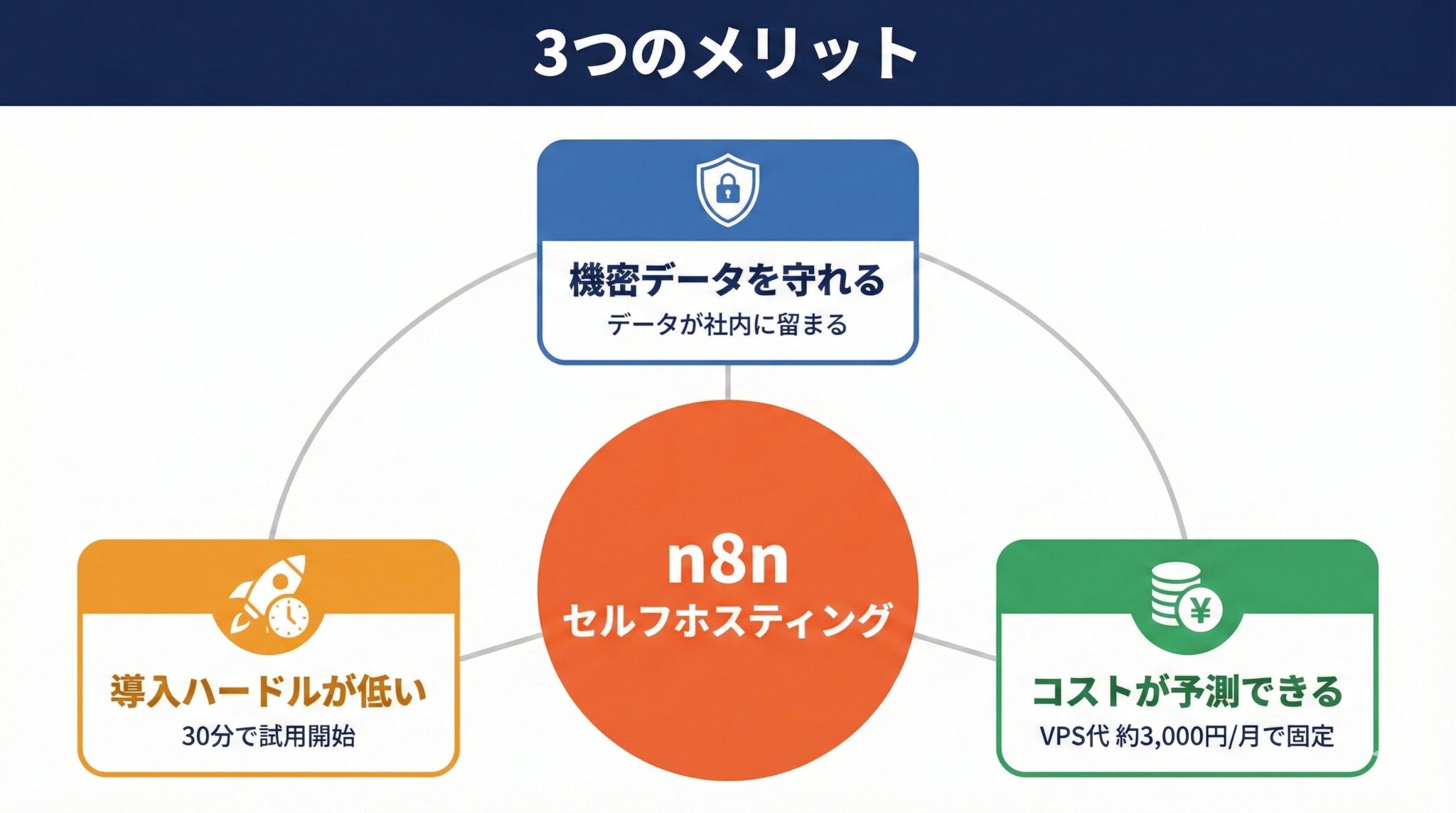 製造業にありがちな「データを外に出せない」「SaaSの費用は稟議が通らない」という課題は、セルフホスティングで解決できます。ポイントは以下の3点です。
- 機密データを守れる:セルフホスティングならデータが社内に留まる
- コストが予測できる:VPSの月額費用(約3,000円)のみで固定
- 導入ハードルが低い:Docker Desktopで30~40分あれば試用開始
n8nの基本・kintoneとの連携事例
n8nの基本をもっと詳しく知りたい方は、「【超入門】n8nとは?kintoneと生成AI連携のはじめかた」をご覧ください。n8nの基本機能・活用例・料金体系を網羅的に解説しています。 [clink url="https://adiem.jp/blog/n8n-kintone-ai-intro/"] n8nとkintoneを連携させた活用事例は、以下の記事で紹介しています。 [clink url="https://adiem.jp/blog/kintone-n8n-company-research-automation/"] [clink url="https://adiem.jp/blog/kintone-n8n-auto-backup/"] [cta]" ["post_title"]=> string(100) "n8nの「セルフホスティング」で安全にkintoneと連携!料金や導入手順を紹介" ["post_excerpt"]=> string(0) "" ["post_status"]=> string(7) "publish" ["comment_status"]=> string(6) "closed" ["ping_status"]=> string(6) "closed" ["post_password"]=> string(0) "" ["post_name"]=> string(16) "n8n-self-hosting" ["to_ping"]=> string(0) "" ["pinged"]=> string(0) "" ["post_modified"]=> string(19) "2026-04-12 11:22:29" ["post_modified_gmt"]=> string(19) "2026-04-12 02:22:29" ["post_content_filtered"]=> string(0) "" ["post_parent"]=> int(0) ["guid"]=> string(45) "https://adiem.jp/?post_type=blog&p=16150" ["menu_order"]=> int(0) ["post_type"]=> string(4) "blog" ["post_mime_type"]=> string(0) "" ["comment_count"]=> string(1) "0" ["filter"]=> string(3) "raw" } [3]=> object(WP_Post)#5013 (24) { ["ID"]=> int(16094) ["post_author"]=> string(2) "14" ["post_date"]=> string(19) "2026-02-20 12:00:39" ["post_date_gmt"]=> string(19) "2026-02-20 03:00:39" ["post_content"]=> string(15415) " こんにちは、ジムリンです!
製造業の総務に転職して半年、kintoneまわりの業務も任されるようになりました。
kintoneって、データをまとめるのにはすごく便利なんですけど、たまに「あれ? これ、なんとかならへんかな……」って思うこと、ありませんか?
ボクがいま一番困っているのが、ルックアップしたとき「検索」なんです。
今回は、大量の製品データのなかから「一文字打つだけで、パッと絞り込んで簡単に探せたらいいのに……!」という悩みと、その解決方法をご紹介します!
こんにちは、ジムリンです!
製造業の総務に転職して半年、kintoneまわりの業務も任されるようになりました。
kintoneって、データをまとめるのにはすごく便利なんですけど、たまに「あれ? これ、なんとかならへんかな……」って思うこと、ありませんか?
ボクがいま一番困っているのが、ルックアップしたとき「検索」なんです。
今回は、大量の製品データのなかから「一文字打つだけで、パッと絞り込んで簡単に探せたらいいのに……!」という悩みと、その解決方法をご紹介します!
ルックアップで一文字検索・部分一致検索ができなくて困る!大量のデータがパッと絞り込めない
ボクの会社では、見積管理アプリで「製品マスタ」をルックアップして製品情報を入力しています。 製品マスタには、ベアリング(軸受)やボルトなど、100件以上の製品が登録されています。一覧を延々とスクロールして探す手間
たとえば、営業さんから「いつもの深溝(ふかみぞ)の軸受で見積作っておいて!」と頼まれることがあります。 見積管理アプリは、品番がキーになっていて製品マスタから品名や単価を引っ張れるようにしてあります。 品番を入力するためにルックアップの取得ボタンを押すと、こんな風に品番がズラッと出てきて、ここから選ぶ仕組みです。
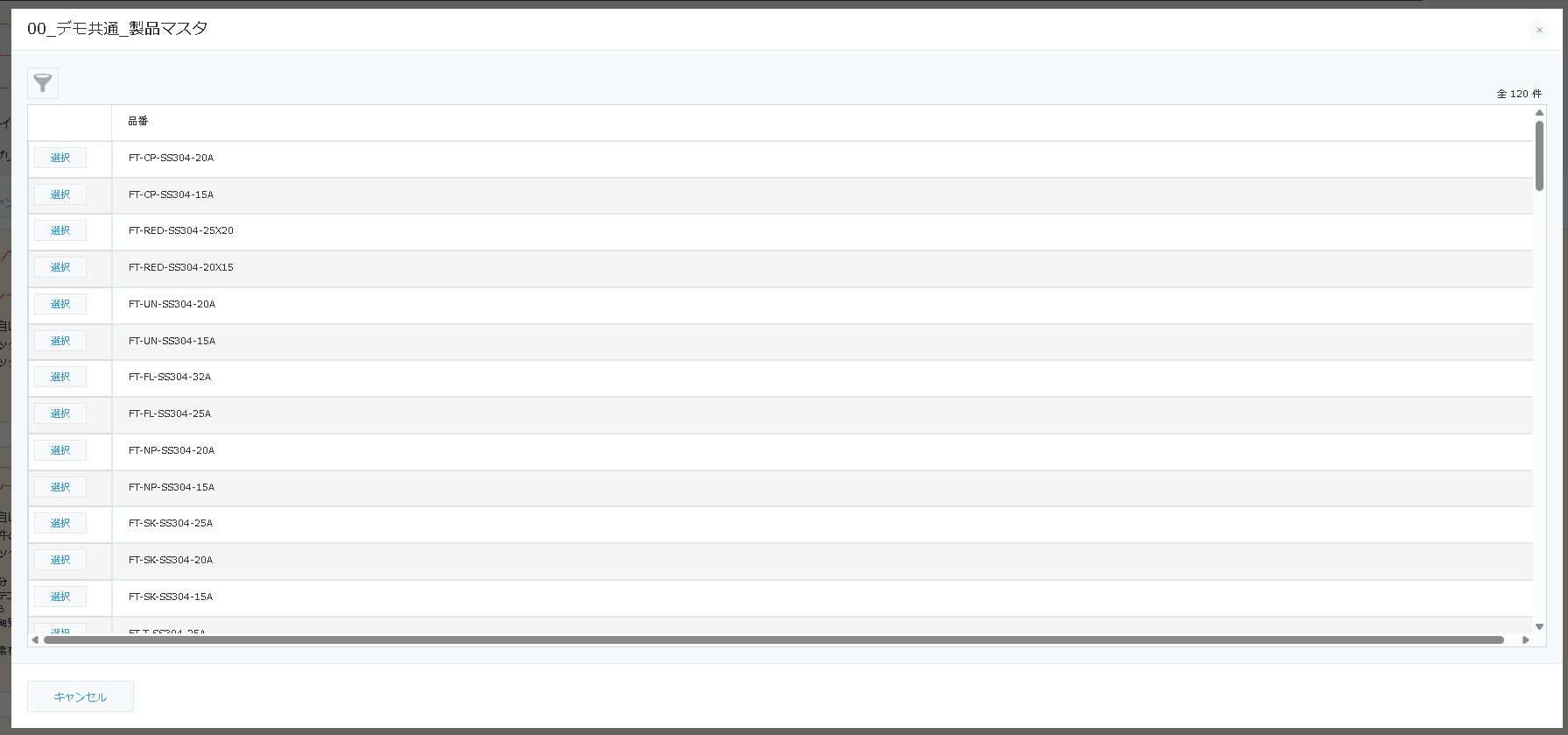 「いつもの深溝の軸受」だと品番を覚えているので、この一覧をスクロールして選択します。
ただ、製品マスタに100件以上のデータがあるので、まあまあな手間なんですよね。
「いつもの深溝の軸受」だと品番を覚えているので、この一覧をスクロールして選択します。
ただ、製品マスタに100件以上のデータがあるので、まあまあな手間なんですよね。
お目当ての製品がリストの下の方にあったりすると、もう最悪や……。
確信が持てず別アプリを往復する二度手間
スクロールが面倒なときは、ルックアップ画面にある「絞り込み」機能を使うこともあります。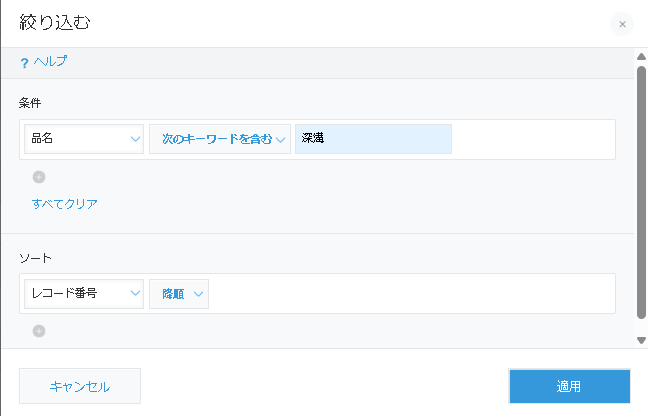 ただ、品名に「深溝」と入れて絞り込んでも、一覧に「FT-CP-SS...」のような品番がズラッと並ぶだけだと、どれが佐藤さんの言った正式な製品なのか判別できません。
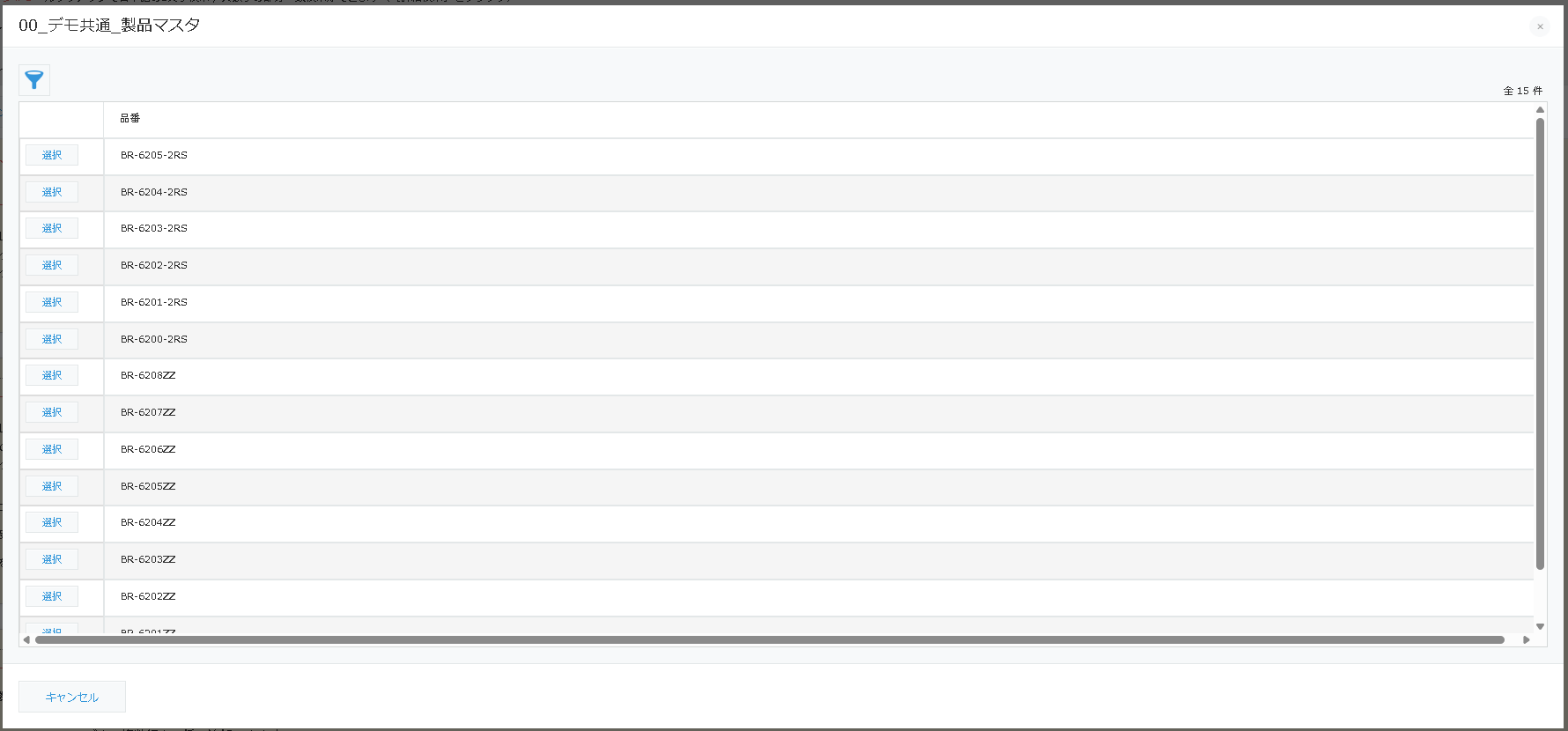 たくさん製品があるので、まだまだ品番で製品を覚えるっていうのができてなくて(..;)
そのため「間違った製品を選んだら大変や……」と不安になり、製品マスタを別タブで開き直しています。
マスタで品名を確認して正しい「品番」を特定し、それをコピーして見積アプリに戻って貼り付ける。
これって、ルックアップ使っている意味ないですよね(゚Д゚;)
たくさん製品があるので、まだまだ品番で製品を覚えるっていうのができてなくて(..;)
そのため「間違った製品を選んだら大変や……」と不安になり、製品マスタを別タブで開き直しています。
マスタで品名を確認して正しい「品番」を特定し、それをコピーして見積アプリに戻って貼り付ける。
これって、ルックアップ使っている意味ないですよね(゚Д゚;)
品名の一部とか一文字から品名も一覧にできたら、見積作成も一瞬で終わるのになぁ……。
独自ルックアップ画面プラグインなら一文字検索・部分一致検索ができる!
ジムリン、またマスタアプリと行き来してるね。
ルックアップが機能してないみたいじゃないか。
そうなんです。品名でパッと探したいだけなのに、標準機能だとそもそも窓がないし、絞り込んでも品番だらけで確証が持てなくて……。
結局、別タブでマスタを開いて品番をコピペしてるんです。
これなら、ルックアップがないのと一緒ですよ。
見積アプリを修正したほうがいいのかな?
それなら、「独自ルックアップ画面プラグイン」を使ってみたらどうかな?
このプラグインなら、標準のルックアップ画面を置き換えて、独自の検索画面を表示してくれるんだ。
品名でも品番でも、設定したフィールドから一文字でパッと検索できるようになるよ。
えっ、一文字で!?
それなら、「深溝」も一瞬で見つかるってことですか?
独自ルックアップ画面プラグインを使ってみた【製造業の場合】
ボクはさっそく「独自ルックアップ画面プラグイン」を設定してみました。品番の一部を入力するだけで、目的の製品がすぐ見つかる
プラグイン設定で、検索対象に「品名」を追加し、部分一致検索を有効にします。 まず、一覧画面がガラッと変わりました!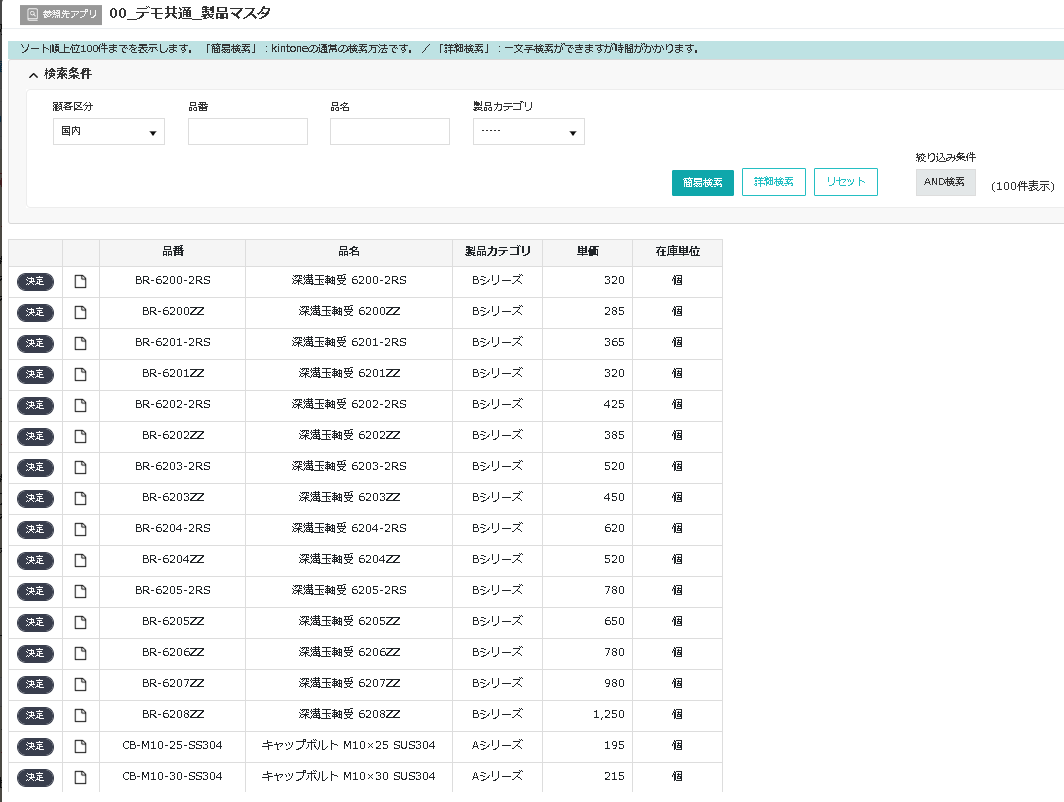 なるほど「独自ルックアップ画面」って、これのことなんですね。
標準だと品番しか表示されていなくて、どの製品かわかりませんでしたが、これなら品名も見られるので一覧からもお目当ての製品を見つけられそうです。
いつもの深溝は品番に6200が入っているので、探してみましょう。
品番に「6200」と打ち込んで、「詳細検索」のボタンを押してみると……。
なるほど「独自ルックアップ画面」って、これのことなんですね。
標準だと品番しか表示されていなくて、どの製品かわかりませんでしたが、これなら品名も見られるので一覧からもお目当ての製品を見つけられそうです。
いつもの深溝は品番に6200が入っているので、探してみましょう。
品番に「6200」と打ち込んで、「詳細検索」のボタンを押してみると……。
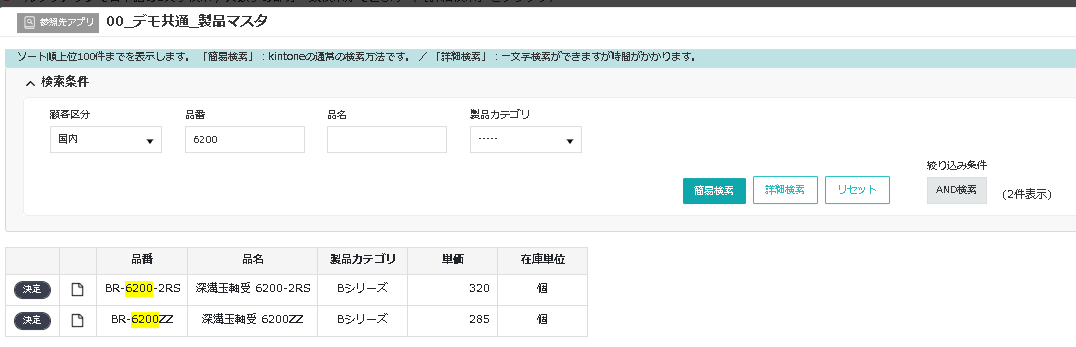
わああああ!
品番に6200が入っている製品が絞り込めました!
しかも、黄色で強調表示されていて見やすいです。
これならマスタアプリに戻って品番をコピペする手間もないね。
「一文字だけ」「一部だけ」でも検索できるから、曖昧な情報でも大丈夫
品名の一文字検索・部分一致検索も試してみてごらん。
ということで、品名に「深溝」と入れて「詳細検索」のボタンを押してみると……。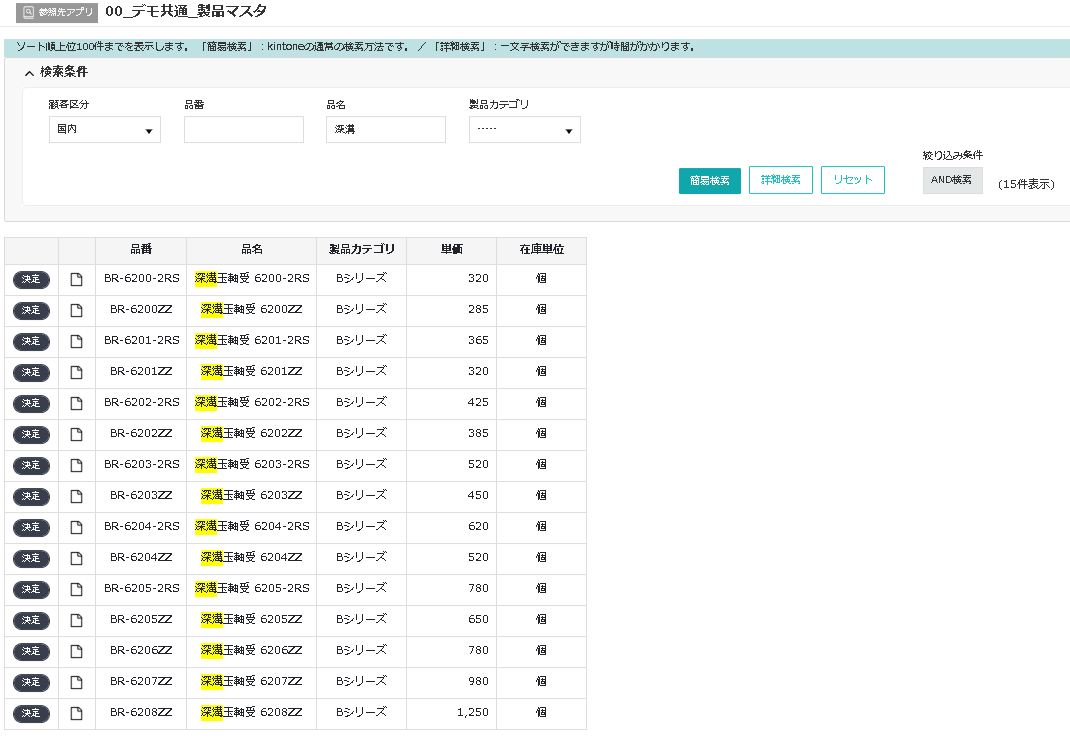
わああああ!
セリフをいれてください
深溝の名のつく製品たちがズラリ!
一覧がこれくらいの長さなら、スクロールせずにパッと見つけられますね。
ちなみに、品番と品名を入れて「AND検索」をクリックすると、もっと詳細に絞り込めるよ。
あらゆる業種で活躍!独自ルックアップ画面プラグインのユースケース
これって、製造業だけじゃなくてほかの業種でも応用できますよね?
もちろん! いくつかユースケースを紹介するね。
小売業:商品マスタから商品を部分一致検索
・商品名の一部(例:「チョコ」など)で検索。 ・季節限定商品やシリーズものなど、名称が長い場合でもすぐに見つけられる。 ・JANコードの下4桁などでの検索も可能。
商品数が多い小売業では、一部のキーワードで絞り込めるだけでレジ業務や在庫確認がぐっと早くなるよ
建設業:資材マスタから資材を部分一致検索
・資材名や規格の一部で検索。 ・複雑な型番の一部だけでもヒットするため、現場からの曖昧な依頼にも対応。 ・大量の資材リストから目視で探す手間を解消。
資材の種類が多い建設業でも、この柔軟な検索機能は重宝されているんだ。
IT業:顧客マスタから顧客を部分一致検索
・屋号の一部や、担当者名の一部で検索。 ・正式名称(株式会社の有無など)を気にせず、思いついた単語でサッと入力。 ・案件管理アプリなどでの入力ストレスを大幅に軽減。
顧客数が増えてくると、完璧に名前を覚えるのは難しいからね。
部分一致は必須機能と言えるよ。
医療・介護:利用者マスタから利用者を部分一致検索
・利用者名や利用者番号の一部で検索。 ・似た名前が多い場合でも、苗字だけ、あるいは名前の一部だけで確実に絞り込み。 ・サービス記録の入力作業をスムーズに。
一刻を争う現場でも、1文字検索や部分一致ができれば事務作業の負担が減るね。
買い切り制で月額費用なし!独自ルックアップ画面プラグインで一文字検索・部分一致検索を実装
ジョーさんのおかげで、ボクの悩みは無事に解決しました! ここで、このプラグインのポイントをまとめておきます。 ▼独自ルックアップ画面プラグインのポイント・kintone標準ではできない「部分一致検索」ができるようになる ・「一文字検索」に対応! 曖昧なキーワードでも見つかる ・毎回絞り込み条件を設定する手間がゼロに ・製造業だけでなく、あらゆる業種のルックアップ入力が効率化 ・設定がカンタンで、すぐに導入できる
ジョーさん、このプラグイン、会社的にも導入しやすい仕組みなんですよね?
独自ルックアップ画面プラグインは、基本は「買い切り制」だよ。
買い切り! それって、買ったらずっと使えるってことですか?
しかも、ID数による金額変動がないから、何人で使っても料金が変わらないんだ。
バージョンアップも無料だし、購入後のサポートもしっかりしているから安心だね。
ユーザーが増えても追加費用がかからないのは、会社とし導入しやすいですね!
まとめ:独自ルックアップ画面プラグインで一文字検索・部分一致検索を実現しよう
「見積作成のたびに、ルックアップで顧客や製品を探すのに時間がかかる……」 「キーワードの一部しか分からないから、結局目視で探している……」 そんな悩みを抱えている人は、ぜひ独自ルックアップ画面プラグインを試してみてください。 ボクみたいに、今まで「見つからへん!」とイライラしてマスタを往復していた時間が、パパッと一瞬で終わるようになりますよ! " ["post_title"]=> string(135) "ルックアップでも一文字検索・部分一致検索ができない!プラグインを使って可能にする方法を紹介" ["post_excerpt"]=> string(0) "" ["post_status"]=> string(7) "publish" ["comment_status"]=> string(6) "closed" ["ping_status"]=> string(6) "closed" ["post_password"]=> string(0) "" ["post_name"]=> string(59) "kintone-lookup-single-character-search-partial-match-search" ["to_ping"]=> string(0) "" ["pinged"]=> string(0) "" ["post_modified"]=> string(19) "2026-04-21 10:10:10" ["post_modified_gmt"]=> string(19) "2026-04-21 01:10:10" ["post_content_filtered"]=> string(0) "" ["post_parent"]=> int(0) ["guid"]=> string(45) "https://adiem.jp/?post_type=blog&p=16094" ["menu_order"]=> int(0) ["post_type"]=> string(4) "blog" ["post_mime_type"]=> string(0) "" ["comment_count"]=> string(1) "0" ["filter"]=> string(3) "raw" } [4]=> object(WP_Post)#5016 (24) { ["ID"]=> int(16097) ["post_author"]=> string(2) "14" ["post_date"]=> string(19) "2026-02-20 12:00:08" ["post_date_gmt"]=> string(19) "2026-02-20 03:00:08" ["post_content"]=> string(12833) "
テーブル内で1件ずつルックアップを繰り返すのは、時間がかかりすぎる!
客先のA社さんから、具体的な製品10点ほどが載った見積依頼のリストが届きました。 営業の佐藤さんから「このリストの内容で見積を作ってほしい」とそのメモを預かったボク。 リストには製品名がはっきりと並んでいます。もちろん、マスタにはその製品情報がすべて登録されています。 ところが、いざ見積アプリで入力を始めると、kintoneの標準機能の「壁」にぶち当たります(..;) まず、こちらが見積アプリの明細テーブルです。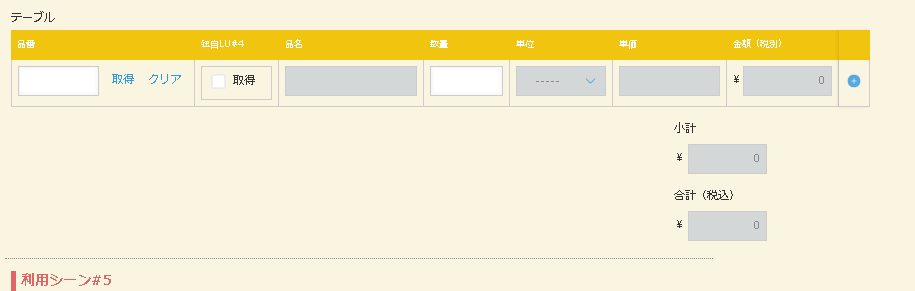 品番がキーになっていて、製品マスタから品名や単位がルックアップされる仕組みです。
合計金額を出す関係で、1製品1行ずつの入力になっています。
ということは、10点入力したければ、「ルックアップボタンを押す → 製品を選ぶ → 取得する」という一連の操作を、10回も繰り返さなければなりません(..;)
この画面の往復だけで、指も目も疲れ切ってしまいます……。いや、さすがに言い過ぎか(゚Д゚;)
システム上は「ルックアップができる」と言っても、実務で10点、20点と明細を入力する現場にとっては、この反復操作自体が大きな「目詰まり」になってしまっているんです。
品番がキーになっていて、製品マスタから品名や単位がルックアップされる仕組みです。
合計金額を出す関係で、1製品1行ずつの入力になっています。
ということは、10点入力したければ、「ルックアップボタンを押す → 製品を選ぶ → 取得する」という一連の操作を、10回も繰り返さなければなりません(..;)
この画面の往復だけで、指も目も疲れ切ってしまいます……。いや、さすがに言い過ぎか(゚Д゚;)
システム上は「ルックアップができる」と言っても、実務で10点、20点と明細を入力する現場にとっては、この反復操作自体が大きな「目詰まり」になってしまっているんです。
独自ルックアップ画面プラグインならテーブル内の入力をさらに爆速にできる!
ジムリン、またテーブルの1行ごとにルックアップのボタンを押して、製品を1つずつ選ぶ作業を繰り返しているね。
そうなんです!
テーブルの中でもルックアップを使いたいのに、標準機能だと1行ずつしか選べないから、10回も20回も同じ検索と選択を繰り返さなきゃいけなくて。
このルーチン作業だけで、もうヘトヘトなんです……。
それなら「独自ルックアップ画面プラグイン」を使ってみたらどうかな?
このプラグインなら、テーブル内でも検索しやすい独自画面が使えるし、何よりテーブル行の複数追加ができるようになるんだ。
えっ、複数行の追加!?
ということは、10点あればそれを一気に追加できるってことですか?
独自ルックアップ画面プラグインを使ってみた【製造業の場合】
コーさんのレクチャーを受けて、ボクは実際に「独自ルックアップ画面プラグイン」を設定し、いつもの見積アプリを開いてみました。 すると、あんなに苦労していたテーブル入力の手応えが、一瞬で変わったんです。 こちらが設定済みの独自ルックアップ画面です!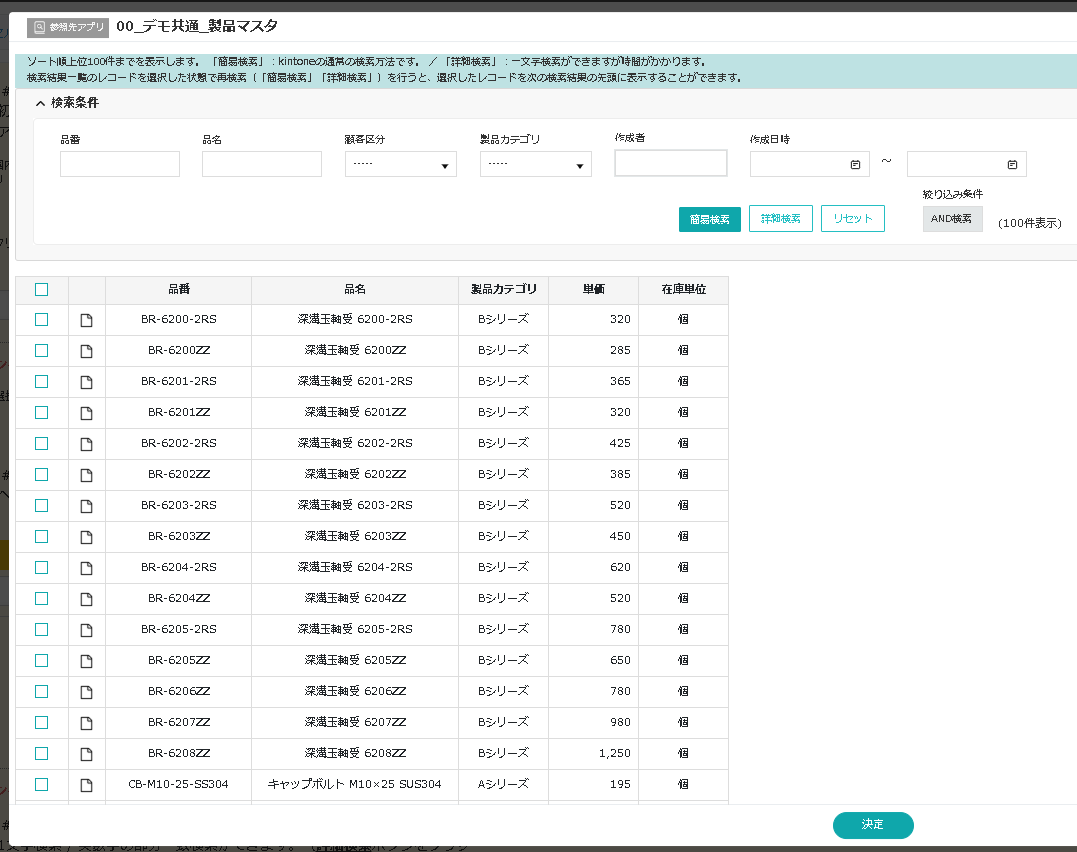
左端にチェックボックスがついていますね。
じゃあ、試しに10点選んでチェックをつけてごらん。
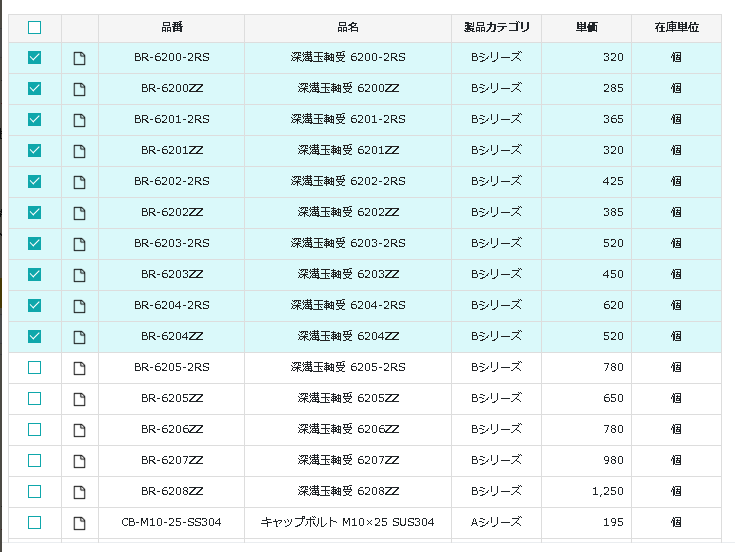
あ、色が変わりましたね。
これで「決定」をクリックすると……
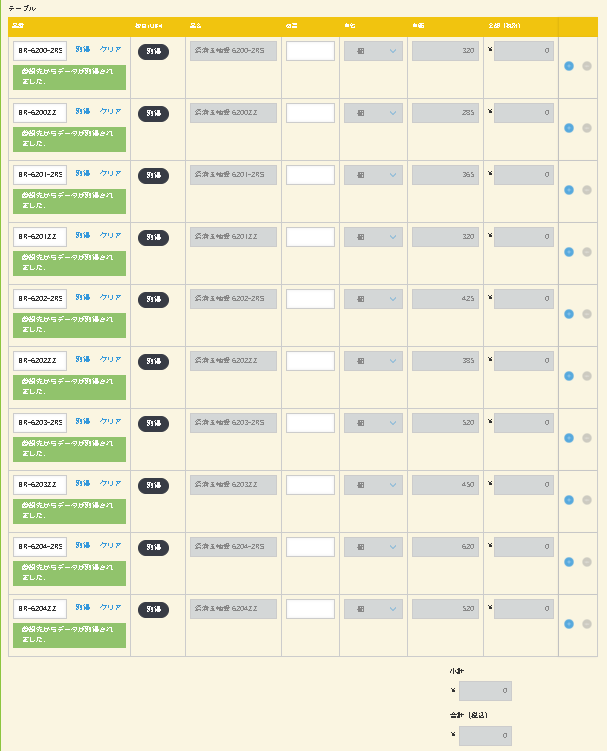
わああああ!
これだあああ!
ボクが求めていたのはこれです!
行数が多い見積ほど、この「一度に複数行を追加できる」効果を実感できるはずだよ。
作業時間の短縮だけじゃなく、集中力を切らさずに済むのもポイントだね。
本当にそうです!
見積作成が「終わりが見えない反復作業」から「まとめて選んで一気に終わる快適な仕事」に変わりそう!
あらゆる業種で活躍!独自ルックアップ画面プラグインのユースケース
これって、テーブルがある見積や受注アプリを使っている会社なら、どこでも便利になりますよね?
そうだね、いくつか具体例を挙げるね。
小売業:商品マスタから商品を複数選択して追加
・大量の商品を扱う受注明細で、必要な商品をリストから「まとめて選択」 ・テーブルへ複数行を一気に追加して、注文対応を爆速化 ・在庫管理アプリとの連携も、正確なマスタ取得でミスなくスムーズに
商品数が多い小売業では、一度の操作で行を増やせるだけで、受注入力のスピードが劇的に上がるよ。
建設業:資材マスタから資材を複数選択して追加
・規格や長さが似た資材も、名称で絞り込んでまとめてチェック ・数十種類の資材をテーブルに並べる作業が、たった一回のボタン操作で完了 ・現場ごとの資材発注リスト作成が、驚くほどスピーディーに
資材の種類が多い建設業でも、このテーブル行の複数追加機能は事務作業の大きな助けになるんだ。
IT業:サービスマスタからサービスを複数選択して追加
・プラン名で検索して、対象サービスをまとめて一括選択 ・内容ミスによる見積の出し直しを防ぎながら、正確な明細行を素べく作成 ・オプションサービスの追加漏れも、一覧から選ぶだけなのでゼロに
サービスプランが多岐にわたるIT業でも、正確なデータを一気に並べられるのは大きな強みだね。
医療・介護:利用者マスタから利用者を複数選択して追加
・大人数の利用者が並ぶ一覧から、対象者をまとめてチェックして反映 ・サービス記録や日報のテーブル入力をスムーズにし、現場の事務負担を軽減 ・誤入力による情報の錯綜を防ぎ、正確な介護記録を効率的に作成
忙しい現場だからね、一回の操作でテーブルが埋まることで、スタッフさんの負担が軽くなるはずだよ。
年額制でID数もドメイン内アプリ数も無制限!独自ルックアップ画面プラグインでテーブル対応を実装
ジョーさんのおかげで、ボクの悩みはきれいに解消しました! ここで、このプラグインのポイントをまとめておきます。 ▼独自ルックアップ画面プラグインのポイント・「テーブル行の複数追加」で、明細を一気に入力できる! ・標準ルックアップにはない独自検索画面で、製品がサッと見つかる ・何度も繰り返すルックアップ操作と、それによる物理的ストレスを根絶 ・設定がカンタンで、すぐに導入できる
ジョーさん、独自ルックアップ画面プラグインの導入を会社にお願いしたいんですが、おいくらですか?
35万円(税抜)/ドメインで、買い切りだよ。
買い切り!?
ちなみにIDが増えたら料金が加算される感じですか?
IDは無制限だから、追加料金はかからないよ。
バージョンアップも無料だね。
えええ!
じゃあ、35万円払っちゃえば、ずっと使えちゃいますね!
まとめ:独自ルックアップ画面プラグインでテーブル内のルックアップを実力レベルへ
「テーブルの明細入力で、1行ずつルックアップを繰り返す反復作業に疲れている……」 「マスタはあるのに、結局1つずつ選ぶ手間がかかって仕事が進まない……」 そんな悩みを抱えている人は、ぜひ独自ルックアップ画面プラグインを試してみてください。 ボクみたいに、今まで「なんでこんな不毛な作業を繰り返さなきゃいけないんだ」と嘆いていた時間が、一回の操作でテーブル行が埋まる快感に変わりますよ! " ["post_title"]=> string(122) "kintoneのテーブルで1件ずつルックアップするのが大変!複数行を一気に追加する方法を紹介" ["post_excerpt"]=> string(0) "" ["post_status"]=> string(7) "publish" ["comment_status"]=> string(6) "closed" ["ping_status"]=> string(6) "closed" ["post_password"]=> string(0) "" ["post_name"]=> string(20) "kintone-table-lookup" ["to_ping"]=> string(0) "" ["pinged"]=> string(0) "" ["post_modified"]=> string(19) "2026-03-26 10:12:32" ["post_modified_gmt"]=> string(19) "2026-03-26 01:12:32" ["post_content_filtered"]=> string(0) "" ["post_parent"]=> int(0) ["guid"]=> string(45) "https://adiem.jp/?post_type=blog&p=16097" ["menu_order"]=> int(0) ["post_type"]=> string(4) "blog" ["post_mime_type"]=> string(0) "" ["comment_count"]=> string(1) "0" ["filter"]=> string(3) "raw" } [5]=> object(WP_Post)#5019 (24) { ["ID"]=> int(16180) ["post_author"]=> string(2) "14" ["post_date"]=> string(19) "2026-02-20 12:00:07" ["post_date_gmt"]=> string(19) "2026-02-20 03:00:07" ["post_content"]=> string(14423) "
こんにちは、ジムリンです!
製造業の総務に転職して半年、kintoneまわりの業務も任されるようになりました。 ボクは、営業さんから見積書の作成を依頼されることがあります。 依頼はいつもアナログで、「この製品で見積作っといて」と、製品名や通称、や品番が書かれたメモを渡されます。 kintoneの見積管理アプリに「テーブル + ルックアップ」の仕組みが整っているので、うまく使えば効率的に入力できるはずなんですが……。 今回は、「ルックアップを使っているのに、全然入力が楽にならない!」という悩みと、その解決方法をご紹介します。見積明細のテーブルでルックアップを使っているのに、入力が効率化されない!
ボクの職場では、見積管理アプリの明細欄はテーブルになっていて、「品番」がキーになっています。ルックアップで製品マスタから品名・単価を取得する仕組みです。 こちらが実際の見積アプリの明細テーブルです。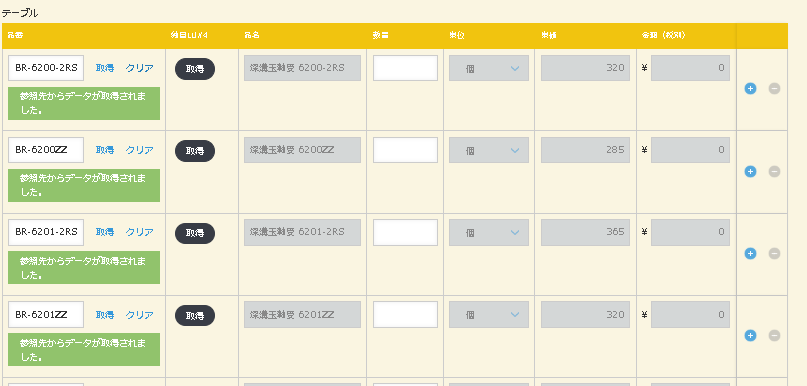 営業の佐藤さんから「深溝玉軸受で見積作っといて」と頼まれたので、テーブルの行にあるルックアップボタンを押してみると……。
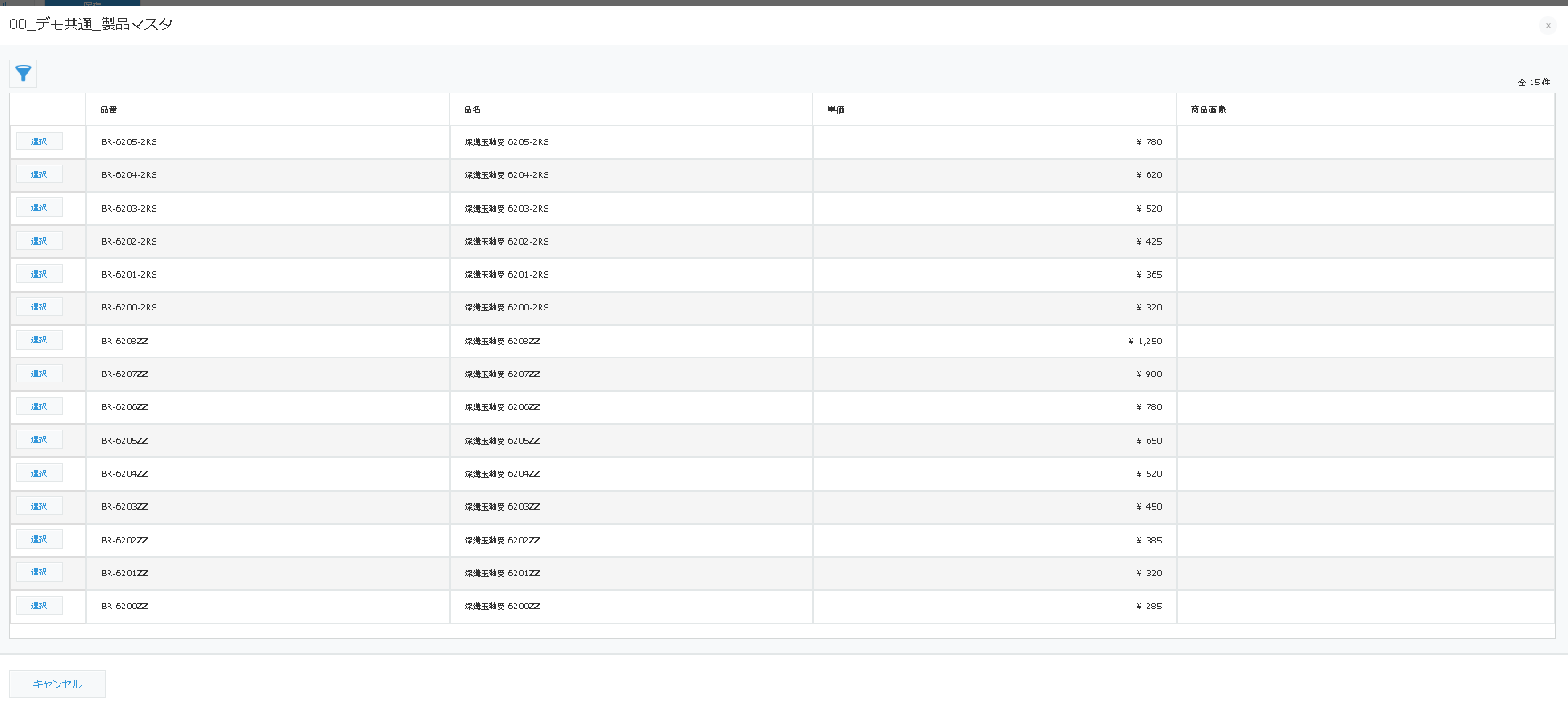 品番順に並んでいるリストが表示されます。
品名は表示されていますが、キーフィールド(品番)でソートされているため、何百件もあるマスタの中からスクロールして目視で探すのは至難の業です。
標準でも絞り込みボタンを押して、フィールドを選んで、条件を入力すれば検索はできます。
しかし、これを行ごとに行うのは、あまりにも手間がかかりすぎます(゚Д゚;)
品番を正確に覚えていれば、ルックアップフィールドに直接入力して「取得」ボタンを押せば一発です。
でも、何百種類もある製品の品番を、いちいち全部覚えていられませんよね(..;)
だから絞り込み機能を毎回使うんですが、「絞り込み」ボタンをクリックして、条件設定画面を開いて、品名フィールドを選んで、条件を入力して……と、何手も操作が必要です。
急いでいるとき、行を追加するたびにこの操作をするのはちょっと辛いですよね(..;)
品番順に並んでいるリストが表示されます。
品名は表示されていますが、キーフィールド(品番)でソートされているため、何百件もあるマスタの中からスクロールして目視で探すのは至難の業です。
標準でも絞り込みボタンを押して、フィールドを選んで、条件を入力すれば検索はできます。
しかし、これを行ごとに行うのは、あまりにも手間がかかりすぎます(゚Д゚;)
品番を正確に覚えていれば、ルックアップフィールドに直接入力して「取得」ボタンを押せば一発です。
でも、何百種類もある製品の品番を、いちいち全部覚えていられませんよね(..;)
だから絞り込み機能を毎回使うんですが、「絞り込み」ボタンをクリックして、条件設定画面を開いて、品名フィールドを選んで、条件を入力して……と、何手も操作が必要です。
急いでいるとき、行を追加するたびにこの操作をするのはちょっと辛いですよね(..;)
せっかくルックアップで転記自体は楽になってるはずやのに、探すのに時間かかってたら意味ないやん……。
もっとパッと探されへんのかな……。
独自ルックアップ画面プラグインなら、テーブル内のルックアップフィールドの検索も便利になる!
ジムリン、テーブルのルックアップで困ってるんでしょ?
そうなんです!
一覧から探そうにも件数が多すぎて見つけられないし、毎回「絞り込み」ボタンを押して条件を入れるのも手間がかかりすぎて……。
これじゃ、効率化にはほど遠いですよ。
そういうことか。
品名で探すには都度絞り込み機能を使わないといけないけど、行ごとにその操作をするのは大変だよね。
まさにそれです! 何のためにルックアップしているのか、わからなくなってきてしまって……。
それなら、独自ルックアップ画面プラグインを使ってみたらどうかな?
このプラグインを設定すると、テーブルの行にトリガーボタンが表示されて、独自の検索画面が開くんだ。
品名のキーワードで絞り込めるようになるよ。
えっ、検索がカンタンになるんですか!?
テーブルのなかで直接、品名で検索できるってことですか?
選んだらそのままテーブルの行に品番・品名・単価が自動で入るから、絞り込みの手間も入力の手間も一気に解消されるね。
独自ルックアップ画面プラグインを使ってみた【製造業の場合】
ジョーさんのレクチャーを受けて、ボクはさっそく「独自ルックアップ画面プラグイン」を設定してみました。 テーブルの行に、見慣れないトリガーボタンが追加されています。 これを押してみると……。
独自の検索画面が開きました!
品名の欄に「深溝」と入力して「詳細検索」を押してみると……。

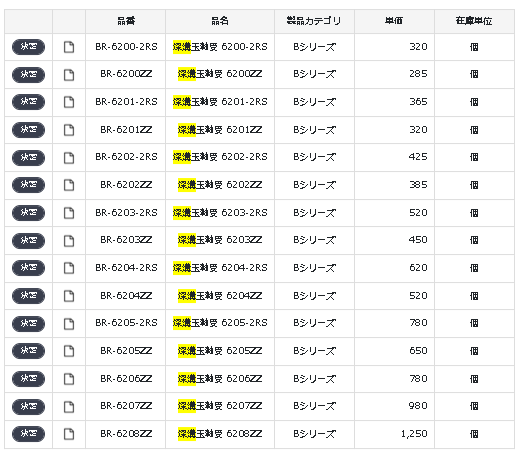
わああああ!
「深溝玉軸受」が絞り込まれました!
これです!一覧から探し出すのがとてもラクになりますね。
プラグインの設定で品名を検索対象に追加しているから、キーワードを入力するだけでパッと絞り込めるんだ。
標準のルックアップ画面で何度もクリックして絞り込む手間が、一切なくなるよ。
あらゆる業種で活躍!独自ルックアップ画面プラグインのユースケース
これって、テーブルで明細入力をしている会社なら、どこでも使えますよね?
そうだよ。いくつか具体例を挙げるね。
小売業:受注明細での商品選択
・商品名の一部で検索し、目的の商品を受注明細テーブルにすぐ入力できる ・品名や商品コードが類似していても、品名表示で確認しながら正確に選択できる ・JANコードや商品番号を暗記していなくても問題なし
商品数が多い小売業では、品名検索で絞り込めるだけで受注入力のスピードが格段に上がるよ。
建設業:工事明細での資材選択
・資材名の一部を入力するだけで対象資材が絞り込まれ、工事明細テーブルへすぐ入力できる ・型番が複雑な資材も、名称の一部で正確に見つけられる ・現場からの口頭指示や曖昧なメモを受け取っても、迷わず入力できる
型番が似た資材が多い建設業こそ、品名を確認しながら選べる機能が特に重要なんだ。
IT業:見積明細でのサービス選択
・サービス名やプラン名のキーワードで検索し、見積明細に正確な情報を入力できる ・正式なサービス名称を完全に覚えていなくても、キーワードで絞り込んで選択できる ・オプションの入力漏れや取り違えを防ぎながら、スピーディーに見積を作成できる
サービスプランが多岐にわたるIT業でも、名称検索ができれば明細入力のミスが大幅に減るよ。
医療・介護:サービス記録での利用者選択
・利用者名の一部で検索し、対象の利用者をサービス記録テーブルにすぐ入力できる ・同姓同名の利用者がいても、他の情報で絞り込んで正確に選択できる ・入力負担を減らして、現場スタッフが記録業務に集中できる
忙しい現場では、1回の操作で正確に選べるかどうかが大きな違いになるよ。
製造業だけじゃなくて、テーブルで明細を管理している業種なら全部使えるんですね!
年額制、ID数無制限で全員が使い放題!独自ルックアップ画面プラグインでテーブルの入力を効率化
ジョーさんのおかげで、ボクの悩みはきれいに解消しました! ここで、このプラグインのポイントをまとめておきます。 ▼独自ルックアップ画面プラグインのポイント・テーブル内のルックアップフィールドでも独自の検索画面が使える ・品名などのキーワードを入力するだけで絞り込んで取得できる ・製品を選んだら品番・品名・単価がテーブルの行に自動入力される ・入力がテーブルの中で完結し、絞り込み操作の手間がゼロになる ・設定がカンタンで、すぐに導入できる
ジムリン、このプラグインが気になってるっていう顔をしてるね。
あ、バレましたか!
ジョーさん、このプラグインって導入費用はどのくらいですか?
これだけ便利だと高そうで……。
年額制で、35万円(税抜)/ドメインだよ。
年額制ですか!
ちなみに、ユーザーが増えたら追加費用がかかりますか?
IDは無制限だから、追加費用はかからないよ。
ドメイン内のアプリ数の制限もないし、バージョンアップも無料だね。
えええ! じゃあ、35万円払えばユーザーが何人に増えてもずっと使い放題ってことですか!
それは導入しやすいですね。
まとめ:テーブルのルックアップで入力が楽にならないなら、独自ルックアップ画面プラグインを試してみよう
「ルックアップを設定しているのに、検索の手間だけがかかって結局あまり楽になっていない……」 「標準機能で絞り込み条件を毎回入力するのが大変すぎる……」 そんな悩みを抱えている人は、ぜひ独自ルックアップ画面プラグインを試してみてください。 ボクみたいに、今まで「なんで毎回ポチポチ絞り込みせなあかんのや……」と消耗していた時間が、品名を入力して選ぶだけで一瞬で終わる快適な仕事に変わりますよ! まずは体験版で、実際の業務でどれだけ便利になるか試してみてください。 30日間無料! 体験版に申し込む" ["post_title"]=> string(136) "kintoneのテーブルでルックアップを使っても入力が楽にならない!詳細検索ができるプラグインを紹介" ["post_excerpt"]=> string(0) "" ["post_status"]=> string(7) "publish" ["comment_status"]=> string(6) "closed" ["ping_status"]=> string(6) "closed" ["post_password"]=> string(0) "" ["post_name"]=> string(20) "kintone-lookup-table" ["to_ping"]=> string(0) "" ["pinged"]=> string(0) "" ["post_modified"]=> string(19) "2026-03-26 10:13:23" ["post_modified_gmt"]=> string(19) "2026-03-26 01:13:23" ["post_content_filtered"]=> string(0) "" ["post_parent"]=> int(0) ["guid"]=> string(45) "https://adiem.jp/?post_type=blog&p=16180" ["menu_order"]=> int(0) ["post_type"]=> string(4) "blog" ["post_mime_type"]=> string(0) "" ["comment_count"]=> string(1) "0" ["filter"]=> string(3) "raw" } [6]=> object(WP_Post)#5020 (24) { ["ID"]=> int(16131) ["post_author"]=> string(2) "13" ["post_date"]=> string(19) "2026-02-19 17:00:35" ["post_date_gmt"]=> string(19) "2026-02-19 08:00:35" ["post_content"]=> string(12580) "kintoneでアプリを作成・管理している方へ。実際の現場でアプリを使い始めた後に「使いにくい」と言われた経験はありませんか? kintoneの「アプリ設定レビューAI」を活用すれば、運用開始前に問題点を発見し、手戻りを防げます。 この記事では、アプリ設定レビューAIの基本と有効化手順を解説します。あわせてガイドラインの登録方法、レビュー結果の読み方と改善アクションも説明します。運用前に問題点がわかる機能「アプリ設定レビューAI」とは
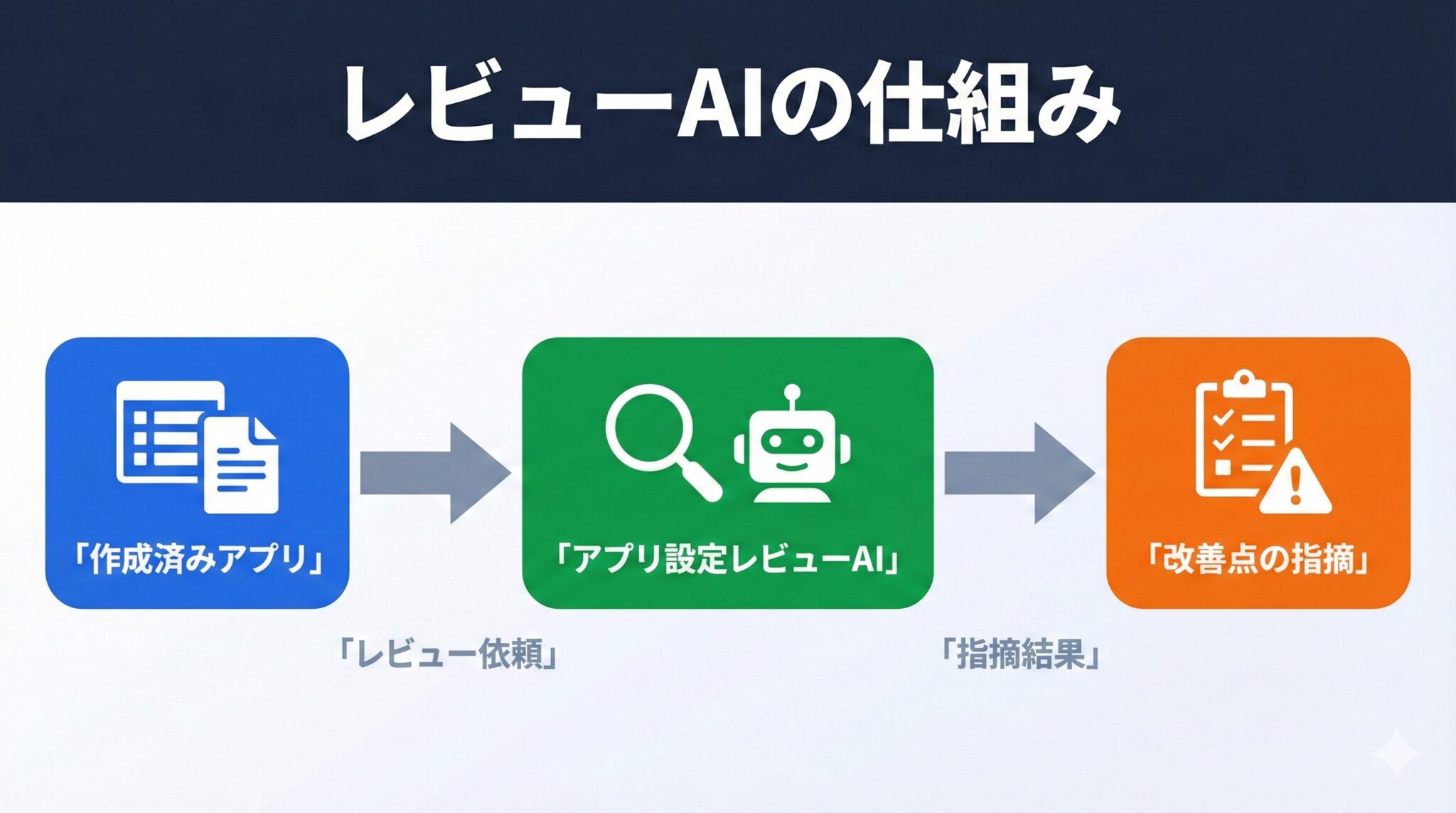 アプリ設定レビューAIは、作成済みのkintoneアプリをAIが点検する機能です。運用前に改善すべき点を自動で指摘してくれます。2025年12月に提供が開始されたこの機能を使えば、運用開始後のトラブルを未然に防げます。
この記事では、アプリ設定レビューAIの基本から有効化手順まで順に解説します。ガイドラインの登録方法やレビュー結果の読み方と改善アクションも取り上げます。
アプリ設定レビューAIは、作成済みのkintoneアプリをAIが点検する機能です。運用前に改善すべき点を自動で指摘してくれます。2025年12月に提供が開始されたこの機能を使えば、運用開始後のトラブルを未然に防げます。
この記事では、アプリ設定レビューAIの基本から有効化手順まで順に解説します。ガイドラインの登録方法やレビュー結果の読み方と改善アクションも取り上げます。
運用前に必須項目の不備や権限設定の漏れをAIが指摘する
アプリ設定レビューAIは、作成済みのアプリの設定内容をAIがチェックし、改善が必要な点を指摘する機能です。チェック対象は、個人情報の扱い方・アクセス権の設定・フィールド構成などです。レビューAIは既存アプリのチェック、作成AIは新規作成と使い分ける
アプリ作成AIとアプリ設定レビューAIは、名前が似ていますが役割が異なります。以下の表で違いを確認しましょう。| 項目 | アプリ作成AI | アプリ設定レビューAI |
|---|---|---|
| 目的 | 新規アプリの作成支援 | 既存アプリの設定チェック |
| 使うタイミング | アプリ作成時 | アプリ公開前 |
| 操作方法 | チャット形式で対話 | アプリ設定画面からレビュー実行 |
| 出力 | アプリ名・フィールドの提案 | 改善が必要な点の指摘 |
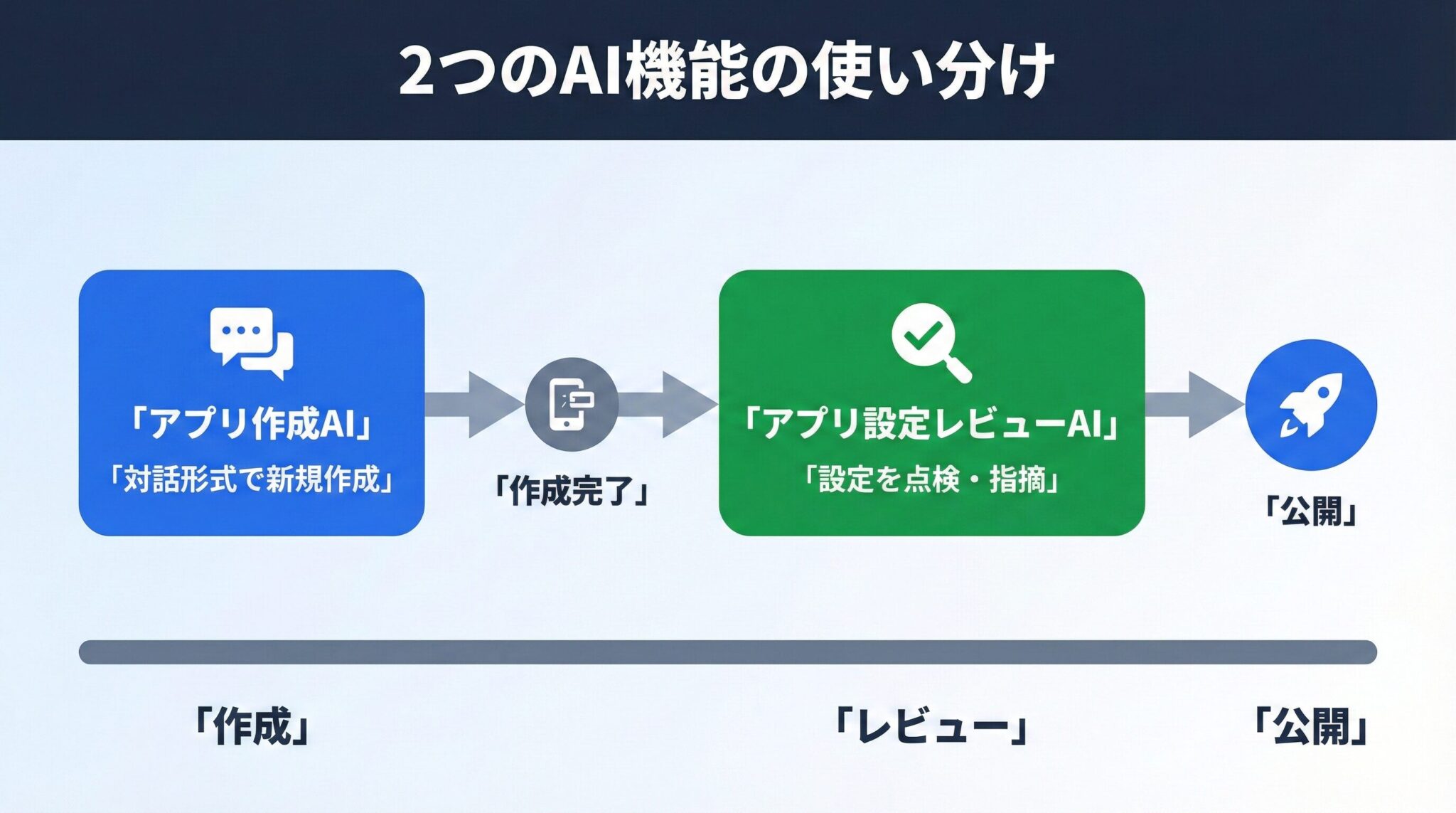 「アプリ作成AI」がゼロからアプリを作る機能であるのに対し、「アプリ設定レビューAI」は作ったアプリを点検する機能です。両者は役割が異なるため、使うタイミングも違います。
アプリ作成AIは新しくアプリを作りたいときに活用できます。一方、アプリ設定レビューAIは、アプリを公開する前の最終確認に位置づけられます。「作るAI」と「チェックするAI」を使い分けることで、品質の高いアプリ運用が可能になります。
アプリ作成AIについては、以下の記事で詳しく解説しています。
[clink url="https://adiem.jp/blog/kintone-app-make-ai/"]
「アプリ作成AI」がゼロからアプリを作る機能であるのに対し、「アプリ設定レビューAI」は作ったアプリを点検する機能です。両者は役割が異なるため、使うタイミングも違います。
アプリ作成AIは新しくアプリを作りたいときに活用できます。一方、アプリ設定レビューAIは、アプリを公開する前の最終確認に位置づけられます。「作るAI」と「チェックするAI」を使い分けることで、品質の高いアプリ運用が可能になります。
アプリ作成AIについては、以下の記事で詳しく解説しています。
[clink url="https://adiem.jp/blog/kintone-app-make-ai/"]
【メリット】運用前のAIチェックで「使いにくい」と言われる手戻りを防げる
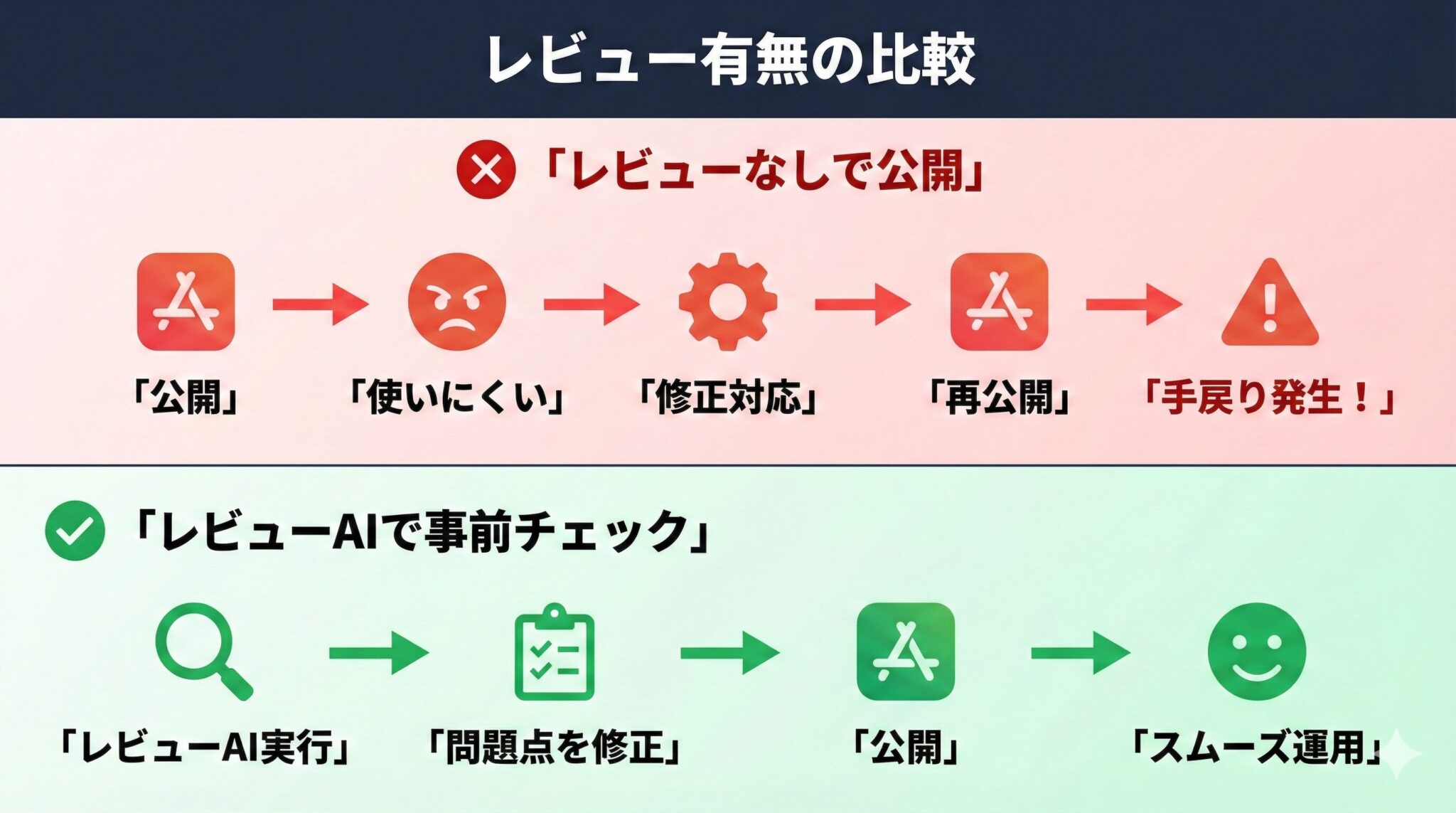 kintoneでアプリを作ること自体は簡単ですが、現場で日常的に使えるように調整する作業には手間がかかります。
アプリを使い始めた後に「使いにくい」と言われても、現場担当者は忙しく修正時間を確保しにくいものです。フィールドの入力方法を周知し直したり、入力候補を修正したり、運用方法を変更したりと、影響範囲は想像以上に広がります。
そこで、運用開始前にAIチェックを挟むことで、こうした手戻りを未然に防げます。アプリ設定レビューAIは、必須項目の過多やアクセス権の漏れなど、運用する際に問題になりやすいポイントを事前に指摘してくれます。
つまり、アプリ設定レビューAIは「作るのは簡単だが運用に載せるのは大変」というkintoneの落とし穴を回避するための機能なのです。運用開始前の数分間で手戻りのリスクを大幅に減らすことができます。
kintoneでアプリを作ること自体は簡単ですが、現場で日常的に使えるように調整する作業には手間がかかります。
アプリを使い始めた後に「使いにくい」と言われても、現場担当者は忙しく修正時間を確保しにくいものです。フィールドの入力方法を周知し直したり、入力候補を修正したり、運用方法を変更したりと、影響範囲は想像以上に広がります。
そこで、運用開始前にAIチェックを挟むことで、こうした手戻りを未然に防げます。アプリ設定レビューAIは、必須項目の過多やアクセス権の漏れなど、運用する際に問題になりやすいポイントを事前に指摘してくれます。
つまり、アプリ設定レビューAIは「作るのは簡単だが運用に載せるのは大変」というkintoneの落とし穴を回避するための機能なのです。運用開始前の数分間で手戻りのリスクを大幅に減らすことができます。
「必須項目は5個以内」などのルールをAIに登録すると、設定ミスを自動検出できる
[caption id="attachment_16156" align="alignnone" width="800"]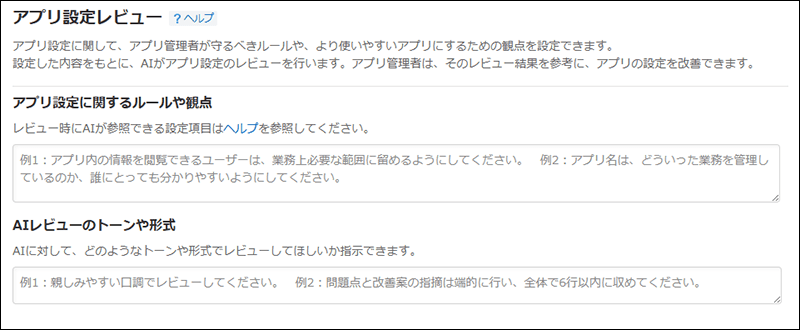 ガイドライン登録画面(引用:kintone公式ヘルプページ)[/caption]
アプリ設定レビューAIの精度を高めるには、ガイドラインの登録が効果的です。システム管理者が自社のルールや観点を登録しておくと、AIがその内容に基づいてレビューを実施します。
たとえば「必須項目は5個以内にする」といったルールを登録できます。ルックアップ項目(他のアプリからデータを参照して自動入力する項目)には、更新確認の運用を設けるよう指定することも可能です。これにより、設計ミスを自動で検出できるようになります。
ガイドライン登録画面(引用:kintone公式ヘルプページ)[/caption]
アプリ設定レビューAIの精度を高めるには、ガイドラインの登録が効果的です。システム管理者が自社のルールや観点を登録しておくと、AIがその内容に基づいてレビューを実施します。
たとえば「必須項目は5個以内にする」といったルールを登録できます。ルックアップ項目(他のアプリからデータを参照して自動入力する項目)には、更新確認の運用を設けるよう指定することも可能です。これにより、設計ミスを自動で検出できるようになります。
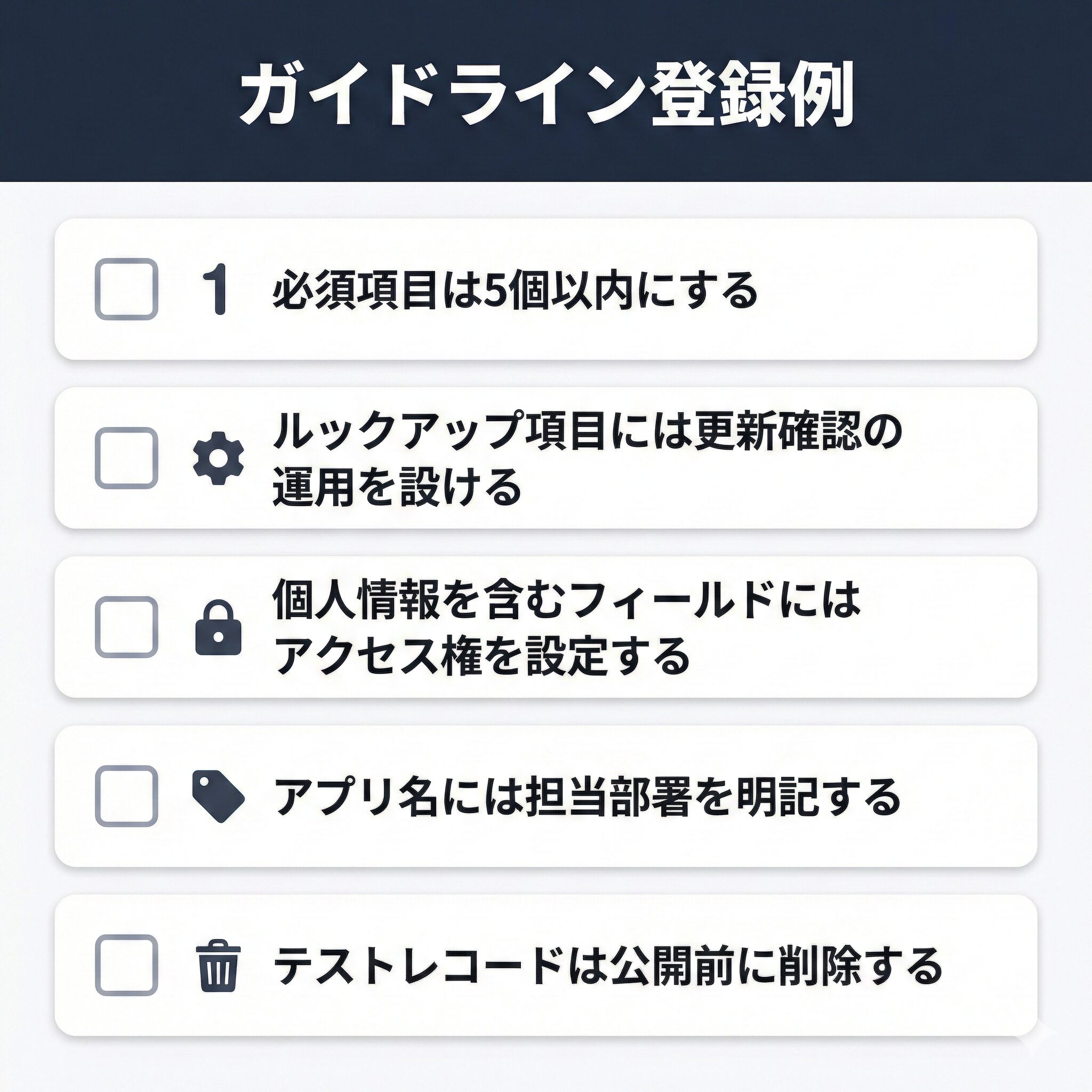 また、レビュー結果のトーンや伝え方の形式も設定可能です。「箇条書きで指摘してほしい」「優先度を明示してほしい」といった要望にも対応しています。
このガイドライン機能を活用すると、チェックの属人化を防げます。つまり誰がアプリを作っても、同じ基準でレビューが実施されるため、組織全体のアプリ品質が底上げされるのです。
また、レビュー結果のトーンや伝え方の形式も設定可能です。「箇条書きで指摘してほしい」「優先度を明示してほしい」といった要望にも対応しています。
このガイドライン機能を活用すると、チェックの属人化を防げます。つまり誰がアプリを作っても、同じ基準でレビューが実施されるため、組織全体のアプリ品質が底上げされるのです。
【設定方法】レビューAIの導入は管理画面を3クリックするだけ
アプリ設定レビューAIは、管理画面の操作3ステップで有効化できます。スタンダードコースまたはワイドコースの環境であれば、以下の手順ですぐに使い始められます。 有効化は以下の3ステップで完了します。 1. kintone AI管理画面を開く [caption id="attachment_16158" align="alignnone" width="800"]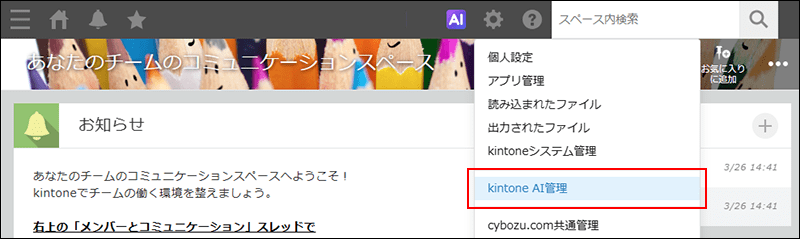 kintoneトップページ(引用:kintone公式ヘルプページ)[/caption]
2. 「kintone AIを有効にする」を選択し、利用する機能にチェックを入れる
[caption id="attachment_16159" align="alignnone" width="601"]
kintoneトップページ(引用:kintone公式ヘルプページ)[/caption]
2. 「kintone AIを有効にする」を選択し、利用する機能にチェックを入れる
[caption id="attachment_16159" align="alignnone" width="601"]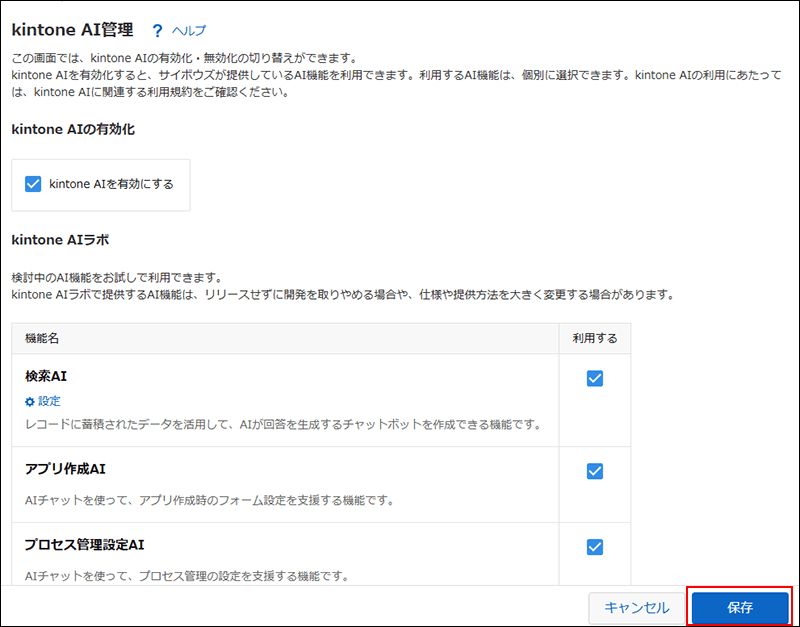 kintone AI管理画面(引用:kintone公式ヘルプページ)[/caption]
設定は数分で終わります。有効化が完了すると、各アプリの設定画面に「アプリ設定レビューAI」のボタンが表示されるようになります。
なお、kintone AIラボの機能はβ版として提供されています。正式版に移行する際に仕様が変わる可能性がある点は覚えておきましょう。詳しい手順はkintone AIの有効化と利用する機能の選択(kintone ヘルプ)で確認できます。
kintone AI管理画面(引用:kintone公式ヘルプページ)[/caption]
設定は数分で終わります。有効化が完了すると、各アプリの設定画面に「アプリ設定レビューAI」のボタンが表示されるようになります。
なお、kintone AIラボの機能はβ版として提供されています。正式版に移行する際に仕様が変わる可能性がある点は覚えておきましょう。詳しい手順はkintone AIの有効化と利用する機能の選択(kintone ヘルプ)で確認できます。
【使い方】レビュー結果を見ながらアプリを修正しよう
[caption id="attachment_16161" align="alignnone" width="800"]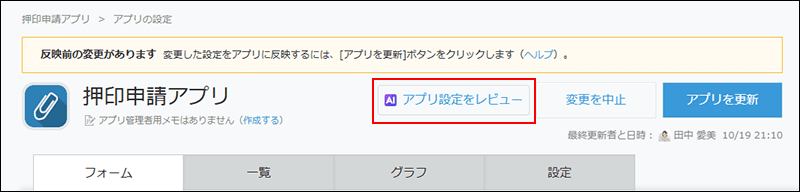 アプリ設定レビューAIのボタン(引用:kintone公式ヘルプページ)[/caption]
アプリ設定レビューAIの実行は、アプリ設定画面からボタンをクリックするだけで完了します。レビューが完了すると、AIが指摘する改善ポイントの一覧が表示されます。
[caption id="attachment_16162" align="alignnone" width="748"]
アプリ設定レビューAIのボタン(引用:kintone公式ヘルプページ)[/caption]
アプリ設定レビューAIの実行は、アプリ設定画面からボタンをクリックするだけで完了します。レビューが完了すると、AIが指摘する改善ポイントの一覧が表示されます。
[caption id="attachment_16162" align="alignnone" width="748"]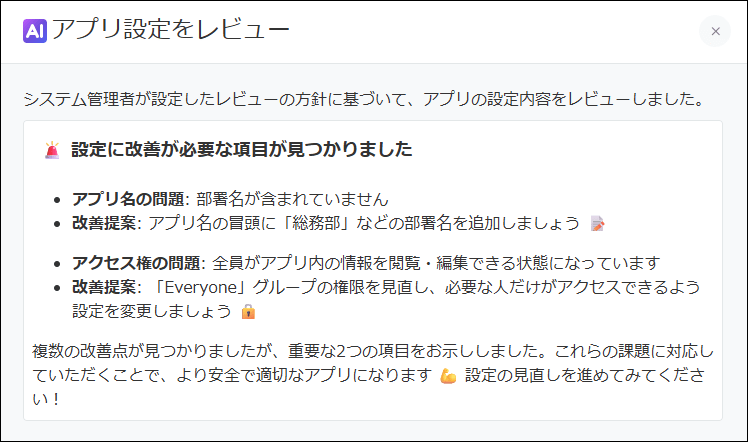 レビューの一覧(引用:kintone公式ヘルプページ)[/caption]
レビュー結果を確認したら、順番に修正していきましょう。1つ改善するだけでも、アプリの品質向上につながります。
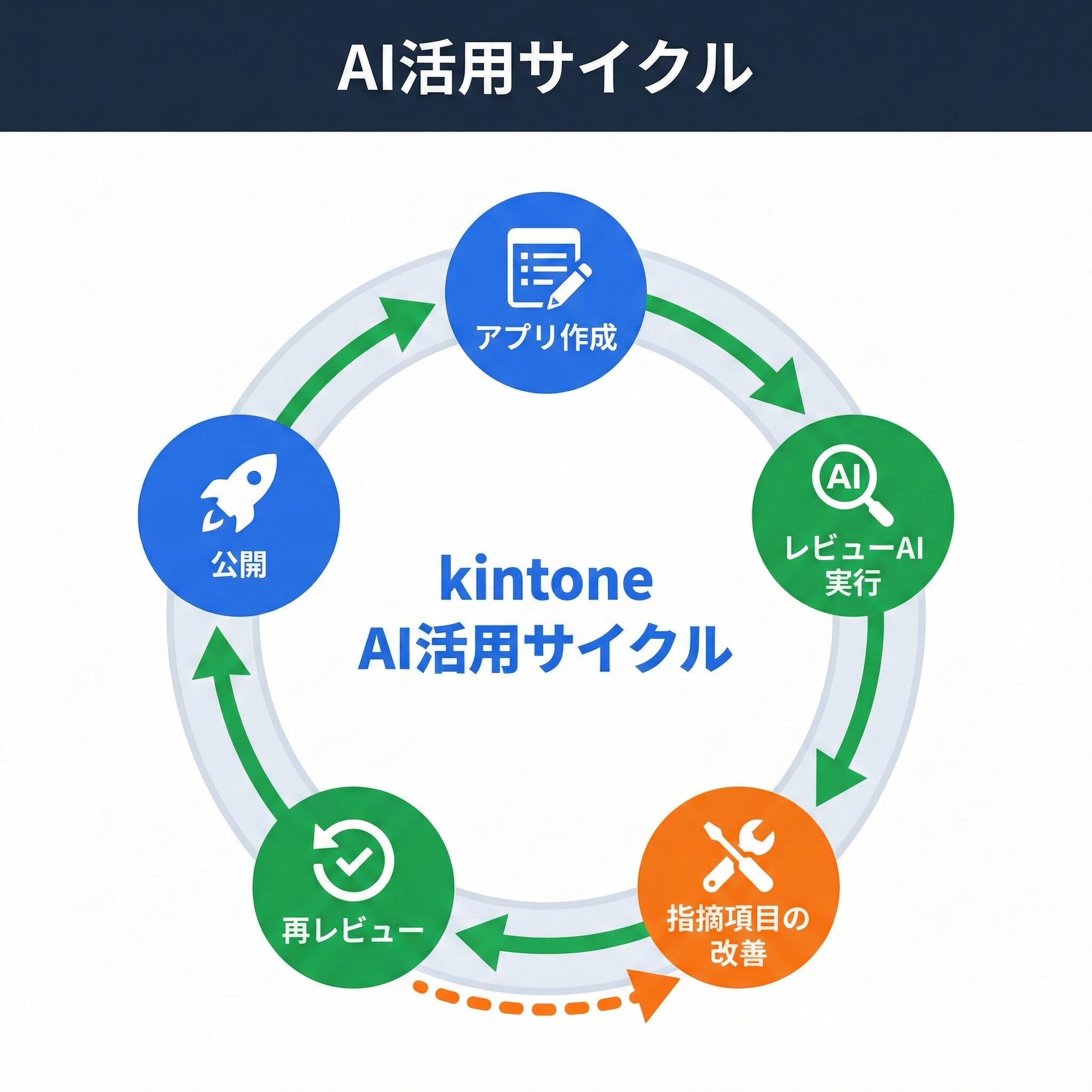
改善後は再度レビューを実行して、指摘が解消されたか確認してください。「改善→レビュー→公開」のサイクルを回すことで、手戻りのリスクを最小限に抑えられます。
レビューの一覧(引用:kintone公式ヘルプページ)[/caption]
レビュー結果を確認したら、順番に修正していきましょう。1つ改善するだけでも、アプリの品質向上につながります。
改善後は再度レビューを実行して、指摘が解消されたか確認してください。「改善→レビュー→公開」のサイクルを回すことで、手戻りのリスクを最小限に抑えられます。
必須項目を選択式に変えるだけでも、アプリの使いやすさを高められる
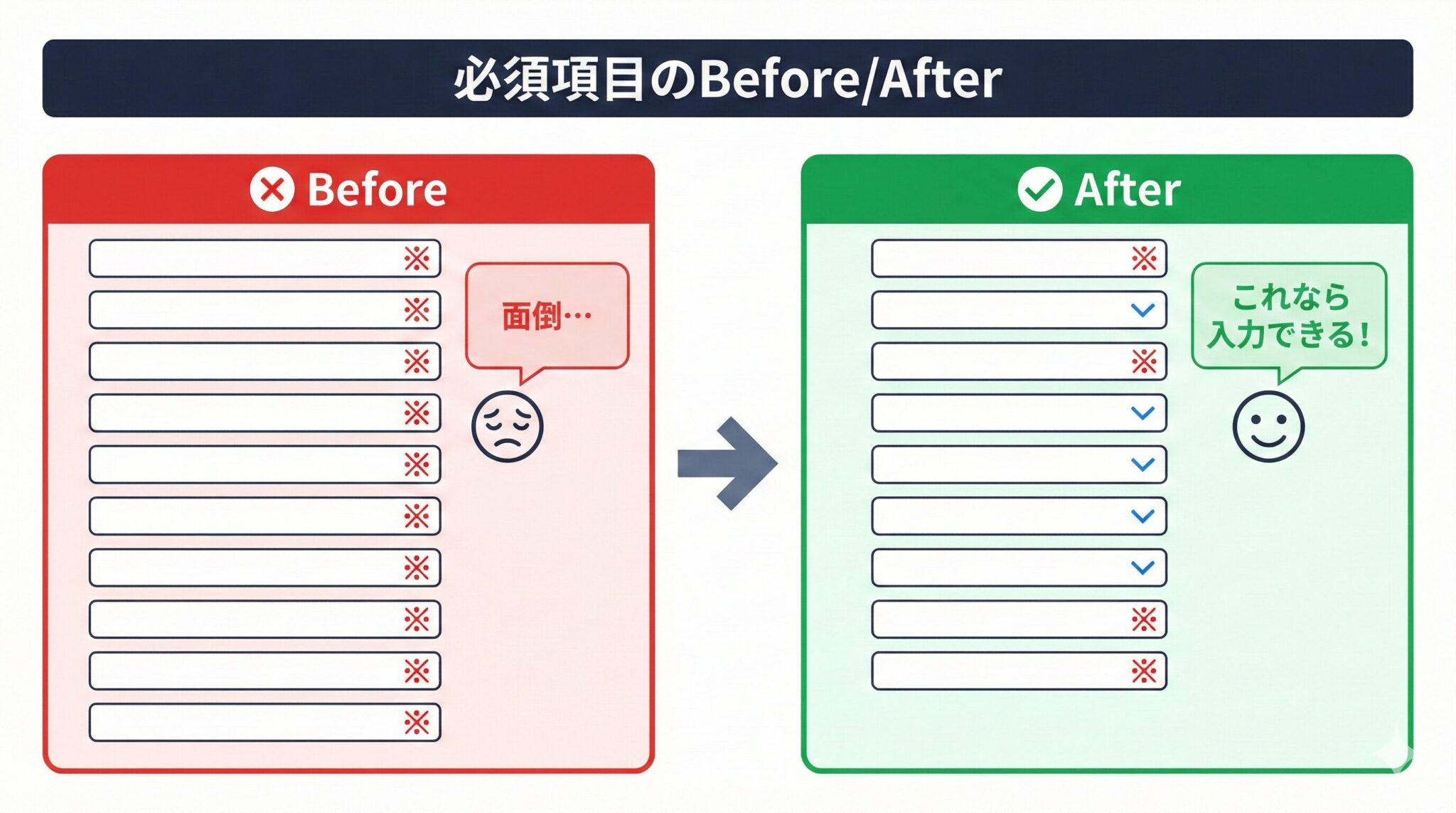 レビューAIの指摘で特に多いのが「必須項目が多すぎる」という問題です。これは、現場でアプリが敬遠される最大の原因といえます。
実際に、必須項目が多すぎるアプリが現場から「入力が面倒」と敬遠されるケースは多いです。そうなると結局、Excelや紙の運用に戻ってしまいます。
この失敗を防ぐには、必須項目を任意に変更するか、選択式に変えるのが効果的です。入力の手間を減らすだけで、データの入力率は大きく改善されます。
レビューAIの指摘で特に多いのが「必須項目が多すぎる」という問題です。これは、現場でアプリが敬遠される最大の原因といえます。
実際に、必須項目が多すぎるアプリが現場から「入力が面倒」と敬遠されるケースは多いです。そうなると結局、Excelや紙の運用に戻ってしまいます。
この失敗を防ぐには、必須項目を任意に変更するか、選択式に変えるのが効果的です。入力の手間を減らすだけで、データの入力率は大きく改善されます。
運用前のAIチェックを習慣にして、使いやすいアプリを作成しよう
 アプリ設定レビューAIを活用すれば、現場からの「アプリが使いにくい」という声を減らせます。
まずは、既存のアプリ1つでレビューを試してみてください。数分のチェックで改善ポイントが見つかるはずです。指摘された項目を修正し、再レビューで問題がないことを確認してから公開しましょう。このサイクルを回すだけで、手戻りのリスクを大幅に減らせます。
なお、AIは指摘するだけで、最終判断と修正は人が行います。AIの提案を参考にしながら、自社の運用に合った改善を進めてください。
kintoneのAI機能について詳しく知りたい方は、以下の記事も参考にしてください。
[clink url="https://adiem.jp/blog/kintone-search-ai/"]
[clink url="https://adiem.jp/blog/kintone-record-ai/"]
[cta]"
["post_title"]=>
string(104) "kintone「アプリ設定レビューAI」の使い方|運用前のAIチェックで手戻りを防ぐ"
["post_excerpt"]=>
string(0) ""
["post_status"]=>
string(7) "publish"
["comment_status"]=>
string(6) "closed"
["ping_status"]=>
string(6) "closed"
["post_password"]=>
string(0) ""
["post_name"]=>
string(21) "app-setting-review-ai"
["to_ping"]=>
string(0) ""
["pinged"]=>
string(0) ""
["post_modified"]=>
string(19) "2026-04-12 11:22:24"
["post_modified_gmt"]=>
string(19) "2026-04-12 02:22:24"
["post_content_filtered"]=>
string(0) ""
["post_parent"]=>
int(0)
["guid"]=>
string(45) "https://adiem.jp/?post_type=blog&p=16131"
["menu_order"]=>
int(0)
["post_type"]=>
string(4) "blog"
["post_mime_type"]=>
string(0) ""
["comment_count"]=>
string(1) "0"
["filter"]=>
string(3) "raw"
}
[7]=>
object(WP_Post)#5021 (24) {
["ID"]=>
int(15976)
["post_author"]=>
string(2) "14"
["post_date"]=>
string(19) "2026-02-18 12:00:18"
["post_date_gmt"]=>
string(19) "2026-02-18 03:00:18"
["post_content"]=>
string(12272) "
アプリ設定レビューAIを活用すれば、現場からの「アプリが使いにくい」という声を減らせます。
まずは、既存のアプリ1つでレビューを試してみてください。数分のチェックで改善ポイントが見つかるはずです。指摘された項目を修正し、再レビューで問題がないことを確認してから公開しましょう。このサイクルを回すだけで、手戻りのリスクを大幅に減らせます。
なお、AIは指摘するだけで、最終判断と修正は人が行います。AIの提案を参考にしながら、自社の運用に合った改善を進めてください。
kintoneのAI機能について詳しく知りたい方は、以下の記事も参考にしてください。
[clink url="https://adiem.jp/blog/kintone-search-ai/"]
[clink url="https://adiem.jp/blog/kintone-record-ai/"]
[cta]"
["post_title"]=>
string(104) "kintone「アプリ設定レビューAI」の使い方|運用前のAIチェックで手戻りを防ぐ"
["post_excerpt"]=>
string(0) ""
["post_status"]=>
string(7) "publish"
["comment_status"]=>
string(6) "closed"
["ping_status"]=>
string(6) "closed"
["post_password"]=>
string(0) ""
["post_name"]=>
string(21) "app-setting-review-ai"
["to_ping"]=>
string(0) ""
["pinged"]=>
string(0) ""
["post_modified"]=>
string(19) "2026-04-12 11:22:24"
["post_modified_gmt"]=>
string(19) "2026-04-12 02:22:24"
["post_content_filtered"]=>
string(0) ""
["post_parent"]=>
int(0)
["guid"]=>
string(45) "https://adiem.jp/?post_type=blog&p=16131"
["menu_order"]=>
int(0)
["post_type"]=>
string(4) "blog"
["post_mime_type"]=>
string(0) ""
["comment_count"]=>
string(1) "0"
["filter"]=>
string(3) "raw"
}
[7]=>
object(WP_Post)#5021 (24) {
["ID"]=>
int(15976)
["post_author"]=>
string(2) "14"
["post_date"]=>
string(19) "2026-02-18 12:00:18"
["post_date_gmt"]=>
string(19) "2026-02-18 03:00:18"
["post_content"]=>
string(12272) " こんにちは、ジムリンです!
製造業の総務に転職して半年、kintoneまわりの業務も任されるようになりました。
「見積管理アプリ」を使って、営業さんからの依頼で見積書を作成しているのですが、最近ある悩みに直面しています。
今回は、「大量の製品のから目的のモノを探すのに時間がかかりすぎる!」という悩みと、解決方法をご紹介します。
こんにちは、ジムリンです!
製造業の総務に転職して半年、kintoneまわりの業務も任されるようになりました。
「見積管理アプリ」を使って、営業さんからの依頼で見積書を作成しているのですが、最近ある悩みに直面しています。
今回は、「大量の製品のから目的のモノを探すのに時間がかかりすぎる!」という悩みと、解決方法をご紹介します。
ルックアップで目的の製品を探すのに時間がかかる!
ボクが使っている見積管理アプリでは、製品マスタをルックアップして製品情報を入力しています。 でも、製品数が100件以上あって、目的の製品を探すのにすごく時間がかかるんです……。 詳細画面はこんな感じで、 品番のところが、ルックアップで製品マスタを引っ張れるようにしてあります。
実際に「取得」を押してみると……
ズラッと製品が出てきますよね。
これが10個くらいならひと目で見て選べると思うんですけど、うちは製品マスタに100件以上の製品を登録していまして(..;)
一覧から探すのはさすがに無理があるので、普段は絞り込みをかけています。
品番のところが、ルックアップで製品マスタを引っ張れるようにしてあります。
実際に「取得」を押してみると……
ズラッと製品が出てきますよね。
これが10個くらいならひと目で見て選べると思うんですけど、うちは製品マスタに100件以上の製品を登録していまして(..;)
一覧から探すのはさすがに無理があるので、普段は絞り込みをかけています。
「製品名」で探すために、毎回検索条件を設定するのがとにかく面倒!
うちの会社ではまだkintoneが浸透しておらず、営業さんからの依頼はいつもアナログ。 「これ、見積作っといて!」と手書きのメモを渡されたり、口頭で指示されたりです。 ボクの仕事は、その内容をkintoneの「見積管理アプリ」に入力することです! たとえば、メモには「深溝玉軸受」や「円筒ころ軸受」といった製品名が書かれています。 でも、このアプリのルックアップは「品番」がキーになっているので、標準では「製品名」で検索できないんです! そのため、製品名で探そうとすると……。- 「絞り込み」ボタンをクリック
- 条件で「品名」を選択
- 条件を「次のキーワードを含む」に設定
- キーワード欄に「深溝玉軸受」と入力
- 「適用」をクリック
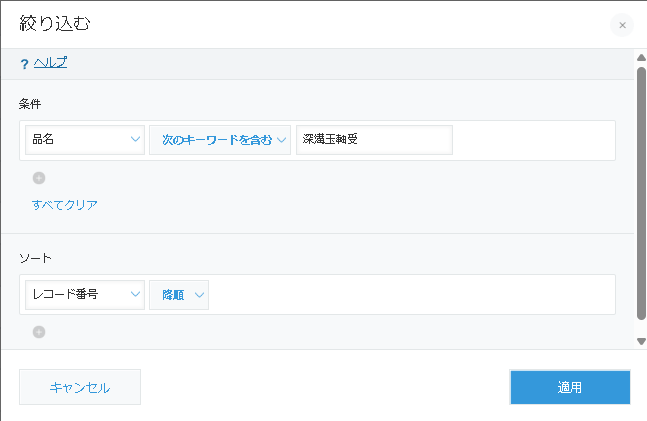 ……この5ステップを、製品1つひとつに対して毎回やらないといけないんです(..;)
本当は検索窓があって、「深溝玉軸受」って入力するだけで絞り込めたらいいんですが……(*_*)
……この5ステップを、製品1つひとつに対して毎回やらないといけないんです(..;)
本当は検索窓があって、「深溝玉軸受」って入力するだけで絞り込めたらいいんですが……(*_*)
独自ルックアップ画面プラグインなら検索条件を入力するだけで絞り込める!
ジムリン、また困ってるね。
ルックアップの検索で悩んでいるんでしょ?
そうなんです!
製品を選ぶたびに絞り込み条件を入れるのが手間で……。
それなら、「独自ルックアップ画面プラグイン」を使ってみたらどうかな?
検索ボックスに条件を入力して「検索」ボタンを押すだけで、製品を絞り込めるよ。
え!?それってボクが求めていたモノでは!?
独自ルックアップ画面プラグインを使ってみた【製造業の場合】
ジョーさんのレクチャーを受けて、ボクは実際に独自ルックアップ画面プラグインを使ってみることにしました。 ここからは、実際にどう設定して、どう変わったのかをご紹介します!検索ボックスに入力するだけで、目的の製品がすぐ見つかる
プラグインを入れて設定してみました!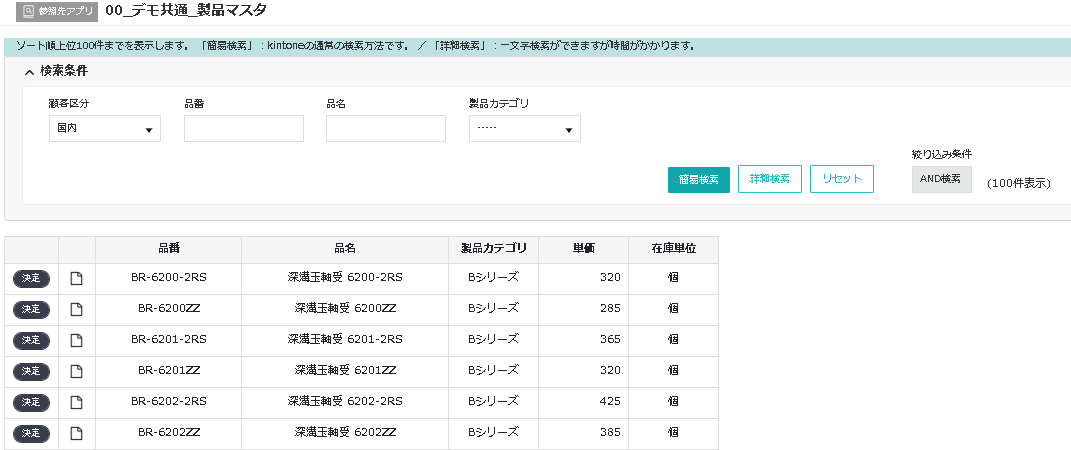 ルックアップの「取得」ボタンを押すと、今までと違う画面が表示されましたね。
画面上部に検索ボックスが並んでいます。
品名のフィールドに「深溝玉軸受」と入力して、「詳細検索」のボタンをクリックすると……
ルックアップの「取得」ボタンを押すと、今までと違う画面が表示されましたね。
画面上部に検索ボックスが並んでいます。
品名のフィールドに「深溝玉軸受」と入力して、「詳細検索」のボタンをクリックすると……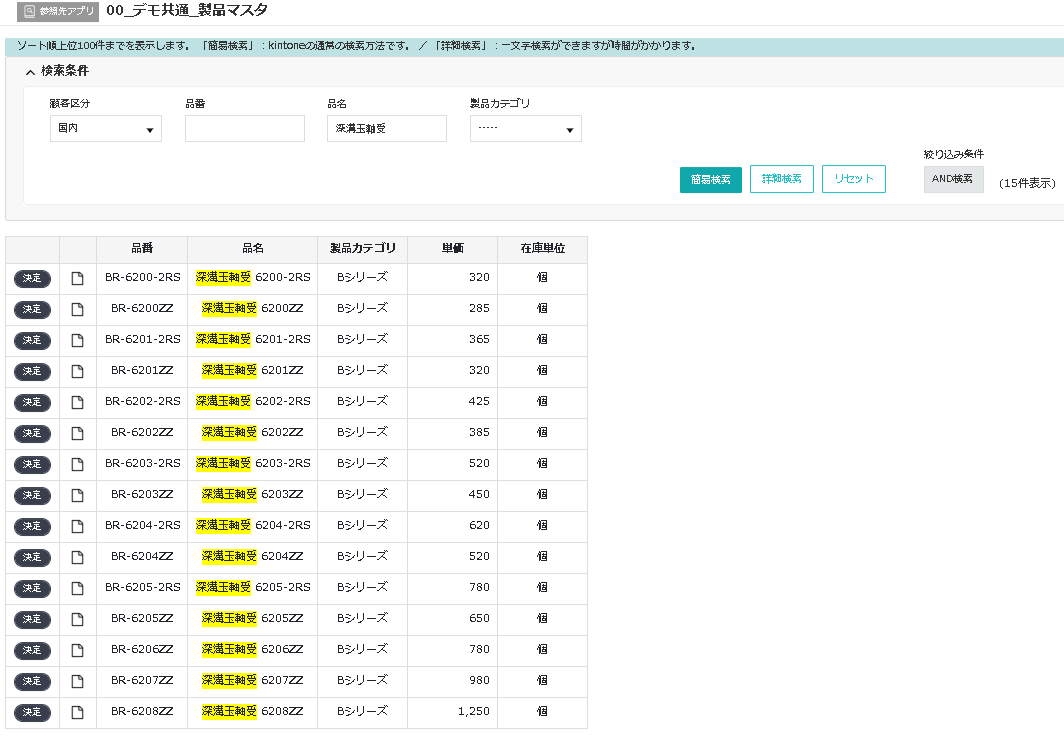 わー!「深溝玉軸受」だけが並んでいます!件数は100件から15件に絞り込めました!
ここまで絞れたら、サッと製品を選べます( *´艸`)
わー!「深溝玉軸受」だけが並んでいます!件数は100件から15件に絞り込めました!
ここまで絞れたら、サッと製品を選べます( *´艸`)
毎回絞り込み条件を設定する手間がなくなったね。
あらゆる業種で活躍!独自ルックアップ画面プラグインのユースケース
設定を終えて、ボクはふと思いました。これって、製造業だけじゃなくてほかの業種でも応用できますよね?
もちろん!いくつかユースケースを紹介するね。
小売業:商品マスタからの商品選択
・受注管理アプリで商品マスタをルックアップ ・商品名やJANコードでサクッと検索 ・目的の商品をすぐに選択できる!
商品数が多い小売業では特に便利だよ。
バーコードリーダーと組み合わせてもいいかもね。
建設業:資材マスタからの資材選択
・工事管理アプリで資材マスタをルックアップ ・資材名や型番で検索 ・現場で急に資材が必要になっても、すぐに探せる!
資材の種類が多い建設業でも活躍するね。
似たような型番が多いから、検索機能は必須だよ。
IT業:顧客マスタからの顧客選択
・案件管理アプリで顧客マスタをルックアップ ・顧客名や担当者名で検索 ・目的の顧客を一発で呼び出せる!
顧客数が多いIT業でも便利だよ。
担当者名で検索できるのはうれしいポイントだね。
医療・介護:利用者マスタからの利用者選択
・サービス記録アプリで利用者マスタをルックアップ ・利用者名や利用者番号で検索 ・目的の利用者をすぐに選択して記録を開始!
利用者数が多い医療・介護業界でも活躍するね。
同姓同名の方も検索で見分けやすくなるよ。
検索の手間が減るだけで、仕事がすごくスムーズになりそうです。
何人で使っても料金が変わらない!独自ルックアップ画面プラグインで検索機能を実装
ジョーさんのおかげで、ボクの悩みは解決しました。 ここで、独自ルックアップ画面プラグインのポイントをまとめておきますね。💡 独自ルックアップ画面プラグインのポイント
- ルックアップの検索機能はkintoneの標準機能では限定的
- 独自ルックアップ画面プラグインなら検索ボックスに入力するだけで絞り込める
- 毎回条件を設定する手間がなくなり、作業効率が大幅アップ
- 製造業だけでなく、小売・建設・IT・医療など幅広い業種で活用可能
ジョーさん、このプラグインの料金はどうなっているんですか?
これだけ便利だと高そう……。
独自ルックアップ画面プラグインは、年額制で35万円/ドメインだよ。
ID数による金額変動がないから、何人で使っても料金が変わらないんだ。
なるほど!使う人数が増えても問題なさそうですね。
バージョンアップも無料だし、購入後のサポートもしっかりしているから、ぜひ使ってみてね。
まとめ:独自ルックアップ画面プラグインでルックアップ検索の手間を削減しよう
ルックアップの検索機能が使いにくい、毎回絞り込み条件を設定するのが面倒……。 そんな悩みを抱えている人は、ぜひ独自ルックアップ画面プラグインを試してみてください。 ボクみたいに、毎回絞り込み条件を設定していた手間がゼロになりますよ!独自ルックアップ画面プラグインで、快適なルックアップ検索ライフを手に入れましょう!
まずは体験版で、実際の業務でどれだけ便利になるか試してみてください。
30日間無料! 体験版に申し込む" ["post_title"]=> string(148) "kintoneのルックアップ検索を効率化するには?絞り込み条件を毎回設定する手間を削減するプラグインの活用術" ["post_excerpt"]=> string(0) "" ["post_status"]=> string(7) "publish" ["comment_status"]=> string(6) "closed" ["ping_status"]=> string(6) "closed" ["post_password"]=> string(0) "" ["post_name"]=> string(36) "kintone-lookup-streamlined-filtering" ["to_ping"]=> string(0) "" ["pinged"]=> string(0) "" ["post_modified"]=> string(19) "2026-03-26 10:14:05" ["post_modified_gmt"]=> string(19) "2026-03-26 01:14:05" ["post_content_filtered"]=> string(0) "" ["post_parent"]=> int(0) ["guid"]=> string(45) "https://adiem.jp/?post_type=blog&p=15976" ["menu_order"]=> int(0) ["post_type"]=> string(4) "blog" ["post_mime_type"]=> string(0) "" ["comment_count"]=> string(1) "0" ["filter"]=> string(3) "raw" } [8]=> object(WP_Post)#5022 (24) { ["ID"]=> int(15975) ["post_author"]=> string(2) "13" ["post_date"]=> string(19) "2026-02-17 15:00:50" ["post_date_gmt"]=> string(19) "2026-02-17 06:00:50" ["post_content"]=> string(18532) "kintoneと連携できるツールについて調べていると「n8n」という名前をよく見かけます。 でも、何ができるツールなのか、自分たちに必要なものなのかがピンとこない方も多いはずです。しかもkintoneには「連携コネクタ」というツールもあります。n8nはそれとどう違うのでしょうか? この記事では、n8nの基本、kintone×AI連携の実現方法、費用感、連携コネクタとの違いについて解説します。n8nはkintoneと生成AI・クラウドをつなぐ「中継役」のツール
ひとことで言えば、n8nはkintoneと他のサービスをつなぐ「中継役」です。 Microsoft、Google、Slack、生成AIなど400以上のサービスとkintoneをつなぎ、データの受け渡しや処理を自動化できるツールとして注目されています。 例えば「kintoneのレコードが更新されたらTeamsに通知する」「メールの内容をAIで要約してkintoneに自動登録する」といった処理をノーコードで構築できます。 kintoneは「データをためる箱」、n8nは「箱と外の世界をつなぐ配線係」です。この2つを組み合わせることで、手作業でやっていたデータの受け渡しや転記が自動化されます。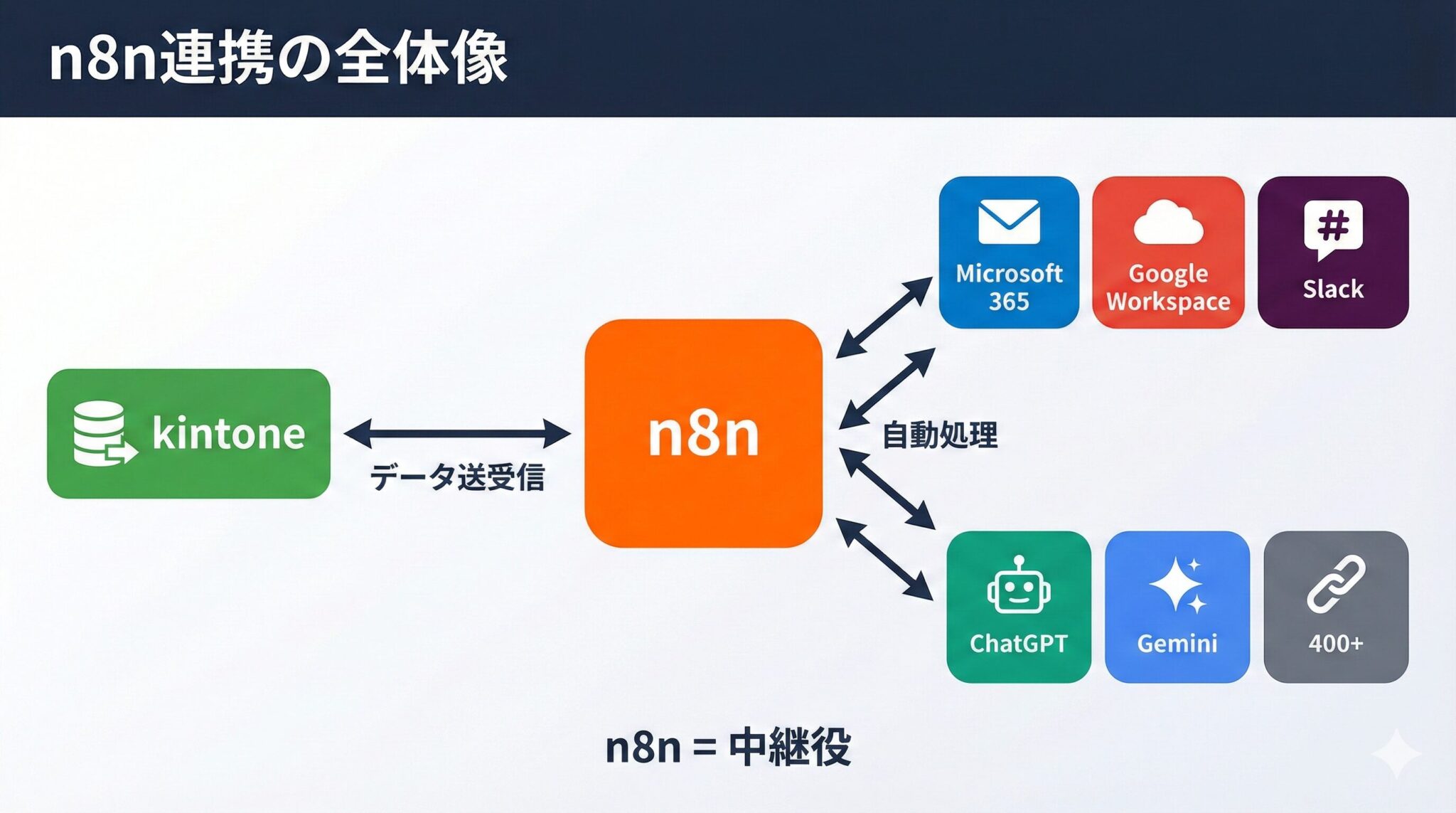
ノーコード・定額制・多機能なn8nで、kintoneの業務を手軽に自動化
n8nがkintone×AIの連携に適しているのは、以下の3つの特徴があるからです。ノードをつなぐだけで、複雑な業務フローも直感的に作成できる
n8nは「ノード」という処理ブロックを線でつなぐことでワークフローを構築します。プログラミング知識がなくても、マウス操作だけで自動化が組めるノーコード操作が特徴です。 ノードには3種類あります。- トリガーノード:ワークフローの起点(レコードの保存、時刻など)
- アクションノード:実行する処理(データ取得、メール送信など)
- ロジックノード:条件分岐や繰り返し処理
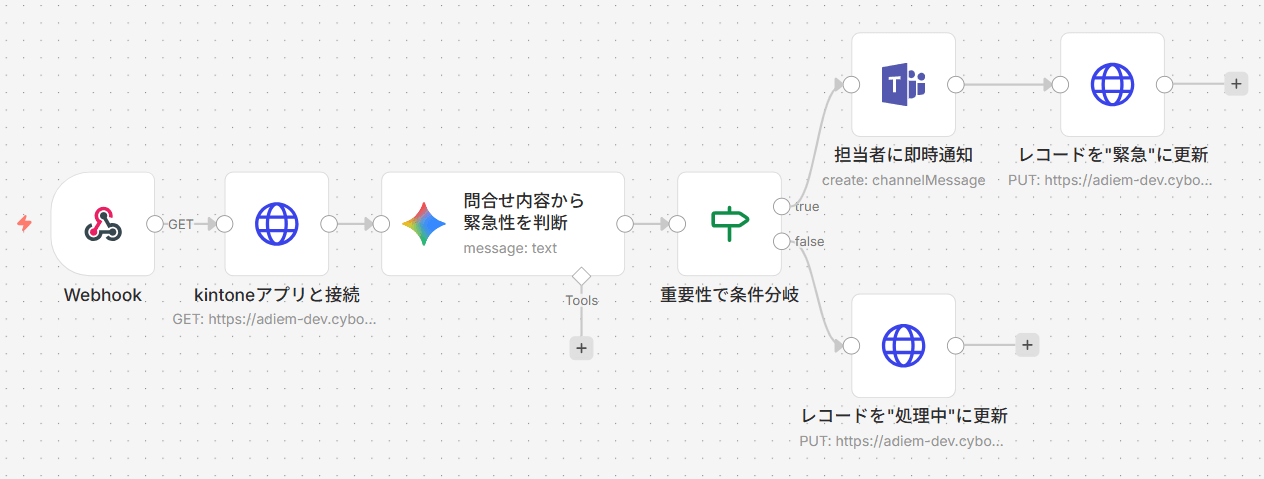 さらに、Codeノードを使えば高度な処理も可能です。プログラミング経験のある人は、JavaScriptやPythonで柔軟にカスタマイズできます。
実行回数課金のため、大量のレコード処理でもコストが増えない
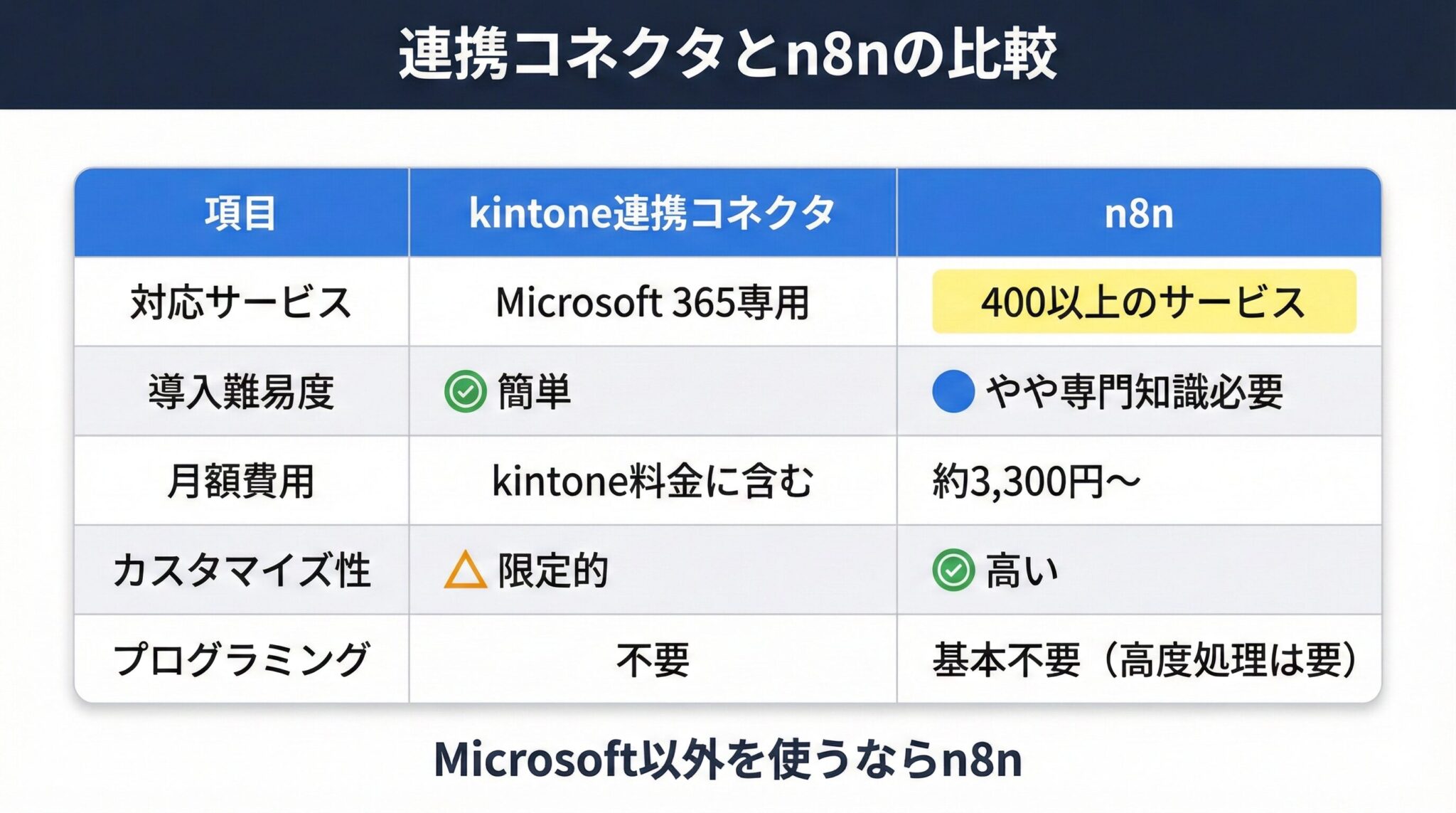
多くの自動化ツールは「処理1ステップごとに課金」される仕組みです。kintoneの1,000件のレコードをループ処理すると1,000ステップ分の費用が発生します。 一方、n8nはフローの中でループ・分岐を何ステップ踏んでも、1実行としてカウントされます。「毎晩の一括更新」「月次の大量データ処理」が日常的に発生する環境では大きなコスト差が生まれます。 たとえば、kintoneのスタンダードコースは1ユーザー月額1,800円です。n8nクラウド版のStarterプランは月額約3,600円なので、kintone2ユーザー分の費用で業務自動化基盤が手に入ります。Microsoft製品だけでなく、基幹システムや生成AIなど400以上のツールと接続可能
kintoneの「連携コネクタ」はMicrosoft 365サービス専用です。ノーコードで手軽に使えますが、他のサービスには接続できません。 n8nはMicrosoft製品はもちろん、Google、Slack、生成AI(ChatGPT・Gemini等)、基幹システムなど自由に選べます。Microsoft以外のサービスを1つでも使っているなら、n8nの出番です。詳しくはn8n公式サイトをご覧ください。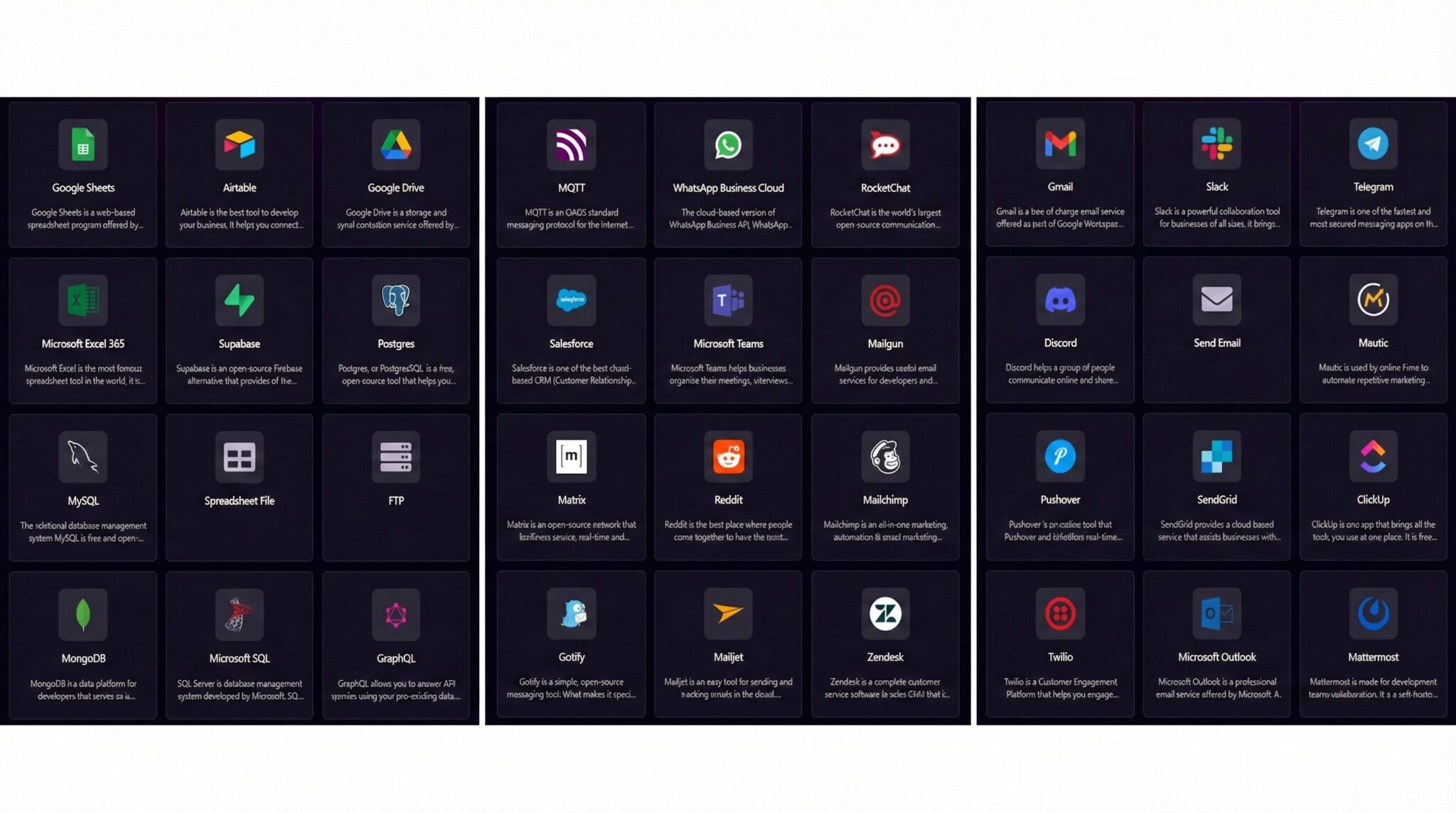
【n8nの活用例①】データ転記・通知・定期処理を自動化し、手作業をなくす
kintoneは「データをためるハブ」、n8nは「サービスをつなぐ配線係」という役割分担で機能します。ここでは、kintoneとn8nの技術的な接続方法と、実際の活用例を示します。コミュニティノード・API・Webhookを使い分けてkintoneと接続する
kintoneとn8nの接続方法は2つあります。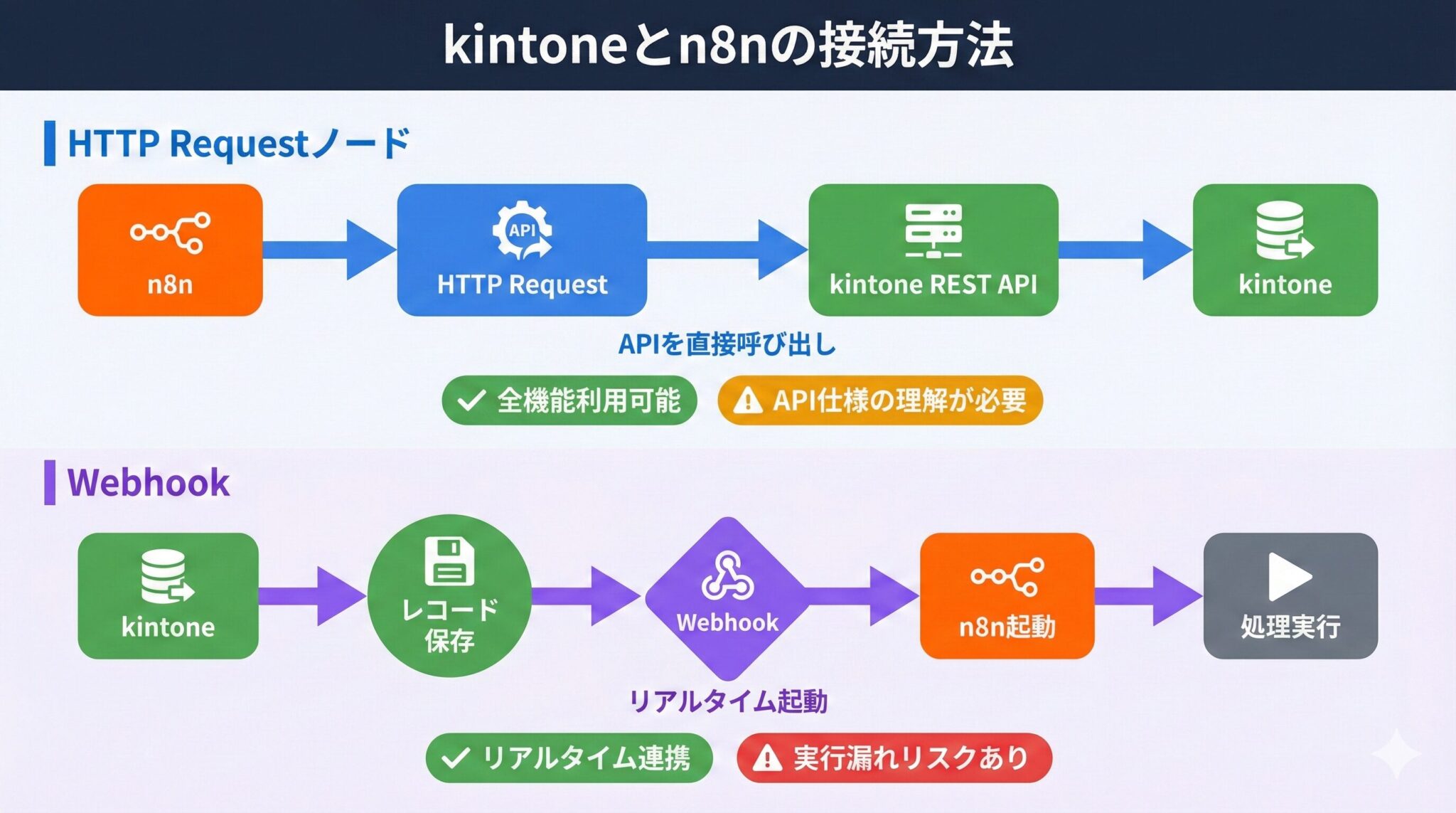 HTTP Requestノード
kintone REST APIを直接呼び出します。レコードの取得や登録・更新などの全API機能を利用可能で、コミュニティノードで対応していない処理も実現できます。ただし、APIの仕様を理解している必要があります。
Webhook
kintoneのレコード操作(新規登録など)をトリガーにn8nを起動します。つまり「レコードが新規登録されたらワークフローが起動する」というシステムを作れます。リアルタイム連携に適していますが、設定ミスやサーバーエラーで実行漏れが起きることがあります。kintone Webhookの詳細はkintone開発者サイトで確認できます。
HTTP Requestノード
kintone REST APIを直接呼び出します。レコードの取得や登録・更新などの全API機能を利用可能で、コミュニティノードで対応していない処理も実現できます。ただし、APIの仕様を理解している必要があります。
Webhook
kintoneのレコード操作(新規登録など)をトリガーにn8nを起動します。つまり「レコードが新規登録されたらワークフローが起動する」というシステムを作れます。リアルタイム連携に適していますが、設定ミスやサーバーエラーで実行漏れが起きることがあります。kintone Webhookの詳細はkintone開発者サイトで確認できます。
スプレッドシートやSlackと連携し、日々のルーティンワークを消滅させる
n8nを使えば、以下のようなルーティンワークが自動化できます。 データ転記の自動化 kintoneからGoogleスプレッドシートへのデータ転記、メールからkintoneへの自動登録が可能です。実際にGoogle Analyticsからの手作業データ転記を自動化し、週報作成業務を約30分削減した事例があります。 定期処理 毎朝のステータス更新や、kintoneアプリのバックアップなど、時刻をトリガーにした処理を組めます。以下の「kintoneのアプリバックアップを自動化」の記事では、毎朝3時にレコードデータと添付ファイルをGoogle Driveに保存する仕組みを解説しています。 通知の自動化 特定の条件を満たしたレコードをSlackやメールで通知できます。Outlookに届いたメールの必要情報をkintoneに自動登録することで、顧客対応の作業効率が向上した事例もあります。 [clink url="https://adiem.jp/blog/kintone-n8n-auto-backup/"]【n8nの活用例②】要約・分類・抽出など、AIで「人が判断する業務」を自動化
n8nの真価はAI連携にあります。単なるデータ移動ではない「知的処理」が可能になります。 n8nはLangChainを統合しており、ChatGPT・Gemini等のLLMをワークフローに組み込めます。AIチャットボットを作るのではなく、「業務プロセスにAIを埋め込む」イメージです。 この仕組みを応用すると、kintoneのデータに対してAIが要約・分類・抽出を行い、その結果をkintoneに戻すワークフローが構築できます。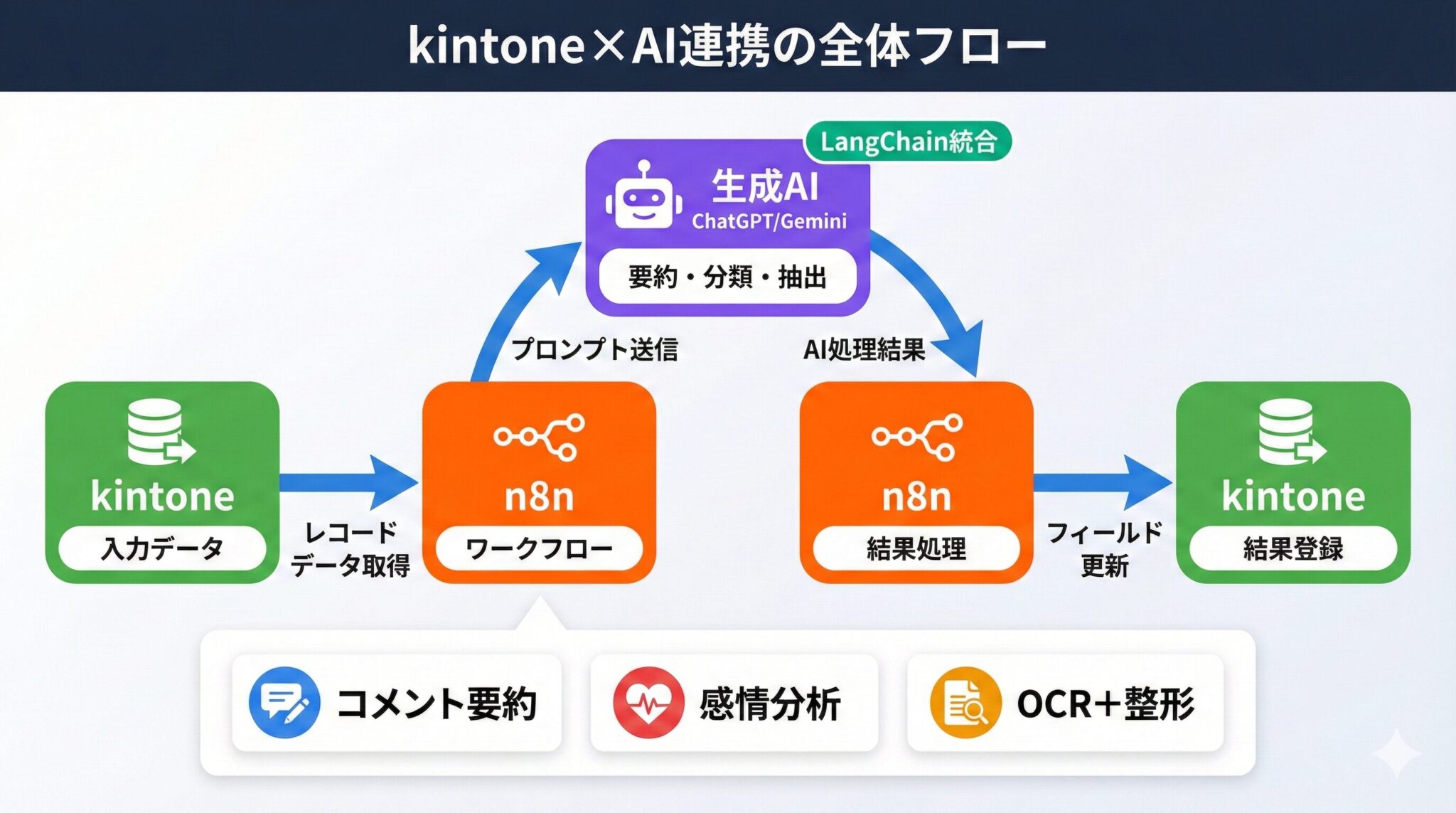
「AIが下書き→人が承認」のプロセスに変え、業務スピードを加速させる
n8n・kintone・AI連携の活用例として、以下のようなパターンがあります。 コメント・スレッドの自動要約 kintoneのコメント欄やスレッドが長くなりすぎて、状況把握に時間がかかる問題を解決します。kintone AIラボにも同様の機能はありますが、ゲストスペースには適用できないなどの制限があります。n8nを使えば、ゲストスペースからもデータを取得できます。 問い合わせの感情分析・自動分類・返信ドラフト作成 顧客からの問い合わせをAIが感情分析し、緊急度に応じて自動分類できます。返信ドラフトをAIが作成し、人間が確認してから送信するフローに変えることで、対応スピードが向上します。 PDF・画像からのデータ抽出とkintone自動登録 請求書や注文書などの紙資料をOCR処理し、生成AIで整形してkintoneに自動登録できます。詳しくは以下の「添付ファイルをOCRしてレコードへ自動記入する方法」の記事で詳しく解説しています。 [clink url="https://adiem.jp/blog/usecase2-files-ocr/"]自動化のコツは「人が確認・承認するフロー」を組み込むこと
上記のような自動化を成功させるコツは、設計段階で「人が確認・承認するフロー」を組み込むことです。AIに全てを任せるのではなく、人間の判断を組み込むことで安全性と品質を確保できます。1つのフローに機能を詰め込むと、修正困難な「スパゲッティ状態」に
n8n×生成AI連携の初期段階でありがちな失敗が、1つのワークフローに全機能を詰め込むことです。 たとえば、「データの取得・翻訳・要約・スプレッドシートへの書き込み・Slack通知・請求書作成まで全てやる」という100ノードを超える巨大な仕組みを構築してしまうケース。 こうなると、n8nの画面上がスパゲッティのように複雑になり、翻訳APIの仕様変更1つで全体がストップする事態に陥ります。 エラー箇所を探すだけで半日かかり、修正しても別の場所が壊れるという悪循環になりがちです。「整理と分類」のステップを飛ばしたために、結局そのワークフローが使われなくなるというのもよくあるパターンです。 このような状況に陥らないためには、機能ごとに小さなワークフローへ分割する設計に切り替えることがポイントです。 「1ワークフロー=1機能」の原則を徹底し、ワークフロー間はWebhookやフラグで連携する方式に変更します。この設計にすることで、エラーが発生しても影響範囲が限定され、修正も容易になります。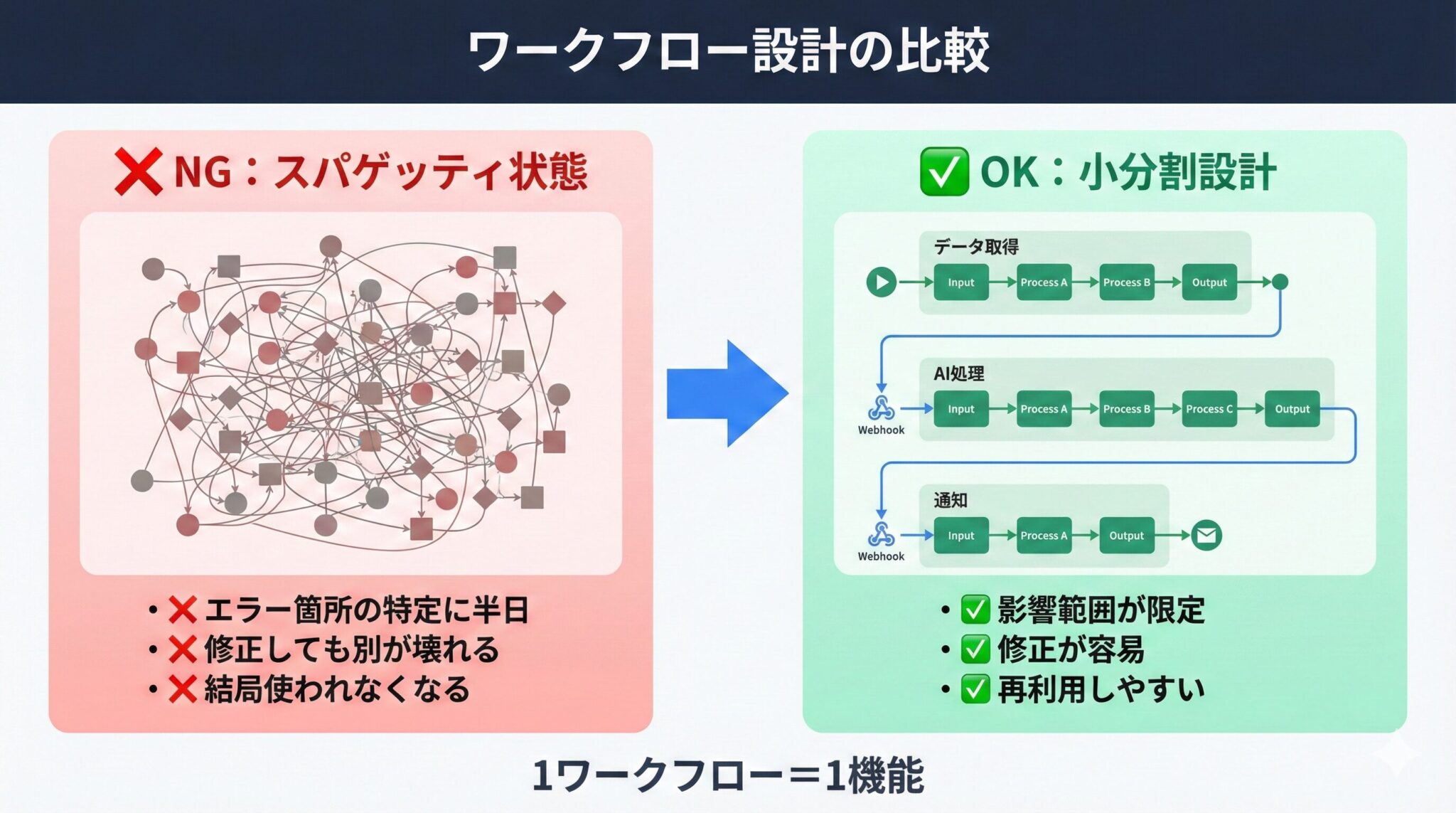
AIの実行タイミングを人が制御し、誤動作とコスト浪費を防ぐ
こうした失敗を起こさないためのコツとして、n8nとkintoneの連携フロー設計方法を3つの原則にまとめました。 基本は「kintoneをUI(操作画面)にして、n8nはバックグラウンドで実行する」という考え方です。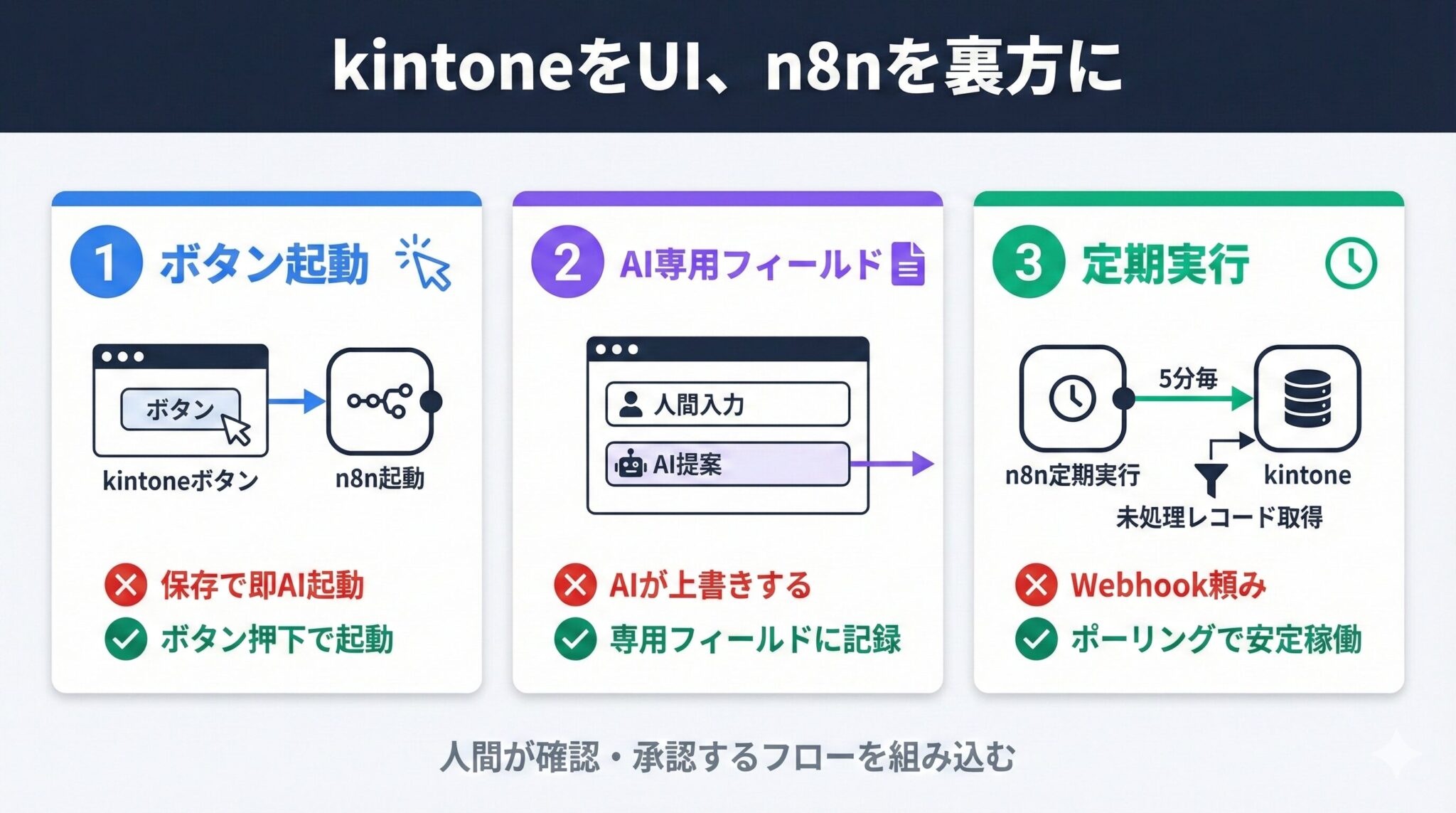 原則1:kintoneにボタンを設置し、n8nの「起動スイッチ」にする
失敗パターンは「レコード保存で即AIが動く」設定です。書きかけ保存でもAIが暴走し、生成AIのAPIコストを無駄に消費してしまいます。
成功の秘訣は、
原則1:kintoneにボタンを設置し、n8nの「起動スイッチ」にする
失敗パターンは「レコード保存で即AIが動く」設定です。書きかけ保存でもAIが暴走し、生成AIのAPIコストを無駄に消費してしまいます。
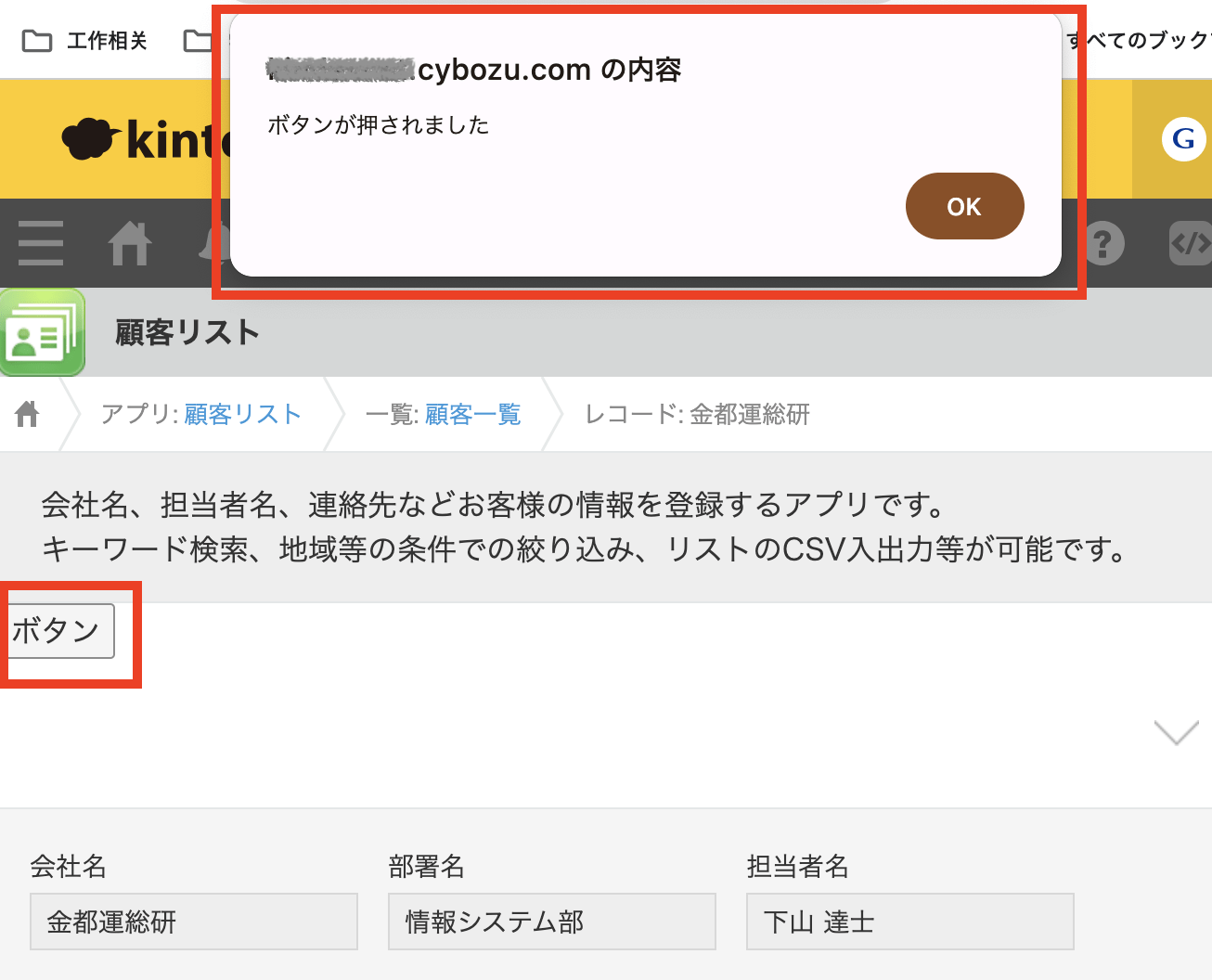
成功の秘訣は、[AI下書き作成中]→[AI確認済み]→[完了]のように、ユーザーがボタンを押した時だけn8nが動く設計にすることです。こうすれば、ユーザーが好きなタイミングでワークフローを起動できるため、現場の安心感が全く違います。
kintoneへのボタンの設置方法はkintone公式チュートリアルをご覧ください。
 原則2:AIの結果を「上書き」せず「AI専用フィールド」に記録する
失敗パターンは、AIが要約した文章で、人間が書いたメモを上書きしてしまい現場の反発を招くことです。
成功の秘訣は、
原則2:AIの結果を「上書き」せず「AI専用フィールド」に記録する
失敗パターンは、AIが要約した文章で、人間が書いたメモを上書きしてしまい現場の反発を招くことです。
成功の秘訣は、[AI提案]という専用の複数行フィールドを作り、そこだけに書き込ませることです。人間はAIの提案をコピペして微調整すればよいため、作業効率が向上します。
原則3:「Webhook」ではなく「定期実行」から始める
WebhookはkintoneやWebhookの設定ミス、n8nサーバーのエラーなどで実行漏れが起きた際、リトライが面倒です。
成功の秘訣は、n8n側で「未処理」フラグの立っているレコードを5分おきに拾いに行く仕組みにすることです。サーバーが止まっても再起動した瞬間に溜まった業務を消化してくれます。
【n8nの料金】まずは手軽なクラウド版で試し、慣れてきたらセルフホストへ
費用面の不安を解消し、現実的な導入方法を示します。月額約3,600円のクラウド版なら、サーバー構築なしで即日始められる
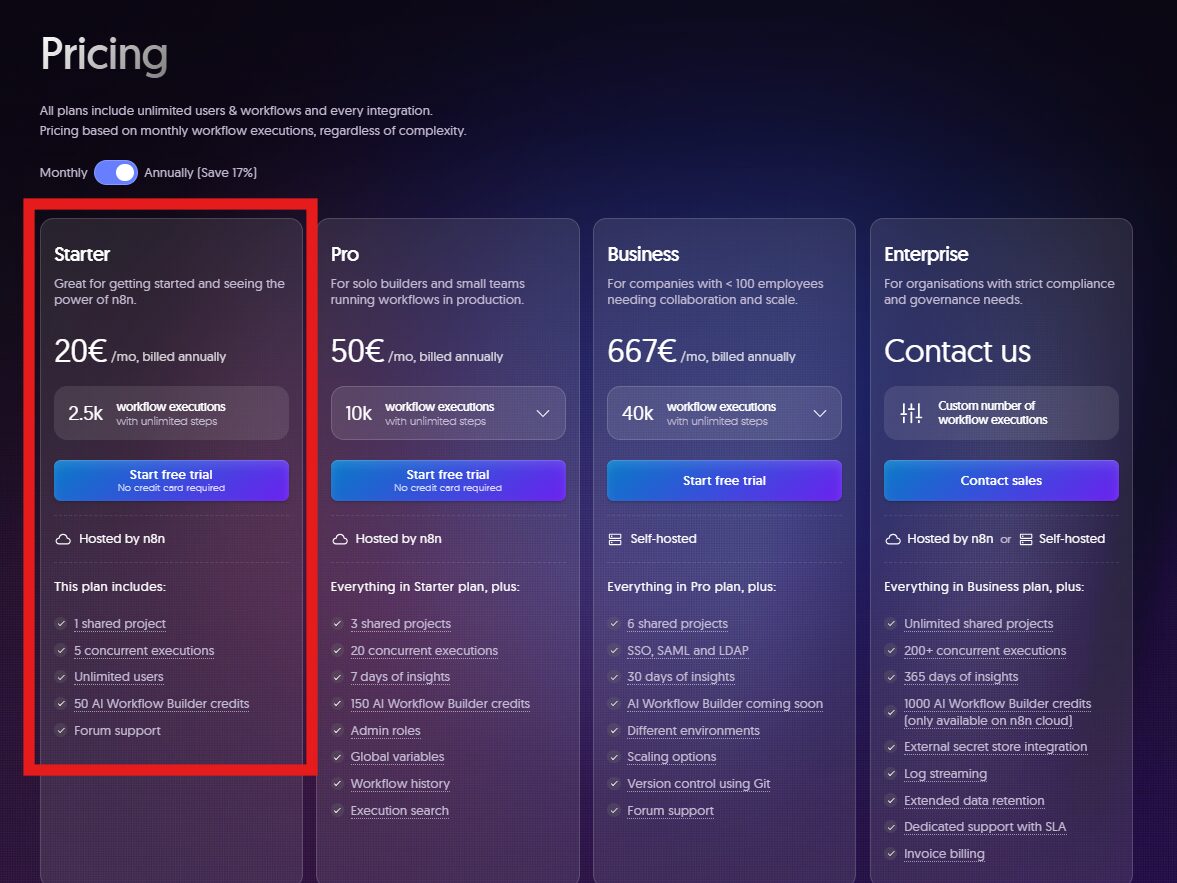
n8nのクラウド版には2つのプランがあります。- Starter:月額約3,600円(€20)/月2,500実行
- Pro:月額約8,000円(€50)/月10,000実行
セルフホスト版はライセンス無料!セキュリティ運用工数に注意
Community Editionはライセンス無料です。費用は自社サーバー代のみで、月額約1,500〜3,000円が目安です。 ただし「無料」の裏側にはセキュリティ運用の工数(月15〜20時間)が積み上がります。n8nのアップデートを適用した際、ノードの仕様が変わり一部ワークフローに不具合が発生することもあります。 こうした事態を避けるためには、正しいセキュリティ対策と検証体制が必要です。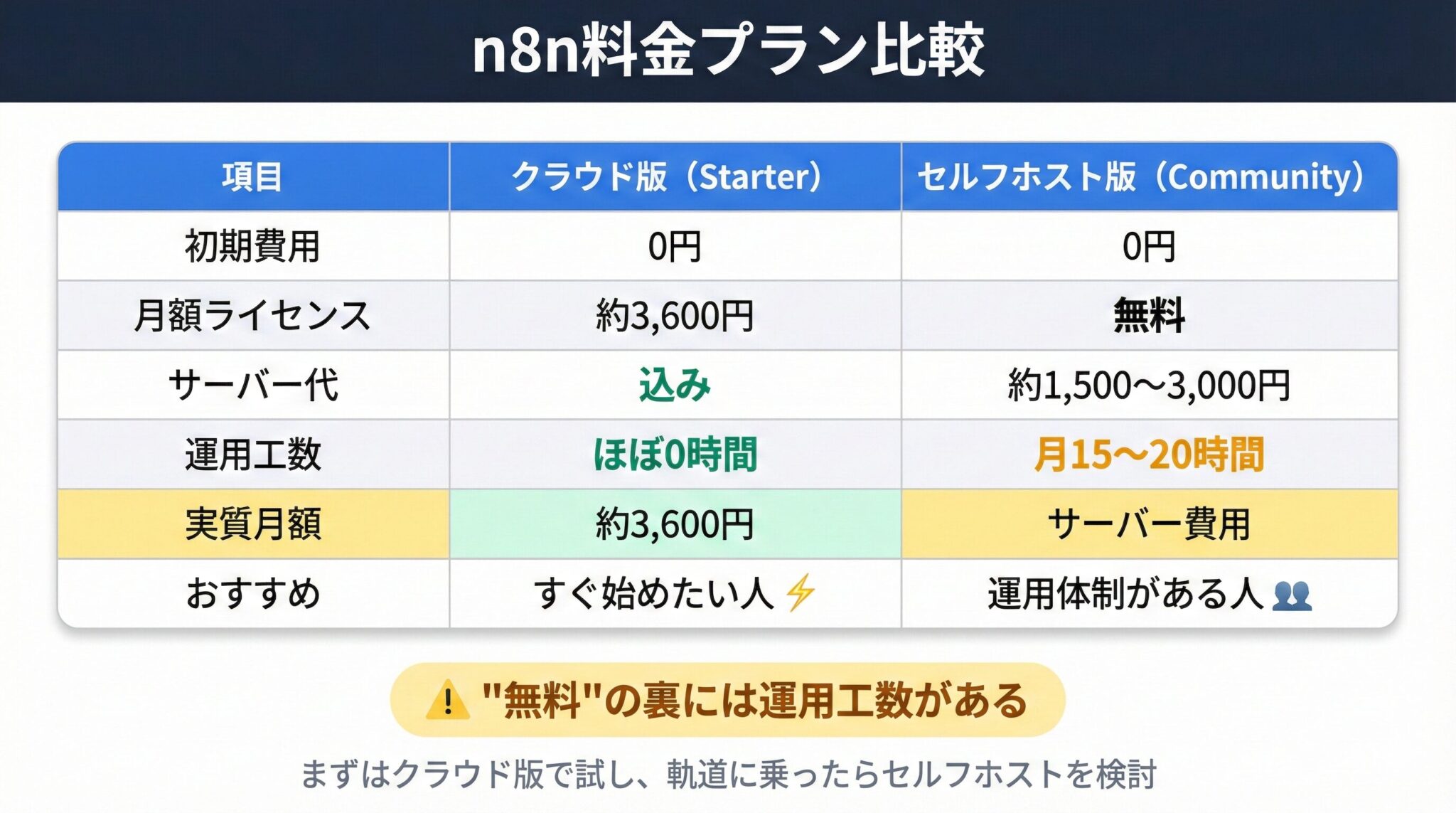
n8nでkintoneを他のサービスやAIとつなぎ、貯まったデータを活用しよう
ここまで読み進めたことで、n8nが「kintoneと他のサービスをつなぐ中継役」であり、データ転記の自動化からAIによる知的処理まで幅広く対応できることが分かったはずです。 ここで改めて伝えたいのは、n8nの本当の価値は「作業を楽にする」ことだけではないということです。 kintoneに蓄積されたデータ資産を他のサービスやAIと繋ぎ、動かし、業務に活用します。それによってkintoneは「ただの箱」から「現場の作業効率を改善するデータベース」に変わります。 データは「貯める」だけでは価値を生みません。他のサービスやAIと「繋いで」、活用することで初めて価値が生まれます。 n8nは、その第一歩です。まずはクラウド版の14日間無料トライアルで、kintoneのデータ活用を始めましょう。 具体的なユースケースを知りたい方は、以下の記事も参考にしてください。 [clink url="https://adiem.jp/blog/kintone-n8n-company-research-automation/"] [cta]" ["post_title"]=> string(69) "【超入門】n8nとは?kintoneと生成AI連携のはじめかた" ["post_excerpt"]=> string(0) "" ["post_status"]=> string(7) "publish" ["comment_status"]=> string(6) "closed" ["ping_status"]=> string(6) "closed" ["post_password"]=> string(0) "" ["post_name"]=> string(20) "n8n-kintone-ai-intro" ["to_ping"]=> string(0) "" ["pinged"]=> string(0) "" ["post_modified"]=> string(19) "2026-04-12 11:22:18" ["post_modified_gmt"]=> string(19) "2026-04-12 02:22:18" ["post_content_filtered"]=> string(0) "" ["post_parent"]=> int(0) ["guid"]=> string(45) "https://adiem.jp/?post_type=blog&p=15975" ["menu_order"]=> int(0) ["post_type"]=> string(4) "blog" ["post_mime_type"]=> string(0) "" ["comment_count"]=> string(1) "0" ["filter"]=> string(3) "raw" } [9]=> object(WP_Post)#5048 (24) { ["ID"]=> int(15991) ["post_author"]=> string(2) "13" ["post_date"]=> string(19) "2026-02-16 08:00:27" ["post_date_gmt"]=> string(19) "2026-02-15 23:00:27" ["post_content"]=> string(15987) "kintone連携でn8nを使いたいけど、パスワードを預けて本当に大丈夫?
kintoneに蓄積したデータをもっと活用したい、AIで業務を効率化したい。そう考えて連携ツールを調べるうちに、n8n(エヌエイトエヌ)の存在を知った方も多いでしょう。 しかし、導入を検討する中で「海外製のツールに、社内の大切なデータや認証情報を預けても大丈夫なのか?」という不安がよぎるかもしれません。実際、インターネット上には「n8nは危険」といった断片的な情報も見受けられ、迷いが生じてしまうのは当然のことです。 この記事では、そんな疑問を解消するために「n8nは本当に安全なのか」「どうすれば安心して使えるか」を、初心者向けにわかりやすく解説します。n8nは世界標準の監査と「銀行レベルの暗号化」で安全性を確保
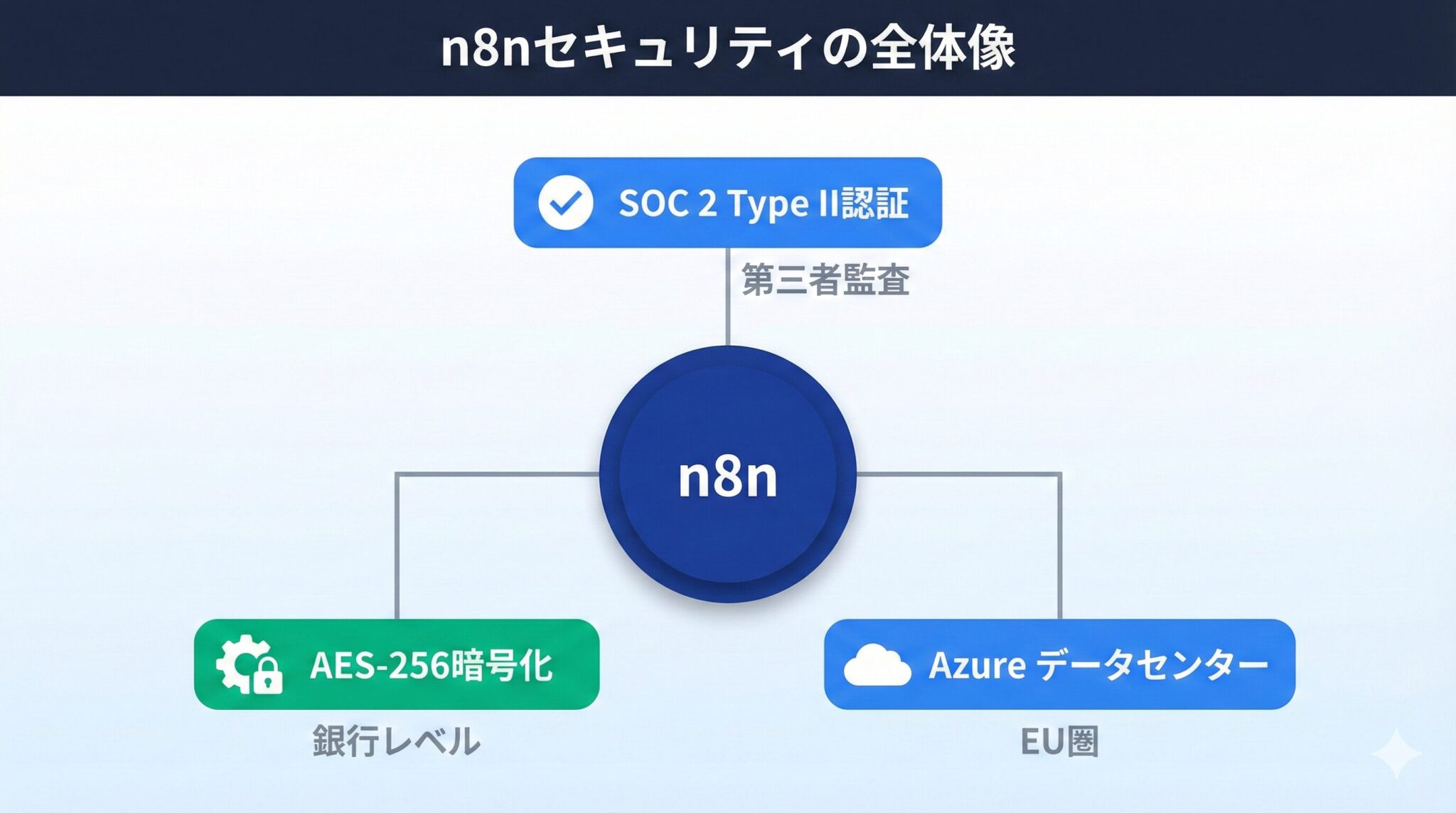 n8nは、世界的に認められたセキュリティ基準をクリアしています。認証情報(APIキー等)は銀行システムと同等の暗号化技術で保護されるため、適切に設定すれば安心して利用可能です。
ただし「正しく設定すれば」という条件がポイントになります。セキュリティ機能は備わっていても、設定を誤れば効果を発揮しません。この記事で解説する設定方法を押さえておけば、安全にn8nを活用できます。
n8nは、世界的に認められたセキュリティ基準をクリアしています。認証情報(APIキー等)は銀行システムと同等の暗号化技術で保護されるため、適切に設定すれば安心して利用可能です。
ただし「正しく設定すれば」という条件がポイントになります。セキュリティ機能は備わっていても、設定を誤れば効果を発揮しません。この記事で解説する設定方法を押さえておけば、安全にn8nを活用できます。
SOC 2(第三者審査)を毎年クリアし、信頼性を証明
n8nの運営元は、SOC 2 Type IIという国際的なセキュリティ認証を取得しています。SOC 2とは、米国公認会計士協会が定めた情報セキュリティの監査基準です。顧客データの保護体制が第三者機関によって審査され、毎年更新が求められます。 n8n社はTrust Centerを公開しており、セキュリティへの取り組みを透明化しています。「無料ツールはセキュリティが甘い」というイメージを持つ方もいるかもしれませんが、n8nはこの認証によって企業レベルの信頼性を証明しているのです。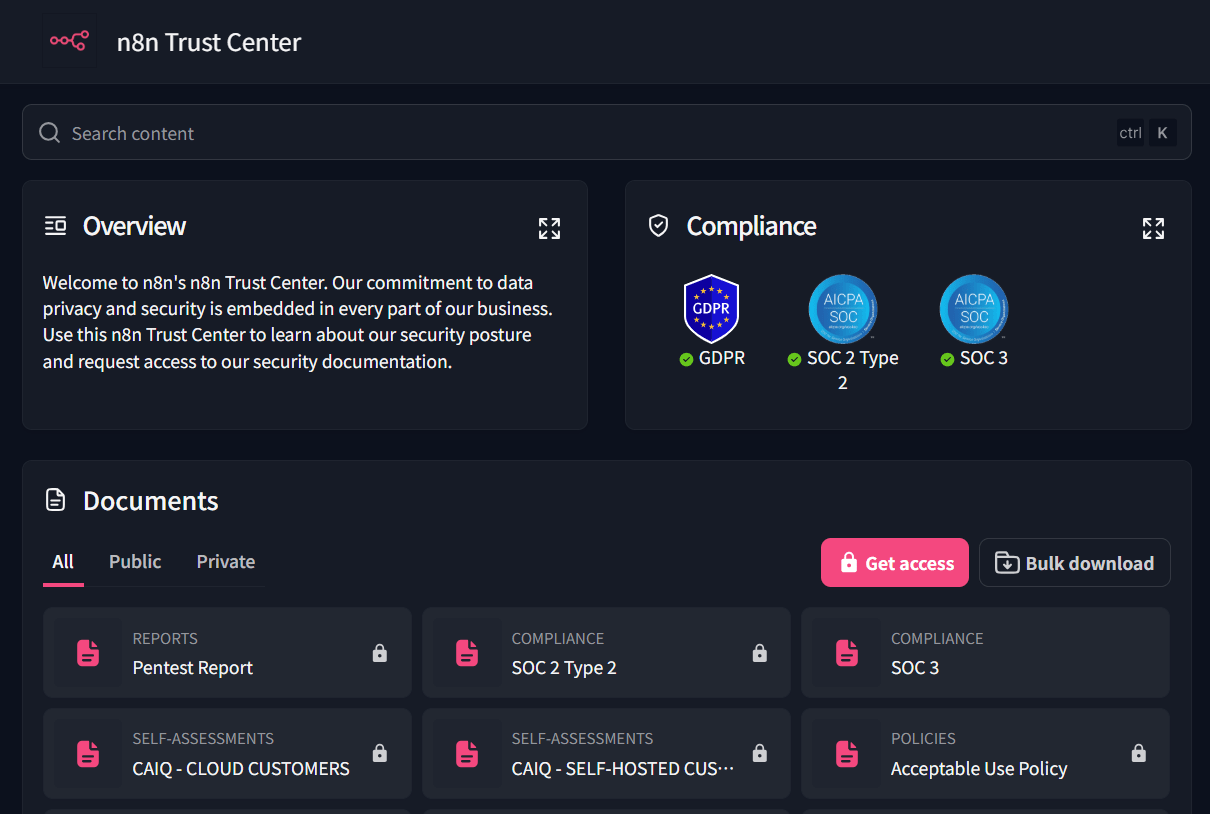
APIキーはAES-256で暗号化。銀行と同じ技術で守られる
n8nに登録したパスワードやAPIキーは、AES-256という暗号化方式で保護されます。AES-256は米国政府の機密情報や銀行システムでも採用されています。現時点で最も信頼性の高い暗号化技術のひとつです。 平文(そのままの文字列)でAPIキーが保存されることはありません。クラウド版では暗号化が自動的に適用されるため、特別な設定は不要です。 ただし、セルフホスト版を利用する場合は、環境変数の設定が必要になります。詳しくは後述の「補足」で解説しています。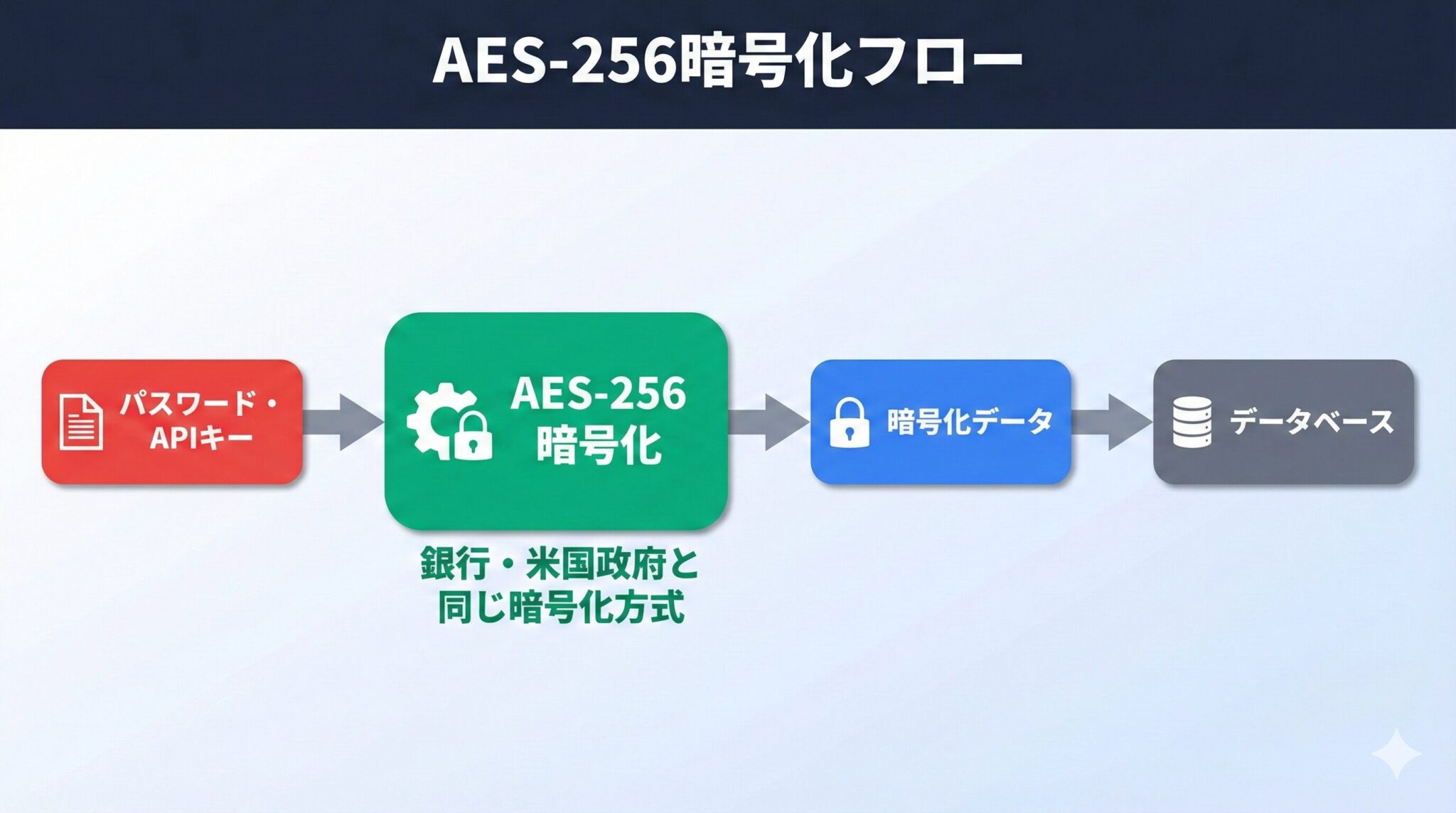
パスワードはAzure上で暗号化保存。画面にも表示されない
n8nが安全と言える理由は、データの「保存」と「通信」の両面で暗号化が施されているからです。パスワードやAPIキーは、登録後に画面上で確認することもできません。パスワードは入力後すぐ暗号化。入力者も見られない状態に
n8nには「Credentials(クレデンシャル)」という、パスワードやAPIキーを安全に保管する専用機能があります。一度登録すると、画面上には伏せ字で表示され、中身を見ることはできなくなります。 この仕組みにより、たとえ画面を覗き見されても認証情報が漏れる心配がありません。保管時はAES-256で自動的に暗号化されるため、データベースに直接アクセスされた場合でも、暗号化キーがなければ解読は不可能です。データは大手クラウド(Microsoft Azure)で厳重に管理
クラウド版n8nのデータは、Microsoft Azureのデータセンター(ドイツ・フランクフルト)で運用されています。ディスクはFIPS-140-2という米国政府認定の暗号化基準で保護されており、物理的なセキュリティも万全です。 さらに、EUのGDPR(一般データ保護規則)にも準拠しています。ヨーロッパの厳格な個人情報保護基準を満たしているため、データの取り扱いについて高い信頼性が担保されているのです。「おまかせ」で安心のクラウド版 vs 「自分で管理」のセルフホスト版
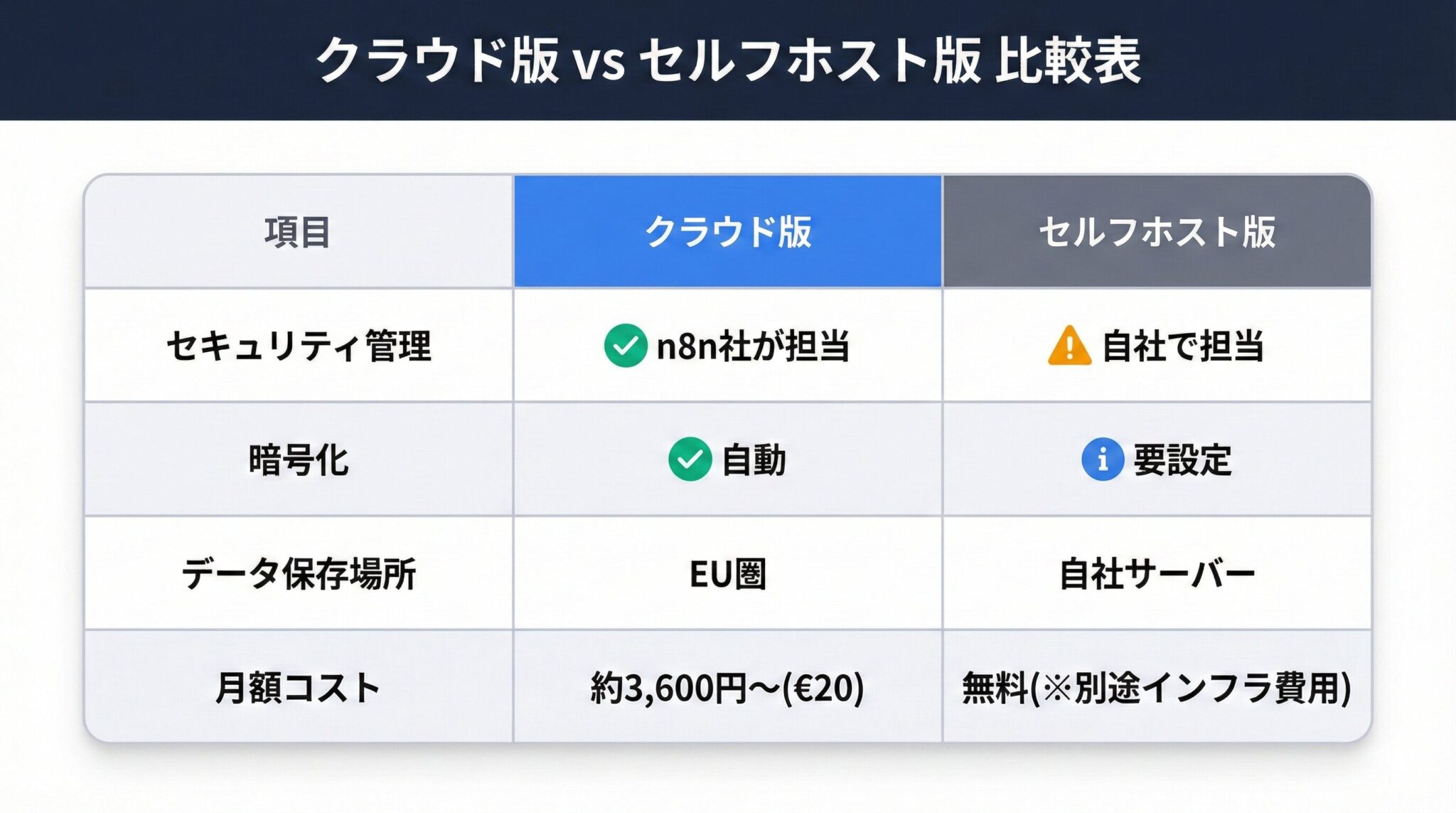 n8nには、クラウド版とセルフホスト版の2つの利用形態があります。セキュリティ運用の手間を減らしたいならクラウド版、データの保管場所を完全にコントロールしたいならセルフホスト版が適しています。
「セルフホストの方がデータを自社内に置けるから安全」と思われがちですが、一概にそうとは言えません。
技術力や運用体制によっては、クラウド版の方が安全なケースもあります。自社の状況に応じた選び方を見ていきましょう。
n8nには、クラウド版とセルフホスト版の2つの利用形態があります。セキュリティ運用の手間を減らしたいならクラウド版、データの保管場所を完全にコントロールしたいならセルフホスト版が適しています。
「セルフホストの方がデータを自社内に置けるから安全」と思われがちですが、一概にそうとは言えません。
技術力や運用体制によっては、クラウド版の方が安全なケースもあります。自社の状況に応じた選び方を見ていきましょう。
クラウド版:セキュリティ管理をn8n社に任せられる
クラウド版の最大のメリットは、セキュリティ対策をn8n社に任せられることです。暗号化・サーバー監視・セキュリティパッチの適用など、専門的な作業をすべてn8n社が代行してくれます。 利用者が管理するのは「誰がログインできるか」「どのワークフローを動かすか」といった、アプリケーション層の設定だけです。万が一トラブルが発生しても、n8n社のサポートに相談できます。セルフホスト版:データを自社内に留められるが運用負荷がある
セルフホスト版は、データが社外に出ないというメリットがあります。金融機関や医療機関など、データの所在地が厳格に求められる業界では、この点が重要視されることもあるでしょう。 ただし、サーバーやアプリケーションの管理はすべて自社の責任になります。セキュリティの脆弱性が発見された場合、パッチ適用も自分たちで行う必要があるのです。インフラ費用として月額3〜5万円程度がかかるうえ、運用監視の工数も発生します。迷ったらクラウド版から始めるのが安全
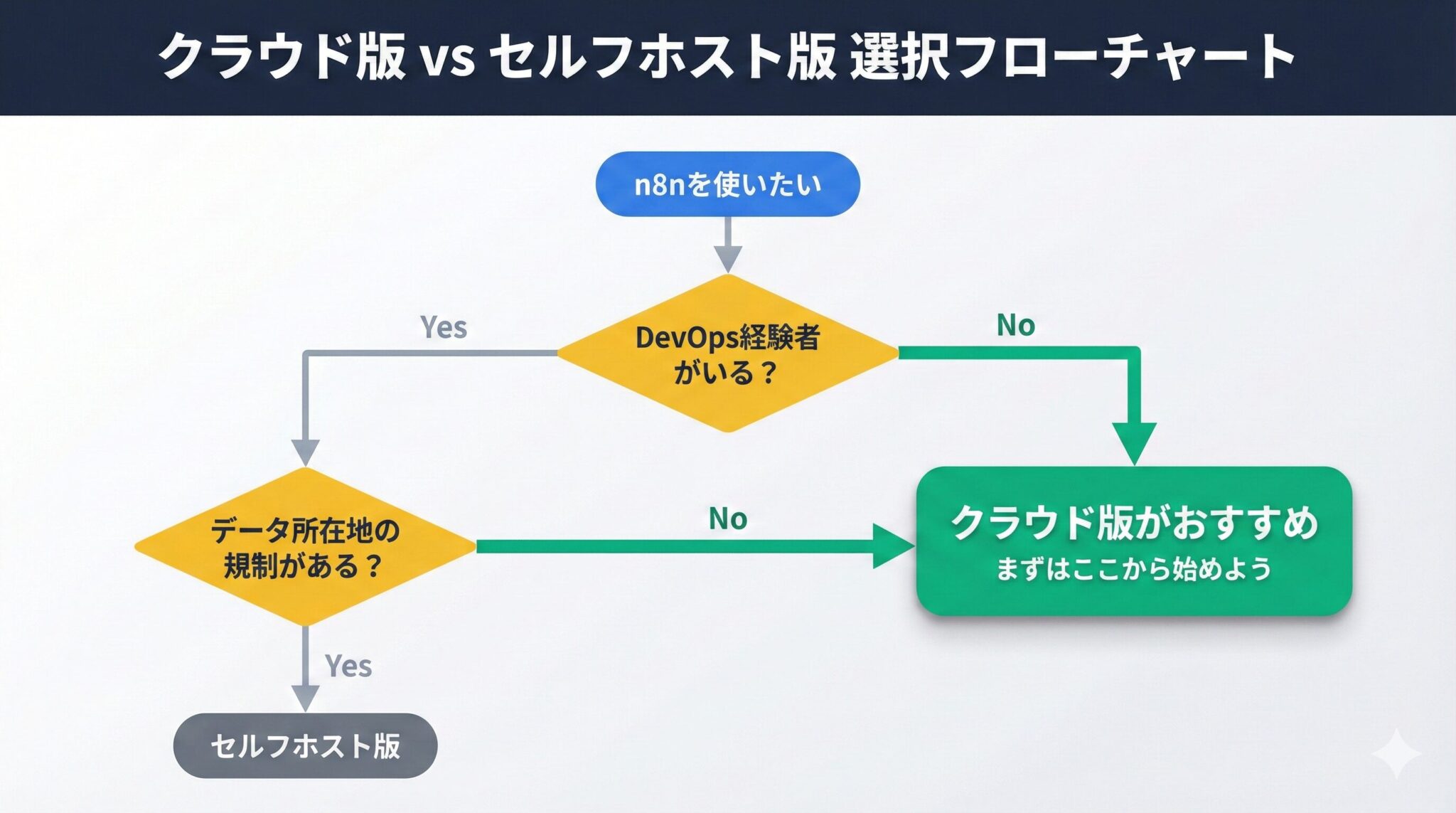 非エンジニアや小規模チームには、クラウド版をおすすめします。セキュリティの専門知識がなくても、n8n社のサポートのもとで安全に運用できるからです。
セルフホスト版は、社内にDevOps経験者がいる場合や、データの所在地に関する規制がある場合に検討してください。まずはクラウド版で運用を始め、必要に応じてセルフホストへの移行を検討するのが現実的な選択です。
非エンジニアや小規模チームには、クラウド版をおすすめします。セキュリティの専門知識がなくても、n8n社のサポートのもとで安全に運用できるからです。
セルフホスト版は、社内にDevOps経験者がいる場合や、データの所在地に関する規制がある場合に検討してください。まずはクラウド版で運用を始め、必要に応じてセルフホストへの移行を検討するのが現実的な選択です。
Webhook URLを公開しない。APIトークンは最小権限で発行
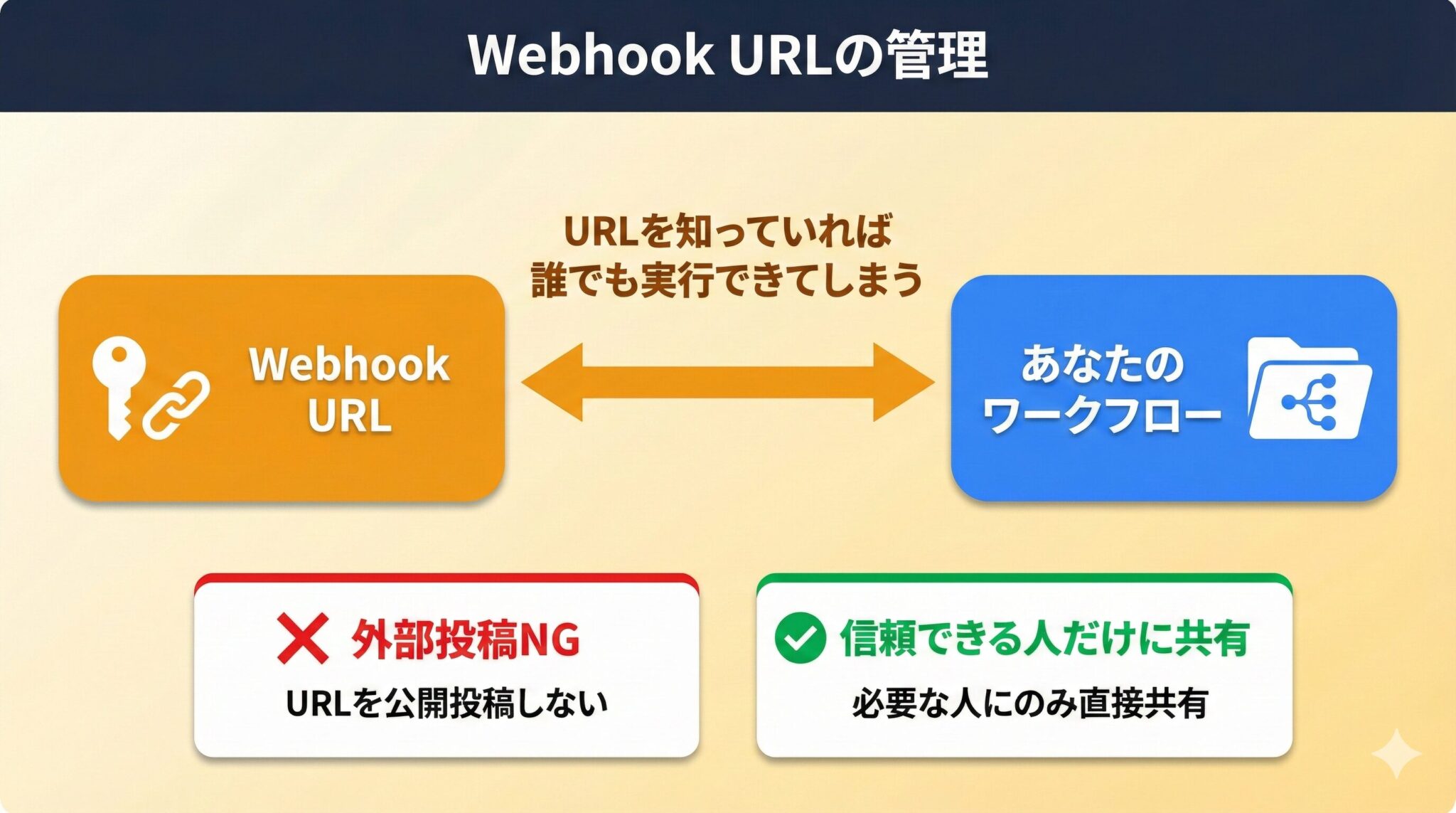 「セキュリティ対策は専門家にしかできない」と思っていませんか。実は、不正アクセスを防ぐための基本は、「Webhook URLを他人に教えないこと」と「APIトークンの権限を最小限にすること」の2点です。
基本を押さえれば非エンジニアでも安全に運用できます。今日から実践できる3つの対策を紹介します。
「セキュリティ対策は専門家にしかできない」と思っていませんか。実は、不正アクセスを防ぐための基本は、「Webhook URLを他人に教えないこと」と「APIトークンの権限を最小限にすること」の2点です。
基本を押さえれば非エンジニアでも安全に運用できます。今日から実践できる3つの対策を紹介します。
スクショにも映り込み注意。Webhook URLは家の合鍵と同じ
n8nで作成したWebhook URLは、いわば「家の合鍵」と同じです。このURLを知っている人は、誰でもそのワークフローを実行できてしまいます。 SNSやブログに画面のスクリーンショットを投稿する際は、URLが映り込んでいないか必ず確認してください。信頼できる人以外にURLを教えないことも重要です。URLが漏洩した場合は、すぐに新しいWebhookを発行し、古いものを削除しましょう。kintone APIトークンは必要最小限の権限で発行する
kintoneのAPIトークンを発行する際は、連携に必要なアプリと操作権限だけを選択して発行しましょう。「全権限」の付与は避けてください。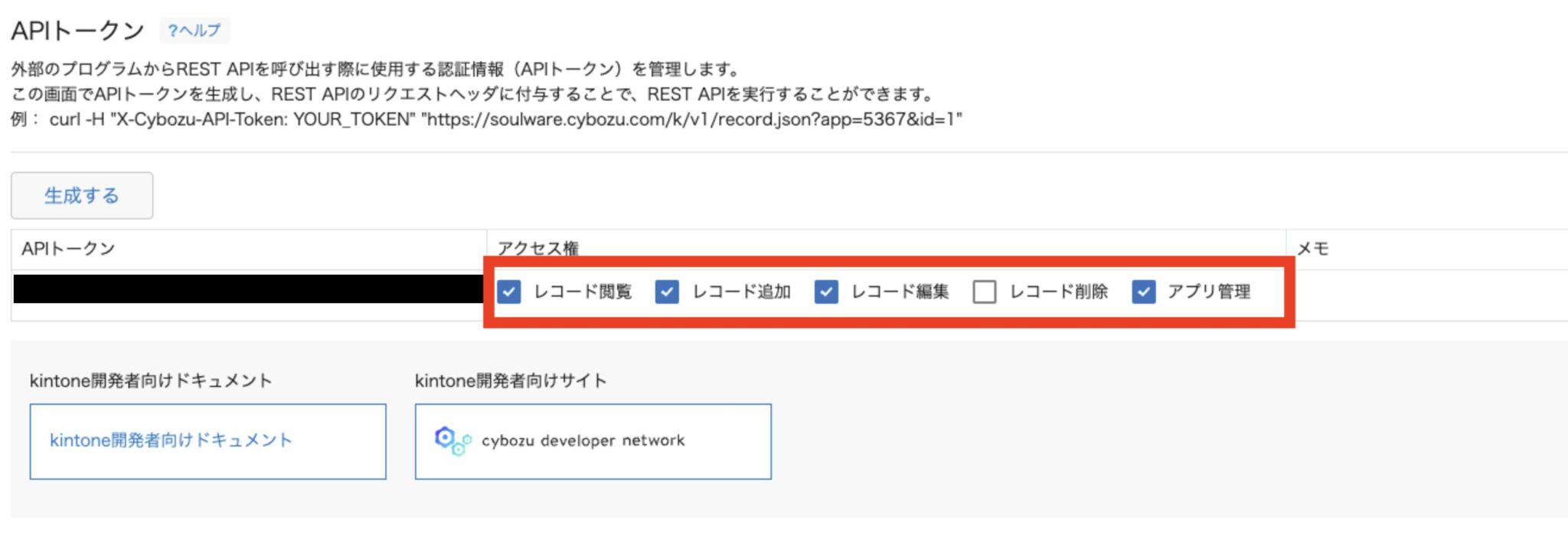 たとえば、レコードの参照だけが必要なワークフローには、「レコード閲覧」権限のみを付与します。万が一トークンが漏洩しても、被害を最小限に抑えられます。
kintoneのAPIトークン管理については、AI経由のkintoneデータ流出を防ぐ!「データ学習・漏洩」のリスクと対策でも詳しく解説しています。
たとえば、レコードの参照だけが必要なワークフローには、「レコード閲覧」権限のみを付与します。万が一トークンが漏洩しても、被害を最小限に抑えられます。
kintoneのAPIトークン管理については、AI経由のkintoneデータ流出を防ぐ!「データ学習・漏洩」のリスクと対策でも詳しく解説しています。
APIトークンは3〜6ヶ月で再発行すれば漏洩リスクを抑えられる
同じAPIトークンを長期間使い続けることは、セキュリティ上のリスクになります。トークンが知らぬ間に漏洩していた場合、被害が長期化する恐れがあるためです。 3〜6ヶ月を目安に、トークンの再発行を検討してください。新しいトークンを発行したら、n8nのCredentials設定を更新し、古いトークンは必ず無効化します。この習慣を定着させることで、セキュリティレベルを維持できます。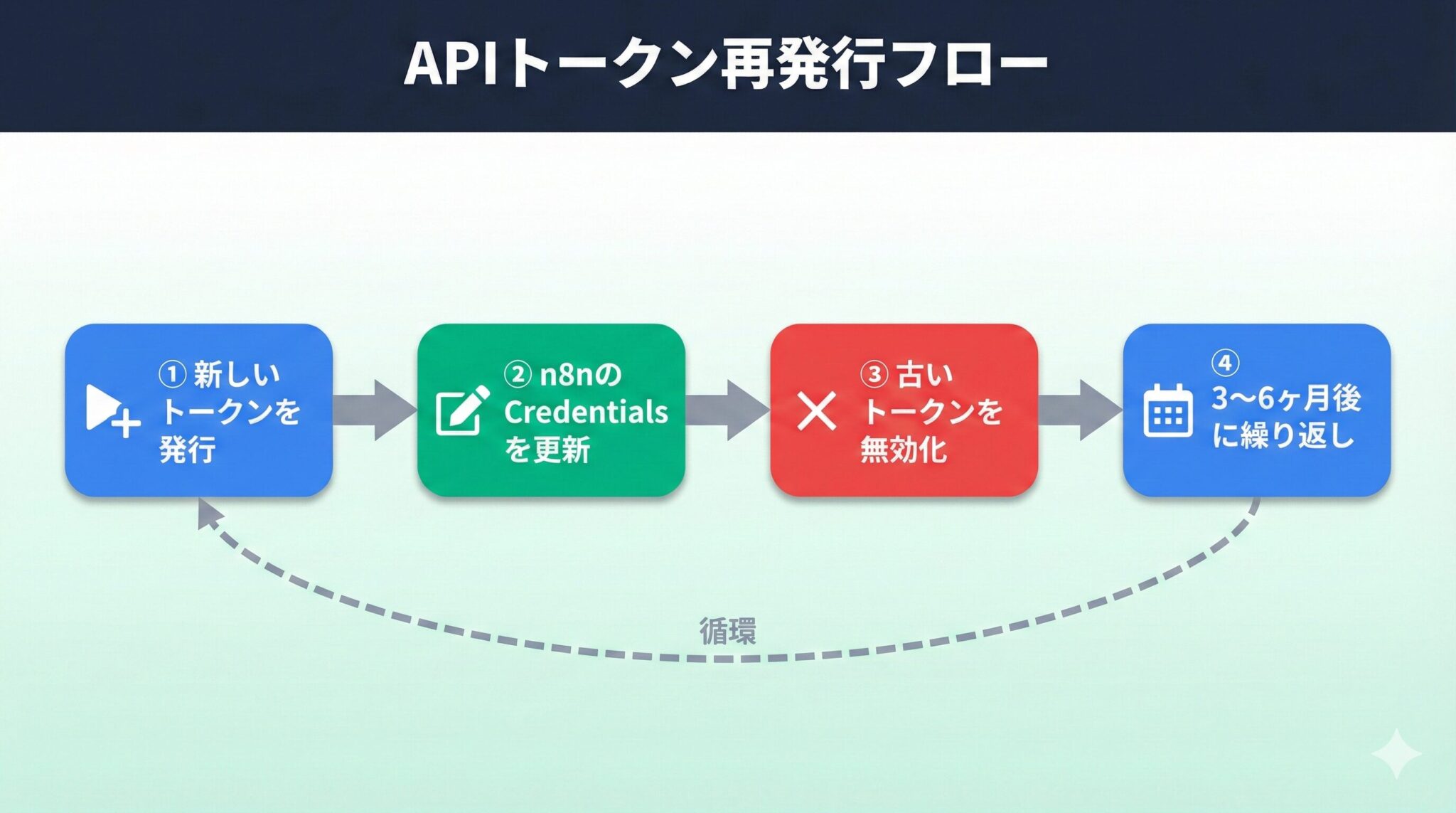
【補足】セルフホスト版を使うならリスク対策(鍵・通信・アクセス)を自力で行う必要がある
このセクションでは、セルフホスト版を選択した場合に必要な技術的設定を解説します。セルフホスト版を安全に運用するには、暗号化キー(N8N_ENCRYPTION_KEY)の設定と、通信のHTTPS化が必須です。 クラウド版を利用する方は読み飛ばしても、記事の理解に支障はありません。暗号化キーを設定して認証情報を暗号化する
セルフホスト版では、環境変数N8N_ENCRYPTION_KEYを明示的に設定することを推奨します。未設定の場合、初回起動時に自動生成されますが、このキーを紛失すると登録済みの認証情報を復元できなくなります。
設定したキーは、パスワード管理ツールなどで安全にバックアップしてください。詳細はn8n公式ドキュメントを参照してください。
HTTP通信のままだと危険!必ずHTTPSに切り替えよう
HTTP通信は、途中で内容を盗聴されるリスクがあります。インターネット経由でn8nにアクセスする場合は、必ずHTTPS化を行ってください。 管理画面へのアクセスは、IP制限またはVPN経由に限定することをおすすめします。不特定多数がアクセスできる状態は、攻撃の対象になりやすいためです。 詳細な設定方法はn8n公式のセキュリティガイドを参照してください。n8nはセキュリティを常に強化し続けている。安心して使い続けられる
n8nは、セキュリティ向上に継続的に注力しています。年次監査やTrust Centerの公開に加え、活発なコミュニティによる脆弱性の早期発見と修正も行われています。これらの取り組みにより、n8nは安心して使い続けられるツールであると言えるでしょう。 さらに、n8nには「いつ・誰が・何をしたか」の操作履歴が自動で残る機能があります。万が一インシデントが発生しても、後から原因を追跡できる仕組みになっています。正しく設定すれば、kintone連携も安心して進められるでしょう。これで安心!点検用の「セキュリティチェックリスト」
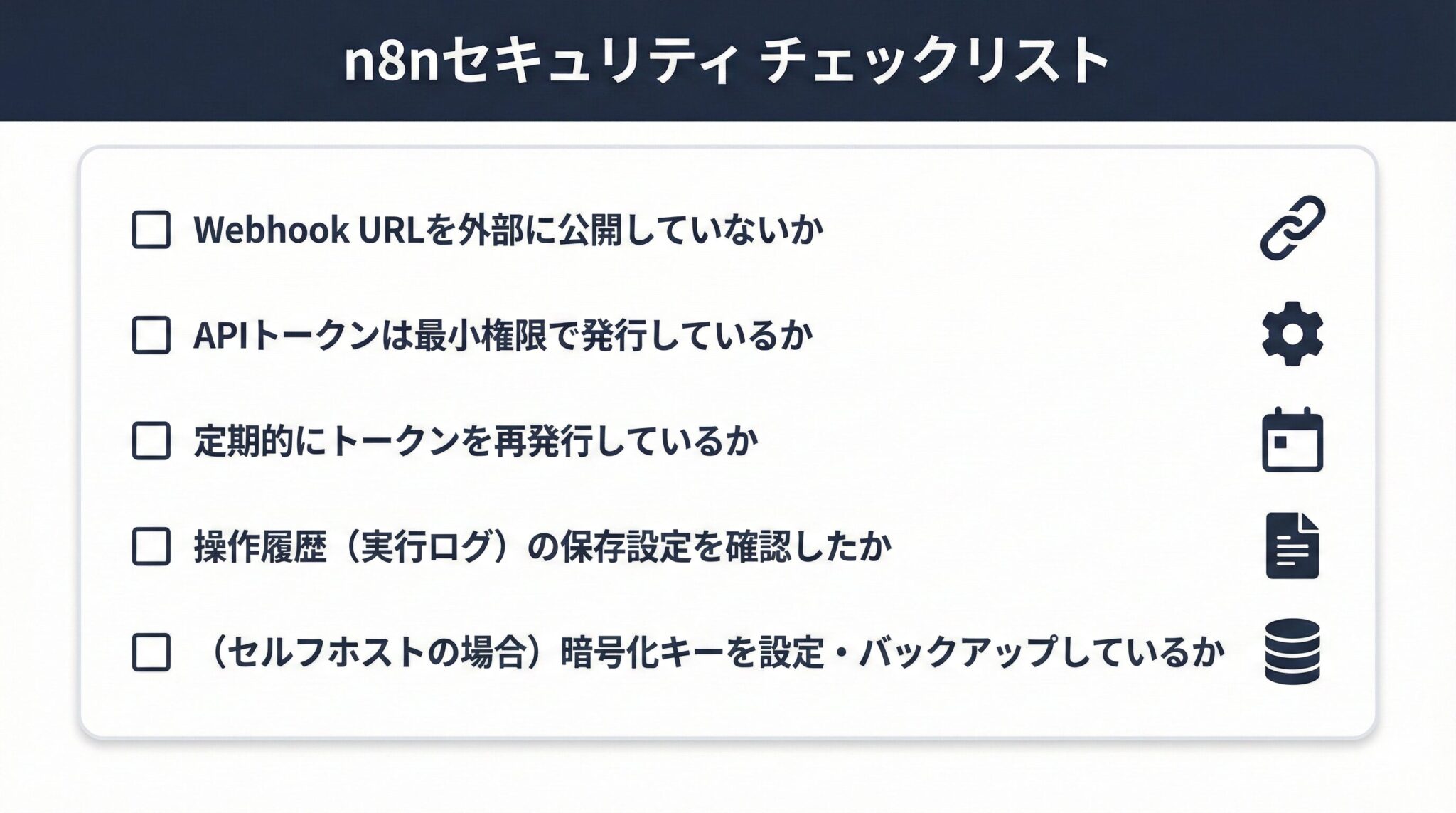 記事で解説した内容を、チェックリストにまとめました。定期的に確認することで、セキュリティレベルを維持できます。
- Webhook URLを外部に公開していないか
- APIトークンは最小権限で発行しているか
- 定期的にトークンを再発行しているか
- 操作履歴(実行ログ)の保存設定を確認したか
- (セルフホストの場合)暗号化キーを設定・バックアップしているか
セキュリティが確認できたら、kintone連携の実装へ進もう
n8nのセキュリティが確認できたら、いよいよkintone連携の実装に進みましょう。以下の記事では、具体的な連携方法を解説しています。 [clink url="https://adiem.jp/blog/kintone-n8n-company-research-automation/"] [clink url="https://adiem.jp/blog/usecase2-files-ocr/"] セキュリティの基盤を整えたうえで、kintoneのデータ活用を次のステージへ進めてください。 [cta]" ["post_title"]=> string(88) "n8nとkintoneを安全に連携!n8nの強力なセキュリティの仕組みを解説" ["post_excerpt"]=> string(0) "" ["post_status"]=> string(7) "publish" ["comment_status"]=> string(6) "closed" ["ping_status"]=> string(6) "closed" ["post_password"]=> string(0) "" ["post_name"]=> string(18) "n8n-security-check" ["to_ping"]=> string(0) "" ["pinged"]=> string(0) "" ["post_modified"]=> string(19) "2026-04-12 11:21:59" ["post_modified_gmt"]=> string(19) "2026-04-12 02:21:59" ["post_content_filtered"]=> string(0) "" ["post_parent"]=> int(0) ["guid"]=> string(45) "https://adiem.jp/?post_type=blog&p=15991" ["menu_order"]=> int(0) ["post_type"]=> string(4) "blog" ["post_mime_type"]=> string(0) "" ["comment_count"]=> string(1) "0" ["filter"]=> string(3) "raw" } } ["post_count"]=> int(10) ["current_post"]=> int(-1) ["before_loop"]=> bool(true) ["in_the_loop"]=> bool(false) ["post"]=> object(WP_Post)#5014 (24) { ["ID"]=> int(16350) ["post_author"]=> string(2) "14" ["post_date"]=> string(19) "2026-03-05 15:04:48" ["post_date_gmt"]=> string(19) "2026-03-05 06:04:48" ["post_content"]=> string(10579) " こんにちは、ジムリンです!
前回、ボクは大きな決断をしました。
「今は工場長の声だけを聞く。追加機能は一切つけない!」
そう宣言して、背水の陣でアプリを作り直すことにしたんです。
でも、決めたからといってすべてが丸く収まるわけではありません。
今回は、ボクが直面した「システムは完成させて終わりじゃない」という、開発の本当の難しさと楽しさについてお話しします。
こんにちは、ジムリンです!
前回、ボクは大きな決断をしました。
「今は工場長の声だけを聞く。追加機能は一切つけない!」
そう宣言して、背水の陣でアプリを作り直すことにしたんです。
でも、決めたからといってすべてが丸く収まるわけではありません。
今回は、ボクが直面した「システムは完成させて終わりじゃない」という、開発の本当の難しさと楽しさについてお話しします。
一つ解決したら、また新しい要望が出てくる
工場長のために機能を絞り込んだアプリ。 「電話しなくて済むのが助かる」という工場長の一言を信じて、ボクは必死に画面を整えていました。 でも、ボクがデスクでkintoneを触っていると、案の定、現場から不満の声が上がりました。 ボクの元にやってきたのは、以前「Excelの方が速い」と言った同僚たちでした。 「ジムリン、本当に工場長のことだけで進めるつもり?」 「俺たちが言った改善要望は無視かよ。不公平だと思わない?」 「みんなの意見を聞くのが総務の仕事じゃないのかい?」 グサリ、と胸に刺さります。 みんなの要望も、決して間違っているわけじゃない。 もっと便利にしたい、楽になりたいという気持ちは痛いほどわかるんです。あ、いえ、そんなつもりは……!
つい、いつもの弱気なボクが出そうになります。 でも、ここでまた「全部入れます!」なんて言ったら、せっかく見つけた「翻訳者としてのボク」は消えて、また以前の、誰の要望に応えればいいのか分からず迷走していた頃に逆戻りです。 それだと結局、誰の役にも立たない中途半端なシステムができあがってしまう。 でもみんなにとっては「順番待ち」のモヤモヤがあるのもわかっています。 これを、どうやって納得してもらえばいいんだろう……。システムは「完成させる」ものじゃなく「育てていく」もの
ジムリン、いい顔になってきたね。
悩んでいるのは、一歩踏み出した証拠だよ。
君が今やっていることはね、「育シス開発(育てるシステム開発)」という考え方そのものなんだよ。
育シス開発……育てるシステム開発……?
システムはね、家を建てるように「完成させて終わり」じゃないんだ。
小さく始めて、現場と一緒に大きく育てていく。
それが、自社に本当に合ったシステムを作る秘訣なんだよ
なぜ「小さく始めて大きく育てる」のか?
ボクの「え?」という顔を見て、ジョーさんはホワイトボードの前に立ちました。最初から全部作ると、自社に合わないシステムになる
もし、最初からみんなの要望を全部入れた「完璧なシステム」を目指していたら、どうなっていたと思う?
ジョーさんの問いに、ボクはこれまでの失敗を思い出しました。 開発に時間がかかりすぎて、いつまで経っても誰の手にも届かない。 機能が増えすぎて操作は複雑になり、本当に必要な機能かどうかもわからないまま作ってしまう……。……きっと、完成する頃には現場の状況が変わっていて、結局誰の課題も解決できないまま捨てられてしまうかもしれません(T-T)
そのとおり。
完璧を目指すあまり、時間をかけすぎるのはシステム開発において最大のリスクなんだよ
一つ解決すると、次に本当に必要なものが見えてくる
でも、今回は一つに絞った。
その結果、どうなったかな?
工場長への電話という、最大の「タスクの滞留」に狙いを定めることができました!
そうだね。
一つの課題を解決してみると、工場全体の流れが少し良くなって、次にどこを改善すべきかが、より明確に見えてくる。
これが「育てる」ということなんだよ
小さく始めれば、環境の変化にも対応できる
製造業の「改善」と同じだよね。
一度改善して終わり、なんてことはないでしょ?
環境が変われば、新しい問題が出てきますもんね。
そのたびに、少しずつ形を変え、磨きをかけていく必要があります。
システムも同じ。
最初から100点を目指すんじゃなく、使いながら、対話し続けながら改善を重ねることで、使えば使うほど自社に馴染んだ、かけがえのないシステムに育っていくんだよ。
工場長の課題だけに絞ってスモールスタート!これからみんなでシステムを育てよう
ボクの中で、バラバラだったピースがつながりました。 ボクがやろうとしていたことは、育シス開発だったんだ! 自分の行動に確信を持てたボクは、深呼吸をして、まだ不満げな表情で待っている同僚たちのもとへ向かいました。みなさん、お待たせしました。
たしかに、みなさんの要望も大切です。
でも、これを見てください!
ボクは、第2話でみんなと描いた「業務フロー図」を広げました。この図を見ると、すべての業務の矢印が、最終的に工場長に集中していますよね。
だから、まず工場長の課題を解決することが、結果的にみなさんの仕事の滞りを解消する近道なんです。
ボクは落ち着いて、でも力強く言葉を続けました。みなさんの意見を無視しているわけではありません。
今のシステムは、ようやく生まれたばかりの「種」の状態です。
順番に、一つずつ課題を解決しながら、みんなで一緒にこのシステムを育てていきましょう。
そうすれば、少しずつみなさんの負担も軽くなっていくはずです。
ボクの熱意と、何より「なぜ工場長が先なのか」というロジックに、同僚たちは顔を見合わせ、少し気圧された様子で呟きました。 「……まぁ、そういうことなら。一気に全部は無理でも、次は俺たちの番、頼むよ?」もちろんです! 一緒に育てていきましょう!
ボクの力強い宣言に、現場に少しだけ、前向きな空気が流れた気がしました。【教訓】まずはボトルネックに集中!自社の環境に合わせて少しずつシステムを育てよう
見事だったね、ジムリン。
君は「育シス開発」を、技術としてだけでなく、現場との対話として実践できたよ
今回ボクが学んだ「育シス開発」のポイントをまとめます。・小さく始めることで、本当に必要な機能が見えてくる ・環境の変化に合わせて改善を重ねることで、自社に合ったシステムに育つ ・対話しながら一つずつ育てていく。それがシステム開発の本質
システム開発の本質は、プログラムを書くことだけじゃない。 現場の困りごとに寄り添い、少しずつ、でも確実に、みんなで一緒に「育てていく」ことなんだ。 前に進むための、たしかな自信を胸に。ボクの挑戦は、これからも続いていきます!" ["post_title"]=> string(120) "最初から完璧なシステム開発なんて無理!「育てる」ことで自社に合ったシステムになる" ["post_excerpt"]=> string(0) "" ["post_status"]=> string(7) "publish" ["comment_status"]=> string(6) "closed" ["ping_status"]=> string(6) "closed" ["post_password"]=> string(0) "" ["post_name"]=> string(28) "nurturing-system-development" ["to_ping"]=> string(0) "" ["pinged"]=> string(0) "" ["post_modified"]=> string(19) "2026-03-05 15:04:48" ["post_modified_gmt"]=> string(19) "2026-03-05 06:04:48" ["post_content_filtered"]=> string(0) "" ["post_parent"]=> int(0) ["guid"]=> string(45) "https://adiem.jp/?post_type=blog&p=16350" ["menu_order"]=> int(0) ["post_type"]=> string(4) "blog" ["post_mime_type"]=> string(0) "" ["comment_count"]=> string(1) "0" ["filter"]=> string(3) "raw" } ["comment_count"]=> int(0) ["current_comment"]=> int(-1) ["found_posts"]=> int(41) ["max_num_pages"]=> int(5) ["max_num_comment_pages"]=> int(0) ["is_single"]=> bool(false) ["is_preview"]=> bool(false) ["is_page"]=> bool(false) ["is_archive"]=> bool(true) ["is_date"]=> bool(false) ["is_year"]=> bool(false) ["is_month"]=> bool(false) ["is_day"]=> bool(false) ["is_time"]=> bool(false) ["is_author"]=> bool(false) ["is_category"]=> bool(false) ["is_tag"]=> bool(true) ["is_tax"]=> bool(false) ["is_search"]=> bool(false) ["is_feed"]=> bool(false) ["is_comment_feed"]=> bool(false) ["is_trackback"]=> bool(false) ["is_home"]=> bool(false) ["is_privacy_policy"]=> bool(false) ["is_404"]=> bool(false) ["is_embed"]=> bool(false) ["is_paged"]=> bool(true) ["is_admin"]=> bool(false) ["is_attachment"]=> bool(false) ["is_singular"]=> bool(false) ["is_robots"]=> bool(false) ["is_favicon"]=> bool(false) ["is_posts_page"]=> bool(false) ["is_post_type_archive"]=> bool(false) ["query_vars_hash":"WP_Query":private]=> string(32) "df2cc64bd9035f454fa8d823e6cb9837" ["query_vars_changed":"WP_Query":private]=> bool(true) ["thumbnails_cached"]=> bool(false) ["allow_query_attachment_by_filename":protected]=> bool(false) ["stopwords":"WP_Query":private]=> NULL ["compat_fields":"WP_Query":private]=> array(2) { [0]=> string(15) "query_vars_hash" [1]=> string(18) "query_vars_changed" } ["compat_methods":"WP_Query":private]=> array(2) { [0]=> string(16) "init_query_flags" [1]=> string(15) "parse_tax_query" } ["query_cache_key":"WP_Query":private]=> string(41) "wp_query:5ea7bec04691155d38c398a527278549" } -->他のタグから探す
- draw.io
- ボトルネック
- プラグイン
- 生産計画
- ダイアグラム図
- TOC理論
- ファイル管理
- ガントチャート
- 添付ファイル
- TOC研修
- ファイル共有
- 工程管理表
- OCR
- ジムリン
- 業務改善
- 条件分岐フィールド非表示プラグイン
- 自動化
- 関連レコード集計プラグイン
- 検索
- 編集不可
- 会社情報調査
- 関連レコード一覧
- 絞り込み
- フィールドの非表示
- kintone
- kintoneプラグイン
- 関連レコード一覧集計
- 独自ルックアップ画面プラグイン
- claude code
- もしもシリーズ
- 独自ルックアップ
- アプリ設計
- 一文字検索
- browser use
- 生産管理システム
- ルックアップ
- ユースケース図
- 部分一致検索
- 工程管理
- kintoneアプリ
- セミオーダー型アプリ
- TOC
- ルクックアップ
- 生産管理
- バックアップ
- 製造業
- DBR
- テーブル
- 事例
- n8n
- 展示会
- バッファ
- 複数行追加
- 簡単検索ボックス・プラグイン
- データ保護
- 生産スケジューラ
- Box連携プラグイン
- googleanalytics
- 販売管理
- MCPサーバー
- GROW工程管理
- ボトルネック改善
- 育シス開発
- Claude Desktop
- CybozuDays
- セキュリティ
- 工程表
- 生成AI
- 工程管理システム
- Box
- エクエル
>全てのタグ